Как установить пароль на любое приложение Android-смартфона
Безопасность буквально всего сегодня встала во главу угла. Люди пользуются паролями для разблокировки телефона, ставят дополнительные блокировки на учетные записи и шифруют все остальные части телефона, которые только можно зашифровать. В итоге, остаются только приложения, которые не всегда могут поставить пароль сами на себя и это приводит к тому, что они меньше защищены. Пользователям это не нравится, поэтому я хочу рассказать, как блокировать приложения от посторонних глаз и как это можно сделать стандартными средствами Android, а также при помощи сторонних приложений. В некоторых случаях производители сами побеспокоились и сделали все, как надо. Правда, мало кто знает, как пользоваться этими функциями.
Блокировка приложений кодом иногда бывает очень полезной.
Приложения для блокировки приложений на Android
В Play Store есть приложения, которые можно использовать для блокировки других приложений. Просто введите в поиске «блокировка приложения» и вы увидите десятки результатов. У всех есть свои плюсы и минусы, но многими из них пользоваться точно не стоит. Особенно, если у них плохие отзывы. В конце концов, это почти вмешательство в систему и возможны критические сбои во всей ее работе. А еще важно выбрать приложение, которое не будет требовать большого количества разрешений.
А еще важно помнить, что сторонние инструменты часто не могут полноценно и надежно защитить доступ к вашим приложениям. Многие пользователи при минимальной сноровке смогут обойти защиту, а некоторые блокираторы и вовсе блокируют приложение только через несколько секунд после запуска. За это время можно узнать многое.
Я таким приложениям не доверяю и поэтому советовать не буду, но не сказать, что так можно, я не мог. В любом случае, лучше сначала попробуйте воспользоваться одним из способов приведенных ниже.
Иногда дополнительный пароль на приложения бывает полезным.
Блокировка приложений на телефоне Samsung
Смартфоны Samsung предлагают собственные инструменты блокировки сообщений, которые можно легко найти. Но самое главное, они будут намного надежней, чем сторонние приложения.
В защищенной папке вы можете хранить не только приложения, но также изображения и другие файлы. Все будет защищено от вашего основного аккаунта отдельным кодом. Такая защита даже не даст увидеть файлы, подключившись по проводу к компьютеру.
В новых Samsung Galaxy Fold могут использоваться стекла Gorilla Glass
Все уведомления будут отправляться из защищенной папки в ваш основной профиль. Меню настроек позволяет выбрать все, что угодно для более гибкой подгонки защиты под потребности каждого пользователя. Кому-то настройки могут показаться немного сложными, зато вы можете быть спокойны за сохранность ваших данных, так как все блокировки работают на системном уровне и у простого человека точно не получится их обойти.
Как заблокировать приложения на Huawei и Honor
Чтобы заблокировать приложения на Huawei и Honor тоже можно воспользоваться штатной утилитой, которая называется ”Блокировка приложений”. Находится она в настройках. Надо найти пункт ”Безопасность”, а внутри уже найти раздел ”Блокировка приложений”. Останется только выбрать отдельный пароль или использовать основной и можно выбирать приложения, которые будут заблокированы. При их запуске будет предложено ввести пароль.
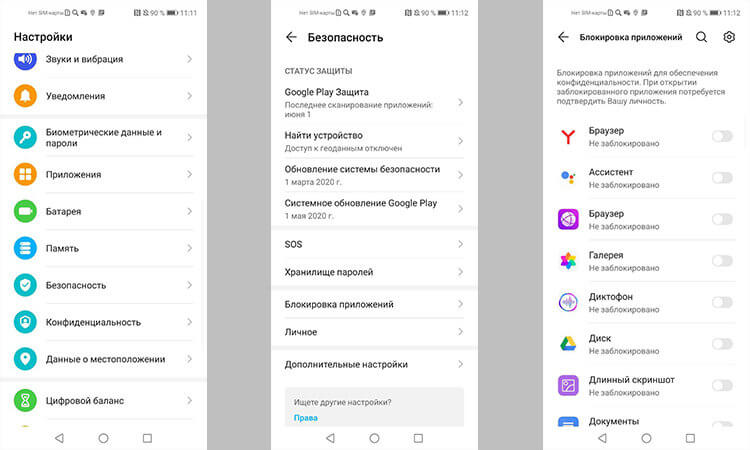
Блокировать приложения штатными средствами очень просто.
Можно сделать еще проще и создать отдельного пользователя, но в этом случае надо будет настраивать все заново. Если вам надо просто защитить приложение от ребенка или еще кого-то, то первый вариант будет предпочтительным.
Функции Android для блокировки приложений
Если вам не по душе возможности оболочки ОС смартфона, можно воспользоваться возможностями самого Android. Во многом этот способ будет еще более надежным.
Неплохим вариантом будет создание дополнительной учетной записи. Для этого перейдите в ”Настройки” и в разделе ”Пользователи и аккуануты” найдите ”Пользователи” и выберите нужный вариант.
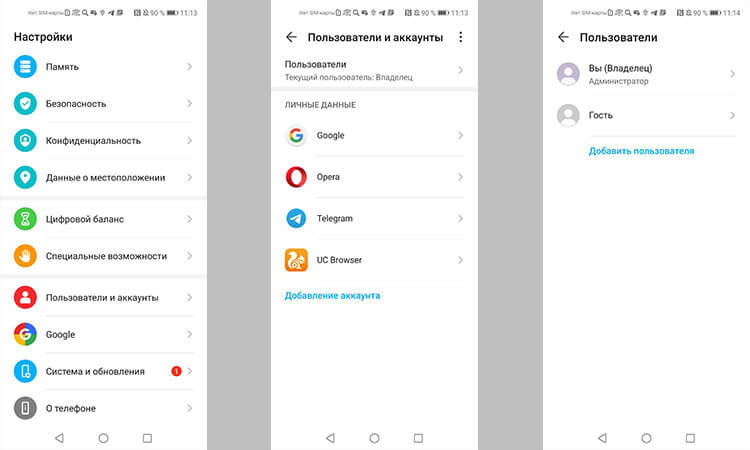
Выбор отдельного пользователя может решить массу проблем с безопасностью.
Если вы создадите гостя, то он получит возможность устанавливать приложения из Google Play со своей учетной записью, но не сможет просматривать ваши СМС или получать доступ к звонкам.
При создании нового пользователя, у него будет намного больше прав. Так можно делать, если вы пользуетесь одним телефоном с кем-то и хотите иметь более функциональное устройство для каждого пользователя.
Менять пользователя между основным и гостевым или дополнительным можно при разблокировке телефона. В верхнем углу будет иконка пользователя. Если нажать на нее, то можно выбрать того, который нужен, и зайти с его данными. Если выбирать гостя, то каждый раз будет предложено запустить сессию заново или продолжить ее с установленными настройками.
Можно ли блокировать приложения паролем
Как видно из сказанного выше, блокировка приложений и данных возможна. Это можно сделать тремя способами.
Первый — это сторонние блокираторы. Сильно на них полагаться не стоит и лучше воспользоваться штатными средствами, которые предлагают многие производители и сам Android.

После того, как все заблокируете, главное не забыть пароль.
Второй способ заключается в блокировке приложений и данных именно штатными средствами оболочки операционной системы. Такие функции есть почти у всех именитых смартфонов и достаточно просто поискать в настройках телефона в разделах ”Безопасность” или ”Конфиденциальность”. Там есть все, что вам может понадобиться для блокировки приложений или данных.
Почему обновления безопасности не делают Android лучше
Третий способ — это создание отдельного пользователя, в рамках которого вы сможете передать смартфон другому человеку, не переживая за свои данные. Все просто и не надо ничего усложнять.
Как поставить пароль на приложение Honor и Huawei

Современные смартфоны имеют несколько вариантов защиты от посторонних лиц к данным. Для этого предлагается графический ключ, PIN-код и биометрическая разблокировка по лицу или отпечатку пальца. Но в определенных ситуациях, для повышения уровня безопасности хранимых данных, пригодится блокировка приложений паролем. Эта статья подскажет вам, как поставить пароль на приложение Honor и Huawei, доступные варианты блокировки и какие сторонние программы помогут лучше защитить ваши данные на телефоне.
Зачем нужен пароль на приложение
Пароль блокировки приложений Honor и Huawei позволяет ограничить доступ к установленным на устройство сервисам. Он пригодится в случае утери смартфона и когда им пользуются несколько членов семьи. Например, можно ограничить детям доступ к играм и браузеру, чтобы они больше времени посвящали учебе, а не развлечениям.
Создание пароля для всех приложений в EMUI
Поставить пароль на Honor или Huawei можно разными способами. Для того чтобы заблокировать приложение на Huawei и Honor, необходимо выбрать нужный вариант разблокировки. Сделать это можно следующим образом:
- Зайти в «Настройки».
- Перейти в раздел «Безопасность».
- Выбрать подраздел «Блокировка приложений».

Перед пользователем откроется окно, позволяющее включить или отключить блокировку приложений на Huawei и Хонор. Тут же находятся настройки, позволяющие выбрать наиболее удобный способ блокировки. Рассмотрим каждый из предложенных способов, которые позволяют поставить пароль на приложение без сторонних программ.

Цифровой
В правом верхнем углу открытого меню есть значок в виде шестеренки. При нажатии на него откроется окошко с возможностью выбора способа защиты приложений на Huawei и Honor. Вкладка «Тип пароля» предлагает указать вариант «Пользовательский PIN-код» и «Пароль экрана блокировки».
Первый вариант будет актуален для тех, у кого к смартфону имеют доступ близкие люди. Они могут знать какие цифры необходимо вводить для разблокировки экрана, а вот к некоторым программам и играм их доступ будет ограничен. Во втором же случае для открытия программ потребуется вводить такой же код, как и при разблокировке экрана.
В независимости от того, какой из предложенных вариантов пользователь выберет, далее ему потребуется придумать код и ввести его 2 раза. Если выбрать «Пользовательский PIN-код», то устройство попросит придумать ответ на вопрос. Это необходимо на тот случай, когда по каким-то причинам вы забыли пароль для приложения.

После этого можно возвращаться в основное меню раздела и заблокировать приложение на Huawei и Honor, простым перетаскиванием ползунка в положение включено.
Графический ключ
В некоторых версиях оболочки EMUI и Magic UI есть возможность разблокировать телефон Хуавей или Хонор при помощи графического ключа. Сделать это можно все в том же меню настроек.
Через отпечаток пальца
Блокировка приложений отпечатком пальца также возможна на Honor и Huawei. Если на смартфоне есть дактилоскопический сканер и его работа включена через «Настройки» — «Биометрические данные», то устройство само предложит вам воспользоваться таким способом блокировки приложений на Huawei или Honor. А при попытке запустить программу будет появляться окно с просьбой приложить палец к сканеру.

Помимо вышеописанных способов, на Honor и Huawei есть возможность скрыть приложение. Этот способ избавляет вас от необходимости вводить постоянно пароли, но и не гарантирует 100% безопасность. К тому же, не все приложения можно сделать скрытыми на Хуавей и Хонор.
Скрыть программу можно через раздел «Приложения» в настройках смартфона. Для этого необходимо нажать на нужный ярлык и затем на кнопку «Отключить». После этого ярлык программы пропадет с экрана.
Посмотреть скрытые приложения на Huawei и других андроид-смартфонах можно в этом же меню. Для этого нужно выбрать вкладку «Неактивные». А чтобы они вновь появились на экране, достаточно нажать на кнопку «Включить».

Как снять защиту с приложений?
Убрать блокировку приложений Honor и Huawei можно при помощи перетаскивания ползунка в разделе «Блокировка» настроек телефона. Цвет ползунка при этом сменится с голубого на серый и ниже будет надпись: «Не заблокировано».
Сторонние программы для защиты Хонор и Хуавей
Помимо стандартных решений того, как поставить пароль на Honor и Хуавей, можно воспользоваться помощью сторонних программ, доступных для скачивания из Play Маркета и AppGallery. Вот несколько самых популярных программ.
Как поставить пароль на приложение на Хонор или Хуавей?

Если вы часто передаете свой смартфон в руки другому человеку, есть смысл позаботиться о том, чтобы установить пароль на некоторые приложения — конечно, если в этом есть необходимость, а как показывает практика, такая необходимость возникает очень часто. Мы расскажем, как «запоролить» приложение на смартфоне Honor или Huawei.
Открываете «Настройки» с помощью приложения на рабочем столе. Если надписи на приложении нет, значит, ищите вот такую шестеренку:
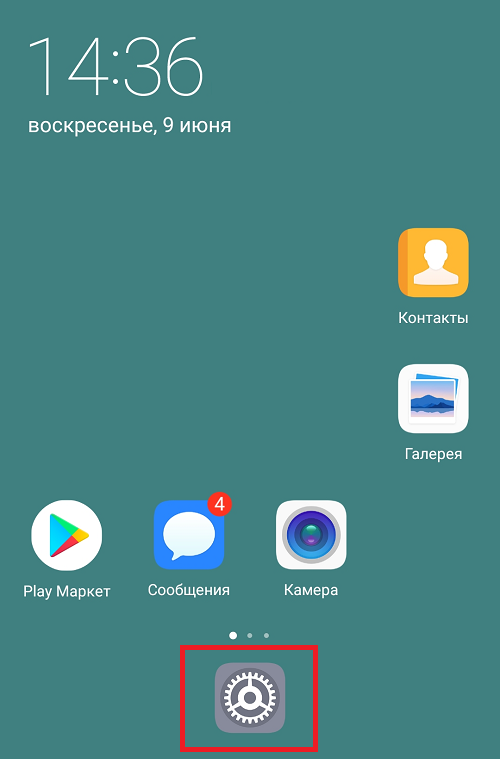
В меню зайдите в раздел «Безопасность и конфиденциальность».
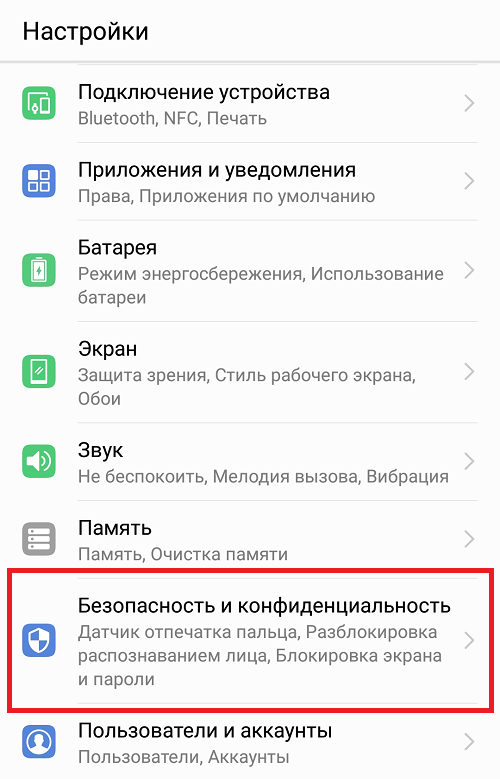
На следующей странице найдите строку «Блокировка приложений».
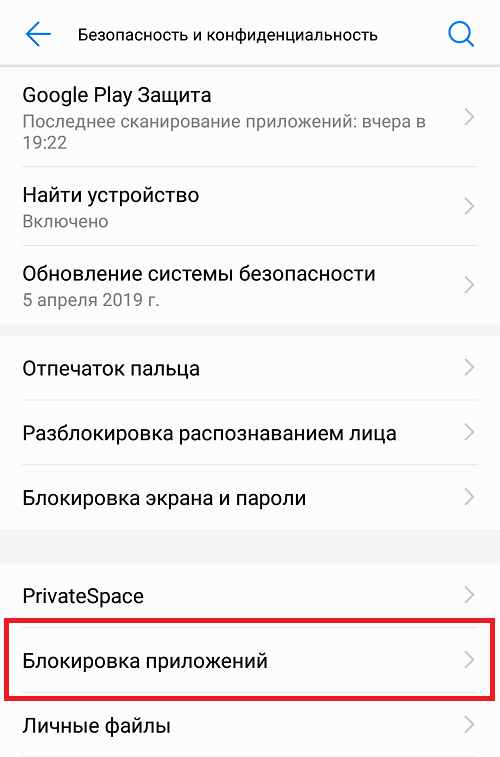
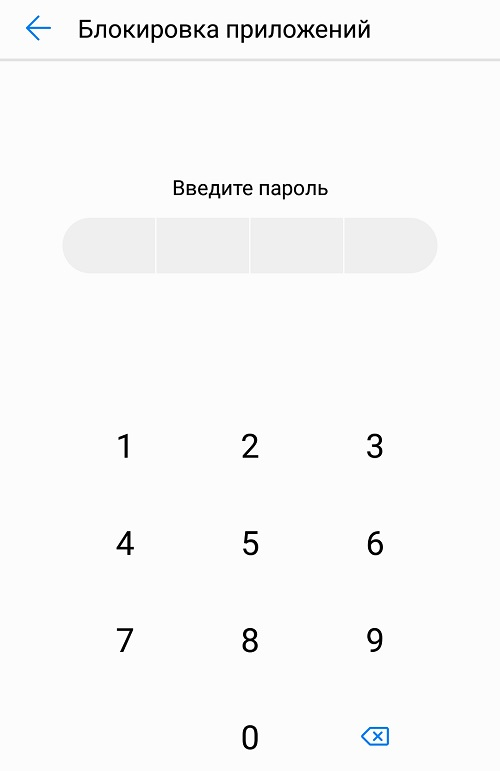
Указываете пароль два раза.
И выбираете приложения, которые нужно заблокировать — переместите переключатель напротив их названия.
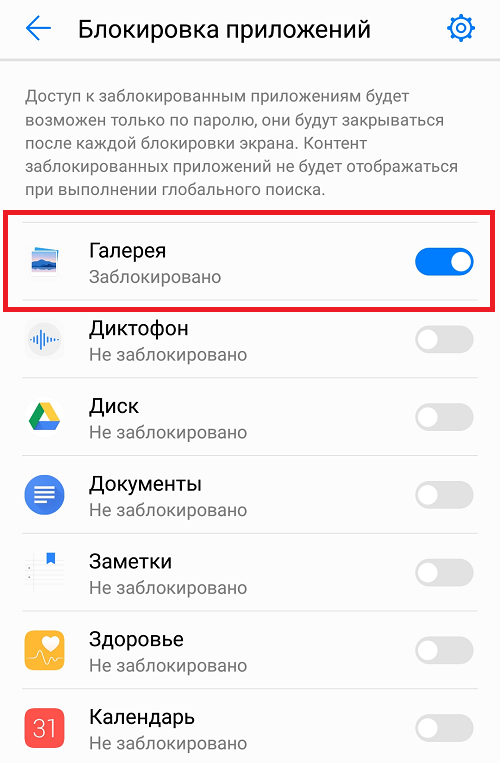
В примере выше мы установили пароль для приложения «Галерея». Идем на рабочий стол и нажимаем на иконку.

Система просит ввести код, который был указан ранее. Если установлена разблокировка по отпечатку пальцев, можно использовать сканер.
Как поставить пароль на приложение Андроид
Каждый пользователь мобильного телефона время от времени задается вопросом о том, как скрыть от посторонних глаз персональные данные, которые находятся в установленных приложениях. В большинстве случаев придется устанавливать дополнительный софт, позволяющий задать защиту на выбранные приложения. Однако, некоторые производители, на устройствах которых установлена фирменная оболочка, предоставляют своим пользователям дополнительную защиту.
Стоит отметить, что защитить паролем можно не только отдельное приложение, но и все устройство. Android предоставляет возможность защитить телефон с помощью отпечатка пальца, ПИН-кода, графического паттерна. Многие пользователи считают, что поставить один пароль на все устройство гораздо удобнее, так как это позволит не запоминать большое количество комбинаций. Однако в таком решении есть существенный минус: злоумышленники, узнав пароль, получат доступ сразу ко всем данным устройства.
Давайте рассмотрим, как при помощи встроенного функционала устройств известных производителей установить защиту на необходимые приложения.
Установка пароля стандартными средствами Android
В большинстве устройств на базе Андроид есть свои отдельные опции, позволяющие с легкостью устанавливать пароли на запуск различных приложений. Пункты меню могут незначительно отличаться в разных оболочках, но в целом сам процесс установки пароля на смартфоне примерно одинаковый. Мы описали инструкцию сразу для нескольких марок, а именно: Xiaomi, Meizu, Honor, Samsung.
На устройстве марки Xiaomi
На смартфонах Xiaomi производителем установлена созданная на основе Android фирменная прошивка MIUI. Эту прошивку отличает простота в использовании. В ней уже заложена возможность установки пароля на отдельно выбранные программы. Для того, чтобы воспользоваться этой возможностью, необходимо:
- Открыть меню «Настройки»;

- Далее перейти в «Приложения» и в раздел «Защита приложений». Здесь необходимо определиться с выбором тех программ, для которых вы хотите установить дополнительную защиту;

- Для этого напротив выбранных иконок поставьте галочки, после чего вам будет предложено задать графический ключ;

- В том случае, если у вас есть MI-аккаунт, то вам будет предложено использовать и его для защиты приложений. Эта функция будет весьма полезна, если вам понадобиться сбросить пароль;
- После проделанных манипуляций останется только подтвердить свои действия отпечатком пальца.

Для того, что бы снять защиту с приложений, необходимо будет проделать тот же самый путь и убрать галочки с выбранных приложений.
На устройствах марки Meizu
Несмотря на то, что устройства марки Meizu в последнее время стали терять популярность, производители создали свою фирменную прошивку Flyme, в которую также встроена функция защиты приложений. Для того, чтобы установить пароль для приложений, необходимо:
- Открыть меню «Настройки» и выбрать меню «Отпечатки и безопасность»;

- Здесь необходимо выбрать «Защита приложений». Рядом со строкой «Защита приложений» необходимо перетащить ползунок вправо. Внизу нам стали видны значки приложений, для которых можно установить дополнительную защиту;


- Теперь необходимо отметить необходимы приложения и установить графический ключ или пароль.

На устройствах марки Honor
Смартфоны Honor работают на фирменной прошивке EMUI. На профессиональных устройствах этой марки можно поставить пароль на выбранные приложения с помощью встроенных средств. Здесь эта возможность реализуется посредством сканирования отпечатка пальца.
Для того чтобы установить защиту, необходимо:
- Открыть меню «Настройки»;
- Здесь необходимо выбрать пункт «Отпечаток пальца», а затем нажать на «Управление отпечатком пальца»;


- После этого система запросит ввести пин-код для разблокировки экрана. Если вы его не помните, то можно восстановить, воспользовавшись вкладкой «Забыл пароль»;

- Теперь после того, как вы выберете раздел с отпечатком пальца, вы сможете выбрать блокировку экрана или блокировку приложений в соответствующих пунктах меню;

- Если же вам необходимо поставить пароль на конкретные приложения, тогда откройте меню «Настройки»;
- Теперь из предложенного меню выберете «Безопасность и конфиденциальность», а затем меню «Блокировка приложений»;

- Приложите палец к сканеру, в появившемся списке укажите те приложения, к которым вы хотите ограничить доступ и подтвердите свои действия. Вы сможете выбрать любые приложения, даже те, которые были предустановлены на смартфон производителями.


На устройствах марки Huawei
Устройства марки Huawei, так же как Honor, работают на фирменной прошивке EMUI. На этих телефонах точно также есть возможность установить пароль на выбранные приложения. Для того чтобы запретить доступ к приложениям на вашем устройстве для посторонних лиц, необходимо:
- Открыть вкладку «Настройки» в вашем смартфоне;
- Выберете меню «Безопасность и конфиденциальность», а затем меню «Блокировка приложений»;
- Теперь необходимо ввести пароль и выбрать те приложения, на которые вы хотите поставить пароль.
После этих действий система будет требовать вести пароль при каждой попытке доступа к выбранным вами приложениям. Если вы захотите снять защиту с этих программ, то необходимо проделать тот же путь и снять выделение с приложений, закрытых паролем.
На устройствах марки Samsung
Пользователи, которые приобрели смартфоны Samsung, также получили возможность защитить свои конфиденциальные данные, используя встроенные средства на телефоне.
Для этого необходимо использовать Secure Folder или «Безопасную папку». Именно сюда можно переместить все файлы и установленные приложения, которые требуется защитить. Порядок действий для этого будет следующий:
- Откройте «Настройки» и выберите пункт «Экран блокировки и безопасности»;
- Теперь выбираем «Безопасную папку». После этого пользователю будет необходимо создать аккаунт Samsung или войти в уже существующий;
- После этого укажите пароль и выберите защиту. Теперь необходимо переместить все необходимые данные в эту папку.
Пользователи некоторых устройств отказываются от мысли установки пароля на приложения, не найдя соответствующей функции в своем смартфоне. К сожалению, не многие знают, что поставить пароль можно не только с помощью встроенных функций, но и при помощи сторонних приложений, установленных из Google Play.
Установка пароля через приложения
Да, чтобы установить пароль на запуск приложения в вашем смартфоне, иногда нужно сначала инсталлировать другую программу из Google Play, коих там очень много. Функционал у них примерно одинаковый, но мы рассмотрели наиболее оптимальные варианты из всех, что там присутствуют на данный момент!
AppLock
AppLock по отзывам пользователей является одним из лучших приложений для установки пароля. С помощью этого приложений вы без труда сможете обезопасить свой телефон, ограничив доступ для посторонних лиц в приложения с ценной для вас информацией. Одним из неоспоримых плюсов AppLock является большая функциональность.
Порядок работы с этим продуктом такой:
- Когда вы запустите AppLock в первый раз, программа предложит вам выбрать те приложения, на которые вы хотите поставить пароль;
- Для начала необходимо выбрать хотя бы одно приложение, остальные вы всегда сможете добавить в процессе работы;
- После этого вам необходимо выбрать графический ключ, который вы будете использовать для доступа к приложению. Укажите этот ключ два раза. Теперь вы будете указывать его всегда при желании внести какие-либо изменения в приложение;

- На третьем шаге AppLock запросит у пользователя разрешение на сбор данных о том, какие программы используются и с какой периодичностью, об операторе сотовой связи и т.д. После подтверждения всех данных можно начинать работу с AppLock;

- При запуске приложения появится основной экран с настройками. Именно здесь, нажав на плюсик, вы сможете выбрать те приложения, доступ к которым вы хотите ограничить; Изначально здесь будут указаны только те приложения, которые пользователь отметил при первом запуске AppLock;

- Чтобы установить пароль на дополнительные приложения, нажмите на «плюс» на экране; На вкладке «Рекомендованные» будут указаны приложения, которые AppLock рекомендует для установки пароля. Здесь находятся приложения социальных сетей и мессенджеров;


- Далее находится меню «Фото и видео», где указаны иконки установленных на смартфоне облачных сервисов и видео-платформ;
- В третьем меню «Инструменты» расположены те приложения, которые не попадают в первые две категории;
- Чтобы выбрать те программы, которые вы хотите дополнительно защитить паролем, необходимо нажать на замочек рядом с соответствующей иконкой;
- Следует отметить, что AppLock дает возможность пользователю установить пароль сразу на все приложения, находящиеся в выбранном пункте меню. Для этой цели рядом с названием меню расположен триггер, но необходимо понимать, что он не даст достаточной гибкости.
AppLock обладает большим функционалом, чем установка пароля на приложения. С его помощью можно обезопасить все программы, установленные на телефоне. Для этого необходимо выбрать вкладку «A-Z», где по алфавиту будут расположены все программы, которые использует операционная система. Пароль на эти программы ставится по той же схеме, что и с приложениями.
В меню «Заблокировано» указаны все приложения, на которых поставлен пароль с помощью AppLock. После того, как вы закончили выбор приложений, доступ к которым вы хотите защитить, проверьте свой выбор в этой вкладке. Теперь, при попытке доступа к ним будет запрашиваться дополнительный пароль.
CM Locker
Еще одна популярная улита для установки пароля на это CM Locker. Она не уступает описанному выше AppLocker и имеет ряд необходимых возможностей. Это русский интерфейс, возможность блокировки экрана и приложений, хорошая оптимизация CM Locker при его небольшом весе, а также отправка фотографии на указанный вам адрес электронной почты при неправильном вводе пароля.
Для того, чтобы начать работу с CM Locker необходимо произвести настройку приложения.
- Для начала надо запустить приложение CM Locker и нажать на появившуюся кнопку «Запустить». После этого приложение запросит активацию дополнительного разрешения;

- После того, как вы завершите этот шаг, откроется главное меню. Здесь необходимо выбрать раздел «Блокировка экрана и приложений»;

- Выберите раздел «Задайте пароль» для установления блокировки, после чего программа автоматически откроет раздел, в котором будут указаны все установленные на смартфон приложения;

- Здесь точно также будет необходимо выбрать приложения, которые вы хотите защитить дополнительным паролем.
Vault
Vault – это еще одно качественное бесплатное приложение, которое будет необходимо для тех пользователей смартфонов, которые хотят ограничить доступ к приложениям на своем устройстве.
- При перовом запуске это приложение запросит у пользователя разрешение на доступ к вызовам. После этого вам необходимо будет указать пароль. Теперь приложение предложит перейти на платную версию и перечислит все ее преимущества. Однако для установки пароля на программы будет достаточно и бесплатной версии, поэтому можете смело пропускать данную утилиту;

- После этого пользователь попадает на главный экран, где необходимо нажать на кнопку «Блокировка приложений»;

- Откроется перечень программ, которые были установлены производителем и самим пользователем. В верхней части экрана Vault отобразит те приложения, которые он рекомендует к установке дополнительного пароля;

- Для того, что бы в этот список внести дополнительные приложения, необходимо поставить рядом с их иконкой метку и нажать на кнопку «Заблокировать».


В Vault пользователь может выбрать один из двух режимов установки дополнительного пароля. Первый режим базовый – пользователю будет показана клавиатура для ввода пароля. При выборе второго режима, при попытке входа в программу, покажет пользователю сообщение о сбое. Для того, что бы получить возможность ввести пароль, необходимо будет нажать и удерживать кнопку «Ок». После этого Vault запросит у пользователя некоторое количество разрешений для продолжения корректной работы.
Tasker
Tasker – это еще один продукт, который поможет пользователям ограничить доступ к своим приложениям с помощью дополнительного пароля. Одно существенное отличие Tasker от других приложений, рассмотренных выше — это то, что Tasker не распространяется бесплатно. То есть, вам сразу же придется заплатить определенную сумму денег, чтобы воспользоваться данной утилитой.
Однако отметим, что предназначение и возможности у Tasker шире, чем у его бесплатных аналогов. Оно поможет пользователю и защитить свои данные, хранящиеся в установленных приложения, и оптимизирует работу смартфона.
- Для начала работы с Tasker необходимо установить его и зарегистрироваться в нем;
- После создания личного профиля необходимо перейти в меню «Приложение». Выбираем задачу для Tasker;
- К примеру, выбираем «Экран» и нажимаем «Блокировать». Также здесь можно выбрать другие дополнительные параметры для оптимизации смартфона.
В современном мире смартфон стал неотъемлемой частью нашей жизни. Вполне естественно, что все мы хотим защитить свои данные от посторонних глаз. В этой статье мы рассмотрели установку пароля на приложения на устройствах наиболее популярных производителей. Большинство современных устройств имеют встроенную возможность защиты персональных данных пользователя благодаря установленным на Android различным фирменным прошивкам.
Однако даже если такая возможность по каким-то причинам отсутствует на устройстве, есть много сторонних программ, которые помогут установить пароль, как на весь телефон, так и на отдельные приложения. Их функционал сможет удовлетворить даже самого требовательного пользователя. Большой плюс таких приложений это то, что большинство из них распространяется бесплатно.