Прошиваем, обновляем и тюнингуем смартфон, не покидая Android
Несколько лет назад такие операции, как рутинг, прошивка и тюнинг Android-смартфона, требовали достаточно глубоких знаний, специальных инструментов, совместимых только с настольной Windows, и массу терпения. Сегодня все стало намного проще и все эти действия можно выполнить с помощью специального софта для смартфона, доступного прямо в Google Play.
Введение
Обычно установка альтернативной прошивки на девственно чистый смартфон выглядит примерно так: сначала ты находишь в Google информацию по рутингу своей модели смартфона, затем обзаводишься необходимыми инструментами (Android SDK, adb, fastboot, скрипты), подключаешь смартфон к компу и пытаешься как можно точнее выполнить инструкции. Если все удалось, ты получаешь root и, в некоторых случаях, в довесок кастомную консоль восстановления.
Далее следует установить прошивку. Для этого ты вновь погружаешься в интернет и, спустя полчаса хождения по форумам и чтения информации о совместимости, находишь и скачиваешь zip-архив с прошивкой. Снова подключаешь смартфон к компу и скидываешь на него прошивку. Затем ты выключаешь смартфон, включаешь его, зажав кнопки уменьшения громкости и включения, и получаешь доступ к консоли восстановления. Пять минут походив по меню с помощью клавиш громкости, ты находишь свою прошивку на карте памяти и даешь команду на установку.
После окончания установки ты перезагружаешь смартфон и молишься, чтобы все получилось. Когда на экране появляется рабочий стол, ты с облегчением выдыхаешь и тут же вспоминаешь, что забыл скачать и установить приложения Google и ядро. Что ж, для этого ты еще полчаса проводишь в интернете, находишь искомые zip’ы, скидываешь их на карту памяти, дальше консоль восстановления, тыканье по меню, ожидание со скрещенными пальцами, и вот оно, рабочий стол… блин, надо было устанавливать другую прошивку…
Знакомая картина? Если да, то эта статья для тебя. Из нее ты узнаешь, как проделать все то же самое за десять минут, подключив смартфон к компу только один раз на две минуты.
Что ты хочешь и что ты получишь?
Итак, предположим, что ты держишь в руках совершенно новый смартфон. Твоя задача — установить на него CyanogenMod (как вариант — AOKP, ParanoidAndroid или популярный SuperVasyaAndroidModPlus) и ядро franco.kernel. И тот и другой распространяются в прошиваемых через консоль восстановления zip-файлах. Однако обычная конcоль их не примет из-за кривой цифровой подписи («не производителя это подпись, прощайте»). Поэтому тебе нужна кастомная консоль восстановления, которая не обращает внимания на цифровые подписи. Это может быть ClockworkMod или TWRP.
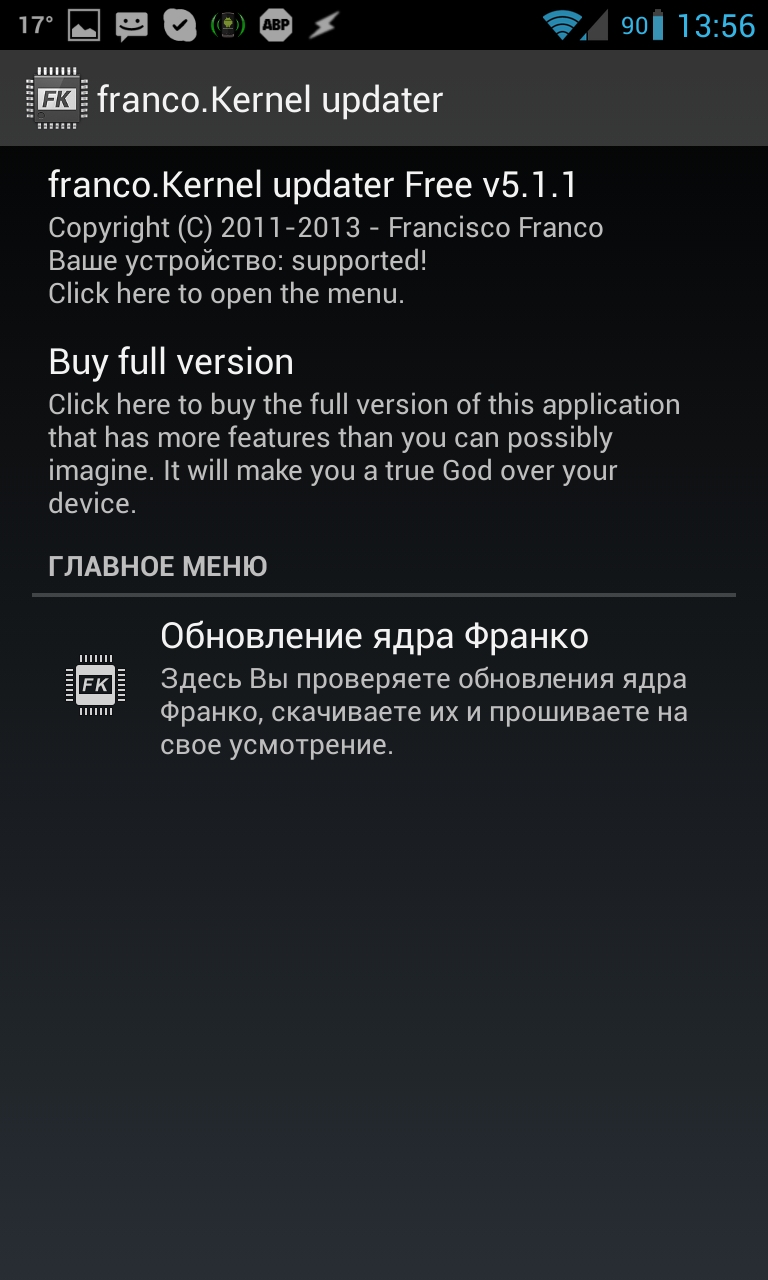
Бесплатная версия franco.updater не умеет ничего, кроме установки и обновления ядра
Другие статьи в выпуске: 
Хакер #176. Анонимность в интернете
Но! Чтобы установить кастомную консоль восстановления, нужны права записи во внутреннюю память смартфона, то есть нужен root. А root в «не Nexus» устройствах всегда получают с помощью взлома защиты Android. Итого в целом картина действий выглядит так: получение root -> установка консоли восстановления -> прошивка CyanogenMod -> прошивка приложений Google -> прошивка ядра -> перезагрузка -> радость. Давай посмотрим, как все это сделать.
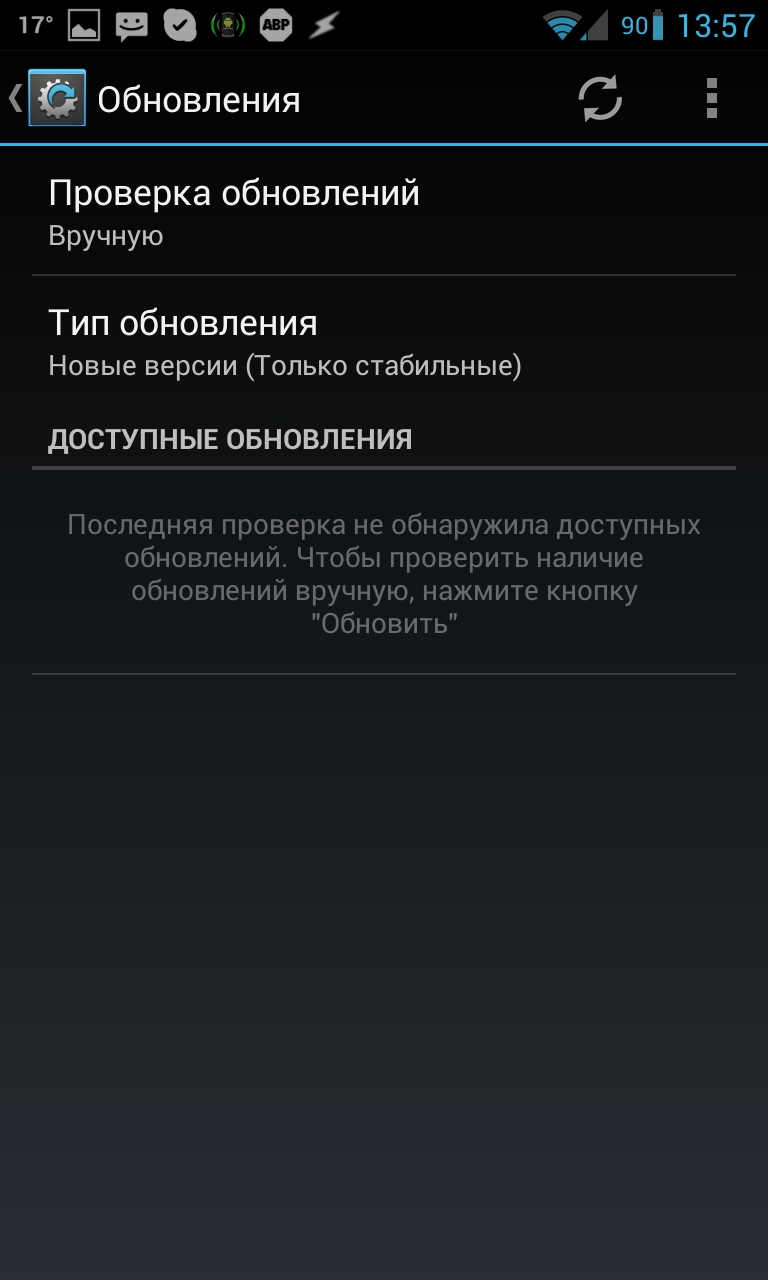
В CyanogenMod есть собственный механизм OTA-обновления прошивки
Перво-наперво нам нужен root. Сразу скажу, что это единственная задача, для решения которой придется подключить смартфон к компу. Здесь уж ничего не поделаешь, система безопасности Android не позволит сделать это Android-приложению. С другой стороны, плеваться тоже не стоит, так как все делается очень быстро и безболезненно. Общий алгоритм действий выглядит так:
- Заходим на телефоне в «Настройки -> О телефоне» и много раз подряд тыкаем в «Номер сборки» до тех пор, пока не появится сообщение «Теперь вы разработчик!», далее идем в «Настройки -> Для разработчиков» и ставим галочку «Отладка по USB» (если установлен Android версии ниже 4.2, можно сразу идти в раздел для разработчиков).
- Подключаем смартфон к компу с помощью USB-кабеля, на телефоне выбираем «Медиаустройство» (MTP) либо «Камера» (PTP) и ждем, когда установятся драйверы.
- Качаем приложение iRoot и запускаем.
- Нажимаем «Проверить подключение…».
- Нажимаем «Установить ROOT» и делаем, что пишет программа.
По заявлению украинских разработчиков, iRoot действует в отношении любого смартфона под управлением Android 2.3–4.2.2, а не только устройств от Huawei, как можно было подумать, скачав и запустив приложение. После завершения работы и нескольких перезагрузок на смартфоне должно появиться приложение SuperUser и, конечно же, root-доступ, который откроет нам путь для установки рекавери и прошивок.
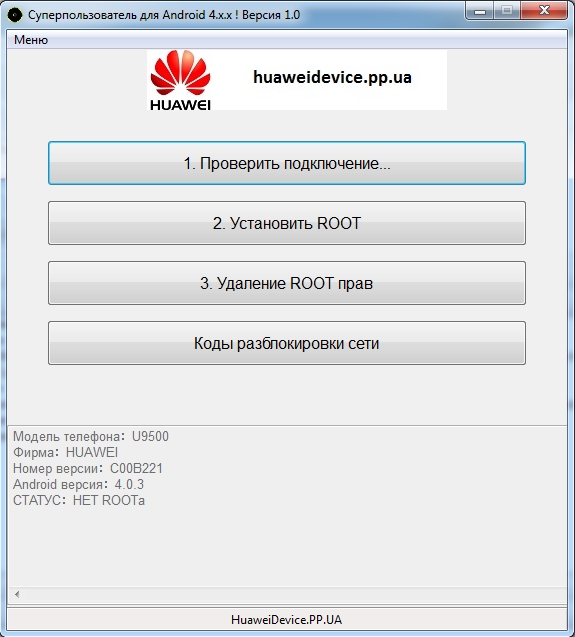
iRoot — получаем root в один клик
Установка Recovery
Установить кастомную консоль восстановления между тем очень просто. Для этого в маркете есть куча приложений, но я бы рекомендовал использовать Recovery-Tools, ROM Manager или TWRP Manager. Первая предназначена исключительно для установки рекавери и, по сути, состоит всего из двух кнопок: «Flash Clockworkmod Recovery» и «Flash TWRP Recovery». После нажатия одной из них будет установлена та или иная консоль восстановления. В принципе, неважно, какую из них устанавливать, отличие разве что в том, что TWRP удобнее управлять пальцем, но и эта функция нам безразлична — самостоятельно рыться в их настройках мы не будем, а положимся на специальный софт.
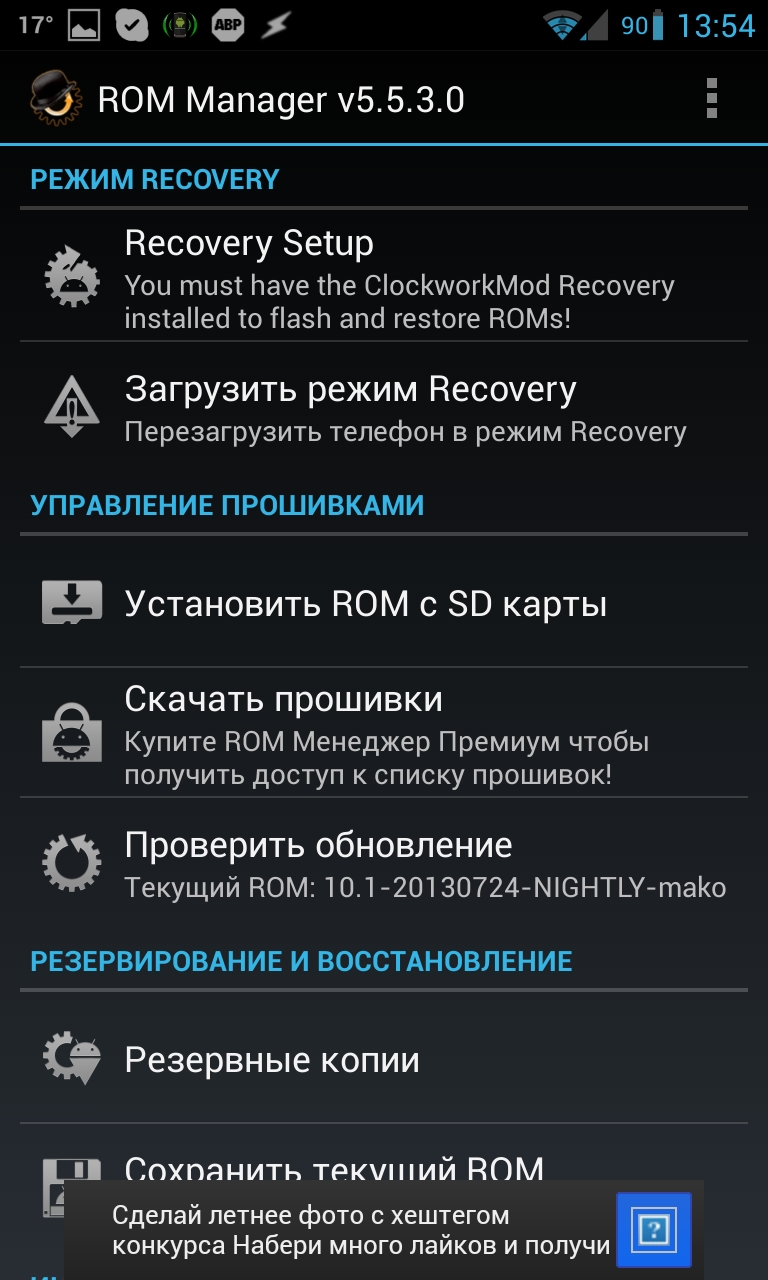
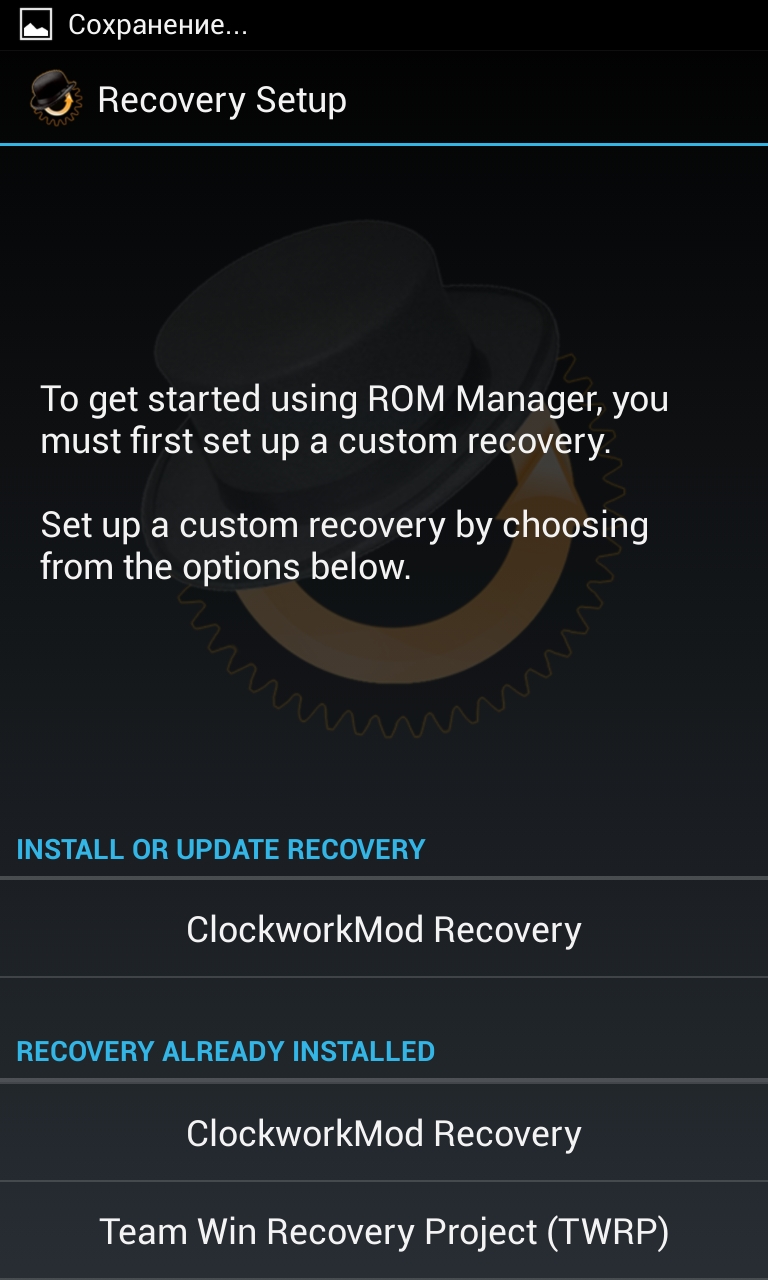
ROM Manager предлагает нам установить ClockworkMod Recovery
По идее, Recovery-Tools должна сама определить модель смартфона и скачать правильный архив с консолью, однако этот механизм срабатывает не всегда, да и база данных неполная. Поэтому как запасной вариант можно использовать ROM Manager, предназначенный исключительно для установки ClockworkMod, но зато включающий в себя исчерпывающую базу устройств. Опять же все, что нужно сделать, — это нажать на кнопку Recovery Setup -> ClockworkMod Recovery, подтвердить модель телефона и дождаться окончания установки.
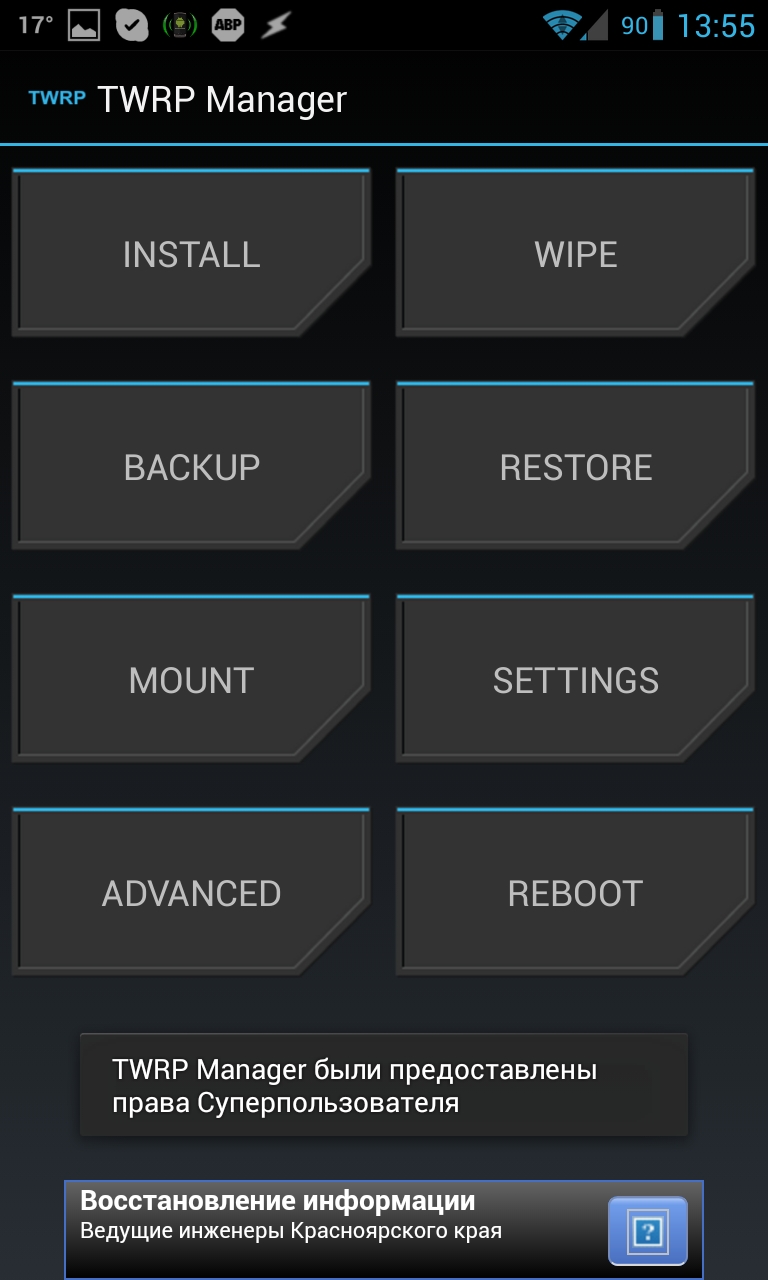
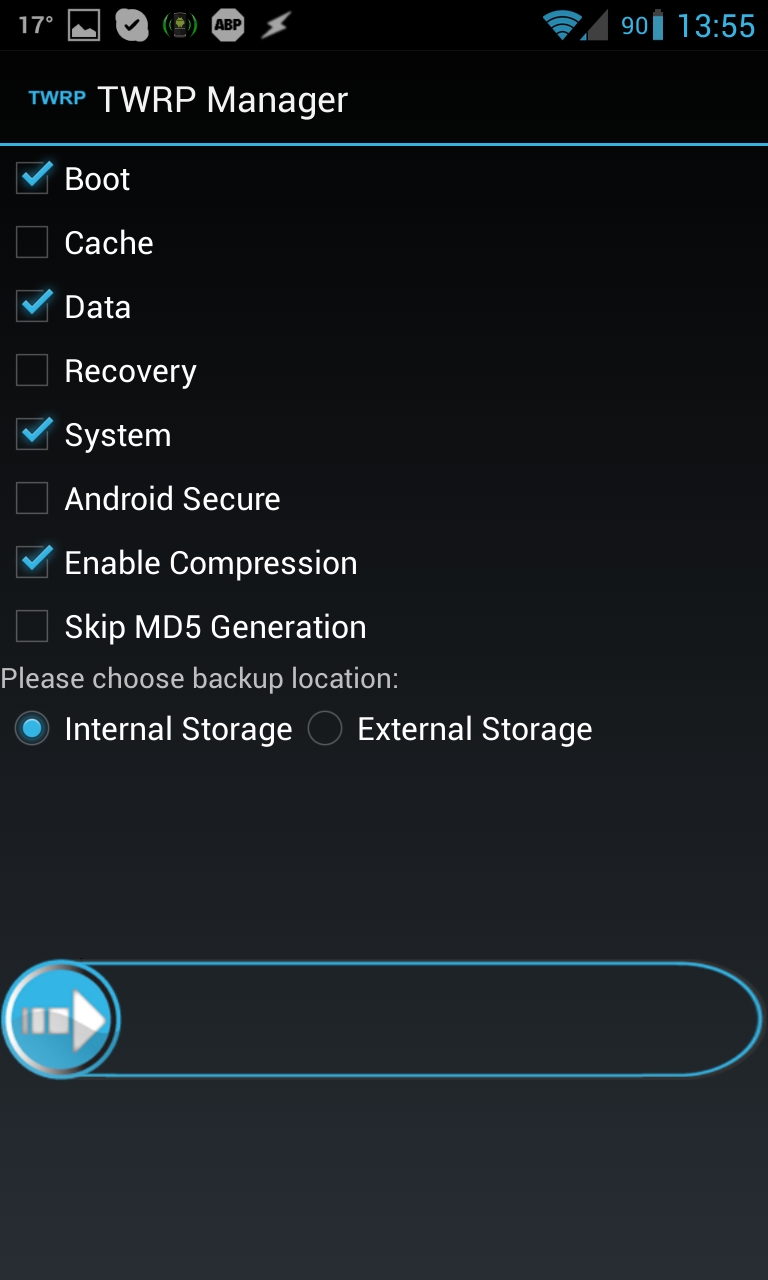
TWRP-Manager: простой и удобный способ управления TWRP Recovery
Если же и этот метод не сработал, то стоит обратить внимание на модель своего смартфона и убедиться, не китайская ли это поделка. Само собой разумеется, супердешевые китайские телефоны нельзя прошить таким образом. Никто их в базу вносить не будет, а заниматься поддержкой тем более. Поэтому в отношении китайцев придется применять старый дедовский способ ручной установки (да и то тебе сильно повезет, если на него вообще что-то будет портировано).
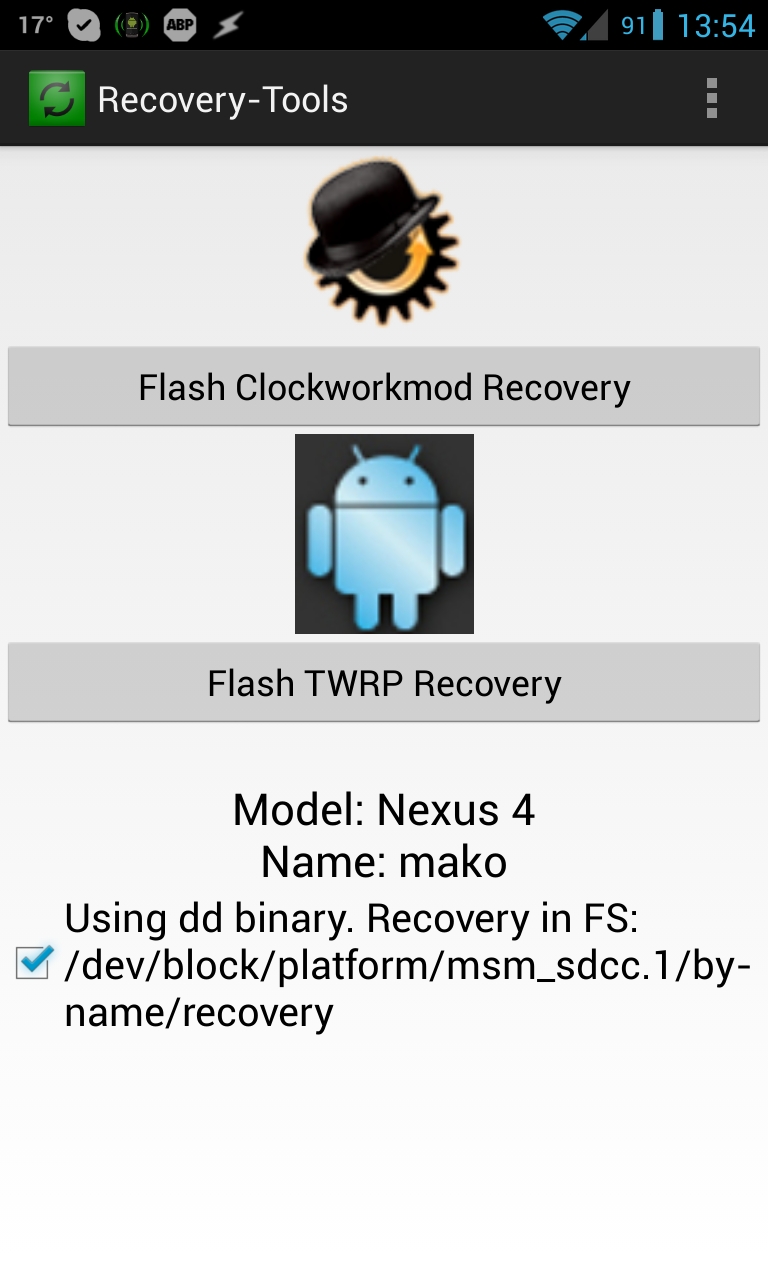
Recovery-Tools: простой и удобный способ установки рекавери
Установка прошивки
Теперь, когда смартфон оснащен кастомной консолью восстановления, он готов принять любую доступную для данной модели прошивку и проглотить ее, не поперхнувшись. Самостоятельно искать прошивки мы, конечно же, не станем. Мы автоматизируем этот процесс с помощью приложения GooManager. Для тех, кто не в курсе: еще с самого начала распространения кастомных прошивок в Сети появился сайт. Изначально на нем размещался проприетарный гугловский софт (типа Gmail или маркета), который авторы кастомных прошивок не могли использовать из-за лицензионных ограничений, но затем он превратился в открытый репозиторий всевозможных прошивок, а еще через некоторое время появилось приложение GooManager, позволяющее автоматически устанавливать как прошивки, так и гугловские приложения.
Это приложение замечательно тем, что дает выбор из доступных прошивок, основываясь на модели смартфона. В результате нам не придется ни самостоятельно искать прошивки, ни бояться за то, что какая-то из них может криво встать. В общем и целом алгоритм работы с приложением выглядит так: «Запуск -> Browse Compatible ROMs -> выбор прошивки по имени (например, aokp или cm) -> выбор версии -> Begin Download -> Order & flash selected -> Flash». И это все, прошивка будет скачана, а затем установлена автоматически. Смартфон при этом перезагрузится.
Установка, или, если быть точным, доустановка приложений Google производится еще проще: Download gapps packages -> Yes -> Order & flash selected. Хотя лучше, конечно же, скачать Gapps заранее, а лишь затем приступать к загрузке и установке прошивки. В таком случае на последнем шаге установки прошивки (Order & flash selected) появится возможность выбрать пакет gapps, и он будет установлен вместе с прошивкой. Установка сразу нескольких пакетов возможна только при наличии TWRP Recovery; в ClockworkMod эта функция заблокирована и работает только в сочетании с платной версией утилиты ROM Manager.
Отмечу также, что по умолчанию GooManager не делает вайп перед установкой прошивки, однако он это умеет. Поэтому каждый раз при кардинальной смене прошивки, то есть именно замене одной на другую, а не обновлении, в последнем окне (которое появляется после нажатия «Order & flash selected») следует ставить флажок напротив опции «Wipe data (factory reset)». Так ты избежишь возможных проблем с загрузкой и работой новой прошивки.
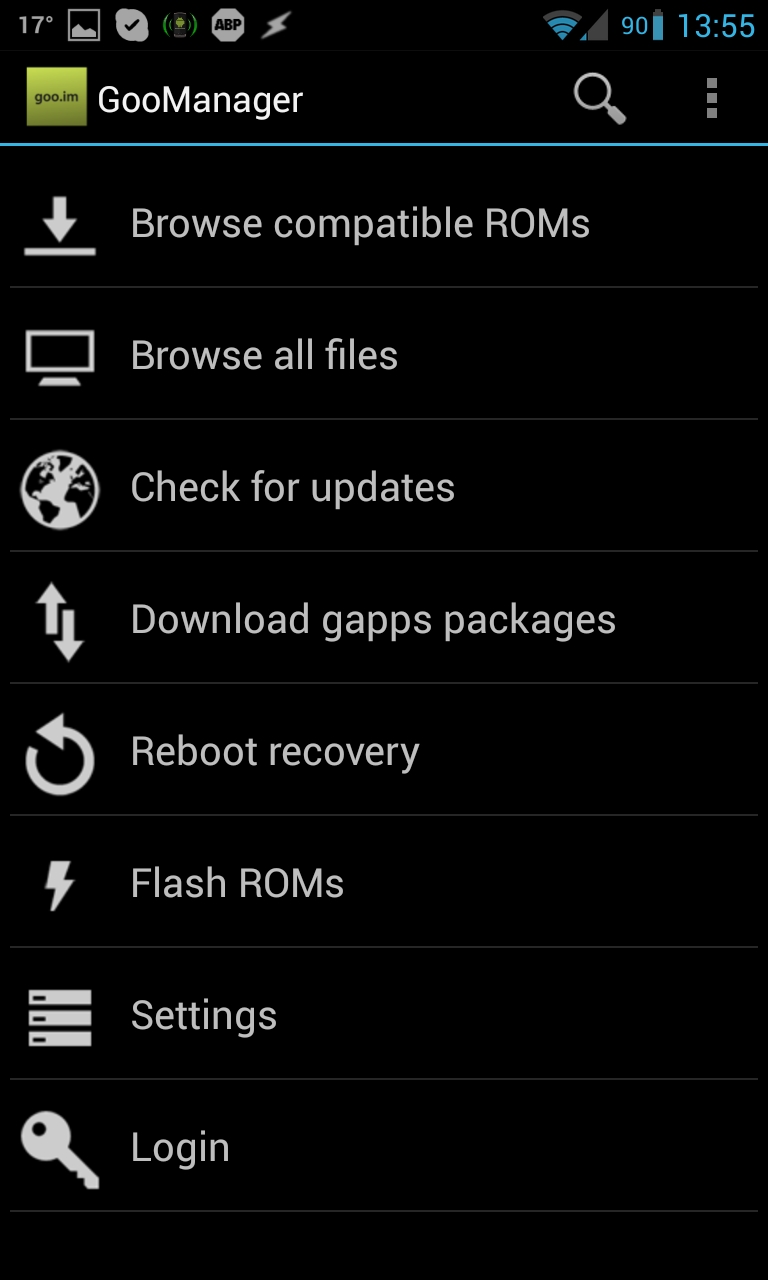
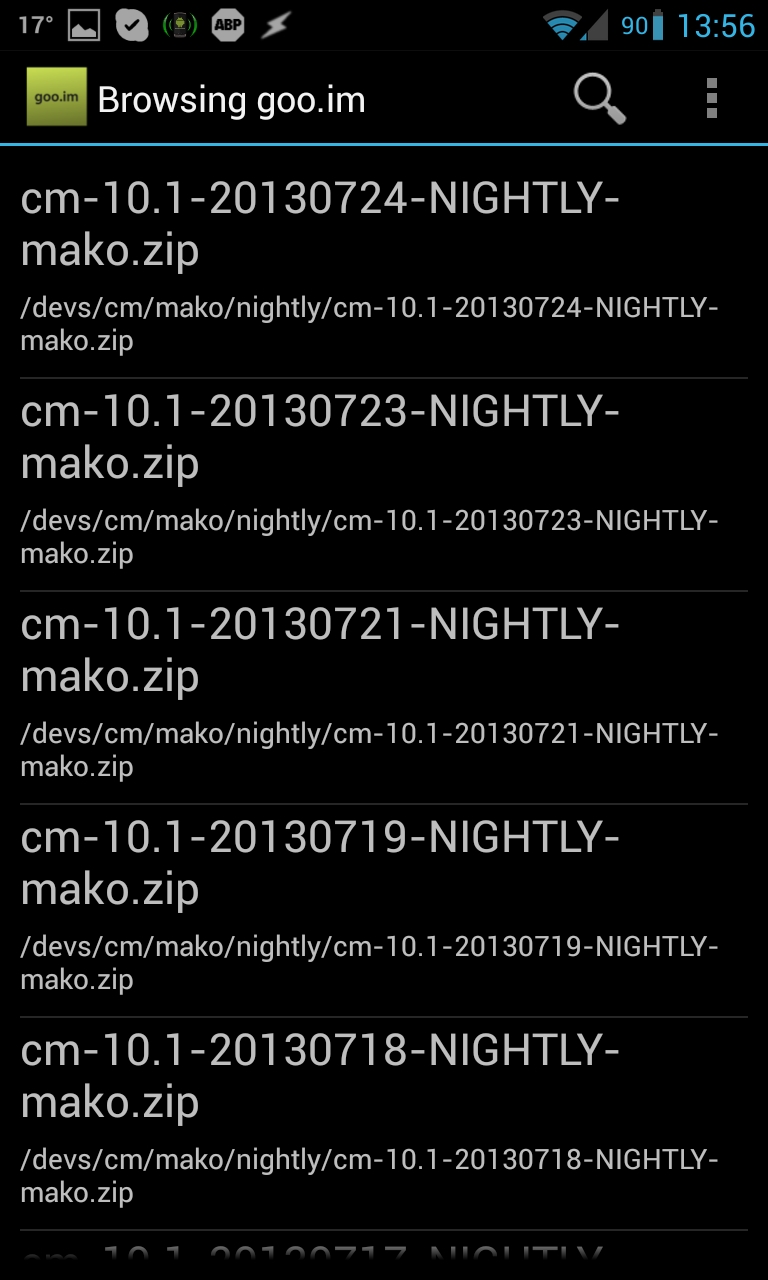
GooManager собственной персоной
Установка ядра
Кроме кастомной прошивки, мы также можем поставить кастомное ядро. О том, что это такое, мы уже подробно рассказывали в одном из предыдущих номеров. Если в двух словах, то кастомное ядро может дать более тонкий контроль над смартфоном, поднять его производительность и сохранить заряд батареи, однако здесь все далеко не так просто, как с прошивками, и без детального ознакомления с темой я бы не рекомендовал прошивать кастомное ядро и ограничиться тем, которое идет в комплекте с прошивкой.
Если же решение об установке ядра принято, то самое время заглянуть в Google Play. Для многих популярных кастомных ядер в свое время были разработаны специальные утилиты для управления и обновления, с помощью которых установить ядро можно так же легко, как запустить почтовый клиент. Три известных утилиты из этого списка:
- franco.Kernel updater — «обновлятор» и конфигуратор одного из самых известных ядер для девайсов линейки Nexus (поддерживаются Samsung Galaxy Nexus, LG Nexus 4, Asus Google Nexus 7 и Samsung Nexus 10). Бесплатная версия умеет только устанавливать и обновлять ядро, но большего нам и не нужно;
- Trinity Kernel Toolbox — аналогичное решение для ядра Trinity, поддерживающего все те же Nexus-устройства, а также Samsung Galaxy Note II и Galaxy S III. Помимо функции установки, также включает в себя инструменты управления всеми функциями ядра и стоит 114 рублей;
- GLaDOS Control — практически копия предыдущего приложения, но в этот раз для, прямо скажем, не самого популярного ядра GlaDOS (Galaxy Nexus и Nexus 7). Включает в себя полный комплект для тюнинга и автоматическую обновлялку. Стоит 81 рубль.
Все эти приложения позволяют без лишних телодвижений установить одно из трех ядер. Но если деньги тратить не хочется или ты выбрал ядро, для которого просто нет управляющего приложения, то можно выйти из ситуации, скачав ядро прямо на телефон, а затем прошив его с помощью все того же GooManager. Делается это так:
- Идем на xda или 4pda, находим свой девайс, выбираем ядро (да, придется покопаться в многочисленных тредах) и скачиваем его на телефон. Обычно ядро весит 5–10 Мб, поэтому ждать придется недолго и стоить это будет копейки (если нет Wi-Fi).
- Устанавливаем и запускаем любой файловый менеджер, переходим в каталог Download на карте памяти, находим архив с ядром и копируем его в каталог goomanager, опять же в корне карты памяти.
- Запускаем GooManager, жмем на пункт Flash ROMs, ставим галочку напротив архива с ядром, жмем кнопку «Order & flash selected», а на следующем экране, ничего не меняя, нажимаем кнопку «Flash».
Обновление прошивки, ядра и gapps
К этому моменту у тебя уже должны быть кастомная консоль восстановления, кастомная прошивка, приложения Google и кастомное ядро; фул-хаус, все, что только нужно. Однако долго на этом всем мы не просидим, и вскоре уже выйдут новые версии прошивок, основанные на новой версии Android, еще более быстрые ядра и еще более фичастые консоли восстановления. Короче говоря, нужно обновляться. Но как?
Для обновления также предусмотрены свои собственные инструменты, но перед тем, как перейти к их обзору, поясню несколько специфичных моментов:
- Консоль восстановления можно обновлять когда угодно и как угодно. Она находится в отдельном разделе, поэтому, даже угробив этот раздел, ты не угробишь Android. Обновлять можно с помощью все тех же Recovery-Tools, ROM Manager и TWRP Manager.
- Ядро тоже находится в отдельном разделе, и его можно обновлять/менять когда угодно и как угодно, главное — учитывать совместимость с версиями Android и типами прошивок. Способы описаны выше.
- Обновляется прошивка без всяких вайпов, однако, если было установлено кастомное ядро, его придется переустановить. Переустановка приложений Google не требуется.
- Переход на другую прошивку производится с полным вайпом (factory reset) и последующей доустановкой приложений Google и ядра. Все данные, кроме файлов на карте памяти, будут потеряны (этого можно избежать, сделав бэкап с помощью Helium или Titanium Backup).
Теперь о том, как выполнять обновление. Рекавери и ядро обновляются с помощью специализированного софта либо, в случае использования редкого ядра, самостоятельного скачивания и прошивки вручную, как показано в предыдущем разделе. Обновлять прошивки можно разными способами. Если прошивка была установлена с помощью GooManager, то при появлении новой версии в репозитории goo.im тебе придет уведомление, нажав на которое можно скачать и установить новую версию. Никаких данных и приложений ты при этом не потеряешь, останется переустановить только ядро.
В CyanogenMod есть собственный механизм обновления, который также автоматически предупредит тебя о выходе новой версии и предложит скачать ее и установить. По умолчанию он работает только со стабильными версиями прошивки, но его можно переконфигурировать, так что предупреждения будут приходить и после выхода ночных сборок. Для этого идем в «Настройки -> О телефоне -> Обновление CyanogenMod». В опции «Проверка обновлений» выбираем «Ежедневно», в опции «Тип обновления» — «Новые версии (Включая ночные сборки)».
Единственная проблема такого метода обновления в том, что каждая прошивка будет весить около 200 Мб — накладно, если производить обновления каждый день или несколько раз в неделю. Поэтому я бы рекомендовал использовать инструмент CyanDelta, который позволяет выкачивать только патчи с измененными компонентами прошивки вместо всего архива целиком. При использовании этого инструмента каждое обновление будет весить всего 2–10 Мб, так что для выкачивания подойдет даже сотовая сеть. Пользоваться очень просто: после первого запуска софтина предложит загрузить всю прошивку целиком (на нее в дальнейшем будут накладываться патчи), после чего повиснет в фоне и будет уведомлять о появлении обновлений.
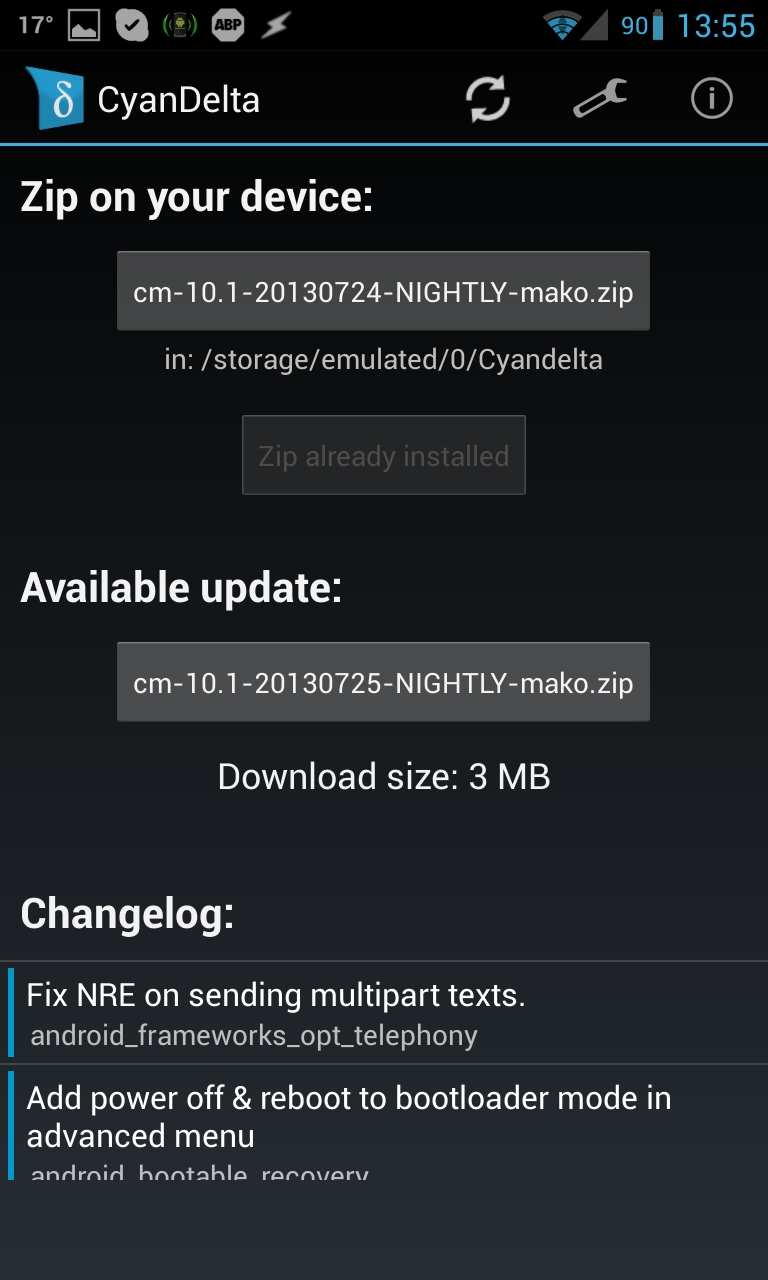
CyanDelta позволяет скачать новую версию Android, потратив всего 3 Мб трафика
Бэкап
Чтобы уберечь себя от возможной кривой установки прошивки, следует регулярно делать бэкап. Для этого существует два основных типа инструментов: приложения Helium и Titanium Backup для бэкапа приложений, а также специальная функция кастомных консолей восстановления под названием Nandroid. Вторая отличается тем, что делает полный снимок всех компонентов смартфона так, что после любых действий смартфон можно будет вернуть к прежнему состоянию, включая все настройки, приложения, контакты и сообщения.
Обычно бэкап Nandroid выполняется вручную прямо из меню кастомного рекавери, однако мы воспользуемся приложением Online Nandroid Backup, которое создает резервную копию системы прямо во время ее работы. Приложение это бесплатное и доступно в Google Play. После установки оно установит скрипт бэкапа (это, кстати, придется делать после каждого обновления прошивки) и предложит выполнить первоначальную настройку, которая сводится к выбору способа автогенерации имени бэкапа (по умолчанию текущее время), а также выбору формата бэкапа. Обычный Clockworkmod-формат универсален и будет совместим с любым кастомным рекавери, однако если на смартфоне установлен именно ClockworkMod, то в опции Backup Mode лучше выбрать CWM Incremental. В этом случае каждая новая резервная копия будет содержать только отличия от предыдущей, из-за чего потеряется совместимость с TWRP, но удастся сохранить солидный кусок свободного места на карте памяти.
После того как все это будет сделано, достаточно нажать на кнопку «Quick Backup», и приложение начнет свою работу. Смартфоном в это время вполне себе можно пользоваться, так что не стоит откладывать бэкап на вечер или другое время. По окончании процедуры софтина сама выведет на экран сообщение об успешном завершении резервирования и предложит просмотреть бэкап в приложении Nandroid Manager.
Последнее, в свою очередь, представляет собой инструмент управления имеющимися резервными копиями, просмотра их содержимого, восстановления, а также выборочного восстановления приложений, настроек, текстовых сообщений, логов разговоров, паролей от точек доступа Wi-Fi, рабочего стола, а также истории и паролей браузера. Все инструменты восстановления располагаются на вкладке «Восстановить данные», и какие-либо пояснения по работе с приложением здесь не требуются. Все русифицировано и понятно даже ребенку.


В прошивке AOKP есть масса скрытых настроек, активировать которые можно, установив бесплатное приложение AOKP.co.
TWRP Manager позволяет выполнять практически все операции TWRP Recovery прямо из Android: установка прошивок, вайп, бэкап и восстановление, перезагрузка в разных режимах.
Выводы
Сегодня процесс прошивки и кастомизации смартфона под управлением Android — это уже не тот зубодробительный квест, каким он был во времена первых версий Android. Как ты смог заметить, все делается очень просто, без чтения длинных мануалов и поиска совместимых прошивок. Но даже в том случае, если что-то пойдет не так, если ты окажешься столь невезучим, что запорешь не только установленный Android, но и консоль восстановления, boot-сектор все равно останется на месте и ты сможешь вернуть свой смартфон к жизни, подключив его к компу и воспользовавшись фирменными инструментами прошивки от производителя.
Евгений Зобнин
Редактор рубрики X-Mobile. По совместительству сисадмин. Большой фанат Linux, Plan 9, гаджетов и древних видеоигр.
Установка прошивок, обновлений, ядер на Android устройство с помощью TWRP

Все альтернативные прошивки, кастомные ядра, русификаторы, дополнения, украшения, пакеты приложений, которые можно установить на планшет или телефон с помощью TWRP recovery упакованы в виде zip файлов.
Прежде чем что либо устанавливать на свое устройство, не забудьте сделать полную резервную копию текущей прошивки, чтобы потом можно было безболезненно вернуть ваш планшет или телефон в исходное состояние.
Убедитесь, что аккумулятор вашего устройства заряжен как минимум на 60 процентов, а лучше полностью, и отключите его от компьютера и зарядного устройства. Файл, который вы хотите прошить, скопируйте в память устройства или на карту памяти, лучше всего в ее корень, не распаковывая его . Убедитесь, что имя файла состоит только из латинских букв и цифр и не содержит пробелов и специальных символов.
Если вы устанавливаете новую прошивку, обязательно сделайте полную очистку с помощью пункта «Wipe»
Приступаем к прошивке:
1. Перезагружаем устройство в TWRP recovery.
2. Выбираем пункт «Install».
3. Выбираем:
• Карту памяти: Use external SD
• Внутреннюю память: Use internal storage
4. Выбираем zip файл.
5. С помощью опции Force MD5 check on all Zips включаем проверку контрольных сумм MD5 если у вас имеется файл md5 в комплекте с вашим zip файлом.
6. Начинаем прошивку, подтвердив выбор с помощью слайдера.
Вы можете также выбрать до 10 zip файлов, которые установятся за один раз с помощью кнопки «Add More Zips» или очистить список ранее выбранных файлов с помощью «Clear Zip Queue».
После прошивки любых zip файлов крайне рекомендуется делать очистку кеша и dalvik кеша.
Перепрошивка ядра Андроид-устройства
Пользователей мобильных устройств не всегда устраивает работа и возможности своих гаджетов. По этой причине юзеры ищут оптимальный способ, как прошить ядро операционной системы Андроид. С одной стороны, такое действие можно легко осуществить с вашим планшетом или смартфоном. Тысячи пользователей успешно перепрошили ядро без возникновения сложностей и проблем. Но, с другой стороны, любая ошибка во время этого процесса может привести к нежелательным последствиям, среди которых сбой работы гаджета и необходимость дорогостоящего сервисного обслуживания. На разных этапах есть риск выбрать неправильную версию прошивки ядра, которая создана неквалифицированными разработчиками, либо не подходит к вашему мобильному устройству. Мы рекомендуем быть предельно внимательным при проведении любых действий, вносящих изменения в программную часть девайса на низком уровне. После успешной перепрошивки ядра у многих возникает ощущение, что они держат в руках совершенно новое устройство. Продвинутые пользователи таким образом могут настроить гаджет под свои потребности и предпочтения, получив при этом новые знания и опыт о современных мобильных технологиях.

Ядро операционной системы Андроид и его прошивка
Что представляет собой ядро мобильного устройства?
Ядро операционной системы является основой программного обеспечения, которое управляет аппаратной частью устройства. От него зависят основные параметры любого гаджета. Следует заметить, что операционная система Андроид состоит из трёх взаимосвязанных компонентов — ядра Linux, вертикальной машины Dalvik и разных низкоуровневых сервисов и библиотек. Если речь идёт о кастомной прошивке, то затрагиваются только два компонента, которые позволяют добавлять новые системные сервисы, оптимизировать существующие параметры и изменять графическую оболочку.
Желающие установить ядро на Андроид должны понимать, что существует различие между понятиями кастомное ядро и кастомная прошивка. Последняя является неофициальной версией программного обеспечения. Кастомная прошивка разработана командой специалистов под конкретные устройства. Кастомное ядро основывается на ядре Linux, представляя собой его неофициальную версию. Часто кастомное ядро идёт в комплекте с прошивкой. Но его можно установить отдельно после смены прошивки. По сути, оно не заменяет родное ядро мобильного устройства, что является конечной целью такой операции.
Прошивка ядра Android производится в основном, чтобы увеличить время работы устройства на несколько часов при помощи настроек параметров энергопотребления. Пожалуй, это основная причина, по которой пользователи проводят сложные преобразования программного обеспечения своих гаджетов. Прошивка позволит изменить частоту процессора и видеочипа без последствий для смартфона или планшета. Продвинутые юзеры таким образом настраивают работу экрана, меняя его цветопередачу, чувствительность. Прошивка ядра позволяет усовершенствовать звук устройства, обновить драйвера и внедрить поддержку нестандартных внешних гаджетов.
Перед тем как прошивать ядро, мы рекомендуем убедиться в том, что вы выбрали удачную версию, которая создана опытными разработчиками. Кроме этого, важно удостовериться, что она подходит к вашей версии прошивки Андроид. Желательно ознакомиться с отзывами людей, которые успели установить подходящую версию ядра на свой мобильный телефон. Отзывы могут содержать важную информацию о проблемах, которые могут возникнуть на этапе прошивки либо дальнейшего функционирования устройства.
Прошивка гаджета через Fastboot
Перепрошить устройство Андроид можно через Fastboot. Но для начала следует установить утилиту на ваш гаджет. Существует две версии такой программы. Первая предусматривает скачивание Fastboot в комплексе с официальной программой Android SDK. Вторая версия предполагает загрузку утилиты отдельно.
Мы рекомендуем проверить, видит ли ваше мобильное устройство ноутбук либо компьютер. Для этого необходимо выполнить подключение через USB. После загрузки и установки на компьютер, ноутбук, работающий на операционной системе Windows, утилиты Fastboot и подключения смартфона необходимо открыть командную строку. Для этого откройте Поиск. В Windows 8 для этого достаточно направить курсор мыши в правую часть экрана и выбрать соответствующий раздел. В Поиске необходимо ввести «cmd», после чего перед вами появится командная строка. Устройство следует перевести в режим прошивки. Далее следует ввести команду, которая протестируют взаимодействие компьютера и мобильного устройства:
Если все работает, необходимо загрузить правильную версию прошивки ядра boot.img. Мы не рекомендуем перепрошивать ядро оригинальных прошивок, поскольку это может привести к проблемам в работе смартфона. Файл следует сохранить в заранее созданный раздел на диске C под названием «Android». После этого необходимо загрузить мобильное устройство в Fastboot и подсоединить к компьютеру. На экране появится сообщение «Fastboot USB».
Далее на компьютере необходимо открыть командную строку и ввести следующие коды:
- cd C:\Android.
- fastboot flash boot boot.img.
- fastboot erase cache.
- fastboot reboot.
Очень важно правильно вводить все слова с учётом регистра и пробелов. Команда cd открывает необходимую папку, в которой содержатся требуемые файлы. После этого происходит перепрошивка. Команда fastboot erase cache удаляет раздел Кэш. Последняя команда — fastboot reboot перезагружает устройство из режима прошивки в обычный. Если все указанные действия вы произвели правильно, то процесс пройдёт успешно.
Прошивка с помощью ClockworkMod Recovery
ClockworkMod Recovery (либо сокращённо CWM) — это система восстановления, которая используется вместо заводского оригинального Recovery. CWM позволяет установить новую прошивку на мобильное устройство, прошить ядро, сделать резервную копию файлов и восстановить оболочку. Такая система умеет работать с файлами обновления прошивок, имеющих zip-формат. ClockworkMod устанавливается во внутреннюю память устройства, заменяя собой заводское Recovery. Чтобы запустить CWM, необходимо знать комбинацию клавиш, которая подходит для вашего гаджета. В большинстве случаев это комбинация кнопок уменьшения звука и включения питания, которые следует нажать во время загрузки устройства.
Для прошивки ядра следует скачать архив с расширением zip. В нём обязательно должна находиться папка META-INF. Далее существует два варианта. В первом случае нужно указать файл прошивки. Второй вариант предполагает помещение файла прошивки в папку /sdcard. После этого следует активировать ClockworkMod Recovery, найти там функцию Apply update from sdcard и указать необходимый файл.

Следует отметить, что меню ClockworkMod Recovery является удобным и понятным для большинства пользователей. Кроме такой системы восстановления для прошивки, можно использовать TWRP Recovery. Этот инструмент является удобным и популярным среди пользователей Андроид. Главное — выбрать правильный файл прошивки.
Прошивка ядра Андроид — процедура, к которой мы не рекомендуем прибегать, если вас полностью устраивает работа гаджета. Такие действия обусловлены желанием повысить производительность мобильного телефона или планшета. Продвинутые юзеры получают возможность установки параметров на более низком уровне. Но без определённых знаний и объективных причин лучше не изменять программную часть мобильного устройства, поскольку это связано с риском и сбоями в его работе.
FAQ. кастомные прошивки, рутинг, ядро и т.д.
Если вы являетесь администратором на компьютере с Windows, то у вас есть доступ ко всей операционной системе, и вы можете делать все, что вам нравиться. Вот то, что, по существу, и происходит когда вы делаете root своего устройства. С правами суперпользователя, вы можете обойти любые ограничения, которые наложены на ваше устройство производителем. Вы можете устанавливать больше приложений, вы можете кастомизировать ваше устройство в большей степени, и вы потенциально можете ускорить работу вашего устройства во множестве направлений.
2. Зачем делать root?
Одним из самых очевидных стимулов для рутинга вашего Android устройства, является возможность избавиться от предустановленного производителем софта. Вы сможете настроить ваше устройство в качестве точки доступа Wi Fie, даже если такая опция была не доступна по умолчанию. Вы можете получить доступ ко всей файловой системе, установке специальных приложений, который требуют root доступа и даже установить кастомные (custom ROMs, сделанные сторонними разработчиками) прошивки, которые добавляют дополнительные функции и оптимизируют производительность телефона или планшета. Много кто поддается соблазну возможности полностью кастомизировать свой телефон. Вы также сможете вручную разрешать или запрещать доступ приложениям. Вы так же сможете устанавливать последние версии Android, еще до того как производитель вашего устройства выпустит официальную версию. Ну и конечно же, вы сможете разгонать (overclock) ваш процессор или, если необходимо, понизить его частоту.
3. Минусы root.
По существу, есть три минуса рутинга вашего устройства.
Первый минус это аннулирование гарантии. Некоторые производители будут использовать рутинг в качестве предлога для аннулирования гарантии. Но стоит всегда помнить, что у вас есть возможность сделать анрут (unroot), то есть возврат системы вашего телефона в заводское состояние. Если вам необходимо отправить девайс на ремонт, просто прошейте его официальной прошивкой которая быля установлена при покупке.
Второй минус это возможность превратить ваше телефон в “кирпич”. Всякий раз, когда вы вмешиваетесь в систему вашего устройства, есть, пусть и небольшой, риск сломать его (брикнуть, превратить в кирпич и т.д.). Очевидный способ избежать этого — тщательно выполнять инструкции. Убедитесь, что руководство которому вы следуете подходит для вашего устройства, и что любая кастомная прошивка, которую вы решили использовать, создана именно для вашей модели. Если вы исследуете вопрос прежде чем приступить к его выполнению и уделяете внимание тому что говорят другие, более опытные пользователи, шансы сломать ваше устройство ничтожно малы.
Третий минус это риски для безопасности. Рутинг может способствовать некоторым угрозам безопасности. В зависимости от того какие сервисы или приложения вы используете на своем устройстве, рутинг может создать некоторые уязвимости в системе безопасности. Например, Google, отказывается поддерживать Google Wallet для root устройств.
Вы должны быть готовы идти на компромиссы с этими факторами, прижде чем решить на root.
4. Что такое recovery (рекавери, режим восстановления).
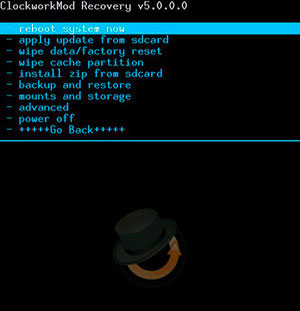
Recovery это отдельная от Android среда в которую вы можете загрузить свое устройство. В этом режиме вы можете найти инструменты, основной целью которых является предоставление способа сброса настроек операционной системы, когда невозможно загрузиться в систему.
Стандартный режим восстановления от Android очень простой и управляется с помощью регулировки клавиш звука и кнопки питания устройства.
Кастомные рекавери выполняют те же задачи, что и стандартный рекавери Android, но имеют дополнительные функции, как например, возможность делать полное резервное копирование системы или прошить устройство новой прошивкой. Важно отметить, что кастомные рекавери рекомендуется использовать пользователям с правами root, однако наличие такового не обязательно, достаточно иметь разблокированные bootloader (загрузчик) на вашем устройстве. Вобщем, рекавери может спасти вашу задницу когда вы напортачили, но так же имеет много других важных функций.
5. Что такое кастомная прошивка (Custom ROM)?
Заводская прошивка это версия операционной системы устройства которая поставляется вместе с ним. Заводская прошивка представляет собой полностью автономную версию ОС, включая ядро (kernel, делает всю систему работоспособной), приложения, сервисы и т.д., в общем, все что вам необходимо для работы с устройством, но настроено все это по-своему и кем-то другим.
Так что же значит “кастомная” (от англ. “custom” — изготовленный на заказ)? Поскольку операционная система Android имеет открытый исходный код, разработчики могут свободно брать и модифицировать заводские прошивки, очищать их от “мусора” (предустановленных приложений и сервисов), оптимизировать, что-то добавлять, и вообще делать все что им позволит их воображение и навыки.
6. Зачем устанавливать кастомные прошивки?
Есть множество причин, вот некоторые из них:
— Обновление версии ОС. Вы можете загрузить последние доступные версии Android, которые могут заставить ваше старое устройство выглядеть как новое.
— Персонализация. Есть целый ряд всевозможных особенностей и “фишек”, которые могут быть настроены в соответствии с вашим вкусом. Например, пользовательские темы могут привнести новизну во внешний вид вашего устройства.
— Повышение производительности. Кастомные ромы и рутинг позволяют своим пользователям находить ненужные приложения присутствующие на их устройствах и избавляться от них, таким образом, увеличивая скорость обработки и продлевая жизнь батареи.
— Установка приложения на внешнюю SD карту. В данный момент это невозможно на заводских прошивках. Если на вашем устройстве не хватает места для установки новых приложений, то эта функция просто незаменима для вас.
— Лучшее качество сигнала. С помощью кастомной прошивки можено улучшить вашу полосу частот (base band), что в свою очередь увеличивает сигнал и качество звонка.
7. Почему, иногда, не стоит устанавливать кастомные прошивки.
— Выход устройства из строя. Это одна из главных причин почему люди не решаются на рутинг своего девайса. Некоторые устройства после рутинга могут превратиться в бесполезное железо, и единственным вариантом остается покупка нового, так как производительно может не выполнять условия гарантии если они узнают о попытке рутнига устройства.
— Потеря всех данных. Когда вы устанавливаете новую прошивку, это очистит всю вашу систему и, следовательно, вы потеряете все ваши установленные приложения и данные.
— Фактор риска. Большинство приложений будет с открытым исходным кодом и доверие которые вы возлагаете на разработчиков приложения может сыграть с вами злую шутку, повредив устройство в будущем.
— Перезагрузка. Если процесс рутинга был выполнен неуспешно, то есть есть шанс попадания в бесконечный цикл загрузки. Хотя это может показаться довольно устрашающей перспективой, это может произойти, только если вы не будете следовать инструкциям правильно или сделаете что-то очень глупое. В настоящее время существует не так уж и много способов превращения вашего девайса в “кирпич” (полный и безвозвратный вывод из строя). Потеря данных может быть исправлена при помощи резервного копирования, а бесконечная загрузка при помощи режима восстановления (Recovery), который обсуждался ранее.
8. Какая кастомная прошивка самая лучшая?
Никогда не спрашивайте этот вопрос, это очень субъективно. Создание прошивки занимает много времени, энергии и сил, и спрашивать какая прошивка лучше всех оскорбительно для разработчиков прошивок. Попробуйте несколько прошивок и выберете ту которая вам нравится больше всего.
9. Что такое Kernel (ядро)?
Это центральный модуль операционной системы. Это часть операционной системы, которая загружается первым делом и остается в основном памяти. Поскольку ядро остается в памяти, очень важно чтобы оно занимало как можно меньше места, обеспечивая при этом все необходимые сервисы нужные для других частей операционной системы и приложений. Как правило, ядро отвечает за управление памятью, процессами и задачами.
Если бы ваше устройство было фильмом, то ядро было бы его режиссёром. Это мозг вашего телефона или планшета. И хотя это самая важная часть устройства, это всего лишь один-единственный .IMG файл размером всего в пару MB.
10. Каковы преимущества кастомного ядра.
— Регулировка частот CPU и установление профилей вроде “по требованию”, “эанергосбережение” и т.д.
— Разон и понижение скорости CPU
— Разгон и понижение скорости GPU
— Регулировка напряжения
— Регулировка чувствительности сенсорного экрана
— Оснащение вашего телефона подсветкой уведомлений
— Кастомные recovery, которые позволяют вам делать полное резервное копирование и восстановление всей прошивки и установку из .zip файлов
— Минимальная яркость экрана, выходящая за пределы ограничений заводского ядра
— Экономия батареи (с правильными настройками)
Есть еще много технических преимуществ кастомного ядра с хорошо написанным кодом. К счастью, вам не надо сильно беспокоиться об этом, поскольку, большинство работы выполнено самим разработчиком.
11. Какой Kernel лучше всех.
Ответ такой же как и на вопрос “Какая прошивка самая лучшая?”.
12. Как разогнать процессор моего устройства?
Вам не удастся разогнать процессор с заводским ядром. У вас должно быть кастомное ядро прежде чем вы сможете осуществить это. Как только у вас есть кастомный kernel, вам необходимо установить приложение для разгона, например SetCPU или NoFrillsCPU, подойдет любое.
13. Безопасно ли разгонять процессор устройства?
Это не полностью безопасно, но найти человека который испортил своё устройство из-за overclock’инга (разнога CPU) довольно тяжело. Помните, что все это вы осуществляете на свой страх и риск. Также помните, что все телефоны имеют различный потенциал для разгона. Если вы “перестараетесь”, то есть вероятность попадания в бесконечный цикл загрузки (говорилось выше). Это можно починить установкой ядра с более низкой частотой.
14. Что такое GAPPS?
Gapps сокращение от Google Apps. Это приложения сделанные Google, такие как Google Maps, Plastore, Gmail, Google Search и так далее. Они доступны для скачивания в Play Store и так же могут быть прошиты на устройство из .zip файла в режиме восстановления (recovery). Не все Gapps доступны в разных странах.
15. Что такое “грязная” прошивка или “чистая” прошивка.
“Чистая” прошивка это удаление кэша, далвик кэша и данных перед прошивкой zip файла или установкой кастомной/заводской прошивки через recovery.
“Грязная” установка это то же самое, только с удалением кэша и далвик кэша, без удаления данных.
“Чистая” прошивка рекомендована, так как вызывает меньше проблем в будущем. Если в инструкциях по прошивке указано прошивать с очисткой данных, далвика и кэша, то делайте именно так и никак иначе. Да, вы потеряете все свои данные в этом случае, но не беспокойтесь, этот способ не коснется вашей внутренней или внешней карты памяти. Вы потеряете все ваши приложения, настройки и данные из игр, ваш телефон будет вести себя так как будто он только куплен.
Вы можете делать прошивку “грязным” способом когда прошиваете небольшие модификации системы из .zip файлов, или даже небольшое обновление прошивки (за исключением случаев когда в инструкциях указано выполнить “чистую” прошивку). В этом случае вы не потеряете никаких данных, но иногда это может вызвать проблемы, например, приложения закрываются сами или что-то в этом роде, это могло быть предотвращено при “чистой” прошивке. Так что лучше всего прошивать с удалением всех данных.