Как установить кэш к игре на Android
Сейчас мы с вами посмотрим как установить кеш игры на Андроиде через сам телефон или при помощи компьютера. Используем самый простой метод, который работает у всех.
Данная статья подходит для всех брендов, выпускающих телефоны на Android 11/10/9/8: Samsung, HTC, Lenovo, LG, Sony, ZTE, Huawei, Meizu, Fly, Alcatel, Xiaomi, Nokia и прочие. Мы не несем ответственности за ваши действия.
Внимание! Вы можете задать свой вопрос специалисту в конце статьи.
Что такое кэш игры и где его можно найти?
Кэш для Андроид гаджетов – это неотъемлемая часть приложения, в котором находится основное содержимое:
- Текстуры.
- Звуки.
- Скрипты.
- Графика и многое другое.
В интернете существуют ресурсы, где cache в виде архива хранится рядом с apk. Где находится описание игры, там доступна и ссылка для скачивания, разработчики зачастую указывают, в какую именно папку следует распаковывать кэш.
Но данная информация может быть не указано. Чтобы у вас не возникали проблемы, куда именно устанавливать кэш, разработчики игр в памяти гаджета Андроид резервируют конкретную папку:
 Нужна помощь?
Не знаешь как решить проблему в работе своего гаджета и нужен совет специалиста? На вопросы отвечает Алексей, мастер по ремонту смартфонов и планшетов в сервисном центре.Напиши мне »
- Для Glu Mobile дополнительные файлы должны располагаться в «sdcard/glu».
- Для игр Gameloft используется такой путь размещений кэша – «sdcard/gameloft/games».
- Для Electronic Arts устанавливаем кэш в «sdcard/Android/data».
- Если используются игры от иных производителей, то файл кэша может находиться в «sdcard/Android/obb» или в «sdcard/Android/data».
Файл с кэшем переместить на девайсе в необходимую папку можно при помощи файлового менеджера на устройстве или на компьютере. Перенести архив через компьютер нужно через проводник.
При выполнении данной операции на смартфоне, следует дополнительно инсталлировать надежный файловый менеджер, поддерживающий функцию архиватора, к примеру, ES Проводник. Можно использовать и встроенный проводник, но архиватор тогда придется загружать отдельно.
Устанавливаем кэш игры Андроид при помощи приложения ES Проводник
Когда игра скачана с интернет ресурса, ее следует инсталлировать на гаджет, после чего выполняется перемещение кэша. Установочный файл apk в отличие от кэша никуда переносить не нужно. Его можно оставить в исходной папке «Downloads».
В Android все файлы, загруженные пользователем с интернета, размещаются автоматически в папке «Downloads». Процесс переноса кэша через ES Проводник не является сложным, его можно выполнить по следующей инструкции:
- Загружаем необходимый архив с кэшем.
- Открываем ES Проводник.


Если все выполнено правильно, то нужный файл появится в папке «Obb».

Кэш находится в папке
Бывают случаи, что скачанный кэш в архив не запакован. В данной ситуации он имеет вид файла с расширением .obb. Чтобы игра начала работать, необходимо самостоятельно создать каталог, но предварительно следует узнать его название. Выполняем такие шаги:
-
Переходим в Плей Маркет, где вводим название игры. Это действие можно выполнить с гаджета или ПК.


Перенос кэша на карту памяти
Для переноса кэша на sd-карту необходимо инсталлировать программу FolderMount (для нее требуются рут-права). Принцип работы этого приложения состоит в создании пары между несколькими папками.
- Запускаем программу.
- В верхнем правом углу нужно нажать на значок в виде плюса, чтобы создать новую пару.


Через компьютер
Чтобы переместить загруженный файл с кэшем через компьютер на гаджет Андроид, подключаем его по USB кабелю к ПК и выполняем следующую инструкцию:
- Открываем на компьютере Проводник.
- Нажимаем на папку, где находится загруженный файл с кэшем.


Если кэш перенесен неправильно, то игра не запустится или самостоятельно будет долго загружать дополнительные файлы. Если игру вы скачиваете через Гугл Плей, то подобные манипуляции с кэшем проводить не нужно, т.к. все автоматически будет выполнено.
Как установить кэш к игре на Андроид
Как установить кэш к игре на Андроид. Большая часть современных игр для Андроид-устройств помимо основного APK файла также устанавливает на устройство «кэш», который используется как хранилище ресурсов. Собственно, именно из этих ресурсов игра подзагружает в оперативную память устройства текстуры, звуки, локации и т.д. Если для небольших казуальных игр использование дополнительных ресурсов совсем не свойственно, то для больших проектов это стало привычным делом. Бывает даже такое, что игра может загружать при установке несколько гигабайт дополнительной информации на устройство. В наши дни, это вполне приемлемый объем.
Если приложение устанавливается непосредственно из Google Play, то и с установкой ресурсов никаких проблем не возникает, поскольку они загружаются автоматически. Однако если установка приложений с кэшем происходит из другого источника, к примеру, какого-то тематического форума, или сайта, все дополнительные файлы, как правило, приходится устанавливать вручную. О том, как установить игру с кэшем на Андроид, мы расскажем в данном руководстве.
Тонкости процесса установки игр с кэшем
Можно воспользоваться одним из нескольких способов. Один из самых простых – просто загрузить игру из Google Play, после чего кэш для нее будет загружен автоматически. Однако если вы читаете это руководство, скорее всего игрушка устанавливается не из стандартного источника, поэтому для ее установки потребуется воспользоваться некоторыми дополнительными инструментами. Речь идет об использовании сторонних приложений, таких как файловые менеджеры и архиваторы , поскольку с помощью них можно будет перемещать файлы из одной директории в другую, а также производить их разархивирование (если файлы запакованы в архив).
Нужно предупредить заранее, что работа архиватора на большинстве устройств довольно медленная, поэтому перед тем как приступить к установке, убедитесь в том, что аккумулятор устройства заряжен хотя бы на половину.
Также приложение с кэшем можно установить, используя ПК. В отличии от метода с использованием файлового менеджера и архиватора для смартфона, установка через ПК более простая и займет куда меньше времени. Единственное условие – у вас должен быть исправно работающий USB кабель или возможность подключения файловой системы смартфона к ПК другим способом (к примеру, можно использовать приложения, позволяющие подключать смартфон к ПК через беспроводные интерфейсы связи, такие как Bluetooth или Wi-Fi).
Пошаговая инструкция установки, используя смартфон
1. Скачайте APK-файл, а также кэш на SD-карту смартфона. Только после того как вы все успешно загрузите, можете приступать к следующему шагу.
2. Теперь нужно установить какой-то файловый менеджер и архиватор , конечно, если вы до сих пор еще этого не делали. К примеру, можно использовать приложения Root-Explorer или ES Проводник и архиватор RAR .
3. Откройте файловый менеджер, запустите и установите загруженный APK-файл. Как правило, обычно он находится в папке под названием «Downloads» на карте памяти или во внутренней памяти телефона. По завершению установки, не спешите запускать игру, а сразу перейдите к следующему шагу.
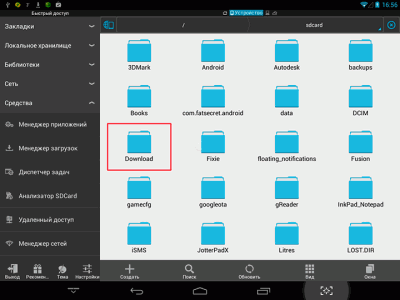
4. Разархивируйте скачанные файлы, если они запакованы в архив, используя приложение-архиватор. Разархивированный кэш (папку с файлами) необходимо перенести с помощью файлового менеджера в директорию – «Android/Obb». Также нужно отметить, что файлы для игр некоторых издателей необходимо переносить в определенную специфическую директорию. О том, куда устанавливать такой кэш, обычно написано в описании к конкретной игре.
5. После того как все файлы будут перенесены в требуемую директорию, можно ничего не опасаясь запускать приложение.
Пошаговая инструкция установки с помощью ПК
Итак, установка игр с кэшем на Андроид смартфон или планшетный компьютер может быть осуществлена и с помощью персонального компьютера. То есть вы загружаете с какого-то проверенного сайта необходимые файлы, а затем переносите их в соответствующие директории памяти устройства.
1. Первым делом необходимо загрузить APK-файл и файлы кеша на ПК. Когда необходимые файлы будут загружены, можете переходить к следующему шагу.
2. Подключаем свой смартфон к компьютеру и ждем пока система обнаружит внутреннюю память устройства и карту памяти. В случае, если память не определяется, возможно, вам потребуется установить специальный USB-драйвер, загрузить который можно с сайта производителя вашего Андроид-устройства.
3. Далее необходимо скопировать предварительно загруженный APK-файл через проводник на карту памяти Андроид.
4. Откройте APK-файл на устройстве, воспользовавшись любым удобным для вас файловым менеджером для Андроид. К примеру, можно использовать простой и функциональный Root-Explorer или ES Проводник .
5. Система предложит установить приложение, подтвердите действие. Однако по завершению установки не спешите сразу запускать установленную игру.
6. Теперь скопируйте заранее загруженный кэш (папку с файлами) с жесткого диска ПК в нужную директорию на своем смартфоне. В большинстве случаев, кэш нужно скинуть в папку — Android/obb, однако, в некоторых случаях файлы придется скинуть по другому адресу. Это касается в первую очередь игр от крупных издателей, таких как Gameloft.
Какой кэш и куда необходимо загружать?
Обратите внимание на то, какой кэш вы загружаете. Дело в том, что устройств под управлением операционной системы Андроид существует огромное количество, и каждый девайс имеет свои индивидуальные особенности. Так, модели смартфонов отличаются не только внешним видом, но также графическим ускорителем и процессором. Поэтому, перед загрузкой изучите характеристики своего телефона, чтобы скачать именно ту версию кэша, которая вам нужна. К примеру, если в вашем смартфоне используется чип Tegra, то и кэш нужно загружать именно под этот графический ускоритель.
Правильные пути расположения КЭШа:
- Игры от Gameloft — sdcard/gameloft/games/ (название игры*). Если игра с маркета, то путь будет другой — sdcard/Android/data/ (название игры*)
- Игры от Electronic Arts (EA) — sdcard/Android/data/ (название игры*)
- Игры от Glu — sdcard/glu/ (название игры*)
- Игры от других разработчиков — sdcard/Android/data/ (название игры*), sdcard/Android/obb (название игры*) или sdcard/ (название игры*)
Под (названием игры*) подразумевается распакованный кэш игры!
Как установить кэш, если он находится не в архиве и не в папке
Часто кэш скачивается не в запакованном виде, а просто в виде файла OBB. В этом случае установка слегка усложняется:
1. Вы скачали APK-файл и кэш. Установили первый, но второй представляет собой файл с названием в стиле main.7610.com.rovio.battlebay.obb.
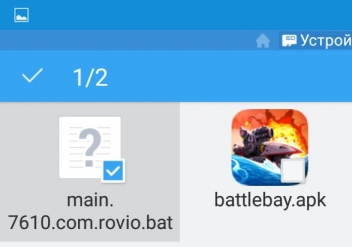
2. Тогда вам необходимо узнать ID игры и создать папку с ним в каталоге /Android/obb: переходим на страницу нужной вам игры в Google Play (в нашем случае — BattleBay); обращаем внимание на URL-адрес — play.google.com/store/apps/details?id=com.rovio.battlebay&hl=ru; в нем и скрыт ID; текст ID игры написан после id= и до &, если последний присутствует. Таким образом, наш ID — com.rovio.battlebay.
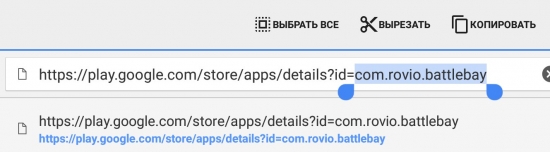
3. Копируем ID из адресной строки и в файловом менеджере ( ES Проводник ) переходим в каталог /Android/obb. Там создаем папку, у которой имя — ID нашей игры. Просто вставляем com.rovio.battlebay в поле имени папки.
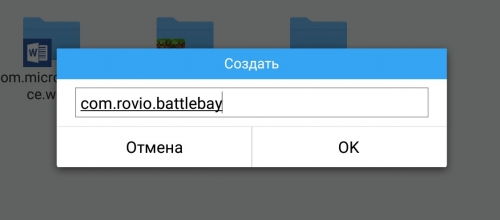
4. Далее возвращаемся к кэшу, который вы скачали. Копируем main.7610.com.rovio.battlebay.obb и переходим назад в /Android/obb/com.rovio.battlebay. Вставляем туда файл кэша.
5. Запускаем игру.
Заключение
Теперь вы знаете, как установить кэш для Андроид игр и приложений . Ручная установка увесистых приложений с кэшем может выручить пользователя в самых разных ситуациях. К примеру, если Google Play по каким-то причинам оказывается недоступен или на телефоне дорогой трафик и нет возможности воспользоваться Wi-Fi подключением. Также данный способ установки открывает большие возможности перед любителями разного рода «халявы», поскольку позволяет устанавливать приложения в обход официального Маркета.
Как распаковать кэш к игре на андроид
Кэш – это дополнительные данные игры, где располагаются видео, звуки, уровни и текстуры. Если данные не скачены или неправильно установлены, то запустить игру не получится.
Если установка игры происходит через Play Маркет, то при запуске запустится загрузка и установка кэш-файла в автоматическом режиме.
В случае, если нужное приложение найдено на страницах интернета, то рядом с файлом для установки с apk-расширением отображается ссылка на скачивание кэша, а также информация о размере данных.
Куда необходимо устанавливать кэш к мобильным играм
Перед тем, как скачать кэш, обратите внимание на его тип. Операционной системы Android существует множество вариаций и модификаций, а модели смартфонов отличаются процессором и графическим ускорителем. Кроме того, некоторые игры требуют root-права, иначе установки дополнительных файлов не произойдет.

Если кэш помечен такими словами, как Mali, Adreno или PowerVR, то версии подойдет для определенного видео ускорителя. Узнать его тип можно по полному наименованию модели смартфона. Для этого нужно найти технические характеристики девайса и посмотреть тип графического процессора, который также называется GPU.
Скаченный файл кэш нужно положить в конкретную папку, путь к которой может быть разным в зависимости от игры.
- от разработчика Gameloft путь для охранения данных следующий: sdcard/gameloft/games;
- мобильные приложения от Glu Mobile: sdcard/glu;
- для EA и других производителей устанавливаются в sdcard/Android/data или sdcard/Android/obb.
Следует не забывать о том, что если APK-файл весит несколько десятков мегабайт, кэш – сотни. Он располагается в архиве, его достаточно загрузить в папку после установки APK.
Тонкости процесса установки игр
Если игра загружена не из Play Маркет, то способов установки существует несколько. Можно воспользоваться дополнительными программами или сторонними инструментами, посредством которых будет происходить перемещение файлов из одной папки в другую. К таким приложениям относятся менеджеры файлов и архиваторы.
Файловые менеджеры
Наиболее популярным менеджером файлов является ES File Explorer, или ES проводник. Он обладает интуитивно понятным интерфейсом и большим количеством дополнительного функционала. Кроме того, в магазине приложений или на сторонних ресурсах существует большое количество функциональных проводников.
Архиваторы
При использовании архиваторов следует учесть, что извлечение файлов из архива – довольно долгий процесс. Поэтому разархивирование нужно запускать, когда уровень заряда аккумулятора больше половины.
Пошаговая инструкция установки с помощью ПК
Установку игр возможно осуществить посредством ПК или ноутбука. Для начала необходимо скачать установочный файл и кэш с проверенного стороннего источника в сети интернет на жесткий диск компьютера. Затем нужно сделать следующее:
- Соединить телефон и компьютер посредством USB-шнура и подождать, когда операционная система определит память устройства и съемную карту. Если этого не происходит, то необходимо обновить или установить драйвера, найти которые возможно на официальном сайте производителя.
- Заранее загруженный APK-файл перенести в память смартфона, используя любой проводник.
- Найти перенесенный файл на устройстве и запустить его. Будет предложена установка, нужно подтвердить действие. При необходимости в настройках смартфона разрешить установку приложений с неизвестных источников. Не следует сразу включать установленную игру.
- Если кэш хранится в архиве, то его извлечь в нужную директорию, расположенную в памяти девайса.
После завершения процедуры отсоединить смартфон от ПК и запустить приложение. Если все сделано правильно, то трудностей не должно возникнуть.
Что делать если кэш находится в папке
Если кэш является отдельным файлом и не располагается в папке или архиве, то процедура установки немного усложняется. Такой файл имеет расширение .obb. Чтобы приложение смогло корректно запуститься, нужно в корневой папке на смартфоне создать папку и в нее положить кэш.
Скачать его можно на сайтах данной тематики. Чтобы узнать, как будет называться папка с файлами, необходимо сделать следующее:
- Определить ID игры. Зайдите в Play Маркет, чтобы найти нужную игру. Идентификационный номер приложения скрыт в URL-адресе – следует за «id=» и до знака &, в случае, если он имеется. Например, игра Mine Quest 2 имеет следующий адрес: play.google.com/store/apps/details?id=br.com.tapps.minequest2. Значит, IDcom.tapps.minequest2.
- Скопировав ID из строки адреса, перейти в директорию Android/obb на смартфоне и создать новую папку с именем идентичным идентификатору игры. Вставить com.tapps.minequest2 в поле названия папки.
- Поместить в созданную папку дополнительные ресурсы, после чего игра запустится без проблем.
Пошаговая инструкция установки, используя смартфон
Также возможно использовать смартфон или другое мобильное устройство при установке игры с кэшем:
- На SD-карту скачайте все нужные файлы.
- Для данного шага потребуется файловый менеджер или архиватор. Его нужно скачать, если еще не установлен. Часто используют Root-explorer или RAR.
- Обычно все скачанные файлы автоматически сохраняются в папку «Downloads». Она располагается как на съемной карте, так и во встроенной памяти мобильного устройства. В этой папке найдите установочный файл и запустите процесс его установки. Сразу запускать игру не нужно.
- Архиватор или менеджер со встроенной функцией архиватора поможет распаковать файл с кэшем, если он в архиве, в нужную директорию. О том, куда переносить кэш, можно прочитать выше.
- Запустите игру или приложение.
Приложения для установки кэша к играм
Существует множество менеджеров фалов и подобных программ, которые упрощают все операции с данными. Обычно они обладают удобным интерфейсом, позволяющим в два клика переместить, скопировать или переименовать папку или файл. Ниже приведены наиболее популярные утилиты.
Root-explorer
 У приложения широкий набор функций файлового менеджера. Оно позволяет копировать, перемещать, редактировать документы. Обладает дополнительными особенностями:
- совместим со многими облачными хранилищами;
- распаковывает архивы;
- выполнение скриптов;
- отправляет файлы посредством Bluetooth или другие сервисы;
- обладает опцией «Открыть с помощью».
Благодаря возможности создавать вкладки в приложении, пользователю легко ориентироваться среди загруженных файлов и папок. Программа не только помогает структурировать информацию в памяти мобильного устройства, но и позволяет получить Root права.
ES Проводник
Приложение обладает встроенным архиватором, поэтому после загрузки ресурсов кэш, нужно найти их и вызывать контекстное меню, а затем «Распаковать». После чего, поместить его в определенную папку. Подтвердить действие и ждать, пока не появится уведомление о завершении операции.
Архиватор RAR
 Архиватор RAR для Андроид является самым популярным и многофункциональным, причем бесплатным. Для этого достаточно найти нужный архив, вызвать меню продолжительным нажатием и выбрать распаковку. В поле указать путь в папке, куда нужно поместить файл и подтвердить действие.
Перенос кэша на карту памяти
Каждый пользователь сталкивался с проблемой нехватки памяти на мобильном устройстве, из-за чего невозможно установить на смартфон игры или приложения. Даже после удаления значительного количество контента, кэша или приложений, игр. Во внутренней памяти хранится кэш всех системных и установленных приложений. Переносите на карту памяти нужные вам данные, приложения или игры. Решается проблема с помощью стандартного проводника или файловых менеджеров:
- ES проводник;
- Total Commander;
- X-plore File Manager;
- File Explorer.
Распаковка и установка кэша к игре может быть автоматической в случае, если игра скачивается из магазина приложений. Но со сторонних инструкций для процедуры понадобится немного больше времени. С ней сможет справиться даже новичок, если внимательно ознакомится с инструкцией по установке и учтет все тонкости и нюансы несложного процесса.
Как установить кэш для игр на Android

Практически каждый пользователь мобильного устройства на системе Андроид скачивал и устанавливал игры из сети, а точнее архив, в котором внутри находится необходимый файл. Тип такого файла называется .apk. Довольно-таки часто такой файл скачивается, если необходима взломанная игра, а установить исходный вариант не получается. Как правильно установить кэш к игре, чтобы Андроид не пострадал от вирусов?
↑ Скачиваем файлы и устанавливаем дополнительные программы
Прежде, чем заниматься установкой, необходимо загрузить желаемый файл на Андроид или ПК.
Также нам понадобятся дополнительные программы, Winrar для разархивирования папки с кешем, так же файловый обменик для переноса файлы в нужную папку, можно воспользоваться встроенным, но советую воспользоваться Total Commanader — так как в нем больше возможностей и функций.
- Gameloft — sdcard/gameloft/games/[папка с кэшем]. Игра, скачанная из Google Play, будет находиться по другому пути — sdcard/Android/data/[папка с кэшем].
- Electronic Arts (EA) — sdcard/Android/data/[папка с кэшем].
- Glu — sdcard/glu/[папка с кэшем].
↑ Как установить кэш с смартфона на Андроиде
-
Скачиваем игру со стороннего ресурса, скорее всего файл будет заархивирован в формате .zip, после скачивания вам понадобиться разархивировать игру чтобы получилось вот так.


Нажимаем на файл и удерживаем, выйдет менюшка, нажимаем на пункт меню Вырезать в буфер, чтобы у вас не оставалось дублей и не занимало место на вашем устройстве! Переходим в папку /obb.


↑ Устанавливаем кэш и игру с компьютера

-
Файл .apk переносим в папку например /Download, чтобы было проще его отыскать на смартфоне.
После этого заходим в проводнике в папку Download, куда мы перенесли игру, далее устанавливаем игру.


Мы писали выше, о том что некоторые создатели игр имеют индивидуальные разделы для хранения кэша, они появляются сразу на мобильном телефоне, после установки игры.
Все действия достаточно простые и нужно помнить, что если выбрать другое место хранения, то приложение не будет работать.
Прежде чем начать копировать файлы, нужно читать информацию об игре, это тоже является важным пунктом. Можно найти в сети информацию о разработчике и изучить её, именно там найдутся данные по установке кэша, если она имеется.
Некоторые пользуются USB, чтобы скопировать необходимые файлы, также можно воспользоваться способом переноса на карту памяти, которую стоит достать и вставить в устройство ноутбука. Главное, чтобы весь архив хранился именно в карте памяти или внутреннем устройстве и в той папке, которой необходимо.
Являюсь руководителем проекта, люблю андроид. Слежу за новинками, новостями, а так же помогаю решить проблему возникшую у пользователей в андроид смартфонах!
Для того чтобы воспользоваться полными возможностями сайта, пожалуйста авторизуйтесь с помощью социальных сетей.
Если у вас возникли вопросы с решением проблемы на вашем смартфоне. Оставьте комментарий подробно описав проблему, и обязательно укажите модель вашего смартфона. Мы постараемся помочь вам!