Как удалить друга в ВКонтакте с телефона
Многие пользователи ВК имеют огромное количество друзей на своей страничке, сотни и даже тысячи человек, особенно это касается молодое поколение.
Со временем, кто-то из них может проявить себя мягко говоря не с лучшей стороны, и начать портить настроение, своими выходками.
Церемонится, проявлять слабость, или кого то уговаривать, я крайне не рекомендую. Накосячил, вон из списка друзей.
Для того чтобы удалить друга в социальной сети ВКонтакте, не обязательно использовать полную версию сайта на компьютере.
Так как это можно сделать и с телефона Андроид, в приложении и мобильной версии ВКонтакте.
Как удалить друга в ВК с телефона
В приложении
1. Запускаем приложение, далее переходим в раздел «Друзья». 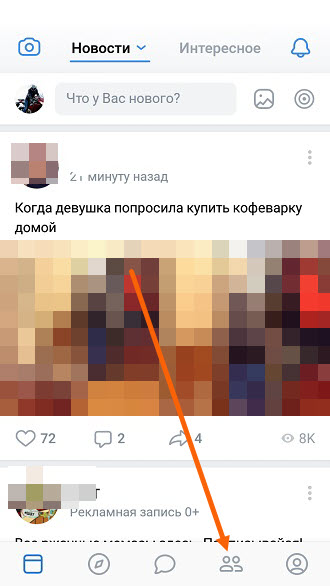
2. Находим друга которого необходимо удалить и открываем его страничку. 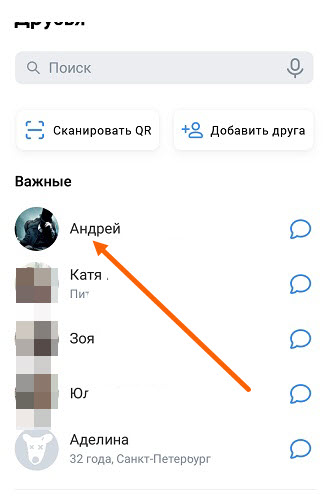
3. Жмём на кнопку «У Вас в друзьях», она расположена под фотографией. 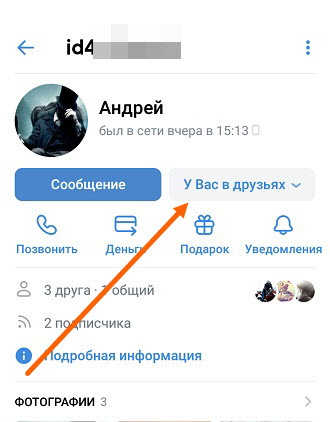
4. В открывшемся окне, жмём на пункт «Удалить из друзей». 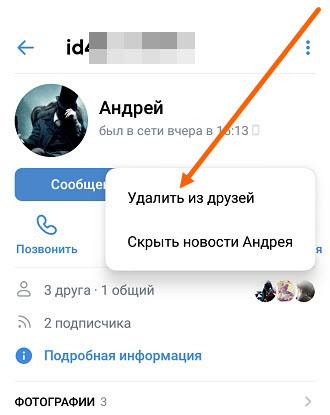
В мобильной версии
1. Открываем раздел Друзья. 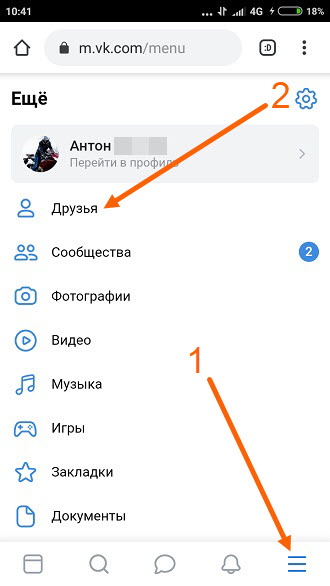
2. Находим необходимого друга, если список слишком большой, можно воспользоваться поиском. 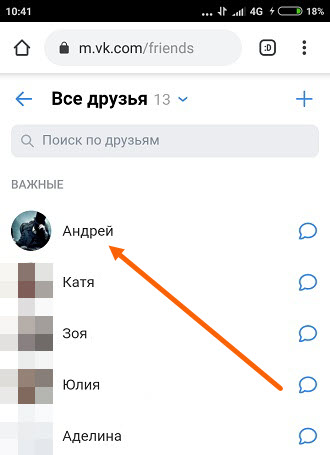
3. Здесь нам необходимо нажать на кнопку «У Вас в друзьях». 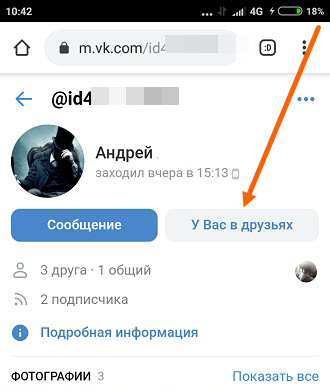
4. В открывшемся окне, выбираем соответствующий пункт. 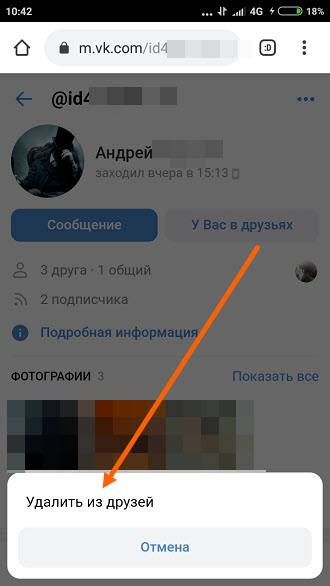
После удаления, бывший друг автоматически становится вашим подписчиком. В его новостной ленте, по-прежнему будут отображаться ваши добавленные фотографии, посты и публикации.
Если такая ситуация вас не устраивает, то обязательно прочитайте мою следующую статью.
Удаление друзей с телефона
В мобильной версии социальной сети присутствуют все те же возможности, что и в полном варианте сайта, но расположение необходимых пунктов меню и настроек немного иное, что может с непривычки сбивать с толку. В этой статье специально для таких запутавшихся пользователей подробно разобрана одна из основных функций социальной сети: управление списком друзей, а конкретно, как с телефона или планшета удалить друга ВКонтакте.
Редактирование списка друзей
Порядок действий при исключении будет несколько отличаться в зависимости от того, через браузер ли посещает ВКонтакте пользователь или через какое-то мобильное приложение.
В веб-версии m.vk.com
При заходе на мобильную версию соц.сети через браузер https://m.vk.com , для удаления пользователя потребуется:
- Откройте список всех друзей. Если он очень обширен, искомого человека проще найти, введя в строке сверху часть его имени или фамилии. Если короток – до нужной строчки можно просто пролистать страницу;
- Перейти в профиль того, кого требуется убрать;
- Под фотографией пользователя и личной информацией найти в разделе «действия» пункт «удалить из друзей».
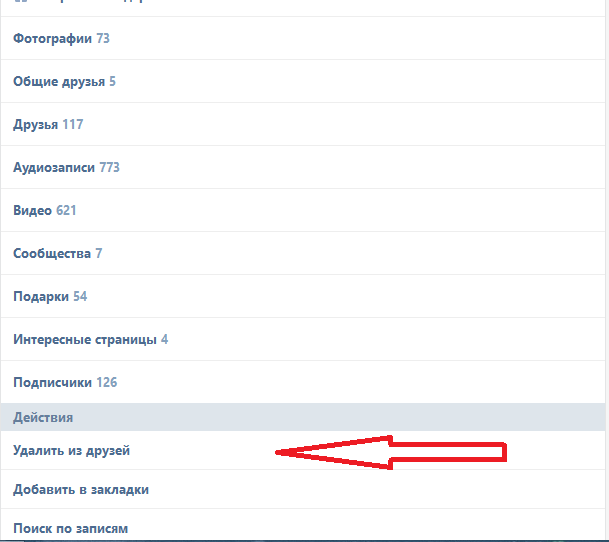
Увы, удалять друзей прямо из общего перечня, не переходя на их странички, невозможно.
В Katemobile
Katemobile (http://katemobile.ru/) – едва ли не более популярное приложение для ВКонтакте, чем официальное, за счет удобства интерфейса и наличия несколько расширенного функционала. У этого приложения есть сразу два способа, как удалить друзей:
- В общем списке нажать напротив нужного человека кнопку в виде трех расположенных вертикально точек, в меню выбрать «удалить из друзей»;
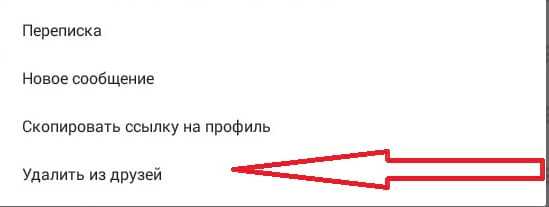
- Перейти в профиль человека, нажать в правом верхнем углу экрана аналогичную кнопку в виде многоточия и в появившемся меню выбрать первый пункт.

Хотя возможность удалять человека из списка друзей, не переходя на его страничку ВКонтакте – это полезная опция, некоторые пользователи отмечают, что им не хватает возможности убирать несколько человек разом.
В официальном приложении ВК на iPhone или Android
- Откройте страничку пользователя;
- Чуть ниже его аватарки около пункта «сообщение» найти «у вас в друзьях»;
- Кликом по этой кнопке вызвать выпадающий список и выбрать там нужный пункт.

Важная деталь: после исключения из друзей во ВКонтакте человек остается подписанным на страничку того, кто его удалил.
Соответственно, таких пользователей можно вернуть в друзья обратно, пока они не отписались. А когда уже отписались, придется подавать заявку и ждать ее одобрения.
Как заблокировать пользователя
Если к какому-то человеку нужно применить более радикальные меры, чем удаление из друзей в ВК, его можно занести в черный список. Тогда он не сможет не только слать личные сообщения, но и видеть большую часть информации на страничке того, кто его заблокировал.

- Блокировка в веб-версии ВКонтакте возможна только после удаления человека из друзей. Соответствующая кнопка «заблокировать» появляется там же, где был пункт исключения из числа друзей – в разделе профиля «действия».
- В Katemobile можно сэкономить несколько кликов и занести человека в игнор-лист сразу, из друзей он, естественно, за счет этого удалится тоже. Все просто: на его страничке нажатием по уже не раз упомянутой кнопке с тремя точками вызывается меню, там выбирается пункт «в черный список». Аналогичная схема работает и в официальном приложении ВКонтакте.
При необходимости разблокировки какого-либо пользователя придется выполнять те же действия, только искать пункт меню с удалением из ЧС.
Как удалить друга во ВКонтакте разными способами
Социальная сеть ВКонтакте пользуется популярностью уже давно. Люди здесь общаются, слушают музыку, делятся новостями. Иногда случаются ситуации, когда юзеру по своим причинам необходимо удалить человека из друзей. В ВК это можно сделать довольно просто. С задачей легко справится даже тот, кто не считает себя продвинутым пользователем соцсети.

Как удалять из друзей в ВК в мобильном приложении
Перед тем как удалить кого-либо из друзей ВКонтакте на телефоне, надо зайти на свою страницу в социальной сети и выбрать раздел «Друзья». В современной версии приложения на Андроид или iOS его можно найти, нажав на кнопку Сервисы на нижней панели управления.

Дальше в списке своих друзей следует найти человека, которого нужно удалить, а затем зайти к нему в профиль. На открывшейся странице друга надо найти кнопочку с силуэтом человечка и галочки, которая находится под аватаркой и под клавишей для написания сообщения.

После клика по этой кнопке на экране высветится две надписи: удалить из друзей и скрыть новости человека.

Следует нажать на кнопку Удалить из друзей . Далее на экране высветится окно, в котором приложение запросит согласие пользователя на удаление. После клика по Да человек будет удалён из списка друзей в ВКонтакте навсегда.

Удаление друга в ВК с компьютера
Так как пользоваться социальной сетью можно и с телефона, и с компьютера, удаление друзей возможно с обоих устройств. Тем, кто разобрался, как можно удалить друга в ВК с телефона, несложно это будет сделать и в приложении, установленном на ПК.
Итак, чтобы удалить кого-либо из друзей в ВК на ПК, можно воспользоваться такой инструкцией:
- Зайти на свою страницу.
- Выбрать вкладку «Друзья», которая находится в меню, расположенном в левой части страницы.
- В открывшемся списке найти нужного человека.
- Кликнуть по кнопке в виде трех горизонтальных точек.

- В появившемся меню следует выбрать «Убрать из друзей».

В компьютерной версии социальная сеть не запрашивает подтверждения действия, а удаляет человека из друзей сразу же после нажатия на кнопку Убрать из друзей .

- Зайти на страницу друга.
- Нажать на надпись возле его аватарки «У вас в друзьях».
- В открывшемся меню выбрать «Убрать из друзей».
Еще один способ, как удалить друзей из ВК — использование черного списка. В этом случае надо:
- На своей странице перейти в раздел «Настройки».

- В открывшемся меню выбрать пункт «Черный список».

- В новом окне нажать Добавить в черный список .
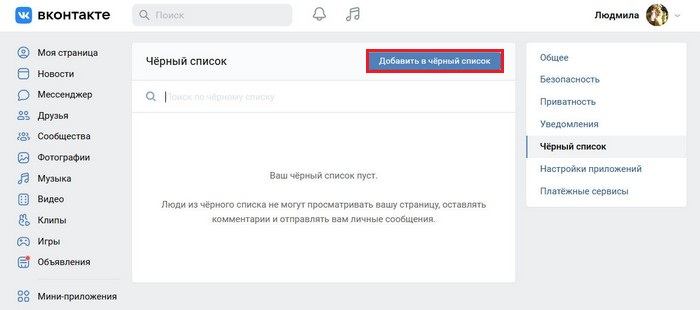
- Вставить в текстовое поле ссылку на профиль друга.
- Нажать на кнопку Заблокировать .

Как убрать удаленного человека из подписчиков
Если удаленный из друзей человек в своё время сам кидал заявку владельцу, то после того, как убрать его из списка, он останется в подписчиках и сможет наблюдать за страничкой и обновлениями, получать новости. Чтобы этого не происходило, нужно удалить человека не только из друзей, но и из подписчиков.
К сожалению, исключить кого-либо из подписчиков не так просто, как удалить своего друга из Контакта. Это можно сделать только после полной блокировки пользователя.
Удаление на телефоне
Инструкция как удалить из подписчиков друга в Контакте с телефона, выглядит так:
- Зайти в профиль удаленного пользователя.
- Нажать на три точки в правом верхнем углу.

- В высветившемся окне найти кнопку Заблокировать и нажать на неё.

- Затем подтвердить свое действие.
Теперь пользователь заблокирован и удален из подписчиков.
Удаление на ПК
Тем, кто пользуется компьютерной версией ВКонтакте, понадобится такой алгоритм действий:
- Зайти в свой профиль.
- В блоке, который находится под основной информацией о владельце профиля, отыскать графу «Подписчики» и нажать на нее.

- В высветившемся списке будут и те люди, которые у пользователя считаются удаленными друзьями. Следует найти нужного человека и навести курсор на расположенный в правом верхнем углу аватарки крестик.

- Кликнуть по появившейся надписи «Заблокировать».
- Подтвердить свое действие.
Пользователь отправлен в черный список и удалён из подписчиков.
Так как другого метода удалить друга из подписчиков нет, а блокировать его иногда не хочется, то сразу после процедуры удаления из подписчиков человека можно вернуть из черного списка. При этом в подписчиках он уже числиться не будет. Чтобы вернуть удаленных друзей из черного списка, надо сделать следующее:
- Открыть две вкладки в соцсети — одну с разделом настроек, а вторую со страницей друга, которого нужно убрать из списка подписчиков.
- Перейти на страницу друга и удалить его из друзей.
- Сразу же занести его в черный список и обновить страницу, используя клавишу F5.
- Во второй вкладке перейти в черный список и убрать оттуда страницу друга.
- На странице удаленного подписчика снова нажать F5 и кинуть его в черный список заново.
- Вернуться во вкладку с настройками и попытаться восстановить друга в черном списке. В результате система сообщит об ошибке, но так и должно быть.
- Снова перейти на страницу друга и обновить ее, а затем убрать из ЧС.
После выполнения этого сложного алгоритма человек будет удален из друзей и подписчиков, но останется не заблокированным и сможет снова напроситься в друзья или подписаться на страницу пользователя.
Результатом активного общения в соцсети становится множество друзей и подписчиков. Далеко не все они оказываются для юзера полезными и интересными. Поэтому время от времени их приходится удалять и блокировать. Как видим, в ВКонтакте это можно сделать без особого напряга.
Как удалить друга в контакте с мобильной версии Андроид?
Вступать в дружбу с другими пользователями контакта, жизненно необходимо. Иначе тогда зачем вообще пользоваться социальной сетью? Общение с друзьями, просмотр их обновлений — этим и занимается каждый участник.
Но иногда бывает необходимо удалить друга из вк. Сейчас я покажу вам, как это сделать.
Для чего это нужно
А причин масса — как и в реальной жизни. Ссора, разногласия. Да мало ли по какой причине, вы решили больше не общаться с данным человеком?
Как удалить друга из вконтакте
Если вам не подходит вариант с использованием черного списка, или полной блокировке пользователя вконтакте, то можно просто убрать его из друзей. Так он потеряет доступ к тем материалам на вашей странице, которые вы сделали доступным только для тех, с кем у вас дружба.
Вам нужно перейти к нужному человеку на страницу. Обратите внимание на ссылки управления, расположенные под аватаркой. Здесь будет выпадающий список — там будет написано имя пользователя, и сообщение о том, что он находится у нас в друзьях. Вам нужно щелкнуть на этот список, и в выпадающем меню нажать «Убрать из друзей».

После этого человек автоматически попадет в список ваших подписчиков (см. также как удалить подписчиков вконтакте).

При желании, вы всегда сможете добавить его обратно.
Удаляем списки друзей
Вы можете группировать друзей, с помощью создания списков — лучшие друзья, родственники и тд.
Если нужно удалить такой список, сделайте следующее.
Идем в раздел «Мои друзья», и в правом меню нажимаем на нужный список.

В открывшемся окне нажмите ссылку «Удалить список».

Как удалить друга в контакте с телефона
Здесь процесс полностью аналогичен. Мы переходим на страницу к пользователю, и в выпадающем списке «У вас в друзьях», нажимаем кнопку «Удалить из друзей».

Все-таки стоит еще раз подумать, а нужно ли удалять друга. Ведь можно просто временно не общаться, ограничить доступ к определенным материалам. Зачем прибегать к крайним мерам.
С другой стороны, его ведь всегда можно добавить заново.
(2 участников, средняя оценка: 4,00 из 5) Загрузка…
Как удалить друга из ВКонтакте?
Такое происходит достаточно часто: вы поругались со своим некогда хорошим другом и решили удалить его из друзей в ВК. Как это сделать? Ответ — в нашей статье.
Есть несколько способов решения данного вопроса.
Первый способ
В меню выберите раздел «Мои друзья» — откроется список всех пользователей, с которыми вы являетесь друзьями. Напротив каждого пользователя есть небольшое меню. В нем выберите «Убрать из друзей», после чего пользователь будет удален из друзей — он переместится в раздел «Мои подписчики».
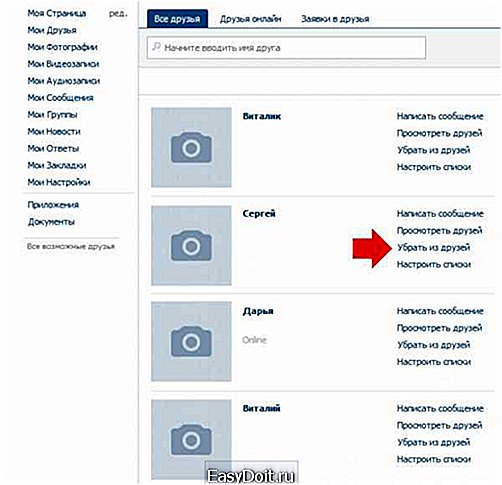
Кстати, если вы не хотите, что бы пользователь оставался в подписчиках, его нужно будет оттуда удалить.
Второй способ
Необходимо зайти на страницу к пользователю. Под его аватаром вы увидите надпись «Username у Вас в друзьях» (под username подразумевается имя пользователя). Нажимаете на эту надпись и появляется меню. В нем выбираете пункт «Убрать из друзей». Пользователь перемещается в подписчики.

Как удалить друга из ВК с телефона?
Удалять друзей можно и с помощью мобильного приложения ВКонтакте, которым вы наверняка пользуетесь на устройстве Android или iOS.
Запустите приложение. В меню выберите раздел «Друзья».
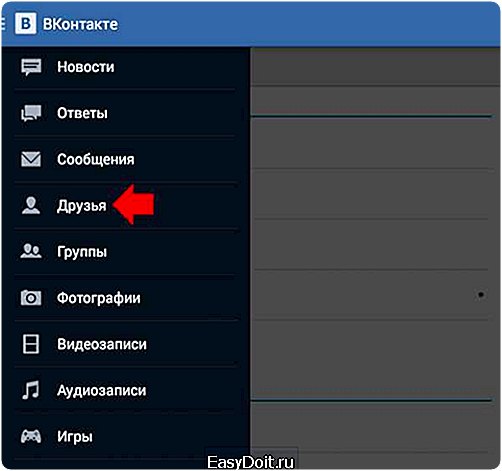
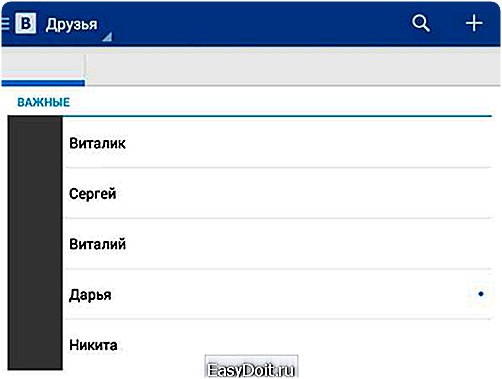
На экране вы увидите список своих друзей. Выберите пользователя и тапните один раз по его имени.
Оказавшись на странице пользователя, в верхней части экрана вы можете наблюдать кнопку, на которой изображено три точки. Нажмите на нее и появится меню. В меню выберите «Удалить из друзей».
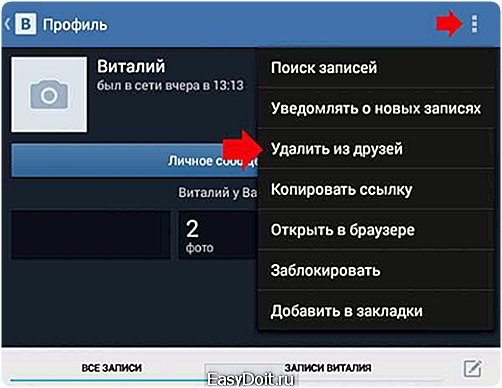
Пользователь будет добавлен в подписчики.
Как удалить друзей В контакте
Когда вам понадобилось удалить друга Вконтакте, а как сделать этого вы не знаете — не опускайте руки, с помощью этой статьи вам удастся легко убрать нежелательных людей из списка своих друзей всего лишь в пару кликов. Следуйте инструкции ниже.
Зайдите в раздел «Друзья» слева от основного окна.

Вы увидите весь список ваших друзей. Листайте его до тех пор, пока не увидите человека, которого требуется удалить.
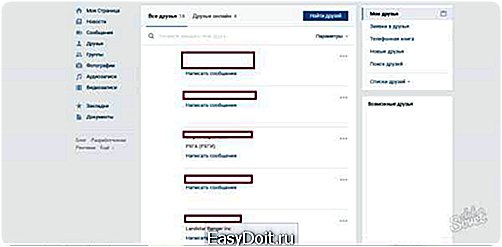
Найдя нужного пользователя, выберите три точки справа от его аватара. Они будут синего цвета. Во всплывающем меню кликните «Убрать из друзей».

Теперь этого человека не будет в списке ваших друзей и он не сможет смотреть некоторые ваши разделы, в которых установлен определенный уровень приватности. Также убрать человека из дружеского списка можно, зайдя на его страницу и найдя три точки под его аватаром.

Нажмите на них и в списке выберите «Убрать из друзей». Этот способ тоже удалит пользователя из ваших дружеских групп.
Как удалить одноклассники с телефона андроид
- Через мобильную версию
- Через Android-приложение
- Как удалить свою страницу с Айфона?
- Видео
Удалить вашу страничку в Одноклассниках можно как с компьютера или ноутбука, так и с телефона. Но перед тем как сделать это, трижды подумайте, стоит ли? В любом случае администрация ok.ru дает вам период, на протяжении которого можно восстановить страничку. Но когда он закончится, профиль будет утерян навсегда.

Ниже вы найдете все способы по удалению аккаунта в Одноклассниках, причем мы опишем алгоритмы для разных мобильных платформ. Это будет iOS, Android и простой телефон с браузером. Материал выполнен в виде подробной пошаговой инструкции каждый этап которой сопровождается скриншотом.
Через мобильную версию
Для того чтобы использовать этот способ необходимо иметь рабочее подключение к интернету и установленный браузер. Если чего-нибудь из этих вещей не будет, удалить свой профиль в ОК не выйдет. Необязательно использовать именно телефон, подойдет и планшет, и электронная книга с доступом в сеть и вообще любое устройство, способное работать с браузером.
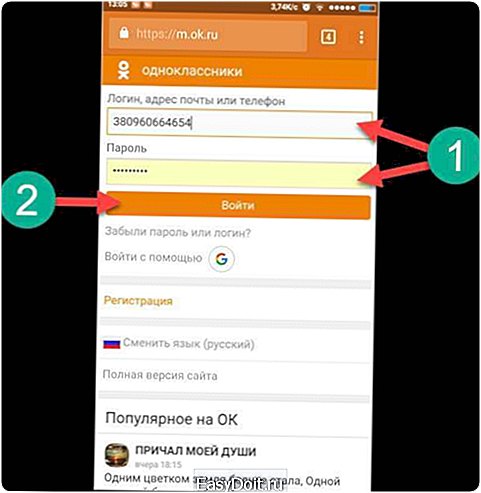
- Запустите браузер на мобильном устройстве и перейдите по адресу m.ok.ru. Вводить URL с буквой m необязательно. Сайт автоматически распознает телефон и перенаправит его именно на упрощенную версию. Если вас попросят скачать приложение для работы с сайтом, откажитесь от него и просто авторизируйтесь в социальной сети. Если это чужой смартфон, не нужно сохранять введенные данные.
- Когда вы авторизируетесь в своей учетной записи, сделайте левый свайп и, таким образом, откройте меню Одноклассников. Пролистайте его вниз и выберите пункт «Полная версия».

- Теперь нужно открыть выпадающий список и выбрать в нем пункт «Настройки».

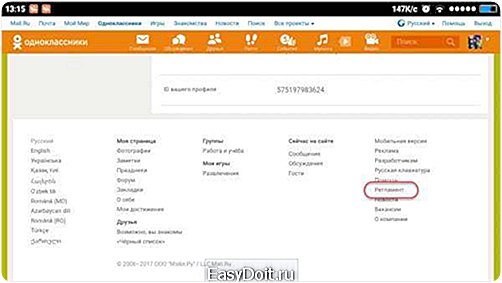
- Далее, следует прокрутить страничку в самый низ и выбрать там меню «Регламент». Тапаем по нему.
- Далее, жмем по надписи: «Отказаться от услуг».

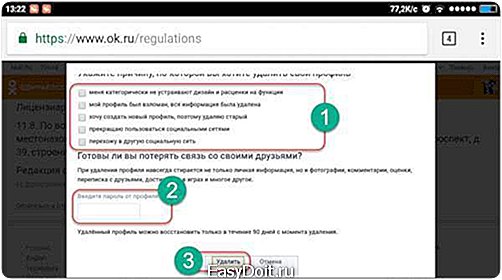
- Теперь нам потребуется указать причину отказа от использования соц. сети. Выбираем любой пункт, вводим пароль от странички и жмем «Удалить».
Вот и все, ваш аккаунт больше не активен. Таким несложным методом вы смогли удалить страничку в Одноклассниках через телефон.
Через Android-приложение
К сожалению, удалить аккаунт Одноклассников с телефона через Андроид-приложение не выйдет, такой функции тут нет. Но если это нужно сделать, воспользуйтесь описанным выше способом.
Тут можно лишь закрыть доступ к своему профилю. Всю информацию, которая вас касается, будут видеть только друзья.
Для этого делаем следующее:
- Если приложения у вас нет, скачайте его в Google Play и авторизируйтесь в нем после запуска при помощи логина и пароля от аккаунта.

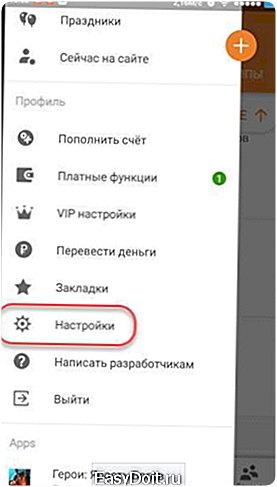
- Сделайте левый свайп и вызовите главное меню ОК. Затем перейдите в настройки.
- На следующем этапе тапаем по надписи: «Настройки профиля».

В данном разделе можно подробно сконфигурировать настройки публичности, и решить, что скрыть от посторонних, а что нет.
Теперь, когда вы знаете как удалить страницу в Одноклассниках с телефона, давайте рассмотрим вариант с iPhone.
Как удалить свою страницу с Айфона?
Точно так же, как и на любых других устройствах, на Айфоне можно удалить страничку в Одноклассниках через браузер. Выше мы подробно описали как это делается. Через мобильное приложение можно лишь отредактировать настройки приватности.
Делается это так:
- Скачайте приложение в App Store, затем запустите его и пройдите авторизацию.
- Точно так же, как и в Андроид, откройте боковое меню и перейдите в «Настройки».
- Немного ниже ваших личных данник тапаем по надписи: «Настройки профиля», а потом «Основные».
- Выбираем «Настройки приватности» и выставляем их так, как нужно.
- Тут же есть функция «Закрыть профиль», после активации которой никто кроме друзей не сможет попасть на вашу страничку.
Теперь вы знаете как удалить страницу в Одноклассниках навсегда с телефона, Android-смартфона и аппарата на базе iOS. Все это работает и на планшетных ПК. Если вы хотите удалить страничку в Одноклассниках с компьютера, прочтите эту статью.
Видео
Как удалить страницу в Одноклассниках с телефона
- Пошаговая инструкция
- Видео
Пользователи социальной сети сталкиваются с вопросом — как удалить страницу в Одноклассниках с телефона? Процедура предоставляет собой ряд простых шагов. Удалить аккаунт с «Одноклассников» намного проще, чем с «ВКонтакте». Разработчики уделили внимание тому факту, чтобы оставить свободу выбора для своих пользователей и предоставить возможность распоряжаться личным пространством самостоятельно.
Проблема возникает лишь в том, что во время пользования социальной сетью через адаптированное мобильное приложение на Андроид, удалить страницу непросто. Вся операция осуществляется только на полной версии сайта. Но всем известно: «Если долго мучиться, что-нибудь получится». Не будем вешать нос, а постараемся поэтапно разобраться в системе закрытия профиля на ok.ru.
Пошаговая инструкция
Давайте разберемся с удалением личной страницы в «Одноклассниках» через телефон:
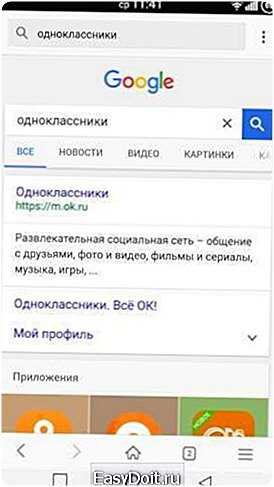
- Установите и войдите в браузер на своем мобильном устройстве (Google Chrome, FireFox, Opera или UC Browser).

- Введите в поисковую строку ru или название сайта «Одноклассники» и нажмите значок «Поиск».
- Заполните ячейки данными, где запрашиваются логин, адрес почты или телефон и пароль и нажмите «Войти».

- В левой панели задач, в самом низу найдите функцию «Полная версия сайта» и выберите ее:
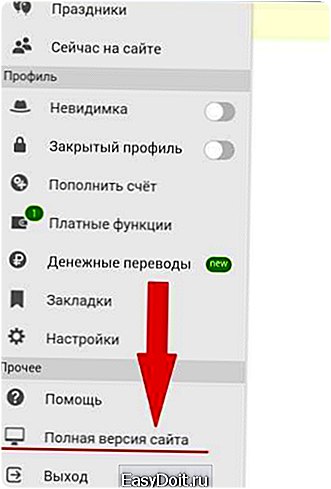
Внизу страницы появится окно с возможностями и помощью, которую предоставляет сайт. Необходимо выбрать пункт «Регламент»:

Снова пролистываем в самый низ, находим функцию «Отказаться от услуг» и нажимаем:

Далее всплывет информационное окно, в котором необходимо указать причину, поставив галочку напротив подходящего сообщения, и снова ввести личный пароль профиля. Это предусмотрено системой безопасности, что защищает от взломов и мошенников, желающих удалить аккаунт.

В течение девяноста дней с момента заполнения всех пунктов и закрытия аккаунта возможно его восстановление. После истечения установленного разработчиками срока страница будет удалена навсегда. Хорошо подумайте, прежде чем осуществлять данную операцию. Может вам еще будет полезна данная соцсеть и контакты друзей, указанных на сайте.
После осмысления и ознакомления с процедурой становится ясно, – можно удалить личный профиль с помощью входа в социальную сеть «Одноклассники» через мобильный телефон.
Как удалить друга из Одноклассников в мобильной версии на телефоне
- Как убрать пользователя из друзей
- С компьютера
- Как удалить друга с телефона
- Мобильная версия
- Приложение
- Заключение
- Видео
Если вы активный пользователь сайта ok.ru, то, скорее всего, имеете много друзей. Часто бывает так что среди них появляется личность, с которой дружить уже не хочется. Что же делать в таком случае? Именно об этом мы и поговорим сегодня. В статье будет рассказано как удалить друга из Одноклассников с компьютера и в мобильной версии на телефоне.
Как убрать пользователя из друзей
Так как аудитория социальной сети делится практически на две равные части (мы имеем ввиду пользователей, применяющих смартфоны и компьютеры), ниже вы найдете две инструкции по работе и с первыми и со вторыми.
С компьютера
В первую очередь рассмотрим удаление нежелательного друга через ПК или ноутбук. Делается это так:
- Сначала открываем свою страничку и переходим в меню «Друзья».

- Затем просто наводим на человека, которого хотим удалить, курсор мышки и выбираем из всплывающего меню пункт «Прекратить дружбу».
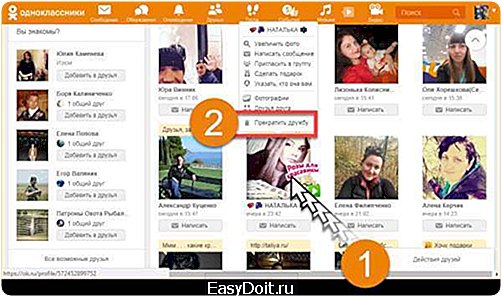
- Подтверждаем удаление кликом по обозначенной на скриншоте кнопке.

Готово. Человек, с которым мы не хотим общаться, удален из списка друзей и нас больше не потревожит.
Далее, переходим к работе с телефоном.
Как удалить друга с телефона
Рассматривать удаление друга мы будем на примере мобильной версии сайта и приложения Одноклассники.
Мобильная версия
Итак, начнем именно с мобильной версии.
- Для того чтобы убрать друга тут, откройте сайт в браузере вашего гаджета и тапните по кнопке главного меню.
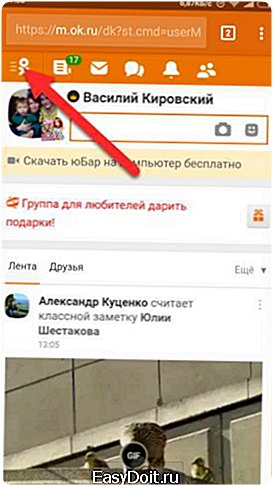

- И тапаем по фотографии человека, который нам больше не нужен.
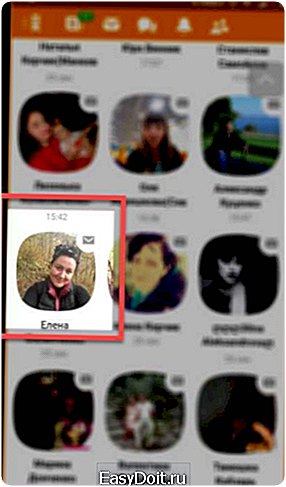
- Когда мы попадем на страничку пользователя, жмем три точки в правой ее половине и выбираем раздел «Удалить из друзей».

- Сайт потребует подтверждения действия, соглашаемся тапом по кнопке, отмеченной на скриншоте.
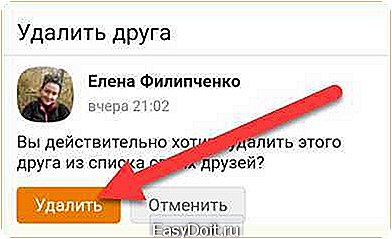
На этом все. Пользователь будет удален из нашего френд-листа.
Приложение
Теперь давайте разбираться как удалить друга из друзей в приложении Одноклассники. Делается это так:
- Как и в мобильной версии открываем главное меню. Нам потребуется его функционал.

- Далее, переходим к пункту «Друзья».

- И выбираем человека, с которым больше не хотим дружить.

- Тапаем по троеточию, которое мы обвели кружочком.
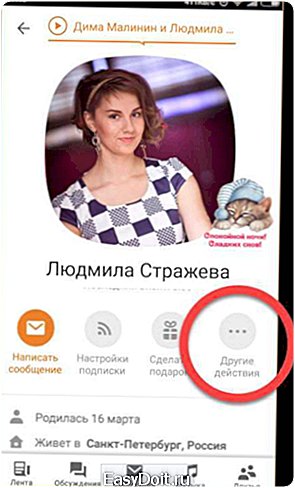
- И выбираем отмеченный на скриншоте пункт из всплывающего меню.

- Осталось лишь подтвердить наше намерение. Жмем «Да».

Готово. Девушка, а в вашем случае может и мужчина, будут удалены из нашего списка друзей. Но ведь мы этого и хотели. Не правда ли?
Заключение
Теперь вы знаете как удалить друга в Одноклассниках с мобильной версии и приложения, не заходя в гости. Хотелось бы заметить, что, если пользователь уж слишком вам досаждает, его можно занести в чёрный список. О том как это делается мы писали тут.
Видео
Для большей наглядности и понимания прочитанного, предлагаем вам просмотреть ролик, записанный на Андроид-смартфоне и посвященный данной тематике.