14 советов, которые позволят ускорить любой Android-телефон
Как и любое вычислительное устройство, даже самые лучшие смартфоны и планшеты Android имеют тенденцию замедляться по мере использования и старения. Это особенно актуально для недорогих устройств, которые не всегда справляются с новыми программными функциями и приложениями. Но не отчаивайтесь — вот несколько вещей, которые вы можете сделать, чтобы ускорить ваше Android-устройство и вдохнуть в него новую жизнь. Все это делается очень просто и понятно. Вам не надо будет перепрограммировать телефон и достаточно будет пары касаний экрана в меню настроек или и вовсе просто немного скорректировать сценарии использования.

Можно сделать еще быстрее.
Обновление Android
Хотя последние обновления программного обеспечения не всегда ускоряют работу вашего устройства Android, производители часто оптимизируют и настраивают его с течением времени. То же самое касается сервисов Google Play, которые отвечают за многие современные функции Android.
Большинство Android-смартфонов периодически проверяют наличие обновлений, но не всегда. Возможно, стоит вручную проверить, не пропустили ли вы какие-либо обновления. Просто зайдите в «Настройки»> «Об устройстве»> «Обновление программного обеспечения» и нажмите «Проверить наличие обновлений». Если что-то есть — устанавливайте.
Пока только начали, сразу скажу про наш Яндекс Дзен. Как дочитаешь, заходи, так еще больше материалов, чем на сайте.
Отключение предустановленных приложений
Многие приложения, устанавливаемые производителями на смартфоны, никогда не используются. Это особенно верно для недорогих устройств с поддержкой рекламы. А еще есть специализированные магазины тем, музыкальные/видеоплееры и приложения для обмена данными.
Хотя производители часто запрещают вам удалять эти приложения, они все же позволяют вам их отключить. Вы можете отключить приложения в меню «Настройки» > «Приложения» > «Установленные приложения». Возможно, вам придется переключить параметр «Показать системные приложения». После этого телефон может начать работать быстрее.

Некоторые производители стараются установить слишком много приложений, которые тормозят теелфон.
Отзыв неиспользуемых разрешений
Если вы не хотите удалять или отключать конкретное приложение, но хотите, чтобы оно потребляло минимум ресурсов, рассмотрите возможность отзыва его разрешений. Отключение некоторых разрешений, таких как доступ к местоположению и автозапуск, может снизить частоту запуска приложения в фоновом режиме.
Просто перейдите в «Настройки» > «Конфиденциальность» > «Диспетчер разрешений», чтобы получить информацию о разрешениях приложений. Либо нажмите и удерживайте любой значок приложения на главном экране, нажмите «Информация о приложении», затем «Разрешения».
Надо ли перезагружать телефон
Надо! Иногда замедление работы компьютера можно исправить простым выключением и включением питания. Нетрудно понять почему — перезапуск устройства очищает ранее запущенные приложения, фоновые процессы и другие вещи, которые накапливаются со временем. С телефоном то же самое. Просто нажмите и удерживайте кнопку питания телефона и нажмите «Перезагрузить».
Тем не менее, ваше устройство может оказаться в том же состоянии через несколько дней. К счастью, некоторые скины производителей, такие как One UI от Samsung, позволяют запланировать автоматический перезапуск в установленное время. Вы даже можете настроить его на определенные дни недели. Другие производители Android, предлагающие эту функцию, включают Oppo, Xiaomi и OnePlus. Но если у вас стоит пин-код на симке, вам придется вводить его каждый раз при перезагрузке. В том числе и при автоматической. Пока вы этого не сделаете, она будет неактивна и вам никто не сможет дозвониться.

Кнопка питания позволяет перезагрузить телефон, если ее подольше подержать. Этим иногда можно и нужно пользоваться.
Очистка кэша приложений
Этот совет может быть полезен, если вы заметили, что некоторые приложения на вашем телефоне работают хуже, чем другие. Веб-браузеры и другие приложения общего назначения, как правило, накапливают данные (кэш) каждый раз, когда вы переходите на новый веб-сайт или страницу. Со временем эти данные могут накапливаться и потенциально снижать скорость работы приложения.
Вы можете исправить это, очистив кэш приложения или полностью переустановив его. Лучше выбрать первый вариант, так как он не стирает другие данные (логины, историю и предпочтения). На главном экране нажмите и удерживайте значок приложения, пока не появится меню. Затем перейдите в «Информация о приложении» > «Хранилище» > «Очистить кэш».
Удаление старых чатов и загруженных данных
Как объяснялось в предыдущем совете, приложение на вашем смартфоне может набрать много лишних данных, которые не только займут место, но и замедлят работу. Это относится и к мессенджерам. WhatsApp, например, не только хранит загруженные данные в вашем локальном хранилище, но и всю базу данных чата. Это может быть большой проблемой на более медленных устройствах, особенно, если вы накопили десятки тысяч сообщений за эти годы.

Чатов в телефоне иногда слишком много и с этим надо бороться.
Исправить проблему легко, но потребуется время. Если у вас много сторонних контактов, лучше каждые несколько недель вычищать их вручную. Не забудьте также удалить медиафайлы. Это может помочь ускорить работу приложения галереи и средства выбора изображений на вашем Android-устройстве.
Легкие версии приложений
Приложения Lite предлагают простой способ высвободить ресурсы вашего телефона. Многие из мессенджеров или приложений социальных сетей имеют сложные функции. Например, автоматическое воспроизведение видео.
Облегченные приложения обычно отказываются от них, что позволяет им работать быстрее и стабильнее. Такие приложения не сложно найти в магазинах приложений — они имеют приписку Lite и меньший размер.
Так же можно перейти на использования WEB-приложений (PWA). Они предлагают функциональные возможности, подобные обычным приложениям, но все вычислительные операции делаются на сервере, а вам только приходит картинка. Многие облегченные приложения, загруженные из Play Store, на самом деле являются замаскированными PWA. Но именно это позволяет им легко и плавно работать.
Отключение виджетов и живых обоев
Виджеты, живые обои и другие динамические элементы на главном экране могут оказывать заметное влияние не только на производительность вашего устройства, но и на время автономной работы. Это особенно верно для бегущих строк, новостных агрегаторов и других, которые постоянно обновляются.
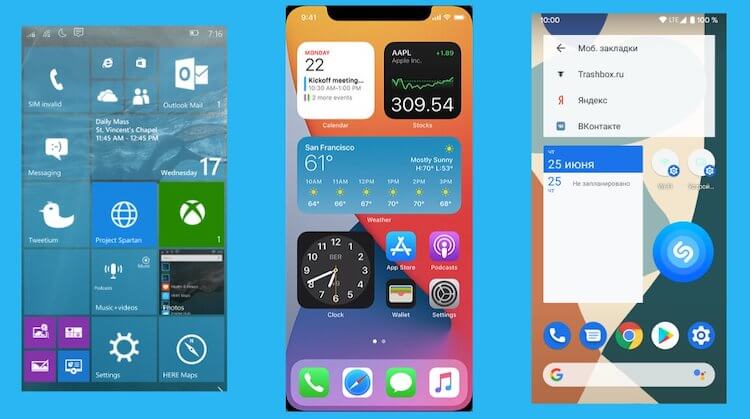
Виджеты однозначно требуют ресурсов. Если ресурсов мало, их лучше отключить.
Отключение быстрого вызова Google Ассистента
Этим мало кто пользуется, но Google Ассистент может быть удобен, когда вам нужно быстро что-то найти. Однако поддержание его работы в фоновом режиме требует много ресурсов системы. Значит, его надо отключить, чтобы сохранить заряд и увеличить производительность устройства.
Для этого зайдите в приложение Google и коснитесь фотографии своего профиля (расположенной в правом верхнем углу экрана). Затем перейдите в «Настройки» > «Google Ассистент» > «Окей, Google и Voice Match» и отключите эту функцию. Не беспокойтесь — вы по-прежнему можете получить доступ к Ассистенту вручную. Либо нажмите и удерживайте кнопку «Домой», либо проведите пальцем по диагонали из любого нижнего угла, если вы используете жесты Android. Если вы используете смартфон Samsung, подумайте также об отключении Bixby Voice.
Отключение автоматического обновления приложений
Если у вашего смартфона не так много мощности, тяжелые фоновые задачи потенциально могут привести к его замедлению и даже зависанию. Это относится к обновлению приложений и игр из Google Play.
Чтобы отключить обновления приложений, просто откройте Google Play, коснитесь изображения своего профиля в правом верхнем углу и выберите «Настройки»>«Настройки подключений». Теперь просто измените настройку автоматического обновления на «Не обновлять».

Не ленитесь обновляться. Хуже от этого точно не будет.
Не пользуйтесь ускорителями работы
Хотя у вас может возникнуть соблазн установить фоновое приложение, убивающее задачи, чтобы освободить системные ресурсы, на самом деле это может принести больше вреда, чем пользы. Это связано с тем, что Android уже достаточно умен, чтобы переводить в спящий режим приложения, которые не использовались в течение длительного времени.
Нужен ли антивирус на Android
Точно так же антивирусные приложения мало что делают для вашей защиты. В отличие от операционных систем для настольных компьютеров, Android изолирует приложения друг от друга и от большей части системы, не давая им причинить много вреда. Да и встроенные функции обнаружения вредоносов сработают не хуже сторонних приложений. Когда-то это было актуально, но не сейчас.
Ускорение анимации Android
Каждая операционная система имеет массу встроенных анимаций, и Android в их числе. Практически все, от открытия приложения до вызова уведомления, сопровождается анимацией. Но хотя они эстетически приятны, иногда они могут мешать, если хочется открыть приложение быстро. Просто ускорьте анимацию и будет казаться, что все работает быстрее.
Вам сначала нужно включить настройки разработчика. Зайдите в «Настройки»> «О телефоне» или «Об устройстве» и найдите пункт «Номер сборки». Нажмите на него семь раз или пока не появится уведомление с надписью «Теперь вы разработчик». После этого вернитесь в главное меню настроек и вместо этого войдите в появившееся подменю параметров разработчика. Здесь найдите настройки, связанные с анимацией. Теперь установите для каждого из них более низкое значение (по умолчанию 1x) или вообще отключите их.
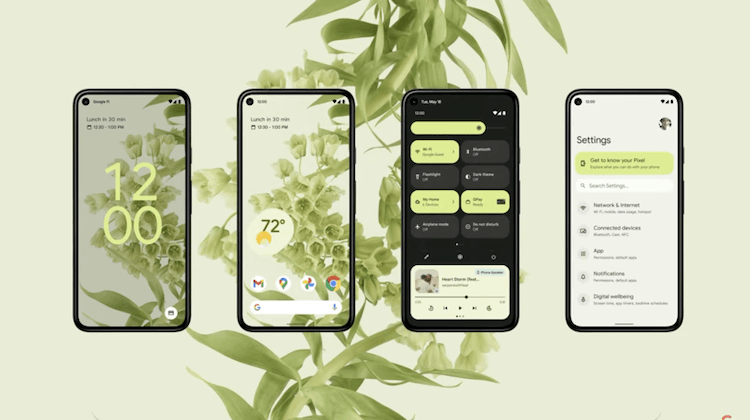
Android сильно шагнула вперед, но анимации делают ее работу визуально более медленно.
Сброс Android до заводских настроек
Если другие советы из этого списка не дали значительных результатов, сброс к заводским настройкам может помочь вернуть вашему смартфону былую производительность. Как следует из названия, сброс к заводским настройкам восстанавливает программное обеспечение вашего устройства до состояния по умолчанию. Хотя переустановка всех приложений довольно утомительна, этот процесс может иметь большое значение для ускорения работы вашего Android-устройства.
Вы удаляете все неиспользуемые и остаточные приложения и данные, которые могут сильно замедлять работу устройства и выкачивать энергию из аккумулятора. Чтобы восстановить заводские настройки Android, перейдите в «Настройки» > «Система» > «Сброс» > «Удалить все данные/сброс к заводским настройкам» и следуйте инструкциям на экране.
Не все пункты из приведенных выше вы найдете в меню с такими же названиями. Это сильно зависит от производителя телефона. Но даже если отличия будут, то вы все равно поймете, что искать.
14 простых способов ускорить работу вашего смартфона
 Технологии
Так же, как и компьютеры, смартфоны со временем начинают тормозить.
Но есть несколько нехитрых способов, как можно увеличить скорость работы вашего iOS или Android устройства.
Вот эти простые советы:
Как ускорить смартфон
1. Обновляйте вашу операционную систему.
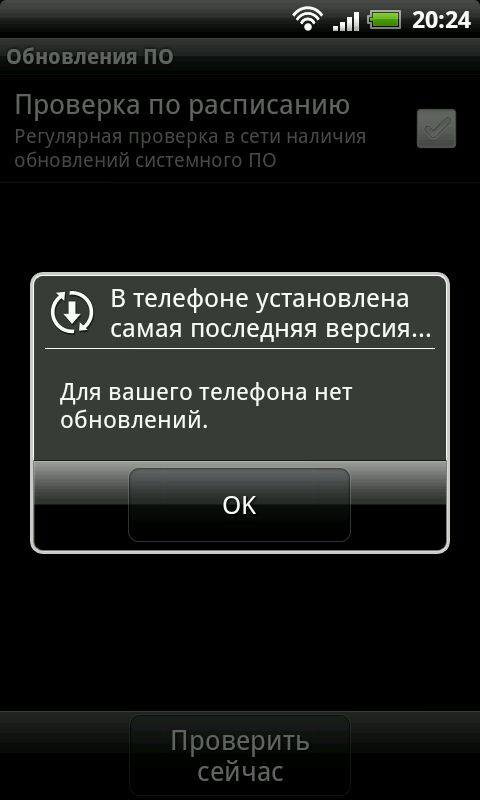
Если ваш смартфон работает медленнее, чем раньше, то, возможно, операционная система, которая на нем стоит, не последней версии. Более новые версии iOS или Android позволят вашему смартфоны улучшить свои показатели в плане быстрой работы.
Но перед обновлением стоит подключить телефон к WiFi и сохранить все данные. Кроме этого, убедитесь, что ваш смартфон поддерживает новую версию операционной системы, так как слишком старые аппараты, а также ультрабюджетные смартфоны, не могут быть оптимизированы.
«Настройки» (Settings) – «Общие» (General) – «Обновление системы» (Software Update).
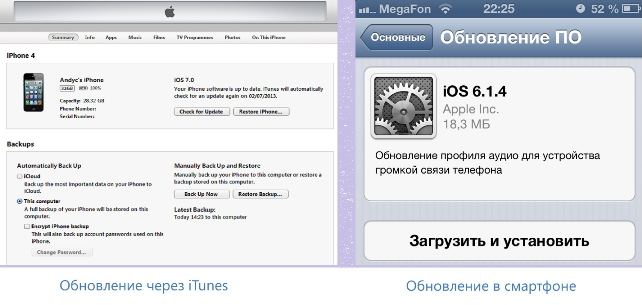
Для устройств на Android
«Настройки» (Settings) – «О телефоне» (About Phone) – «Обновление системы» (System Updates) или «Software Updates», чтобы проверить наличие обновлений.
2. Отключите или ограничьте анимацию в телефоне.
Анимация окон на телефоне (когда переходишь с одного экрана на другой или с одного приложения на другое), конечно, выглядит красиво и эффектно, но эти детали могут замедлить работу смартфона, так как нуждаются в дополнительных системных ресурсах.
Для устройств на Android:
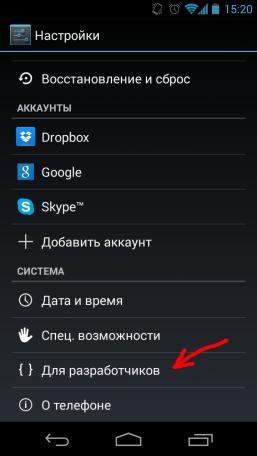
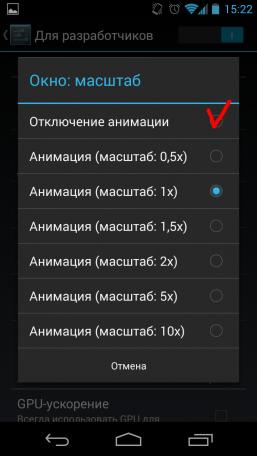
Вариант 1: «Настройки» – «Экран» – «Анимация», после чего выбираем «Без анимации».
Вариант 2: «Настройки» – «Для разработчиков», найдите пункты, которые отвечают за анимацию и выберите «Отключение анимации» или «Без анимации».
Для устройств на iOS:
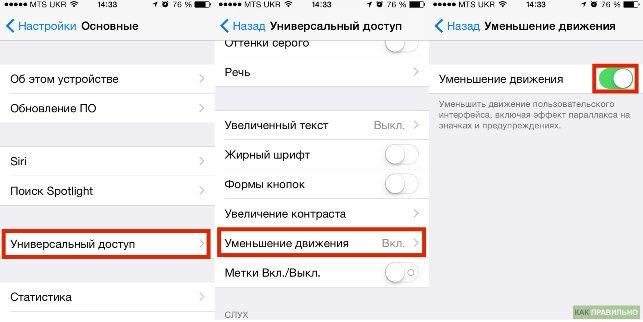
«Настройки» — «Основные» – «Универсальный доступ» – «Уменьшение движения». После этого попробуйте включить или закрыть любое приложение и далее перейти в панель многозадачности. Анимация не отключилась, но стала другой.
3. Старайтесь устанавливать только самые необходимые приложения.

В магазинах приложений можно найти огромное количество всяких программ и инструментов, и кажется, что многие из них вам нужны. Но стоит подумать, стоит ли вам устанавливать то или иное приложение, и будете ли вы им действительно часто пользоваться.
Любое приложение использует ресурсы вашего смартфона, и чем их меньше, тем быстрее работает ваше устройство.
Как ускорить телефон
4. Избавьтесь от неиспользуемых приложений.

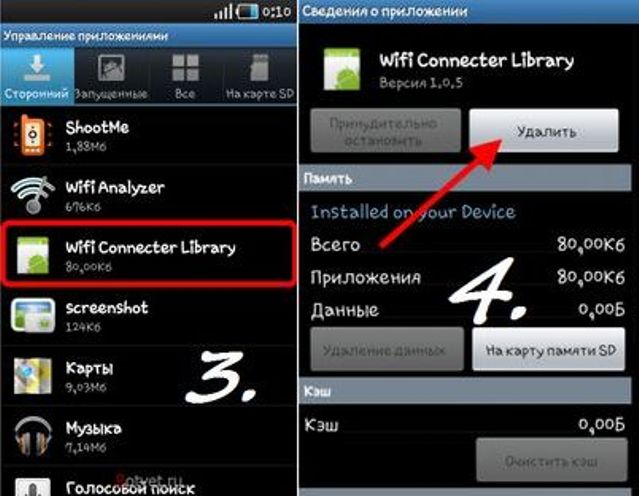
Удалите приложения, которые вам не нужны, или которыми вы редко пользуетесь. Это можно сделать, открыв список приложений. Любое приложение можно восстановить, если вы все-таки решили его вернуть. Программы и игры занимают память устройства, поэтому, чем их меньше, тем устройство работает быстрее.
5. Избавьтесь от виджетов на экране вашего смартфона.
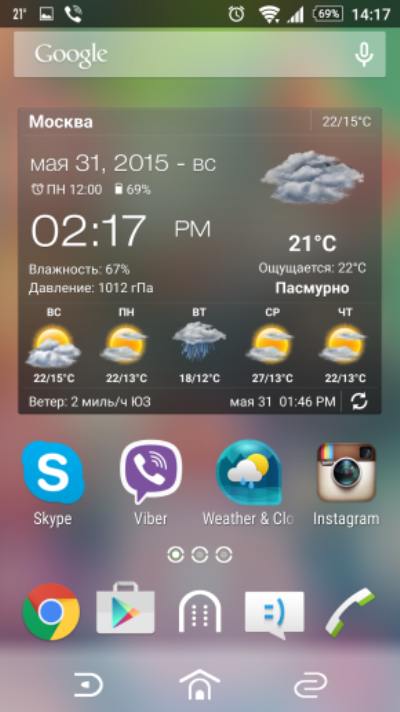
Программы, которые вы устанавливаете на домашний экран, может и полезны, но они могут серьезно тормозить ваш телефон. Многие виджеты регулярно включаются в фоновом режиме в поисках новой информации или обновлений. Если вам не сильно важен тот или иной виджет на домашнем экране телефона – просто удалите его.
6. Не используйте «Живые обои».

Это красивая функция, но, так же как и виджеты на экране смартфона, она поглощает не только оперативную память устройства, но и его батарею. Со временем «живые обои» начнут серьезно тормозить ваш смартфон. Также стоит воздержаться от использования ярких, разноцветных картинок на экране – в идеале экран должен быть черным.
Как ускорить смартфон на Андроиде
Мы в соцсетях





7. Отключите автозапуск ненужных программ.
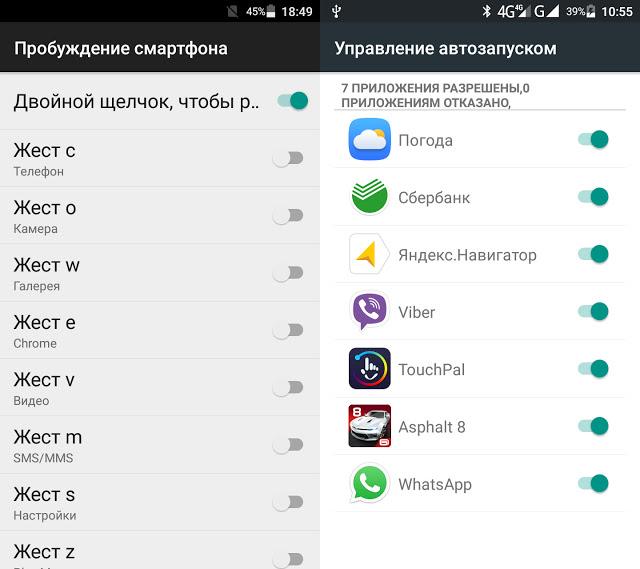
Для Android: «Настройки» – «Приложения» – «Работающие службы» или «Настройки» – «Управление приложениями» – «Работающие». Посмотрите, какие программы вы бы не хотели, чтобы автоматически запускались – остановите их и перезагрузите телефон. Для остановки разных служб на телефоне можете использовать один из менеджеров процессов в магазине приложений.
После отключения автозапуска ненужных программ общая производительность вашего смартфона увеличится.
8. Автоматически очищайте ваши мессенджеры спустя 30 дней.

Большинство пользователей смартфонов даже не задумываются об очистке мусора в различных приложениях для обмена сообщениями. Если у вас скапливается более 1 гигабайта текстовых сообщений, которые замедляют работу телефона, то стоит задуматься об очистке мессенджера.

К счастью для владельцев iPhone в приложении iMessage можно включить функцию очистки сообщений каждые 30 дней («Настройки» (Settings) – «Сообщения» (Messages) – «Сохранять сообщения» (Keep Messages)). Но если вы хотите сохранить все сообщения, то их лучше хранить в архивированном виде в облаке (iCloud).
В устройствах на базе Android придется удалять сообщения вручную. Однако есть функция в настройках телефона, которая позволяет избавляться от старых сообщений, когда в телефоне остается мало места.
9. Отключите автоматическое обновление приложений.
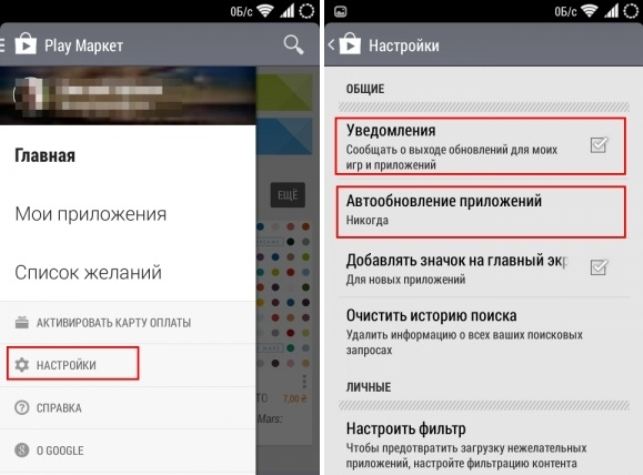
Для устройств наAndroid
В Google Play есть механизм, который автоматически проверяет версии установленных приложений. Если он находит более новую версию, то автоматически (в фоновом режиме) обновляет то или иное приложение до новой версии. Такая служба обновления нуждается в части ресурсов оперативной памяти.
Автообновление можно отключить и обновлять все или определенные приложение вручную. Чтобы это сделать нужно: зайти в Google Play – «Настройки» и убрать галочку с «Уведомления» и «Обновлять автоматически».
Для устройств на iOS
«Настройки» — «Основные» – «Обновление контента».
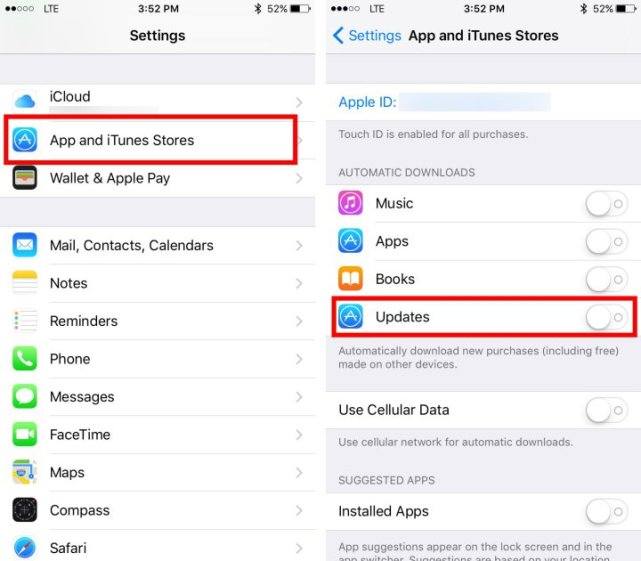
После этого вы увидите все приложения, которые обновляются в фоновом режиме. Просмотрите список приложений и отключите те программы, которые вам не нужны. Такой шаг не только ускорит работу телефона, но сэкономит немного заряда батареи.
Как ускорить работу смартфона
10. Отключение GPS и геолокации.
Для устройств на iOS
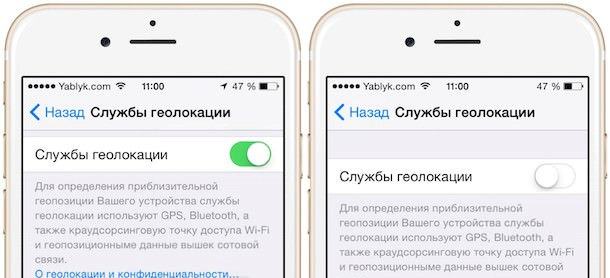
Есть приложения, которые могут работать, только если непрерывно отслеживают местоположение владельца телефона, даже когда тот их не использует. Они могут сильно тормозить смартфон, и чтобы их отключить, зайдите в «Настройки» – «Конфиденциальность» – «Службы геолокации». Так вы откроете список всех приложений, которые связанны с датчиками определения местоположения. В нужных приложениях активируйте опцию «При использовании» или «Никогда».
Для устройств наAndroid
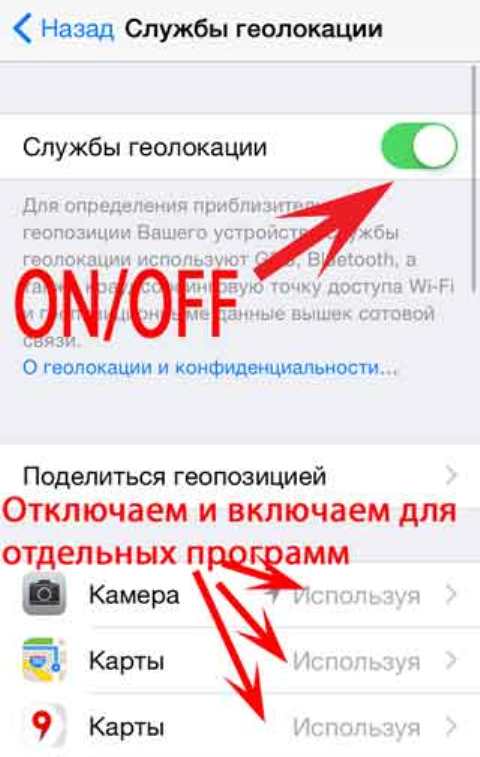
Если вы не хотите использовать телефон как навигатор, то лучше отключить GPS. Для этого нужно зайти в «Настройки» – «Координаты» (или «Местоположение») и снять галочки со всех пунктов.
11. (Для iOS). Жесткая перезагрузка.

Чтобы увеличить скорость работы iPhone, можно также сделать жесткую перезагрузку (hard reset) аппарата. Такая перезагрузка избавляет телефон от временных и кэшированных файлов. Чтобы запустить такую перезагрузку следует нажать и удерживать некоторое время кнопку Home (пока не появиться логотип Apple). На моделях iPhone 7 и iPhone 7 Plus для этого используется кнопка громкости.
Как ускорить телефон на Андроиде и iOS
12. Менеджер задач.
В каждом смартфоне можно найти встроенный Менеджер задач, который позволяет закрыть любые работающие приложения, ненужные вам в тот момент. Закрытие приложения означает, что его выгружают из оперативной памяти, а значит, смартфон будет работать быстрее. Но вы можете скачать отдельный Менеджер задач, созданный сторонним разработчиком.
13. Очищение кэша приложений и браузера.
Для устройств на Android

Чтобы очистить кэш зайдите в «Настройки» – «Приложения» – «Управление приложениями». После того, как вы нажали на приложение, зайдите в его свойства и найдите «Очистить кэш». Таким образов вы избавляетесь от устаревших данных, что в свою очередь ускоряет работу приложений.
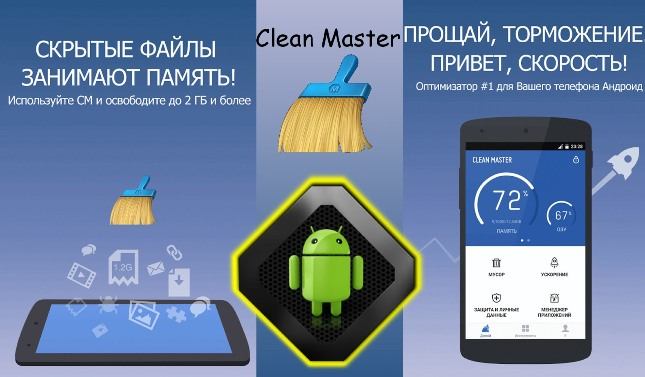
В Google Play есть большое количество менеджеров задач, с помощью которых вы сможете управлять своими приложениями, отключать неиспользуемые программы и очищать кэш. Можете скачать приложение Clean Master – оно удобно, так как в нем есть русский язык, оно понятно и оно может выполнять множество разных функций, прямо как швейцарский нож.
Для устройств на iOS
В iPhone нет функции очистки кеша в определенных программах, а значит, лучше будет скачать и установить стороннее приложение. Отличным вариантом является приложение Battery Doctor (доступное также и в Google Play), которое, кстати, бесплатное. Загрузив и установив данное приложение, откройте на экране смартфона пиктограмму и можете заняться уборкой.
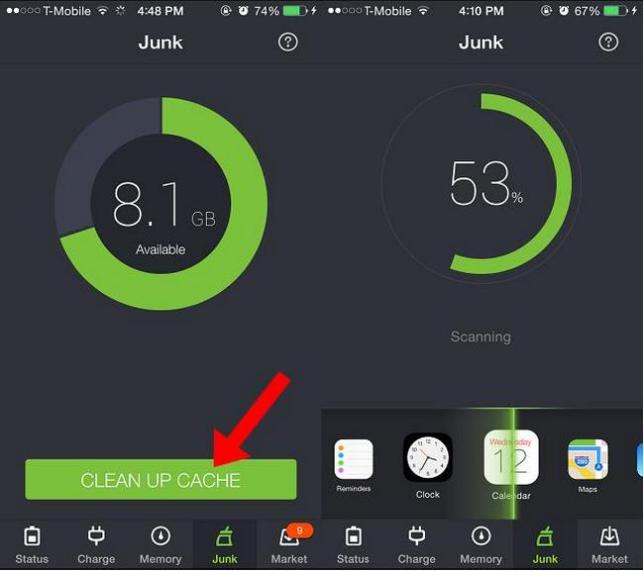
Зайдите во вкладку, в которой содержится кеш, и подтвердите удаление. Стоит также отметить, что Battery Doctor позволяет вам войти в память смартфона, и вы можете следить за тем, как заполняется свободное пространство. Кроме этого, вы можете удалять приложения, которые давно не использовали.
Не стоит слишком часто запускать данное приложение, так как iOS само способно справляться с большинством активных процессов.
Как ускорить работу телефона
14. Сделайте полную перезагрузку до заводских настроек.
Если вы перепробовали все методы, и ничего не дало существенных результатов, придется вернуть аппарат к заводским настройкам. Это позволит телефону вернуться в первоначальное состояние (когда его выпустили с завода). Но знайте, что такая перезагрузка сотрет все данные с телефона, поэтому заранее сохраните все фотографии, музыку, контакты, приложения и важные файлы. Но такой способ также избавит телефон от лишнего мусора.
Для устройств наiOS
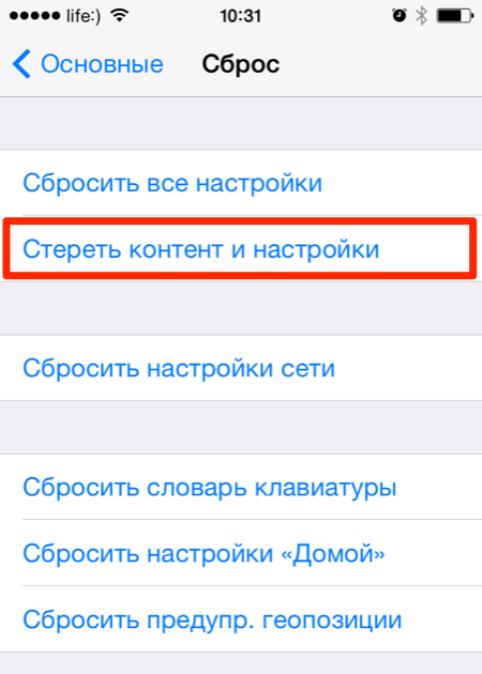
«Настройки» (Settings) – «Общие» (General) – «Сброс настроек» (Reset). Нажмите «Стереть все содержание и настройки» (Erase All Content and Settings) и подтвердите свой пароль. Также можно сбросить настройки до заводских через iTunes: «Настройки» – «Основные» – пролистайте до вкладки «Сброс». Далее либо «Сбросить настройки» (удаление всех данных, кроме файлов), либо «Сбросить контент и настройки» (удаление всей информации).
Для устройств наAndoid
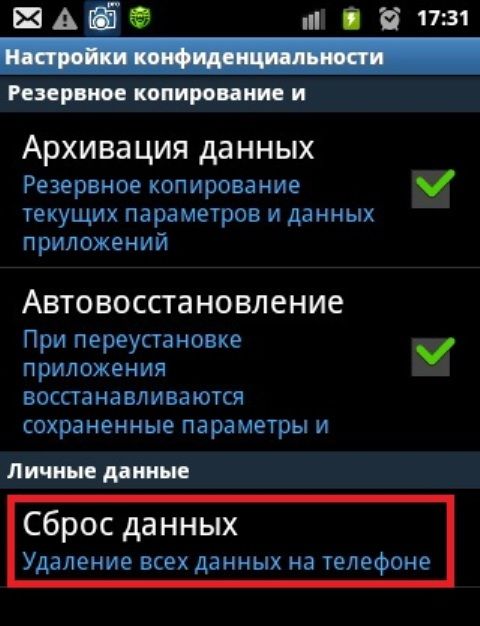
«Меню» – «Настройки» — «Восстановление и сброс» — прокрутите в самый низ до пункта «Сброс настроек» (в некоторых смартфонах он называется «Сбросить настройки телефона» или «Общий сброс» или «Стереть все данные»).
Как ускорить работу смартфона или планшета на Android
Скорость работы любого Android устройства зависит не только от мощности «железа» и его аппаратных характеристик, но и от состояния системы, наличия программных ошибок.
Приобретая любое не флагманское устройство на базе ОС Android, со временем у многих пользователей могут возникать вопросы, касающиеся быстродействия системы. Так сложилось, что самые мощные однокристальные системы на данный момент производит Apple, опережая всех остальных конкурентов в этом плане как минимум на одно поколение.
Именно по этой причине многие любители «яблока» всегда оперируют этим фактом в дискуссиях, касающихся производительности устройств на Android и iOS. И, пожалуй, они правы, за небольшим исключением: флагманские чипсеты, выпускаемые и для смартфонов/планшетов, работающих под управлением гугловской ОС, вполне способны потягаться с лучшими наработками «купертиновцев» и зачастую наступают им на пятки (но все же не превосходят). Запомним это.
А теперь вспомним, что платформа Android является открытой (исходный код доступен всем), поэтому и заниматься производством смартфонов и других девайсов на ее базе теоретически может неограниченное количество компаний. Было бы глупо, если бы Samsung, Huawei, Xiaomi и огромное количество других производителей переняли политику Apple и разрабатывали только устройства премиум-класса на флагманских однокристалках.
Отсюда мы и имеем условное разделение на бюджетный, средний и премиум сегмент среди Android-девайсов, чего практически нет у Apple, за редкими исключениями. И именно обладателей недорогих бюджетников или устройств помощнее может часто посещать мысль о необходимости ускорить работу системы.
Что влияет на быстродействие устройства
Для того, чтобы понять, как ускорить работу системы, сначала необходимо разобраться, что же в принципе на нее влияет. Легко догадаться, что самым важным в этом плане фактором выступает однокристальная система.
Мобильный процессор представляет собой целую систему, которая помещается в одном небольшом чипе. И производительность этого чипа зависит от архитектуры ядер, грамотной настройки планировщика, графической подсистемы, скорости работы памяти и не только.
Понятно, что как-либо повлиять на работу процессора мы не можем. Вернее, это возможно, но будет эффективно лишь на совсем старых устройствах, поэтому этот момент мы опустим. Остаются только различные программные причины и ошибки, способные затормозить систему:
1) Перегруженность большим количеством приложений.
Чем больше процессов запущено в определенный промежуток времени в системе, тем больше вычислений и задач решает чипсет. А, как мы знаем, ресурсы даже самой мощной однокристалки не могут быть бесконечными, поэтому рано или поздно она начинает сдавать позиции под натиском кучи работающих одновременно программ. Вопрос лишь в том, как быстро это происходит. Нетрудно догадаться, что менее слабый процессор будет «сломлен» быстрее и устройство начнет «тормозить» раньше.
2) Количество мусора в системе.
Еще один фактор, влияющий на быстродействие, который вытекает из предыдущего. Любые приложения со временем создают специальные кэш-файлы, призванные ускорить отрисовку интерфейса, их запуск и работу в целом. В определенный момент объем таких файлов достигает огромных отметок и польза больше перетекает во вред: смартфон может начать тормозить от большого количества кэша, особенно, если мы имеем на руках аппарат с небольшим объемом внутреннего накопителя старого типа (например, eMMC 5.1).
Именно описанные выше два фактора являются ключевыми в вопросе о том, что именно может влиять на быстродействие и плавность работы системы. Теперь, когда мы разобрались в причинах, перейдем к способам их устранения.
Самые простые способы оптимизации работы Android
Ниже мы рассмотрим несколько вариантов оптимизации системы Android, которые не требуют каких-либо определенных знаний и позволят за несколько минут добиться хотя бы небольшого эффекта. С 99%-ой вероятностью он не будет заметен сразу (хотя на старых и маломощных девайсах возможно обратное), но должен проявляться в долгосрочной перспективе.
Отключение автообновления в Google Play
Если у вас установлено много приложений, то процесс проверки и загрузки обновлений может серьезно нагружать систему и влиять на быстродействие устройства. При необходимости вы можете отключить автоматическое обновление приложений. Инструкция:
Шаг 1. Запустите Play Маркет и перейдите в меню «Настройки». Для этого сделайте свайп вправо.

Шаг 2. Нажмите пункт «Автообновление приложений» и в появившемся окне выберите «Никогда». Подтвердите действие кнопкой «Готово».

После этого устройство не будет автоматически проверять и загружать обновления для приложений. Поэтому вам придется делать это вручную. Если это не скажется на быстродействии системы, то мы рекомендуем вновь включить автообновление.
Отключение анимации
На Android каждый переход между приложениями, экранами и меню сопровождается визуальными эффектами. Благодаря им работа системы выглядит более плавной и приятной. Их отключение позволит ускорить переходы между окнами и полностью убрать анимацию. В каком-то смысле визуально это повысит быстродействие, но эффект будет заметен лишь на очень слабых устройствах.
Для отключения анимации необходимо повторить следующие шаги:
Шаг 1. Откройте настройки и в разделе «Система» выберите пункт «О телефоне».

Шаг 2. Пролистайте страницу вниз и 5-10 раз тапните на строку «Номер сборки», до появления надписи «Вы стали разработчиком!».

Шаг 3. Вернитесь в меню «Настройки» и выберите появившийся пункт «Для разработчиков». При необходимости передвиньте ползунок в состояние «Включено».

Шаг 4. Пролистайте страницу до раздела «Рисование» и для следующих параметров: «Анимация окон», «Анимация переходов», «Длительность анимации» установите значения «Без анимации».

Изменения должны вступить в силу сразу. Если этого не произошло, то перезагрузите устройство. После этого переходы между приложениями и экранами будут осуществляться практически мгновенно.
Совет: будьте осторожны включая режим разработчика и не меняйте другие параметры, т.к. это может негативно сказаться на работоспособности устройства.
Обновление прошивки
Для нормальной работы устройства рекомендуется использовать последнюю версию операционной системы. Как обновить программное обеспечение на смартфоне или планшете и ускорить работу Андроида:
Шаг 1. Убедитесь, что устройство подключено к интернету. После этого перейдите в настройки и выберите раздел «О телефоне».

Шаг 2. Нажмите пункт «Обновление ПО». Название строки может отличаться в зависимости от версии прошивки и модели устройства.

Шаг 3. Откроется приложение проверки наличия обновлений. Нажмите на кнопку «Проверить обновления» и при необходимости загрузите новую версию операционной системы.

Если вы используете относительно старый смартфон, то скорее всего никаких обновлений для вашей версии Android уже нет. Поэтому не удивляйтесь, если окажется, что вы уже используете самую «свежую» прошивку.
Однако, если вы замечаете, что устройство регулярно тормозит даже в простых сценариях использования, обновление до новейшей версии Android может даже навредить быстродействию системы! Слабенькое железо будет попросту не способно справляться с новой, более «тяжелой» версией ОС.
Отключение Play защиты
Что из простого можно сделать еще? Не так давно в официальном магазине приложений Google Play появилось нечто похожее на антивирус. Речь идет о специальной функции, которая умеет сканировать все установленные на устройстве программы на предмет опасного или нежелательного программного обеспечения.
Причем это сканирование может выполняться автоматически, без ведома пользователя. Любой антивирус или его подобие, как в данном случае, является дополнительной нагрузкой на процессор. В наших же интересах уменьшить объем работы смартфону, сняв с него лишние задачи.
Несмотря на то, что Android-устройства могут быть относительно легко подвержены действию всевозможных вирусов, в отличие от той же iOS, случается это все же довольно редко. Особенно, если вы не посещаете сомнительные сайты и не загружаете не пойми что на свой девайс, пользуясь только официальными и доверенными источниками.
Для того, чтобы отключить Play Защиту, следует повторить следующие шаги:
Шаг 1. Перейдите в магазин Google Play и нажмите на значок вашего профиля в строке поиска.

Шаг 2. В появившемся меню выберите раздел «Play Защита» и откройте его.

Шаг 3. Нажмите на кнопку шестеренки для перехода в настройки.

Шаг 4. Переведите ползунок в положение «Выключено» напротив пункта «Сканирование приложений с помощью Play Защиты».

Очистка кэша и прочего мусора
Как мы уже говорили выше, любые приложения занимаются кэшированием и создают специальные файлы для ускорения своей работы. Полезный эффект от этого присутствует в основном лишь первое время, когда размеры кэша не слишком огромные и он содержит только действительно важные и постоянно используемые данные.
Иногда кэш нужно очищать, чтобы он не занимал свободное пространство в памяти и не начинал вредить системе. Делать это рекомендуется примерно раз в месяц, не чаще – большего эффекта все равно не даст. Для очистки лучше использовать простые клинеры, а не разрекламированные мульти-инструменты, которые якобы позволяют сделать что угодно: от удаления программ и мусора до измерения здоровья ваших глаз.
На примере ниже мы рассмотрим приложение SD Maid. Еще одним хорошим выбором для нашей задачи может стать и CCleaner.
Шаг 1. Откройте официальный магазин Google Play (или перейдите по этой ссылке). Скачайте SD Maid на устройство и запустите утилиту.
Шаг 2. На главном меню нажмите кнопку «Сканировать» и предоставьте все необходимые разрешения, следуя инструкциям на экране и выбирая везде «Разрешить» и «Далее».

Шаг 3. После предоставления разрешений ждем окончания сканирования и нажимаем на клавишу «Запустить сейчас».

Базовый SD Maid не умеет очищать мусор из всех разделов, где это возможно. Для расширения функционала и возможностей можно приобрести купить версию Pro. Если начального функционала вам покажется мало, а желания что-либо приобретать нет, можно попробовать программу CCleaner. По эффективности они примерно одного уровня.
Отключение автосинхронизации данных
Функция автоматической синхронизации данных несет в себе огромную пользу. В современном мире человек пользуется множеством сервисов и приложений на многих платформах: смартфон, планшет под Android/iOS, компьютер и не только. Автосинхронизация позволяет обеспечить целостность данных на всех устройствах. Причем вам не нужно заботиться об этом, система будет незаметно делать все самостоятельно.
Все это очень здорово, но при включенной автоматической синхронизации мы получаем дополнительную нагрузку на процессор (в особенности, на слабый чипсет, если на устройстве имеется много программ и аккаунтов).
Для отключения функции автосинхронизации последовательно выполните следующие действия:
Шаг 1. Откройте настройки своего устройства и перейдите в раздел «Пользователи и аккаунты» (или «Учетные записи»).

Шаг 2. Пролистайте окно вниз до самого конца и найдите строку «Автосинхронизация данных». Переведите ползунок в положение «Отключено».

Более эффективные и сложные варианты
Закончив рассматривать безобидные и довольно примитивные способы оптимизации Android, перейдем к «тяжелой артиллерии». В плане эффективности варианты ниже будут намного более интересными, чем предыдущие, но для этого здесь понадобятся некоторые навыки.
В целом, все можно делать по инструкциям, но рядовой пользователь должен осознавать возможные риски: все действия ниже могут спровоцировать выход вашего мобильного девайса из строя. Это особенно касается моментов, где мы будем описывать переход на новую файловую систему и изменение различных параметров процессора.
Для начала, проведем небольшую подготовку и убедимся, что все необходимые условия для продолжения выполнены, а именно:
- На устройстве установлен Android 4.0.1 или более новая версия.
- Установлена чистая кастомная прошивка и рекавери (TWRP).
- Получены права суперпользователя (есть root).
Если ваш девайс проходит проверку и соответствует пунктам выше, читаем далее.
Переход на «более быструю» файловую систему

Первое, что мы можем сделать, установив кастомное рекавери и прошивку – перейти на современную файловую систему (далее – ФС) F2FS. Стандартно в любом устройстве с операционной системой Android на данный момент используется журналируемая ФС ext4. Она была выпущена еще в 2006 году и долгое время дорабатывалась программистами, поэтому является актуальной и сегодня.
Но приблизительно в 2012 году была разработана еще одна файловая система под названием F2FS, которая в скорости случайной записи/чтения файлов по теоретическим расчетам превосходит «старичка» ext4 в десятки и даже сотни раз. Это колоссальное преимущество заставило энтузиастов проводить более глубокие сравнения двух ФС.
После ряда тестирований выяснилось, что на практике производительность F2FS и ext4 практически одинакова. Казалось бы, какой тогда смысл имеет переход на более новую файловую систему? На самом деле все не так однозначно. У F2FS появились принципиально новые механизмы и принципы работы, которые позволяют ей, проще говоря, адаптироваться под определенные флеш-накопители и делать их работу эффективнее.
Еще одним преимуществом F2FS является то, что она действительно на голову сильнее своего конкурента во множестве специфичных ситуациях. Например, при работе одновременно с тысячами файлов такая ФС будет действительно в десятки и сотни раз быстрее. Проблема лишь в том, что ни одно Android-устройство пока не нуждается в обработке такого большого количества данных. Это в каком-то смысле редкость даже для некоторых серверов, но в целом такая особенность F2FS может стать хорошим заделом на будущее.
А теперь попытаемся свести всю информацию выше в пару предложений. F2FS – отличная файловая система, которая, скорее всего, в перспективе обгонит ext4. О каком-либо очевидном ее превосходстве пока говорить рано, но по многочисленным отзывам пользователей, одни и без отдельных тестирований на глаз замечают прирост в быстродействии, другие разницу не ощущают. В любом случае, хуже не будет.
Теперь, собственно, приступим к переходу.
Внимание! Все действия ниже вы делаете на свой страх и риск! Вполне возможно, что в вашем случае окажется прошивка, которая не поддерживает ФС F2FS и после повторения всех шагов устройство превратится в «кирпич», не загружаясь в систему. Перед выполнением перехода на F2FS можно поискать определенные прошивки на Интернет-ресурсах под свой смартфон/планшет и уточнить, поддерживают ли они данную файловую систему.
Шаг 1. Перезагрузите устройство в режим восстановления (Recovery). Должно быть установлено именно TWRP!
Шаг 2. На главном экране перейдите в раздел «Wipe».
Шаг 3. Выберите вкладку «Advanced Wipe», нажав на соответствующую кнопку.
Шаг 4. Отформатируйте разделы «Cache» и «Data», выбрав пункты из списка.
Шаг 5. После окончания процесса форматирования нажмите кнопку «Repair or Change File System» и передвиньте ползунок для подтверждения. Повторите это действие для разделов «Cache» и «Data».
Замена сервисов Google
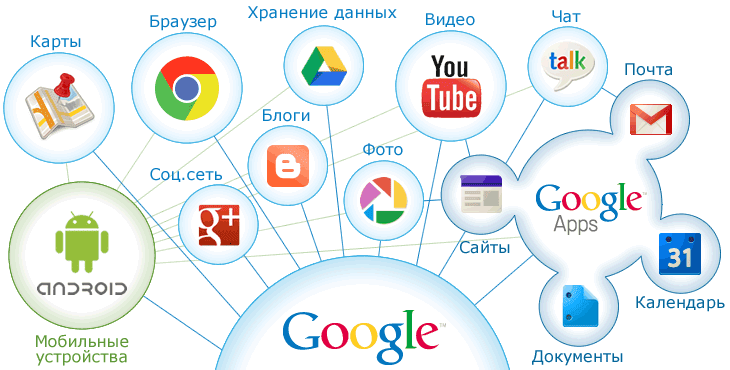
Пожалуй, представить себе нормальную работу любого смартфона или планшета под управлением Android без встроенных сервисов Google (или их альтернатив) сейчас невозможно. Компания настолько воспользовалась своими правами, выкупив в свое время операционку, что глубоко внедрила в нее огромное количество собственного ПО: поисковик, браузер Chrome, почта Gmail, приложения для звонков и SMS, тот же Google Play Маркет.
Как известно, эти сервисы потребляют огромное количество памяти и прочих ресурсов устройства, порой сильно нагружая процессор, в особенности слабые однокристальные системы. Причем часто бывает так, что большая часть из них пользователю просто не нужна, но она продолжает функционировать, негативно влияя и на время автономной работы, разряжая аккумулятор.
Но слишком большая и зачастую неоправданная прожорливость – не единственный изъян гугловских сервисов. Корпорация нередко попадает в различные скандальные истории, связанные с нарушением конфиденциальности своих пользователей и даже слежкой. Это может быть еще одной причиной замены Google Services Framework, так как постоянный мониторинг и сбор данных, как ни странно, может также негативно сказываться на быстродействии девайса.
В качестве замены мы будем использовать microG Services Core – значительно облегченную версию сервисов Google, которая сохранила весь основной функционал, убрав львиную долю лишнего. Это позволяет повысить конфиденциальность, снизить расход батареи, потребление памяти, уменьшить нагрузку на процессор и, как следствие, положительно повлиять на скорость работы системы.
Для замены требуется соблюдение следующих условий:
- Рут получен с помощью Magisk (ver. 19+).
- Установлена чистая кастомная прошивка без стороннего ПО (кроме Magisk Manager).
Шаг 1. Перейдите по этой ссылке и скачайте любой архив под названием «NanoDroid-microG-XXX.zip», где под «XXX» понимается набор чисел (дата обновления сервисов).
Шаг 2. Поместите загруженный архив на устройство и откройте Magisk Manager.
Шаг 3. Разверните боковое меню и перейдите на вкладку «Modules». Далее нажмите кнопку «+» и выберите установленный выше архив.

Шаг 4. Дождитесь окончания процесса и перезагрузите устройство.
Шаг 5. После включения девайса откройте настройки microG (в меню приложений появится соответствующая иконка) и перейдите на вкладку «Проверка работоспособности». Следуйте инструкциям на экране для выдачи необходимых разрешений.
Шаг 6. Об успешном процессе будет сигнализировать появление в разделе «галочек» на всех пунктах.

Если в процессе установки у Вас появятся какие-либо проблемы, их решение и все об microG Services Core можно посмотреть здесь.
«Разгон» процессора
Последний «трюк», которым мы можем воспользоваться для ускорения работы устройства – изменение параметров работы процессора. Эффективно это будет по большей части только на совсем уж старых чипсетах. На них действительно будет заметен прирост в производительности, ну а обладатели мощных флагманских однокристальных систем могут воспользоваться этим способом для повышения автономности.
Для увеличения скорости работы мы будем повышать тактовую частоту ядер. В некоторых случаях это будет не столь эффективно, так как у каждого устройства есть специальное ПО, которое в определенных ситуациях может самостоятельно изменять нужные параметры, например – занижать частоты обратно, чтобы предотвратить перегрев.
Шаг 1. Откройте Google Play Маркет и скачайте 3C CPU Manager. Запустите программу.
Шаг 2. Предоставьте права суперпользователя (root) в появившемся всплывающем окне.
Шаг 3. Перейдите на вкладку «CPU» и поднимите минимальные частоты ядер. Для этого рядом со строками «Минимум» и «Максимум» (для разделов CPU 1 и CPU 2) нужно выкрутить ползунок на максимум, либо вручную задать наибольшее значение.

Шаг 4. Установите планировщик, направленный на максимальную производительность – рядом со строками «Говернор» установите профиль «performance», если таковой имеется. В противном случае просто пропустите этот шаг.

Разгон может повлечь за собой негативные последствия для процессора и приводить к перегреву, поэтому к этому нужно относиться с осторожностью. Хотя, на девайсах с современными чипсетами специальный контроллер обычно должен самостоятельно снижать частоты, вопреки всем приложениям, чтобы обезопасить процессор от длительной работы на предельно высоких температурах.
Другие рекомендации
Как правило, для нормальной работы устройства достаточно установить одно приложение для оптимизации, которое будет периодически удалять данные кэша, мусорные файлы и очищать оперативную память. Главное – не переусердствовать. Для очистки системы достаточно иметь один хороший «клинер». Не стоит устанавливать кучу программ, в описании которых есть слово «оптимизация». Все они вряд ли вам помогут, а установка всех разом лишь нанесет вред.
Если в памяти смартфона или планшета скопилось слишком много системных ошибок, то может потребоваться сброс до заводских настроек. Кроме того, не забывайте удалять ненужные приложения и перемещать медиафайлы в облачные хранилища. Это нужно не только для экономии внутренней памяти, но и для более быстрой работы Android смартфона или планшета.
20 трюков для ускорения телефона на Андроид
Хотите ускорить Андроид? Надоели тормоза и долгий отклик приложений? Прежде чем вы решите на покупку нового смартфона, сначала стоит попробовать немного ускорить ваш Андроид.
Как и любое вычислительное устройство, даже самые лучшие смартфоны и планшеты Android имеют тенденцию замедляться по мере использования и старения. Это особенно актуально для недорогих смартфонов, которые не всегда предназначены для работы с будущими программными функциями и приложениями. Но не отчаивайтесь — вот 15 советов, которые вы можете использовать, чтобы ускорить ваше Android-телефон и вдохнуть в него немного больше жизни.
Примечание редактора. Хотя это руководство применимо к большинству телефонов Android, точные инструкции могут немного отличаться в зависимости от операционной системы и версии программного обеспечения телефона.
Обновите прошивку на телефоне Андроид
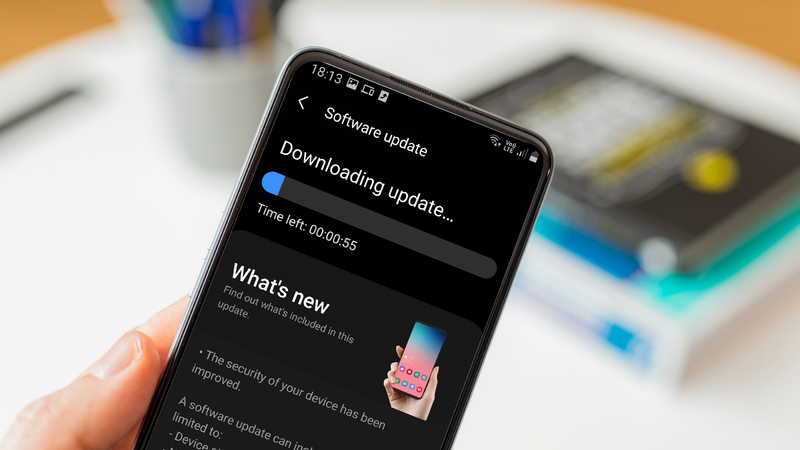
Хотя последние обновления прошивки не всегда ускоряют работу телефона Android, производители часто оптимизируют и настраивают свое программное обеспечение с течением времени. Несколько исправлений безопасности и исправлений ошибок должны улучшить общее впечатление. То же самое касается сервисов Google Play, которые отвечают за многие современные функции Android и получают отдельные обновления через Play Store.
Большинство Android-смартфонов периодически проверяют наличие обновлений, но только при определенных обстоятельствах. С этой целью, возможно, стоит вручную проверить, не пропустили ли вы какие-либо обновления. Просто зайдите в «Настройки» > «Об устройстве» > «Обновление ПО» и нажмите «Проверить наличие обновлений».
Отключить предустановленные приложения
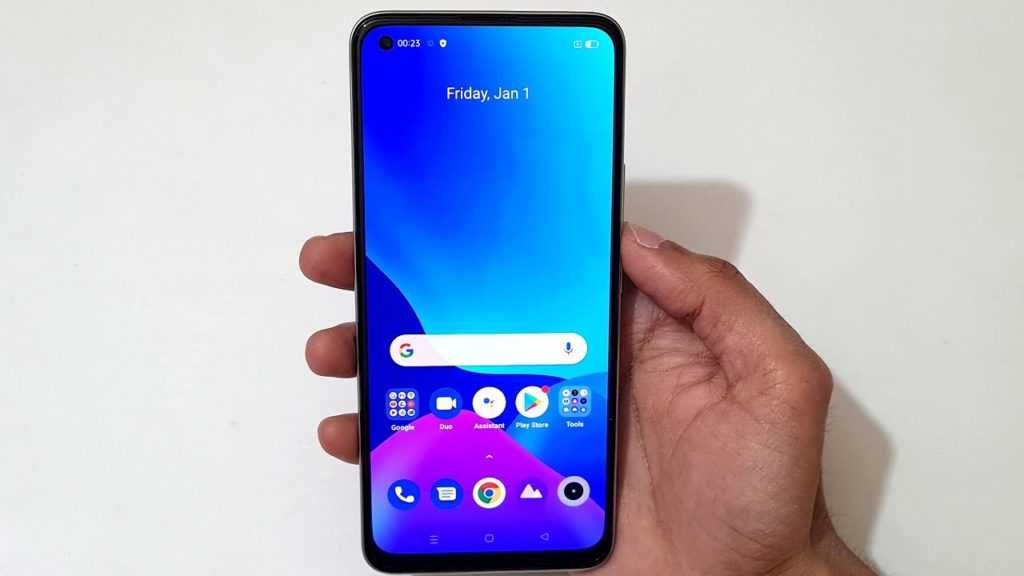
Из широкого спектра смартфонов, которые мы тестировали в xpcom.ru, становится ясно, что многие приложения, входящие в комплект производителя, просто никогда не используются. Это особенно верно для недорогих телефонов с поддержкой рекламы, которые могут продвигать свои собственные услуги по сравнению с теми, которые вы действительно используете. Некоторые заслуживающие внимания примеры включают специализированные магазины тем, музыкальные/видеоплееры и приложения для сканирования устройств.
Хотя производители часто запрещают удалять эти приложения, они все же позволяют их отключить. Другими словами, хотя вы не можете их удалить, вы можете перевести их в спящее состояние, в котором их нельзя будет открыть — вручную или автоматически. Вы можете отключить приложения в меню «Настройки» > «Приложения» > «Установленные приложения». Возможно, также придется переключить параметр «Показать системные приложения».
Отозвать неиспользуемые разрешения
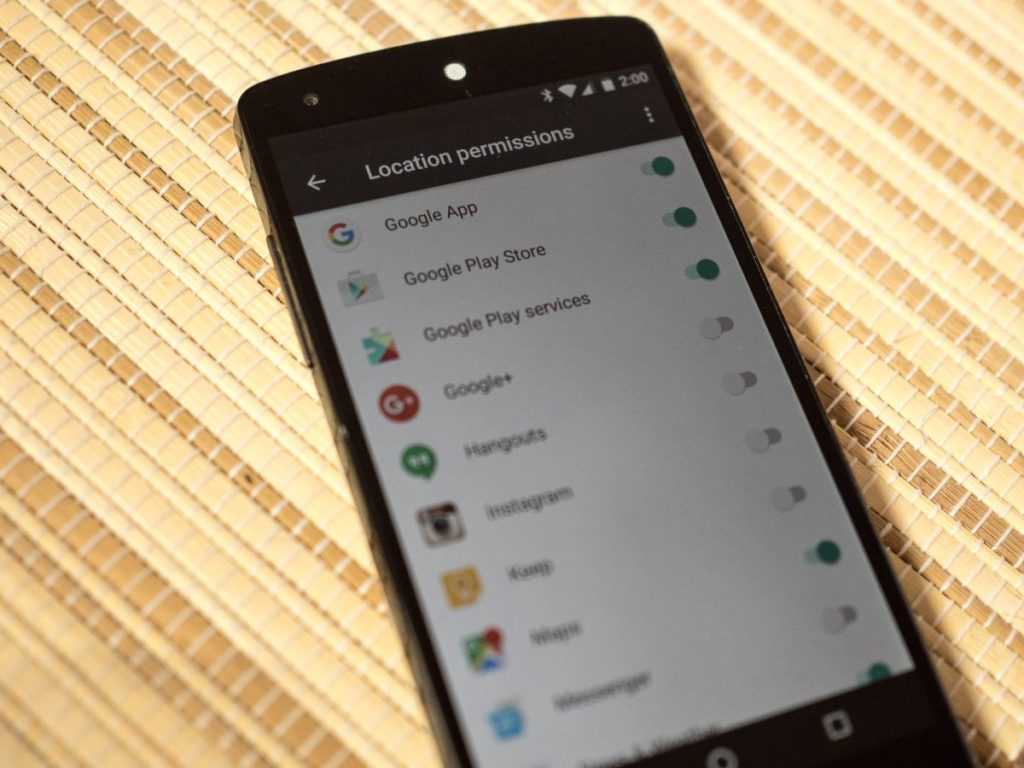
Если вы не хотите удалять или отключать конкретное приложение, но хотите, чтобы они потребляли минимум ресурсов, рассмотрите возможность отзыва его разрешений. В частности, разрешение на физическую активность может существенно повлиять на удобство использования телефона. Между тем, отключение разрешений, таких как доступ к местоположению и автозапуск, снизят частоту попыток пробуждения приложения в фоновом режиме.
Просто перейдите в «Настройки» > «Конфиденциальность» > «Диспетчер разрешений», чтобы получить краткий обзор разрешений приложений. Либо нажмите и удерживайте значок любого приложения на главном экране, нажмите «Информация о приложении» , затем «Разрешения».
Время от времени перезагружайте телефон
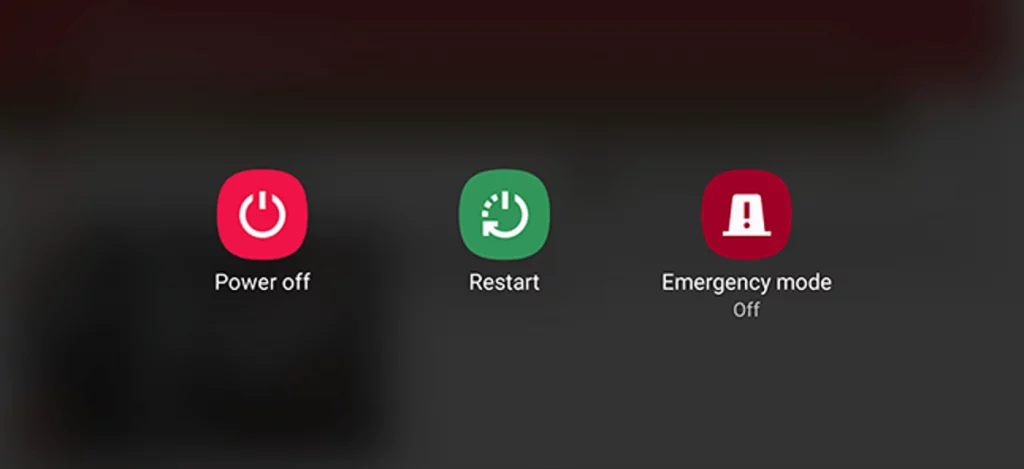
Иногда замедление работы компьютера можно исправить простым включением и выключением питания. Нетрудно понять, почему — перезапуск телефона очищает ранее запущенные приложения, фоновые процессы и другие вещи, которые накапливаются со временем. Просто нажмите и удерживайте кнопку питания телефона и нажмите «Перезагрузить».
Тем не менее, телефон может оказаться в том же состоянии через несколько дней. К счастью, некоторые скины производителей, такие как Samsung One UI, позволяют запланировать автоматический перезапуск в установленное время. Вы даже можете настроить его на определенные дни недели. Другие производители Android, предлагающие эту функцию, включают Oppo, Xiaomi и OnePlus.
Удалить старые чаты и загруженные медиа
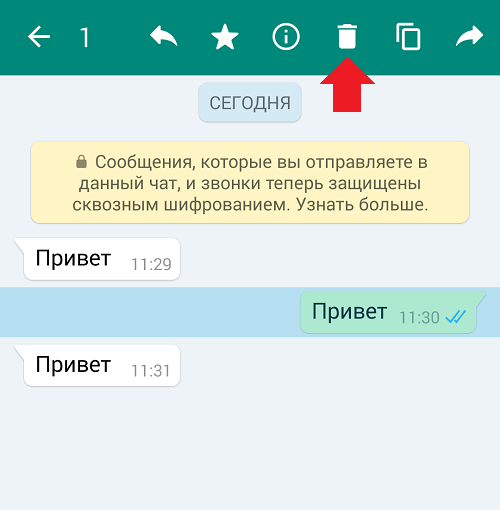
Как объяснялось в предыдущем совете, приложение на смартфоне может сильно раздуться при достаточном количестве времени и использования. Это относится и к чат-приложениям. WhatsApp, например, не только хранит загруженные данные в локальном хранилище, но и всю базу данных чата. Это может быть большой проблемой на более медленных смартфонов, особенно если вы накопили десятки тысяч сообщений за эти годы.
Исправить эту проблему легко, но немного долго. Вам придется вручную очищать неважные разговоры каждые несколько недель. Не забудьте удалить медиафайлы. Это ускорит работу приложения галереи и средства выбора изображений на Android-телефоне.
Замените приложения, снижающие производительность, облегченными версиями
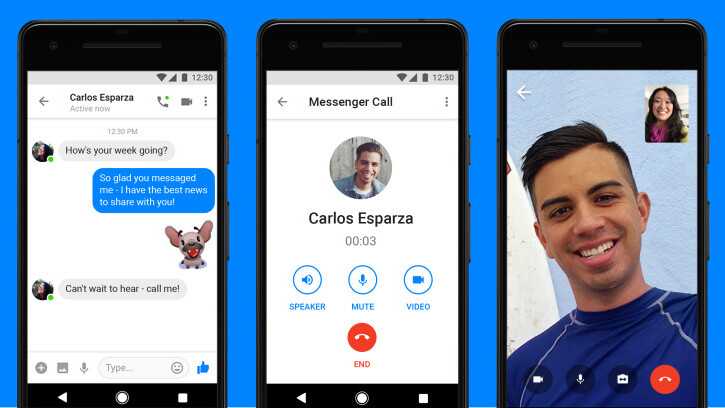
Облегченные приложения предлагают простой способ высвободить ресурсы телефона из полноценных энергоемких приложений. Приложение Facebook для Android, например, имеет репутацию раздутого и требовательного к разрешениям. В то же время другие, такие как Instagram и Twitter, имеют слишком много тяжелых элементов, таких как автоматическое воспроизведение видео, с которыми ваш телефон не справится.
«Облегченные» приложения обычно отказываются от функций в пользу более быстрого времени загрузки и улучшенного отклика. Если это компромисс, на который вы готовы пойти, рассмотрите возможность использования таких приложений, как Facebook Lite и Messenger Lite, чтобы ускорить работу вашего Android-телефона.
Отключить громкую связь Google Assistant
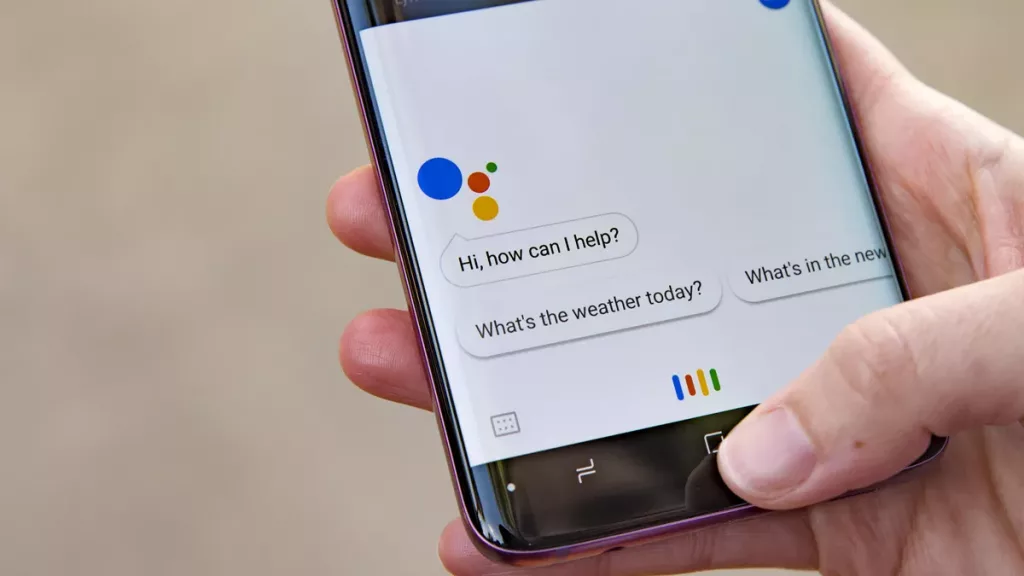
Google Ассистент может быть удобен, когда нужно быстро что-то найти. Однако для запуска службы требуется довольно большая часть бюджета производительности телефона. С этой целью следует отключить фоновые функции, если вы хотите ускорить работу своего Android-смартфона.
Чтобы отключить помощника без помощи рук, зайдите в приложение Google и коснитесь фотографии своего профиля (расположенной в правом верхнем углу экрана). Затем перейдите в «Настройки» > «Google Ассистент» > «Окей, Google и Voice Match» и отключите эту функцию. Не беспокойтесь — вы по-прежнему можете получить доступ к Ассистенту вручную. Либо нажмите и удерживайте кнопку «Домой», либо проведите пальцем по диагонали из любого нижнего угла, если вы используете жесты Android. Если вы используете смартфон Samsung, рассмотрите также возможность отключения Bixby Voice .
Запретить автоматическое обновление приложений
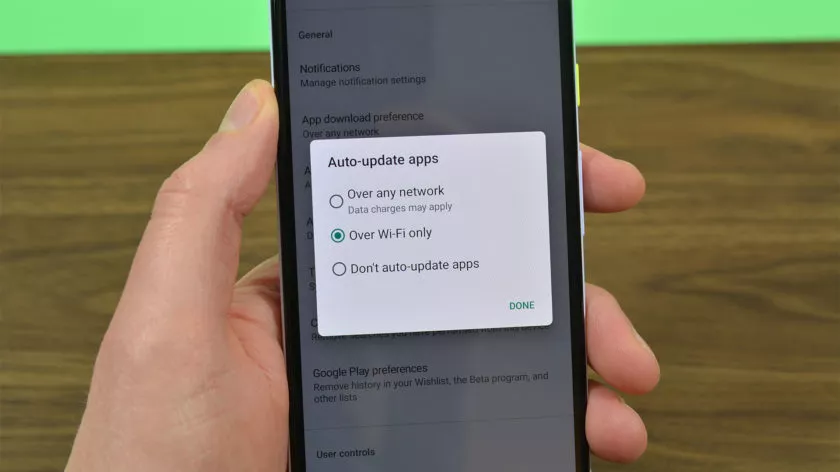
Если у смартфона не так много возможностей для обработки, тяжелые фоновые задачи потенциально могут привести к его торможению. Это включает в себя приложения Play Store и обновления игр, которые происходят автоматически. На менее мощных устройствах (включая Chromebook с Play Store ) такие задачи могут привести к зависанию пользовательского интерфейса.
Чтобы отключить обновления приложений, просто откройте Play Store, коснитесь изображения своего профиля в правом верхнем углу и выберите «Настройки сети». Наконец, просто измените настройку автоматического обновления на «Не обновлять приложения автоматически», как показано на рисунке выше.
Установка кастомной прошивки на Андроид
Если для вашего смартфона долго не выходят обновления, можно попробовать решить проблему установкой кастомной прошивки.
Обычно в такой прошивке установлены моды созданные сообществом, что увеличивает производительность или добавляет новые функции. Еще кастомная прошивка может обновить ваше устройство до последней версии Андроид, даже если устройство не поддерживается официально.
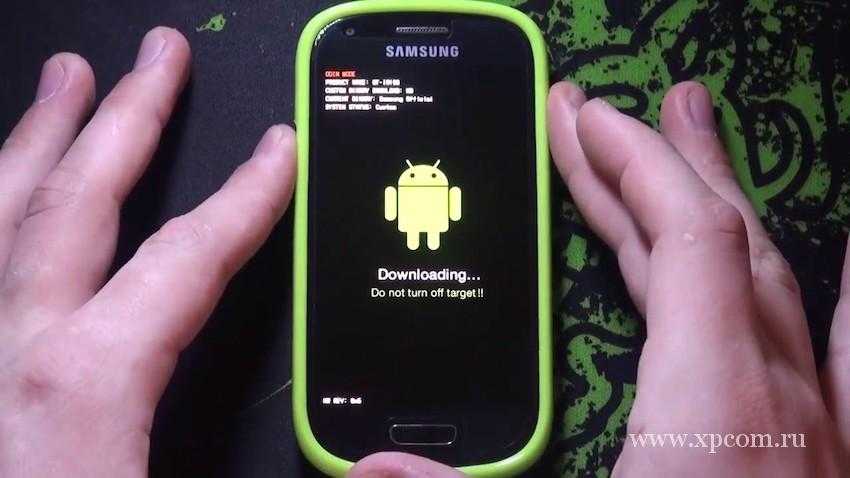
Но, при этом есть риск. Ведь нужно будет сделать рут, который может убить ваше устройство. Некоторые приложения (например, банковские — Сбербанк) не будут работать. У устройства может пропасть гарантия. Впрочем, если вы уверены в своих технических навыках или у вас старое устройство, этот способ даст новую жизнь старому гаджету и действительно ускорит его.
Уберись на рабочем столе Андроид
Все, время от времени убираются у себя в доме. То же самое нужно делать и на Андроид устройстве. Если у вас на рабочем столе стоят живые обои, виджеты показывающие вам новости, погоду, соцсети, то можно заметить не большое подтормаживание при переходе между столами. Если у вас включена визуализации вроде Bixdy, подумайте об ее отключении.
Установка лаунчера, очень часто помогает сделать устройство более чистым. Я лично стараюсь ограничить рабочий стол своего смартфона одним рабочим столом. Это не ускорит Андроид, но ускорят мою работу со смартфоном, так как я могу быстрей перейти к нужному приложению.
Уменьшите анимацию на Андроид
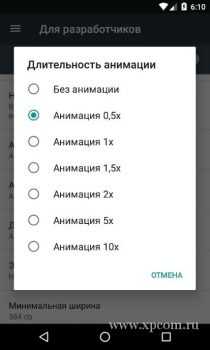
Это маленький трюк достаточно хорошо известен. Он фактически не ускоряет работу телефона, но сокращает время перехода между экранами и приложениями, делая это быстрей.
Чтобы убрать анимацию на Андроид, вам нужно включить режим разработчика в настройках устройства. Активировать режим разработчика нужно зайдя в «Настройки» -> «О телефоне» и нажать 7 раз на надпись «Номер сборки» на телефонах Xiaomi нужно нажимать на «Версия MIUI».
Теперь зайдите в раздел «Для разработчиков» и найдите там пункты «Анимация окон», «Анимация переходов», «Длительность анимации» и так далее. Выберете в перечисленных пунктах «без анимации» или «выключено», после этого окна и приложения будут просто открываться без всяких скольжений, затуханий и т.д.
Принудительный рендеринг GPU Андроид
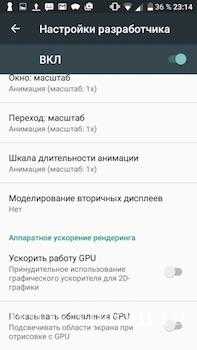
Не выходите из меню разработчика! Есть еще один способ ускорить ваш телефон на Андроид, — это принудительный рендеринг GPU. Телефон будет использовать свой графический процессор (GPU), а не программный рендеринг для некоторых 2D-элементов, которые еще не задействовали эту функцию. Это означает, что визуализация пользовательского интерфейса станет более быстрой, а анимация более плавной, и снимет нагрузку с основного процессора устройства.
Примечание: GPU потребляет больше энергии, чем процессор, поэтому время автономной работы может сократиться на 5-15%. Выбор за вами!
Переключитесь на SKIA Андроид
Если на вашем телефоне стоит Андроид 7.0 или выше, вы можете, попробовать перевести движок рендеринга графического процессора на SKIA, после чего, по отзывам пользователей, FPS в играх увеличивается. Я попробовал на игре Star Wars™: Галактика героев и могу подтвердит, что игра стала плавней. Включить режим SKIA, можно в том же режиме разработчика, а также изменить другие настройки, чтобы ускорить скорость работы Андроида.
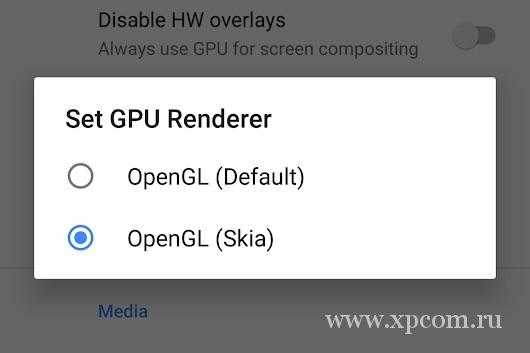
Пока вы находитесь в режиме разработчика, можете попробовать включить Force 4x MSAA. Это метод сглаживания, который не увеличит FPS в игре, но может сделать их визуализацию более красивой. Но, увеличит нагрузку на батарею и может привести к определенному замедлению смартфона. Тем не менее, изменение этих настроек не принесут вреда телефону. Попробуйте включить их, сравнит, и выбрать то, что вам больше нравиться.
Очистить кеш память Андроид
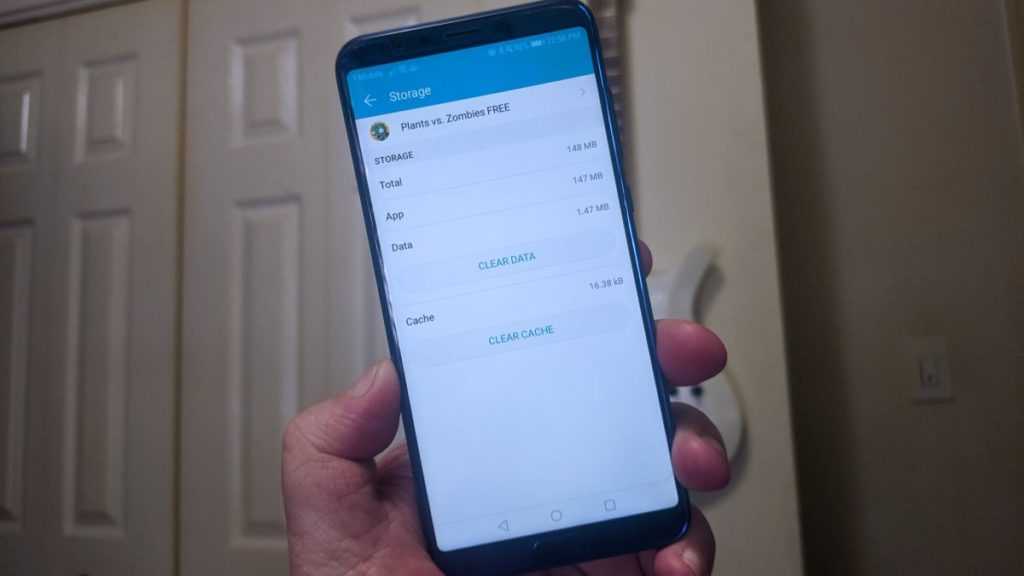
Кеш — это данные приложений, которые помогают быстрей загружаться — тем самым ускоряя работу Андроид. Браузер может кешировать изображения часто посещаемых вами сайтов, из-за чего ему не нужно загружать их каждый раз, когда вы заходите на такие сайты.
Кешированные данные должны делать телефон быстрей. Но они могут также и негативно влиять на скорость Андроид, если кеш становиться раздутым (не говоря уже о том, что он пожирает место на устройстве). У тех приложений, где кеш стал неприемлемо большим, его можно удалить, зайдя в «Настройки» → «Приложения» → выберите приложение → «Память» → «Очистить кеш».
Заметка: Подробнее о том, как и когда, очищать кеш на телефонах Андроид, вы можете узнать на странице: Как очистить кэш на Андроиде.
Если вы не ходите или боитесь в ручную чистить кеш, может воспользоваться специальным приложением, например CCleaner.