Как бесплатно обновить браузер на телефоне — описание разных способов
Зачастую многим пользователям смартфонов приходится обновлять основные, чаще всего используемые приложения на своем устройстве. Одним из таких приложений является интернет браузер. Такая программа может быть встроена в операционную систему или же являться сторонней программой, которую пользователь устанавливает на свой смартфон дополнительно.
Как и любой софт, интернет-обозреватель требует постоянных обновлений. Сама процедура, как правило, не должна вызывать каких-либо сложностей, но все-таки многие пользователи просто не знают, как это сделать. Давайте рассмотрим несколько вариантов, как обновить браузер на вашем телефоне.
Способ 1. Обновление встроенного в ОС интернет-обозревателя
Все современные версии Андроида (от 7.0 и выше) имеют встроенный в ОС интернет-обозреватель. Обновить его можно тогда, когда для конкретного поколения Android выходит очередная версия. Вот несколько простых шагов, как это сделать:
-
Откройте меню «Настройки» для вашего Android. Вы можете найти соответствующий значок на «выдвижной шторке» или, нажав приложение «Настройки» в списке «Службы».
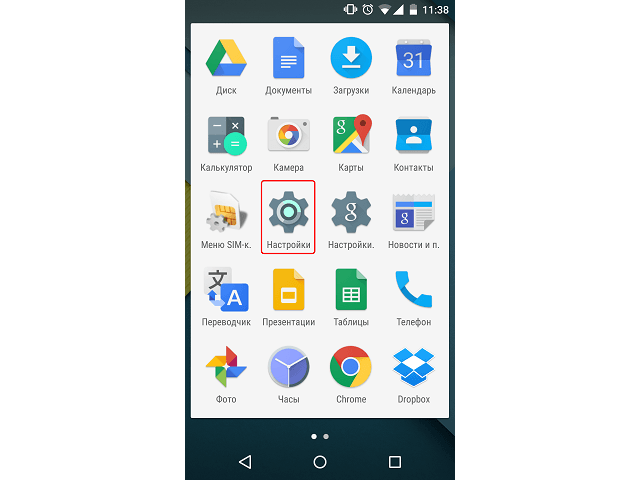
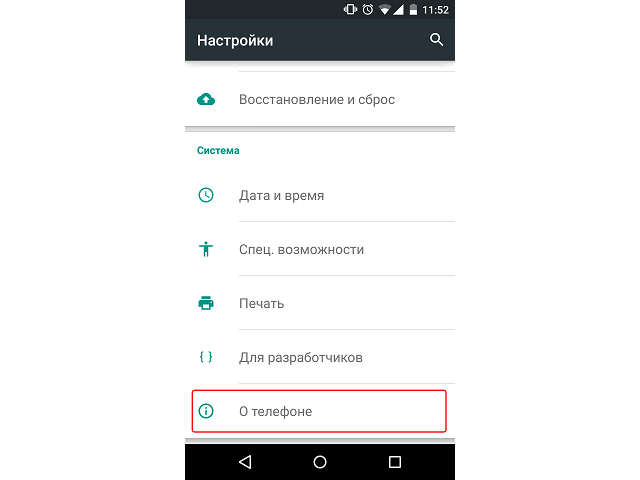
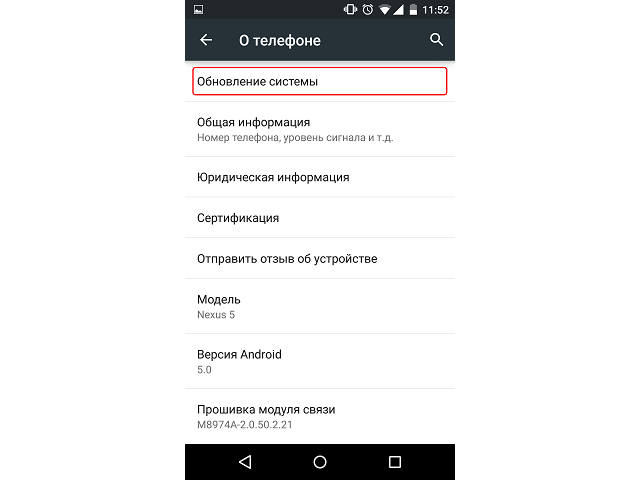
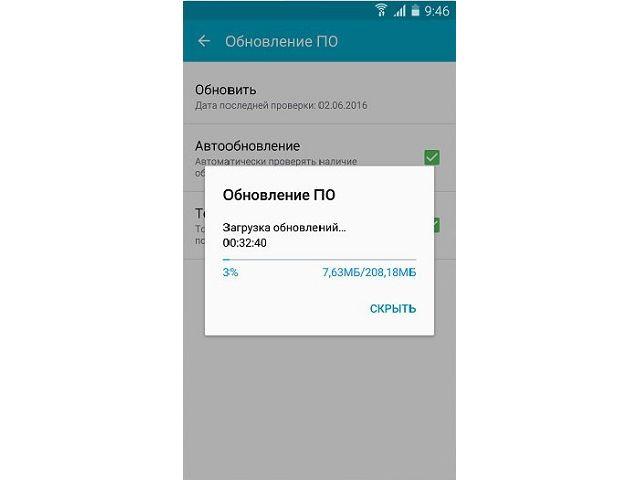
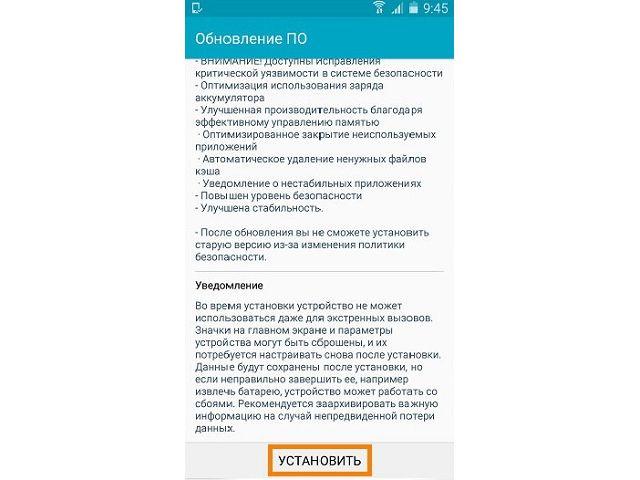
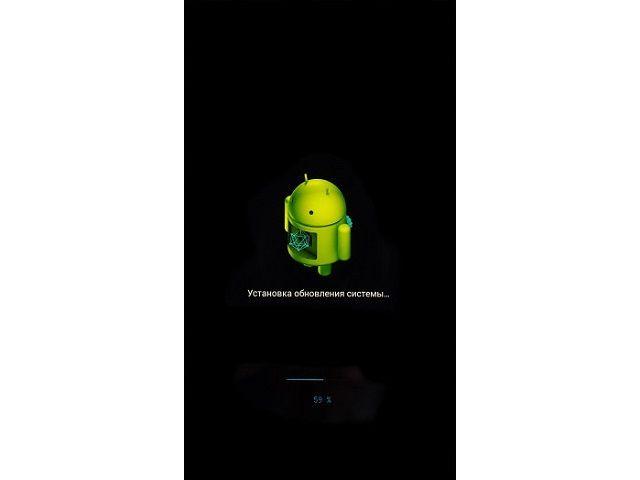
После окончательной загрузки ваш интернет веб-обозреватель будет как новый.
Способ 2. Проверка состояния приложения
Самый простой способ выполнить абдейт интернет-обозревателя на смартфоне – это использование стандартного встроенного приложения, Play Store, с помощью которого они собственно и устанавливаются. Такой способ также поможет разобраться, как обновить браузер на телефоне марки самсунг, так как он тоже работает на операционной системе Андроид. Следуйте инструкциям, описанным ниже:
-
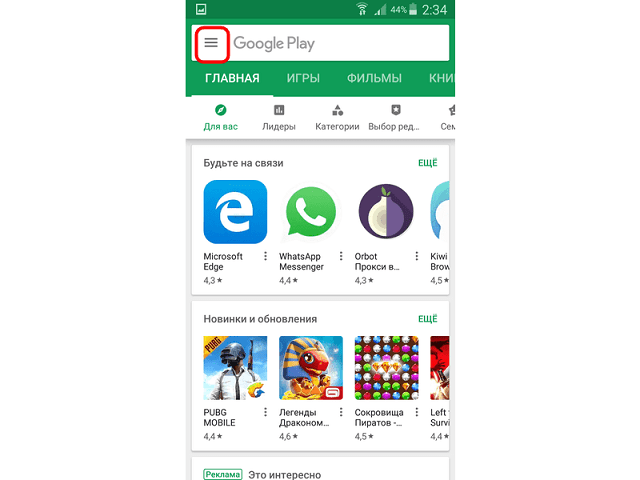
Откройте приложение Play Store. Вы можете найти это в своем списке стандартных приложений для Андроид. Значок выглядит как корзина с логотипом Google Play на нем.
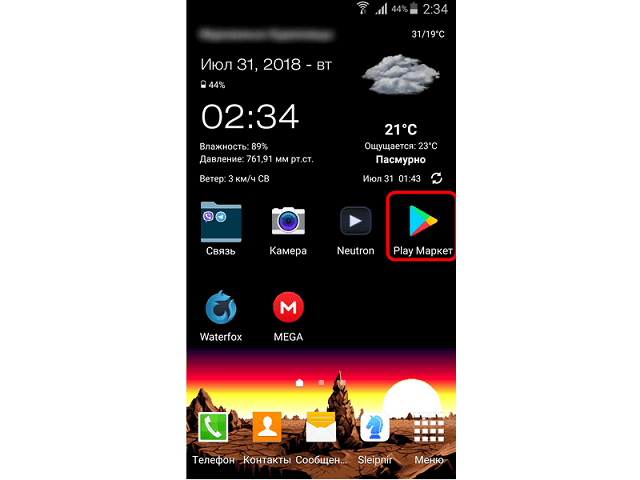
Способ 3. Принудительная установка обновлений через стационарный ПК
Иногда, по каким-либо не зависящим от вас причинам, абдейт может не закачиваться или не устанавливаться после загрузки. В таком случае потребуется принудительная установка скаченной предварительно с официального сайта разработчика программы. Также с помощью этого способа можно обновить яндекс браузер на любом телефоне под управлением Андроида. Выполняем следующие шаги:
- Откройте веб-браузер на своем стационарном компьютере.
- Посетите веб-сайт разработчика браузера, который установлен на вашем смартфоне.
- Нажмите на ссылку «Загрузить» и выберите место сохранения для файла.
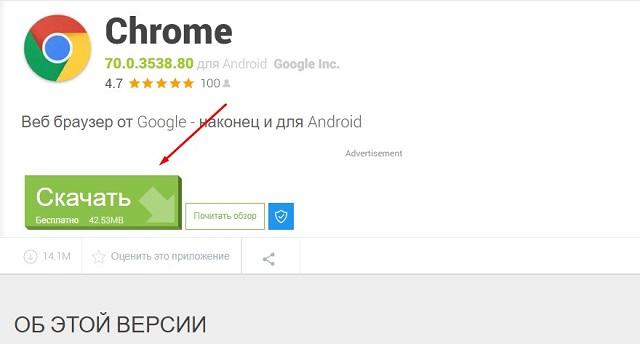
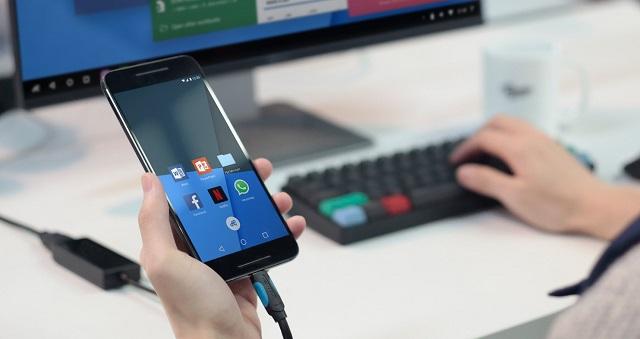
После такой принудительной установки, веб-браузер на вашем мобильном устройстве будет иметь последнюю версию.

Скачивайте любые установочные файлы только с официальных сайтов-производителей программного обеспечения.
Способ 4. Обновление Google Chrome
Мы вынесли установку новой версии браузера Хром в отдельный раздел, так как в настоящее время это одна из самых популярных программ для мобильных устройств, с помощью которой можно заходить в интернет.
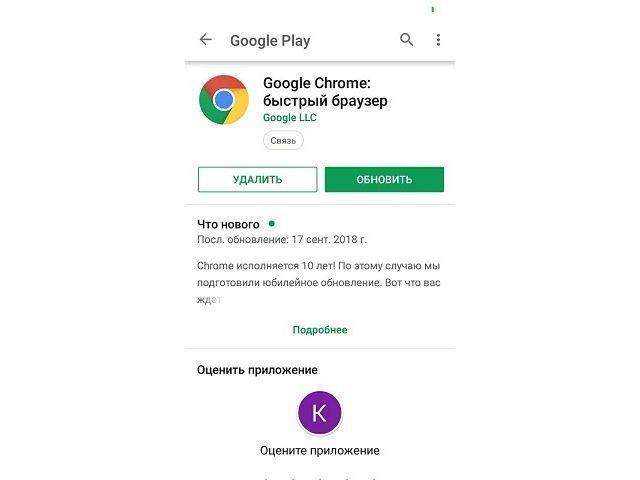
Изначально Chrome должен автоматически скачивать новую версию на основе настроек Play Store. Но вы всегда можете проверить, есть ли она в наличие самостоятельно:
- На телефоне или планшете Android откройте приложение Play Store или Гугл игры.
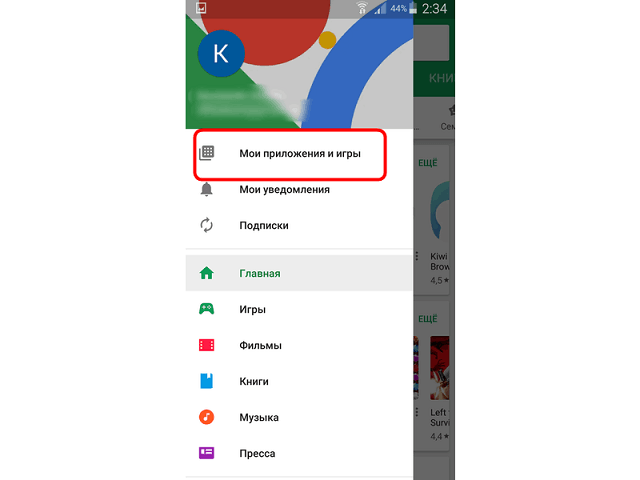
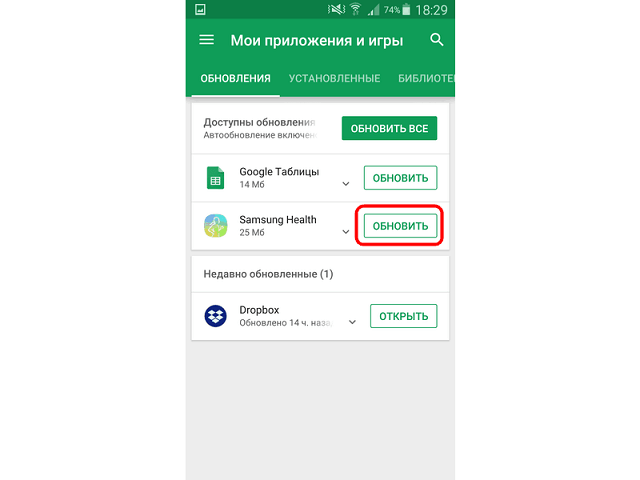
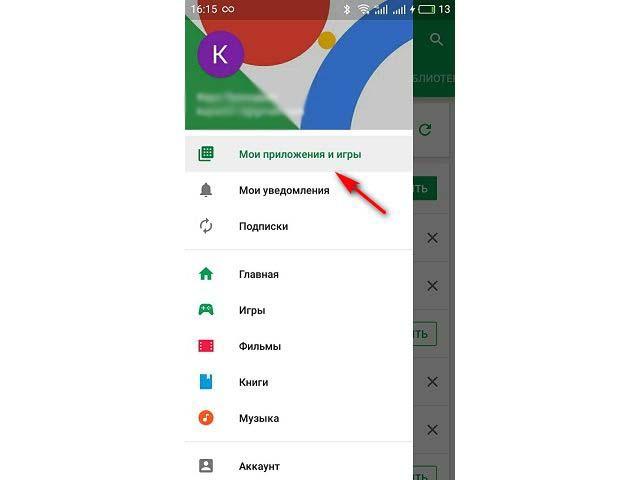
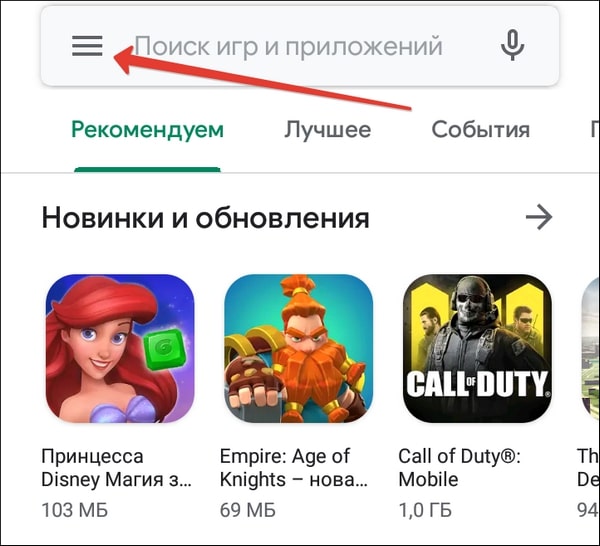
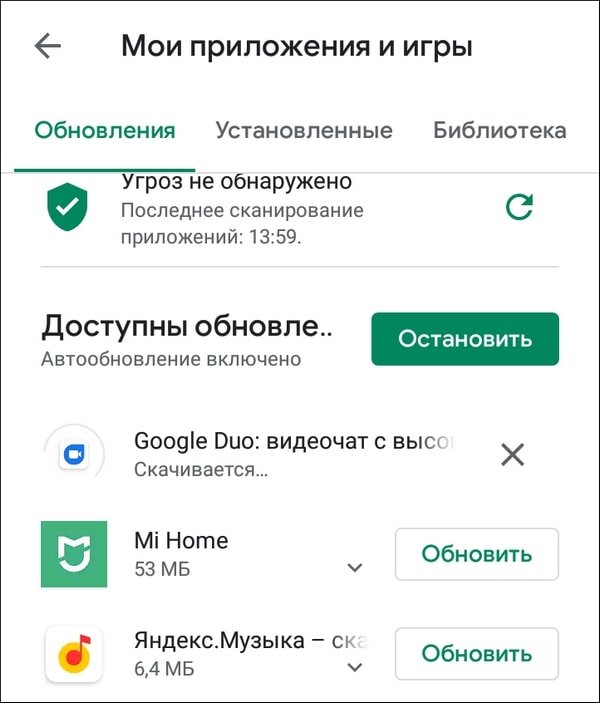
- В левом верхнем углу нажмите Меню, а затем «Мои приложения и игры». Приложения с доступными изменениями перечислены в соответствующем разделе.
Способ 5. Обновление браузера на Apple смартфонах
Для всех айфонов базовым интернет браузером является приложение Сафари (Safari). Обновляется данная программа, аналогично вышеперечисленным способам, но с небольшими отличиями. Итак, выполните следующие действия:
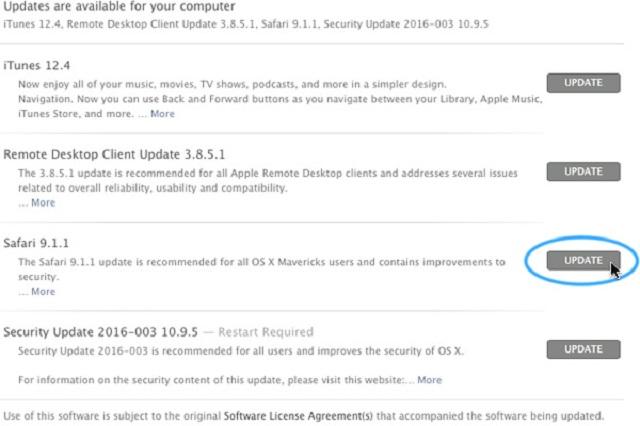
- Откройте программу Safari. Зайдите в настройки. Найдите раздел «Установка последней версии ПО». Далее «проверить обновления» и, если таковые имеются, – «обновить».
- Зайдите в App Store. Включите раздел «Установленные программы», найдите веб-серфер и нажмите «обновить».
Мы и рассмотрели основные способы получения последней версии веб-браузера на любом телефоне. А как обновить браузер Яндекс абсолютно бесплатно на мобильном телефоне, мы расскажем в следующей публикации.
Инструкция по обновлению браузера на Android, iOS и Windows Mobile
На мобильных системах обновления в основном устанавливаются через встроенные магазины приложений. Но есть и исключения — например, на iOS для апдейта Safari вы должны обновить систему, а на Android можно обойтись без Play Маркета.
Мы разобрали главные особенности обновления браузеров на разных ОС и устройствах.
Обновление на Android
На Android главный источник обновлений приложений — Play Маркет. Это относится даже к предустановленным программам вроде Google Chrome. В настройках самого обозревателя вы можете лишь посмотреть версию приложения.
Для загрузки же обновлений сделайте следующее:
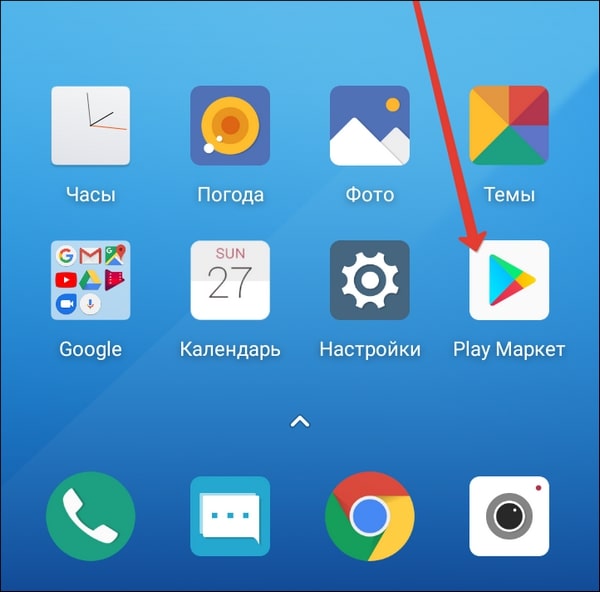
- Откройте магазин приложений Android.
- Вызовите главное меню нажатием на кнопку с тремя полосками в поисковой строке.
- Перейдите в раздел «Мои приложения и игры».

- Посмотрите, какие приложения указаны в списке «Обновления». Если среди них есть Chrome, нажмите возле него на кнопку «Обновить».
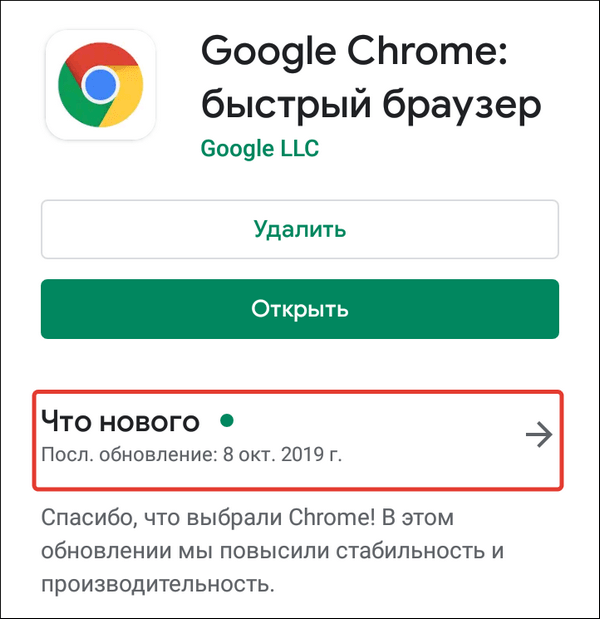
Можно пойти другим путём: запустите Play Маркет, отыщите Google Chrome и нажмите «Обновить». Если апдейтов нет, то такой кнопки не будет. Аналогичным образом обновляются и другие веб-обозреватели для Android: Яндекс-Браузер, Opera, Mozilla Firefox и т.д.
Если на устройстве нет Play Маркета или вы по какой-то причине не хотите или не можете им воспользоваться, есть ещё один способ получить последнюю версию браузера — установить её из APK-файла. Но прежде необходимо провести небольшую подготовку:
- Убедиться в наличии на телефоне файлового менеджера — например, Total Commander.
- Разрешить установку приложений из сторонних источников.
Для решения второй задачи на Android 7.1.2 и ниже откройте раздел «Безопасность» в «Настройках» и отметьте пункт «Неизвестные источники».

На Android 8.0 и выше придётся выполнить чуть больше действий:
- Откройте раздел «Приложения и уведомления» в «Настройках Android».

- Перейдите в «Расширенные настройки».

- Нажмите на «Специальный доступ».
- Выберите пункт «Установка неизвестных приложений».

- Разрешите установку из Google Chrome и установленного файлового менеджера.

После этого останется закинуть APK-файл с последней версией браузера в память телефона и запустить его инсталляцию.
Особенности обновления на устройствах Samsung
На смартфонах и планшетах Samsung есть набор встроенных приложений, среди которых фирменный веб-обозреватель Samsung Internet Browser. Для него тоже выпускаются обновления, которые загружаются из собственного магазина приложений Samsung — Galaxy Apps.
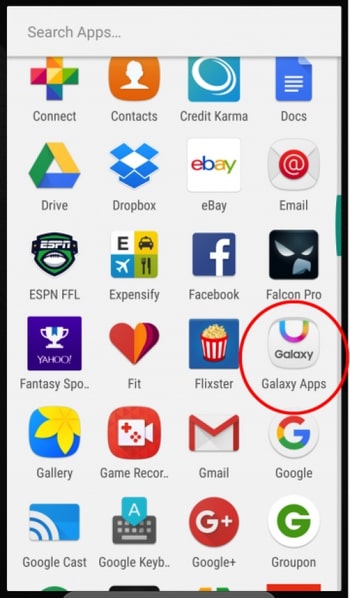
Порядок обновления браузера на устройствах Самсунг:
- Запустите Galaxy Apps.
- Раскройте настройки магазина.
- Перейдите в список «Мои приложения».
- Найдите Samsung Internet Browser и нажмите «Обновить». Если апдейтов нет, то список будет пустым.

Кстати, с 2017 года Samsung Internet Browser доступен для любых устройств на Android. Установить и обновить его теперь можно через Play Маркет.
Обновление на iOS
На устройствах Apple с операционной системой iOS или iPadOS тоже есть встроенный браузер по умолчанию — Safari. В отличие от Google Chrome на Android, он обновляется вместе с системой. А самый простой способ обновить систему — подключиться к Wi-Fi и скачать доступный апдейт.
Как это сделать:
- Подключите к айфону или айпаду зарядное устройство.
- Включите соединение с интернетом через Wi-Fi.
- Откройте «Настройки», перейдите в раздел «Основные» и нажмите на пункт «Обновление ПО».
- Тапните «Загрузить и установить». Вы можете выбрать время установки (прямо сейчас, позже, сегодня ночью) или попросить систему напомнить о наличии апдейта.

На устройствах с версией iOS 12 и выше доступно автоматическое обновление. Для его включения:
- Откройте раздел «Основные» в «Настройках».
- Перейдите в меню «Обновление ПО».
- Нажмите на пункт «Автообновление».
Теперь доступные обновления системы будут устанавливаться автоматически. Однако некоторые из них всё же придётся инсталлировать в ручном режиме. Это актуально и для iOS, и для iPadOS.
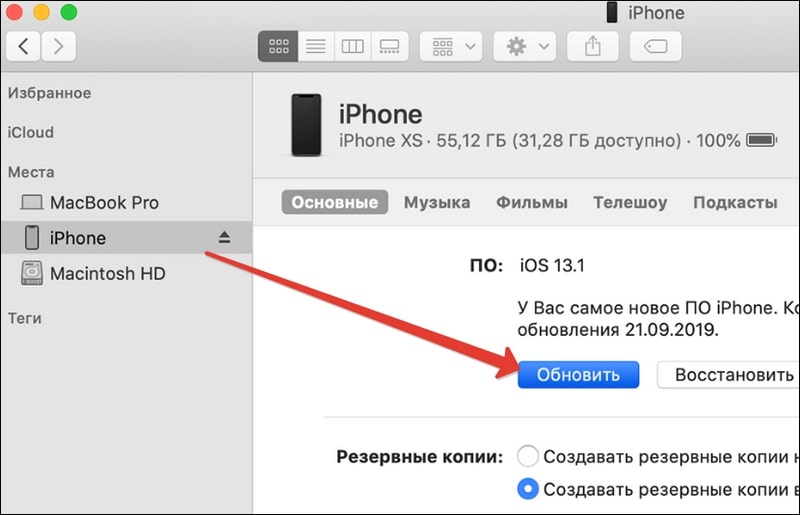
Если нет возможности подключить мобильное устройство к Wi-Fi, то обновите систему, а вместе с ней и браузер Safari, с помощью компьютера. На macOS Catalina 10.15 это можно сделать через Finder. На macOS Mojave 10.14 и более ранних версиях и на компьютерах с Windows понадобится программа iTunes.
Порядок обновления Safari с помощью с помощью компьютера:
- Подключите смартфон или планшет к компьютеру.
- Найдите в системе мобильное устройство.
- Откройте раздел «Настройки» или «Основные».
- Выберите пункт «Проверить обновления».
- Нажмите «Загрузить и обновить».
Для обновления сторонних обозревателей вроде Google Chrome или Яндекс.Браузер на iOS и iPadOS используется магазин приложений App Store. Принцип здесь тот же, что и в Play Маркет на Android:
- Зайдите в App Store.
- Перейдите на вкладку «Обновления».
- Найдите в списке браузер и нажмите «Обновить».
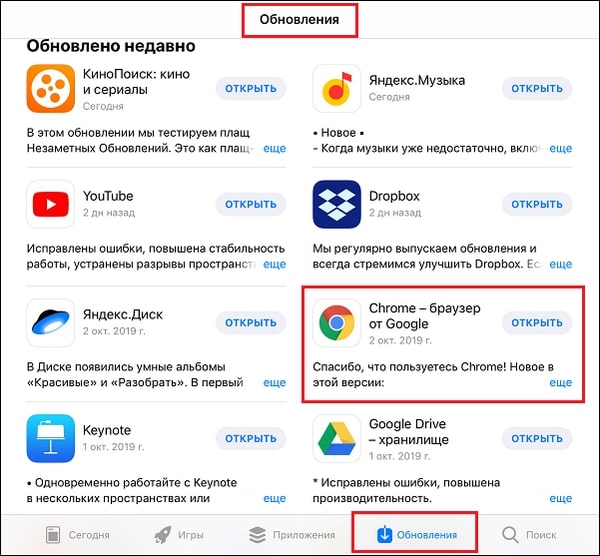
Если апдейтов нет, то приложения не будет в списке для обновления.
Обновление на Windows
На Windows для телефонов Nokia и других брендов тоже есть магазин приложений, через который обновляются браузеры и другие программы. По сути, это тот же Microsoft Store, доступный в десктопной версии «десятки». Чтобы обновить приложение требуется только подключение устройства к интернету через Wi-Fi или мобильные данные (3G/4G).
- Найдите на экране смартфона значок «Магазин» (Windows Store). Если для приложений есть доступные обновления, то вы увидите цифру — количество доступных апдейтов.

- Перейдите в раздел с обновлениями. В списке будут показаны все приложения, для которых есть новая версия.
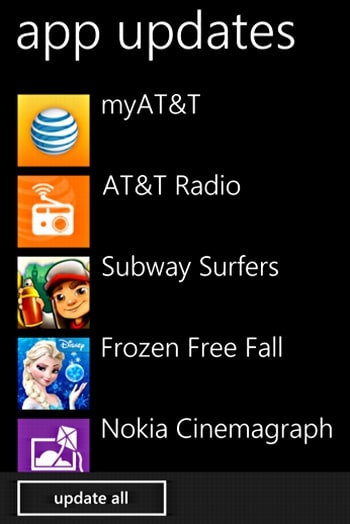
- Выберите браузер и обновите только его или нажмите на кнопку Update All, чтобы установить все доступные обновления.
- Подтвердите запуск инсталляции.
Автоматическое обновление приложений в мобильной Windows также поддерживается. Чтобы его включить:
- Откройте приложение «Магазин».
- Вызовите меню, проведя пальцем от правого края к центру экрана.
- Перейдите в «Параметры».
- Выберите меню «Обновления приложений».
- Отметьте опцию «Обновлять приложения автоматически».
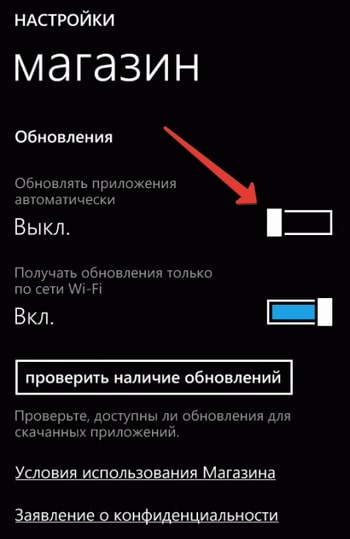
Как только у Google Chrome, Яндекс.Браузера или любого другого обозревателя появится новая версия, система начнёт её автоматическую установку. Единственное условие — устройство должно быть подключено к Интернету.
Браузеры для Андроид
Скачать браузеры для Андроид на смартфон или планшет можно бесплатно с нашего сайта. Самые популярные и лучшие браузеры для операционной системы Андроид и iOS, например: Google Chrome, Opera Mini, Firefox, Dolphin и др.
/>25.08.2022
Tor Browser 99.0.0
Tor Browser — популярное приложение для обхода блокировок и анонимности пользователя в сети. Установите браузер, чтобы повысить безопасность ваших данных. Браузер Тор использует подключения peer-to-peer создавая криптованные туннели для интернет соединения.
/>23.08.2022
Браузер Opera Mini 64.0.2254.62635
Браузер Opera Mini — экономный мобильный браузер, который оптимизирует скорость и качество загрузки страниц. Быстрая работа обеспечена облегчением открытия страниц полноразмерных версий сайта без медийной всплывающей рекламы.
/>04.03.2022
Браузер Dolphin — AdBlock, Быстро и прайвеси �� 12.2.9
Браузер Dolphin — браузер для осуществления мобильного поиска информации в интернете. Обладает встроенным интеллектом и способен с высокой точностью подбирать страницы под актуальные запросы пользователя.
/>04.03.2022
Браузер Opera 67.1.3508
Браузер Opera — современный браузер для Андроид смартфонов и планшетов. Опера отличается от аналогичных программ высокой скоростью работы и полной настройкой опций для удобства пользователя. Бесплатный браузер зарекомендовал себя на рынке и держится в топах по сей день.
/>11.02.2022
Браузер Brave 1.35.100
Браузер Brave — умный и функциональный мобильный браузер, исправно поддерживающий собственное назначение и используемый в качестве честного инструмента заботящегося о пользовательской конфиденциальности, блокировке рекламы, всплывающих окнах.
/>11.02.2022
Яндекс Бета 22.15
Яндекс Бета — упрощенный легкий браузер, который сазу находит необходимую информацию при поиске. Оптимизирован под все гаджеты с ОС Андроид согласно приложенным характеристикам работы.
/>11.02.2022
Phoenix Browser 9.3.3
Phoenix Browser — браузер для современных мобильных устройств, работающий бесперебойно, имеющий ряд полезных функций для безопасного серфинга в интернете.
/>11.02.2022
UC Browser mini 12.12.11
UC Browser mini — легкая версия популярного браузера UC от разработчика UCWeb Ltd. В основе работы браузера лежит фирменная технология Kernel U2, которая обеспечивает пользователю максимальную плавность работы и стабильность.
/>11.02.2022
Via браузер 4.3.5
Via браузер — простой производительный браузер для мобильных устройств на Pro Webkit. Мощный движок действует максимально оперативно и не нагружает систему гаджета, поэтому серфинг, как и заявлено разработчиком не сжирает заряд батареи за считанные минуты.
/>10.02.2022
Яндекс.Браузер 22.1.5
Яндекс.Браузер — быстрый мобильный поисковик для серфинга в рунете. Мгновенно открывает полные страницы сайтов и корректно отображает мобильно оптимизированные страницы. Браузер яндекса качает файлы из сети с предварительной проверкой.
/>07.02.2022
Google Go 3.45.43
Google Go – полезная программа для удобного серфинга в интернете даже при плохом уровне сигнала. Приложение в основном ориентировано на поисковую составляющую и вывод достоверной информации.
/>27.01.2022
UC Browser 13.4.2
UC Browser – браузер, в котором загрузка файлов происходит с самой высокой скоростью по сравнению с аналогами. Встроенный блокировщик рекламы помогает не только избавится от назойливых предложений, но и экономит мобильный интернет.
/>26.01.2022
Microsoft Edge 97.0.11
Microsoft Edge — браузер для Вашего гаджета с оптимизированным переходом работы с ПК. Подходит для скоростного поиска в интернете и даже для длительной работы в социальных сетях. Программа не вылетает, грузит все необходимое, включая полноразмерные объемные сайты.
/>26.01.2022
Браузер APUS 3.1.5
Браузер APUS – быстроработающий браузер, который выполняет все функции поисковика. Он рассчитан для работы на устройствах с низкой производительностью, которые не тянут привычные Google Chrome или Opera. В этом приложении нет лишних инструментов, поэтому оно весит мало и не требовательно к железу. По этой же причине он довольно быстрый и резвый.
/>26.01.2022
Opera Touch 2.9.6
Opera Touch – мобильный браузер от Опера с оригинальным поиском. Стильное оформление и максимальная скорость загрузки полноразмерных сжатых страниц впечатлит каждого пользователя. Безопасное интернет соединение и загрузка файлов.
/>26.01.2022
Puffin Web Browser 9.6.1
Puffin Web Browser — скоростной браузер, который абсолютно бесплатно позволяет осуществлять качественный поиск. Мобильная программа оптимизирована под планшеты и смартфоны с версиями ОС Андроид 4.1 и выше. Безопасное соединение гарантированно современными протоколами безопасности.
/>26.01.2022
Алоха 3.12.1
Aloha Browser — веб-браузер с шифрованием военного уровня с полным отсутствием неполадок по технической части и способностью к сжатию данных. Aloha Browser славится своей ставкой на пользовательские удобства в плане конфиденциального и безопасного использования данных.
/>13.01.2022
Chrome Beta 98.0.48
Chrome Beta — бэта версия мобильного браузера для ОС Андроид. Имеет новые функции, с которыми может познакомиться пользователь и оценить их удобство. Может сохранять анонимность пользователя при посещении веб-страниц, переводить страницы на разные языки.
/>11.01.2022
Яндекс.Браузер Лайт 19.6.3
Яндекс.Браузер Лайт – облегченный поисковик, который поддерживает функцию моментальной загрузки страниц. Многократное увеличение скорости работы в браузере достигается без потери качества информации.
/>11.01.2022
DuckDuckGo 5.106.0
DuckDuckGo — поисковой клиент с настраиваемыми параметрами конфиденциального серфинга. Пользователи, которые заботятся о чистоте своих помыслов и намерений при помощи данного приложения могут скрыть свои перемещения в сети.
/>10.12.2021
Mint Браузер 3.9.1
Mint Браузер — веб-браузер, предназначенный для просмотра сайтов с мобильных устройств, созданный китайским производителем Xiaomi. Представляет собой упрощенную версию его фирменного браузера MIUI, с более высокой скоростью работы, низкими требованиями к системным ресурсам и безопасностью.
/>02.12.2021
UC Browser Turbo 1.10.6.91
UC Browser Turbo – мобильный браузер для устройств на основе андроид. Высокая скорость работы, встроенный блокировщик рекламы и современный лаконичный дизайн. Это облегченная и усовершенствованная версия приложения UC Browser с ускоренным просмотром страниц сайтов и скачиванием файлов.
/>25.10.2021
Google Chrome 95.0.47
Google Chrome – многофункциональный браузер, разработанный компанией Google специально для пользователей с операционной системой Android. Google Chrome успешно совмещает в себе поисковик и открытие сторонних ресурсов в новой вкладке.
/>25.10.2021
Firefox 93.2.0
Firefox — оптимизированный браузер, который упрощает мобильный серфинг. Менеджер загружается быстро, имеет скоростной отклик на загрузку материалов из сети, а также удобен при работе с закладками.
/>11.01.2021
Gaming Browser 1.0.18
Gaming Browser — браузер, который был создан специально для людей, которые являются фанатами компьютерных или консольных игр. Gaming Browser располагает рядом функций, благодаря которым геймерам становится намного проще в плане поиска нужной им информации.
Как обновить браузер на телефоне Андроид бесплатно
Не секрет, что с современного телефона можно выходить в интернет. Это удобная возможность появилась не так давно, однако сейчас без неё трудно будет представить обычный день. Интернет используется везде: для общения с друзьями в мессенджерах, просмотра онлайн-видео, загрузки разных файлов и поиска необходимой информации. В последнем случае мы открываем браузер, который по умолчанию присутствует на каждом смартфоне. Веб-обозреватель периодически приходится обновлять, чтобы получить доступ к новым функциям и избавиться от ошибок. Давайте разберемся, как обновить браузер на телефоне Андроид правильно, а главное бесплатно.
Обновление браузера через Google Play
Play Market – это стандартный магазин приложений, присутствующий на каждом смартфоне, работающим под управлением операционной системы Андроид. В нем собраны практически все программы, начиная от игр и заканчивая офисными утилитами. Обычно установленные приложение обновляются автоматически, но если данная функция отключена, то загружать новые версии придется вручную. О том, как сделать это правильно, читайте в инструкции:
- Переходим в Play Market. Для этого можно нажать по значку приложения на рабочем столе.
- Нажимаем по трем полоска в левом углу экрана для открытия дополнительного меню.

Открываем дополнительное меню

Заходим в раздел «Мои приложения и игры»

Этот способ обновления веб-обозревателя является наиболее удобным и доступным. Вам не требуется устанавливать какие-то дополнительные программы и выполнять сложные действия.
Обновление браузера через APK-файл
Во многих сторонних прошивках отсутствуют сервисы Google, в том числе и Play Market. Из-за этого пользователи не могут выполнить обновление стандартными средствами. Но его можно сделать по-другому, то есть вручную через APK-файл. Для начала на телефон требуется загрузить новую версию веб-обозревателя. Обращайте внимание на источники, чтобы не подцепить вирусов. Например, можно использовать сайт APKMirror, куда приложения напрямую попадают с серверов Google.
Будьте внимательны при загрузке файлов со сторонних источников!
Итак, первым делом нужно разрешить установку программ из неизвестных источников:
- Открываем настройки.
- Заходим в раздел «Расширенные настройки» и выбираем «Конфиденциальность».
- Переходим в меню «Специальный доступ».
- Открываем вкладку «Внешние источники».
- Нажимаем по названию веб-обозревателя, через который будет загружаться APK-файл.


Разрешаем установку из неизвестных источников
В зависимости от модели вашего устройства порядок действий может отличаться, поэтому для удобства можете использовать поисковую строку в настройках. Когда нужный файл с обновлением загружен, нажимаем по нему и выбираем «Установить».

После завершения установки браузер запуститься уже с применением обновления. Такой способ не очень практичный, но в крайних ситуациях использовать его можно.
Вывод
Таким образом, обновить браузер на телефоне Андроид можно сразу двумя способами. Первый вариант использовать рациональнее, поэтому приглядитесь к нему. А если у вас остались какие-либо вопросы, то, пожалуйста, задавайте их в комментариях. Мы обязательно ответим и поможем.