Как скачать сразу все фото из облака Google
На веб-сайте iCloud.com щелкните «Фото» и выберите фотографии или видеозаписи для загрузки. Нажмите и удерживайте кнопку загрузки в правом верхнем углу окна. Чтобы загрузить содержимое в том виде, в котором оно было снято или импортировано изначально, выберите «Оригинал без изменений».
Как вытащить фото из облака Гугл?
Для начала вам нужно авторизоваться в веб-версии Google Диска, кликнуть на значок шестеренки в правом верхнем углу и выбрать пункт «Настройки». В появившемся окне поставьте галочку напротив пункта «Автоматически загружать фотографии из Google Фото в папку на Моем диске».
Как вернуть Фото из облака в галерею?
Как восстановить фотографии и видео
- Откройте приложение «Google Фото» на устройстве Android.
- В нижней части экрана нажмите на значок «Библиотека» выберите Корзина .
- Нажмите и удерживайте объект, который хотите восстановить.
- В нижней части экрана нажмите Восстановить. Фото или видео снова появится:
Как скачать все фотографии с Гугл фото на компьютер?
Как загрузить фото и видео в Google Фото с помощью браузера
- Откройте страницу photos.google.com на компьютере.
- В правом верхнем углу нажмите Загрузить Компьютер.
- Найдите и выберите фотографии.
- Нажмите Открыть.
Как перенести фотографии с Гугл фото в галерею?
- Откройте приложение «Google Фото» на устройстве Android.
- Выберите фото или видео.
- Нажмите на значок «Ещё» Сохранить на устройстве. Если фотография уже находится на устройстве, этот пункт меню не отображается.
Как загрузить фото из iCloud на iPhone?
Чтобы загрузить свои фотографии и видеозаписи на устройство iOS, выберите «Настройки» > [Ваше имя] > iCloud > «Фотографии» и выберите «Сохранение оригиналов». На компьютере Mac откройте меню «Фото», выберите «Фото» > «Настройки», а затем выберите «Загрузить оригиналы на этот компьютер Mac».
Как вернуть удаленные фотографии из облака Google Фото в Галерею
/>Илья – главный редактор сайта softdroid.net. Является автором нескольких сотен руководств и статей по настройке Android. Около 15 лет занимается ремонтом техники и решением технических проблем iOS и Android. Имел дело практически со всеми более-менее популярными марками мобильных смартфонов и планшетов Samsung, HTC, Xiaomi и др. Для тестирования используется iPhone 12 и Samsung Galaxy S21 с последней версией прошивки.
Google Photos — вместительное и надежное хранилище для хранения изображений. Однако пользователи мобильных устройств жалуются на внезапное исчезновение фотографий.
Мы собрали основные сценарии и варианты их решения. Расскажем, как восстановить фото из аккаунта Google Photos, какие методы восстановления из облака существуют: предлагаемые самим сервисом и альтернативные (если резервная копия файлов не сохранилась).
Содержание:
Стандартный способ восстановления через Корзину Google Photos
Облако Google Photos хранит удаленные фотоснимки 60 дней. Если вы не очистили облачную Корзину, шансы найти удаленные файлы значительно снижаются. Однако учтите, что данный вариант восстановления фотографий актуален, только если вы
а) делали резервную копию фото через приложение Back up & sync on или
б) синхронизировали файлы в Google Photos, включив соответствующую опцию предварительно.
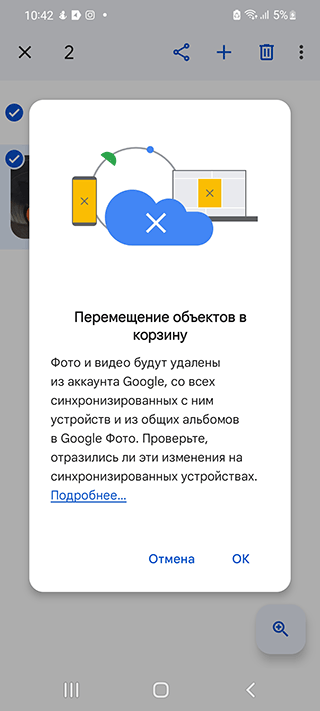
Как вернуть фото в галерею из Гугл Фото
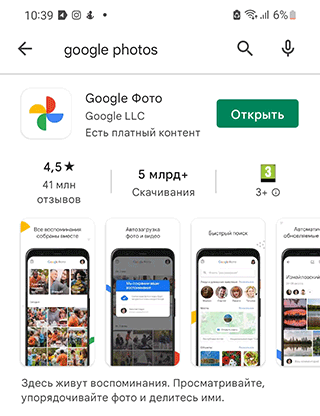
- Откройте приложение Google Photos на вашем телефоне (установить его можно через Google Play)
- Через нижнюю панели перейдите в раздел Библиотека.
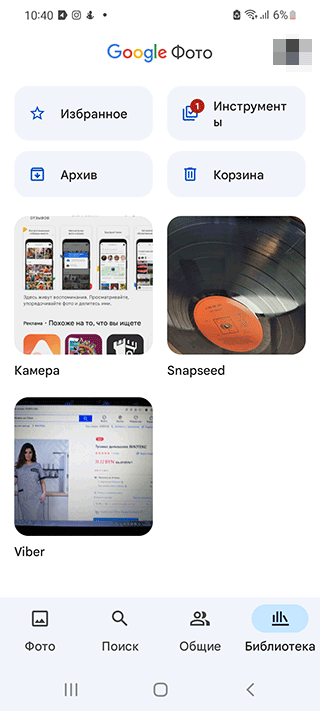
- Тапните по разделу Корзина.
- Выберите в списке элементы, которые требуется восстановить: удаленные файлы, папки с изображениями и видео
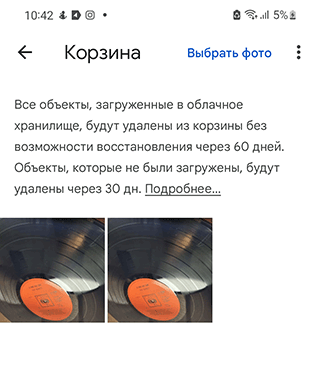
- Нажмите Восстановить в появившемся диалоге, чтобы фото отобразились в Галерее телефона.
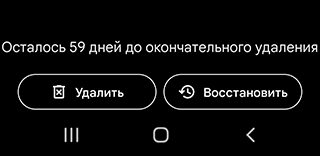
- Выбранные вами фотографии / видео будут успешно восстановлены.
- Приложение Google Photos сохранит их в том же альбоме / папке с прежними метаданными. Также изображения появятся в Галерее Андроид, если до этого их там не было.
Инструкция для ПК
- Убедитесь, что вошли в аккаунт, к которому «привязана» ваша запись Google Photos
- Корзина Google Photos доступна здесь
- Принцип восстановления аналогичен мобильной версии: нужно указать удаленные данные и нажать кнопку Done, подтвердив выбор.
- Для восстановления фото нажмите Restore
- Все удаленные файлы будут восстановлены и синхронизированы с телефоном.
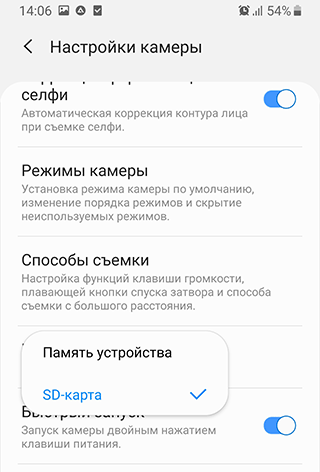 Настройки сохранения Камеры
Универсальный способ восстановления из облака: DiskDigger
Если прошло более 60 дней с момента удаления фотографий, Корзина Google Photos вас не выручит, поскольку в ней данные не сохранились.
В такой ситуации поможет программа для восстановления, например, DiskDigger. Несмотря на не всегда положительные отзывы, со своей задачей она способна справиться. Однако на устройствах без root-доступа (на Samsung Galaxy его сложно получить) восстановить получится только эскизы, т.к. полноценно просканировать память телефона DiskDigger не сможет.
Далее рассмотрим, как вернуть фото с помощью DiskDigger на Андроид.
1. Скачайте и установите мобильную версию DiskDigger для Android (программа бесплатна)
2. Предоставьте доступ к файловому хранилищу Андроид.
3. Настройте сканирование, указав параметры поиска.
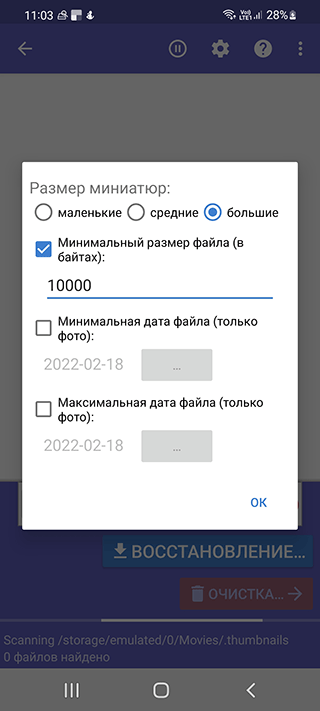
4. Запустите программу и выполните сканирование памяти телефона или sd-карты (кнопка «Начать простой поиск изображений»)
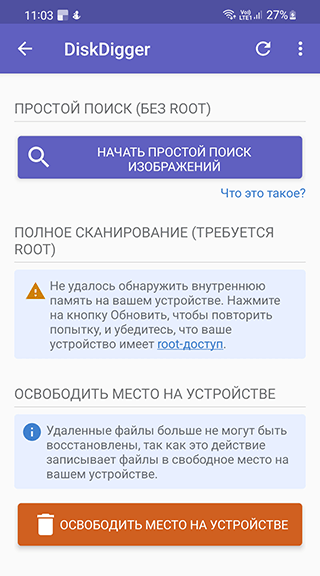
Примечание: вы должны точно определить, куда сохраняли фото — в память телефона или на sd-карту. Узнать месторасположение можно через настройки соответствующего android-приложения (Camera и т.п.).
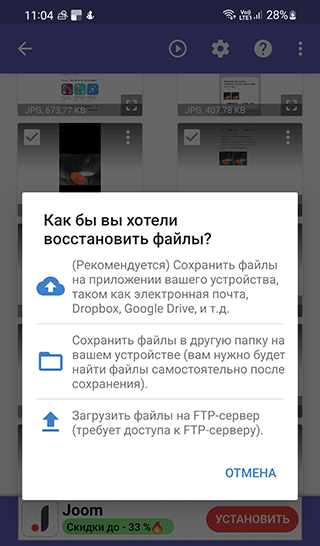
5. Сохраните найденные файлы в облако, на диск или FTP-сервер.
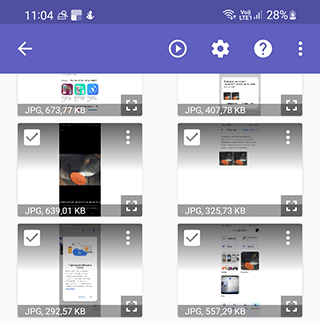
Лучше не сохранять файлы в то же место, откуда они были удалены (есть риск перезаписать их и потерять шансы на вторичное восстановление другой программой).
Кроме DiskDigger, есть масса других программ-реаниматоров, которые способны помочь. Лучшие из них мы рассматривали в этой статье.
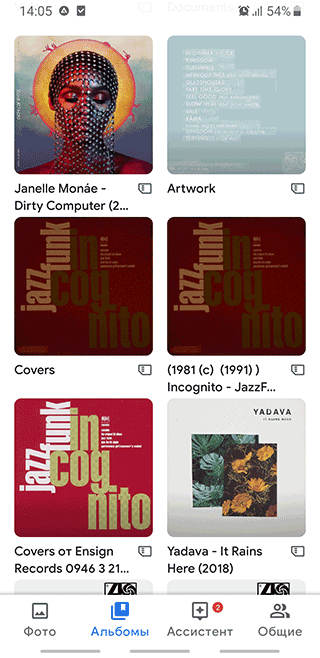 Альбомы в Google Photos
Есть ли другие способы восстановления с Google Photos? Несколько простых рецептов
На самом деле, восстановить фотографии в облаке можно сугубо через сервис Google Photos, но есть еще несколько tips and tricks, которые иногда выручают.
- Проверьте другие папки в Альбомах — там также могут «спрятаться» ваши фотографии. Как это сделать:
- Зайдите в приложение Google Photos через приложение или браузер
- Под надписью Photos on device расположена соответствующая папка
- Пробежитесь глазами по эскизам: нет ли там знакомых изображений.
- Если вы делились фотографиями с другим пользователями, пусть они проверят, нет ли в папке Download ваших фото. В свою очередь, проверьте историю переписки в мессенджере (Skype, Whatsapp, Facebook).
- Если у вас мобильное устройство Samsung и вы используете фирменные приложения вроде Samsung Cloud — проверьте, нет ли резервной копии фотографий на сервере.
Как восстановить фото со старого телефона на новый
Проблема: Фото не отображаются на новом устройстве (не настроена синхронизация)
Зашла в Google Photos с другого устройства, а там не отображаются последние фото. На старом устройстве в Google Photos эти фото отображаются. На телефоне ничего не храню, после загрузки сразу удаляю. В Google Drive отображаются все фото, и на старом и на новом устройствах. На сайте photos.google.com тоже всё отображается. Что сделать, чтобы новые фото стали отображаться в Google Photos на новом устройстве?
Решение. Необходимо настроить синхронизацию Google Photos на новом Андроид устройстве. Сделать это можно следующим образом:
- Откройте приложение «Фото».
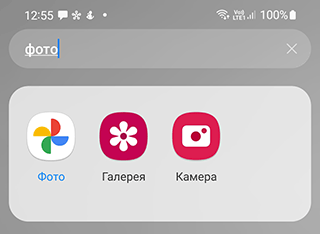
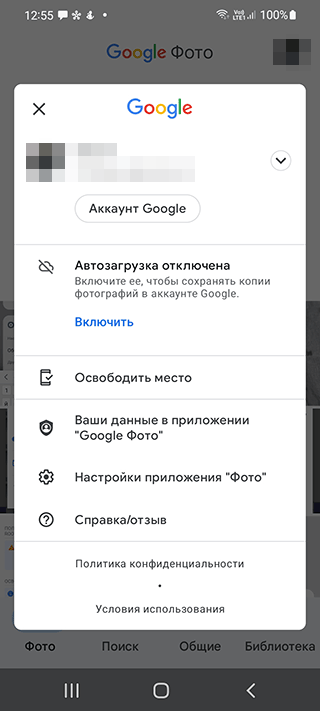
- Зайдите в «Настройки приложения Фото», нажав на аватар профиля.
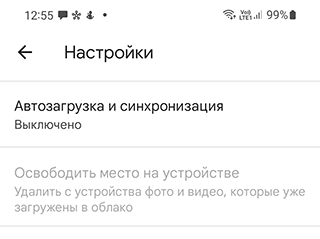
- Перейдите в раздел Автозагрузка и синхронизация.
- Активируйте одноименную опцию, сместив ползунок вправо.
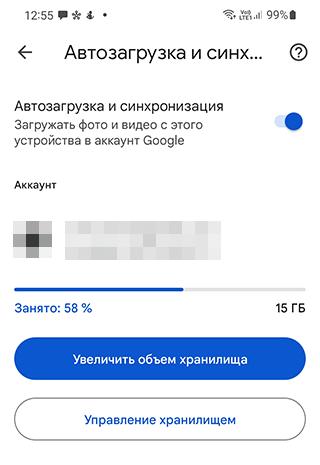
- Для настройки копирования нужно указать настройки вашего Gmail аккаунта.
- С этого момента все фото и видео, хранящиеся в Google Photos, будут доступны на всех устройствах с подключенным google аккаунтом.
Поскольку приложение Фото потребляет немало трафика, включать синхронизацию необходимо только при wifi-подключении.
Нет доступа к аккаунту Google
Проблема:
Нужна ваша помощь. На старом телефоне все фотографии были сохранены на гугл фото, после покупки нового телефона муж удалил на старом телефоне мой аккаунт и создал новый. Можно ли как то восстановить фото со старого телефона? Если я не знаю ни аккаунт, ни пароль?
Решение. Оптимальный и, по-сути, единственный способ вернуть фото – восстановить доступ к аккаунту Google. При его регистрации вы в любом случае указывали резервный почтовый ящик и другие данные, которые помогут вспомнить логин и пароль. Как это сделать, подробно описано здесь.
После восстановления доступа подключите аккаунт в настройках Android или зайдите в Google Photos через браузер.
Загрузка фото была прервана
Проблема:
Столкнулась с ситуацией пропажи фото, когда переносила их с sd карты телефона на Гугл диск. При этом сорвался интернет, файлы не загрузились (загрузка до сих пор висит), а на карте их тоже нет. Можно ли восстановить эти фото?
Решение. Поскольку фотографии не закачались целиком на Google Photos, восстанавливать их придется с sd-карты. Поможет данная инструкция:
Помимо Power Data Recovery, можно попробовать программы DiskDigger, PhotoRec и Recuva. Они бесплатны.
Часто задаваемые вопросы
Можно ли восстановить фото, которые были утеряны ПАРУ ЛЕТ назад по причине неисправной работы телефона?
2 года – это слишком большой срок для Google Photos. Даже если не учитывать факт, что удалённые фото в облаке хранятся до 60 дней. Теоретически, можно отремонтировать неисправный телефон, отключить синхронизацию с Google Photos и проверить содержимое памяти телефона.
Если фото хранились на sd-карте сломанного, посмотрите, вдруг они все еще там.
Телефон Самсунг Note 9, некоторые фото были удалены с телефона и оказались в Корзине Гугл Фото. Чудом нашел и восстановил. Как этого избежать в дальнейшем?
Храните самые ценные фотографии в нескольких местах. Это может быть облако Dropbox, Google Drive, карта памяти и жесткий диск ПК. Инструкцию по резервному копированию см. здесь .
Есть ли возможность восстановить фотографии со старого мобильного телефона при помощи облачного сервиса Google.
Не имеет значения, на каком телефоне хранились фото. Восстановить можно только фото, удаленные в Корзину Google Photos (по прошествию 60 дней файлы удаляются навсегда). Обращаться напрямую в техподдержку смысла нет: вас все равно перенаправят на официальную справку по использованию приложения и сервиса Google Photos.
Пропали фотографии из Гугл Фото. Прежде чем удалить их с Галереи в телефоне, я проверила, что они синхронизировались в Гугл Фото.
Если прошло менее 60 дней — Корзина в помощь, если больше — ищите фотографии в памяти телефона через приложение DiskDigger for Android .
Очистила память устройства, после чего качество видео на облаке значительно ухудшилось. Возможно ли вернуть качество?
Скорее всего, данные не были полностью синхронизированы, сохранились только preview-файлы. Проверьте папку Trash в Google Photos, если там видео нет, попробуйте восстановить данные приведенными в статье методами.
Фотографии со старого телефона загружены в Гугл Фото. С приобретением нового телефона, я попыталась войти в аккаунт, но фотографий там не оказалось.
- Возможно, фотографии не были загружены на Google Photos со старого телефона. Вы могли отключить синхронизацию либо настроили частичную синхронизацию.
- Проверьте, нет ли фотографий на старой карте памяти или на предыдущем телефоне.
Я создавала 6 месяцев назад облако и там сохранила очень важные фотографии. Не помню логин и пароль, под каким аккаунтом создавала.
Аккаунт привязан к учетной записи Google, так что вы можете войти в облако, используя логин и пароль, например, от Gmail.
Если вы используете Андроид, вероятнее всего эти данные будут совпадать с привязанной уч. записью Google-аккаунта.
Другие вопросы читателей
[пропали фото после обновления телефона]
Смартфон Xiaomi Redmi Note 5. Пришло обновление ПО, загрузила, установила, перезагрузилась, всё было ОК. В тот день фоткала и видео снимала, раньше снятые фото были. На следующий день всё пропало из Галереи, кроме снятого после обновления. Карты памяти нет. В облаке гугл фото в наличии все когда либо снятые фото с этого телефона.
Ответ. Если была включена синхронизация данных в Google Photos, поищите удаленные фото нам. Проверьте Корзину (удаленный контент хранится там до 60 дней).
Также проверьте настройки синхронизации в приложении Google Photos на Андроид. Если она отключена – включите.
Сегодня утром делала скриншоты из Инстаграмма, весь день не заходила в Галерею. Вечером решила пофотографировать природу, зашла посмотреть фото, а скриншотов нет. Потом зашла в Гугл Фото, там было много каких-то файлов, но они не открывались. Я удалила их в Корзину, а потом совсем. Куда они делись?
Ответ. Как несложно догадаться, фотографии удалились в результате ваших действий. Однако из вашего вопроса неясно, что именно вы хотите восстановить:
- Если скриншоты Инстаграма — проще создать их заново.
- Если фото природы — в любом случае, они сохранялись не только на Google Photos, но и на карту памяти телефона. Ищите их там — через программы, которые мы рекомендовали выше.
Пожалуйста, помогите восстановить фото, я очень плохо во всем этом разбираюсь. Я перенесла фотографии в Гугл Фото (с телефона Леново), а потом увидела, что память переполнилась и решила их удалить, думая, что в Галерее они останутся. Теперь их нету нигде, даже в Корзине.
Ответ. На вашем телефоне была включена синхронизация с Гугл Фото. Соответственно, все, что вы удаляете на компьютере, отправляется в Корзину на облаке. Восстановить файлы, как уже было отмечено, можно в течение 60 дней, пока Корзина не очищена.
У меня было два аккаунта, один из них я случайно удалила.Вместе с удалённым аккаунтом пропали все фото и видео с гугл фото.Важные фото и видео за 4 года.
Удалила все фото с Google фото и очистила корзину, думая,что на Google диске все фото имеются (А как оказалось,их там нет..Можно как то восстановить удаленные фото из облака обратно?Помогите,это очень важно!
Гугл фото предложил освободить место на устройстве. Я, с дуру, согласился. И вся моя система папок с фотками на телефоне рухнула. В папках только самые последние фотки, а все остальное лежит скопом в облаке. Можно ли обратить эту операцию (очистку места на телефоне) вспять и вернуть фотки на их старое место? Буду очень благодарен за помощь
Мой телефон сломался и не подлежит восстановлению. Все фото были на гугл фото . При введение паролей фото не оказалось. Помогите мне вернуть все фото или подскажите как это сделать
Я вас нашла в гугле и очень прошу помощи . Случайно не заметив ,что на сенсоре нажали на множество фото и видео мы удалили практически все из путешествии все снимки фото и видео . С телефона самсунг А8 и на телефоне не было облако и гугл фото чтоб что то вытащить самостоятельно . А нам очень важны эти снимки для работы ….сможете помочь ?
7 марта 2018 г я купила новый Андроид и синхронизировала его с Гугл Фото. Пропали фото с телефона. А старый альбом гугл фото не могу восстановить. Подскажите пожалуйста как это сделать?
Фоткалась в самолете, ну,и соответственно,был режим «самолет».Фотографии из папки недавно удаленные удалила сразу же. Потом приземлились,выключила режим полета,а фото в облаке найти не могу. Можно ли как-то восстановить восстановить фото из облака? Прошло больше месяца
Как перенести фотографии из iCloud на Android-смартфон
Переезд с одной операционной системы на другую всегда затруднителен. Настройка, поиск альтернативного софта и перенос данных – всё это кого угодно выбьет из колеи. Но если отыскать приложения с идентичным набором функций и сбросить всю информацию на другой смартфон, в общем-то, нетрудно, то перенести данные из облака — куда сложнее, особенно, если речь идёт об iCloud. Из-за того, что Apple открывает доступ к своему облаку только владельцам фирменных устройств, запустить его на Android многим кажется чем-то невыполнимым, не говоря уже о том, чтобы произвести выемку сохранённых там данных. Но способ всё-таки есть.
iCloud доступен только на устройствах Apple, однако это не значит, что данные из облака нельзя перенести на Android
Как правило, наибольшую ценность для пользователей, переезжающих с одной платформы на другую, представляют фотографии, которые чаще всего хранят в облаке, чтобы не занимать пространство на диске. Но одно дело, когда облачный сервис является кросс-платформенным, как Google Drive или Dropbox, и совершенно другое, когда это iCloud, работающий только на фирменных устройствах Apple. Поэтому, если вы переедете на Android, возможности обращаться к «яблочному» облаку у вас больше не будет, а значит, однозначно нужно переносить.
Как скачать данные из iCloud
- Чтобы перенести фотографии из iCloud на Android-смартфон, установите приложение MobileTrans (скачать);
- Введите данные своей учётной записи Apple ID и подтвердите вход кодом двухфакторной аутентификации;
- Дайте приложению все привилегии, которые сочтёте нужными;
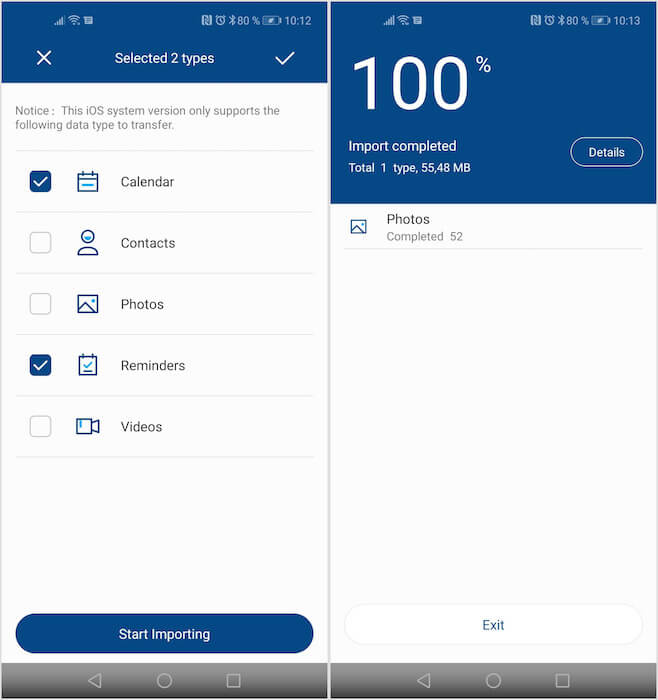
Перенос данных из iCloud на Android стал лёгок как никогда
- На главном экране выберите данные, которые хотите перенести (в нашем случае это фотографии);
- Дождитесь, пока приложение проанализирует облако и загрузит все данные в память устройства;
- Перейдите в галерею и проверьте, все ли фотографии удалось скачать.
Читайте также: Как получить доступ к iCloud на Android смартфоне
Как вы, вероятно, заметили, MobileTrans предлагает загрузку не только фотографий, но и других данных, которые хранятся в облаке. Однако такая возможность предоставляется на платной основе. Всё бы ничего, но разработчик предлагает услугу по снятию ограничений на загрузку данных из iCloud по цене 10 долларов в месяц. Видимо, он забывает, что такая возможность большинству пользователей может понадобиться только раз в жизни, либо рассчитывает, что кто-нибудь обязательно забудет отменить автопродление и продолжит снабжать его деньгами ещё какое-то время.
Другим недостатком MobileTrans, который наверняка стоило бы поставить на первое место, является необходимость вводить логин и пароль от аккаунта Apple ID, подтверждая авторизацию кодом двухфакторной аутентификации. Получается, что если разработчик ворует учётные данные пользователей, предъявлять претензии будет банально некому, ведь мы, по сути, добровольно передаём ему конфиденциальную информацию. Но, как вы понимаете, никак иначе обеспечить выгрузку фотографий и других данных из облака попросту невозможно. А потому эта жертва вполне оправдана.
Новости, статьи и анонсы публикаций
Свободное общение и обсуждение материалов

Лаунчер существует для того, чтобы менять интерфейс телефона: так вы можете сделать его красивее или проще — все зависит от того, что нужно вам. Лаунчер помогает решить важную проблему — упростить использование смартфона пожилыми людьми. В прошлом году я рассказывал вам, что пытался научить свою бабушку пользоваться смартфоном: так вот, все очень сложно до сих пор. Зато установка лаунчера с большими кнопками на смартфон помогла немного сдвинуть дело с мертвой точки. Решил поделиться с вами приложениями, которые упростят взаимодействие пожилых людей с телефоном.

Американские санкции, из-за которых Google и многие другие компании решили ограничить работу своих сервисов на российском рынке либо покинуть его вовсе, оказали довольно серьёзное воздействие на пользователей Android. Их лишили широкого спектра привычных возможностей и даже сервисов, которыми они пользовались много лет. Ситуация, прямо скажем, неприятная. Но с того момента, как коллективный запад решил «отменить» Россию, прошло уже больше 3 месяцев, а значит, пришла пора подвести промежуточные итоги и определить, как изменилась жизнь простого пользователя Android.

Google и Huawei — давно мы не говорили про эти две компании в одном контексте. На этой неделе они снова встретились в нашем заголовке из-за того, что именно они стали новостными хэдлайнерами прошедшей недели. Одна компания представила россыпь крутых гаджетов, включая телефон, о концепции которого мы почти забыли, а другая показала первую публичную бету Android 13 и разгильдяйство своих сотрудников. Они просто взяли и потеряли в ресторане прототип еще не вышедших часов Google Pixel. Конечно, возможно, это была спланированная акция, но благодаря ей мы теперь знаем, как будут выглядеть новые часы. Все это и многое другое в нашей традиционной новостной подборке.
В iCloud можно войти через браузер. И вообще, если у пользователя есть iCloud, значит есть и Apple устройство, и можно на нём скачать все фотки и перезалить в Google или Dropbox, при переходе на Андроид.
[Руководство] как вернуть фото или всякие файлы из облака майл в память телефона.
Нажимаем на эту кнопку. 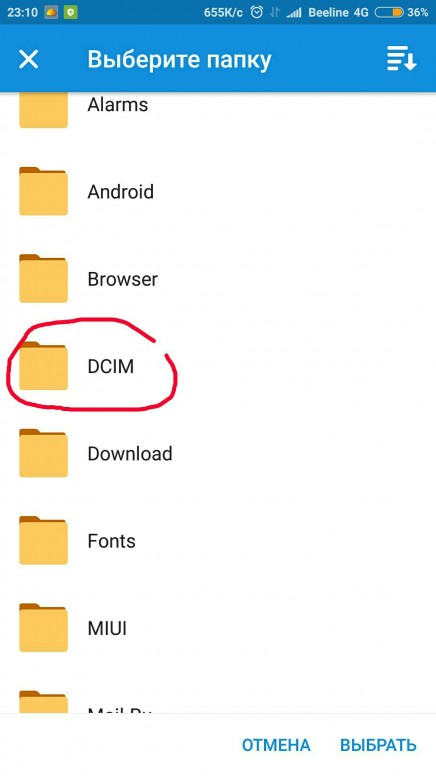
avatar.png (206.52 KB, Downloads: 23)
2017-07-13 02:35:11 Upload
появиться папки и выбираем нужную папку. 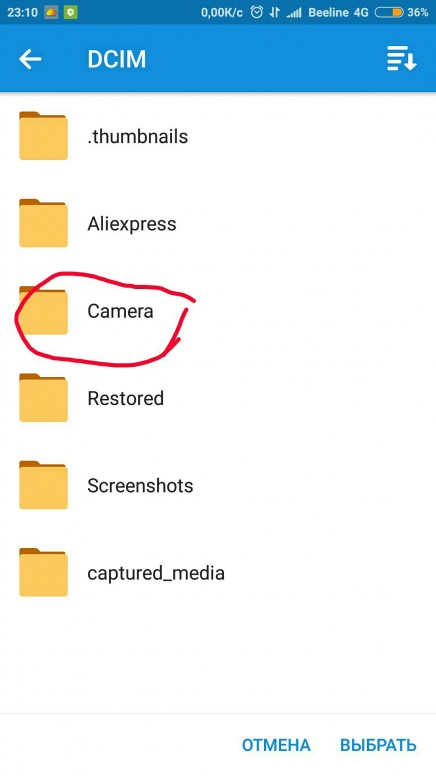
avatar.png (203.4 KB, Downloads: 22)
2017-07-13 02:36:38 Upload
появиться подпапки . я выбрал камеру,но кто то может и другие выбрать . фото попадет все равно в галерею.