Не открываются настройки на андроиде что делать
«настройки» сразу закрываются
Samsung A01 Core
ОС и прошивка: Android 10, A013FXXS6AVA2
Описание проблемы:
Доброго времени суток
Перестали открываться любые «настройки» — сразу закрываются,
или появляется сообщение [в приложении «Настройки» снова произошел сбой]
перезагрузка и даже безопасный режим не помогает.
Предпринимались действия:
уже пару раз делал «Wipe data/factory reset», но помогает не на долго
уже где-то через час после ресета — «настройки» опять перестают открываться
Видимо что-то обновляется и это обновление ломает «настройки»
Гуглил, но все способы решения начинаются с «откройте настройки» :wallbash:
matanN,
обратитесь в тему
Сообщение отредактировал Ded_Ivan — 17.03.22, 14:42
Вау, спасибо
воспользовался поиском по той ветке — и сразу нашел решение
открыть playMarket -> найти «цифровое благополучие» от google -> удалить
В приложении Настройки произошла ошибка на Андроид что делать
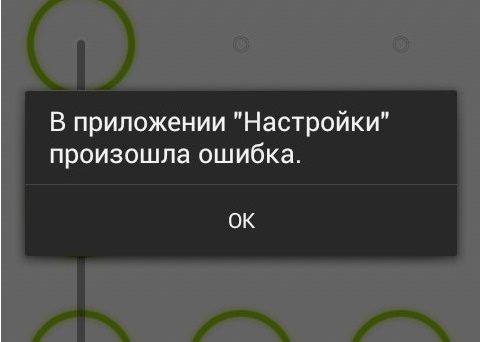
Ни одно приложение в устройствах Android не обходится без общих настроек этой ОС. Любое изменение в системе требует запуска этой функции. По неизвестным причинам иногда появляется сообщение « В приложении «Настройки» произошла ошибка » на устройстве с ОС Андроид. Что же делать в этой ситуации? Ведь даже для того, чтобы сбросить настройки или почистить кэш программ, необходимо это приложение. Далее мы разберем этот вопрос подробно, а также устраним ошибку.
Почему появляется сообщение об ошибке в приложении «Настройки»
Ошибка настроек появляется только на устаревших устройствах Android до 5.0 версии. В более поздних её появление не наблюдалось. Причиной могут послужить приложения, которые были установлены с ошибками. Ошибки в самих системных файлах, а также сильно засоренная система. Не исключено, что данный модуль был деактивирован попавшим в систему вирусом. Текст сообщения может быть изменен в зависимости от производителя мобильного устройства.
Что делать, чтобы исправить проблему на Андроид
Первым вашим действием при появлении такого сообщение должна быть перезагрузка устройства . Многие проблемы в Android решаются простым перезапуском.
- Нажмите вверху кнопку « Power » и удерживайте её несколько секунд.
- После характерной вибрации, которая говорит, что устройство полностью отключилось, снова зажмите эту кнопку для включения.
- Проверьте, появляется ли ошибка сейчас.
Следующим методом исправления сбоя в настройках будет очистка памяти устройства . Но так, как сбойный Android не предоставляет нам доступа к стандартным настройкам и возможности очистить его вручную, нам понадобится скачать приложение из Google Play. Для этого, конечно же, смартфон должен быть подключен к интернету. Тип подключения не важен (Wi-Fi или мобильная сеть), нам нужно только скачать программу. Если вы заранее разрешили установку приложений из других источников, то можно скачать утилиту при помощи компьютера. После этого через USB кабель передать файл на мобильное устройство.
Для нашей задачи — очистить память устройства, подойдет программа Clean Master . Введите её название в строке поиска Google Market и нажмите кнопку « Установить ».
Программ очень проста:
- Выберите раздел очистки памяти и запустите её.
- Затем перейдите в раздел «Ускорение» и запустите этот модуль.
- После очистки устройства, попробуйте снова на своём Android проверить, появляется ли ошибка «В приложении «Настройки» произошел сбой».

Если произошла ошибка, но доступ к настройкам есть
Сбои обычно сопровождается определенные действия пользователя на устройстве с Андроид. Например, если вы пытаетесь запустить какую-нибудь игру.
В этом случае откройте настройки:
- Найти настройки устройство можно, опустив шторку или выбрав в меню этот пункт;
- Найдите среди пунктов « Приложения » и выберите его;
- Перейдите на вкладку « Всё ». Вкладки находится вверху окна. Нужная нам находится справа на самом краю. Поэтому возможно необходимо будет сделать свайп влево;
- Отыщите здесь приложение, с которым возникает сбой и откройте его;
- Нажмите первую кнопку « Остановить ». Затем немного ниже « Очистить данные » и еще ниже выберите « Очистить кэш »;
- Эти же действия примените к приложениям « Google Play », « Сервисы Google » « Настройки ».
После этого закройте настройки и попробуйте спровоцировать ошибку, чтобы определить, удалось ли нам её решить. Если эти действия не помогли устранить сбой с настройками, попробуйте удалить проблемное приложение, снова почистить систему и установить его заново . Возможно ошибка появляется в других случаях (не при запуске программы). Вспомните, после каких действий она начала появляться. Удалите последнее приложение из устройства. Возможно именно оно является причиной сбоя в системе.
Удалить приложение в Android не составит большого труда:
- Нужно открыть меню, найти его иконку среди прочих программ.
- Нажать на неё, удерживать до появления изображения мусорной корзины вверху экрана.
- Переместите приложение в неё и подтвердите свои действия.
Следующий метод требует сохранить свои важные файлы отдельно на флешку или диск компьютера. Можно воспользоваться облачными сервисами, которые предоставляют свободное место на сервере для хранения файлов пользователя. Кэш приложений и игр будет утерян.
Сброс до настроек по умолчанию в Андроид
Вернуть рабочее состояние вашего устройства Android поможет возврат до заводских настроек или настроек по умолчанию. Все системные файлы и приложения избавятся от ваших настроек. Все файлы, которые загрузил пользователь также будут утеряны, включая фотографии, музыку и видео.
| 1 | Снова запустите настройки вашего устройства. |
| 2 | Найдите пункт, отвечающий за восстановление и сброс. |
| 3 | Затем в нём найдите пункт « Сброс настроек » и выберите его. |
| 4 | Подтвердите свои действия. |
Устройство перезагрузится и потребует от вас ввести данные своего аккаунта Google. После запуска ошибка в приложении «Настройки», которая произошла на вашем устройстве Android, должна исчезнуть. Что можно еще сделать в этой ситуации, смотрите в видео.
Как исправить, если на Андроиде произошла ошибка com android settings
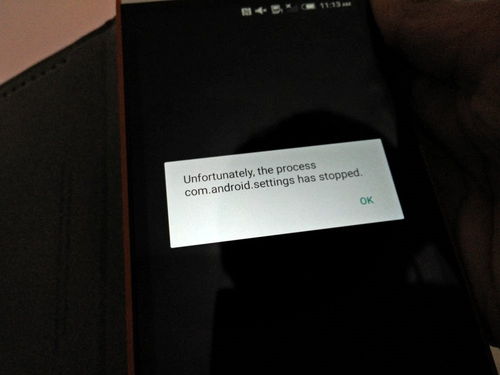
Android – это не одна большая программная неделимая среда, а целая архитектура маленьких микропрограмм. То есть, если сломается один компонент или модуль, то это скажется и на остальных. Например, выходит из строя процесс «com.android.settings», что приводит к последствиям. Мы расскажем, что делать, если при работе с телефоном появляется сообщение «Произошла критическая ошибка в приложении com android settings», и как исправить эту проблему.
Причины проблемы
К сожалению, проблема с сервисом com.android.settings появляется чаще обычного, особенно в телефонах с кастомными прошивками и «сырыми» оболочками. Еще сильнее печалит тот факт, что проблем от этой ошибки больше, чем от других рядовых сбоев.

Ее проявление сопровождается следующими особенностями:
- Невозможно разблокировать устройство.
- Приложения по умолчанию не работают или работают некорректно.
- Попытка изменить обои, рингтон, тему приводит к «падению» приложения.
- Изменение настроек устройства также приводит к ошибке (порой настройки даже не открываются).
Этот список довольно обобщен, учитывая, что в разных моделях к этому процессу могут быть привязаны разные программы и действия. Причин возникновения ошибки еще больше, чем последствий.
Вот только несколько из них:
- Установлена «кастомная» прошивка, конфликтующая с аппаратным устройством телефона.
- Остановлена или удалена важная служба или программа. Обычно это происходит после изменения настроек неопытными пользователями. Если процесс остановился самостоятельно, значит, ему не хватает ресурсов либо система принудительно отключает службу для экономии заряда.
- Произошел сбой записи в память. Например, появился кэш-ресурс, который приводит к сбою.
- На телефоне «завелись» вирусы. От этих творений недобросовестных умельцев всегда много проблем.
- Сломалось что-то из «железа» смартфона. Это наихудший сценарий, из-за которого придется нести гаджет в сервисный центр.
Мы попытались собрать только самые эффективные способы решения, которые должны устранить все вышеперечисленные проблемы, а также им сопутствующие. В общем, если вы периодически ловите ошибку «К сожалению процесс com.android.settings не отвечает» (и похожие), то читайте дальше. Если ошибка возникла только один раз, то, скорее всего, это был временный сбой, и никаких действий предпринимать не стоит.
Что делать, если настройки вылетают на Андроиде
Итак, переходим к этапу исправления ошибки. Все способы, перечисленные ниже, не связаны между собой. То есть не обязательно пробовать все пять методов, если проблема решилась уже на втором. В противном случае вы только добавите себе работы. Способы ниже отсортированы в порядке их радикальности. То есть начнем с безобидных решений, а закончим самыми радикальными. Что ж, перейдем к делу.
Активация отключенных приложений
Бывает так, что неопытные пользователи нарочно лезут в настройки устройства, перебирают все предустановленные приложения, а после удаляют или отключают те, которые, по их мнению, «выглядят слишком подозрительно» либо «вообще никакой роли не играют». На деле оказывается, что их удаление приводит к неприятным последствиям. Кстати, о том, как удалять системные приложения, читайте здесь. Там же подробно описан алгоритм восстановления нестабильных сервисов.
Краткий алгоритм действий:
- Скачайте на компьютер приложение ADB AppControl.

- Подключите устройство по USB и включите режим «Отладки».
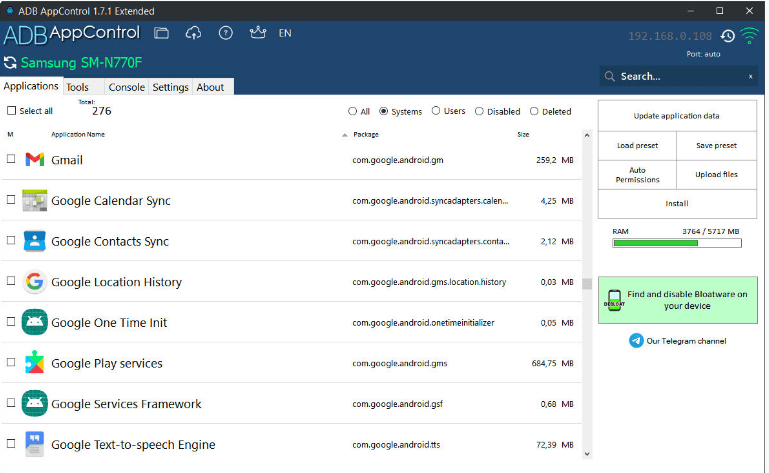
- Запустите приложение ADB AppControl.
- На первой странице в фильтре выберите «Отключенные приложения».

- Выберите их все, а после в правом нижнем меню выберите пункт «Включить».
- Нажмите кнопку подтверждения.

Очистка данных системных приложений
Кэш – это хрупкий инструмент. При неправильной записи он может нарушить работу всего гаджета. Впрочем, эта проблема легко решается простым перезапуском устройства. Если он не помог, то следуйте инструкции ниже:
- Откройте настройки.
- Перейдите в раздел «Приложения».
- Найдите приложение «Настройки» и откройте страницу о нем.
- Нажмите на кнопку «Очистить все».
- Проведите такую операцию с другими предустановленными сервисами.
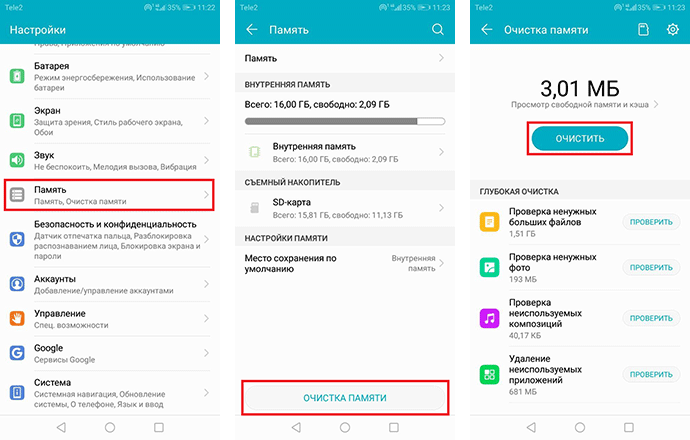
Долгий и нудный процесс, зато это можно сделать быстрее:
- Выключите телефон.
- Зажмите кнопку уменьшения громкости и питания. Откроется рекавери.
- С помощью кнопок громкости переключитесь на пункт «Clear cache data» и выберите его.
- После очистки подтвердите перезапуск устройства.
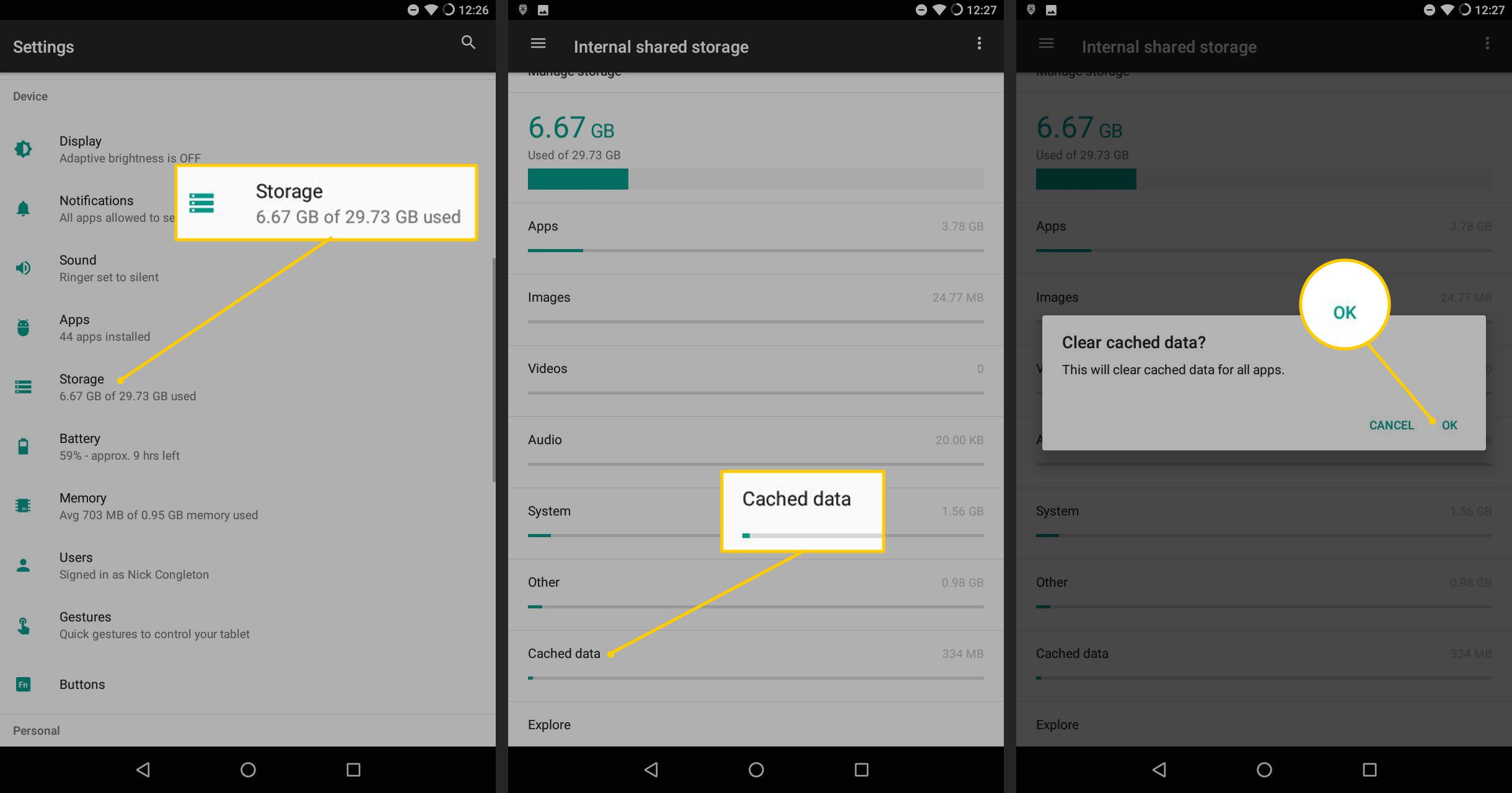
Сброс и очистка данных проблемных приложений
Если проблема связана только с одним приложением, то попробуйте сбросить именно его. Для этого выполните действия ниже:
- Откройте настройки.
- Перейдите в раздел «Приложения».
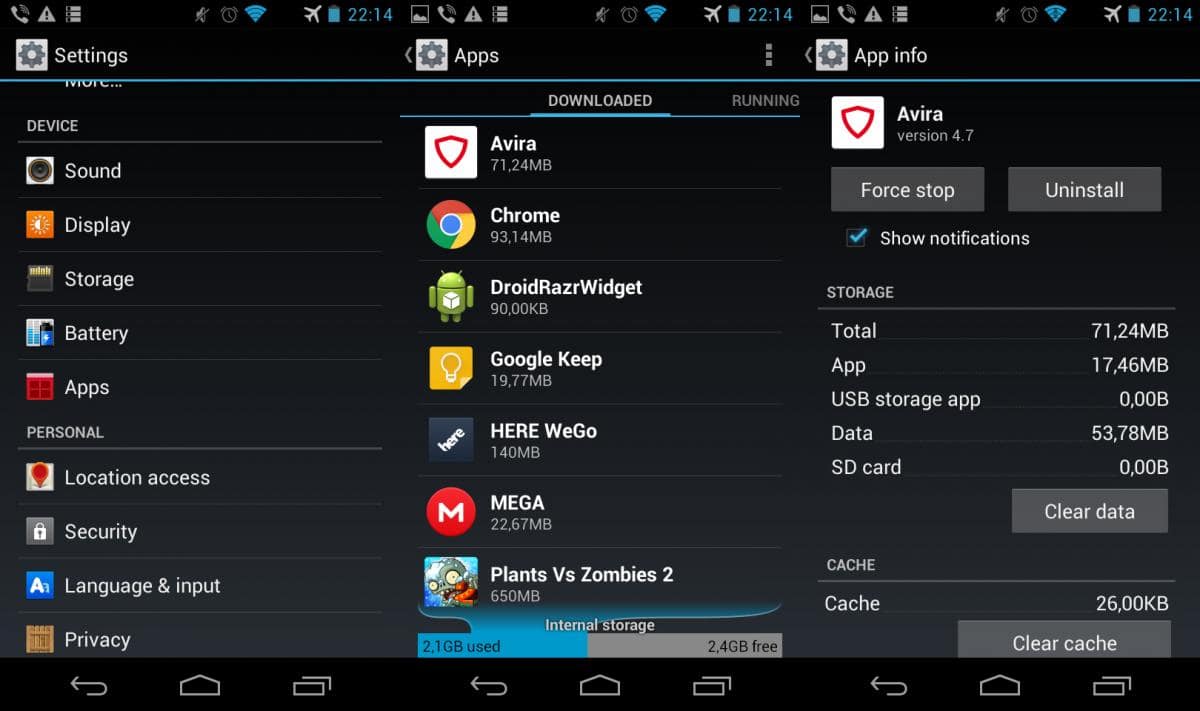
- Найдите проблемную программу и откройте ее.
- Нажмите «Остановить», «Очистить кэш» и «Очистить все».

Вход в «Безопасный режим»
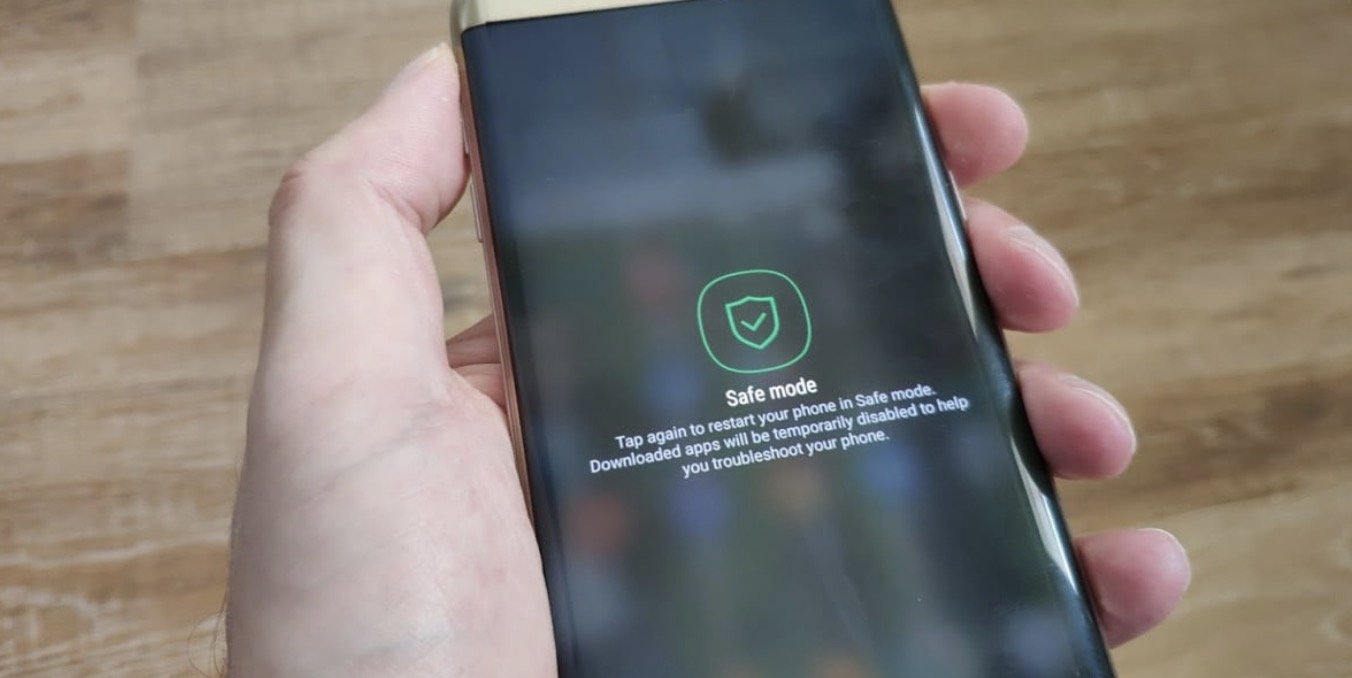
Этот способ позволит запустить устройство в «изолированном» пространстве, где ни одна программа не сможет воздействовать на систему. Использовать такую функцию постоянно не рекомендуется, так как она ограничивает возможности не только приложений, но и самого пользователя.
Для запуска режима зажмите кнопку питания до появления меню выключения. После зажмите кнопку выключения на экране, пока не появится окно с вопросом «Перезапуститься в безопасном режиме». Подтвердите действие. Если после входа проблема исчезла, значит, проблема в ПО. Придется его сбросить до заводских настроек.
Сброс к заводским настройкам
В современных телефонах предусмотрена кнопка сброса настроек. Для ее активации перейдите в раздел настроек «Расширенные возможности», а после выберите команду «Сброс до заводских настроек». Подтвердите действие вводом пароля аккаунта или ПИН-кода. Учтите, после сброса будут стерты все программы, аккаунты и пользовательская информация.
Что делать, если не открываются настройки в телефоне (см.)?
Зайдите в Play Market. В поисковой строке наберите "цифровое благополучие". Появятся файлы, у одного из них будет написано — установлено. Откройте его. Нажмите — удалить. И ещё — в правом верхнем углу есть три точки или полоски, нажмите их. Автообнавления — удалите галочку. И "настройки" откроются.
Можно попробовать найти "настройки" в списке приложений, остановить и перезагрузить телефон. Если не поможет, то остаётся только восстановить заводские настройки при помощи команды или кнопок: прибавления — убавления звука и отключения телефона. Всю эту операцию для Самсунга можно посмотреть в интернете.