Технология NFC — как подключить, настроить и пользоваться

Данная статья представляет собой краткое пособие для начинающих юзеров бесконтактной оплаты. С некоторых пор этот способ стал набирать обороты популярности, телефоны флагманских линеек взяли за правило иметь у себя на борту данную функцию. Пора познакомиться с ней поближе, как пользоваться в телефоне для оплаты технологией NFC и все сопутствующие этому понятию вопросы — тема маленького эссе.
Что такое технология NFC и как она работает
Уже много написано о NFC. Причем, одно и то же, копируется и кочует из одной статьи в другую, из видео в аналогичное видео. Википедия дает свой, оригинальный вариант восприятия. Мне он кажется наиболее образным, его и примем за основу.

Представьте себе трансформатор, думаю, ни у кого нет с этим проблем. Чтобы реализовать идею на практике пришлось встроить в «тело» смартфона рамочную антенну, излучающую с помощью специального чипа электромагнитные волны на радиочастоте. Так вот, магнитные поля двух устройств с NFC-модулем, генерируемые с помощью передающих антенн, представляют собой в чистом виде трансформатор, с одной лишь оговоркой, что обмотки (первичная и вторичная) есть, но сердечник отсутствует. Вернее, он является воздушным.
Итак, поднеся на близкое расстояние (менее 20 см) друг к другу, два телефона с NFC чипом, возникающие электромагнитные поля воздействуют друг на друга таким образом, что в одном из них, согласно законам физики, появляется электрический ток, несущий в себе закодированный цифровой сигнал.

Такова суть бесконтактной технологии в ближнем поле (перевод с английского аббревиатуры NFC), если смартфоны развести на большие расстояние, то сердечник «рвется» и связь прерывается. В случае если у вас смартфон супер больших размеров, скорее фаблет, но еще не планшет, то для правильной ориентации модуля в пространстве нужно знать одно единственное правило. Антенну прячут за задней крышкой, иногда помечая ее специальной наклейкой.
Для полноты картины нужно добавить, что если обмен данными происходит с обеих сторон — это означает активный режим связи. Иначе говоря, имеем два телефона, и они воздействуют друг на друга, передавая нужные файлы от инициатора к целевому устройству.

Описываемая в статье бесконтактная оплата, является случаем пассивного режима технологии NFC. Когда целевое устройство (торговый терминал, например) работает простым ретранслятором, или передатчиком неких сигналов, задаваемых смартфоном.
Получилось не сильно просто в объяснении, но дальше пойдет легче. С помощью описанных алгоритмов передачи данных на близкое расстояние, происходит главное, из-за чего городился огород. А именно: смартфон, вооруженный NFC-инновацией, позволяет в закодированном виде послать цифровые сведения о платежном инструменте (личной дебетовой или кредитной карте).

В нужный момент, банковская карта появится на экране девайса, будто она самая настоящая. Никакого волшебства здесь нет и в дальнейшем мы в этом убедимся. Нужно лишь создать для этого все условия, о чем пойдет речь в следующей части статьи.
Как настроить оплату
Важный момент. Чтобы не иметь бледный вид перед фыркающей толпой сзади вас и не переминаться с ноги на ногу во время оформления транзакции, необходимо заранее проделать кое-какие манипуляции с девайсом. Чтобы платить телефоном, следуйте следующим правилам.
- Проверьте устройство на наличие в нем искомого модуля и включите его. Обычно сведения о NFC находятся в разделе настроек под названием беспроводные сети — еще (дополнительные функции) — NFC. Сделайте активной опцию, если она у вас есть.

- Убедитесь, что программа Android Beam включена в работу, системное приложение «подхватывает» дремавшую изначально опцию, и поможет вам осуществить платежи.
- Кроме того, понадобится утилита-эмулятор банковской карты, их на Play Маркете немыслимое количество. Не теряйтесь, выбираем самые надежные, опробованные временем, исходя из названия модели вашего телефона. О каждой из них пойдет речь в дальнейшем.

- На данном этапе отметим, что после скачивания приложения с Google Play и первого запуска в телефоне, предстоит привязать банковскую карту для повседневного использования. Здесь уже пути реализации алгоритма разнятся, поэтому описание будем проводить для каждой конкретной программы.
- Не забывайте о заряде аккумулятора, не стоит даже пытаться провести платеж на нулевом уровне, зависание транзакции в самый неподходящий момент вам ни к чему.
- Следующий важный шаг, заключается в настройке уже установленного приложения. Для экономии времени в самый ответственный момент, установите требуемое приложение, как действующее по умолчанию. Один единственный раз и навсегда. Для этого заходим по пути: настройки — приложения — дополнительные настройки, затем приложения по умолчанию (системные). Укажите уже установленную утилиту, как отвечающую за бесконтактную оплату, в следующий раз платеж пройдет гладко, без лишних вопросов.

- Если ни в настройках беспроводной связи, ни в приложениях не отыщется словосочетание: бесконтактная оплата, то у вас в телефоне эта возможность отсутствует.
Как пользоваться
Ну вот и ближний бой. Вы все включили и установили, готовы все оплатить и подошли к кассирше. Она приветливо вам улыбается (до поры до времени) и ждет от вас конкретных действий. Не ударим в грязь лицом!

- выведите телефон из спящего режима, разблокируйте экран;
- установленное ранее платежное приложение на андроид устройстве запускать не требуется;
- поднесите телефон к торговому терминалу задней крышкой;
- на экране появится сигнал об успешно проведенной операции, если этого не произошло, переходим к следующему пункту;
- попробуйте сориентировать ваш смартфон нижней или верхней частью по отношению к считывающему устройству, если не помогает, поднесите поближе и задержите дольше обычного;
- опять ничего?! Пора бы поинтересоваться, принимает ли данный супермаркет ваше платежное приложение, в противном случае требуется помощь банка. Прямо из очереди звонить не советую, могут надавать по шее;
- последний пассаж: обычно для завершения платежа требуется ввести пин-код, но только для суммы в 1000 р. и выше, все остальное проходит моментально.
Как подключить карту к телефону с NFC
В настоящее время отпала надобность (ну или почти пропала) проверять списки банков и карт на работоспособность в режиме бесконтактной оплаты. Все, мало-мальски уважающие себя крупные игроки на финансовом рынке обзавелись такой возможностью. Хотя заглянуть в подобные списки (в сети их немало), лишним не будет.

Чтобы привязать карту к смартфону, потребуется:
- Запустить установленное приложение. Если у вас уже есть подключенные карты в аккаунте Google и все успешно работают, то пойдите — покурите. Описанное ниже не для вас.
- Для тех, кто в первый раз, советую не волноваться. Просканируйте ваш «пластик», а лучше введите необходимые данные вручную:
- CWW код, на обратной стороне.
- ФИО.
- Домашний адрес.
- Индекс.
- Номер телефона.
- Обязательно принять условия соглашения с приложением и вашим банком.
- После ввода всех необходимых данных, ждем окончания проверки подлинности введенных сведений, из СМС вводим код идентификации.
- Не забудьте заблокировать экран и установить ключ разблокировки, для собственной безопасности.
- Обычная процедура финансовой проверки — со счета карты, подключенной к платежному инструменту, будет снята незначительная сумма. Нет повода для беспокойства — в скором времени она вернется на счет.
Какую систему оплаты выбрать
Какое приложение установить на телефон, вопрос серьезный и требует всестороннего анализа минусов и плюсов. То, что есть как достоинства, так и недостатки, вы, наверное, уже догадались. Рассмотрим популярные на сегодняшний день и как следствие, наиболее распространенные.
Android Pay
Название дает понять, с какой операционной системой следует иметь дело. Для всех, без исключения девайсов, с зеленым человечком в качестве логотипа, подходит. Описание настройки NFC списано с Android Pay, как наиболее распространенной по всему миру. Безусловная победа Google.
Обозначение платежной системы: представляет собой кружочек с давним зеленым знакомым внутри, под ним красуется английское слово «Pay». Научившись различать систему из миллиона различных значков и символов, можно без труда впоследствии разглядеть ее наличие на торговом оборудовании. Современный метод рекламы всего на свете поможет вам понять, получится у вас провести оплату покупки или нет.
Следующий момент: наличие доступа в интернет практически обязательно. Звучит немного неконкретно, но в действительности дело обстоит так. Интернет нужен, но изредка, периодически. Может, разок у вас и получится, но, в большинстве случаев нужна мировая паутина.
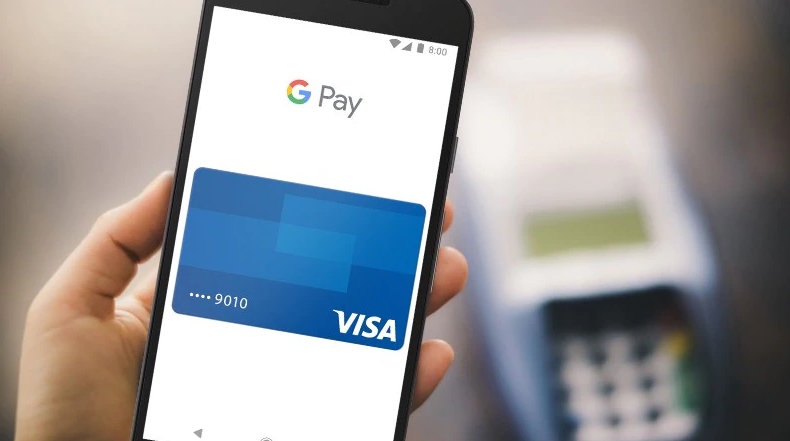
Для платежей номиналом до 1000 р. ввод пин-кода не требуется, однако после третьей транзакции придется разблокировать телефон, сбросив счетчик покупок. Оттого, каким способом блокировки воспользуетесь, зависит ваша безопасность. Если уровень защиты высок, то забытый смартфон, где-нибудь в ресторане, может быть опустошен только на 3000 р. максимум. Впрочем, это довольно слабое утешение.
Замечу, что совершать покупки с помощью Android Pay можно не только в магазине, но и в интернете. Колоссальный плюс.
В заключение, пара откровенных минусов. Альтернативы нет. Используете данную систему и точка, другой вариант вам не подойдет. Установленное приложение, может быть только на телефонах под управлением одноименной ОС.
Еще один немаловажный момент. Транзакция списания средств с вашего счета пройдет только на том оборудовании, которое поддерживает технологию бесконтактной оплаты. Вроде бы повторение поиска логотипа, но, как говорится, есть нюанс. Следующая описанная система этого не требует!
Samsung Pay
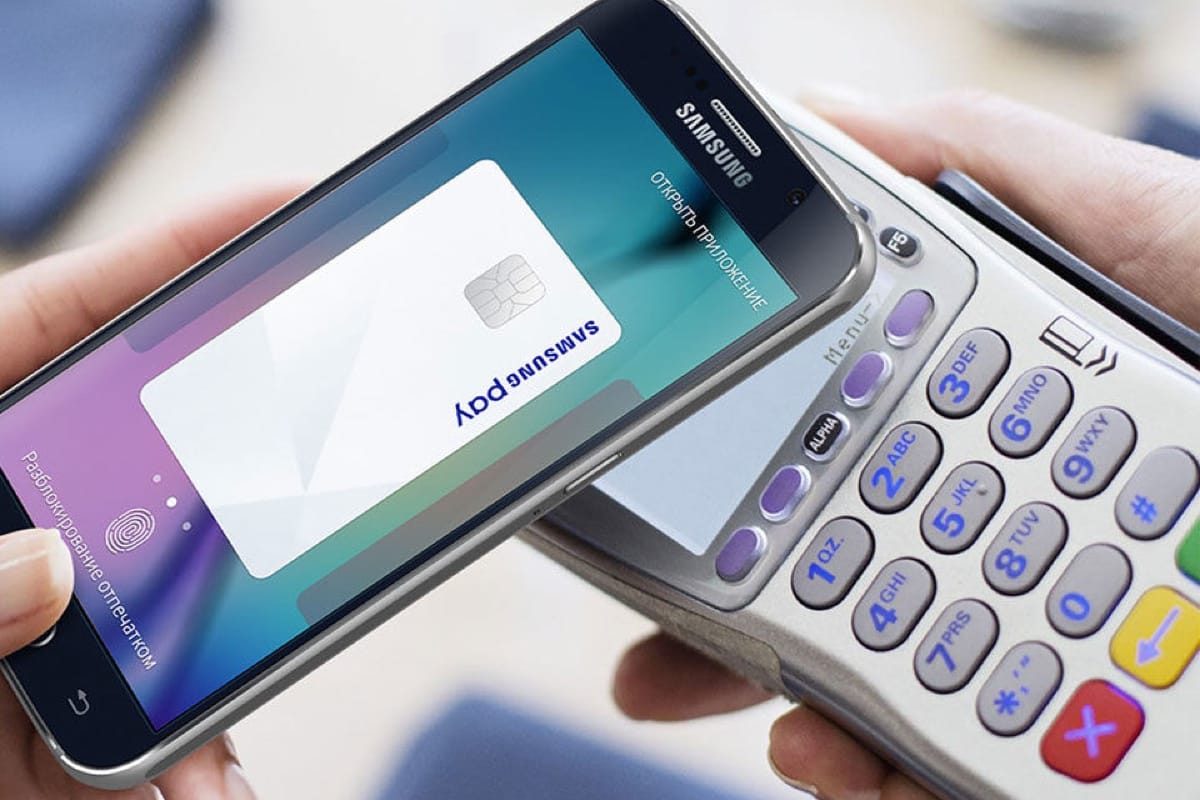
Разработана, как вы понимаете, для телефонов компании Samsung, линейки Galaxy. Логотип — одноименная надпись, без рамочки.
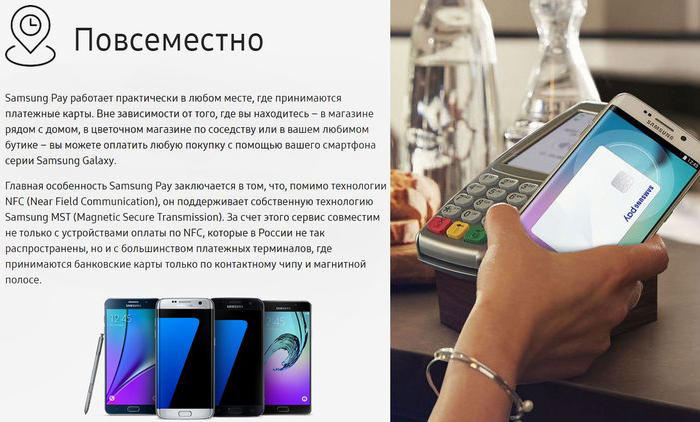
Представляет собой весьма привлекательную функцию, главное преимущество которой состоит в том, что для торгового терминала не требуется поддержка технологии NFC. Нет так нет, подойдет другая. Считывание с магнитной полосы карты (MST).
Кроме того, интернет тоже не требуется. Вся информация хранится в чипе устройства.
Какой удар от производителя, конкуренты в шоке! Но самое сладкое на закуску. Если эта утилита вам чем-то не приглянулась, всегда есть вариант перейти на первую из списка. Вот так-то. Казалось бы, ура, мы нашли то, что нужно. Но через мгновение все станет не так очевидно.
В заключение, пару ложечек черного цвета.
В интернете шопиться с ее помощью не получится. Правда, все в руках компании, банковский интерес здесь налицо, вполне возможно, что в данную минуту все готово к запуску новой опции, по слухам, связанной с Visa Checkout.
Ну и дополнительная возня с безопасностью проведения операции списания средств. Невзирая на сумму транзакции, ее проведение потребует от пользователя ввести код разблокировки на смартфоне, на терминале обязателен ввод пин-кода.
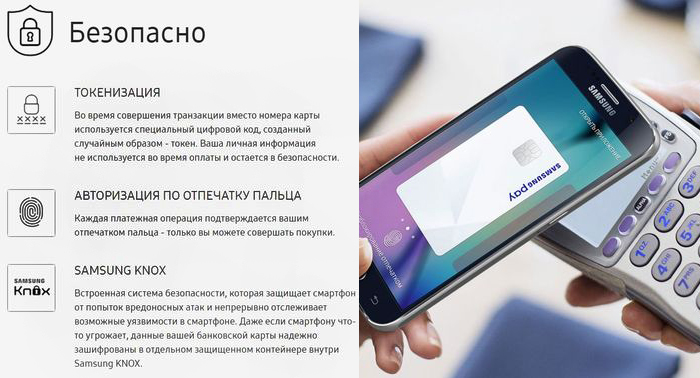
Хотя, кому как на это посмотреть. Может, вы являетесь поборником безопасного образа жизни.
Apple Pay
Ну, вы поняли. Привет от дядюшки Сэма. Логотип известен — огрызок со словом Pay в прямоугольной рамочке. Привязан к продукции компании Apple. В разработке сравнительно недавно, ничем особенным не выделяется.
Альтернативы не имеет, требует от торгового оборудования привязку к бесконтактному методу оплаты, как и первая система.
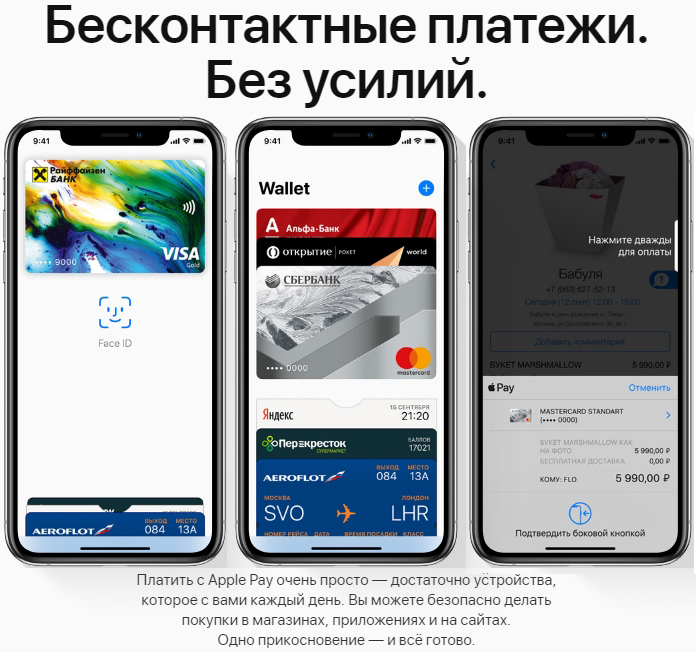
Из плюсов — широта использования, от минимаркета до App Store. Впрочем, и здесь американские программисты не являются первооткрывателями.
Интернет так же, как и в случае с Samsung Pay, не требуется.
Но жесткие ограничения по оплате, на уровне корейца.
Что делать если не работает оплата по NFC
Причин довольно много. Причем появляются они, словно грибы после дождя. Особенно в последнее время, характеризующееся увеличением количества наименований моделей, применяющих данную опцию.

Предлагаю кочующие на форумах ошибки и траблы, из которых был найден выход. Возможно, это кому-то поможет.

- Простые косяки. Здесь собраны недочеты и ошибки самого пользователя.
- Низкий заряд аккумулятора, меньше 5% провести транзакцию не удастся.
- Баланс на привязанной карте не позволяет расплачиваться.
- NFC-чип выключен в настройках.
- На терминале нет искомого логотипа, а вы ломитесь в закрытые ворота.
- Да и карта вашего банка, того… Не поддерживается.
- Программные ошибки.
- Приложение не хочет устанавливаться? Причин может быть несколько, от геополитических до тривиальных. Как вариант, посмотреть наличие оперативной памяти в устройстве. А также заглянуть в Google, является ли ваша страна ее адептом?
- Если оплата не проходит по непонятной причине, не классифицируется, есть выход. Попробуйте сделать, так называемый программный ресет. Удалите привязанную карту из своего аккаунта и снова ее туда пропишите. Иногда помогает.
- Не подключается к системе оплаты. Перезапустите приложение, возможны глюки самой утилиты.
- Технические. Известна ошибка 56 в приложении Apple Pay. Указывает на неисправность модуля NFC. Кроме того, известны случаи, когда неверно ориентированное устройство с чипом, отказывается дружить с торговым оборудованием. Попробуйте поменять положение телефона.
На этом заканчиваю, так как статья не резиновая и все вместить сюда не получится. Ищите простое решение, о сложном задумаетесь только в случае неудачи.
Несмотря на то что многие аспекты вопроса, как настроить для оплаты картой, сдублированной телефоном и использовать при этом технологию NFC, освещены довольно подробно, нерешительность остается. Исходя из общего недоверия к новому методу проведения платежа, выказываемое на многих интернет-площадках, хочу подытожить. Время покажет, как любят говорить у нас по телевизору.
Приложил и оплатил. Что такое NFC и почему вам это нужно?
В последние несколько лет в России и мире растет популярность смартфонов, умных браслетов и смарт-часов с поддержкой NFC. Те, кто в курсе о фишках технологии, уже закупились устройствами, которые ее поддерживают. Кто только слышал о ней — у вас все впереди. Для чего же нужна технология NFC, помимо бесконтактной оплаты? Как ею пользоваться и в каких гаджетах она работает? Разберемся в этом материале.
NFC в телефоне: что это такое и как это работает?
Аббревиатура NFC произошла от слов Near Field Communication, или, проще говоря, «ближняя связь». Технология позволяет передавать данные между устройствами, находящимися на небольшом расстоянии друг от друга — до 10 сантиметров.
Объем таких данных обычно невелик, да и скорость обмена низкая. Хотя высокая и не требуется. NFC используется для передачи и приема небольшого количества информации, чаще всего зашифрованной.
Для чего используется технология NFC в смартфонах, смарт-часах и некоторых умных браслетах? Активнее всего ее применяют, конечно, для бесконтактных платежей: в память смартфона можно записать данные о банковской карте, а благодаря модулю NFC аппарат сможет эмулировать эту карту. Так что носить с собой кошелек или кардхолдер необходимости теперь не будет.
Совершать операции с помощью смартфона или умных часов очень удобно. Достаточно нажать одну кнопку. У iPhone это круглая «домашняя» клавиша или боковая кнопка включения для запуска Apple Pay. Что расплатиться аппаратом на базе Android, его нужно просто разблокировать, приложить к терминалу и подержать пару секунд. Примерно так же проходит оплата при помощи умных часов или браслета, где поддерживаются бесконтактные банковские платежи через NFC.
Опознать смартфон или наручный гаджет с поддержкой NFC довольно просто: многие из них (хотя не все) содержат соответствующую пометку на корпусе. Все без исключения современные модели смартфонов и умных часов Apple поддерживают NFC-платежи, а поклонники Android могут присмотреться, например, к смартфонам и часам Samsung (Galaxy M12, Galaxy A22, Galaxy S20FE) с поддержкой Samsung Pay и браслетам Xiaomi Mi Smart Band 4.
Смартфон Samsung Galaxy A22s 64GB Gray
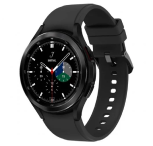
Смарт-часы Samsung Galaxy Watch4
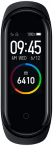
Фитнес-браслет Xiaomi Mi Smart Band 4 Black
В чем преимущества NFC?
Основное достоинство этой технологии в том, что не надо делать лишних телодвижений для передачи информации. Достал телефон из кармана, приложил, заплатил и убрал — вот как это работает. Поэтому можно говорить о том, что NFC — это в первую очередь удобство для пользователя.
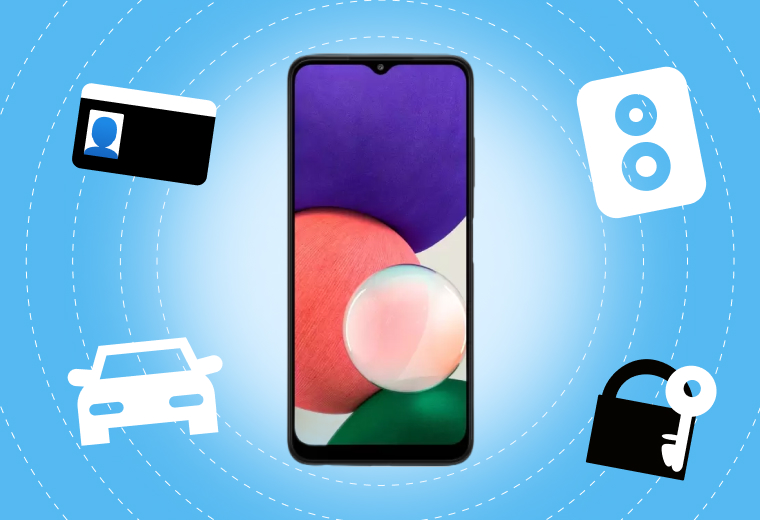
При этом речь идет не только о банковских платежах. Поддержка технологии NFC позволяет превратить смартфон или умные часы в ключ от гостиничного номера или автомобиля, хранилище карт лояльности, полноценную транспортную карту для оплаты поездок в метро, автобусе или трамвае. Благодаря NFC смартфон можно «подружить» с умным чайником или роботом-пылесосом, быстро подключить к смартфону наушники, не заходя в настройки (порой достаточно запутанные), синхронизировать с другим устройством. Пройдемся по каждому из этих пунктов подробнее.
Ранее мы рассказывали:
Без Apple Pay и Google Pay. Как платить смартфоном в России?
Для чего используют NFC?
Платежи
Прислонил и заплатил — так технология NFC в смартфонах позволяет оплачивать покупки. Конечно, на практике все немного сложнее. Во-первых, необходимо добавить информацию о банковской карте в специальном приложении. Чаще всего необходимо указать номер карты, дату действия и секретный код. Но это делается только в первый раз, потом оплата будет списываться с введенной карты автоматически.
Идентификация
В память смартфона можно зашить не только данные о банковской карте. Смартфон с NFC может стать пропуском в офис, а также инструментом для персонализации рабочего места.
Как это работает? При входе в офисное здание сотрудник прикладывает смартфон к устройству считывания меток, и двери открываются. В кабинете он может поднести смартфон к интерактивному дисплею — тот автоматически активируется, восстановит настройки, подключится к сети и запустит деловую презентацию для коллег или клиентов. Уходя, сотрудник взмахивает смартфоном — свет гаснет, техника выключается.
Вместо карт лояльности и бонусных карт
Вместо того чтобы носить с собой кошелек с кучей карт, достаточно один раз добавить их в специальное приложение в смартфоне. Чтобы «предъявить» карту в магазине, понадобится поднести смартфон к считывателю — точно так же, как при оплате покупки через терминал. Во многих случаях покупателю даже не придется выбирать, какой именно картой он хочет воспользоваться: приложения для хранения карт лояльности делают это самостоятельно.
Еще один приятный бонус такого подхода — возможность в том же приложении узнать, сколько баллов накоплено, чтобы принять решение о том, тратить их или копить.
Транспортные карты
Другое полезное свойство NFC — возможность передачи данных о транспортной карте пассажира. Информация о цифровом проездном записывается в память смартфона через специальное приложение, после чего для поездки на метро или автобусе карточка становится просто не нужна.
Ключ от автомобиля
Apple совместно с рядом крупных производителей уже запустила программу по интеграции смартфона в автомобильную среду. Как это выглядит? Довольно впечатляюще.
Проснувшись утром, владелец смартфона завтракает, затем берет смартфон, одевается и выходит из дома. Дойдя до машины, он просто тянет за ручку двери, и та легко открывается — сработал смартфон, который предупредительно разблокировал замок. Сев в машину, человек кладет телефон рядом с собой — заводится мотор, включается звуковая система, которая продолжает воспроизведение музыки с того момента, на котором пользователь остановился дома. Кроме того, со смартфона можно управлять некоторыми настройками машины.
Ключ от всех дверей
Во многих странах технология NFC все активнее используется для доступа в квартиру без ключа. Встроенный во входную дверь считыватель опознает хозяина жилища по записи в памяти смартфона и отпирает ему дверь.
Если же в квартире работает система умного дома, то она может автоматически активировать различные настройки, заданные им заранее. Например, задернуть шторы, активировать неяркое освещение, включить заранее подобранную музыку и дать команду умному электрочайнику вскипятить воду.
Точно так же смартфон можно использовать в качестве ключа от гостиничного номера. На стойке регистрации гостя попросят установить фирменное приложение отеля, после чего прямо в нем активируют виртуальный ключ, которым можно открывать номер. Гостю удобно, а отелю не нужно тратиться на карточки (их очень часто теряют).
Доступ к медицинской информации
NFC может рассказать и о вашем здоровье. Например, интеллектуальный браслет, который использует лечащий врач, позволяет отслеживать перемещения больного, получать информацию о полученном лечении, а также о состоянии — пульсе, сердцебиении, уровне сахара в крови и т. д.
Для этого достаточно просто записать в браслет уникальный номер пациента, а затем подносить к нему смартфон или планшет, чтобы оперативно скачивать нужные данные и скорректировать лечение, если это необходимо. А в экстренной ситуации, если человек без сознания, врачи-реаниматологи смогут оперативно узнать об особенностях здоровья: имеющихся хронических заболеваниях, аллергии и т. д.
Кроме того, меткой NFC можно снабдить упаковку с лекарством. В этом случае открывается быстрый доступ к составу, инструкции, сроку хранения, можно перейти на сайт производителя, просто поднеся смартфон к коробке.
Игровая индустрия
Умная колонка «Капсула» имеет довольно необычный навык. Благодаря поддержке NFC она может рассказывать сказки голосом виртуального ассистента Маруси и получать новые навыки. Как это работает?
Научить «Капсулу» чему-то необычному можно с помощью карточек, в которые зашиты модули NFC. Если поднести такую карточку к сканеру, спрятанному в корпусе умной колонки, «Капсула» быстро скачает из интернета новое умение — например, способность рассказать ребенку сказку.
Другой пример — интерактивные игровые карточки, содержащие в себе мини-приложения. Чтобы сыграть в игру, нужно купить набор таких карточек, затем выбрать нужную и поднести к телефону. Он самостоятельно скачает данные и запустит несложную интерактивную игру для компании.
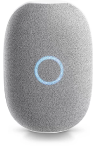
Умная колонка Капсула
c голосовым помощником
Интернет вещей
Многие домашние устройства, будь то телевизоры, умные колонки со встроенным голосовым ассистентом и даже электрические кухонные чайники, поддерживают управление через смартфон. А для быстрого подключения и сопряжения используется как раз технология NFC.
Например, чтобы «подружить» смартфон с телевизором, достаточно поднести его к месту, где есть специальная наклейка. Такое подключение уже поддерживают телевизоры LG, Samsung, Sony и другие. То же касается колонки, чайника, стиральной машины или кухонного комбайна — на многих из них можно найти значок NFC.
Подключение других устройств
Чтобы подключить к смартфону, например, беспроводные наушники, нужно активировать на них режим поиска, затем в смартфоне открыть раздел настроек, отыскать пункт Bluetooth, найти устройства — в общем, пройти долгий путь. Это может быть достаточно утомительным занятием, поэтому производители начали встраивать в наушники модули NFC.
На практике это означает следующее: пользователю достаточно включить наушники, после чего поднести к ним смартфон, и эти два устройства моментально «подружатся» без какого-либо вмешательства и захода в настройки. Все необходимые конфигурации будут созданы автоматически.
NFC-метки
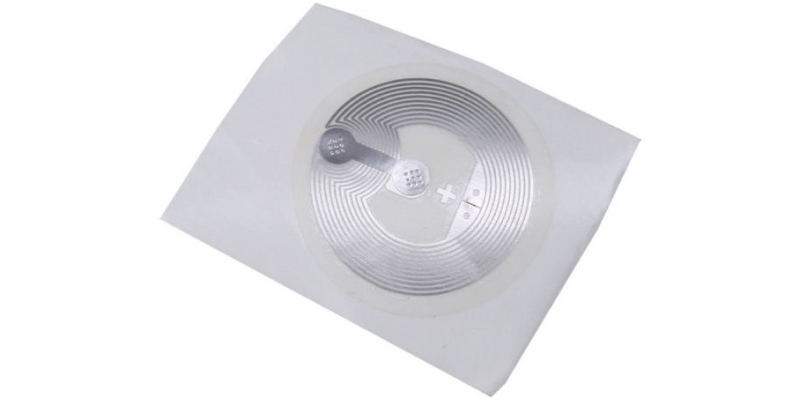
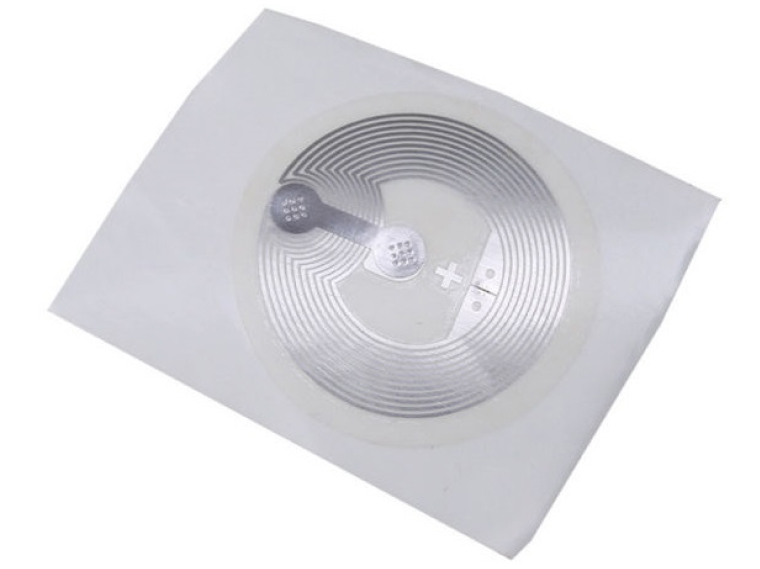
Одним из первых производителей NFC-меток стала китайская компания Xiaomi. Это крошечный специальный чип с антенной для связи со смартфоном. Очень часто метки выпускаются на клейкой основе, чтобы их было удобно прикрепить на любую поверхность.
Ранее мы рассказывали:
Как пользоваться Apple Pay с помощью карты «Мир»
По сути, NFC-метка — это более совершенная версия QR-кода. При контакте с ней смартфон выполняет команду, которая была зашита в метке, — например, запускает приложение, открывает веб-сайт, меняет собственные настройки. Так, в спальне можно наклеить NFC-метку на прикроватную тумбочку — коснувшись ее, смартфон будет автоматически включать беззвучный режим. Другой вариант использования — быстрое включение раздачи мобильного интернета при поднесении к метке.
Также метку можно наклеить на домашний роутер Wi-Fi — любой гость, который поднесет к ней свой смартфон, сможет самостоятельно подключиться к беспроводному интернету и пользоваться им. Достаточно просто записать в память метки пароль доступа.
В обычную NFC-метку стоимостью 40–50 рублей можно записать сразу несколько действий, которые должен выполнять смартфон в зоне ее действия. Запись ведется при помощи специального приложения — их выпускают все производители меток, включая Xiaomi.
Ранее мы рассказывали:
Как пользоваться Apple Pay с помощью карты «Мир»
Беспроводная зарядка
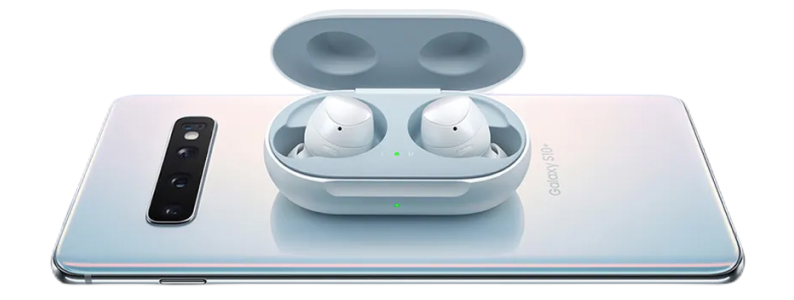
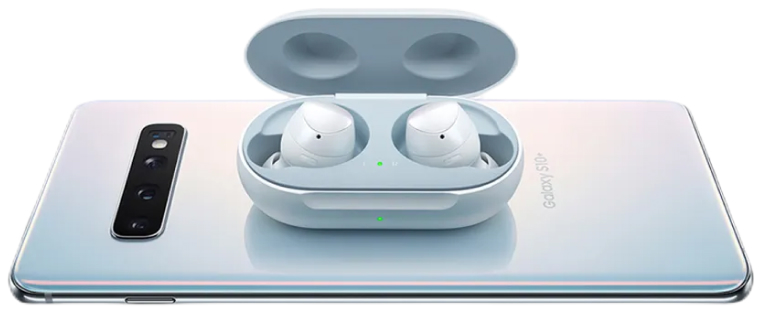
Относительно недавно был разработан новый стандарт, который позволяет смартфонам, оснащенным модулем NFC, заряжать беспроводные наушники и другие небольшие гаджеты.
Чтобы использовать этот метод, достаточно просто положить наушники (они должны поддерживать беспроводную зарядку) на корпус телефона и подождать. Разработчики стандарта беспроводной зарядки WLC (Wireless Charging Specification) отмечают, что заряжать таким же образом другие смартфоны пока не получится, ведь они потребляют слишком большую мощность.
В каких смартфонах есть NFC?
Технологию NFC поддерживают практически все современные модели Apple и Samsung (включая недорогие), Sony, топовые и бюджетные аппараты Xiaomi и другие. Бесконтактная передача данных есть в умных часах Apple Watch, Samsung Watch и Huawei Watch, в браслетах Xiaomi Mi Smart Band 4.
Как активировать функцию NFC?
Использование NFC сделано максимально простым и удобным — не нужно даже вручную активировать чип. Смартфоны на базе Android достаточно просто заблокировать, и модуль NFC внутри них уже готов к работе. На iPhone нужно два раза нажать или круглую кнопку «Домой» (для моделей до iPhone 8 и нового iPhone SE), или кнопку включения/выключения (для моделей iPhone X и более новых).
Запись новых карт лояльности и банковских карт осуществляется через фирменное приложение банка или «Кошелек» в iOS и Google Pay в Android.
Ранее мы рассказывали:

Как сейчас оплачивать покупки в «Эльдорадо»?
Какие еще устройства поддерживают эту технологию?
Помимо смартфонов и умных часов, технологию поддерживают гаджеты, которые могут соединяться со смартфоном. Например, беспроводные наушники, умные чайники, роботы-пылесосы. Существуют даже кольца со встроенными NFC-чипами (информация на них записывается через смартфон).
Правила безопасности при работе с NFC
Первое и главное правило — если неподалеку обнаружилась метка NFC, то не стоит подносить к ней смартфон. Настроек в нем много, и сбить какие-то из них проще, чем кажется. Кроме того, сканирование NFC-метки может, например, привести к открытию в мобильном браузере вредоносного сайта или страницы-обманки, которая маскируется под крупный банк и собирает данные о картах и паролях.
Польза или вред?
Конечно, польза, да еще какая. Удобство NFC сложно переоценить. По сути, эта технология позволяет быстро передавать файлы со смартфона или на него, не прилагая никаких усилий. Это очень удобно, когда нужно автоматизировать повседневные вещи, чтобы все успеть. Главное — соблюдать несложные правила безопасности.
*Информация о товарах, размещенная на «Эльдоблоге», не является публичной офертой. Цена товаров приведена справочно. С актуальными ценами на товары в соответствующем регионе вы можете ознакомиться на сайте eldorado.ru
Хотите стать автором «Эльдоблога»? Тогда присылайте нам свои обзоры и видео техники и получайте до 1000 бонусов на новые покупки!
Как подключить и настроить NFC на Андроиде
Android NFC могут пользоваться владельцы разных смартфонов. Эта функция позволяет делать покупки онлайн и в реальной жизни с помощью бесконтактной оплаты. Чтобы NFC в телефоне работало исправно, необходимо провести его базовую настройку.
Что такое NFC на Андроиде?
NFC (с англ. Near Field Communication) — технология передачи данных между устройствами на близком расстоянии. Работа функции основывается на встроенном специальном чипе в обоих устройствах, позволяющем принять сигнал с данными. К примеру, пользователь может отправлять мультимедийные файлы со смартфона на умные часы, или с фотоаппарата на смартфон.
Технология NFC также объединяет приложения и способы оплаты, сохраненные на каждом устройстве. Для совершения покупок при помощи смартфона достаточно выполнить базовые действия:
- Настроить оплату в специальном приложении;
- Подключить внешний модуль или активировать NFC внутри телефона;
- Поднести смартфон к терминалу и дождаться завершения платежа.
Данные для оплаты можно сохранить сразу на нескольких устройствах. Для этого следует скачать приложение с пометкой Pay на Плэй Маркет или App Store на все гаджеты со встроенным чипом NFC и добавить в него банковскую или виртуальную карту, с которой при каждой покупке будут списываться средства.
Данная опция очень удобна в семейном кругу, где все члены семьи используют одну карту для оплаты. Также пользователю больше не нужно беспокоиться о том, что он может забыть кошелек дома. Платежные средства всегда будут у него под рукой.
Приложения для бесконтактной оплаты имеют определенные системные требования. На ОС Андроид наиболее популярным является Google Pay. Он подходит для телефонов от разных производителей. Для его активации необходимы такие параметры смартфона:
- Встроенный модуль NFC;
- ОС Андроид версии 4.4. и выше;
- Официальная прошивка;
- Заблокированный загрузчик;
- Отсутствие активных root-прав;
- Сертификация телефона от Гугл.
Если NFC можно подключить извне, то программы для Android не будут работать на кастомной прошивке или нелицензированном смартфоне. Любителям расширенных настроек также придется от них отказаться в пользу бесконтактных платежей.
Можно ли установить модуль NFC на телефон?
Последние модели смартфонов чаще всего оснащены встроенным модулем NFC. Однако что делать тем, у кого старые версии телефонов?
В интернет-магазинах и салонах мобильной связи можно купить NFC модуль для смартфона в нескольких видах:
- Антенна NFC;
- Сим-карта;
- Метка.
Внешние модули подходят для смартфонов, фотоаппаратов и умных часов. Они работают наравне со стандартным встроенным чипом и также могут передавать данные между устройствами.
Как встроить чип в устройство? Все очень просто: сим-карта или метка вставляются в обычный слот для SIM и карт памяти. Антенна NFC аккуратно прикрепляется к действующей сим-карте и остается вместе с ней внутри корпуса.
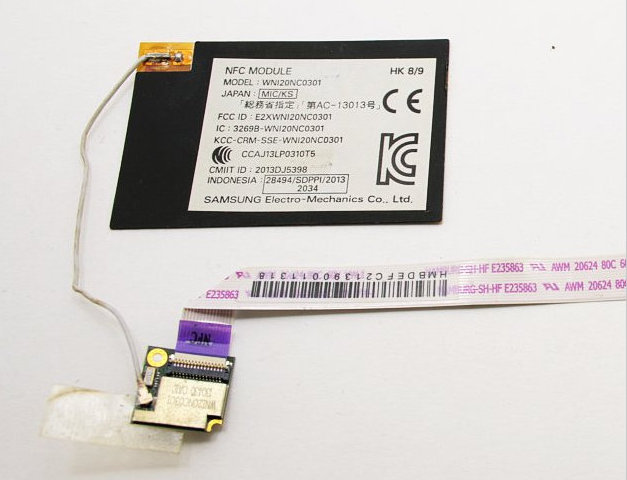
NFC антенну нельзя подключить смартфонам с боковым отверстием для сим-карт или несъемной задней крышкой.
Самый простой способ — обратиться к оператору сотовой связи и попросить замену обычной симки на карту со встроенным чипом. Однако следует учесть пару нюансов:
- Замена сим-карты может повлечь смену номера телефона;
- К симке следует привязать банковский счет;
- Выбор банка остается за оператором.
После установки сим-карты NFC пользователь может совершать платежи с помощью смартфона. Сумма покупки будет списываться с банковского счета, прикрепленного к симке. После каждой транзакции на телефон будет приходить смс-уведомление от банка с указанным платежом.
Ещё один способ — приклеивание стикера со встроенным чипом NFC на корпус устройства. Каждый стикер имеет уникальный идентификационный номер и сертификацию.
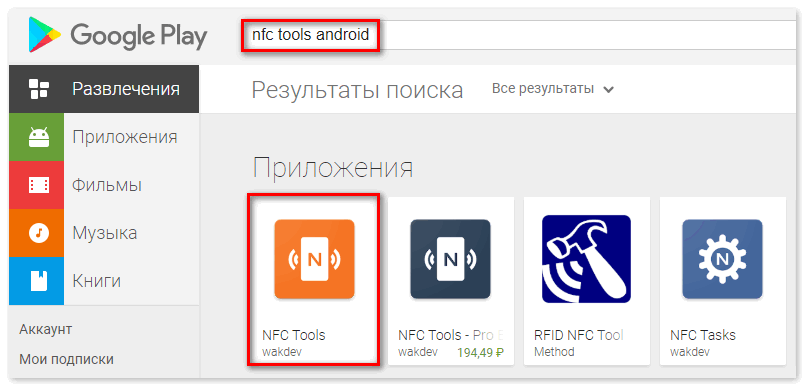
Чтобы воспользоваться модулем, достаточно открыть заднюю крышку смартфона и прикрепить стикер к устройству. Далее на телефон нужно установить приложение NFC Tools, позволяющее настроить внешний модуль и осуществлять оплату.
Как включить NFC на Андроид?
Настроить NFC на Андроиде с готовым встроенным чипом гораздо проще. На всех смартфонах данной операционной системы настройка проходит одинаково.
Для активации NFC нужно открыть стандартные настройки телефона и перейти в раздел «Ещё». Его можно найти сразу в основном меню или вкладке «Беспроводные соединения».
В этом разделе находится опция бесконтактной оплаты. Напротив нее следует поставить галочку для активации или подвинуть флажок вправо (в зависимости от модели смартфона).
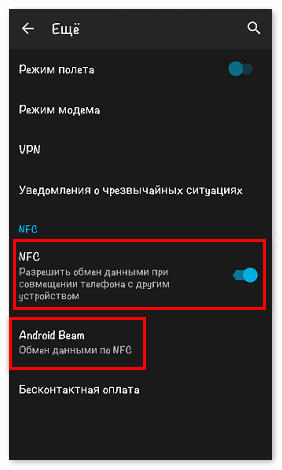
Также стоит обратить внимание на функцию Android Beam. Она тоже должна быть активной для отправки данных на другое устройство.
Во вкладке «Бесконтактная оплата» следует выбрать приложение, через которое по умолчанию будет проводиться платеж.
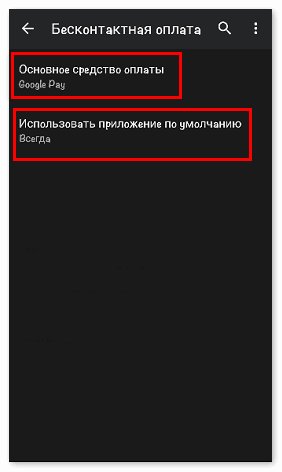
Если у пользователя нет подобных настроек в смартфоне, его модель не поддерживает передачу данных через NFC.
Как подключить платежное средство?
После успешной активации службы NFC следует загрузить приложение для бесконтактной оплаты. На Андроид чаще всего устанавливают Google Pay, так как к нему можно присоединить несколько карт от разных банков для оплаты. Некоторые пользователи любят приложения от конкретных банков, такие как Яндекс.Деньги. Владельцы Самсунг предпочитают Samsung Pay, поскольку данное приложение оптимизировано под их смартфоны.
Чтобы узнать, как платить через NFC с телефона Android, достаточно выполнить пару действий:
- Скачать приложение из Google Play;
- Добавить банковскую карту для оплаты;
- Поставить блокировку экрана для защиты данных.
Рассмотрим действия подробно на примере Google Pay.
Как загрузить Android Pay на телефон? Для этого следует открыть Плэй Маркет и ввести название программы в поиске. Среди предложенных вариантов выбрать нужный и нажать кнопку «Установить».
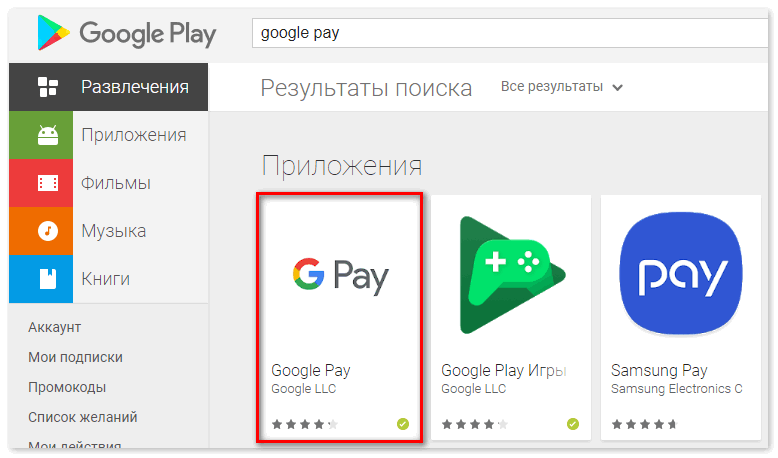
Приложение загрузится в течение пары минут. После этого следует нажать кнопку «Открыть».
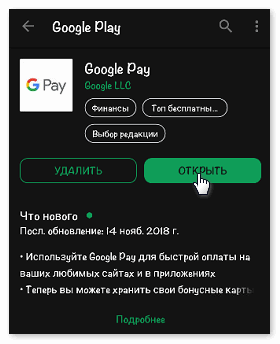
Программа запросит доступ к местоположению и данные от аккаунта Google. Затем попросит добавить банковскую карту в качестве основного платежного средства. Система принимает карты Visa, Mastercard или Maestro. Пользователю нужно внести:
- Номер карты;
- Окончание срока действия;
- CVC код с оборотной стороны карты.
Далее следует указать номер телефона для подтверждения данных. На него придет смс с одноразовым паролем, который нужно указать в приложении.
После этого нужно активировать пользовательскую блокировку экрана. Поскольку приложение содержит конфиденциальные данные, оно требует дополнительную защиту от злоумышленников.
Для активации пароля следует открыть настройки смартфона и перейти в раздел «Экран блокировки». Здесь пользователь может выбрать графический ключ, отпечаток пальца, пин-код или Face ID для разблокировки.
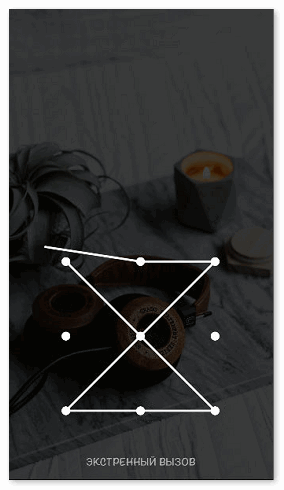
После установки блокировки следует вновь открыть Google Pay. На экране появится основная страница с добавленной картой.
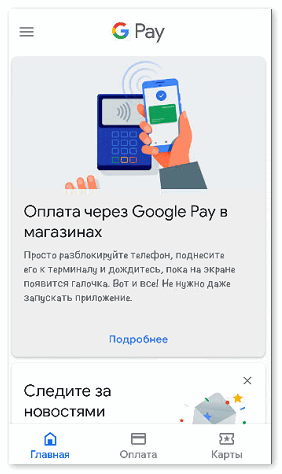
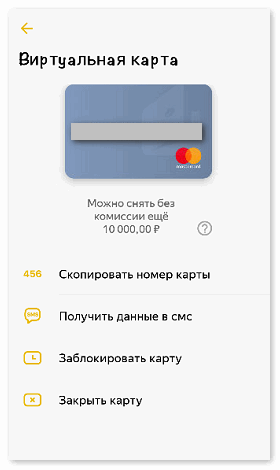
Если у владельца смартфона по каким-то причинам нет пластиковой карты, он может использовать виртуальную для бесконтактных платежей. Её можно открыть в любом приложении банка онлайн.
Эмуляция карты имеет те же данные, что и обычная пластиковая карта. Ее единственное отличие в том, что расплачиваться ею можно только через интернет-приложения.
Яндекс.Деньги, к примеру, изначально предлагает всем новым пользователям бесплатно открыть бесконтактную карту. Делается это за считанные минуты, после чего сразу можно совершать покупки с ее помощью.
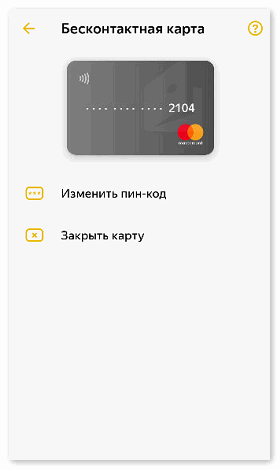
Чтобы узнать, как добавить виртуальную карту, достаточно перейти в раздел «Оплата» и нажать на вкладку «Способ оплаты». Данные карты необходимо будет ввести вручную.
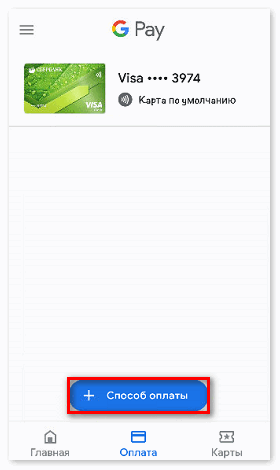
В Google Pay также есть раздел «Карты», куда можно добавить проездные билеты, карты лояльности и подарочные сертификаты. Этот раздел особенно полезен тем, кто осуществляет оплату метро телефоном NFC.
Практически у каждого жителя Москвы и Московской области есть персональный проездной. Карта Тройка на NFC Android легко прикрепляется через раздел «Карты» в Google Pay. После чего ее можно автоматически пополнять через приложение и использовать в любом общественном транспорте при помощи смартфона.
Как отключить карту от системы?
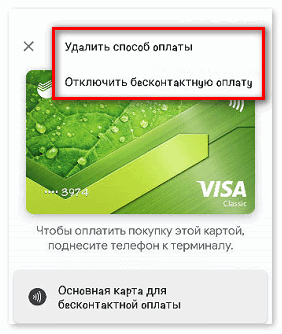
Чтобы деактивировать карту в Google Pay или любом другом приложении, достаточно открыть раздел «Оплата» и выбрать нужную карту. В правом верхнем углу будет значок, при нажатии на который появится опция «Отключить бесконтактную оплату». Через опцию также можно полностью удалить карту из системы.
Приложение или NFC не работает — что делать?
Если в работе NFC Android произошел сбой, либо приложение перестало реагировать на бесконтактную оплату, рекомендуется обратиться в службу поддержки.
На официальном сайте Google Pay есть раздел «Справка и поддержка», где находятся стандартные вопросы пользователей:
- NFC и оплата что за функция?
- Как встроить модуль NFC в устройство?
- Как активировать карту в приложении?
- Что обозначает ошибка при оплате?
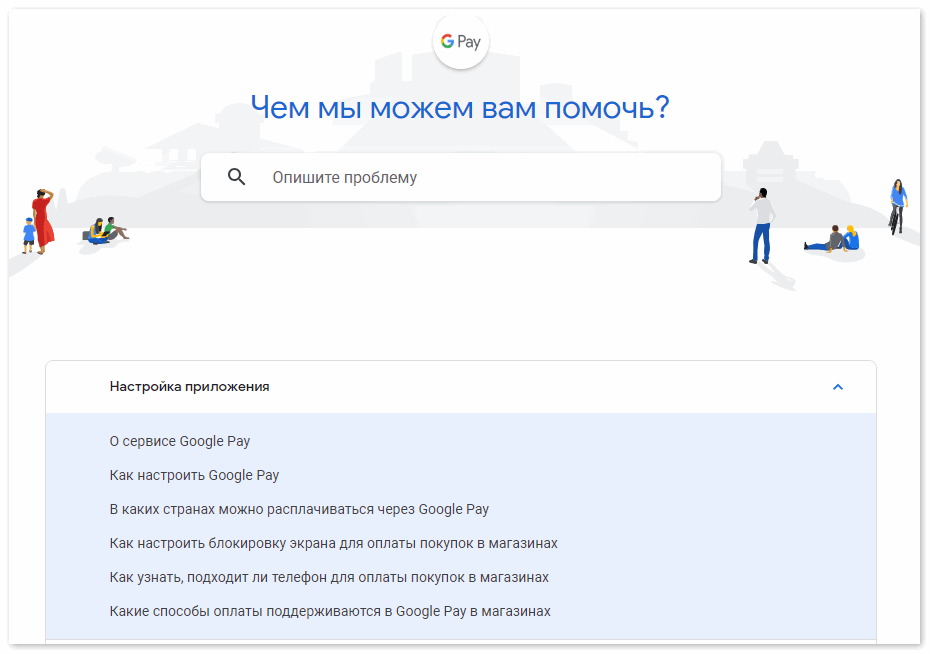
В поле «Опишите проблему» следует ввести подходящий запрос и найти вариант ответа. Либо заполнить форму обращения на сайте с подробным описанием проблемы.
NFC на Андроид позволяет обмениваться данными между устройствами и проводить бесконтактную оплату. На многих смартфонах есть встроенный чип NFC. На гаджет можно установить внешний модуль, который будет работать наравне со стандартным чипом. Чтобы оплачивать покупки с помощью смартфона, достаточно иметь активный модуль NFС и приложение для бесконтактной оплаты с привязанной банковской картой.
NFC в телефоне — что это такое и для чего нужен? Настройка и поключение бесконтактной оплаты на телефоне
Для начала немного истории, как появился этот формат бесконтактной передачи данных. Своё начало NFC берёт в 2004 году, когда три крупных гиганта на рынке мобильной электроники (Nokia, Philips и Sony) параллельно начали разработки по созданию специального чипа, который обеспечивал бы поддержку передачи данных на ближнем расстоянии. Целью работы явилось создание универсальной системы, которую можно было бы стандартизировать. Итогом совместных усилий, поскольку на определённом этапе разработок компании объединились, стали телефоны с NFC-модулем. Эта аббревиатура в оригинале звучит как Near Field Communication или ближняя бесконтактная связь (в удобном для понимания переводе).
Узнать о наличии поддержки формата NFC можно по яркому и запоминающемуся фирменному значку. Технические характеристики стандарта выражены в возможности переноса данных или осуществления сопряжения двух смартфонов при расстоянии между ними не более 10 см. К сведению! Для получения хорошего сигнала и уверенной передачи обычно требуется сближение двух устройств с поддержкой формата до расстояния 2−3 см. Формат NFC в телефоне некоторые считают ненужным, поскольку все устройства без исключения, имеющиеся на рынке, имеют модуль Bluetooth, который также применяется для обмена данными и имеет больший радиус активности. Но сравнивать эти два стандарта не совсем корректно, поскольку популярный ныне NFC обладает рядом особенностей:
- компактность модуля, встраиваемого в тело смартфона;
- формат позволяет реализовать коммуникацию между двумя гаджетами или иными пассивными объектами, наделёнными подобной функцией;
- сниженное энергопотребление;
- высокая скорость установления сопряжения, которая составляет не более 0,1−0,2 секунды;
- доступность по стоимости, что позволяет найти даже китайские бюджетные телефоны с NFC.
Как работает NFC в телефоне
Базовый принцип, который положен в основу работы данной технологии, – это обмен радиосигналом. Аналогичный метод применяется во всех беспроводных модулях. Разница между NFC и остальными заключается в расстоянии, на котором действует сигнал − ≥10 см. Изначально формат предполагался как способ расширения функционала бесконтактных карт, но благодаря широкому распространению и популярности, разработчики придумали несколько новых способов применения:
- обычный режим по считывания информации;
- эмуляция, применяемая при наделении модуля функциями платёжного инструмента или превращающая его в пропуск;
- режим P2P, посредством которого осуществляется обмен данными между двумя телефонами.
Использование чипа, который вшит в сотовый телефон, позволяет бронировать билеты, служит способом оплаты проезда или парковочного места, даёт возможность осуществлять надзорный допуск на определённую закрытую территорию. Развитие технологических процессов привело к появлению пластиковых карт, внутри которых имеется чип беспроводной связи и интегрированная антенна, что делает пластик удобным платёжным инструментом.

Одной из часто используемых функций NFC является передача информации между двумя смартфонами. При нахождении двух девайсов в непосредственной близости происходит связывание устройств под воздействием индукции магнитного поля, когда два преобразователя рамочного типа формируют образователь. Для работы модуля NFC в телефоне применяется частота 13,5 МГц. При этом скорость, с которой осуществляется обмен данными, может достигать до 400 Кбит/с. Каждый модуль может работать в двух режимах:
- Активный. В этом случае оба устройства, участвующие в сопряжении, обладают собственными источниками питания антенны, а обмен данными осуществляется в порядке очерёдности.
- Пассивный. Этот вариант предполагает использование мощностей только одного устройства, которое имеет источник для питания модуля. Пассивные метки обладают малым запасом памяти и чаще всего применяются только для считывания информации (пропуск, электронный билет).

Сам по себе модуль представляет маленький чип, который в сборе напоминает катушку индуктивности
Как узнать, есть ли NFC в телефоне
Чтобы узнать, имеется ли в конкретном телефоне поддержка данной опции, можно пойти несколькими путями. Самым простым будет при решении купить телефон с функцией NFC просто проштудировать разделы «Характеристики» в описании конкретного устройства на сайте магазина или поискать обзоры выбранного смартфона в сети. Если же устройство уже приобретено, то выяснить, поддерживает ли гаджет NFC, можно следующими способами:
- Ознакомиться с надписями на коробке. Там будет прописано наличие данной опции или изображён фирменный значок.
- Если телефон имеет съёмную заднюю крышку, можно снять её и осмотреть аккумулятор, на котором также должна присутствовать оповещающую надпись. Также можно увидеть антенну, которая представляет собой плоскую катушку. Она может быть закреплена на задней крышке.
- Зайти в настройки и перейти к пункту меню «Беспроводные сети». Если нажать на кнопку «Ещё» при наличии встроенного модуля, пользователю будут доступны действия, которые можно назначить для NFC.
- Открыть шторку уведомлений, совершив свайп от верхнего края экрана. Среди значков доступных функций поискать три заветные буквы. Там же можно быстро активировать эту опцию.

Включение функции осуществляется через меню настроек путём активации ползунка или постановкой «галочки»
Как включить NFC в телефоне
Купить телефон с NFC-модулем является половиной дела. Далее следует знать, как можно активировать модуль для совершения необходимых операций. Активировать данную опцию очень просто. Это можно сделать двумя способами:
- Зайти в настройки телефона. Перейти к пункту меню «Беспроводные сети». Далее выбрать подраздел «Ещё», где будет доступна функции NFC. Всё, что нужно сделать, − это просто активировать её.
- Вторым вариантом включения NFC является использование шторки уведомлений. В ней требуется найти нужный значок и просто тапнуть по нему. Подтверждением активации станет изменение цвета.
При наличии в смартфоне NFC-чипа для включения функции совершения обменом данных или выполнения платёжных операции потребуется активировать специальное приложение – Android Beam. Его можно найти в настройках во вкладке «Дополнительно».

Также активировать NFC можно через шторку уведомлений
Как пользоваться NFC в телефоне для оплаты
Поскольку в большинстве случаев смартфон, имеющий «на борту» модуль NFC, используется в качестве платёжного инструмента, следует знать, как правильно пользоваться этой удобной функцией.
Оплата при помощи Android Pay
Чтобы выбрать телефон в качестве основного платёжного инструмента при наличии NFC, необходимо выполнить следующие шаги:
- Скачать из PlayMarket официальное приложение Android Pay.
- Запустить его на устройстве.
- Выбрать «Сканировать карту». Сканирование происходит посредством камеры смартфона. При наличии ошибок всегда остаётся возможность ввести информацию вручную.
- На привязанный к «пластику» телефон приходит SMS с кодом подтверждения привязки.
- Приложение позволяет вносить данные сразу нескольких пластиковых карт, а пользователь при оплате просто выбирает нужную.

Посредством смартфона, оснащённого функцией NFC, можно оплачивать покупки в магазине. Можно настроить работу модуля в автоматическом режиме. Для этого необходимо выполнить следующее:
- в настройках перейти к разделу «Оплата одним касанием» и выбрать Android Pay способом оплаты по умолчанию;
- разрешить приложению автоматический запуск при загрузке системы.
Важным является наличие на терминале функции бесконтактных платежей. Также при совершении платежа есть ограничение по сумме. Если покупка по стоимости не превышает 900 рублей, то подтверждения в виде пин-кода карты не требуется. При превышении суммы от пользователя потребуется ввести PIN. Он дополнительно может быть затребован при совершении более 4 подряд оплат.
Использование NFC на iPhone
Компания из Купертино также имеет свой собственный сервис для совершения бесконтактных платежей, который называется Apple Pay. Общие принципы оплаты аналогичны способу, который реализован на Андроид смартфонах. Первым действием является привязка карты. Предварительно необходимо уточнить, поддерживает ли банк, выпустивший пластик, данную систему платежей.
Одно устройство поддерживает загрузку до 8 различных пластиковых карт, при этом совершенно неважно, дебетовый или кредитный пластик применяется для оплаты. Совершение платежей проводится путём касания терминала. Самое главное, чтобы последний имел поддержку системы PayPass. Подтверждением приёма оплаты посредством мобильного телефона является наличие соответствующего значка. Для активации встроенного кошелька на iPhone необходимо дважды нажать кнопку «Home». При осуществлении платежа палец необходимо поместить на TouchID, который будет дополнительным подтверждением оплаты со стороны пользователя.
Для Apple Pay также установлен лимит по сумме на совершение операции без ввода ПИН-кода карты. Он может различаться в зависимости от страны пребывания. На территории РФ допускается совершать оплату до 1 000 рублей без подтверждения через PIN.
Совершение платежей посредством смартфона совершенно безопасно, поскольку данные о карте не передаются третьим лицам
Несколько слов о безопасности
При оплате смартфоном вместо карты гарантируется полная безопасность транзакции. На терминале не отображаются данные карты. Любопытный увидит только последние 4 цифры и банк, выпустивший «пластик». Сам терминал не получает всех данных относительно платёжной карты. Для совершения транзакции генерируется случайный код, имеющий ограниченное время действия. Поэтому его перехват не позволит воспользоваться полученной информацией в дальнейшем.

Приобретение задней крышки с NFC-модулем является простым способом получить данную опцию при её отсутствии в телефоне
Можно ли установить NFC-чип самостоятельно при его отсутствии
Проблема самостоятельной установки становится актуальной при отсутствии подобной опции «из коробки». Существует несколько вариантов, как можно это осуществить. [table style=»table-hover»]
| Приклеивание купленного NFC-тега к задней крышке | |
| Плюсы | Минусы |
| Простота управления тэгами. | При наличии толстого чехла это физически невозможно. |
| Отсутствие расхода заряда аккумулятора. | Невозможность системе подключаться в модуль NFC. |
| Купить SD-карты с функцией NFC для телефона | |
| Плюсы | Минусы |
| Получение доступа к чипу со стороны системы. | Обязательное наличие в смартфоне слота для установки подобной карты. |
| Ограниченность производителей подобных девайсов. | |
| Замена задней крышки | |
| Плюсы | Минусы |
| Получение системой полного доступа к возможностям чипа. | Лишение гарантии. |
| Отсутствие необходимости установки дополнительных аксессуаров. | Невозможность реализации при несъёмной задней крышке. |
Телефоны с функцией NFC: краткий список моделей с указанием цен
Чтобы упростить выбор модели, имеющей предустановленный модель беспроводного обмена информацией или бесконтактных платежей, можно ознакомиться со списком, в каких телефона есть NFC. Каждая компания выпускает модели как премиум-класса, так и бюджетного сегмента, имеющие встроенную функцию. Усреднённый список, какие телефоны поддерживают NFC, приведён в табличной форме для упрощения восприятия.
| Производитель | Модель | Стоимость |
| Samsung | Galaxy A3 (2017) | 14 490 |
| Galaxy A5 (2016) | 17 990 | |
| Galaxy A5 (2017) | 18 770 | |
| Nokia | 3 | 7 900 |
| 5 | 11 000 | |
| 6 | 16 000 | |
| Sony | Xperia 5 | 41 000 |
| Huawei | P10 Lite | 12 250 |
| Honor 5C | 8 950 | |
| Honor 6X | 11 650 | |
| P20 Pro | 30 000 |
Все крупные бренды и даже китайские производители реализуют поддержку модуля NFC в большинстве своих моделей, как способ идти в ногу со временем и завоевать покупателя. Более полный перечень смартфонов, которые можно найти на полках магазинов:
- Alcatel Pop S7 7045Y
- Alcatel U5 HD и A7
- Huawei Honor 9
- Huawei Honor 6X
- Huawei Honor 5C
- Huawei P10 Lite
- Huawei Nova 2
- iPhone SE
- iPhone 8
- iPhone X
- LG G6
- LG V30
- LG Q6 и Q6+
- LG X Venture
- Lenovo P2
- Samsung Galaxy Note 8
- Sony Xperia L1
- Sony Xperia E5
- Sony Xperia XA1
- Nokia 8
- Asus ZenFone 4
- Asus ZenFone 4 Pro.
- Asus ZenFone 4 AR
- Blackview BV6000S
- Blackview BV8000 Pro
- Wileyfox Swift 2X
- HTC Desire 530
- HTC U Ultra
- HTC U11 и U11 Plus
- Google Pixel 2/2XL.
- OnePlus 5/5T.
- ZTE Nubia Z17 и Z17 mini
- Moto G5s
- AGM X2
- BlackBerry Motion и KEYone
Отдельно можно упомянуть китайских производителей, чья продукция с каждым годом приобретает всё большее распространение и набирает популярность. Один из животрепещущих вопросов – в каких телефонах Xiaomi есть NFC:
- Xiaomi Mi4 32/64Gb. Стоимость – 11 500−13 500 руб.;
- Xiaomi Mi3 64Gb. Стоимость − около 15 000 руб.;
- Xiaomi Mi5s 4/32Gb. Стоимость − около 21 000 руб.;
- Xiaomi Mi Mix 4/128Gb. Стоимость − около 29 500−35 000 руб.;
- Xiaomi Mi Mix 6/256Gb. Стоимость − около 33 000−37 000 руб.;
- Xiaomi Mi Mix 2 6/256Gb Стоимость − около 36 500 руб.
Передача файлов и информации с помощью NFC
Одной из функций, которые предлагает пользователю данный модуль, является совершение информационного обмена. Посредством программы Android Beam удаётся копировать на другой смартфон не только файлы, но также делиться ссылками, картами или контактами. Чтобы осуществить передачу, требуется первым делом активировать опцию, далее необходимо разблокировать экран и выбрать соответствующего агента для сопряжения:
- Chrome или иной браузер для передачи ссылки;
- приложение Maps − для того, чтобы поделиться маршрутом;
- Play − для отправки приложения, игры или книги;
- YouTube − чтобы передать ссылку на видео;
- контакты для отправки карточки абонента из адресной книги;
- галерея для передачи изображений и фото.
«Сплетение» телефонов с NFC позволяет передавать файлы, ссылки, маршруты или контакты. Сам процесс сопряжения заключается в максимально близком расположении двух устройств относительно друг друга, удержании нажатия на экран для начала процесса передачи и ожидании успешного завершения. Ещё раз узнать, насколько важна функция NFC в телефоне, можно из представленного ролика.