Почему не работает Google Pay и чем его заменить
Начиная с пятницы читатели нашего Telegram-чата делились своими наблюдениями как работает Google Pay в России: кто-то не мог оплатить покупку, у некоторых не проходила оплата в метро картой. Мы в редакции собственноручно попытались оплатить Google Pay и не столкнулись с проблемами. Позже ЦБ РФ и сами банки объяснили, почему так происходит и как избежать проблем. Бежать снимать наличку совершенно не нужно — все намного проще. Рассказываем, что нужно знать о происходящем и чем заменить Google Pay, если это потребуется.
Google Pay с картами некоторых банков не работает. Что делать?
Санкции Google Pay
25 февраля Центральный банк сообщил, что Google Pay перестанет работать для карт банков, которые попали под санкции. Все должно было ограничиться тем, что клиенты не смогут расплачиваться картами банков за границей и зарубежных интернет-магазинах. Речи о полноценной блокировке Google Pay нет — только ограничения подсанкционных банков.
Google Pay не работает только у банков, попавших под санкции
Правда, проблема в другом: наши читатели сообщили о том, что оплата Google Pay не проходит даже с карт тех банков, которые не испытывают проблем с санкциями. Выяснилось, в чем проблема, а позже всеобщие догадки подтвердил Центробанк РФ.
Карты этих банков не смогут использоваться с сервисами Apple Pay, Google Pay, но стандартная контактная или бесконтактная оплата по этим картам доступна в полном объеме на всей территории России.
То есть, клиентам переживать за свои карты и средства не стоит.
Google Pay заблокирован в России
Сервис продолжает штатно функционировать в нашей стране. По крайней мере, на момент написания статьи. Если испытываете проблему с оплатой, то все дело в терминале для оплаты: если его обслуживает банк, находящийся под санкциями, то платеж через Google Pay проходить не будет. Яркий пример — терминалы для оплаты в московском метро, который обслуживает попавший под санкции ВТБ.
На Google Pay свет клином не сошелся. Его точно есть чем заменить
Выход из ситуации максимально прост: используйте пластиковые карты банков и всегда держите их при себе, чтобы оплатить покупку без Google Pay или проезд в транспорте. Для оплаты поездок рекомендуем использовать транспортные карты — зачастую поездки по «Тройке» или «Стрелке» даже выгоднее, чем при оплате банковской картой или Google Pay.
Чем заменить Google Pay
Переживать за то, что Google Pay отключат в России точно не стоит: у сервиса есть много отечественных аналогов.
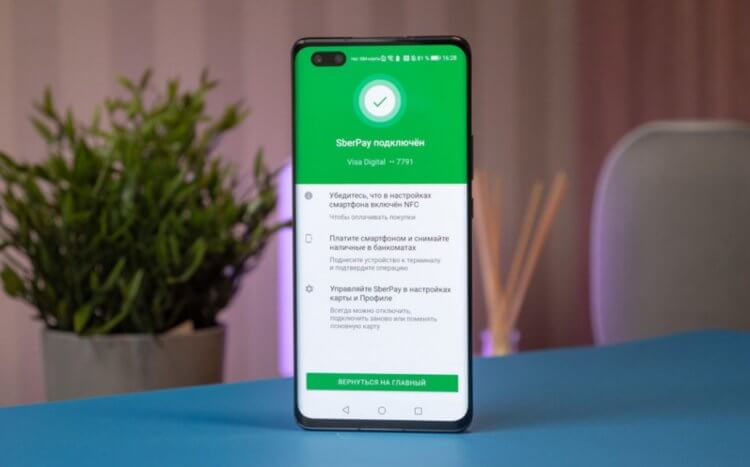
SberPay — аналог Google Pay, с которым нам ничто не грозит
- Samsung Pay до сих пор нигде не был упомянут — и это хорошо. Впрочем, надеяться на него точно не стоит.
- SberPay — удобный сервис «Сбербанка». Платежная система будет работать в любом случае: она поддерживает все карты, кроме Maestro и Visa Electron.
- Mir Pay — еще один надежный аналог, чтобы платить картами МИР на Android. Достаточно скачать приложение и добавить туда свою карту. Большой плюс — то, что у всех банков можно заказать пластиковую карту МИР и добавить ее туда.
Подробнее о работе этих сервисов рассказал журналист AndroidInsider.ru Артем Сутягин в своем материале.
Что делать, если Google Pay не работает
Если же вы не являетесь фанатом оплаты со смартфона, то все намного проще: используйте пластиковые карты, которые в любом случае работают. Если Google Pay не работает при оплате в магазине, задумайтесь о том, чтобы использовать альтернативные сервисы.
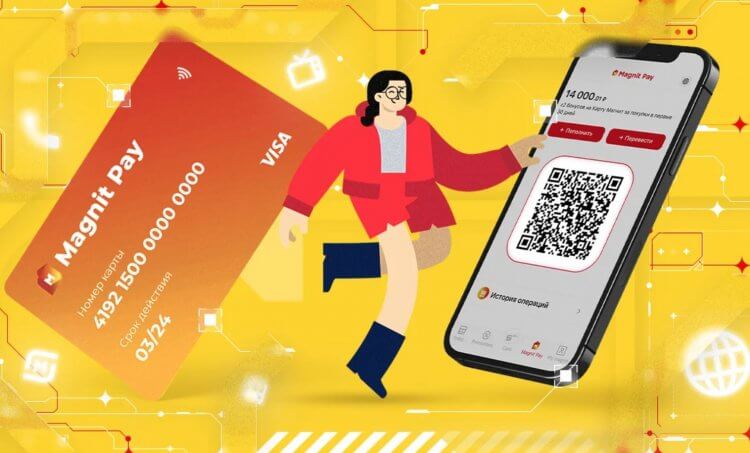
Magnit Pay — отличная альтернатива не только для оплаты покупок, но и для экономии
Например, в супермаркетах «Магнит» давно есть платежная система Magnit Pay: в приложении вам достаточно всего лишь пополнить собственный счет с карты и предъявить QR-код на кассе для оплаты покупки. Этот способ не только удобен, но еще и помогает неплохо «кэшбэчить» — если при оплате Google Pay или банковской картой вам возвращается в среднем 0.5-1% на карту «Магнита», то при оплате Magnit Pay реально вернуть до 6% от покупки.
Еще больше лайфхаков вы можете найти в нашем Яндекс.Дзене. Подписывайтесь!
Оказалось, не все так уж и страшно, а заменить Google Pay есть чем. Способы вполне просты и привычны, не требуют дополнительных знаний. Мы призываем вас не поддаваться панике и не верить слухам о полной блокировке Google Pay в России. Постарайтесь держать под рукой пластиковую карту, чтобы избежать неловкостей при оплате на кассе.
Новости, статьи и анонсы публикаций
Свободное общение и обсуждение материалов
Вскоре после выхода обновления Telegram с платной подпиской для iOS оно стало доступно и пользователям Android. Его уже можно скачать как из Google Play, так и напрямую с сайта самого проекта, через который распространяется версия без ограничений на доступ к пиратскому контенту. Какую версию лучше скачивать, мы разберём чуть ниже, потому что этот аспект заслуживает отдельного внимания и имеет более серьёзное значение, чем может показаться на первый взгляд. Ведь — спойлер — с одной из них можно немного сэкономить.

В преддверии лета многие начинают задумываться о собственном здоровье и отказе от вредных привычек, правда, все это заканчивается в начале-середине июня. Так результатов не добиться — нужен системный подход и больше выдержки. Если вы уже точно решили, что пришло время перестать гробить собственный организм, то вам пригодится высокотехнологичная помощь в виде специальных приложений. Раз уж решили перейти на ЗОЖ, то вот вам несколько полезных приложений для Android, которые помогут вам в этом нелегком деле: с их помощью начнете тренироваться, сможете узнать технику выполнения упражнений, а также выработаете полезные привычки.

После того, как MasterCard и Visa ушли из России, многие из нас открыли для себя платёжный сервис Qiwi. Мало того, что первое время он позволял пополнять счета App Store и Google Play, так ещё и давал — и даёт до сих пор — возможность оплачивать покупки на АлиЭкспресс в долларах по выгодному курсу. Правда, со временем магазины приложений отключили Qiwi, однако привычка пользоваться сервисом у большинства так и не исчезла. Напротив, многие даже захотели расплачиваться Qiwi при помощи телефона в магазинах. Но если раньше такой возможности не было, то сейчас она появилась. Пусть и несколько опосредованно.
А теперь давайте расскажите как оплатить подписки Google через другой Pay.
Сберпея как такового нет — это кусок Сбербанк онлайн. А последний на корню убивает идею двухфакторной авторизации. То есть дыра в безопасности. Как говорится, «себе на глаз насыпь, собака серая»
МирПей — нужна карта мир и рейтинг этой поделки — 3.1.
«много отечественных аналогов». Прям дофига, ага. Глаза разбегаются
Перестал работать NFC после обновления: что делать
После обновления системы NFC нередко перестает работать на мобильном устройстве. Сбои с бесконтактной оплатой могут возникать на любом смартфоне независимо от типа оболочки. Например, на Xiaomi Mi 6 после обновления ОС до Android 8.0 владельцы данных устройств столкнулись с проблемой перестал работать NFC после обновления.
Если бесконтактная оплата не работает после обновления ОС идем в Настройки смартфона и находим пункт «Разрешения». Здесь после обновления должны появится новые пункты — Состояние Bluetooth, NFC, Ярылки рабочего стола, Экрана блокировки, Запуск в фоне. Просто отметьте чекбокс NFC и проблема будет решена. Если не помогло и NFC не работает после обновления выполняем другую инструкцию:
- Заходим в «Настройки».
- Набираем в поиске «NFC». На некоторых смартфонах нужно набрать первые две буквы — «NF». После этого попадаем в окно настройки «Службы NFC».
- Останавливаем службу NFC и выбираем пункт «Очистить кэш».
- Перезагружаем мобильное устройство.
- Включаем службу NFC обратно.
После перезагрузки в разделе «Подключенные устройства» должен появиться пункт NFC. Если он появился значит проблема перестал работать NFC после обновления уже неактуальна. Если не появился — идём дальше.
Следует помнить о том, что NFC не будет работать при низком уровне заряда батареи — если бесконтактная оплата не работает при заряженном аккумуляторе нужно убедиться в том, что на карте есть средства и в настройках NFC активирован Android Beam
Также на смартфоне должно быть установлено приложение-эмулятор, которое умеет взаимодействовать с чипом банковской карты. Если перестал работать NFC после обновления ещё раз проверьте в Настройках пункт «Разрешения».
Если вышеуказанные инструкции не дали результата нужно выполнить полный сброс устройства. Предварительно необходимо сделать резервную копию всех данных так как в процессе сброса внутренняя память устройства будет отформатирована…
Не работает NFC на телефоне. Решаем проблему

Пользователи при оплате через NFC иногда сталкиваются с проблемами. Самая частая – встроенный модуль перестал работать. Причин, из-за которых случилась поломка, может быть несколько. Бывает, что владелец смартфона просто забыл включить НФС в настройках. Но иногда возникают более серьезные проблемы. Например, выскочила ошибка чтения метки или модуль вовсе перестал считывать девайс.
Что делать, если технология NFC не работает
Для начала проверьте, есть ли в гаджете вообще НФС.
Узнать эту информацию можно следующим образом:
- Переходим в главное меню мобильного устройства.
- Открываем раздел с настройками.
- Нажимаем по вкладке «Беспроводные сети».
- В появившемся списке ищем опцию NFC.
При включенном модуле рядом с указанной функцией стоит галочка. Либо ползунок переведен в активный режим. Именно так проверяется, включен у вас NFC на смартфоне или нет.
Если передача файлов всё равно недоступна, то проверьте наличие модуля на другом устройстве. Порядок действий такой же. При отсутствии данной функции на втором телефоне отправка документов через НФС невозможна.
Если NFC есть, но передача не идет, то сделайте следующее:
- Откройте настройки гаджета.
- Перейдите в «Беспроводные сети».
- Выберете в элементе безопасности «HCE Кошелек».
Часто NFC на девайсе не работает из-за неправильных параметров, которые заданы в настройках энергосбережения.
Для решения этой проблемы требуется:
- зайти в настройки;
- открыть пункт «Батарея»;
- нажать на «Экономия заряда»;
- найти строку NFC;
- рядом с указанной надписью выбрать «Не экономить».
Для правильной работы встроенного модуля важно также периодически проверять смартфон на наличие вирусов. Они могут блокировать службы, связанные с передачей данных. В том числе с НФС.
На заметку! В некоторых ситуациях решить проблему помогает простая перезагрузка устройства. Поэтому попробуйте выключить смартфон и заново включить. Эти действия могут помочь восстановить работу модуля.
Если NFC по-прежнему не функционирует, то проблема, может быть в модуле. Он мог выйти из строя.

В такой ситуации поможет установка внешнего чипа с НФС:
-
;
- антенна; .
Указанные устройства доступны почти в любом магазине, где продаются телефоны. Они недорого стоят и не требуют особых навыков для установки. Единственное – перед покупкой проверьте совместимость НФС с вашим смартфоном.
Помочь с этим вопросом может продавец магазина, где вы покупаете модуль. После установки сразу проверьте работу бесконтактной оплаты и передачи данных. Всё должно работать правильно.
Как проверить, поддерживает ли устройство NFC
Есть 3 проверенных способа узнать, есть ли в вашем смартфоне встроенный модуль:
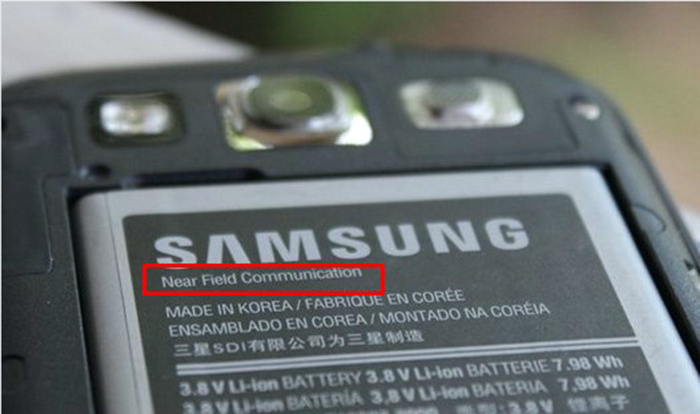
- На задней части корпуса телефона есть пометка Near Field Communication. Иногда эта надпись встречается на аккумуляторе устройства. Снимите заднюю крышку и проверьте надпись там. Её пишут вверху.
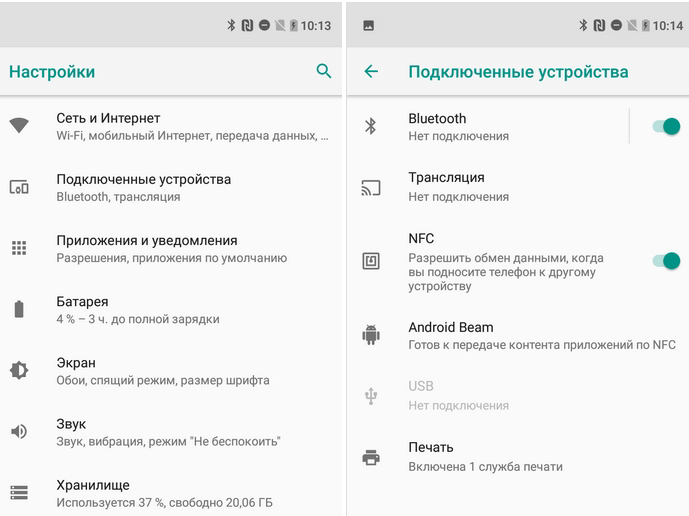
- В настройках есть NFC. В данном случае разбирать ничего не надо. Открываем настройки девайса. Переходим в «Беспроводные сети» и жмем «Еще/Модуль». Если в открывшемся списке есть НФС, то будет соответствующая надпись. Отсутствие такой метки означает, что модуля нет.
- В описании мобильного устройства. Бывает, что вы только собираетесь покупать телефон. Поэтому физической возможности проверить наличие модуля у вас нет. В такой ситуации нужно зайти на интернет-сайт магазина и раскрыть технические характеристики телефона. Продавцы всегда пишут о наличии функции НФС. Второй вариант – посмотреть описание на сайте разработчиков.
Если в гаджете не предусмотрен NFC изначально, то его можно поставить вручную. Например, купив симку у своего сотового оператора с технологией НФС.
Почему NFC не срабатывает
NFC на смартфонах может не работать по нескольким причинам. Сперва оцените расстояние между сопряженными девайсами. Если оно больше 10 см, то опция может работать некорректно. Чем меньше это расстояние, тем лучше соединение. Поэтому подносите смартфон близко к другому гаджету.
Если NFC до сих пор не работает, то нужно искать другие причины неисправности. Их бывает несколько.
NFC отключен в настройках устройства
Проверить, включен модуль или нет, можно в настройках:
- Переходим в раздел «Настройки». Он доступен в основном меню или на рабочем столе.
- Заходим в меню «Подключенные устройства».
- Находим надпись NFC.
- Проверяем, активен ли ползунок. Если нет, то нажимаем на него.

В зависимости от модели смартфона порядок действий немного отличается. Например, разница может быть в названии разделов или отдельных пунктах в меню.
NFC не работает в спящем режиме
Если смартфон перешел в спящий режим, то NFC не будет работать.
Чтобы его настроить, требуется:
- Перейти в настройки гаджета.
- Открыть пункт меню «Экран».
- Выбрать «Дополнительно».
- Нажать на «Спящий режим».
- Выставить нужное время, после которого погаснет дисплей.
В момент соединения через НФС с другим устройством держите телефон с включенным дисплеем.
Как сделать, чтобы NFC не отключался в целях экономии батареи
Нужно выполнить следующие действия:
- Зайти в настройки девайса.
- Открыть пункт «Батарея».
- Выбрать «Экономия заряда».
- Щелкнуть по кнопке NFC.
- Задать параметр «Не экономить».
После обновления ПО девайса настройки могут сбиться. Поэтому придется заново выполнять данные действия.
NFC отключен в режиме полета
В данном состоянии встроенный модуль не будет функционировать.

Единственный вариант – отключить режим «Полет».
- Берем смартфон.
- Снимаем блокировку.
- Попадаем на главный экран.
- Свайпаем экран сверху вниз, чтобы появилось меню с функциями телефона.
- Ищем иконку в виде самолета.
- Жмем по ней, чтобы она стала серым цветом. Это означает, что режим неактивен.
После проделанных действий пробуем совершить платеж или передать данные через НФС. Модуль должен заработать.
Функция NFC уже активирована
Иногда ошибка возникает из-за того, что на девайсе уже включена программа, которая использует НФС. В этом случае выход один. Закрыть такое приложение и попробовать установить соединение с другим устройством повторно.
Между мобильным устройством и меткой имеются металлические предметы
Нельзя помещать металлические предметы между телефоном и меткой НФС при передаче данных. Это приводит к потере соединения между устройствами. Работоспособность модуля будет нарушена.
Смартфон не поддерживает функцию бесконтактной оплаты NFC
Если на девайсе нет такой опции, то воспользоваться ей вы не сможете. Это касается и второго устройства. Во время сопряжения девайсов выскочит ошибка чтения передачи через NFC.
Для отправки данных с помощью НФС требуется, чтобы оба гаджета имели встроенный модуль. При отсутствии такой технологии можно попробовать установить чип в смартфон вручную. Например, купить симку или антенну с НФС. Либо повесить метку с модулем на чехол.
Ошибка чтения NFC-метки
Такая ошибка возникает по причине несовместимости девайса с меткой.
Чтобы проверить это, требуется выполнить следующие действия:
- Заходим на сайт разработчика тега.
- Открываем раздел «Совместимость».
- Находим модель своего телефона.
- Проверяем совместимость с чипом.
Если гаджет несовместим с меткой НФС, то придется покупать другой чип.
Почему в гаджетах марки Huawei Honor не работает NFC при переводе средств? Большинство моделей данной марки имеют встроенный модуль. Однако оплата бесконтактно происходит только через Huawei Pay.
При оплате телефоном через NFC выдает ошибку
Данная проблема особенно актуальна для тех, кто пользуется Google Pay.
- В настройках НФС зайдите в пункт «Расположение элемента безопасности».
- Вместо «Кошелек SIM» выберете «HCE».
- Пробуйте выполнить оплату снова.
Доступные способы устранения
Допустим, у вас есть смартфон марки Huawei Honor 30S. У него есть встроенный модуль НФС. Вы идете в магазин, выбираете товар и идете на кассу. Во время оплаты выясняется, что NFC не работает на смартфоне Honor 30S. В этом случае порядок действий следующий.
Проверка активного состояния
Для начала необходимо понять, включен ли встроенный модуль для бесконтактной оплаты.
- открываем настройки телефона;
- заходим в «Подключенные устройства»;
- выбираем НФС;
- смотрим, включен ли ползунок.
Если функция активна, то проверяем, то ли платежное приложение добавлено по умолчанию. Это можно увидеть здесь же в настройках. Убедитесь также, что вы совершаете платеж именно с нужной банковской карты.
Рекомендации в момент проведения оплаты
Для правильного и быстрого списания средств требуется придерживаться нескольких советов:
- Правильно подносите девайс к терминалу на кассе. Чип НФС установлен в задней корпусной части. Именно этой стороной нужно подносить телефон. Идеальное расстояние между терминалом и гаджетом в момент оплаты – до 5 см.
- Если в чехле есть металлические предметы, то его лучше снять с телефона. Такие предметы могут препятствовать сопряжению с другим устройством.
- Проверьте указанный пароль или заново пройдите проверку отпечатком пальца.
- Платежный терминал должен работать с НФС. Если данной функции в нём нет, то оплатить бесконтактно покупки не получится. К сожалению, подобные устройства встречаются не везде.
- Позвоните в банк и узнайте, не наложен ли лимит на карту. Заодно проверьте, есть ли вообще доступный баланс для списания средств. Часто случается так, что владелец карты пытается совершить покупку с пластика, на котором закончились деньги.
Дополнительные действия
Можно попробовать выполнить очистку сервисов Google Pay.

Для этого требуется:
- Открыть настройки гаджета.
- Зайти в пункт «Приложения».
- Перейти на странице с программой Гугл Пэй.
- Выбрать в списках «Память/Управление местом».
- Нажать по кнопке «Удалить все данные».
- Дождаться выполнения операции.
- Снова зайти в «Память» и выбрать «Удалить обновления».
В конце перезагрузите девайс.
Восстановление на смартфоне заводских настроек
Прежде чем запустить это процесс, сделайте следующее:
- Зарядите телефон. Сброс до заводских установок может затянуться на 30-60 минут. Поэтому важно, чтобы смартфон не сел во время выполнения этой задачи.
- Перенесите важные файлы на другое устройство. После восстановления все данные на девайсе будут удалены. Чтобы не потерять контакты, экспортируйте их на SIM-карту.
Для запуска восстановления необходимо:
- Открыть настройки девайса.
- Зайти в пункт меню «Система».
- Выбрать вкладку «Сброс».
- Нажать на «Восстановление заводских настроек».
Если NFC до сих пор не работает, то нужно идти в сервисный центр. Либо в магазин, если гаджет еще на гарантии. Вероятно, проблема кроется в модуле. Может потребоваться полная его замена.
Как исправить ошибку при оплате через NFC на примере Mir Pay
Что делать пользователю, если не проходит оплата с НФС с помощью Мир Пэй:
- Посмотрите, активен модуль или нет. Зайдите в «Подключенные устройства» и проверьте, находится ли во включенном положении ползунок с НФС.
- Откройте меню «Бесконтактная оплата». В пункте «Оплата по умолчанию» выберете Мир Пэй и нажмите «ОК».
- Во вкладке «Использовать приложение по умолчанию» выберете вариант «Всегда». При следующей оплате не нужно будет заново задавать Мир Пэй в качестве платежной программы.
- Зайдите в меню «Расположение элемента безопасности». Вместо «Кошелька SIM» выберете «HCE». В конце сохраните настройки.
Теперь со считыванием устройства и оплатой с НФС проблем быть не должно. Заранее проверьте, чтобы банковская карточка была привязана к Mir Pay. Это можно сделать в самом платежном приложении.
Если у Вас остались вопросы по какой причине не работает NFC, пишите в комментариях, и наш эксперт обязательно Вам ответит.
Почему не работает NFC и как быть
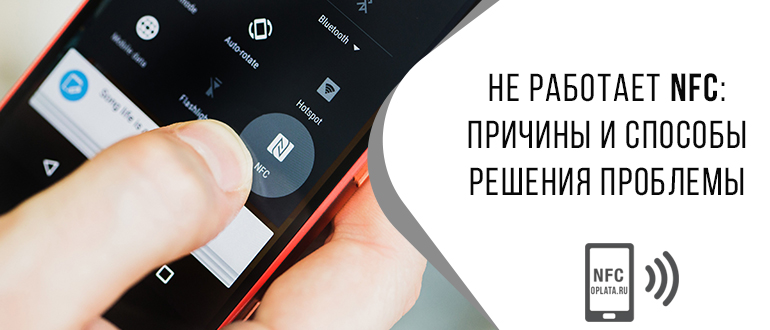
Нередко приходится наблюдать такую картину: покупатель на кассе в супермаркете судорожно пытается осуществить платеж с помощью смартфона, но у него не получается. Испробовав очередь на терпение, после третьей попытки, он тяжело вздыхает и достает банковскую карту. Почему не работает функция NFC на телефоне и с чем приходится сталкиваться во время ее использования рассмотрим подробно в обзоре.
Что такое NFC
В первую очередь, определимся, что собой представляет данная функция и для чего она необходима. Технология беспроводной связи, таково ее содержание, в переводе с английского, аббревиатура NFC расшифровывается как Near Field Communication, или коммуникация ближнего поля. В отличие от «синего зуба» (Bluetooth) имеет большую степень защищенности и на порядок выше скорость обмена цифровыми данными.
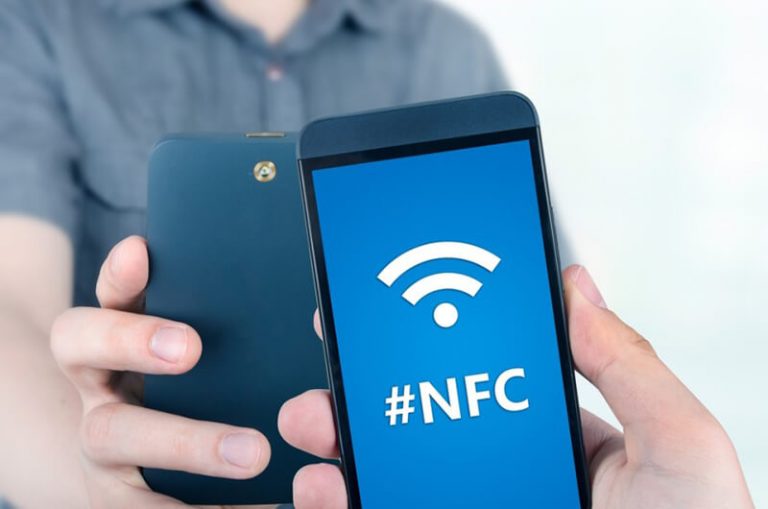
Срабатывает только при очень тесном контакте со вторым элементом процесса перетекания информации, обычно два телефона располагают «спинами» по отношению друг к другу. Модуль NFC, отвечающий за бесконтактное соединение, настолько мал, что на заре создания технологии его прятали в отдельные пластиковые карты оплаты и применяли, например, для проезда в общественном транспорте.
Сегодня производители научились оснащать NFC-чипом все флагманские марки, а также не обходятся без него и телефоны средней ценовой категории.
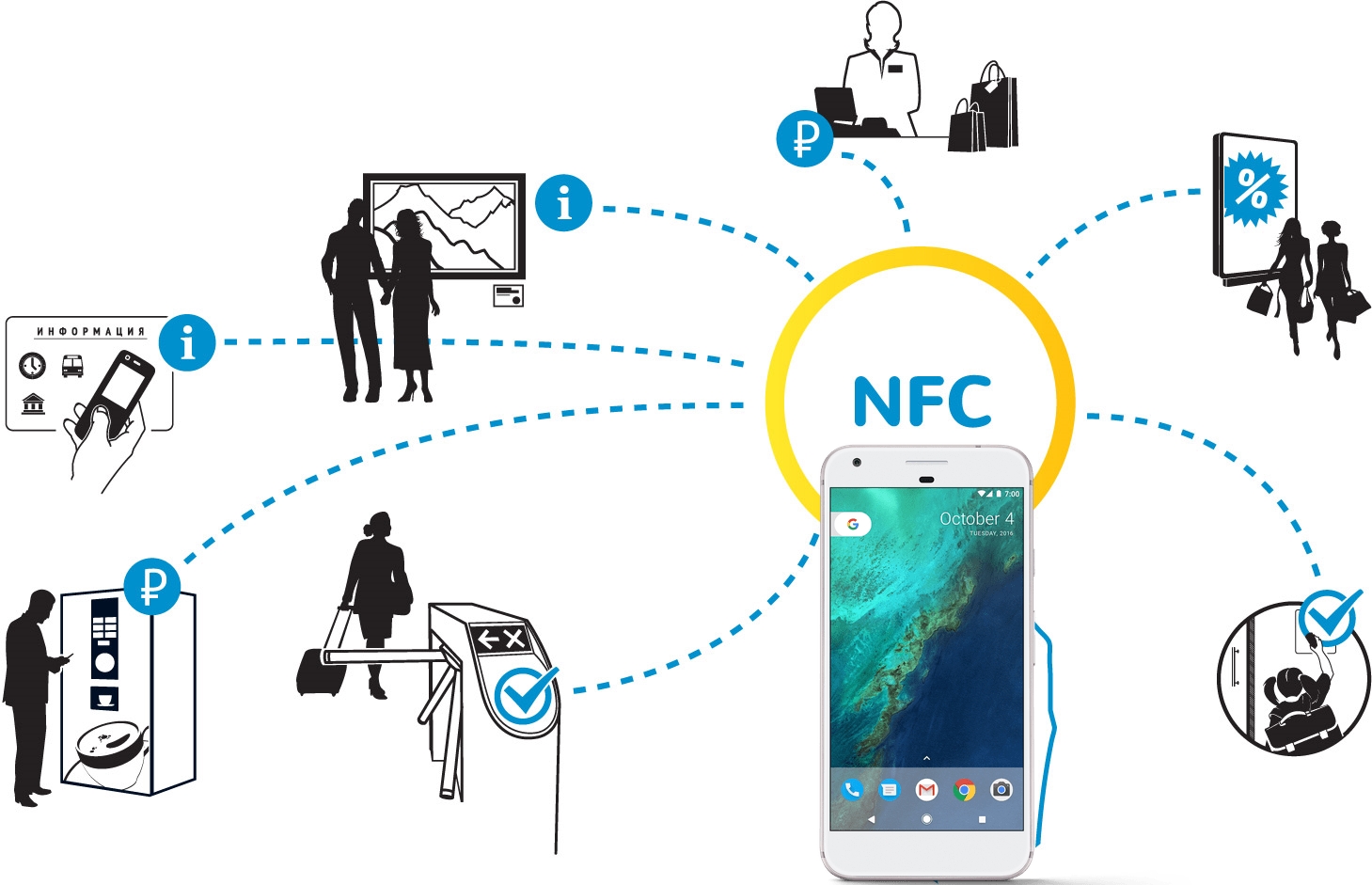
Изначальное предназначение — проведение беспроводной оплаты в защищенном сегменте индукционного поля расширилось и представляет собой:
- обмен ссылками и данными;
- применение в роли электронного ключа, то есть любая современная дверь теоретически может быть оснащена специальным ридером, в контакте с которым телефон теперь представляется универсальным пропуском везде и всюду;
- файлы обмена считываются и перезаписываются в специальном формате, в совокупности с ограниченностью распространения поля в пространстве, является еще одним доказательством защищенности передачи данных;
- ну и основная функция оплаты покупок, значительно упрощает процедуру общения с кассиром, только если все должным образом настроено.
Как его использовать, основной вопрос. Подавляющее большинство телефонов управляется системой Андроид, будем исходить из этого.
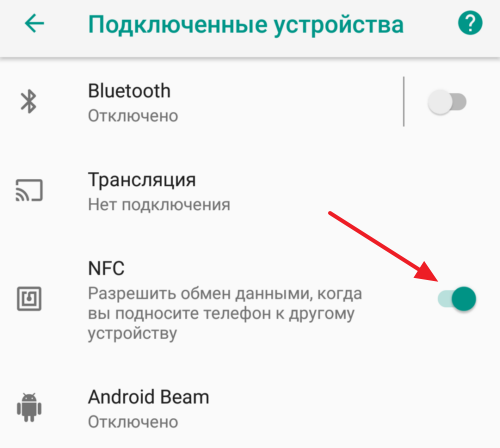
- Активируем в настройках NFC и Android Beam. Обычное расположение этих опций — в настройках беспроводной связи, под заголовком «дополнительные функции» или «еще». Просто ставим галочки, модуль становится активным, а системное приложение поможет вам с ним работать.
- Разблокируйте оба устройства и поднесите их друг к другу. Для разных производителей характерно различное размещение чипов на материнской плате, смещайте задние части смартфонов друг относительно друга до тех пор, пока не услышите звуковое подтверждение установленного контакта.
- Не стоит трогать и тем более отодвигать одно устройство от другого во время операции, успешное завершение которой возможно только в стабильном состоянии девайсов.
- Окончание процедуры завершается звуковым сигналом, бинго!
Как это выглядит вживую?

- заглянув в смартфон приятеля, вы увидели интересное приложение — установите контакт в NFC с другом и у вас на экране появится ссылка на утилиту, скачать из Play Маркета и установить на смартфон сможете немедленно;
- ссылки на сайты в интернете точно таким же способом перемещаются от донора к реципиенту;
- что касается платежа за покупку. Здесь все не так просто. Вам потребуется установить специальное приложение из числа предлагаемых: Apple Pay, Android Pay, Google Pay, Samsung Pay, в зависимости от марки вашего телефона. Далее необходимо указать вашу банковскую карту и в программе настроить платеж с ее помощью. Последующие действия не содержат работы мысли, от вас потребуется поднести разблокированный телефон с запущенным приложением к торговому терминалу, за долю секунды платеж будет проведен и — были деньги ваши, стали наши.
Как проверить, поддерживает ли устройство NFC
Ну так, примерное представление о работе модуля уже есть, осталось разобраться с его наличием в вашем телефоне. Есть несколько способов определения:
- Либо на корпусе девайса или на аккумуляторе всегда есть возможность прочитать нечто ценное. Таковым является пометка о встроенном NFC чипе в ваш телефон.
- Другой способ более надежен, проходим по цепочке: «Настройки» — «Беспроводные сети» — «Еще» — «Модуль». Либо он есть, либо нет. Другого не дано.
- Тем, кто еще не решил, какой смартфон себе купить, соответственно не может в него заглянуть, всегда на помощь придет интернет. Найти список моделей, имеющих на «борту» желанный модуль, не представляет труда. Например, дико популярные сегодня телефоны Сяоми далеко не все могут похвастаться обладанием современной фишки. И если в описании устройства, выпячивание главных «плюшек» продаваемого девайса сегодня основной маркетинговых ход в любой торговой точке, упоминания о чипе нет, то можете быть уверены, его не «забыли» упомянуть, он отсутствует.
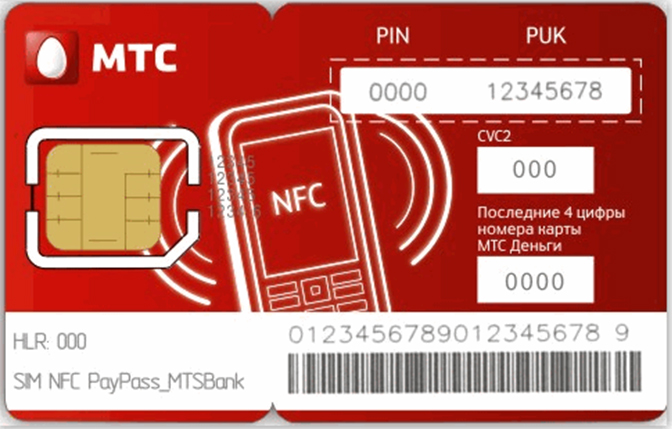
- Нельзя не добавить сюда усилия компаний мобильной связи плыть в русле современных тенденций. МТС, Билайн, Мегафон и еще ряд менее крупных операторов сотовой связи выпустили сим-карты, совмещенные с nfc-модулем. То есть, приобретя такую карту, сможете насладиться бесконтактными платежами, даже в случае, если в телефоне нет технической возможности их осуществить.
Почему не работает NFC
Мы подошли к главному. Так или иначе, на этот вопрос уже можно ответить, кто внимательно читал предыдущие строки, это сделать сможет. Я лишь выстрою все в стройную колонку:
- Если при поиске аббревиатуры NFC в телефоне, вас постигла неудача, то значит, нечего и морщить лоб. Низкая цена за устройство вам намекнет сразу, что в нем есть, а чего нет. Покупайте флагман, там точно найдете то, что ищете.
- Снимите чехол, если он из металла, это сделать нужно обязательно.
- Проблемы, связанные с приложением. Кроме того, что вы обязаны активировать в настройках NFC и Android Beam, нужно запустить утилиту, работающую с чипом и эмулирующую виртуальную банковскую карту. Проще говоря, вы должны приложить к терминалу не просто телефон, а прообраз вашего платежного инструмента. Большинство причин несрабатывания платежа и не списывания денег с карты связано с элементарными действиями.
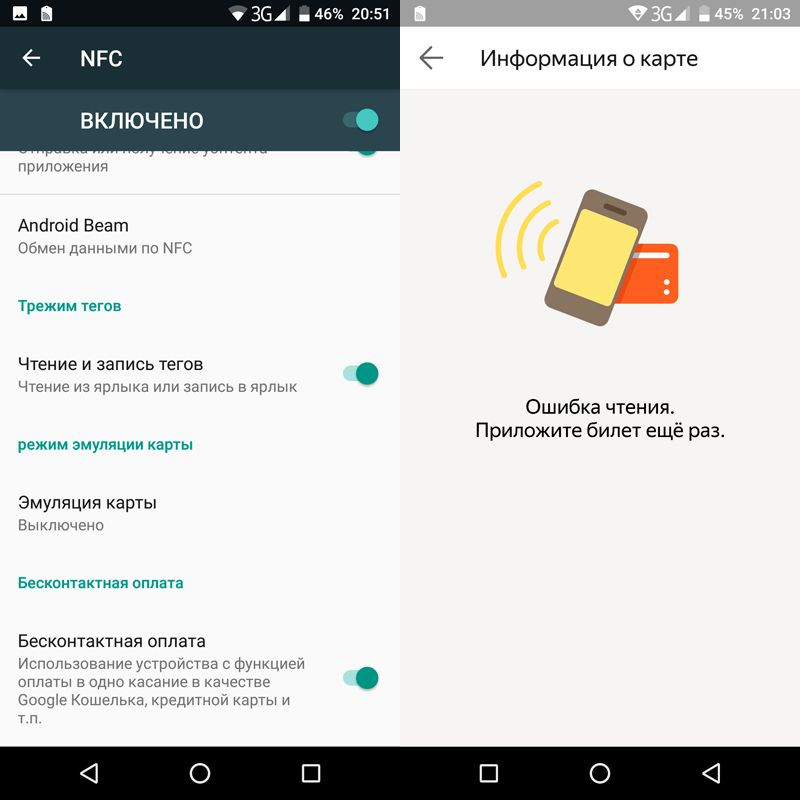 Проверьте, все ли включено в настройках, запустите приложение так, чтобы оно работало корректно, и проверьте баланс денег. Они иногда заканчиваются, в самый неподходящий момент. От того, как настроите приложение и пропишите в нем ваш банковский счет (карту) зависит 90% успеха. Работать в момент платежной операции должно только одно приложение, выгрузите из памяти все, что вам мешает.
 - Иногда нужно попробовать приблизить или сместить девайс в пространстве по отношению к торговому терминалу. Не забудьте его разблокировать и вывести из режима «полета», в котором он случайно оказался. Не дергайте телефон и не прислоняйтесь к нему металлическими предметами. Для надежного платежа следует не прикасаться к обоим устройствам, участвующим в соединении, одновременно.
- Часто проблемы бывают связаны с энергосбережением. Возможно у вас смарт на последнем издыхании, заряд батареи вот-вот закончится и тогда, по заданному алгоритму (возможно, сами это и сделали) срабатывает экономия заряда, и модуль nfc отключается.
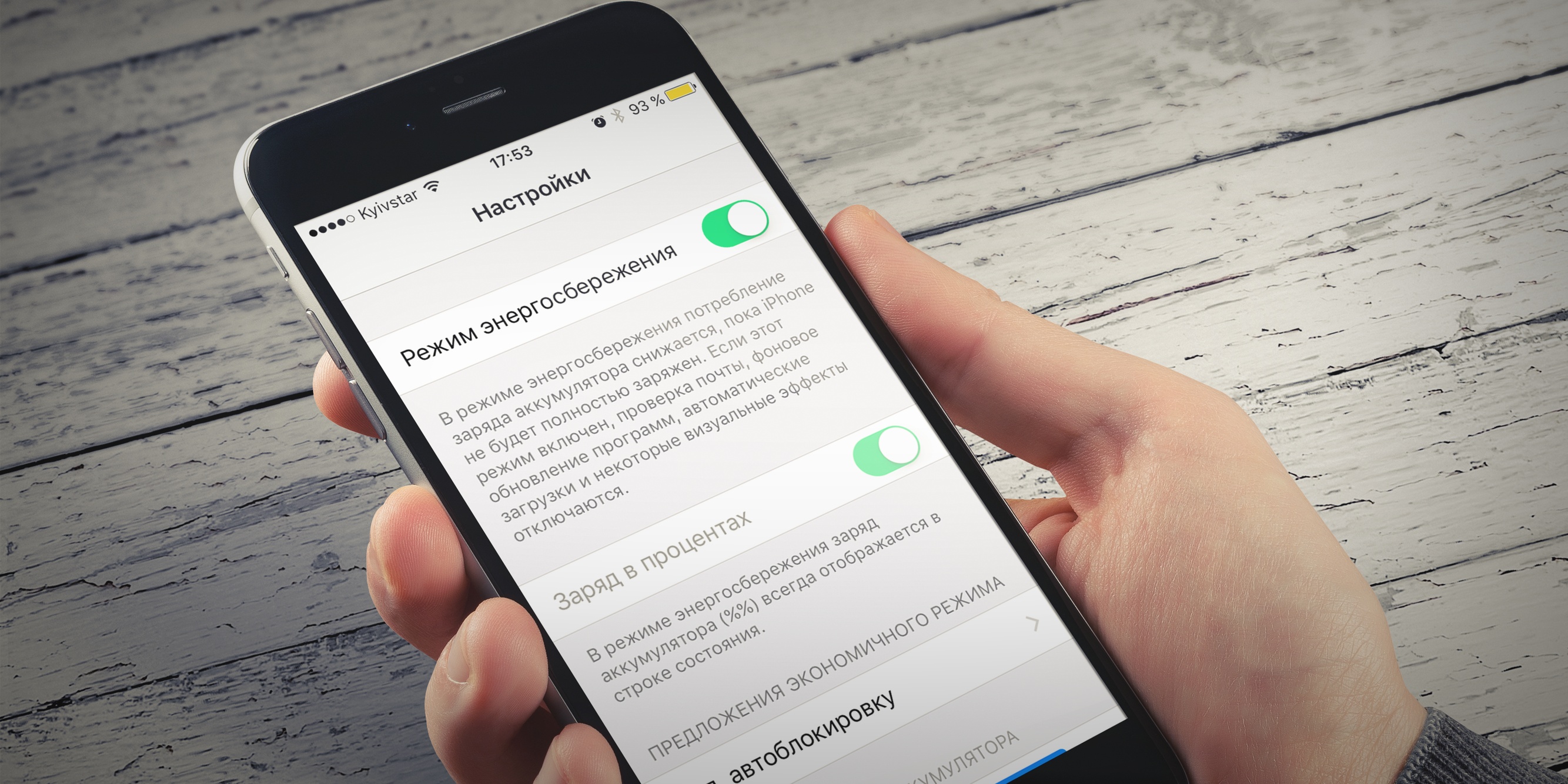 Зайдите в Настройки – Батарея – экономия заряда, найдите nfc и установите — не экономить. Для разных производителей, этот пункт может отличаться по способу входа, покопайтесь в настройках.
 - Отдельный пункт связан с телефонами от Xiaomi. Фирменная оболочка MIUI усложнила процесс использования бесконтактного платежа, вам предстоит немало потрудиться, чтобы все заработало. Предлагаю ссылку, где красочно, в картинках, описан процесс использования Android Pay для Xiaomi Mi5.
Не включается
Подводим некоторые итоги. Состояние смартфона на текущий момент весьма существенно влияет на успех процедуры оплаты. То, что у вас не включается nfc-модуль, в первую очередь вытекает из положения настроек (описано выше) устройства, его комплектации и правильно установленном и настроенном приложении. Более, здесь добавить нечего, кроме как, терпеливо следовать инструкции и грамотно расположить смартфон относительно партнера по контакту.
Перестал работать
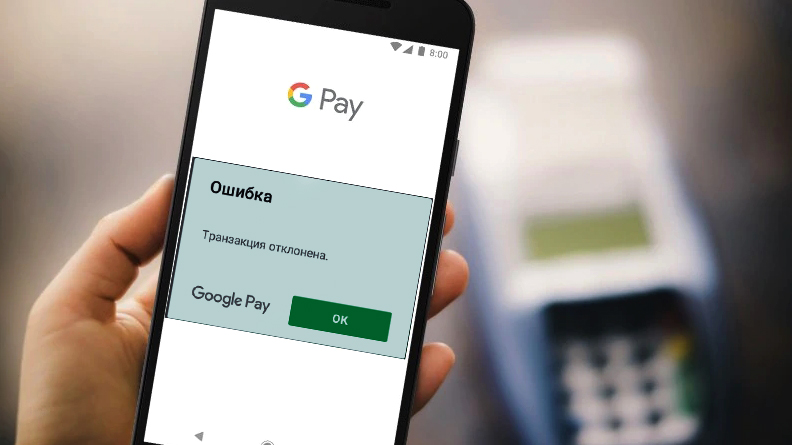
Отдельно стоит упомянуть о такой неприятности, как прерывание платежа в самый неподходящий момент. То есть, у вас все началось, но не закончилось. Настройки в данном случае уже не являются основополагающим фактором, здесь необходимо обратить внимание на:
- Уже упомянутое состояние заряда аккумулятора. При нулевом значении никаких действий производить с аппаратом не советую.
- Баланс банковской карты должен быть пополнен, как и ваш собственный мобильный счет. Если пропадет интернет, пеняйте на себя сами.
- Глюк в приложении. Иногда, нечасто, но бывает. Перезапустить, если очередь не сильно волнуется.
- Если на Xiaomi вдруг «взбрыкнула» утилита Android Pay и отказала вам в насущном, дело плохо. Для возврата в рабочее состояние потребуется весь набор инструментов: заблокировать загрузчик, отказ рут прав и официальная прошивка. То есть, нужно ликвидировать все ваши упражнения с телефоном и вернуть в исходное состояние. Только так можно добиться бесперебойной работы nfc-модуля.
Подготовьтесь к первой эксплуатации бесконтактного платежа. В противном случае окажетесь в незавидной роли человека, над которым потешается очередь.