Samsung Notes что это за программа и нужна ли она на телефоне?
 Всем привет Сегодня я простым языком расскажу что за программа Samsung Notes и вы сможете понять — нужна она вам или нет. Выяснил, что Samsung Notes это приложение для создания заметок в телефоне. Фирменная программа от Samsung. То есть уже можно сделать вывод, что удалять нужно только в том случае, если точно уверены что ничего не будете записывать, никакие заметки. Но новые телефоны Самсунг имеют прекрасный и большой экран — и записывать что-то на нем очень удобно, учитывая что есть даже специальный стилус S Pen для этого..
Заметки из Samsung Notes синхронизируются с облаком Samsung Cloud, но импортировать можно даже с Гугл Диска. Еще у вас может быть программа Samsung Connect — предназначена для управления другими совместимыми устройствами, напримет стиральная машина, кондиционер, и при этом можно настраивать режим работы. В общем Samsung внедряет свои инновационные технологии.

Еще может быть такое, что приложение Samsung Notes будет системным — тогда его не так просто удалить. А если и удалите, то могут быть траблы. В любом случае если что — используйте Titanium Backup, это инструмент для удаления, остановки или заморозки приложений
Вы знаете, я не советую игнорировать возможность создания таких заметок, это может оказаться очень удобно…


Вот пример создания заметки:

Создавать заметки удобно на планшете:

Советую вам разобраться с этим приложением, так как на таком крутом телефоне:

Создавать заметки должно быть одним удовольствием!
При помощи данного приложения вы можете создавать:
- текстовые заметки, можно написать какой-то список, например для магазина, также возможно есть функция напоминалки;
- в заметки можно вставлять картинки или фото, так они будут еще более информативные;
- голосовые заметки тоже можно делать ну или просто вставлять аудио-файл, например музыкальное сопровождение какое-то;
- есть еще одно похожее приложение для заметок — S Note, из него можно импортировать заметки в Samsung Notes;
- требуется Андроид выше версии 5.0, поддерживается русский язык;
Samsung Notes — это крутые заметки!


Может ли приложение Samsung Notes грузить телефон?
Мое мнение — нет. Если приложение только не было настроено на какую-то определенную работу, тогда оно может висеть в фоне и немного грузить телефон. Или заметно. И при этом еще расходовать батарею.
Если вдруг вы думаете что у вас на телефон вирус, то я советую просканироваться на вирусы. Лучшие антивирусы, на мое скромное мнение, это Касперский и Доктор Веб.
Лучшие антивирусы для Android


Мой личный совет — если приложение не грузит телефон и никак вам не мешает — не трогайте его. Мало ли, вдруг будут проблемы, вдруг телефон станет глючным. Вам это нужно? Я думаю нет..
Приложение samsung notes на андроид что это такое
Samsung Notes
Версия: 4.8.16.12
Последнее обновление программы в шапке: 29.06.2022

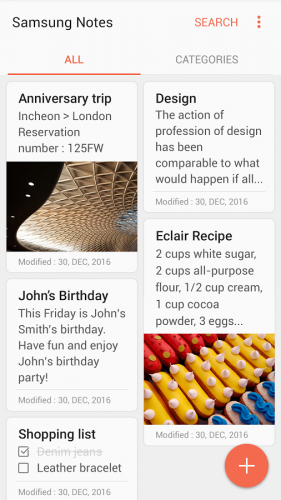
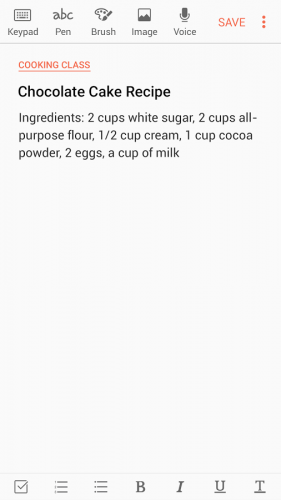
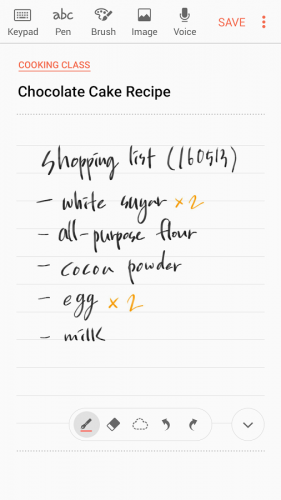
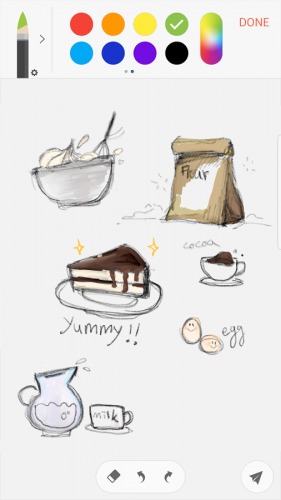
Краткое описание:
С Samsung Notes Вы можете создавать заметки, содержащие тексты, изображения с примечаниями, голосовые записи, и музыка.
Описание:
Ранее сделанные какие-либо заметки из S Note и памятки также могут быть импортированы в Samsung Notes.
Samsung Notes: что это за программа

Заметки – функционал, который появился на мобильниках очень давно. Еще во времена активного распространения простеньких кнопочных телефончиков такой инструмент был доступен на многих моделях. Естественно, функционал был самым простеньким:
- Заметки были только текстовыми. И они просто хранились в специальном разделе.
- Чуть позже появилась возможность выставлять их показ в определенное время, если это требовалось.
Чем они были полезны? Например, человек отправлялся делать коммунальные платежи. И ему не хотелось таскать с собой квитанции. Он просто вносил в заметку номер своего счета. И возле терминала просматривал информацию. Или люди туда вносили что-то важное, что необходимо было запомнить.

Развитие мобильной техники продолжается. Появились смартфоны с очень серьезным оснащением. Естественно, совершенствуется и их функционал. В том числе и инструмент, позволяющий делать заметки на телефоне. Например, компания Самсунг для своих смартфонов сейчас предлагает использовать Samsung Notes.
Что это за программа? В чем ее особенности и возможности? Об этом вы узнаете, если ознакомитесь с нашей статьей.
Где взять?
Существует три варианта получить это приложение:
- Купить смартфон, где программа входит в набор системных. Удалять в этом случае ее не рекомендуется, иначе на устройстве могут возникнуть различные проблемы;
- Приобрести мобильник, где приложение входит в состав дополнительного ПО. В этом случае, если владелец не собирается его использовать, удалять можно будет совершенно спокойно;
- Ну и третий вариант: зайти в Гугл Плэй, вбить название в поиск, скачать и установить.

Какие требования? Они достаточно минимальные – необходимо мобильное устройство, работающее на базе ОС Андроид версии 5.0 или выше. То есть, инсталлировать можно на технику и других производителей. Никто не запрещает это делать.
Особенности и возможности данного ПО
Итак, почему стоит обратить самое пристальное внимание на Samsung Notes? Дело в том, что возможности этой программы вышли далеко за пределы изначальных. Теперь это не просто небольшое приложение, позволяющее создавать только крохотные текстовые заметки, но и использоваться в них многое другое.
- Создание классических текстовых заметок. Но с дополнительными возможностями. Например, можно менять шрифт, стиль написания, выделять отдельные части текста разными цветами и так далее;

- Встроенная функция напоминания. Можно подготовить информацию и выставить время, в которое владелец мобильного телефона будет соответствующим образом оповещен;
- Можно установить пароль. Тогда информацию, созданную владельцем смартфона, просто так никто не поменяет;

- Текст вводится не только с помощью стандартной виртуальной клавиатуры. Его можно заносить, рисуя пальцем. Или используя специальный стилус;
- Естественно, можно рисовать на экране, если есть подобное желание;

- В поле можно вставлять различные изображения, музыку, звуковые сообщения.
Программа прекрасно взаимодействует с камерой и микрофоном. То есть, в итоге, владелец современного смартфона получает достаточно серьезный редактор, обладающий хорошими возможностями.
Естественно, существует синхронизация с Samsung Cloud, что очень удобно для многих пользователей.
Важный момент – при всем своем серьезном функционале, эта программка, работая в фоновом режиме, совершенно не перегружает память мобильной техники.
Что еще необходимо для полноценной работы?
Чтобы это ПО работало по максимуму, необходимо изменить его стандартные настройки и предоставить все необходимые разрешения:
- Хранение. Чтобы приложение имело возможность где-то сохранять созданное владельцем мобильника;
- Телефон. Прежде всего необходимо для своевременного получения актуальных обновляющих пакетов. И их дальнейшей установки;
- Микрофон. Потребуется, если пользователь собирается активно использовать созданные самостоятельно голосовые сообщения;
- Камера. Тут тоже все понятно. Чтобы прямо из программы делать фотографии. И размещать их. Не обязательно скачивать изображения откуда-то;
- Местоположение. Необходимо, если данное требование нужно для правильного открытия разнообразных ссылок, вставленных в рабочее поле.
- Контакты. Без этого пункта будет невозможной синхронизация с учетной записью пользователя.
Обзор основного функционала
Итак, как пользоваться предоставленными возможностями? Все изначально сделано очень понятно. Поэтому разобраться сможет практически любой человек, который хоть немного умеет пользоваться современными смартфонами:
Создание
Естественно, изначально необходимо будет запустить Самсунг Нотес. После этого – на главной страничке обратить внимание на ее нижнюю часть. Воспользоваться кнопочкой, которая выглядит как плюсик.

Блокировка паролем
Используется в ситуациях, когда владелец мобилки хочет гарантировать конфиденциальность созданного документа. Делается это следующим образом:
- На главном экране ПО кликнуть по «Дополнительные параметры»;
- Перейти в «Настройки», где следует нажать на «Блокировать заметки»;
- Система попросит пользователя придумать пароль;
- После этого требуется кликнуть на ту заметочку, которую хочется таким образом заблокировать, защитить от постороннего просмотра;
- Перейти к ее просмотру. Кликнуть на «доп.параметры». Нажать «Заблокировать».
Как добавить текст?
Тоже ничего сложного. Необходимо перейти в рабочий режим. После этого – обратить внимание и воспользоваться иконкой в виде клавиатуры.
Для внесения корректировок – редактирования, проверки орфографии и так далее, требуется воспользоваться специальной панелью, которая называется Rich text.
На рукописный тип ввода информации можно переключиться также в верхней части экрана. Называется «Перо». Можно менять его размер, стиль, цветовое решение.
Как создавать собственные рисунки
Для этого необходимо воспользоваться иконкой, которая называется «Кисть». Можно менять не только цвет, но и толщину кисти, некоторые другие параметры. Сам рисунок в этом случае создается за счет прикосновений пальцем к сенсорному экрану мобильной техники.
Как убрать нарисованное? Для этой цели необходимо нажать пальцем по иконке ластика, которую можно увидеть внизу экрана. Затем – провести по месту, где требуется применить стирание.
Добавление изображений, голосовых сообщений
Для первого случая потребуется кликнуть по иконке «картинка». Для второго – на «голос». Естественно, они также находятся в верхней части рабочего окна.

Что еще можно?
Например, создавать что-то интересное в режиме выключенного экрана! Для этого предварительно требуется отключить от смартфона S Pen (стилус).
Синхронизация с Samsung Cloud происходит следующим образом:
- Кликнуть на «доп.параметры»;
- Зайти в «Настройки». Внимание! Для этого обязательно нужно изначально находиться на главном экране программы;
- Нажать на «Синхронизировать с Samsung Cloud»;
- Выполнить вход в учетку или создание новой.

После этого синхронизация будет осуществляться автоматически.
Отзывы
Отзывы владельцев мобильных устройств позволят узнать насколько им нравится Samsung Notes:
Обзор заметок Samsung Notes на телефоне «Самсунг». Часть I: возможности, настройка, работа с текстом и папками
Приложение Samsung Notes многие считают простым блокнотом для заметок и не уделяют должного внимания знакомству с ним. Однако далее мы покажем, что это программный продукт с широким функционалом, который может стать неоценимым помощником в планировании и ведении самых разных дел. Мы расскажем обо всех возможностях приложения и покажем на примере телефона Samsung с Android 11, как им пользоваться.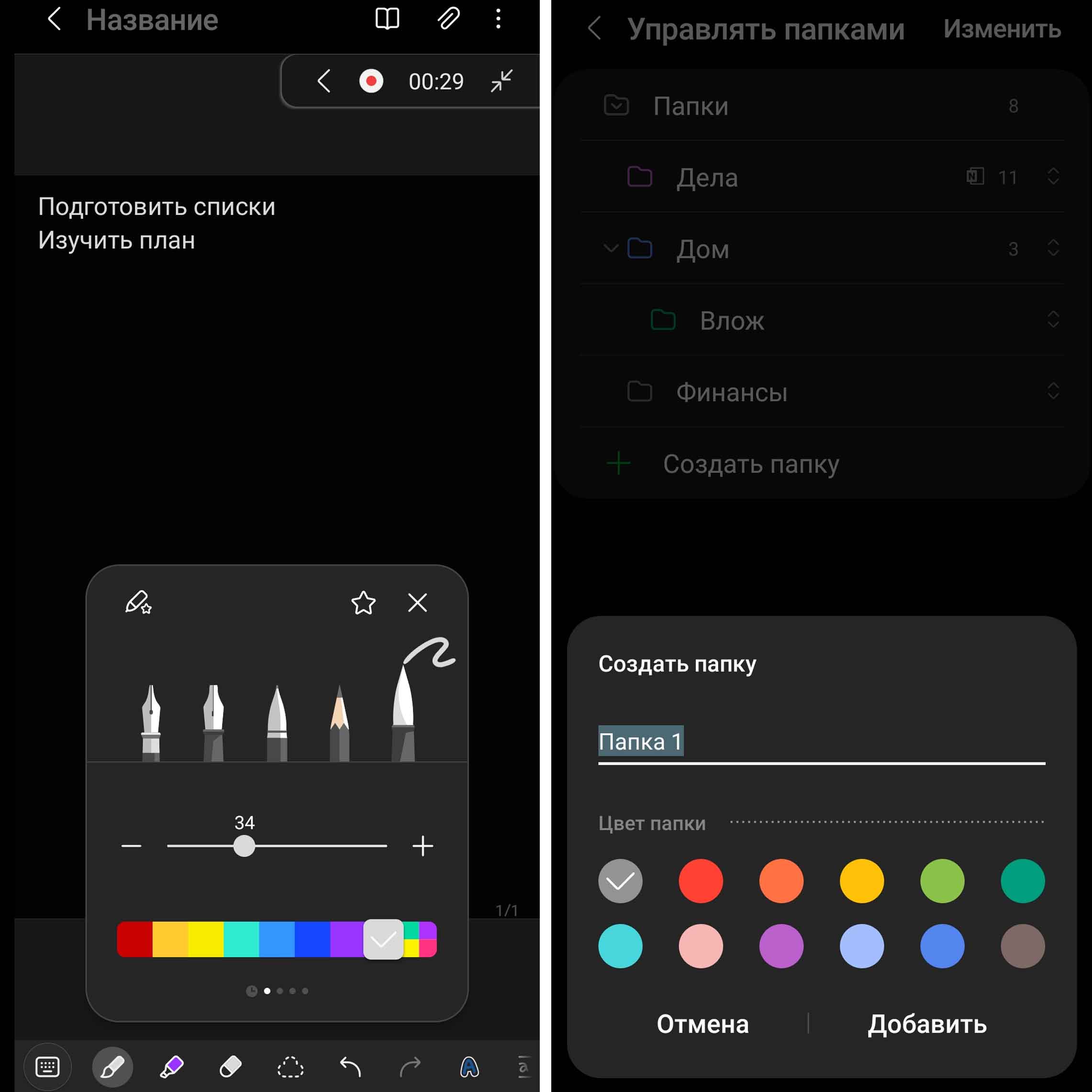
Что за программа Samsung Notes
Samsung Notes по своему назначению является аналогом блокнота, в котором мы можем делать заметки и рисовать. Но благодаря современным технологиям он стал умным, поскольку в нем можно надиктовывать текст, структурировать его, добавлять картинки, организовывать поиск и многое другое. В отличие от бумажного блокнота, заметки в Samsung Notes можно защитить паролем, что позволит хранить в нем важную для нас информацию от посторонних глаз.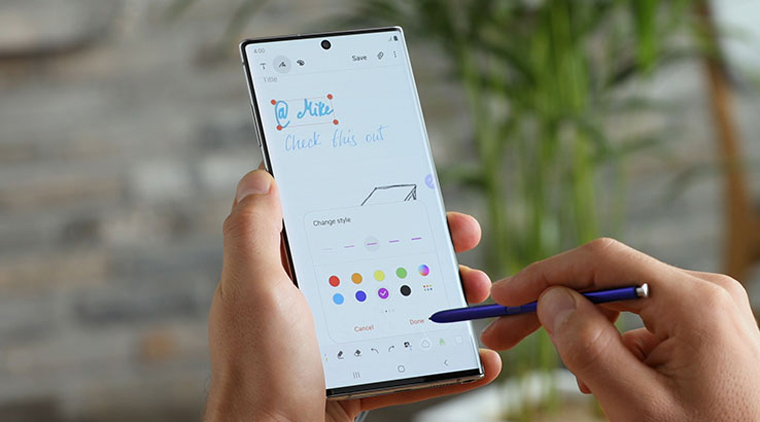
Возможности блокнота Samsung Notes
- создавать заметки путем набора на клавиатуре, хранить их в папках и присваивать им теги;
- структурировать и форматировать текст в заметках: добавлять маркированные и нумерованные списки, выделять слова, менять выравнивание, использовать цвет, смайлики, стикеры, эмодзи-аватары и другое;
- диктовать материал с его немедленным переводом в печатный текст;
- создать индивидуальную клавиатуру с собственным набором и расположением элементов, использованием жестов, голосового ввода и другого;
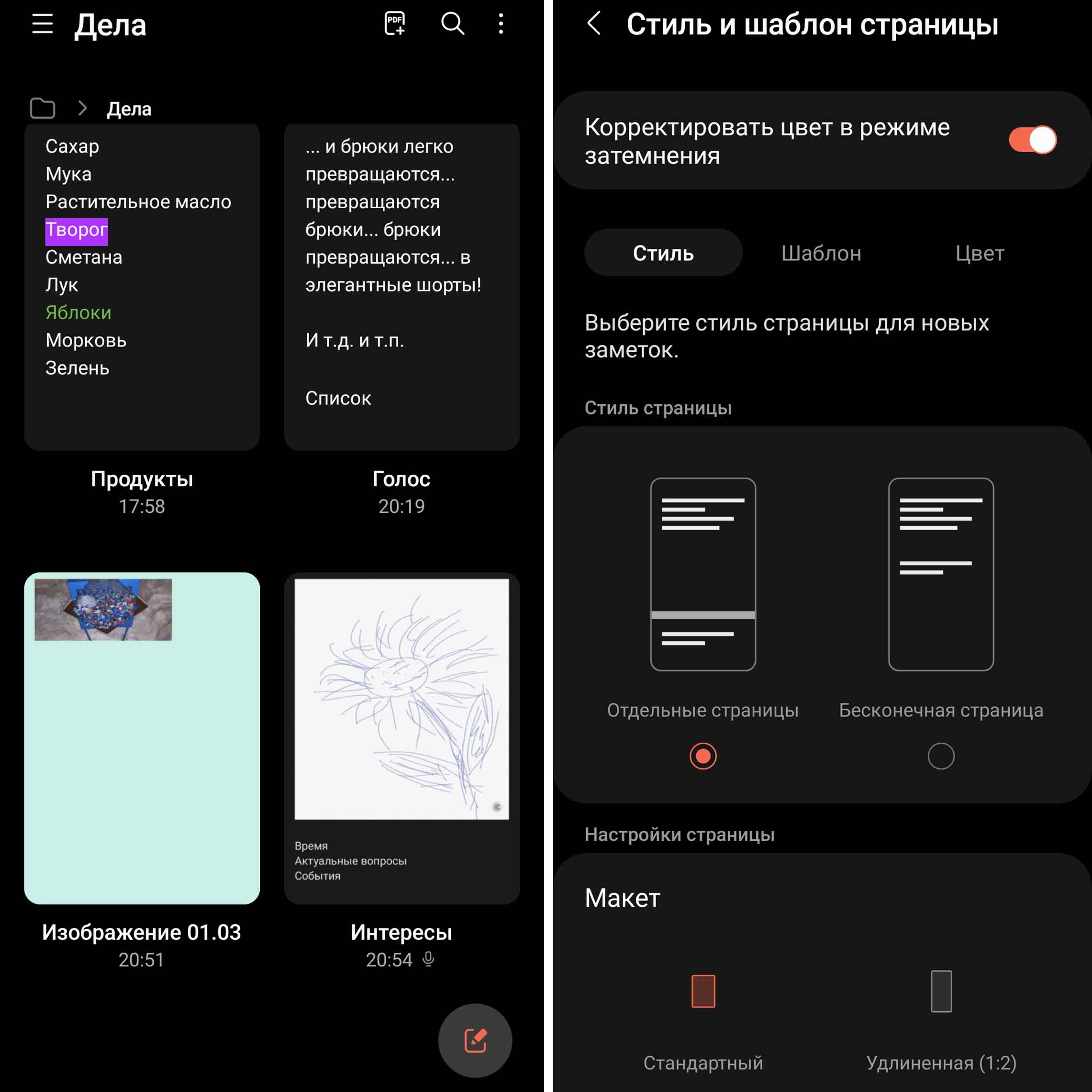
- управлять страницей: выбирать шаблон страницы, менять ее фон и другое;
- добавлять к заметке мультимедиа: голосовую запись, мелодию, рисунок, фото и другое;
- рисовать прямо в заметке при помощи стилуса или пальца;
- вести аудиозапись и одновременно записывать тезисы с последующей их подсветкой;
- делиться заметками в разных форматах;
- работать с pdf-файлами, в том числе извлекая из них текст и преобразовывая страницы;
- и другое.
Где в телефоне «Самсунг» находятся заметки Samsung Notes
Если у вас телефон Samsung, то это приложение установлено на него по умолчанию и находится в вашем разделе приложений. Обычно в него можно перейти по клику иконки с девятью точками или же по свайпу снизу вверх. Если вы не можете его найти, тогда откройте раздел «Настройки», затем «Приложения» и в построенном списке отыщите Samsung Notes.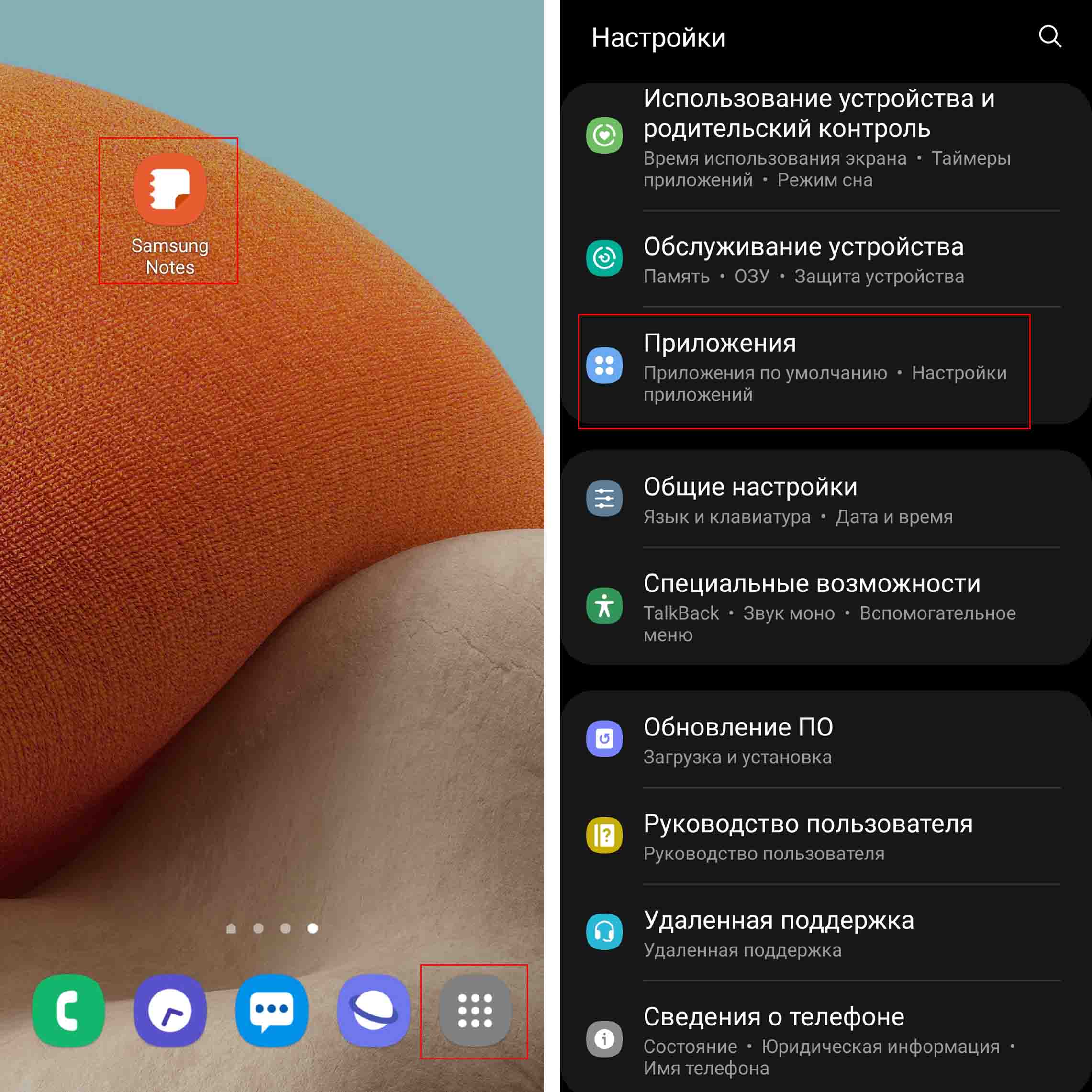 На другой телефон его можно установить через ваш магазин приложений, например через «Play Маркет». Наберите в поисковой строке название приложения, затем кликните «Установить» и после установки «Открыть». Здесь же вместо кнопки «Открыть» будет отображаться кнопка «Обновить», если для него в данный момент доступно обновление. Далее мы будем рассказывать о приложении Samsung Notes версии 4.3.11.12. Проверить и заодно при необходимости обновить его вы можете следующим образом. Кликните по иконке меню в левом верхнем углу, а затем по шестеренке в правом углу и найдите строку «Сведения о Samsung Notes». В ней будет указана текущая версия программы и доступное обновление.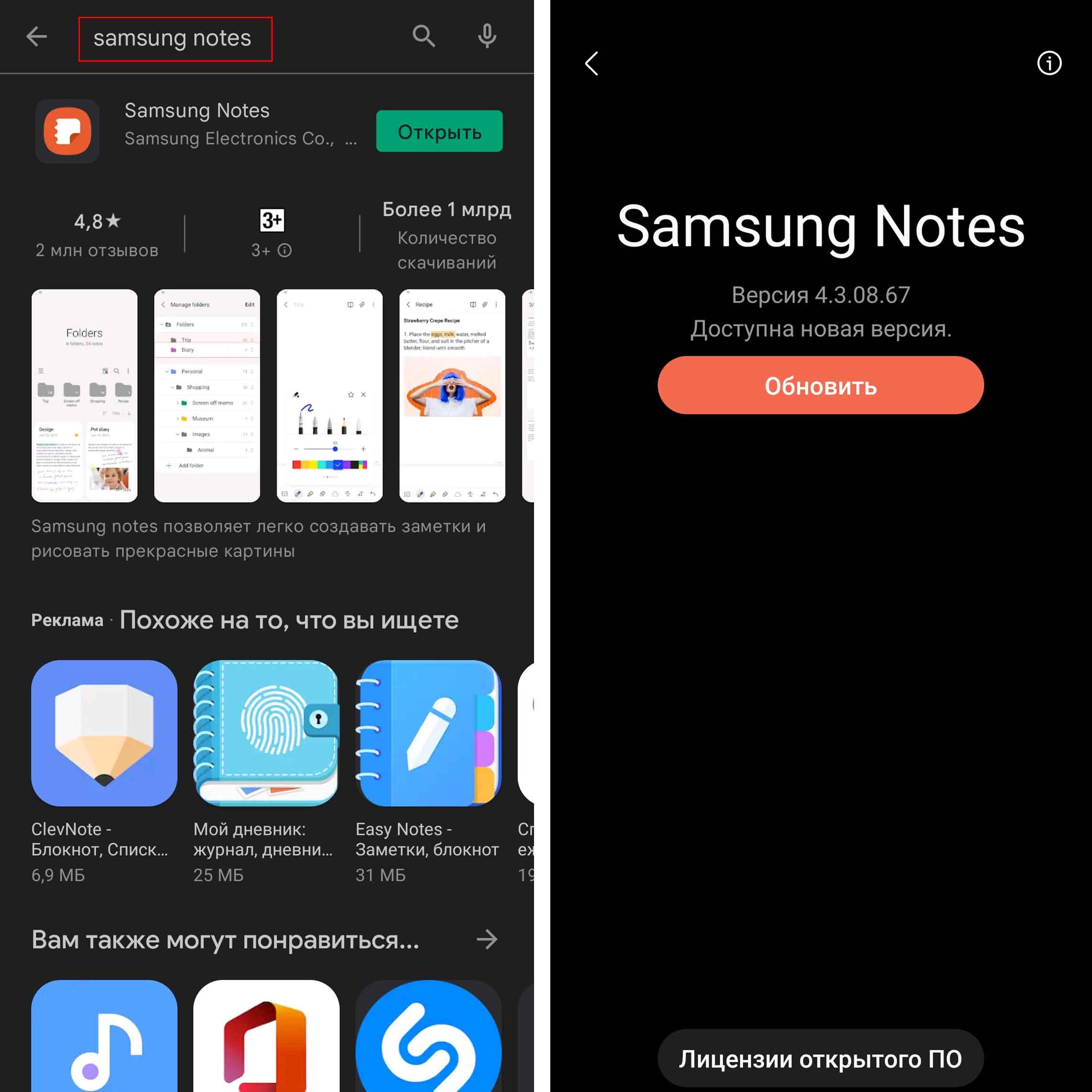
Организация заметки: создание, хранение, перемещение
Создание заметки происходит в один клик при нажатии иконки со значком карандаша, причем она автоматически сохранится, даже если вы не введете название. Создайте одну тестовую заметку и присвойте ей название. Если планируете конкретную работу в этом приложении, тогда можете сразу создать одну или несколько папок, чтобы затем разложить по ним заметки. Например, вы можете создать папки «Дом», «Финансы», «Работа», «Личное» или что-то другое. Внутри них будет удобно записывать рецепты, составлять списки инструментов, фиксировать траты наличными и другое. Для работы с папками кликните по значку меню в левом верхнем углу и далее по строке «Управлять папками».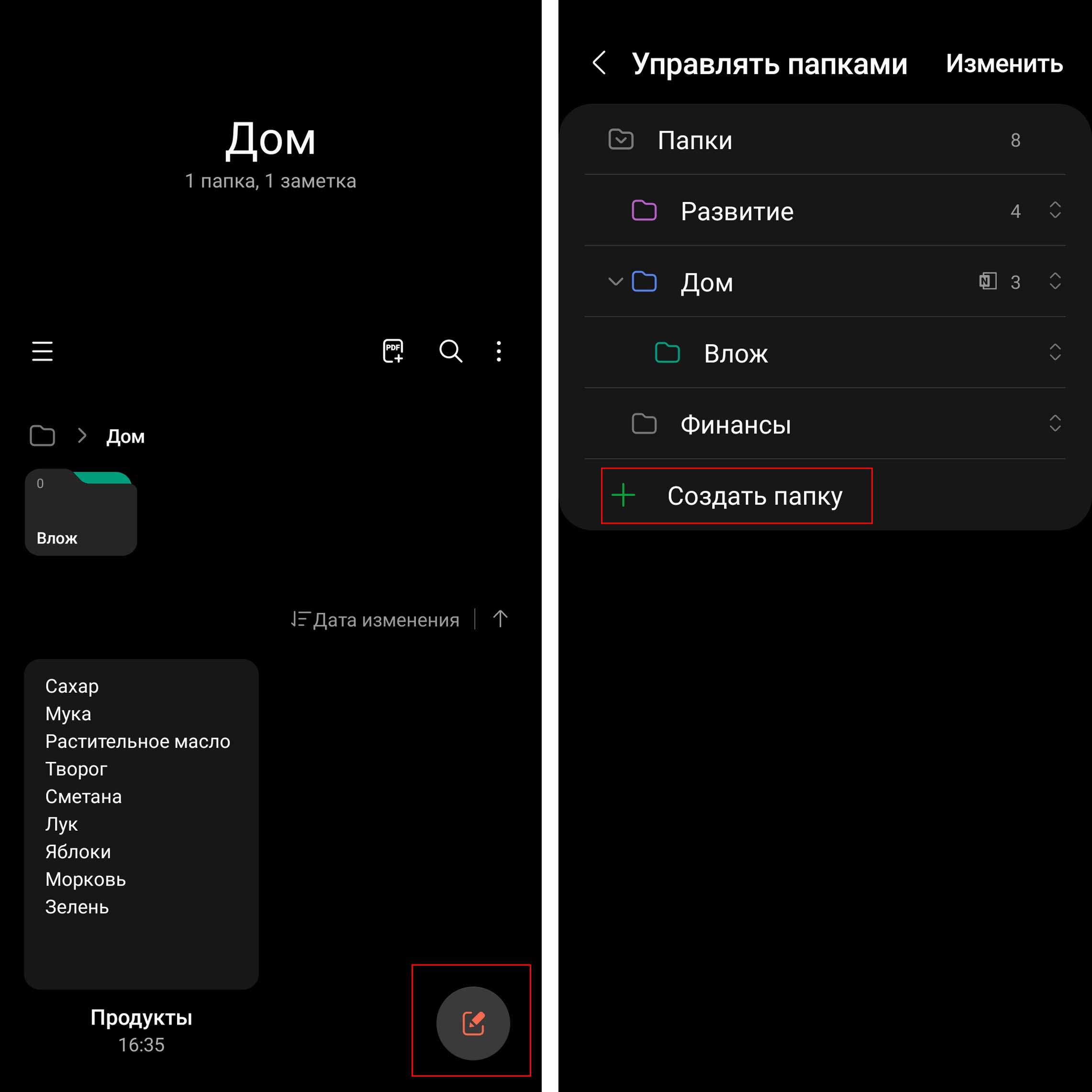
Создайте тестовую папку, выбрав для нее какой-нибудь цвет. Теперь кликните по этой папке и из появившегося контекстного меню выберите «Создать вложенную папку». Так вы сможете создавать целое дерево папок, располагая их удобным для вас образом. При необходимости используйте боковые кнопки для перемещения папок и кнопку переименования для изменения имени папки. Теперь при работе с заметкой и клике по ее названию у вас будут доступны созданные папки. Переместите вашу тестовую заметку в одну из созданных папок.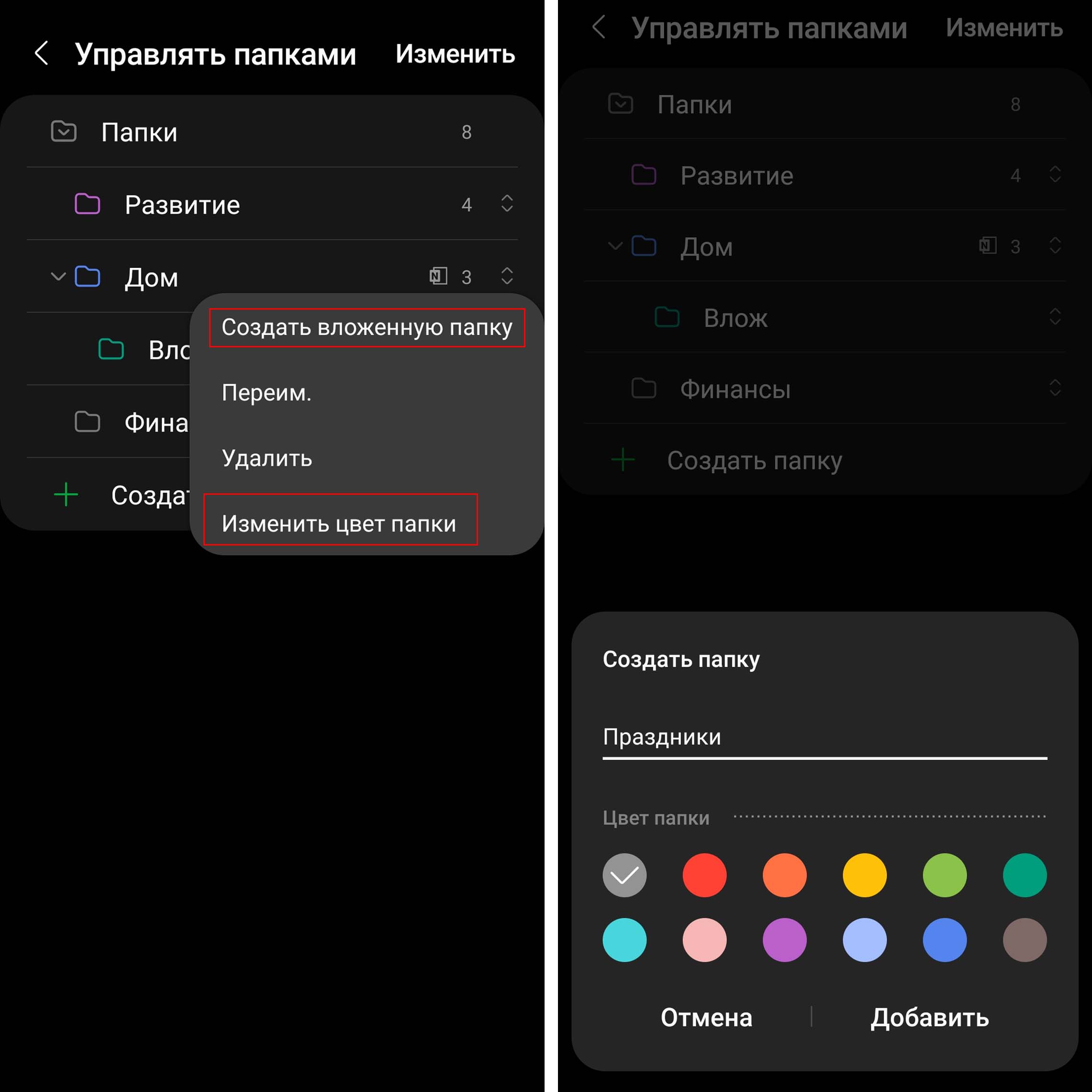 Вы можете перемещать не только папки, но и сами заметки. Для этого выйдите из режима работы с заметкой в общий список заметок, кликните по ней с удержанием, внизу нажмите кнопку «Переместить» и выберите папку, в которую хотите отправить заметку.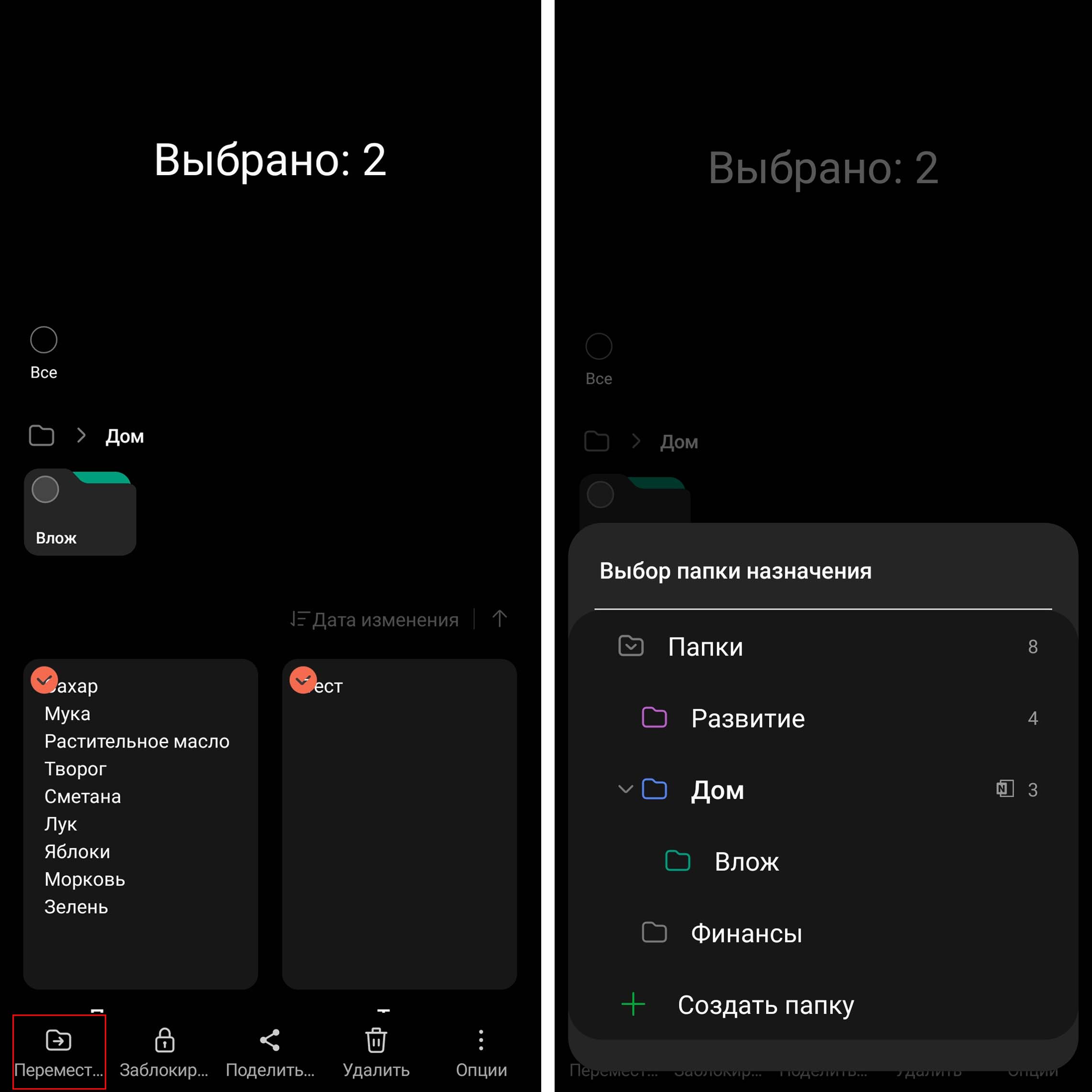
Вы также можете сортировать заметки, делиться ими, сохранять в файл или защищать паролем.
Работа с текстом заметки: ввод, настройки клавиатуры, форматирование
Структурирование и форматирование текста
Конечно, по своим возможностям по работе со структурой и форматом текста Samsung Notes не сравнится с мощными текстовыми редакторами. И все же для блокнота имеющийся арсенал средств очень хорош. Поставьте курсор на любое слово вашей заметки и рассмотрите верхнюю панель клавиатуры. Здесь у вас есть возможность создавать маркированные и нумерованные списки, выравнивать текст, менять его начертание, ставить отступы, задавать цвет и фон текста, выбирать размер шрифта — все как в классических редакторах.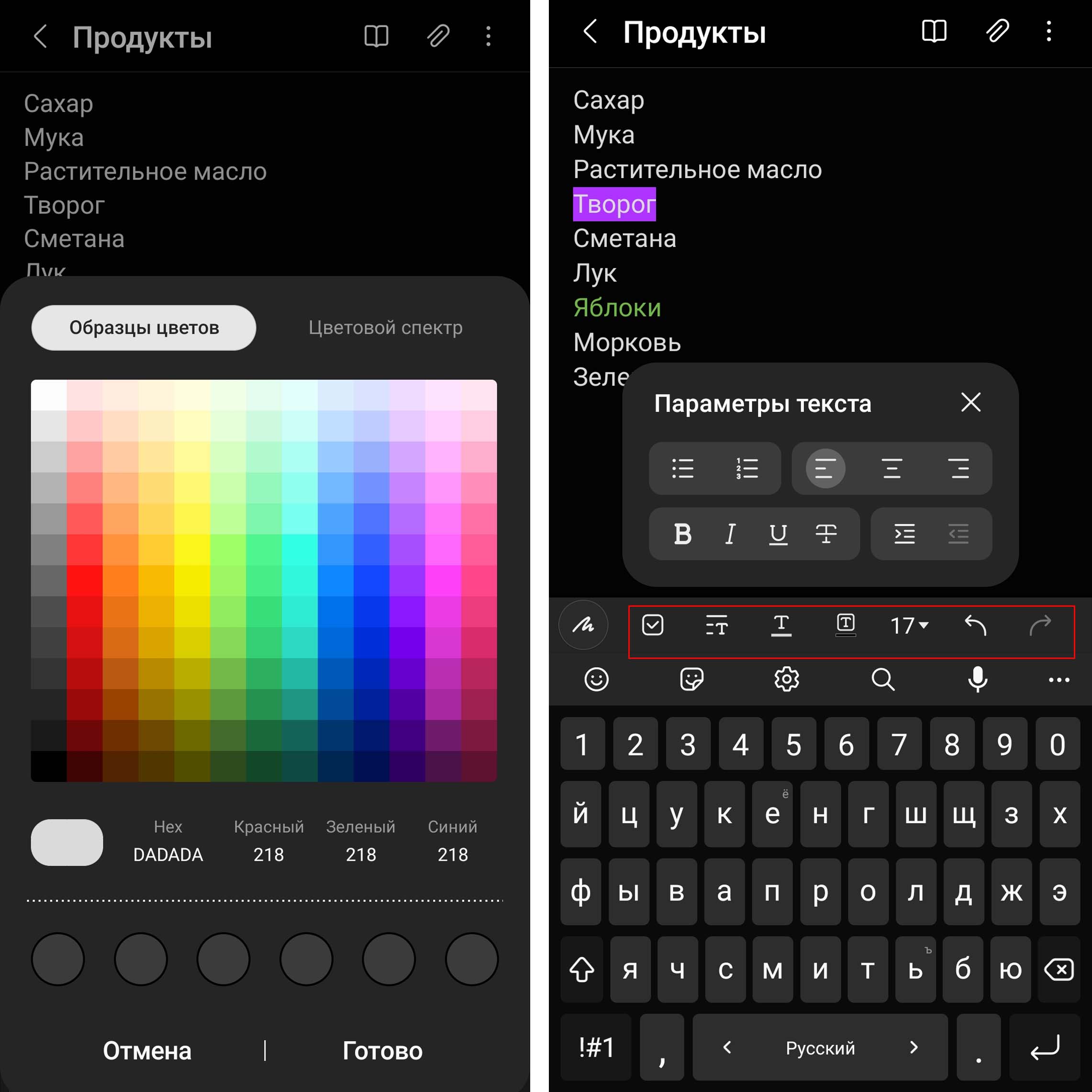
Также можете вставлять в текст смайлики, эмодзи или персонализированные аватары вроде Bitmoji. Чтобы создавать, например, последние, в настройках поставьте переключатель в Bitmoji, затем установите это приложение кнопкой «Установить» и создайте свой аватар. После этого по клике на значок стикеров вы сможете вставить в текст любой из многочисленных вариантов созданного аватара.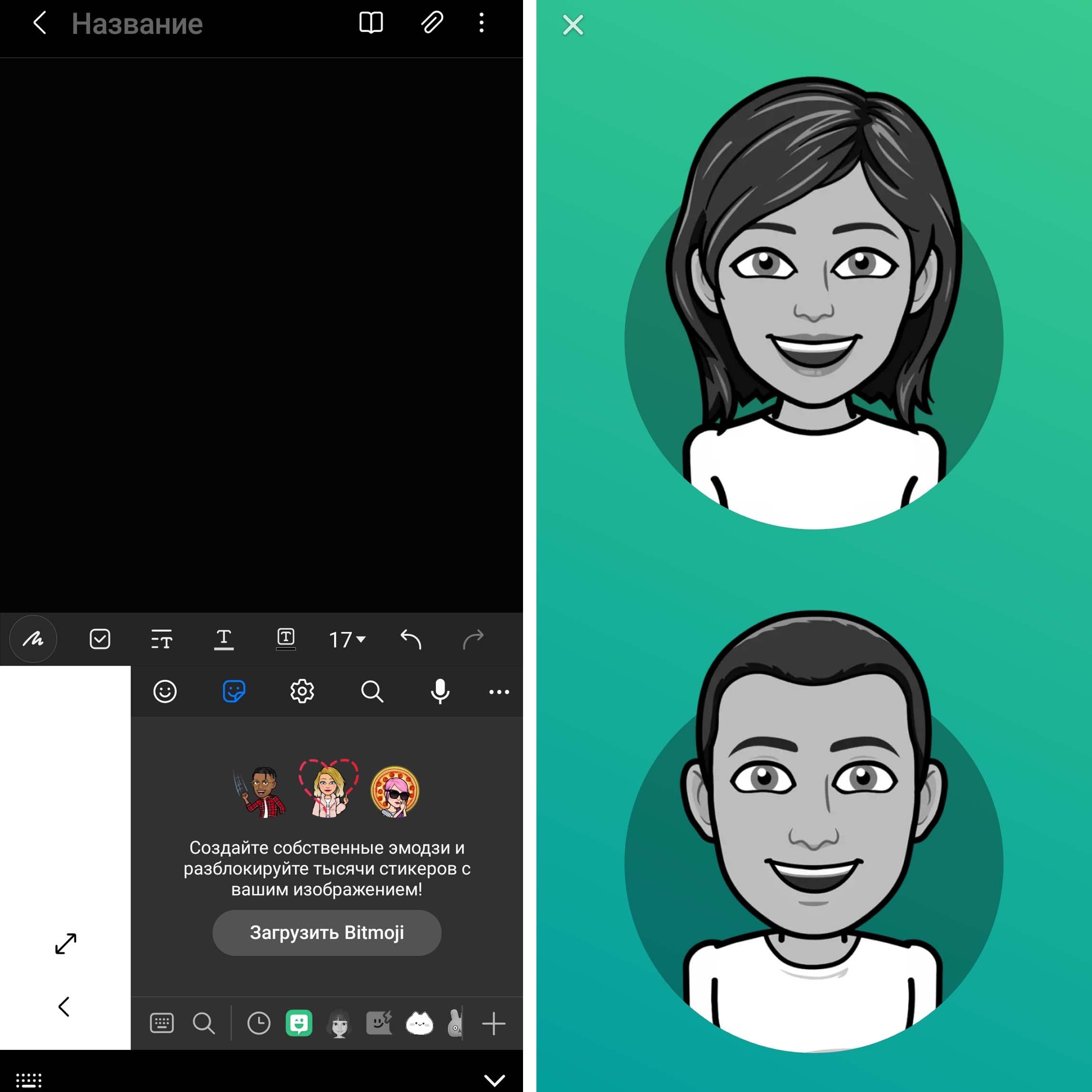
Голосовой ввод
Возможность превращение речи в текст не является инструментом только Samsung Notes, Вы можете обнаружить ее в приложениях своих мессенджеров и других программах по работе с текстом, при условии, что в настройках телефона разрешен голосовой ввод. Просто не все знают о наличии этой функции и особенностях работы с ней. Причем она довольно неплохо распознает слова на разных языках, в отличие от многих существующих на рынке продуктов по распознаванию речи. Вы можете с ее помощью записывать свои открытия, составлять списки покупок, писать посты, тезисы для статьи или что-то другое.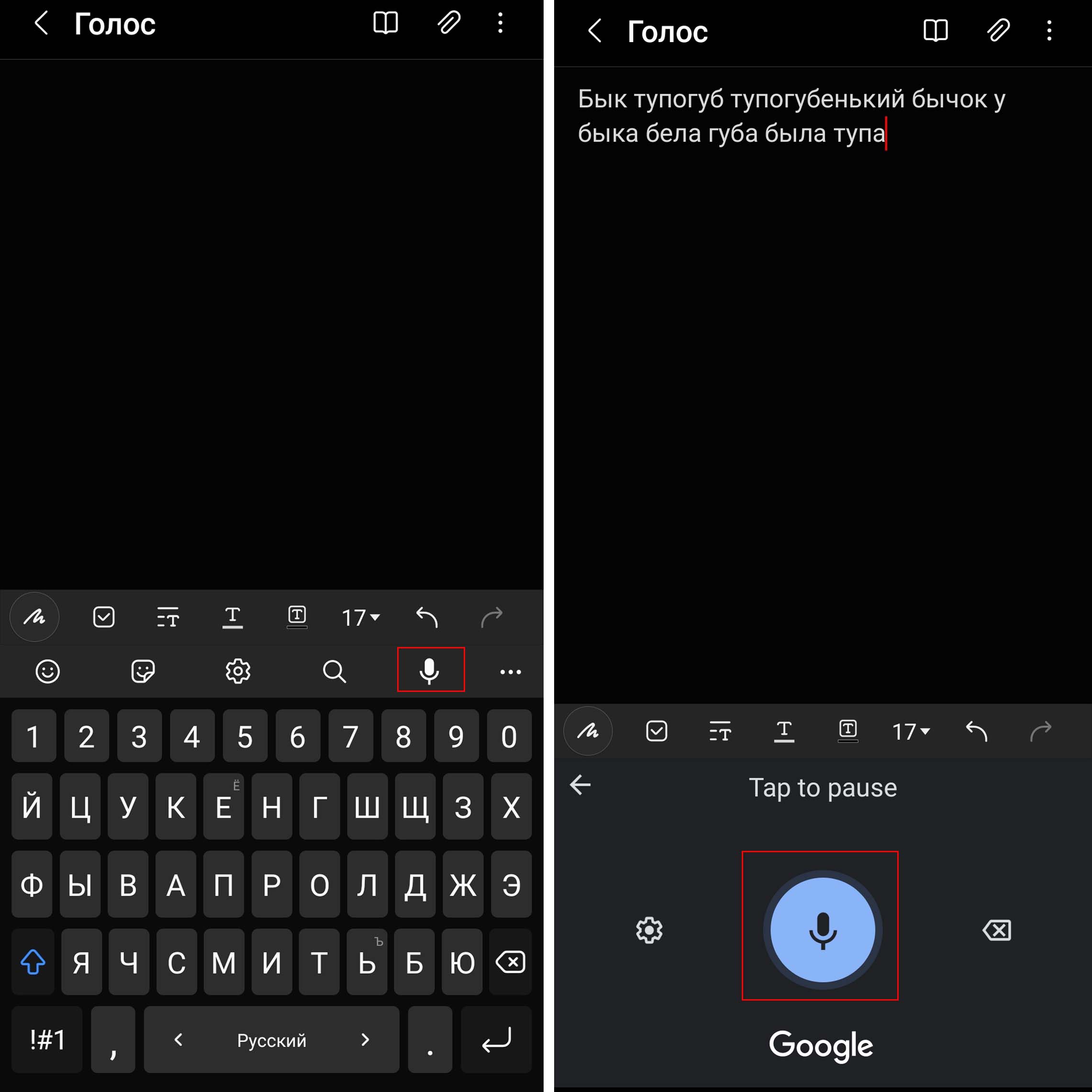
Для голосового ввода кликните по любому месту заметки и на клавиатуре нажмите иконку микрофона. Теперь просто говорите то, что хотите записать. Чтобы ошибок было меньше, произносите слова четко и в размеренном темпе. В принципе, сервис даже скороговорку распознает, но при этом делает больше ошибок в конкретных словах. Кстати, вы таким способом можете записывать короткий разговор или надиктовывать текст вдали от телефона. Мы пробовали делать запись на расстоянии 2-3 метра от телефона, и он неплохо справился, хотя чем дальше, тем больше ошибок. Для создания сразу оформленного текста произносите вслух знаки препинания: «запятая», «точка», «восклицательный знак» и прочие. Также сервис распознает числа и сокращения, например скажите ему «сто гэ сыра» и он напишет «100 г сыра» или напишет «и т.д.» на слова «и тэ дэ».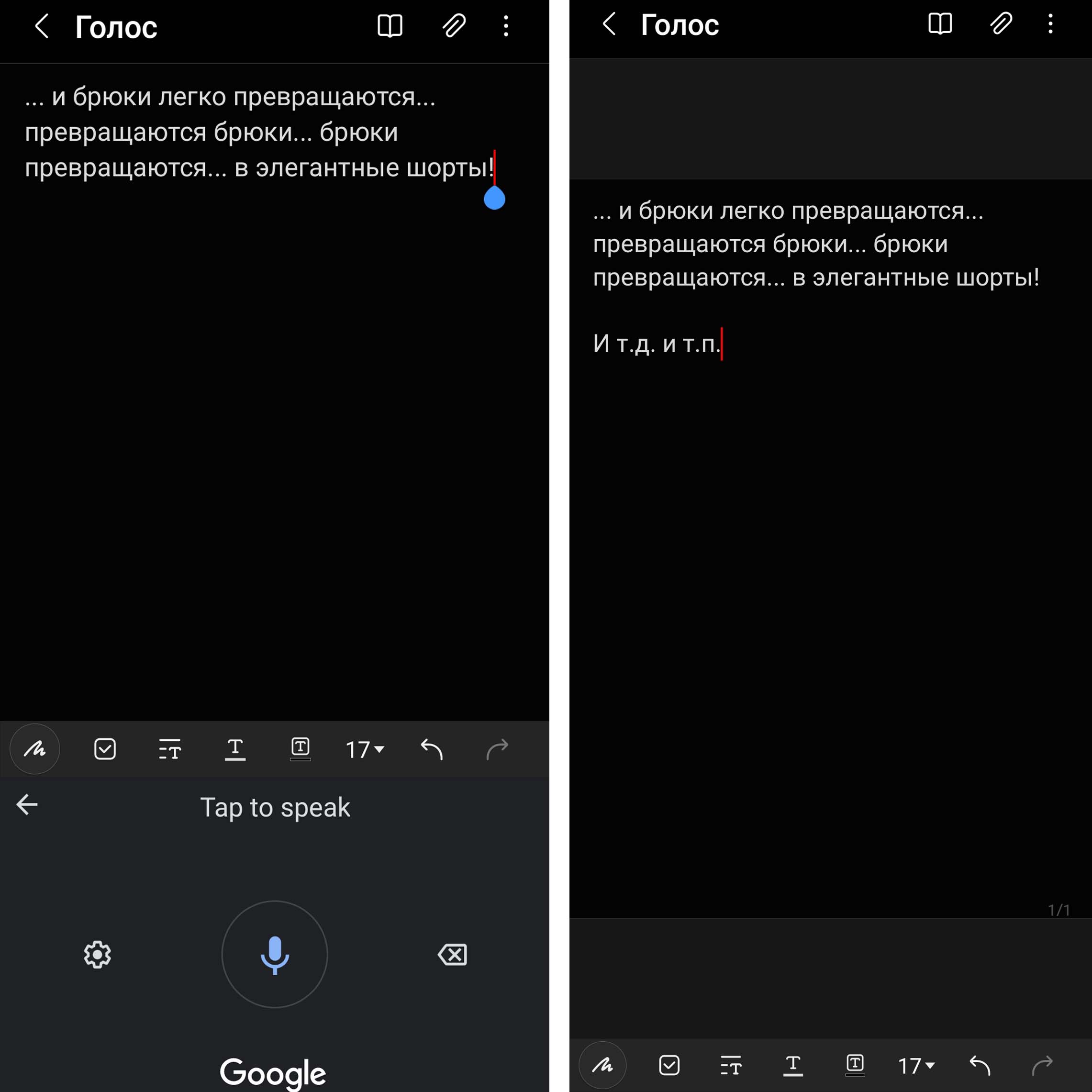
Если у вас хорошее произношение на другом языке, диктуйте слова на нем, а сервис автоматически переведет их на соответствующий язык. Но вначале убедитесь, что у вас подключен нужный язык. Для этого из самой заметки зайдите в раздел настроек (шестеренка на клавиатуре) и тапните по «Языки и типы». Зайдите в «Управление языками ввода» и активируйте нужные вам языки.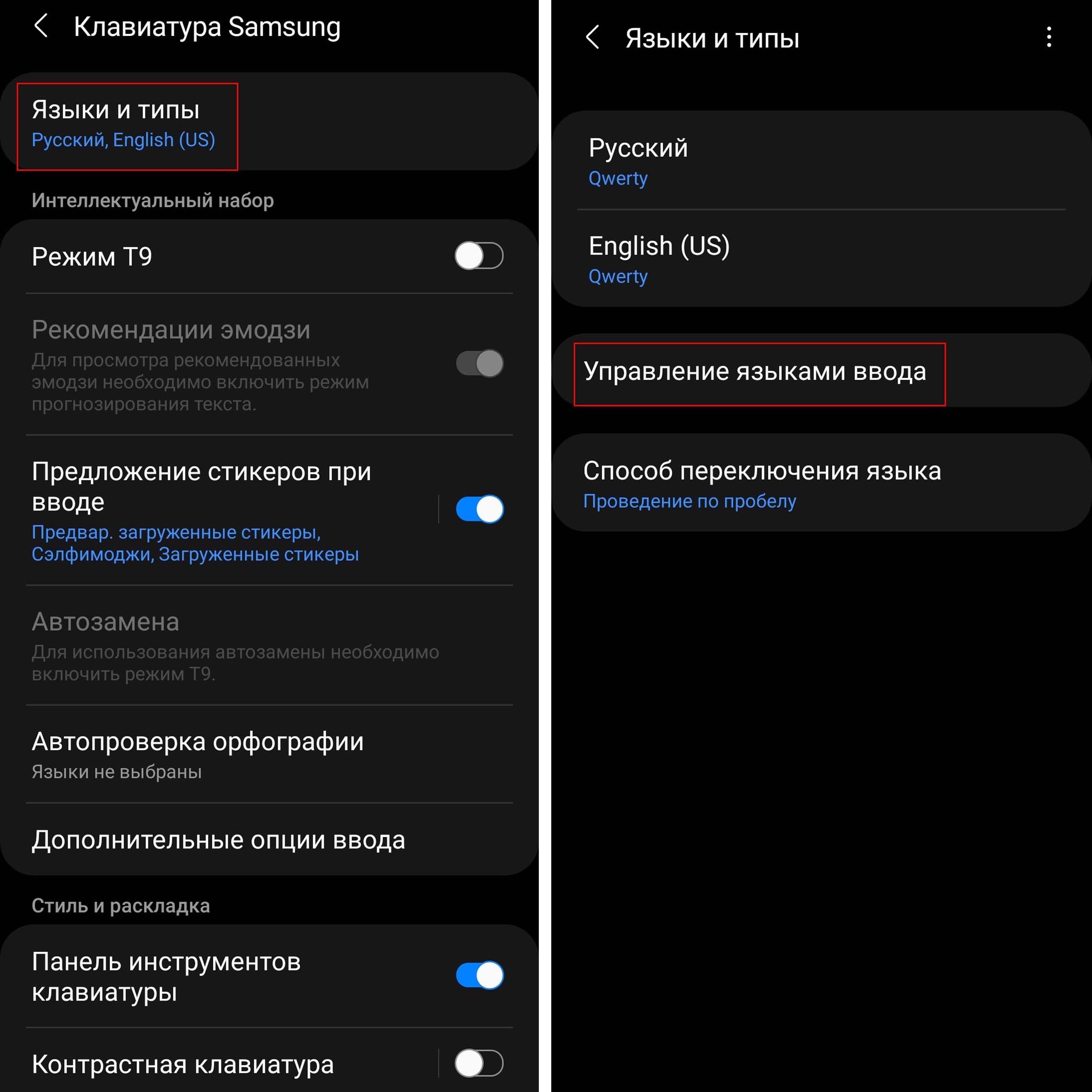
Настройки клавиатуры
Благодаря широкому арсеналу настроек клавиатура Samsung Notes может значительно приблизиться к удобству работы на компьютерной клавиатуре. Вы можете в прямом смысле создать себе собственную клавиатуру, на которой отразите символы в нужном вам порядке, используете свои цвета, зададите свой размер клавиш и настроите нужные вам жесты. Но заметим, что все эти настройки тоже не являются внутренними для приложения и затронут все остальные приложения. Если ранее вы уже настраивали клавиатуру, можете пропустить приведенный ниже текст и перейти к следующему разделу. Также конкретные возможности настройки зависят от модели вашего телефона и могут не совпадать с приведенными ниже.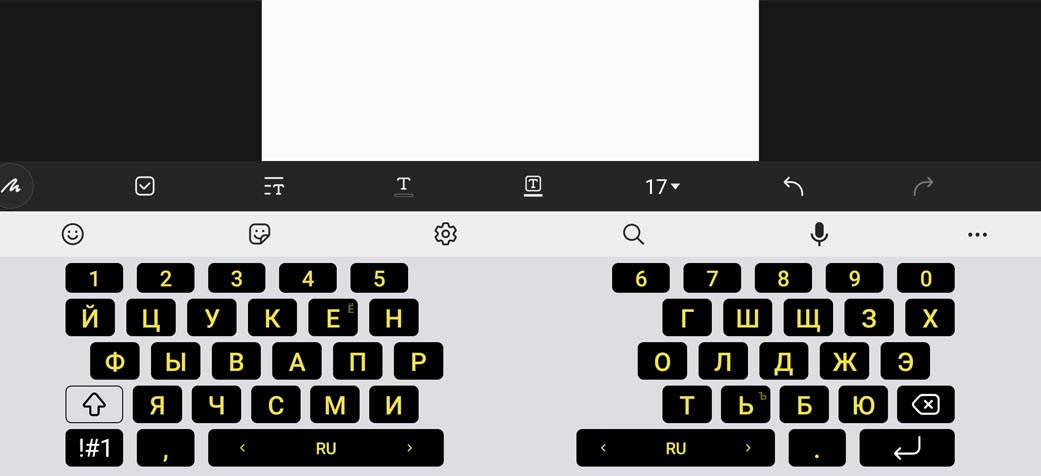
Для написания текста кликните по экрану, и сразу отобразится клавиатура. По умолчанию в ней есть только буквы и цифры, а дополнительные символы отображаются по нажатию кнопки. При этом все символы клавиатуры отображены одним цветом. Давайте попробуем разные настройки, многие из которых вам наверняка понравятся. Кликните по значку многоточия на клавиатуре и нажмите по иконке «Режимы». Здесь вам доступные три режима: стандартный, работа одной рукой (при горизонтальной ориентации телефона — разделенная клавиатура) и плавающая клавиатура. Попробуйте разные режимы и выясните, какой для вас удобнее.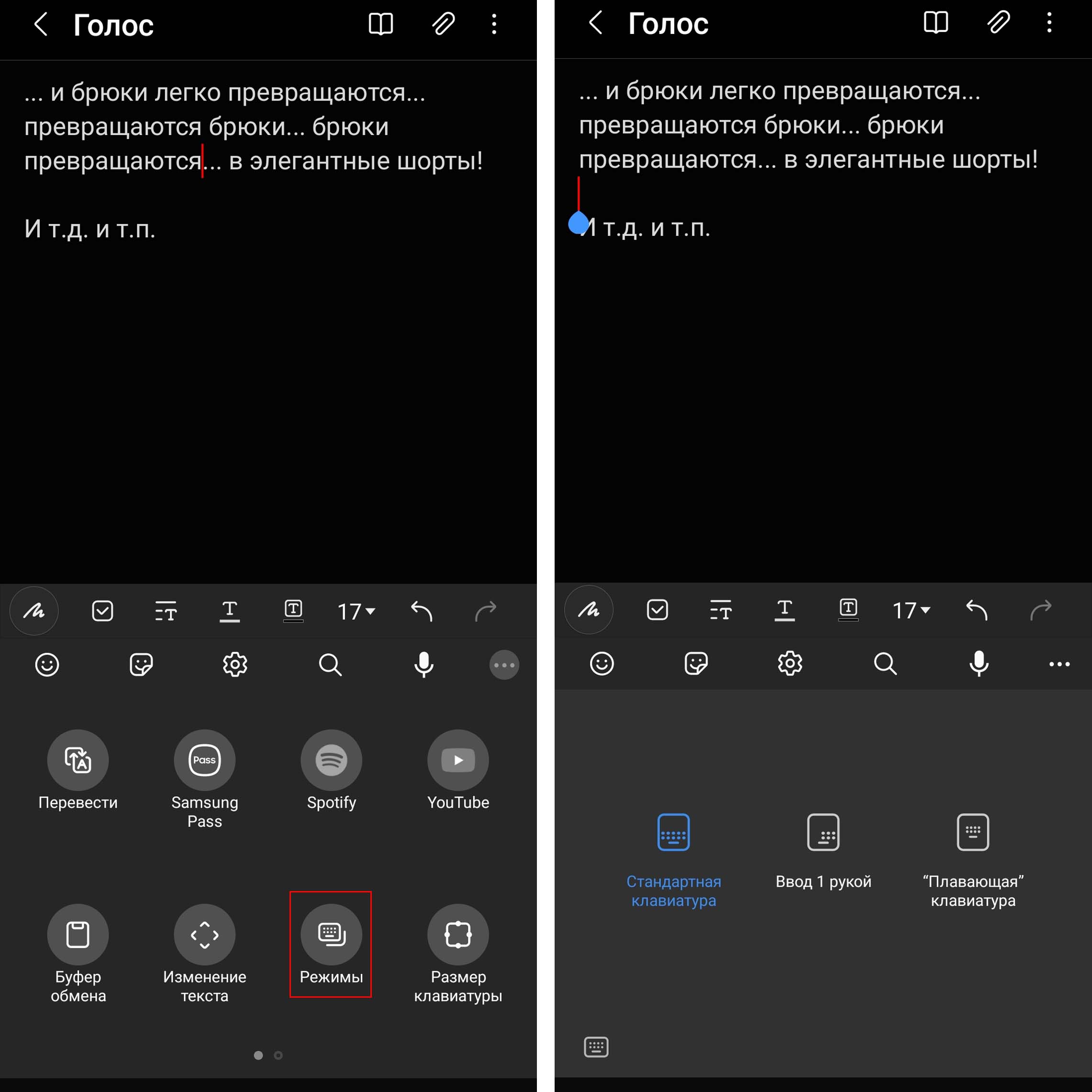
Теперь разверните телефон по горизонтали и выберите режим «Разделенная клавиатура» (не забудьте в шторке уведомлений разблокировать ориентацию при необходимости). Рассмотрим на его примере, как менять размеры клавиатуры и расположение клавиш. Кликните по кнопке «Размер клавиатуры», поставьте палец на иконку пульта и двигайте его вправо, влево, вверх или вниз. Раздвигая или сдвигая оба блока клавиши и меняя размеры клавиатуры, вы сможете настроить ее по своему вкусу. Затем нажмите «Ок» или «Сбросить», если не хотите сохранять изменения.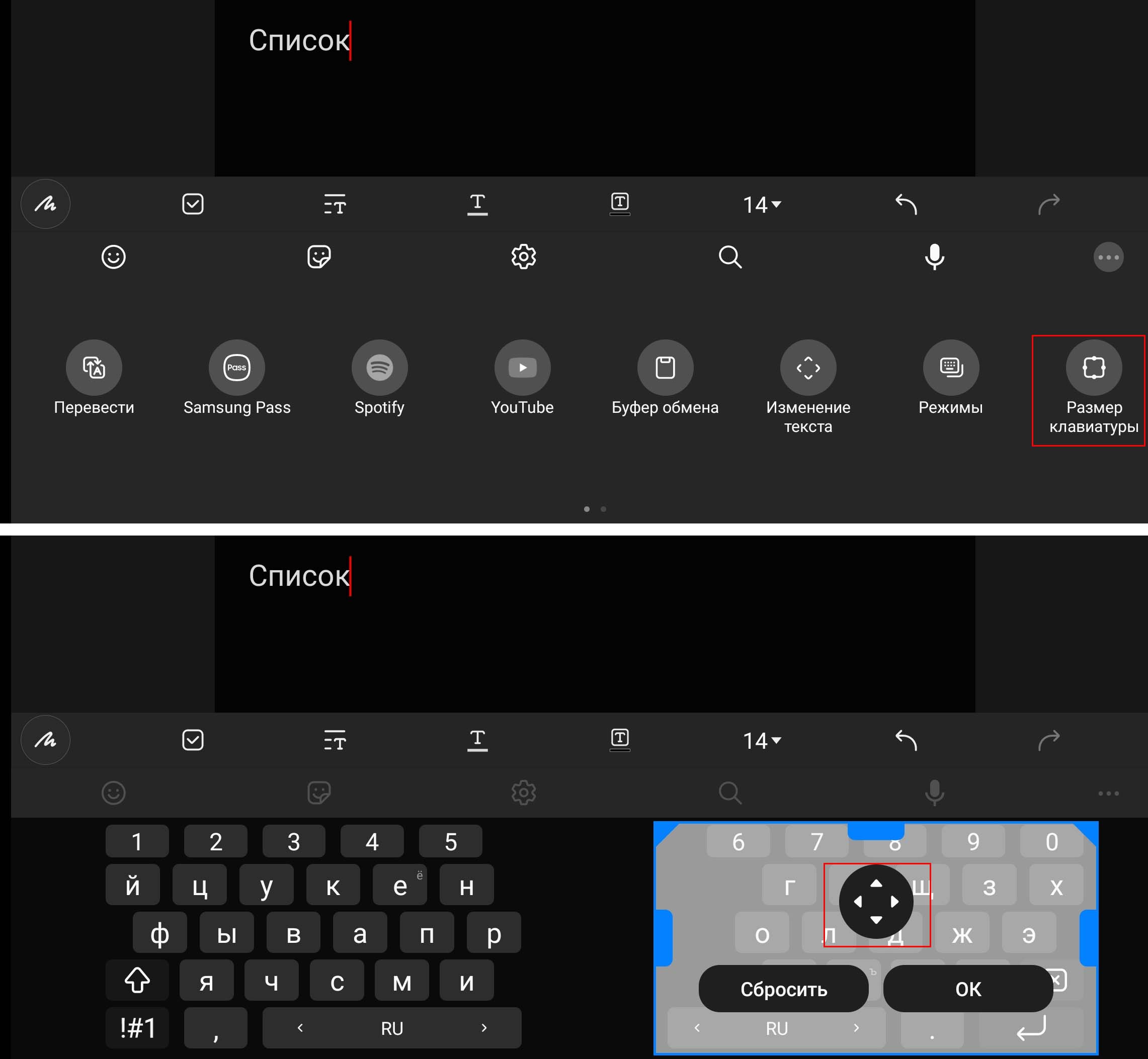
Посмотрим еще пару интересных настроек. Управлять текстовым курсором без компьютерной мышки неудобно, но можно облегчить эту задачу в настройках. Кликните по значку шестеренки на клавиатуре и зайдите в опцию «Проведен., касание и обр. связь». Перейдите в подраздел «Управление провед. по клавиатуре». Поставьте переключатель в позицию «Управление курсором», затем кликните по этой строке и выберите «Прикосновение к пробелу и удержание». Здесь тоже поставьте переключатель в положение «Управление курсором». Вернитесь к своей заметке и что-нибудь напишите. Кликните по любому месту клавиатуры и двигайте палец без отрыва, тогда вы будете управлять курсором на экране. А если зажмете пробел, то у вас появится этакий тачпад курсора. Это избавит от необходимости каждый раз кликать по экрану заметки.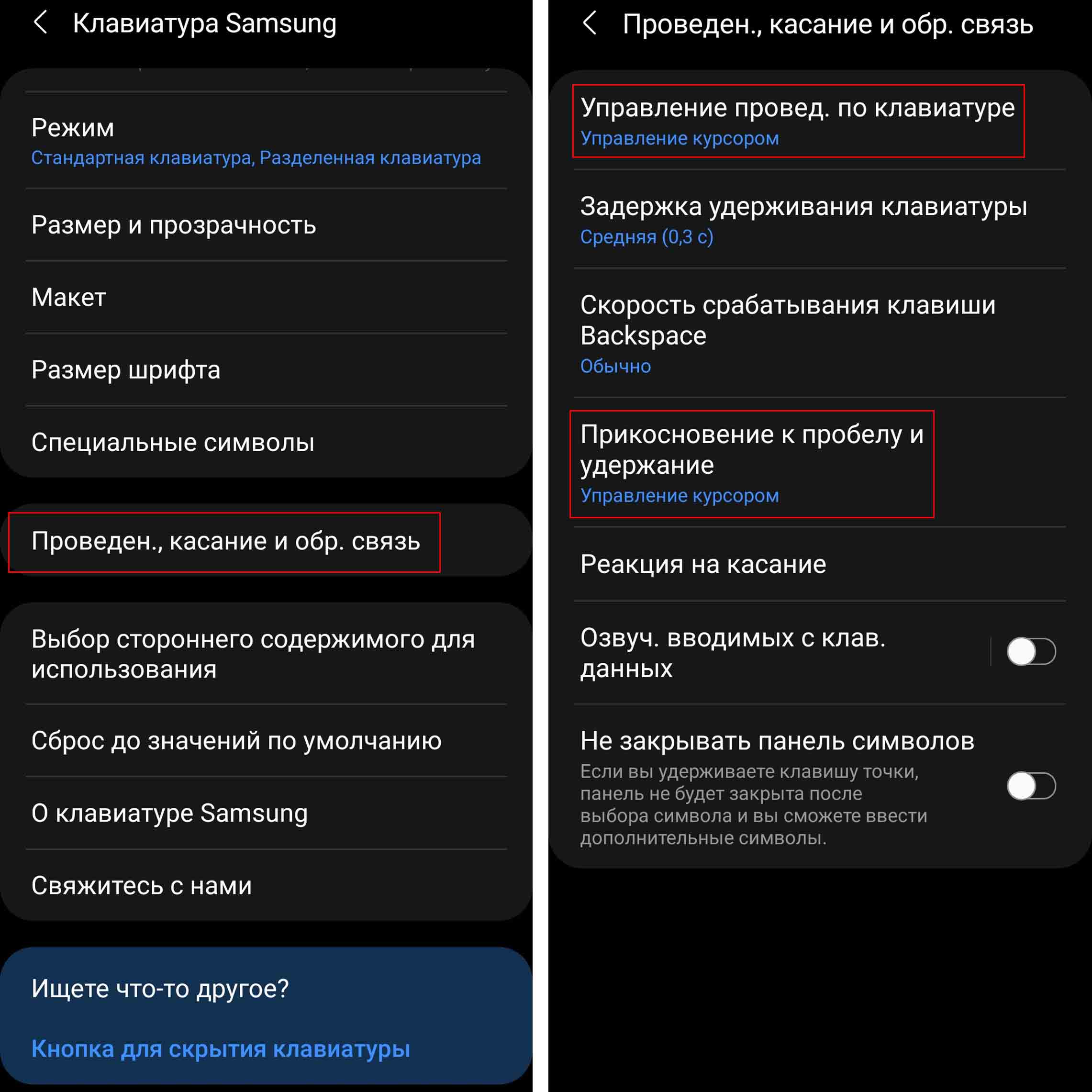
Кстати, мы с вами настроили удержание клавиши пробела на управление курсором, а можно было его еще настроить на голосовой ввод (о нем подробнее ниже). Изучите самостоятельно другие настройки по вводу текста и настройке клавиатуры. Снова кликните по шестеренке и попробуйте контрастную клавиатуру, разные варианты макета, шрифта, специальные символы и другое. Для возврата к стандартным настройкам после всех ваших экспериментов можете выполнить сброс при помощи опции «Сброс до значений по умолчанию».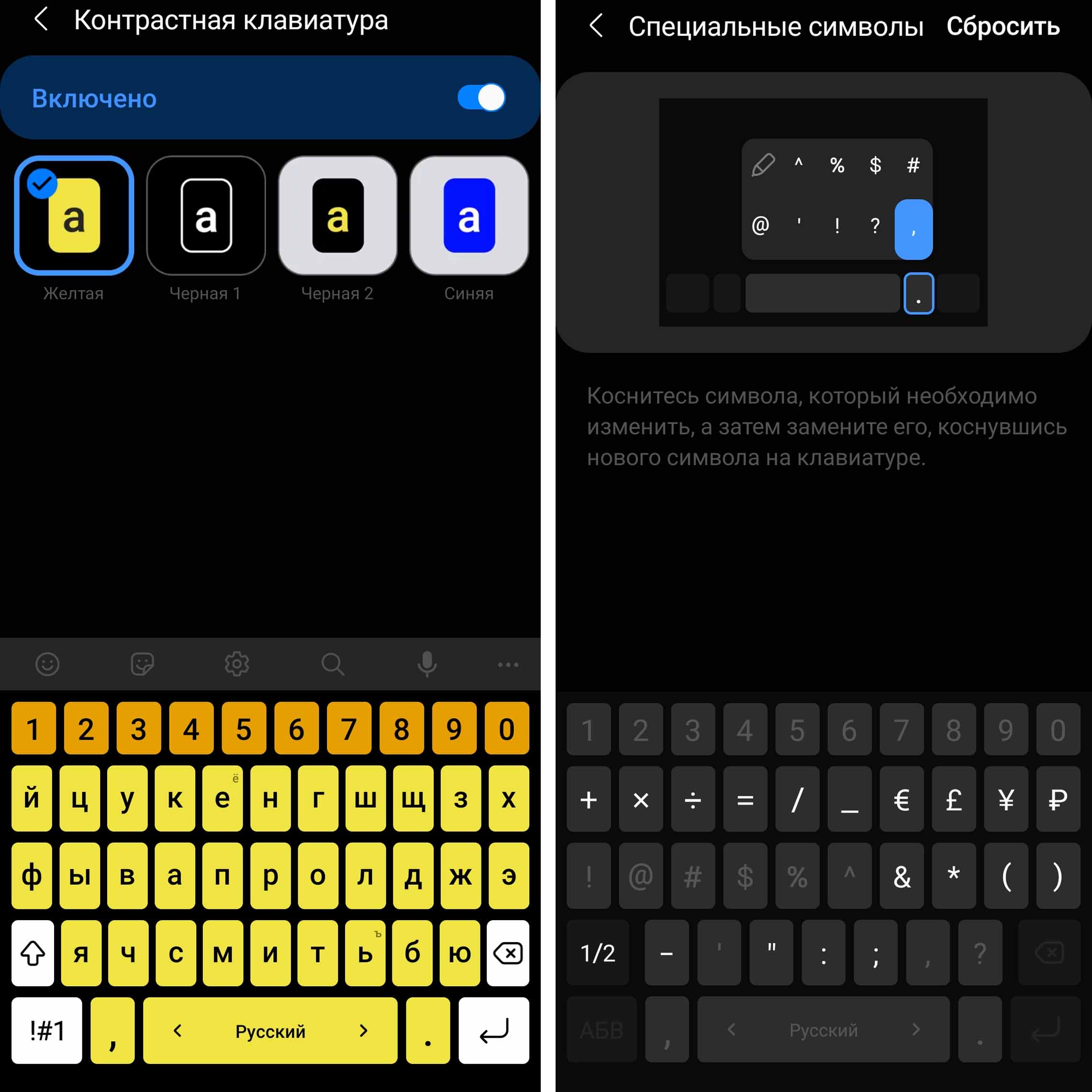 Во второй части статьи мы рассмотрим процесс рисования, рукописного ввода, аудиозаписей и другие возможности приложения Samsung Notes.