Как ускорить телефон Android с помощью секретных настроек

Android — это мобильная операционная система, которая предлагает множество возможностей для пользователя. Однако с помощью простых приемов можно расширить потенциал смартфона, превзойдя пределы производительности. Можно применить на практике скрытые функции, чтобы максимально использовать графику, безопасность, скорость подключения к Интернету и общую производительность.
↑ Настройки разработчика и как их разблокировать
-
зайти в настройки;


↑ Возможности меню Для разработчиков
Ниже представлены функции, содержащиеся в меню Для разработчиков.
-
Статистика обработки — Этот режим считается одним из самых важных, потому что он помогает контролировать процессы устройства, предоставляя процент от того, сколько CPU было использовано.
↑ Настройка анимации
С помощью нижеприведенного лайфхака снижается время перехода между окнами. Сразу будет ощутима разница при открытии программ.
Сначала нужно открыть секретное меню под названием «Параметры разработчика».
-
зайти в меню настроек телефона;

Также есть еще один метод. Сначала необходимо зайти в пункт «Отрисовка». Все показатели выбраны по умолчанию. Значение для шкалы анимации окна, переходного масштаба и длительности устанавливается на 1X. Рекомендуется поставить 0,5Х.
↑ Улучшение графики
Спецификации современных смартфонов быстро масштабируются за счет интеграции большого объема оперативной памяти и SoC, достойных настольных систем среднего и высокого уровня. В Playstore много новых игр и приложений, в том числе бесплатных, позволяющих раскрыть технический потенциал смартфона.
Чтобы улучшить графическую производительность игр и время отклика можно активировать опцию MSAA 4X. Это простой фильтр сглаживания, который обрезает изображения, улучшая качество. Он подойдет не для всех игр, а только для тех, которые используют OpenGL ES 2.0 API.
-
Выбрать «Аппаратное ускорение отрисовки». Название может отличаться в соответствии с версией ОС и моделью смартфона.

Один немаловажный минус этой процедуры – небольшое повышение расхода оперативной памяти при взаимодействии с приложениями. Но обычно этот недостаток считается несущественным.
↑ Дополнительные хитрости
Есть несколько других параметров, которые можно настроить для ускорения работы.
↑ Очистить лишние файлы
Внутренняя память должна быть свободной. Для этого подойдет файловый менеджер, который анализирует хранилище и показывает неиспользуемые файлы, а также маловажные программы.
↑ Удалить или отключить приложения вручную
Чтобы сделать это необходимо посетить «Настройки», а затем «Приложения». Некоторое ПО, установленное по умолчанию, нельзя стереть, но разрешено выключить.
↑ Сменить лаунчер
-
Nova Launcher — это один из самых популярных лаунчеров на сегодня. Он работает очень плавно даже на менее мощных моделях и предлагает различные преимущества.
— это отличный вариант. Он очень простой и понятый.
↑ Разгон на 100%
OEM-производители не дают аппаратному обеспечению девайса выкладываться на 100%. Вместо этого они снижают скорость ЦП. Чтобы гаджет работал в полную силу требуется рутирование. В соответствии с девайсом этот процесс различается, поэтому трудно дать подробные инструкции. Оптимальный способ рутировать смартфон, — выполнить поиск в Google рутинговых руководств для определенного случая.
В заключение важно заметить, что это секретное меню изначально не отображается и только после разблокировки дает доступ ко всем недоступным ранее возможностям.
Однако следует быть осторожными, ведь это было создано для создателей. Главный совет — действовать аккуратно и не изменять непонятные установки. При соблюдении правильных мер предосторожности получится значительно повысить производительность своего девайса, не покупая другой. Очевидно, что некоторые операции требуют немного более продвинутых знаний, чем другие, но, в конце концов, нет ничего невозможного, просто придется приложить немного усилий.
Являюсь руководителем проекта, люблю андроид. Слежу за новинками, новостями, а так же помогаю решить проблему возникшую у пользователей в андроид смартфонах!
Для того чтобы воспользоваться полными возможностями сайта, пожалуйста авторизуйтесь с помощью социальных сетей.
Если у вас возникли вопросы с решением проблемы на вашем смартфоне. Оставьте комментарий подробно описав проблему, и обязательно укажите модель вашего смартфона. Мы постараемся помочь вам!
Что такое буферная зона в смартфоне Huawei или Honor


Буферная зона в телефоне Honor — это нижняя область экрана, на которой появляются сообщения, несущие информацию. С самими уведомлениями взаимодействовать невозможно. Достижение в играх или оператор сотовой связи — это примеры информации, что может отображаться внизу дисплея устройства.
Такие сообщения используют следующие программы:
- Мессенджеры.
- Офисные.
- Программы записи экрана.
- Лаунчеры — графические оболочки для персонализации рабочего пространства.
- Рабочие, разной специфики (переводчики, антивирусы, чистильщики, планировщики).
- Игры и игровые утилиты.
Пользователю не нужно открывать мессенджер, чтобы получить важные сведения, они автоматически отобразятся внизу дисплея. Такой вывод уведомлений позволяет сэкономить время.
Буферная зона в телефоне Huawei – что это такое?
Углубленное изучение функций собственного телефона помогает индивидуально настроить его, делая работу с устройством намного приятнее и продуктивнее. Эта статья посвящена одной из самых полезных функций Huawei – буферной зоне. На первый взгляд может показаться, что столь странное определение вряд ли относится к современной технике. Но, как известно, первое впечатление обманчиво.
Буферная зона – это нижняя часть экрана смартфона Хуавей, обеспечивающая показ различных уведомлений или баннеров. Они могут быть как активными, так и некликабельными, представляя из себя рекламу или поясняющий текст в приложениях и браузерах.

Буферная зона в телефонах Андроид
Для тех, кто до сих пор не понял: буферная зона в Андроид – это, грубо говоря, вставка в игры или приложения, анонсирующая сторонний проект. Некоторые утилиты предлагают заплатить за сброс рекламы, но иногда всплывающие окна бывают очень полезны.
К примеру, уведомляют вас о новых достижениях или изменениях в игре или рабочей программе, являясь незаменимой частью будущего прогресса. Ярким примером подобной функции является MNPHelper, позволяющий настроить отображение оператора связи при входящих звонках. Это подходит для менеджеров и людей, которые постоянно ведут переговоры и не привыкли поднимать ненужные номера.
Для простоты объяснения рассмотрим манипуляции с буферной зоной на примере проблемы со всплывающими окнами. В последнее время пользователи Huawei Ascend P6S/P7 жалуются на ошибку при попытке отображения информационного блока. Похожие неудобства встречаются и у владельцев других моделей Huawei.
Настройка производится в несколько этапов:
- Запускаем Диспетчер телефона (в английской прошивке – PhoneManager).
- Находим пункт «Инструменты» или же тематический значок в правом верхнем углу меню (английская версия – Settings).
- В открывшемся окне выбираем пункт «Управление буферной зоной» (DropZone Management).

Настройка разрешений в буферной зоне телефона Huawei

Настройка доступа к буферной зоне
Баги с буферной зоной заметны даже неопытному пользователю – обыденная реклама или же полезная информации заменяется несуразной белой сноской. В зависимости от модели смартфона в ней заключён различный текст, но он всегда подводит владельца к мыслям о проблемах. К сожалению, владельцам англоязычной прошивки понять это будет в разы тяжелее.
Как уже было сказано ранее, буферная зона – очень неоднозначная функция в Андроид. С одной стороны, она может быть полезна и незаменима в повседневной жизни, но иногда наоборот мешает насладиться любимой игрушкой или вовремя подготовить нужную информацию.
В любом случае, убрать её получается не всегда – даже если вы отключите приложение в настройках смартфона, назойливая ошибка может начать мозолить глаза с небывалой силой. Правда, случается последнее крайне редко. Надеемся, что наша статья помогла разобраться в незнакомой функции Huawei – удачного использования!
Как выглядит работа буферной зоны
В смартфонах Хуавей и Хонор нижняя часть дисплея выступает в качестве той самой зоны. На некоторых телефонах она отдельно выделена. Разработчики стараются сделать вывод полезной информации быстрым и удобным, поэтому активно используют её. В ряде игр на базе Андроид отдельная область внизу используется для информирования геймера о прогрессе прохождения. При запросе на проверку средств на балансе операторы выводят точную сумму тарифа в ту же нижнюю область, чтобы клиент не утруждался проверять сообщения.
Уведомления, показываемые в отдельной части экрана, могут отличаться друг от друга. Это решает разработчик. Сообщения появляются по ходу развития рабочего или игрового процесса. Но бывают ситуации, когда нужно ограничить доступ приложению.

Отзывы
Насколько просто взаимодействовать с этой возможностью, можно судить по тем отзывам, которые оставляют другие владельцы такой техники:
- Антон. У меня в мобильнике установлена и используется такая программка, как MNPHelper. Очень удобный инструмент, так как предоставляет некоторую информацию о звонящем мне абоненте. Естественно, все сведения высвечивают именно в нижней части экрана смартфона. Но раздражает появление таких же уведомлений в других прогах. Решил очень просто – перешел в настройки и отключил все приложения, кроме MNPHelper.
- Олег. Если честно, я отношусь к такой функции нейтрально. Она мне как бы не мешает. Правда иногда она функционирует не совсем правильно. С ошибками. Заметил, что эта проблема возникает при работе в одной, определенной программе. Избавился от сбоя достаточно просто – зашел в меню, перешел к требуемым параметрам и деактивировал работу буферной зоны как раз для того проблемного ПО.
- Валерий. Честно говоря, даже не знал, что этот функционал можно как-то настраивать и редактировать. Думал, что это – очередной «бонус» от разработчиков, от которого никак нельзя избавиться, даже если он очень сильно мешает. Оказывается, что нет – необходимо просто покопаться в своей смартфоне, изучить его досконально и тогда все решается!
- Тамара. Мне вот такая реклама очень бесит. Решила попытаться от нее избавиться. Перечислила деньги, якобы разработчикам одной игрушки. Прошел уже месяц, ответа нет. Пошла в мастерскую, попросила помочь. Мастер что-то там покопался, сказал, что все готово. Заплатила и ему. Потом как-то сидела с друзьями, рассказала про эту историю. Они начали смеяться, сказали, что я просто так отдала кому-то свои деньги, так как можно было все сделать и самой. И наглядно мне продемонстрировали то, как это можно реализовать. Что же, теперь я ученная, больше на такие «разводы» не поведусь.
- Мальвина. Я всегда стараюсь самостоятельно разбираться с возможностями и функциями своего нового мобильного телефона. Естественно, как приобрела себе последнюю модель Honor, в первую очередь прошлась по абсолютно всем параметрам и настройкам. Если что-то не понимала, спрашивала у своего более продвинутого в этом вопросе брата. Поэтому прекрасно понимаю, что такое буферная зона, в каких случаях ее нужно оставлять, а в каких – избавляться. То есть, внесла сразу нужные мне изменения и теперь смартфон настроен у меня максимально идеально – как я люблю.
Оказывается, ничего сложного в работе с этой мобильной функцией нет. Ее отредактировать под себя может абсолютно любой пользователь, главное знать, где именно осуществляются подобные настройки и в каких целях они делаются.
Управление буферной зоной
Разработчики иногда используют её, чтобы показывать рекламу. Это вызывает дискомфорт у владельца гаджета. Избежать лишней информации помогает запрет для программы на использование части функций устройства. Настроить права и разрешения можно двумя путями.
Для примера настройка буферной зоны осуществляется в смартфоне Huawei Mate 30 на EMUI 10. Разные модели могут незначительно отличаться, но общий принцип сохраняется.
Диспетчер телефона
В смартфонах Honor и Huawei установлен диспетчер телефона. Найти его на рабочем столе или с помощью системного поиска не трудно. Утилита позволяет чистить «мусор», оптимизировать систему, сканировать гаджет на вирусы и посмотреть список заблокированных контактов.
Настройка с помощью диспетчера телефона:
- Запустить диспетчер.

- На главном экране внизу находится пункт «Буферная зона».
- После нажатия предоставляется список приложений, у которых есть возможность использовать нижнюю часть дисплея. Ненужные следует заблокировать.
- Нажав на пункт «Все», пользователь либо блокирует доступ для всех программ, либо разрешает. По этой причине вариант с диспетчером удобнее, чем с настройками.
Важно! Ряд приложений не запускается без разрешения или работает некорректно. Значит, рекомендуется проверить необходимость доступа для программы во избежание нежелательных трудностей.
Меню Настройки
Если нет возможности воспользоваться диспетчером, существует вариант с системными настройками. Он дольше и сложнее, но главную задачу выполняет.
Управление через настройки смартфона:
- Открыть настройки.
- Далее раздел «Приложения».
- Посмотреть полный список, кликнув на соответствующую надпись.
- В списке найти те, которым нужно запретить или разрешить доступ. Вариант через настройки неудобен тем, что нужно вручную искать программы.
- После нажатия на значок в списке, откроется информация о приложении. Пролистать вниз до пункта «Отображение поверх других окон».
- Отключить или включить опцию.

Отсутствие пункта «Отображение поверх других окон» говорит о том, что разработчиками такая функция не предусмотрена и не будет работать по техническим причинам.
Для чего нужна?
Основная цель — информационная. В этом дополнительном блоке размещаются такие типы сообщений:
- информация о приложении, которое вы открыли;
- новинки и объявления;
- реклама товаров;
- сайты, которые вы просматривали;
- автоматическая подборка онлайн-источников, товаров и магазинов, которая сформировалась исходя из поисковых запросов.
Но буферную зону нельзя считать полноценной рекламной площадкой, потому что содержимое там невозможно открыть нажатием.
Плюсы:
- возможность по своему желанию включать и выключать инструмент;
- информативность;
- занимает мало места;
- полезные подсказки.
Минус — нельзя нажать, чтобы открыть информацию детальнее.
Такие баннеры практически не влияют на память устройства, не засоряют ее, не являются вирусными. Контроль за их появлением и исчезанием полностью ложится на владельца гаджета.
Если говорить о вирусных приложениях, то они никак не связаны с информационной площадкой. Вирусный контент возникает сам по себе, разрушает операционную систему, засоряет память, вредит работе устройства.
Как ускорить любой телефон Android с помощью секретной настройки

Как можно быстро ускорить работу смартфона и повысить его производительность всего за пару минут, не прибегая к получению Root прав. Для этого вам не потребуется сложных технических знаний, необходимо лишь знать некоторые фишки, которые скрыты от глаз пользователя внутри интерфейса Android и следовать инструкции hi-tech.
Речь сегодня пойдет о режиме разработчика Android, доступ к функционалу которого может получить абсолютно каждый пользователь устройства этой операционной системы. Для этого лишь нужно активировать этот режим с помощью секретного действия.
Итак, переходим в «Настройки» и открываем пункт «Сведения о телефоне» → «Сведения о ПО».
Находим здесь пункт «Номер Сборки».
Для включения режима разработчика нажимаем на него 7 раз подряд. Система несколько раз оповестит нас о текущем этапе включения режима, после чего уведомит об активации.
Возвращаемся на предыдущую страницу настроек и видим, что в меню появился новый пункт «Параметры разработчика».
Теперь вы можете самостоятельно управлять работой вашего устройства и более гибко настраивать различные параметры системы, такие как:
- отладка;
- сети;
- ввод;
- отрисовка (рисунок);
- аппаратное ускорение отрисовки;
- мультимедиа;
- мониторинг;
- приложения;
- автозаполнение;
- оформление;
Ускорить работу системы нам поможет настройка графического ускорителя.
Все приложения, в зависимости от разработчика, могут обрабатываться либо основным процессором, либо графическим ускорителем. С помощью режима разработчика мы можем принудительно зафиксировать устройство на обработку всех приложений с помощью графического ускорителя, тем самым разгрузить основной процессор при работе с приложениями.
Этот пункт находится в меню параметра «Аппаратное ускорение отрисовки», но в зависимости от версии Android и модели вашего устройства, может называться по-разному («Принудительная обработка GPU», «Обработка графическим процессором» или «Ускорение работы GPU»). Его задача – активировать принудительную отрисовку интерфейса приложений с помощью графического процессора.
Единственный недостаток этой функции – незначительное повышение расхода оперативной памяти при работе с приложениями. Но для большинства современных смартфонов, имеющих большой запас оперативной памяти, ради повышения плавности и скорости работы этим вполне можно пренебречь.
Второй пункт, ускоряющий систему – «Отключение аппаратного наложения», который также позволяет подключать ресурсы GPU при компоновке экрана, освобождая основной процессор.
Последний пункт меню параметра «Аппаратное ускорение отрисовки», позволяющий ускорить работу устройства – «Включение 4x MSAA» («Force 4xMSAA»). Настройка добавляет детализации на контурах, снижая рябь, благодаря чему картинка в играх становится более плавной.
Что такое буфер регистратора

Буфер обмена — часть памяти, где хранится скопированная информация, которую можно использовать повторно, например, вставлять в текстовое поле браузера, мессенджера и других приложений. Если вы часто пользуетесь буфером обмена на смартфоне или планшете, то наверняка хотели бы хранить историю скопированного текста, а также иметь доступ к наиболее часто используемым вставкам: адресу своей электронной почты, заготовкам для ответа на письма и тому подобному. Наиболее удобный инструмент для работы с буфером обмена на Android — приложение Clipper. Оно бесплатное, удобное, довольно функциональное и у него очень лаконичный интерфейс в стиле Material.
В одной вкладке Clipper хранится история недавно скопированных текстов, а в другой сниппеты — заготовки, которые всегда доступны для повторного копирования и не вытесняются другими фрагментами. Работать с приложением просто: вы можете повторно скопировать любой из тех текстов, что хранятся в истории. Если вы думаете, что определенный фрагмент вам скоро понадобится, его можно закрепить — он будет показан выше остальных и не вытеснится из списка до тех пор, пока вы его не открепите. Текст в сниппете скрыт, но копируется в буфер обмена, если нажать на его заголовок. При желании можно посмотреть, что за текст там содержится и изменить его.
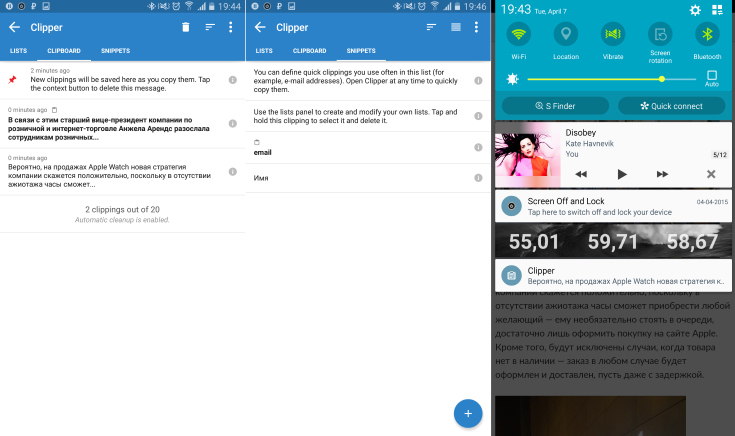
Вкладок с разными типами фрагментов текста можно создать сколько угодно, для этого нужна фантазия или потребность: например, вы переписываетесь с людьми по поводу нескольких проектов, и шаблоны текстов для них можно вы можете хранить отдельно. Или вы можете в одной вкладке держать ссылки на свои профили в разных соцсетях или портфолио работ, в другой — контактные данные, в следующей — реквизиты и так далее. Текст из одной вкладки можно в любой момент переместить в другую, отредактировать, удалить или расшарить с помощью стандартных средств Android.
Clipper может постоянно висеть в шторке уведомлений, и это, пожалуй, одна из наиболее полезных функций приложения. Благодаря ей можно скопировать текст всего одним нажатием на экран, не выходя из того приложения, с которым вы сейчас работаете, или перейти в Clipper, выбрать нужный вам текст и скопировать его. Какие действия будут выполняться при нажатии на строку Clipper в шторке, можно указать в настройках.
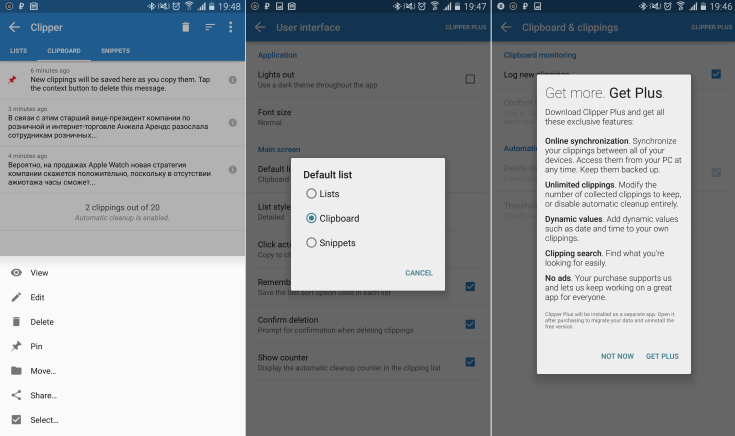
Бесплатная версия Clipper хранит в истории не более 20 фрагментов текста, в платной (которая стоит 99,99 руб.) их число не ограничено. Кроме того, в платной версии можно в режиме реального времени синхронизировать скопированный текст между несколькими устройствами.
Для большинства пользователей функциональность Clipper будет избыточна, поэтому хотелось бы однажды увидеть в Android встроенный инструмент для работы с буфером обмена. Впрочем, вряд ли он появится, ведь есть риск, что пользователи будут массово хранить в нем свои пароли в открытом виде, а делать это ни в коем случае нельзя.

Наверняка вы уже успели заметить, что раздел «Для разработчиков» содержит в себе уйму информации и различных пунктов меню. Название некоторых из них совершенно непонятно. К примеру, что значит «Размер буфера журнала»?
Все просто: с помощью этого пункта пользователь может установить предельный объем памяти, используемый для системного журнала. Используется, как правило, разработчиками, обычному пользователю менять размер буфера журнала не рекомендуем.
Чтобы добраться до этого пункта, нужно открыть настройки.

Выбрать раздел «Для разработчиков» (как он включается, читайте тут).

Найти указанный пункт меню.

При необходимости выбрать размер буфера журнала.

Как и было сказано выше, если нет необходимости, не меняйте настройки, установленные по умолчанию.
Углубленное изучение функций собственного телефона помогает индивидуально настроить его, делая работу с устройством намного приятнее и продуктивнее. Эта статья посвящена одной из самых полезных функций Huawei – буферной зоне. На первый взгляд может показаться, что столь странное определение вряд ли относится к современной технике. Но, как известно, первое впечатление обманчиво.
Буферная зона – это нижняя часть экрана смартфона Хуавей, обеспечивающая показ различных уведомлений или баннеров. Они могут быть как активными, так и некликабельными, представляя из себя рекламу или поясняющий текст в приложениях и браузерах.

Для тех, кто до сих пор не понял: буферная зона в Андроид – это, грубо говоря, вставка в игры или приложения, анонсирующая сторонний проект. Некоторые утилиты предлагают заплатить за сброс рекламы, но иногда всплывающие окна бывают очень полезны.
К примеру, уведомляют вас о новых достижениях или изменениях в игре или рабочей программе, являясь незаменимой частью будущего прогресса. Ярким примером подобной функции является MNPHelper, позволяющий настроить отображение оператора связи при входящих звонках. Это подходит для менеджеров и людей, которые постоянно ведут переговоры и не привыкли поднимать ненужные номера.
Для простоты объяснения рассмотрим манипуляции с буферной зоной на примере проблемы со всплывающими окнами. В последнее время пользователи Huawei Ascend P6S/P7 жалуются на ошибку при попытке отображения информационного блока. Похожие неудобства встречаются и у владельцев других моделей Huawei.
Настройка производится в несколько этапов:
- Запускаем Диспетчер телефона (в английской прошивке – PhoneManager).
- Находим пункт «Инструменты» или же тематический значок в правом верхнем углу меню (английская версия – Settings).
- В открывшемся окне выбираем пункт «Управление буферной зоной» (DropZone Management).


Баги с буферной зоной заметны даже неопытному пользователю – обыденная реклама или же полезная информации заменяется несуразной белой сноской. В зависимости от модели смартфона в ней заключён различный текст, но он всегда подводит владельца к мыслям о проблемах. К сожалению, владельцам англоязычной прошивки понять это будет в разы тяжелее.
Как уже было сказано ранее, буферная зона – очень неоднозначная функция в Андроид. С одной стороны, она может быть полезна и незаменима в повседневной жизни, но иногда наоборот мешает насладиться любимой игрушкой или вовремя подготовить нужную информацию.
В любом случае, убрать её получается не всегда – даже если вы отключите приложение в настройках смартфона, назойливая ошибка может начать мозолить глаза с небывалой силой. Правда, случается последнее крайне редко. Надеемся, что наша статья помогла разобраться в незнакомой функции Huawei – удачного использования!