Частый вопрос: какое действие Android имеет наивысший приоритет?
Активный или запущенный: когда действия находятся на переднем плане, они могут считаться активными или выполняющимися. Активное или запущенное состояние также известно как вершина стека активности. Состояние выполнения известно как действие с наивысшим приоритетом в Android.
Какой статус приложения имеет наивысший приоритет в Android?
Приоритет приложения равен его компоненту с наивысшим приоритетом. Если два приложения имеют одинаковый приоритет, первым будет убит процесс, который дольше всех был с более низким приоритетом.
Какой статус заявки имеет наивысший приоритет?
Пример: представьте, что пользователь использует Whatsapp, поэтому будет сказано, что приложение Whatsapp находится в состоянии переднего плана. Этот процесс имеет наивысший приоритет, и они могут быть уничтожены системой только в том случае, если память настолько мала, что даже этот процесс не может продолжить свое выполнение.
Как вы расставляете приоритеты для приложений на Android?
Как разрешить приложению работать в приоритетном режиме
- Выберите «Настройки»> «Звук и уведомления»> «Уведомления приложений».
- Коснитесь приложения, которое хотите разрешить в приоритетном режиме.
- Коснитесь переключателя приоритета, чтобы уведомления этого приложения проходили в режиме приоритета.
Какой метод вызывается при убитом приложении android?
Кроме того, если Android завершает процесс приложения, все действия прекращаются. Перед этим завершением вызываются их соответствующие методы жизненного цикла. Метод onPause () обычно используется для остановки прослушивателей инфраструктуры и обновлений пользовательского интерфейса. Метод onStop () используется для сохранения данных приложения.
Как убивается активность в системе Android?
Android не убивает Activity «по отдельности», он убивает весь процесс приложения со всеми Activity. Единственный способ остановить действие системы — установить флаг «Не сохранять действия» в параметрах разработчика устройства. Однако этот вариант предназначен только для разработки, а не для приложений в выпуске.
Как убить активность?
Запустите приложение, откройте новое действие, поработайте. Нажмите кнопку «Домой» (приложение будет в фоновом режиме, в остановленном состоянии). Завершить работу приложения — самый простой способ — просто нажать красную кнопку «Стоп» в Android Studio.
Каковы возможные применения приоритетной очереди?
A * Реализация алгоритма поиска может быть выполнена с использованием очередей приоритета. Приоритетные очереди используются для сортировки куч. Очереди приоритетов используются в операционной системе для балансировки нагрузки и обработки прерываний. Очереди приоритета используются в кодах Хаффмана для сжатия данных.
Какие типы процессов являются процессами с высоким приоритетом?
Сначала должны выполняться процессы с более высоким приоритетом, тогда как задания с равным приоритетом выполняются на основе циклического перебора или FCFS. Приоритет зависит от требований к памяти, времени и т. Д.
Что такое приоритет процесса?
Приоритет процесса может находиться в диапазоне от 0 (самый низкий приоритет) до 127 (самый высокий приоритет). … Некоторые приоритеты системного режима указывают на то, чего ожидает процесс. Например, приоритет 81 указывает, что процесс ожидает завершения ввода-вывода, тогда как значение 75 означает, что он ожидает ввода с клавиатуры.
Как сделать мои приложения приоритетными?
- Запустите диспетчер задач (щелкните правой кнопкой мыши на панели запуска и выберите диспетчер задач)
- Щелкните вкладку «Процессы».
- Щелкните правой кнопкой мыши требуемый процесс и выберите «Установить приоритет».
- Затем вы можете выбрать другой приоритет.
- Закройте диспетчер задач.
Что такое приоритетный режим в Android?
Приоритетный режим дает вам возможность отключить звук на Android-устройстве по большей части, но при этом получать звуковые или вибрационные уведомления, когда важный контакт пытается связаться с вами.
Как установить приоритет данных на Android?
Установите приоритет сети Wi-Fi Android с помощью встроенных настроек
Чтобы проверить, есть ли он в вашем ПЗУ, откройте «Настройки»> «Сеть и Интернет»> «Wi-Fi». Нажмите на дополнительное меню, затем нажмите «Расширенный Wi-Fi». Если вы видите параметр «Приоритет Wi-Fi», вы можете указать здесь приоритет сетей Wi-Fi.
Когда в Android вызывается метод onPause?
onPause. Вызывается, когда Activity все еще частично виден, но пользователь, вероятно, полностью уходит от вашей Activity (в этом случае onStop будет вызван следующим). Например, когда пользователь нажимает кнопку «Домой», система быстро последовательно вызывает onPause и onStop для вашей Activity.
Как узнать, какие приложения закрыты на Android?
«OnActivityDestroyed» будет вызываться при закрытии приложения, поэтому, если вы можете проверить, находится ли приложение в фоновом режиме при его вызове (так что приложение уже закрыто), вы можете использовать grep точно в тот момент, когда приложение закрывается.
Как узнать, какие приложения работают в фоновом режиме Android?
Очень легко определить, когда Activity переходит на задний план / на передний план, просто прослушивая события жизненного цикла, onStop () и onStart () этого Activity.
Кому жить, а кому умереть: приоритеты процессов в Android
Давайте признаем: мобильные устройства не обладают бесконечной памятью, бесконечным зарядом батареи, или чем-то ещё бесконечным. Для нас это означает следующее: мы должны рассматривать смерть процесса как натуральную часть жизненного цикла наших приложений. Важно убедиться, что освобождение памяти, связанное с уничтожением процесса, не приводит к негативным для нашего пользователя последствиям. Для выполнения этой задачи большая часть архитектуры процессов в Android была создана таким образом, чтобы обеспечить жёсткую иерархию, в соответствии с которой процессы живут и умирают.
Иерархия процессов в Android
Если вы обратитесь к документации, то обнаружите, что самые важные процессы называются процессами переднего плана, за ними следуют видимые процессы, служебные процессы, фоновые и, наконец, пустые процессы. Кстати, заметьте, что хотя говорить мы будем о компонентах Android-приложений (службах, Activity , и так далее), Android всегда уничтожает процессы, а не компоненты. Разумеется, это никак не противоречит сборке мусора (в результате которой в систему возвращается память, занимаемая объектами, на которые больше никто не ссылается), но это тема для отдельного поста.
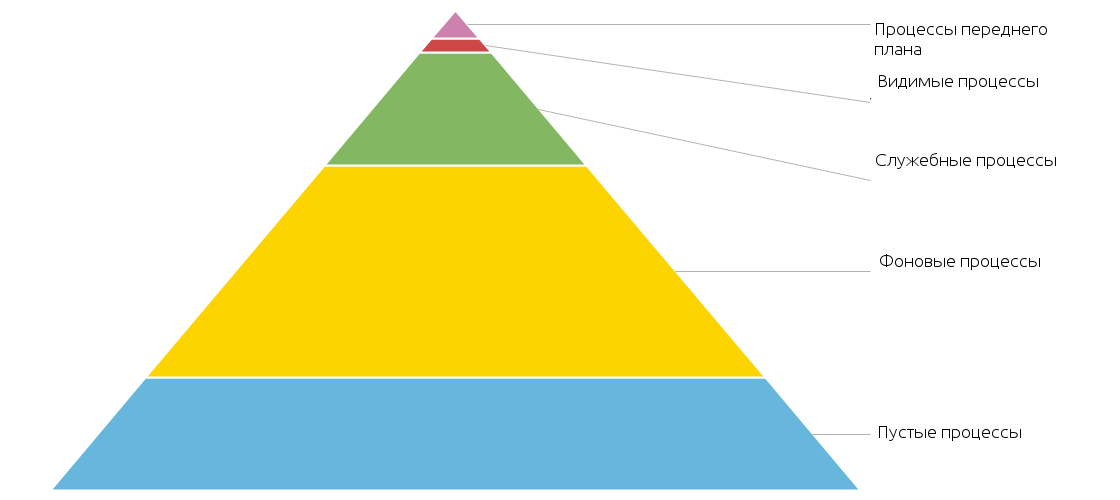
Процессы переднего плана
Вы наверняка думаете, что то, с чем взаимодействует пользователь в любой отдельно взятый момент времени является тем компонентом системы, который уничтожать никак нельзя (по крайней мере пока пользователь продолжает свою работу), и вы абсолютно правы. Одно но: «то, с чем взаимодействует пользователь в любой отдельно взятый момент времени» — слегка нечёткое определение. Одним из компонентов, попадающих в эту категорию, является Activity переднего плана — та, в которой onResume() уже вызван, а onPause() — ещё нет.
Пока одни Activity полагаются в своей работе только на самих себя, другие перекладывают часть её на привязанные службы (bound services). Любой процесс, содержащий службу, привязанную к Activity переднего плана, получает от системы точно такой же приоритет, как и процесс, содержащий саму Activity переднего плана. И это правильно: если Activity переднего плана полагает, что для её работы необходимо держать постоянное соединение со службой, то держать эту службу живой и невредимой в интересах как самой Activity , так и Android. Тот же самый принцип применяется и к поставщикам контента (content providers).
Но кто сказал, что Activity — это единственный компонент, исчезновение которого тут же заставит пользователя негодовать? Я вот точно бы рассвирепел, если бы моя музыка внезапно прекратила играть, или же подсказки от моей навигационной системы растворились бы в тумане. К счастью, Android позволяет службам уведомить систему о том, что они обладают высоким приоритетам через вызов метода startForeground(). Вызов этого метода является наилучшим способом обеспечить фоновое проигрывание музыки, а, что касается других задач, то перед тем как вызвать startForeground() , нужно спросить себя: «А пользователь точно сразу же заметит то, что моя служба прекратила свою работу?» Службы переднего плана должны использоваться только в критических случаях, тогда, когда прерывание работы станет сразу же очевидным.
Есть несколько других случаев, в которых приоритет процесса временно повышается до приоритета процесса переднего плана. К ним относится выполнение службой следующих методов жизненного цикла: onCreate(), onStartCommand() и onDestroy(). Выполнение приёмником широковещательных сообщений (broadcast receiver) метода onReceive() тоже относится к ним же. Это повышение приоритета необходимо для того, чтобы сделать данные методы жизненного цикла атомарными и дать возможность каждому компоненту выполнить их без того, чтобы быть уничтоженным системой.
Видимые процессы
Так, стоп, я же уже рассказал про Activity переднего плана? Рассказал, но Android в неисповедимой мудрости своей позволяет возникать таким ситуациям, когда ваша Activity является видимой, но не находится на переднем плане. Такое может случиться, когда Activity переднего плана стартует другую Activity , тема которой наследуется от Dialog. Или когда стартуемая Activity является полупрозрачной. Или когда вы вызываете системный диалог с запросом у пользователя тех или иных разрешений (который, на самом деле, является Activity !).
Activity является видимой от вызова onStart() до вызова onStop(). Между этими двумя вызовами можно делать всё, что ожидается от видимой Activity : обновление экрана, и так далее.
Кстати, процессы, в которых находятся привязанные службы и поставщики контента видимых Activity тоже получают такой же приоритет как и процесс с видимой Activity (подобно тому, как это происходит у Activity переднего плана), и по тем же причинам: чтобы гарантировать, что эти зависимые процессы не будут уничтожены системой.
Обратите внимание на следующий момент: то, что ваш процесс является видимым, не гарантирует того, что он не будет уничтожен системой. Если процессы переднего плана будут требовать под свои нужны много памяти, есть вероятность того, что Android все-таки пойдёт на крайние меры и прихлопнет видимый процесс. Для пользователя это будет выглядеть следующим образом видимая Activity , находящаяся под Activity переднего плана, будет замещена чёрным экраном. Разумеется, если вы правильно пересоздаёте убиенную Activity , ваш процесс и ваша Activity будут созданы заново без потери состояния как только Activity переднего плана будет уничтожена.
Служебные процессы
Если ваш процесс не попадает ни в одну из вышеназванных категорий, но в нём есть запущенная служба, то ваш процесс получает приоритет служебного процесса. Такие случаи типичны для многих приложений, которые осуществляют фоновую работу (например, загрузку данных), но результаты этой работы не являются настолько важным, как в случае служб переднего плана.
И эти процессы не являются такими уж бесполезными, как может показаться. Для большого круга задач такой процесс является наилучшим способом выполнения фоновых задач, так как он будет уничтожен только если в видимых процессах и процессах переднего плана происходит столько всего, что нужно срочно откуда-то взять память.
Обратите особое внимание на константу, возвращаемую вами из onStartCommand(), так как она определяет поведение системы в случае, если ваш процесс будет уничтожен при нехватке памяти:
-
подразумевает, что система возродит вашу службу тогда, когда это будет возможно, но она не будет заново посылать службе последний ею полученный Intent (например, вы сами можете восстановить состояние, или у вас есть самописный жизненный цикл, определяющий, что делать при старте и останове службы). предназначается для служб, которые хотят запускаться заново с тем же самым Intent ‘ом, который был получен ими в onStartCommand() пригодится службам, которые необязательно перезапускать, если они тихонько растворились в тумане. Такое поведение может быть полезно для служб, выполняющих такие периодические задачи, выполнение которых можно на время опустить.
Фоновые процессы
Допустим, что у вас была Activity переднего плана, и пользователь нажал на кнопку Home, что привело к вызову onStop(). Если кроме этой Activity у вас больше не было ничего, что позволяло бы и дальше сохранять высокий приоритет вашего процесса, то ваш процесс переходит в разряд фоновых процессов. Они, кстати, и занимают большую часть памяти устройства, на случай, если пользователь решит потом вернуться к одному из ранее открытых приложений.
Android не уничтожает процессы направо и налево, так как запуск их с нуля довольно ресурсозатратная операция. Поэтому они могут оставаться в памяти некоторое время, перед тем как быть уничтоженными, если на горизонте появится новый высокоприоритетный процесс. Уничтожение происходит в порядке вытеснения давно неиспользуемых: первыми уничтожаются те процессы, которые не использовались более всего. Так же как и в случае с уничтожением видимых процессов/ Activity , нужно уметь правильно пересоздать Activity без потери данных.
Пустые процессы
Как и в любой иерархии, всегда есть самый низкий уровень. В пустых процессах нет ни одного активного компонента, и Android может уничтожить их в любой момент, но обычно они всё-таки удерживаются в памяти какое-то время (это опять к слову об эффективном использовании памяти, которое не заключается в том, чтобы вычищать всё подряд).
На что стоит обратить внимание
Хотя мы и говорили о приоритетах процессов в терминах того, какие компоненты запущены в ваших процессах, помните, что иерархия существует на уровне процессов, а не компонентов. Один лишь компонент (например, служба переднего плана) переведёт весь ваш процесс в категорию процессов переднего плана. Хотя большинство приложений прекрасно живут в одном процессе, нужно помнить, что если жизненный цикл вашего приложения может сильно отличаться от запуска к запуску, или же в приложении есть как очень тяжелая задача, так и долго выполняющаяся, но легковесная, причем первая не зависит от второй, то есть смысл выделить два процесса. Пусть тяжёлая задача выполняется в первом процессе, а легковесная во втором, и тогда в случае нехватки памяти тяжёлая может быть приостановлена, а легковесная продолжит свою работу.
Важно также помнить, что приоритет вашего процесса определяется тем, что происходит на уровне компонентов. Это означает, что если вы запустите очень важную задачу, которая должна выполняться долгое время, в отдельном потоке, но из-под Activity , то вас ждёт неприятный сюрприз, когда ваш процесс внезапно станет фоновым. Используйте доступные вам инструменты (например, службы, или службы переднего плана), чтобы гарантировать, что система в курсе того, что вы делаете.
Не забывайте о других и помните о вашем пользователе
Создавайте ваше приложение таким образом, чтобы оно постоянно работало на том уровне приоритета, который ему нужен — не больше и не меньше. Помните также, что вы как разработчик имеете на руках устройство, которое намного мощнее слабейших устройств конечных пользователей, и из-за этого вы можете никогда не увидеть своими глазами уничтожение видимого процесса (а служебного — и подавно), но это не значит, что этого никогда не происходит.
Хоть я и рекомендую обычно покупать для тестирования как можно более слабое устройство, вы можете потестировать поведение своего приложения при его уничтожении даже на своём флагмане. Чтобы уничтожить своё приложение (вместе со всеми его процессами), выполните следующее:
Если у вас несколько процессов, вы можете сначала найти PID нужного вам процесса, посмотрев на вторую колонку (то есть первое число) результата следующей команды:
И потом прихлопнуть этот процесс:
Это будет первым шагом к тому, чтобы добиться корректной работы приложения на большинстве устройств, вне зависимости от того, какие ограничения по памяти будут возникать.
Как настроить приоритетный режим Android (и вернуть тихий режим)

В Android Lollipop (включая 5.0 и 5.1) появился новый способ помочь вам справиться с перебоями. Это называется Приоритетный режим, который похож на привратник для уведомлений. Вы говорите ему, что пропустить, а что не пускать. Вот как использовать его, чтобы ограничить отвлекающие факторы и вернуть беззвучный режим, который вы использовали в своей последней версии Android.
Мы поговорили о некоторых новых интересных функциях , но тогда мы не упомянули Приоритетный режим, потому что это была маленькая вещь. Кроме того, мы были на пределе, поскольку Google также покончила с традиционным, но надежным бесшумным режимом.
Но Приоритетный режим, похоже, останется здесь, поэтому в этом руководстве мы поможем вам взять его под контроль.
Что такое режим приоритета и что он делает?
Если у вас есть Android-устройство с версией 5.0 Lollipop или новее, у вас будет приоритетный режим по умолчанию. Чтобы получить к нему доступ, нажмите кнопку увеличения или уменьшения громкости на телефоне, и под ползунком регулировки громкости будет отображаться звездочка.
Работа в режиме «Приоритет» состоит в том, чтобы блокировать раздражающие уведомления в Android. Тем не менее, приложение не является умным приложением; то есть он не узнает автоматически, какое приложение раздражает или какие звонки вы хотите получать. Это то, что вы должны будете установить сами.
Кроме того, приоритетный режим может быть настроен на автоматическое включение в определенное время в определенные дни или в определенное время каждый день. Например, Android легко автоматизировать, чтобы не беспокоить вас ночью .
Как установить продолжительность режима приоритета и автоматизировать его

Когда вы активируете Приоритетный режим с помощью кнопок громкости, вы можете настроить его на запуск:
- На неопределенный срок — вам придется вручную деактивировать его, когда вы будете готовы разрешить прерывания
- На фиксированное время — вы можете настроить его автоматическое отключение через 15 минут, 30 минут, 45 минут, 1 час, 2 часа, 3 часа, 4 часа или 8 часов.

Рядом с «Только приоритетные прерывания» вы увидите небольшой Cog настроек. Коснитесь этого, и вы можете исправить нестандартное «время простоя», при котором телефон автоматически перейдет в приоритетный режим, или вы даже можете установить полный режим «Не беспокоить» (DND), когда прерывания не допускаются.
Прокрутите вниз до настроек, и вы можете:
- Выберите дни недели, в которые вы хотите, чтобы время простоя включалось автоматически.
- Установите время начала и время окончания.
- В разделе «Разрешенные прерывания» выберите «Только приоритет», чтобы разрешить приоритетный режим, или «Нет» для общего режима «Не беспокоить».
Например, настройка режима «Не беспокоить» для выходных может быть полезна для того, чтобы избавить вас от необходимого простоя без работы, и это не даст телефону разрушить вашу жизнь разрушают вашу жизнь разрушают вашу жизнь
Как разрешить звонки и тексты от нужных людей

На той же странице настроек вы также можете переключать события, напоминания, звонки и тексты, чтобы разрешить или запретить их в приоритетном режиме.
Для звонков и текстов, вы можете дополнительно отфильтровать их в соответствии с людьми. Вы можете разрешать звонки и сообщения от кого-либо, от людей в вашей книге контактов или только от помеченных контактов в вашей телефонной книге.
Если у вас нет помеченных контактов, вам нужно зайти в свою телефонную книгу и сделать это. Вы можете использовать стандартное приложение для контактов Android или стороннее решение, например, лучшее приложение для контактов и номеронабирателей. , Контакты + .
Как разрешить приложение в режиме приоритета
Как мы уже говорили, Priority Mode — это своего рода привратник. Это позволит только уведомления из приложений, которые вы одобряете. Итак, как вы разрешаете эти приложения?

В Android Lollipop есть новое меню для управления уведомлениями для всех приложений, куда вам нужно будет перейти.
- Выберите «Настройки»> «Звук и уведомления»> «Уведомления приложений».
- Нажмите на приложение, которое вы хотите разрешить в режиме приоритета
- Нажмите на переключатель «Приоритет», который позволит уведомлениям этого приложения проходить в режиме «Приоритет».

Однако это не работает в паре с вашими помеченными контактами. Например, если вы разрешите WhatsApp Messenger в режиме приоритета, это означает, что вы будете получать уведомления обо всем, что происходит в WhatsApp, а не только о сообщениях и голосовых вызовах из отмеченных контактов в вашей телефонной книге Android.
Вы можете использовать собственные настройки уведомлений WhatsApp для дальнейшей фильтрации, от кого вы хотите получать уведомления, а от кого нет. Большинство основных приложений для социальных сетей и мессенджеров на Android позволяют устанавливать уведомления на этом уровне.
Как вернуть тихий режим?

Не нравится Приоритетный режим, и вы хотите вернуть старый добрый Silent Mode? Как всегда, есть приложение для этого! Познакомьтесь со SoundHUD [Больше не доступно], который вы можете скачать и попробовать бесплатно в течение двух недель, после чего он оплачивается.
SoundHUD добавляет более глубокие настройки управления громкостью к вашим кнопкам увеличения / уменьшения громкости. Благодаря этому вы можете регулировать громкость звонка телефона, уведомлений, будильника, музыки и голосовых вызовов. Он появляется при нажатии кнопок громкости, поэтому вы можете быстро настроить параметры для определенного источника звука и вернуться к тому, что вы делали.
Если вы планируете использовать SoundHUD, мы рекомендуем перейти в Расширенные настройки приложения и включить параметры Игнорировать длительные нажатия и Отключить на экране блокировки . Таким образом, приложение не связывается с другими функциями Android.
Вам нравится режим приоритета?
Приоритетный режим пользуется большой ненавистью в сообществе Android — в основном из-за того, что настоящий тихий режим был убран. Тем не менее, чем больше я играю с Приоритетным режимом, тем больше разогреваюсь.
Что вы думаете об этой функции от Android? Вам не хватает тихого режима? Дайте нам знать об этом в комментариях.
Как настроить приоритетный режим Android (и вернуть тихий режим)
В Android Lollipop (включая 5.0 и 5.1) появился новый способ помочь вам справиться с перебоями. Это называется Приоритетный режим, который похож на привратник для уведомлений. Вы говорите ему, что пропустить, а что не пускать. Вот как использовать его, чтобы ограничить отвлекающие факторы и вернуться в беззвучный режим, который вы использовали в своей последней версии Android.
Мы поговорили о некоторых новых интересных функциях Android Lollipop
, но тогда мы не упомянули Приоритетный режим, потому что это была маленькая вещь. Кроме того, мы были на пределе, поскольку Google также покончила с традиционным, но надежным бесшумным режимом.
Но Приоритетный режим, похоже, останется здесь, поэтому в этом руководстве мы поможем вам взять его под контроль.
Что такое режим приоритета и что он делает?
Если у вас есть Android-устройство с версией 5.0 Lollipop или новее, у вас будет приоритетный режим по умолчанию. Чтобы получить к нему доступ, нажмите кнопку увеличения или уменьшения громкости на телефоне, и под слайдером громкости, отмеченным звездочкой, появится опция.
Задача Приоритетного режима — блокировать раздражающие уведомления в Android
, Тем не менее, приложение не умное приложение; то есть он не распознает автоматически, какое приложение раздражает или какие звонки вы хотите получать. Это то, что вы должны будете установить сами.
Кроме того, приоритетный режим может быть настроен на автоматическое включение в определенное время в определенные дни или в определенное время каждый день. Например, Android легко автоматизировать, чтобы не беспокоить вас ночью
Как установить продолжительность режима приоритета Автоматизировать это
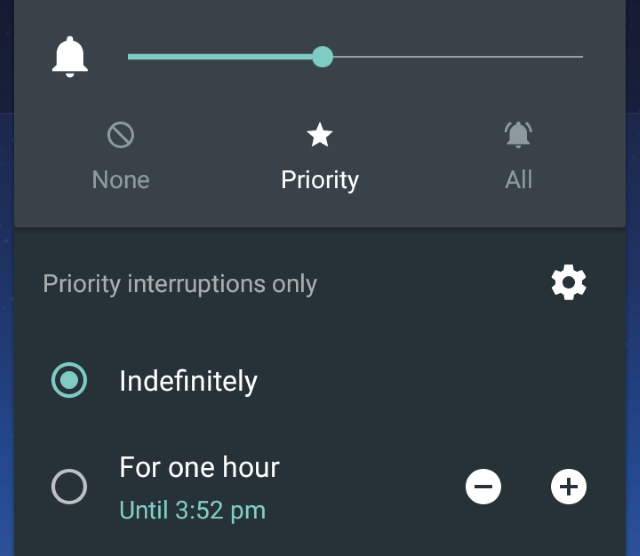
Когда вы активируете Приоритетный режим с помощью кнопок громкости, вы можете настроить его на запуск:
- На неопределенный срок — вам придется вручную деактивировать его, когда вы будете готовы разрешить прерывания
- На фиксированное время — вы можете настроить его автоматическое отключение через 15 минут, 30 минут, 45 минут, 1 час, 2 часа, 3 часа, 4 часа или 8 часов.
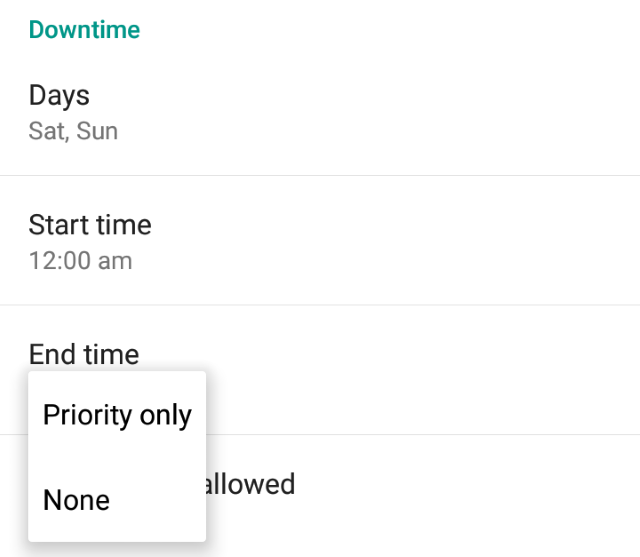
Рядом с «Только приоритетные прерывания», вы увидите небольшой Cog настроек. Коснитесь этого, и вы сможете исправить нестандартное «время простоя», при котором телефон автоматически перейдет в приоритетный режим, или вы даже можете установить полный режим «Не беспокоить» (DND), когда прерывания не допускаются.
Прокрутите вниз до настроек, и вы можете:
- Выберите дни недели, в которые вы хотите, чтобы время простоя включалось автоматически.
- Установите время начала и время окончания.
- В разделе «Разрешенные прерывания» выберите «Только приоритет», чтобы разрешить приоритетный режим, или «Нет» для общего режима «Не беспокоить».
Например, настройка режима «Не беспокоить» для выходных может быть полезна для того, чтобы избавить вас от простоев, которые вам нужны вдали от работы, и это не даст телефону испортить вам жизнь.
Как разрешить звонки и тексты от нужных людей
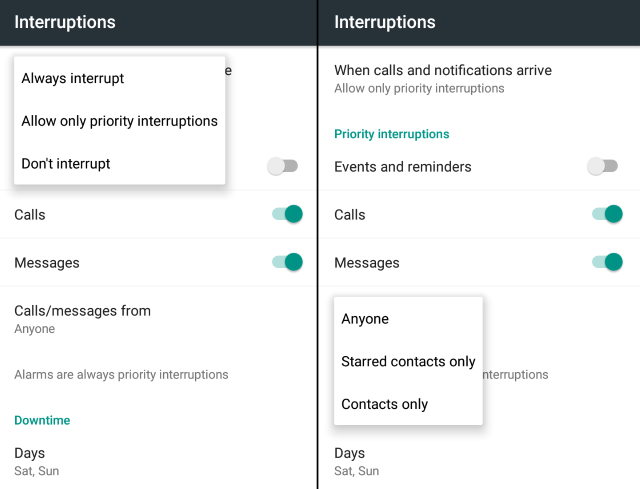
На этой же странице настроек вы также можете переключать события, напоминания, звонки и тексты, чтобы разрешить или запретить их в приоритетном режиме.
Для звонков и текстов, вы можете дополнительно отфильтровать их в соответствии с людьми. Вы можете разрешать звонки и сообщения от кого-либо, от людей в вашей книге контактов или только от помеченных контактов в вашей телефонной книге.
Если у вас нет помеченных контактов, вам нужно зайти в свою телефонную книгу и сделать это. Вы можете использовать стандартное приложение для контактов Android или стороннее решение, такое как лучшее приложение для контактов и номеронабирателей.
Как разрешить приложение в режиме приоритета
Как мы уже говорили, Priority Mode — это своего рода привратник. Это позволит только уведомления из приложений, которые вы одобряете. Итак, как вы разрешаете эти приложения?
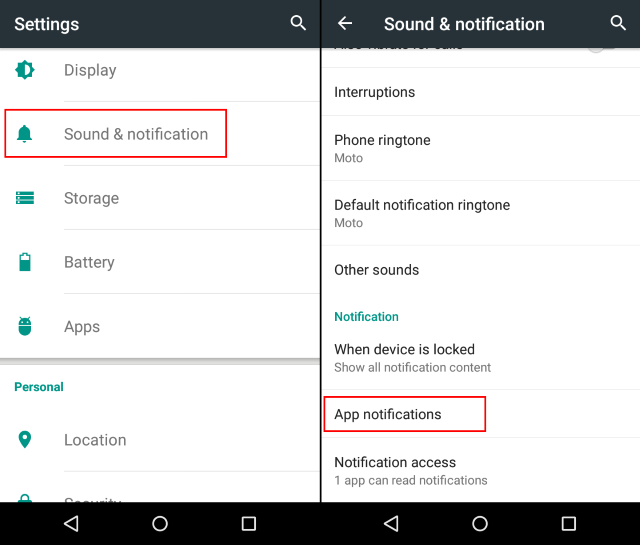
В Android Lollipop есть новое меню для управления уведомлениями для всех приложений, куда вам нужно будет перейти.
- Выберите «Настройки»> «Звук и уведомления»> «Уведомления приложений».
- Нажмите на приложение, которое вы хотите разрешить в режиме приоритета
- Нажмите на переключатель «Приоритет», который позволит уведомлениям этого приложения проходить в режиме «Приоритет».
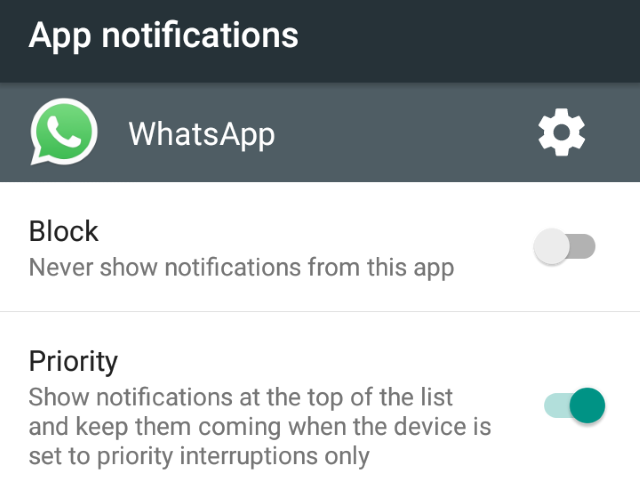
Однако это не работает в паре с вашими помеченными контактами. Например, если вы разрешите WhatsApp Messenger в режиме приоритета, это означает, что вы будете получать уведомления обо всем, что происходит в WhatsApp, а не только о сообщениях и голосовых вызовах WhatsApp.
из помеченных контактов в вашей телефонной книге Android.
Вы можете использовать собственные настройки уведомлений WhatsApp, чтобы дополнительно фильтровать, от кого вы хотите получать уведомления, а от кого нет. Большинство основных приложений для социальных сетей и мессенджеров на Android позволяют устанавливать уведомления на этом уровне.
Как вернуть тихий режим?
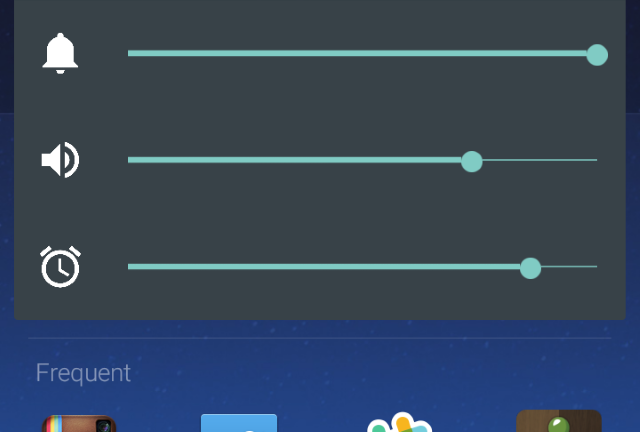
Не нравится Приоритетный режим, и вы хотите вернуть старый добрый Silent Mode? Как всегда, для этого есть приложение! Познакомьтесь с SoundHUD [Больше не доступно], который вы можете скачать и попробовать бесплатно в течение двух недель, после чего он оплачивается.
SoundHUD добавляет более глубокие настройки управления громкостью к вашим кнопкам увеличения / уменьшения громкости. Благодаря этому вы можете регулировать громкость звонка телефона, уведомлений, будильника, музыки и голосовых вызовов. Он появляется при нажатии кнопок громкости, поэтому вы можете быстро настроить параметры для определенного источника звука и вернуться к тому, что вы делали.
Если вы планируете использовать SoundHUD, рекомендуем перейти в Дополнительные настройки приложения и включить параметры для Игнорировать длительные нажатия а также Отключить на экране блокировки. Таким образом, приложение не связывается с другими функциями Android.
Вам нравится режим приоритета?
Приоритетный режим пользуется большой ненавистью в сообществе Android — главным образом потому, что настоящий тихий режим был убран. Тем не менее, чем больше я играю с Приоритетным режимом, тем больше я к нему отношусь.
Что вы думаете об этой функции от Android? Вам не хватает тихого режима? Дайте нам знать об этом в комментариях.