Как восстановить контакты на телефоне Самсунг
В разных ситуациях бывает так, что мы по ошибке удаляем важные данные. Но далеко не все знают, как их вернуть на смартфонах Samsung. Эта статья призвана вам помочь разобраться. Вы узнаете все способы восстановить все удаленные контакты на мобильном телефоне Самсунг.
Восстановление контактов на Самсунге из резервной копии через ПК
Все мобильные телефоны разработанные в корпорации Samsung работают на популярной мобильной системе Android. Которую в свою очередь разработала Google. При первом включении смартфона мы вынуждены создавать свой аккаунт, чтобы иметь доступ к важным инструментам в смартфоне. К примеру, без аккаунта Гугл в телефоне мы не сможем скачать приложения из Play Market.
По умолчанию при входе или регистрации нового профиля Гугл мы должны согласиться на создание резервной копии . Если на этом этапе вы не снимали галочку с этого пункта, то все контакты, изображения и прочее (в зависимости от настроек) должны быть сохранены на Google диске. Давайте попробуем их восстановить. Сделать это можно при помощи мобильного телефона или компьютера. Но необходим выход в Интернет.
-
Авторизуйтесь на ПК в аккаунте Google, который сейчас привязан к вашему мобильному телефону Самсунг по этому адресу: https://www.google.com/account/about/;
Подтвердите выбор даты, и внизу появится уведомление о том, что выбранные данные будут загружены через некоторое время.
Проверьте список контактов через 2-3 минуты после этих действий. Но смартфон необходимо подключить к Интернету, чтобы произошла синхронизация. И удалённые контакты и другие данные из телефонной книги восстановились на вашем Самсунге.
Как вернуть данные из телефонной книги через Самсунг
Если вам проще использовать мобильный телефон для того, чтобы восстановить случайно удалённые номера абонентов из своего смартфона Samsung, рассмотрим и такой способ. Но без Интернета восстановление становится невозможным. Подойдёт любой способ доступа в сеть.
Что нужно сделать:
-
Откройте настройки смартфона;
Попробуйте также на Самсунге выйти из аккаунта Google и снова войти, чтобы произошла автоматическая синхронизация данных. Которые хранились на диске Google. В настройках аккаунта можно найти пункт « Контакты ».
Если ваша учётная запись была настроена на телефоне на создание нескольких копий, то в этом разделе вы найдёте варианты для восстановления. Которые достаточно выбрать и подтвердить экспорт данных.
Что делать, если нет резервной копии контактов
Когда мы покупаем новый телефон Самсунг, то на этапе первичной настройки не задумываемся над такими мелочами, как резервная копия. Нам нужно поскорей войти в систему и протестировать качество фотографий, которые способна создавать камера. А также громкость и чистоту звука из динамиков мобильного устройства. Действуя наспех, многие пропускают пункт с копией, отменяя сохранение данных на диск. Что ж, и в таком случае у нас есть шанс вернуть удалённые контакты на смартфоне.
После того, как мы удаляем номера, они не сразу исчезают из него бесследно. А переносятся в архив, который обычный пользователь найти не сможет. Но сделают это специальные приложения . Попробуйте восстановить номера через приложение из Play Market по этому адресу.
Нужно нажать на кнопку « Backup Contacts », чтобы вернуть данные, которые вы удалили. Через некоторое время они появятся в вашей книге на смартфоне Samsung. Приложение также способно делать резервные копии, из которых позже можно восстанавливать номера в случае сброса настроек или их удаления.
Еще один способ восстановить номера на телефоне Самсунг
Иногда пользователи применяют специальные приложения для того, чтобы сделать резервную копию контактов в телефоне. В этом нет необходимости, так как на смартфоне нам нужно использовать один из аккаунтов Google или Самсунг. В обеих системах есть возможность создать резервную копию данных. К примеру, если вы зарегистрировались или вошли в систему Samsung на смартфоне, но не включили резервное копирование, необходимо открыть настройки и найти раздел с аккаунтами.
В окне резервного копирования вам нужно включить эту функцию, чтобы данные синхронизировались автоматически. В таком случае вы сможете в любое время восстановить не только контакты на вашем телефоне Самсунг, но и любые другие данные . Включая записи диктофона, музыкальные треки, фото и т.д.
Как восстановить удаленные контакты из Samsung Galaxy S20 / S10 / S9 / S8 / S7 / S6 / S5
Этот пост подготовлен для вас, чтобы показать вам, как восстановить контакты из Samsung Galaxy S20, S10, S9, S8 Plus / S8 / S7 edge / S7 / S6 / S5. Здесь мы покажем вам несколько лучших решений для Восстановление контактов Samsung, Но перед этим вам лучше проверить, действительно ли пропали ваши контакты Samsung.
Часть 1. Может быть, ваши контакты Samsung на самом деле не удалены
Возможно, контакты с телефона Samsung Galaxy на самом деле не исчезли, но вы не можете их временно увидеть. Сначала проверьте, действительно ли пропали контакты Samsung. Вы должны проверить их в первую очередь.
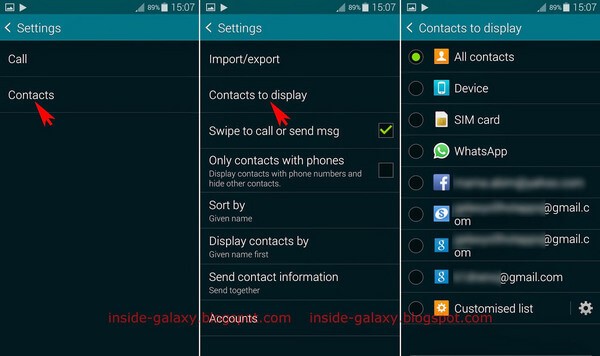
Шаг 1 Откройте Контакты приложение от телефона Samsung.
Шаг 2 Выберите Настройки, Найти Контакты вариант. Нажмите на него, а затем выберите Контакты для отображения;
Шаг 3 Убедитесь, что вы выбрали опцию Все контакты.
Часть 2. Возможность восстановления удаленных контактов на Samsung
На самом деле, удаленные данные не удаляются навсегда. Удаленный контент, такой как контакты, по-прежнему хранится в памяти телефона, но невидим и недоступен, пока вы не используете для этого определенный инструмент.
Таким образом, у вас есть возможность восстановить удаленные контакты с телефона Samsung до того, как данные будут перезаписаны. Поэтому вы должны прекратить использование устройства Samsung для добавления новых элементов, если они перезаписывают исходные.
Часть 3. Лучший инструмент для восстановления контактов Samsung
FoneLab — Android Восстановление данных должно быть лучшее восстановление контактов Samsung, которое может позволить вам легко восстановить контакты из Samsung Galaxy S5 / S6 / S7 / S7 Edge / S8 / S8 Plus. Вы также можете использовать этот инструмент для восстановления других файлов, таких как сообщения, видео, фотографии, аудио, WhatsApp сообщения и вложенияи т. д. Программа также поддерживает другие бренды Android, такие как HTC, Google Nexus, Motorola, LG, ASUS, HUIWEI, Xiaomi и т. д.
Шаг 1 Подключите телефон Samsung к компьютеру
Скачайте и откройте FoneLab — Android Data Recovery. Подключить телефон Android к компьютеру через USB-кабель.

Шаг 2 Разрешить отладку Android USB
Разрешить отладку по USB затем завершить соединение. Вы получите уведомление об отладке по USB. Вам нужно нажать на кнопку «ОК» или «Разрешить» на вашем телефоне Android. Если вы не найдете такого уведомления, вот простое руководство, чтобы вы могли разрешить его вручную.
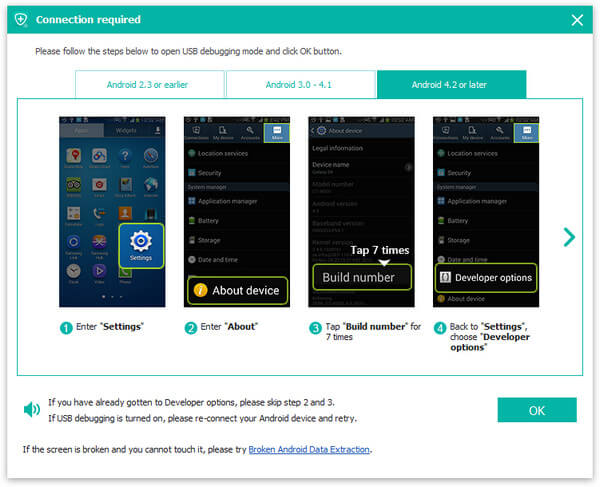
Для Android 2.3 или более ранних версий
Перейдите в «Настройки»> «Приложение»> «Разработка»> проверьте «Отладка по USB».
Для Android от 3.0 до 4.1
Перейдите в «Настройки»> «Параметры разработчика»> проверьте «Отладка по USB».
Для Android 4.2 и выше
Зайдите в «Настройки», нажмите «Номер сборки» 7 раз. Затем вернитесь в «Настройки» и выберите «Параметры разработчика», включите «Отладку по USB».
Шаг 3 Выберите тип файла контактов
Тогда вы должны Выберите тип файла восстановить контакты Samsung. Здесь установите флажок Контакты, Помимо контактов, вы также можете восстановить вложения сообщений, WhatsApp, журналы вызовов, галерею, видео, аудио, документы и так далее. Нажми на Далее чтобы двигаться дальше.
Затем появится всплывающий экран, на котором вам потребуется установить FoneGo APK на телефон и предоставить разрешение на сканирование файлов Android.

Шаг 4 Просмотр и восстановление контактов с Android
FoneLab для Android быстро отсканирует данные вашего телефона Samsung. Тогда вы сможете найти все контакты с устройства. Вы видите, что программное обеспечение различает удаленные контакты, отмеченные красным, и существующие, отмеченные черным. Если вы хотите удалить удаленные контакты, вы можете только включить параметр «Отображать только удаленные элементы», чтобы продолжить. Проверьте элементы и, наконец, нажмите Recover кнопка. FoneLab для Android поможет вам восстановить удаленные контакты Samsung. Контакты, которые вы получите, будут сохранены в формате CSV и HTML.
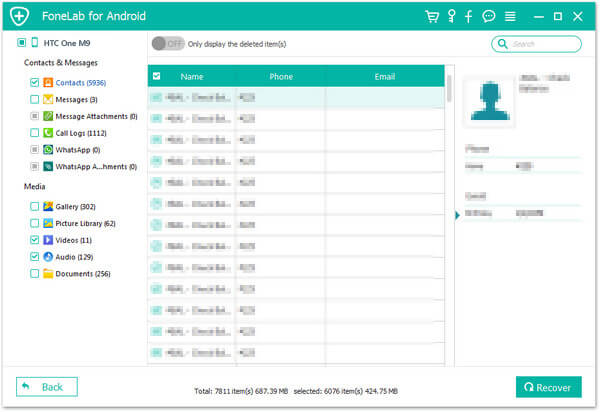
Всего за несколько щелчков мыши вы можете легко вернуть контакты с телефона Samsung Galaxy на свой компьютер, а затем перенести их на свой телефон.
Для получения дополнительной информации о восстановлении контактов Samsung, вы можете посмотреть видео ниже:

Часть 3. Как восстановить удаленные номера телефонов с Android через учетную запись Samsung
Если у вас есть телефон Samsung и сделать резервную копию телефона в учетную запись Samsung, конечно, вы можете восстановить удаленные номера телефонов таким способом.
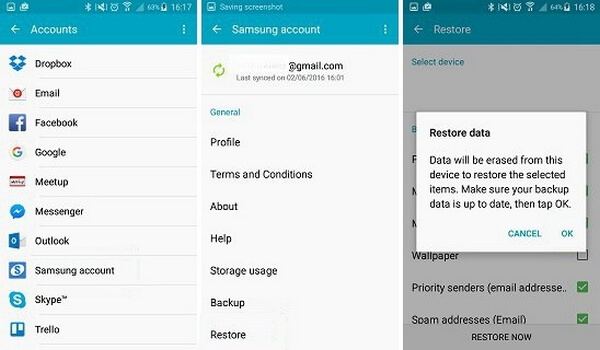
Шаг 1 Перейдите в Приложения > Настройки на вашем телефоне Samsung.
Шаг 2 Прокрутите вниз, и вы можете увидеть вариант Резервирование и сброс.
Шаг 3 Нажать на Восстановить кнопка под меню учетной записи Samsung.
Шаг 4 Теперь вы можете видеть все содержимое резервной копии, которое у вас есть, синхронизировать ваш телефон Samsung с учетной записью. Выберите контакты, которые вы хотите восстановить на свой телефон, и нажмите на ВОССТАНОВИТЬ СЕЙЧАС кнопка внизу, чтобы вернуть потерянные телефонные номера на Android.
Ноты: Этот метод работает только для пользователей Samsung.
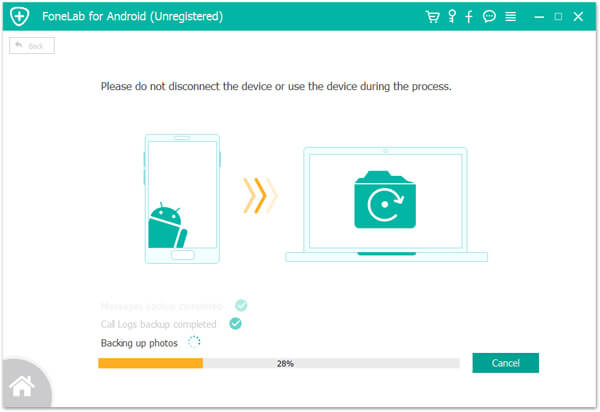
Используя способы, которые мы рекомендуем выше, вы можете выполнить восстановление контактов Samsung. FoneLab — Android Data Recovery должен быть лучшим инструментом восстановления контактов Samsung, который позволит вам вернуть контакты. Но вам все равно нужно время от времени создавать резервные копии ваших контактов. И FoneLab предлагает Резервное копирование и восстановление данных Android функция, которая поможет вам легко и безопасно создавать резервные копии ваших контактов Samsung.
Что вы думаете об этом посте.
Рейтинг: 4.8 / 5 (на основе рейтингов 230)

Что такое Samsung Smart Switch? Как использовать Samsung Smart Switch? Samsung Smart Switch не работает, когда вы используете его для передачи данных? Прочитайте эту статью.
Как восстановить удаленные файлы с Android? Android Data Recovery настоятельно рекомендуется здесь для вас.
Как восстановить удаленный номер телефона на телефоне Android, например Samsung Galaxy S8? Этот пост предлагает лучшие решения для вас.
12 эффективных способов восстановить удаленные контакты на Андроиде
Потеря данных – что может быть хуже в наше время? Особенно, если речь идет о такой личной информации, как номера телефонов, сохраненные в мобильном устройстве.
Контакты можно потерять, случайно удалив их, передав мобильное устройство в руки ненадежному человеку, разбив или потеряв его, и в ряде других ситуаций. К счастью, почти всегда эту проблему можно решить, восстановив данные. Главное – приступить к восстановлению сразу же, не откладывая это дело в долгий ящик. Чем дольше вы будете тянуть, тем меньше у вас будет шансов.
Если вы задаетесь вопросом о том, как восстановить удаленные контакты на Андроиде эта статья предоставит вам наиболее полный ответ. Мы разберемся, что делать после сброса смартфона до заводских настроек, при краже устройства, а также в других ситуациях, из-за которых вы потеряли контакты.
Восстановление контактов без резервной копии
Начнём процесс мы с наиболее простых вариантов – без использования сторонних сервисов и дополнительных приложений.
Метод №1. Восстановление из внутренней памяти
Если контакты были удалены вручную или пропали после обновления операционной системы, попробуйте простейший способ восстановления:
- Откройте на мобильном устройстве раздел « Настройки ».
- Кликните по пункту « Восстановление и сброс ».
- Далее вы должны будете выбрать место, в котором располагается резервная копия – на мобильном устройстве или в облачном хранилище.
Если у вас была свежая резервная копия, вы без проблем восстановите данные. Но что делать, если наиболее простой метод не сработал или причины пропажи контактов куда серьезнее?
Об этом мы расскажем далее. Но для начала рассмотрим еще один базовый способ восстановления.
Метод №2. Восстановление из внутренней памяти
Сейчас пользователи практически не хранят контакты на SIM-картах, потому что это неудобно. Кроме того, больше 300 записей на симку просто «не поместятся».
Но если вы из тех, кто сохраняет телефонные номера на SIM-карту, и у вас пропал один из них или сразу несколько, попробуйте следующий способ восстановления:
- Откройте « Контакты » на смартфоне и нажмите на «три точки», расположенные в правом верхнем углу, чтобы открыть настройки.
- Кликните по кнопке « Импорт/экспорт ».
- Далее нажмите на « Импортировать с SIM ».
- Сохраните выбранные номера на мобильное устройство.
Метод №3. Восстановление контактов через оператора мобильной связи
Еще один вариант, позволяющий восстановить несколько удаленных номеров – обратиться к своему оператору сотовой связи. Через личный кабинет на официальном сайте, с помощью звонка в службу поддержки или через приложение закажите детализацию предоставленных вам услуг. В этом списке может быть перечень не только звонков, но и SMS – всё зависит от конкретного оператора мобильной связи.
Конечно, таким путем вы сможете восстановить только те контакты, с которыми недавно поддерживали связь. Но это уже лучше, чем ничего.
Если же перечисленные выше способы вам не помогли, перейдем к «тяжелой артиллерии».
Как восстановить контакты после полного сброса настроек на Android 7, 8, 9?
Если номера из телефонной книги пропали на современном смартфоне, у вас есть множество вариантов восстановления. Начнём с самого простого способа.
Способ 1. Через Google-аккаунт
Android-смартфоны можно синхронизировать с облачным хранилищем Google. За счет этого в облачное хранилище копируется практически вся пользовательская информация – фото, видео и контакты.
Однако необходимо уточнить, что это возможно только в том случае, если вы заранее активировали процесс синхронизации.
Для этого нужно сделать следующее:
- Зайти в настройки своего мобильного устройства.
- Кликнуть по разделу « Аккаунты », и найти в нем строку « Синхронизация аккаунта ».
- Свайпните переключатель в положение « On ».
Если синхронизация была предварительно активирована, восстановить удаленные контакты с помощью Google-аккаунта из резервной копии будет проще простого.
Восстановление через Google Contact (только в течение 30 дней): пошаговое руководство
- Откройте сервис «Google Контакты» ( https://contacts.google.com ).
- Войдите в аккаунт, который используется на вашем смартфоне, или убедитесь в том, что у вас уже открыт правильный профиль (посмотрите в верхний правый угол).


Способ 2. Через Viber
Если до удаления одного или нескольких контактов вы пользовались мессенджером Viber, вам также подойдет этот способ. Viber использует телефонные номера для идентификации пользователей в приложении. С практической точки зрения это значит, что вы найдете в списке контактов этого приложения данные всех знакомых, кто также его использует.
Для этого просто войдите в Vibe r, откройте раздел « Вызовы » и ищите там нужные:

Чтобы увидеть номер телефона конкретного пользователя, кликните по его имени.
Но что делать, если контакты отсутствуют и в мессенджере Viber? Если вы осуществляли резервное копирование, то вы сможете восстановить удаленные данные:
-
Откройте приложение и кликните на «три точки», расположенные в нижнем правом углу. Откройте раздел « Настройки ».


После этого данные снова появятся в приложении, и вы сможете вручную посмотреть номер нужного пользователя (при условии, что он также зарегистрирован в мессенджере Viber).
Способ 3. Через WhatsApp
Мессенджер WhatsApp также поможет вам восстановить номера, удаленные со смартфона. Он формирует ваш список контактов, используя данные из телефонной книги. Но, как и Viber ,WhatsApp продемонстрирует номера только тех пользователей, у которых также установлено соответствующее приложение.
Чтобы узнать телефонный номер конкретного человека, достаточно открыть информацию о контакте.

Если по какой-то причине контакты из WhatsApp были удалены, воспользоваться этим способом не получится. Разве что, вы предварительно создали резервную копию. В этом случае, чтобы восстановить данные в приложении, нужно будет зайти в настройки и кликнуть по пункту « Восстановить из копии ».

Способ 4. Через Telegram
Восстановить удаленный номер телефона можно, воспользовавшись данными в мессенджере Telegram:
-
Перейдите в раздел « Контакты ».


Как восстановить удаленные контакты на Андроиде-устройствах Samsung?
Несмотря на значительную популярность мобильных устройств Samsung, они не имеют собственного инструментария для восстановления удаленных контактов. Поэтому вы можете воспользоваться всеми способами, описанными ранее, или двумя, приведенными ниже.
Как восстановить контакты через Samsung Cloud?
Samsung Cloud – облачное хранилище, которое предоставляет каждому пользователю мобильных устройств Samsung 15 Гб для хранения информации. Вы можете загружать в него резервные копии фото, видео, заметок, музыки. И, конечно же, контактов.
Как восстановить телефонные номера из Samsung Cloud?
-
Откройте « Настройки » на смартфоне и кликните по разделу « Cloud and accounts/Облако и аккаунты ». В нем выбирайте пункт « Backup and restore/ Резервное копирование и восстановление ».


Восстановление через компьютер – используем Dr.Fone
Если вы не осуществляли регулярное резервное копирование, восстановить удаленные контакты на мобильном устройстве Samsung получится только с помощью специализированного стороннего приложения. Рассмотрим, как это можно сделать с помощью Dr.Fone .
Как утверждают создатели, это самая эффективная программа для восстановления удаленной информации. Так ли это – вопрос спорный. Но точно можно сказать, что у приложения Dr.Fone удобный и интуитивно понятный пользовательский интерфейс, широкий спектр возможностей, а также совместимость с огромным количеством мобильных устройств – в том числе и с Samsung.
-
Установите приложение с официального сайта .


Можно ли восстановить удаленные номера на телефоне с помощью другого программного обеспечения?
Dr.Fone – не единственное приложение, с помощью которого можно восстановить удаленные контакты. Рассмотрим еще несколько программ, которые могут вам помочь.
Вариант 1. С помощью программы EaseUS MobiSaver
Прежде чем перейти к пошаговой инструкции, подчеркнем основной недостаток этого приложения – оно не имеет русскоязычного интерфейса. Зато вы сможете с легкостью восстановить потерянные данные.
- Установите приложение EaseUS MobiSaver . Также его можно установить на android-смартфон.
- Запустите приложение. Предварительно необходимо активировать в настройках мобильного устройства пункт « Отладка по USB », подключить устройство через «родной» кабель (если вы используете рассматриваемое приложение на компьютере) и предоставить программе Root-права. То есть, выполнить все те же действия, что и в случае использования программы Dr.Fone.
- Выберите, какие именно данные нужно восстановить – кликните по « Contacts ».


Вариант 2. Восстановление через Super Backup Pro
Эта программа (которую можно скачать из Play Маркета ) также неплохо справится с восстановлением контактов. Но только в случае, если вы заранее создавали резервные копии именно с ее помощью.
Если такая резервная копия есть, восстановить из неё данные можно буквально в пару кликов. Откройте раздел « Контакты » и запустите процесс соответствующей кнопкой – « Восстановить ».

Вариант 3. Используем Android Data Recovery
Если по каким-то причинам предыдущие приложения вам не подошли, используйте Android Data Recovery .
Запустите программу на компьютере, подключите свое мобильное устройство (не забудьте предоставить приложению Root-права по уже рассмотренной нами схеме) и дождитесь инициализации. Далее откройте раздел « Recover » и кликните по пункту « Recover Android Data ».

Как восстановить контакты с разбитого или потерянного android-устройства?
Что делать, если вам нужно восстановить данные с «мёртвого» или потерянного смартфона? Вы можете использовать все описанные выше способы, которые подразумевают извлечение информации из резервных копий. Вы можете восстанавливать информацию на любой другой Android-смартфон, а не только тот, с которого эта копия была создана.
А если вам нужен номер телефона собеседника, который был у вас в контактах в мессенджере (Viber, WhatsApp, Telegram), то всё еще проще. Вам достаточно запустить десктопную версию этих приложений, и авторизоваться под тем номером телефона, под которым вы использовали их на смартфоне.
Как видите, существует огромное количество способов для восстановления удаленных телефонных номеров. А главный вывод, который стоит сделать: не ленитесь регулярно создавать резервные копии и копировать данные в облачные хранилища. Тогда ваша личная информация будет надежно защищена от случайной потери и удаления.
Пожалуйста, опубликуйте ваши комментарии по текущей теме материала. Мы очень благодарим вас за ваши комментарии, лайки, отклики, дизлайки, подписки!
Восстановить удаленные номера в телефоне Samsung — рассказываем как!

Сегодня существует несколько вариантов, как восстановить удаленные контакты в телефоне Samsung. Применение любого из методов помогает вернуть телефонную книгу и необходимые номера в течение нескольких минут. Ниже рассмотрим основные способы, позволяющие быстро вернуть номера на смартфоны Samsung с помощью встроенных возможностей и дополнительного программного обеспечения.

Как восстановить удаленные контакты на Самсунг — все способы
Пользователи смартфонов часто спрашивают, можно ли восстановить удаленные контакты в телефоне Самсунг. Это реально, если владелец заранее позаботился о ситуации — сделал резервную копию или синхронизировался со своим профилем (в Самсунг или Гугл). Рассмотрим каждый из методов подробнее.
Стандартный способ
Разработчики Андроид позаботились о том, чтобы пользователи Samsung и других смартфонов могли быстро восстановить удаленные номера. Для этого предусмотрена опция Импорт/Экспорт, позволяющая создать специальный файл для возврата необходимых номеров. Он сохраняется на карте памяти или выносном носителе для дальнейшего восстановления.
Алгоритм действий такой:
- Откройте Контакты и войдите в настройки.
- Выберите раздел Импорт/Экспорт.

- Определитесь с местом сохранения резервной копии (к примеру, на карте памяти).

Сохраненный файл будет назваться Конакты.vcf, а его месторасположением по умолчанию папка storage. Для надежности рекомендуется сохранить документ на ПК или флешку.
Кстати, о том как восстановить удалённые фото, мы рассказывали в других статьях.
При наличии такого файла можно легко восстановить удаленные номера в телефон Самсунг на Андроид. Для этого:
- Войдите в Контакты смартфона, где проводится восстановление.
- Откройте настройки и выберите вариант Экспорт/Импорт.
- Выберите восстановление и укажите путь к файлу.

Этот способ позволяет быстро восстановить удаленные номера. Главное, сделать резервную копию контактов телефона Samsung на Андроид и хранить ее в отдельном месте. Для актуальности желательно время от времени делать новый файл (если часто добавляются новые номера).
С помощью программы Kies
Пользователи телефонов Samsung могут восстановить удаленные контакты на телефоне при помощи программы Kies. Алгоритм такой:
- Скачайте и поставьте программу на смартфон.

- Подключите устройство через кабель USB к компьютеру.
- Поставьте отметку возле поля Contacts.
- Жмите на Backup.

После этих операций формируется файл Backup, используемый для восстановления с помощью Kies. Для решения задачи жмите по программе Restore и направьте на интересующие данные для бэкапа.
Через сервис Гугл
Популярный метод, позволяющий восстановить контакты на Андроиде после удаления на Самсунг — применение возможности виртуального Гугл-сервиса. ОС Android позволяет устройствам синхронизироваться с платформой, сохраняя видеофайлы, фотографии, заметки и контактные данные. Имеющиеся копии можно использоваться для восстановления.
Учтите, что восстановить удаленные контакты на телефоне Samsung можно только в том случае, если раньше пользователь включил синхронизацию. Для этого перейдите в Аккаунты, выберите Гугл и включите необходимую опцию. После этого можно быстро восстановить данные контактной книги:

- войдите в браузере телефона по адресу contacts.google.com;
- перейдите на ресурс с помощью почтового ящика, который был привязан к Samsung;
- в открытом окне жмите на Еще, а после этого — Восстановить контакты;
- укажите дату, к которой нужно вернуться для возврата телефонной книги в Samsung;
- жмите Восстановить и дождитесь, пока система не вернет данные.
Если по какой-то причине номера не появились в телефонной книге, удалите аккаунт Гугл и добавьте его обратно для синхронизации.
С помощью Samsung аккаунта
Этот метод позволяет восстановить удаленные номера в телефоне Самсунг Галакси в случае сбоя в работе, утери части или всей контактной информации. Для восстановления нужно удалить аккаунт и снова добавить его. Алгоритм такой:
- Откройте настройки смартфона и войдите в раздел Облако и учетные записи.

- Перейдите в секцию Учетные записи и выберите в перечне Samsung Account.

- Жмите на электронный адрес, кликните на кнопку меню, расположенную справа вверху и выберите Удалить учетную запись. После подтверждения профиль удаляется.
- Перезапустите телефон Samsung.

- Добавьте эту же учетную запись и дождитесь синхронизации удаленных данных. Если автоматически это не происходит, жмите на ссылку Синхронизировать, которая принудительно запускает процесс.
Это удобный метод, которые часто применяют пользователи Samsung Galaxy для быстрого восстановления.
Использование стороннего софта
При выборе вариантов, как восстановить удаленные контакты в телефоне Samsung, нужно рассмотреть способ с применением дополнительного софта. С помощью такого ПО можно быстро вернуть потерянные сведения при неработающей синхронизации.

При использовании EasyUS Mobisaver сделайте следующее:
- установите на ПК указанное ПО и войдите в программу;
- активируйте на телефоне Samsung отладку по USB;

- разблокируйте режим Суперпользователя;
- ждите, пока производится сканирование смартфона, а после его завершения появляется вкладка Contact;
- восстановите номера, нажав кнопку Recover.
После завершения работы режим Суперпользователя лучше отключить.
Рассматривая варианты, что делать, если удалил контакты на Андроиде, и как восстановить их на Самсунг, нельзя игнорировать программу Dr.Fone. Сделайте такие шаги:
- Установите программу на ПК.
- Подключите Samsung к компьютеру с помощью кабеля для передачи файлов.

- Выберите Восстановить.
- Дождитесь, пока софт не обнаружит аппарат Самсунг. Если вы не включите USB-откладку, сделайте это.
- Установите отметку на флажке Samsung Android. Жмите отметку Контакты и Далее.
- Дождитесь, пока dr.fone проанализирует и сканирует устройство. После этого можно восстановить удаленные контакты в телефоне Samsung.

- После окончания сканирования и выберите раздел Контакты. С правой стороны проверьте флажки возле номеров, которые необходимо восстановить.
- Кликните на кнопку восстановления справа внизу для возврата контактов и их перемещения в папку по умолчанию на ПК. Как вариант, можно нажать на кнопку Обзор для выбора другой папки с телефонами.

Это хороший метод, позволяющий быстро вернуть утерянные контакты в смартфонах Samsung.
Еще одна полезная программа — Super Backup: SMS&Contact. С помощью этого софта можно быстро сохранить данные, а впоследствии восстановить контакты, СМС, звонки или другие данные. Алгоритм такой:

- скачайте и установите софт на телефон;
- запустите ПО, а после выберите нужный раздел меню на основном экране;
- выберите нужный раздел и жмите на Сохранить;

- дождитесь создания папки с именем программы;
- используйте резервные копии для восстановления.

Дополнительный метод
Бывают ситуации, когда нужные контакты не отображаются из-за неправильной настройки. К примеру, показываются только те номера, которые находятся в памяти, на СИМ-карте или на одно из аккаунтов. Для настройки сделайте следующее:
- войдите в Контакты на смартфоне;
- жмите на кнопку Меню справа вверху и войдите в Настройки;
- перейдите в раздел Показать контакты;
- выберите Все контакты.

После выполнения этих шагов телефонная книга будет показывать все номера.
Советы по резервному копированию аккаунта Samsung
Для надежности эксперты рекомендуют делать резервное копирование аккаунта Samsung, чтобы впоследствии быстро восстановить удаленные контакты. Алгоритм действий такой:
- Войдите в раздел Аккаунты, а далее Настройки.
- Жмите на аккаунт Samsung.
- Выберите раздел Backup для продолжения.
- Укажите данные, которые необходимо копировать. Обратите внимание, чтобы в перечне была вся необходимая информация.
- Сделайте резервную копию.

При наличии резервной копии данные всегда можно восстановить с помощью аккаунта Samsung.
- всегда делайте бэкап для восстановления контактов в телефоне Самсунг;
- используйте для восстановления внутренние возможности Андроид или дополнительные программы.
Теперь вы знаете, как восстановить удаленные контакты в телефоне Samsung, чтобы вернуть необходимые данные в максимально сжатые сроки. Во избежание проблем в будущем всегда делайте резервную копию важной информации и храните ее на выносном устройстве или на карте памяти телефона. В таком случае можно всегда вернуть удаленные номера на место.