Как очистить КЭШ Adobe Premiere Pro
Всем привет, дорогие читатели. Сегодня мы расскажем очень полезную вещь, связанную с Adobe Premiere Pro. А именно -–мы расскажем вам, как удалить кеш этой программы, и для чего это рекомендуется делать постоянно.
Для чего нужно удалять кеш-файлы Премьера
Дело в том, что при установке Windows, диск С делается не слишком объемным, т.к. пользователи предпочитают хранить все объемные файлы на других дисках. Тем не менее, Adobe Premiere Pro – это программа такого типа, которая требует установки на диск С, и там же она будет хранить свой Кеш. А это все-все файлы, которые вы когда-либо открывали и обрабатывали их в Премьере.
Примечательно, что КЕШ-файлы будут весить намного больше, чем даже готовое видео. Рано или поздно это приведет к тому, что ваш диск попросту забьется подобным мусором, ПК начнет жутко лагать, а вы больше не сможете работать.
Как почистить кеш
Итак, сделать это можно двумя способами. В первом – вам нужно будет зайти по адресу:
Мой компьютер/локальный диск С/Пользователи/User (или в нашем случае – Asus)/AppData/Roaming/Adobe/Common.
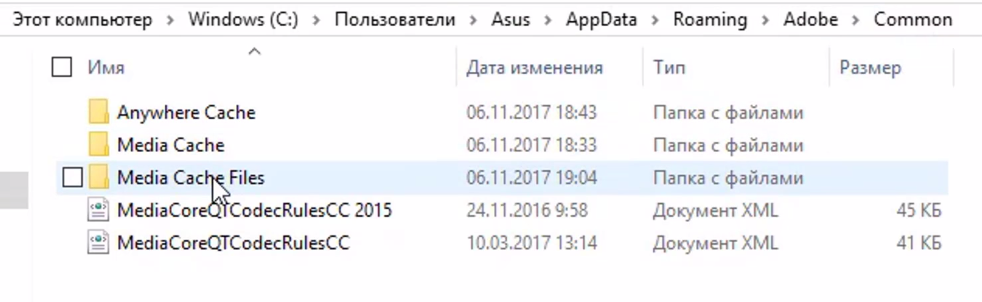
В последней папке вы найдете другую, под названием «Media Cache Files». В этой папке и будут храниться все файлы, которые вы когда-либо применяли с Adobe Premiere Pro. Просто выделяете те, с которыми точно не будете работать (а если нужно, то вообще все) и удаляете.
Можно очистить Кеш и при помощи самой программы. Для этого вам нужно зайти в настройки и выбрать пункт «Медиаконтент». Там вы найдете пункт «База данных кэшированных медиафайлов», а также будет указан адрес расположения папки. Вы, кстати, можете изменить, если это требуется, папку сохранения файлов.
Ну а если вас интересует только очистка Кеша, то просто кликните на соответствующую кнопку, под адресной строкой функции.

На этом наш урок подходит к концу, спасибо, что остаетесь с нами, всем удачи и до новых встреч.
Как управлять медиа-кэшем в Premiere Pro
Очистка старых или неиспользованных файлов кэша медиаданных помогает поддерживать оптимальную производительность.
Что такое кэшированные медиафайлы?
При импорте аудио или видео в Premiere Pro выполняется обработка версий этих файлов для мгновенного доступа к мультимедиа. Такие файлы называются кэш медиаданных. Они сохраняются в папке файлов кэша медиаданных. Кроме того, существует папка, содержащая базу данных, в которой хранятся ссылки на каждый из файлов кэша медиаданных. Такие файлы называются файлы базы данных кэша медиаданных. Они расположены в папке кэшированных медиафайлов.
Кэш медиафайлов — это место, где Premiere Pro хранит файлы ускорителей, включая файлы пиков (.pek) и соответствующие аудиофайлы (.cfa). Очистка старых или неиспользованных файлов кэша медиаданных помогает поддерживать оптимальную производительность. Если для исходных медиаданных потребуются файлы кэша, которые были удалены, они создаются заново.
Как удалить кэшированные медиафайлы?
Кэш медиаданных можно очистить после завершения проектов, чтобы удалить ненужные файлы рендеринга и высвободить пространство в хранилище.
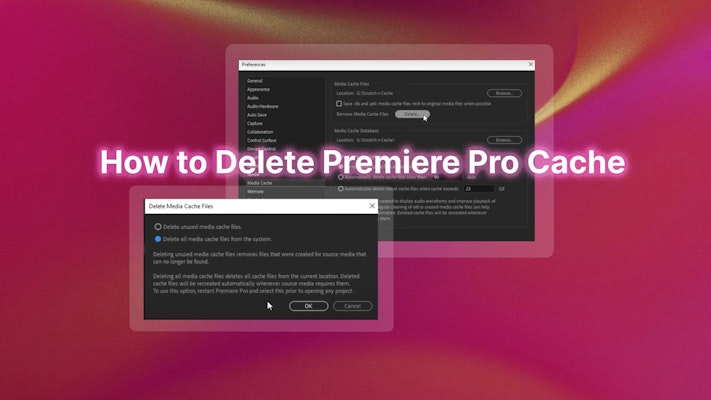
Чтобы удалить файлы кэша медиаданных, нажмите кнопку Удалить рядом с элементом Удалить файлы кэша мультимедиа .

В открывшемся диалоговом окне Удаление файлов кэша мультимедиа можно выбрать следующие варианты:
- Удалить неиспользуемые файлы кэша медиаданных — при удалении неиспользуемых файлов кэша мультимедиа удаляются файлы, созданные для исходного носителя, которые больше не могут быть найдены.
- Удалить все файлы кэша мультимедиа из системы — при удалении всех файлов кэша мультимедиа из текущего местоположения удаляются все файлы кэша. Когда для исходных медиаданных требуются удаленные файлы кэша, они автоматически создаются заново. Чтобы удалить все файлы кэша мультимедиа, перезапустите Premiere Pro и выберите этот вариант, прежде чем открыть любой проект.
Нажмите кнопку ОК .
Не удается открыть Premiere Pro?
После закрытия Premiere Pro перейдите к этим папкам и удалите соответствующие файлы вручную. После удаления файлов очистите корзину.
Расположение файлов:
Mac: /Users/<имя пользователя>/Library/Application Support/Adobe/Common
Windows: \Users\<имя пользователя>\AppData\Roaming\Adobe\Common
Удаление этих файлов вручную при закрытом приложении Premiere Pro также удаляет текущие файлы кэша медиаданных, что необходимо при устранении неполадок.
После удаления файлов количество свободного места на жестком диске должно увеличиться. При наличии старых завершенных проектов будет разумно удалить их файлы, чтобы освободить пространство для хранения данных и очистить жесткий диск своего компьютера.
Имейте в виду, что после удаления всех файлов кэша при открытии текущего проекта возникнет задержка, так как нужно время для восстановления этих файлов. При работе с большим проектом следует предусмотреть достаточно времени, чтобы файлы кэша медиаданных успели восстановиться. Это можно сделать, например, в ночное время.
Где следует хранить кэшированные медиафайлы?
Для повышения производительности используйте для кэша медиаданных быстрый твердотельный накопитель или NVME-накопитель — в идеале нужен выделенный носитель. Вы можете изменить местоположение кэшированных медиафайлов, нажав «Обзор» и перейдя к местоположению нужного каталога. При необходимости кэш медиаданных можно сохранить на том же накопителе, что и сами медиаданные.
Автоматическое управление кэшированными медиафайлами
Для кэша медиаданных можно задать установки с помощью следующих параметров:
- Не удалять файлы кэша автоматически — эта настройка по умолчанию включена в установках кэша медиаданных. Автоматическое удаление файлов кэша медиаданных применяется только к файлам .pek, .cfa и .ims в подкаталогах «Файлы пиков» и «Файлы кэша медиаданных».
- Автоматически удалять файлы кэша старше — значение по умолчанию: 90 дней. Вместо этого значения можно указать другой период времени.
- Автоматически удалять самые старые файлы кэша, когда кэш превышает — Значение по умолчанию: 10 % от размера тома, в котором находится кэш медиаданных.
Когда включена установка для возраста или размера, изменения вступают в силу после закрытия и перезапуска Premiere Pro. При следующем запуске приложение Premiere Pro определяет, соответствуют ли файлы кэша медиаданных критериям удаления и, если да, удаление начинается через 10 минут после запуска.
Как очистить кэш программы Adobe Premiere Pro?
Будут ли сбои, если кэш очистить не через программу, а вручную, зайдя в папку и удалив файлы, например, через проводник?
Первым делом надо зайти в меню «Preferences/Media» и посмотреть там, в какой папке программа хранит кэш. По умолчанию, как нетрудно будет заметить, это папка «c:\Users\@username@\AppData\Roaming\Adobe\Common\».
В этой папке, однако, есть ещё несколько папок. Нас интересует та, в которой хранится наибольший объём данных — именно они «съедают» место на диске, и их надо удалять. Не составит труда обнаружить, что это папка «Media Cache Files».
Очистку кэша можно произвести, нажав кнопку «Clean» в самой программе в открытом выше окне «Media». Однако, как показывает практика, программа не удаляет весь кэш (по какой-то ведомой только её разработчикам причине). Поэтому, для полного решения задачи, нужно зайти в найденную выше папку через проводник или другой файловый менеджер (например, Total Commander) и очистить упомянутую папку «Media Cache Files», просто вручную удалив имеющиеся в ней файлы (оставив саму папку).
Если возникают опасения удалить таким образом какие-то нужные файлы, то этими опасениями можно смело пренебречь — все нужные программе файлы будут воссозданы ею при следующем запуске и открытии проекта, над которым вы сейчас работаете.
Learn How to Delete or Clear Premiere Pro Cache Data
It can be very frustrating to be working on a video project and to see that you’re running out of disk space. This can inhibit you from using the full capabilities of your computer and can even slow down your hard drive and workflow. To avoid these problems, it can be very effective to delete your Premiere Pro cache data every so often. Today, we’re going to show you how to do just that!
Pro Tip: We recommend using a fast dedicated SSD or NVME drive for your media cache. To do so just change the location of the folder you want using Browse.
Delete Premiere Media Cache Data on a Mac or PC
Thankfully, getting rid of cache data is a very simple process:
- If you’re on a Mac, simply open up Premiere Pro and go to Premiere > Preferences > Media Cache
- If you’re on a PC, simply go to Edit > Preferences > Media Cache
From here, click the Delete button, and choose one of the options: delete unused media cache data in the current project or delete all media files from the system. If you want more control over how to prevent cache data from building up in the first place, you have a few options for that as well.

Below the Media Cache Management section, you have 3 main options:
- You can set an automatic delete function that deletes cache files older than a certain age. Typically the default is set to delete any cache data older than 90 days, but you can customize it to your liking.
- You can set an automatic maximum data amount that you don’t want your computer to exceed. The default is 10% of the volume size or 95 GB, but you can adjust it to make sure your cache data never builds up past a certain amount of your choosing.
- Finally, you can also set it to never delete automatically and to simply do it yourself by using the Clean Unused button. It is important to note that this applies only to .pek, .cfa, and .ims files within the subdirectory folders.
Once you make your changes, they will take place after quitting and restarting Premiere Pro. Basically, on the next application launch, the system will determine whether the media cache files meet the criteria for deletion and it will begin the process to clear the files 10 minutes after launch.
While we don’t suggest diving into your computer’s file library to delete them manually, that is also an option that is available to you. To know where your cache data files are being stored, simply look at the directory under the top section of Media Cache Files and follow it to your file location. You will need to close Premiere Pro before proceeding. Also, once you have deleted files, don’t forget to also empty the trash in your computer as well.
Delete Media Cache in After Effects
This method is along the same lines in After Effects, but with some differences that are important to note here:
For general disk cache preferences, such as to enable, or disable disk caching (this is useful if disk cache is not enabled by default):
- Edit > Preferences > Media & Disk Cache (Windows)
- After Effects > Preferences > Media & Disk Cache (Mac OS)
Here you can change the location of where your cache data is stored by selecting Choose Folder (Windows) or Choose (Mac OS). Also, you can click on Clean Database & Cache to remove indexed footage files and their database entries from the cache, specifically for which the source file is no longer available.
To delete and clear all the media cache in After Effects, you need to go to Edit > Purge > All Memory & Disk Cache…
Delete Cache Files for Troubleshooting Errors in Premiere Pro
When troubleshooting errors, deleting your files manually with Premiere Pro closed will actually clear all the current media cache files, which will be helpful to resolve your issues. You might also notice a certain amount of delay once you open Premiere Pro again, which is normal as the project files need time to rebuild. Depending on the actual size of your project, you need to plan enough time as some might take all night!
One of the troubleshooting issues you might face in Premiere Pro is lag issues and deleting or clearing your cache files is going to be useful for you to consider. If you happen to also be experiencing playback lag in Premiere Pro, we have loads more tips for you to try out.
We hope you found this tutorial on how to delete or clear cache data in Premiere Pro helpful. If you’re running out of disk space or just want to stay better organized, consider automating this process by adjusting the cache settings. Time to get back to the creative aspects of video editing and eliminate your cache worries!