Что означает инициализация системы ps4
Перед тем как купить, продать или просто выбросить игровую приставку себя нужно обезопасить. Технику рекомендуется вернуть к заводским настройкам – нужна инициализация PS4, чтобы предотвратить неправомерную эксплуатацию пользовательских данных.
Инициализация ps4 – эта фраза означает, что идет процесс возврата к параметрам по умолчанию. Во время восстановления удаляются все учетные записи и данные, находившиеся в памяти жесткого диска.
Когда пользователь сбрасывает платформу, то он удаляет абсолютно все предустановленные настройки и данные. Отменить возврат к заводским характеристикам нельзя, поэтому нужна осторожность, чтобы по ошибке не удалить важные сведения.
Приставку нельзя выключать во время процедуры – это может привести к сбою программной начинки и неполадкам в работе.
Инициализация через основной аккаунт
Процесс сброса данных делится на несколько шагов:
- Войти в рабочий профиль – включить приставку и ввести учетные данные пользователя. Нужен именно основной аккаунт, чтобы вернуть параметры по умолчанию;
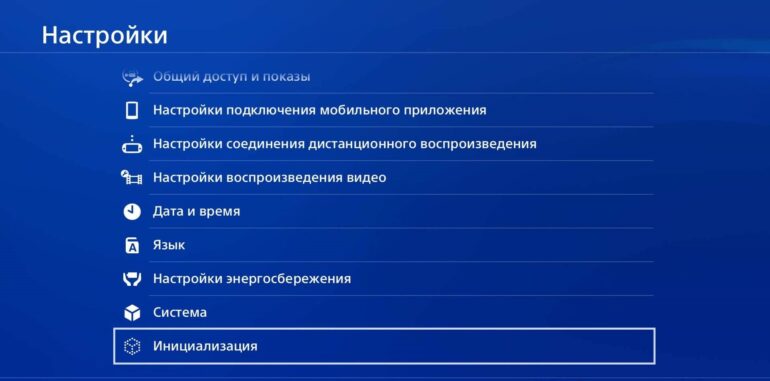
- Открыв главный экран, нужно нажать вверх на левом джойстике – откроется меню. Этим же джойстиком прокрутить вправо, пока не отобразится раздел «Настройки» (иконка оформлена в виде ящика с инструментами). Для взаимодействия нажать X;
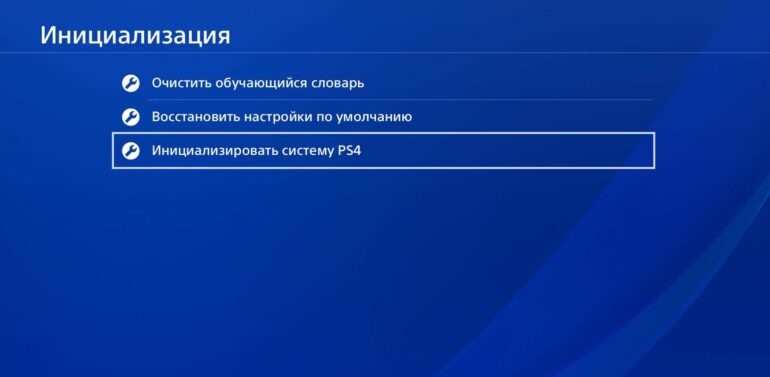
- Открыть меню «Инициализация». После перехода в раздел настроек, нужно прокрутить до самого низа, пока не будет видна нужная опция. После открытия тапнуть «Инициализировать систему PS4». Нажать на «Полная», после чего консоль начнет процесс сброса. Пользователь должен следовать инструкциям, отображаемым на экране.
Инициализация системы позволяет откатить консоль до состояния «как в магазине». Вся несохраненная информация (о трофеях, скриншоты и др.) будет удалена. Весь процесс инициализации может занять несколько часов. Важно не выключать приставку и не допускать сбоев питания, так как из-за этого часто случается повреждение самой системы.

Ручной возврат к заводским настройкам
Инициализировать вручную систему ps4 можно следующим образом:
- Деактивировать приставку – зажать кнопку питания и удерживать в течение нескольких секунд, пока не прозвучит гудок, а индикатор не начнет светится красным. После этого нужно убрать палец с клавиши;
- Запуск. Требуется заново нажать на кнопку питания и удерживать ее, пока не прозвучит первый гудок – останавливаться не нужно. Через 7 секунд пользователь услышит второй сигнал. Только после можно этого убрать палец с клавиши;
- После включения консоль будет работать в специальном режиме. Левым джойстиком открывается параметр «Восстановить настройки по умолчанию». Кликнуть по нему кнопкой активации и следовать дальнейшим инструкциям.
Для работы с безопасным режимом геймпад подключается только через USB-разъем. Данный метод инициализации PlayStation используется только в ситуации, когда у пользователя нет пароля для входа.

USB-порты на PS4
Резервное копирование и восстановление данных
Перед инициализацией рекомендуется создать запасную копию данных, чтобы была возможность восстановить систему в случае ошибки.
Функция восстановления и применения для этого накопителя USB была добавлена в прошивке доработки 2.50.
- Люди, у которых имеется аккаунт PS Network, могут провести запасной перенос информации с одной системы и восстановить их на другой – перенести данные с консоли на консоль;
- Игроки, у которых нет нужной страницы, могут вернуть копию только на той же системе, на которой она была зарегистрирована;
- Для проведения копирования понадобится съемный накопитель большого объема, формата FAT32 или exFAT. Если для процесса не хватает места, можно не переносить раздел «Данные приложений».
Процесс резервного копирования:
- Рекомендуется заблаговременно синхронизировать сведения о пользовательских призах: перейти в меню «Призы», нажать кнопку «Options» и кликнуть по параметру «Синхронизация с сеть PS Net»;
- Подсоединить съемный носитель к разъему USB на приставке;
- Открыть раздел «Настройки», потом «Система» и «Создание резервной копии…»;
- Потребуется пометить, какие параметру будут перенесены в резерв. Если пользователь не захочет делать копию приложений, то не ему не придется загружать и еще раз инсталлировать их в случае восстановления этой копии;
- Следующий параметр позволяет дать имя резерву. После этого нужно выбрать «Создать резервную копию» и нажать «Х»;
- Индикатор консоли будет показан прогресс переноса файлов. В любую секунду процедуру можно отменить.
Восстановление резервной копии:
- Перейти в раздел «Настройки», потом «Система» и «Создание резервной копии…»;
- Соединить консоль с накопителем, на котором хранится копия информации;
- Выбрать параметр «Восстановить данные»;
- Найти и нажать на файл с резервной копией;
- На экране отобразится сообщение, что консоль будет перезагружена и инициализирована, независимо от хода запуска резерва. Для продолжения придется нажать «Да».

Сброс PS4 – это способ вернуть начальные настройки, если система дает сбои и некорректно работает. Перед сбросом рекомендуется произвести копирование данных.
Что такое инициализировать систему ps4
Приветствую игроманов на канале Playstated.com! Как-то мы уже говорили о таком процессе, как реконструкция. Теперь расскажем о такой вещи, как инициализация PS4.
Мы разберёмся, что это такое, для чего нужна. А также на что нужно обратить внимание, прежде чем запускать данный процесс.

Что такое инициализация
По сути, инициализация – процесс сброса программного обеспечения до заводских настроек.
То есть, когда вы его запустите, все данные, что когда-либо хранились на PS4, сотрутся. Ни останется ни сохранений к играм, ни данные по полученным трофеям. Исчезнет информация по учётным записям, а также все сохранённые видео и скриншоты.
Инициализацию просто так не выполняют. Это делают либо для того, чтобы продать приставку. Либо если ПО повредилось, и кроме сброса настроек уже ничего не помогает.
Что нужно сделать до того, как запустите процесс
Перед тем, как запустить процесс, сделайте резервное копирование важных файлов. Для этого просто подключите флешку и через меню настроек скачайте все данные игр.
Для скачивания трофеев нужно будет залезть в само меню игры к трофеям. Оттуда скопировать данные. То же самое касается всех скриншотов и видео. На всякий случай запишите куда-нибудь данные по учётным записям, если они вам ещё нужны будут.
После того как запустится инициализация, ничего нельзя будет восстановить. Сам процесс нельзя отменить. Помните об этом, когда будете его запускать.
Как сделать сброс настроек
Сброс до заводских настроек делается очень просто. В пункте «настройки» в самом конце есть отдельная опция. Достаточно нажать на неё, чтобы запустить процесс.
В настройках предложат полную и быструю инициализацию.
Если вы хотите, чтобы никто и никогда не восстановил данные приставки, то выбирайте полную. Но имейте в виду, что по времени это обнуление длится несколько часов.
Быстрая же не гарантирует полного уничтожения данных. Если покопаться, то в принципе все настройки можно будет вернуть. Выбирайте этот способ, если затеяли сброс ради починки приставки.
Имейте в виду, что во время процесса нельзя допустить какого-либо сбоя питания. Проследите, чтобы приставку никто случайно не выключил.

С какими проблемами можно столкнуться
Чаще всего владельцы консолей после запуска инициализации жалуются, что ps4 не видит геймпад. Что тогда делать?
Попробуйте запустить приставку в безопасном режиме.
Для этого просто зажмите клавишу выключения до писка. Сам же джойстик подключите через порт usb. Как только приставка запустится, выполните синхронизацию устройств.
Dualshock синхронизируется после зажатия на нём кнопки PS. После этого просто перезапускаете консоль. Это должно устранить проблему.

Подготовка PS4 к продаже
Если вы задумали по какой-то причине продать приставку, теперь знаете как подготовиться. Инициализация PS4 – лучший способ, чтобы удалить все данные. После перезапуска приставка будет выглядеть так, как будто вы ей и не пользовались.
Кстати, все материалы, что вы когда-либо приобретали, сохранятся за учётной записью. Поэтому купленные вами лицензии сохраняться за вами.
Если только вместе с приставкой вы не продадите и данные своего аккаунта. Но это уже совсем другая история.
Задавайте любые вопросы в комментариях по данной теме. Постараемся вам помочь, чем сможем.
Подписывайтесь на наш канал и поделитесь новостью с друзьями. Вдруг они как раз искали ответ на вопрос. Удачи и до скорых встреч!
Что означает инициализация системы ps4
Перед тем как купить, продать или просто выбросить игровую приставку себя нужно обезопасить. Технику рекомендуется вернуть к заводским настройкам – нужна инициализация PS4, чтобы предотвратить неправомерную эксплуатацию пользовательских данных.
Инициализация ps4 – эта фраза означает, что идет процесс возврата к параметрам по умолчанию. Во время восстановления удаляются все учетные записи и данные, находившиеся в памяти жесткого диска.
Когда пользователь сбрасывает платформу, то он удаляет абсолютно все предустановленные настройки и данные. Отменить возврат к заводским характеристикам нельзя, поэтому нужна осторожность, чтобы по ошибке не удалить важные сведения.
Приставку нельзя выключать во время процедуры – это может привести к сбою программной начинки и неполадкам в работе.
Инициализация через основной аккаунт
Процесс сброса данных делится на несколько шагов:
Инициализация системы позволяет откатить консоль до состояния «как в магазине». Вся несохраненная информация (о трофеях, скриншоты и др.) будет удалена. Весь процесс инициализации может занять несколько часов. Важно не выключать приставку и не допускать сбоев питания, так как из-за этого часто случается повреждение самой системы.
Ручной возврат к заводским настройкам
Инициализировать вручную систему ps4 можно следующим образом:
Для работы с безопасным режимом геймпад подключается только через USB-разъем. Данный метод инициализации PlayStation используется только в ситуации, когда у пользователя нет пароля для входа.
Резервное копирование и восстановление данных
Перед инициализацией рекомендуется создать запасную копию данных, чтобы была возможность восстановить систему в случае ошибки.
Функция восстановления и применения для этого накопителя USB была добавлена в прошивке доработки 2.50.
Процесс резервного копирования:
Восстановление резервной копии:
Сброс PS4 – это способ вернуть начальные настройки, если система дает сбои и некорректно работает. Перед сбросом рекомендуется произвести копирование данных.
Подготовка к использованию новой консоли PlayStation®4
Узнайте, как в первый раз настроить консоль PS4™, обновить системное программное обеспечение и подключиться к PlayStation™Network.
Подключите консоли PS4 к экрану
Если вы собираетесь подключить PlayStation 4 к Интернету через проводное соединение, подключите кабель Ethernet к разъему LAN на задней панели PlayStation 4 и к маршрутизатору или модему.
Обновление системного программного обеспечения PS4
Прежде чем вы сможете получить доступ к каким-либо сетевым функциям PlayStation 4, необходимо обновить системное программное обеспечение до последней версии. Обновления системного программного обеспечения начнут загружаться автоматически, как только они станут доступны, а когда они будут готовы к установке, на экране появится уведомление.
Подключение к PlayStation Network
Если вы уже являетесь пользователем PlayStation, вы можете использовать данные существующей учетной записи для входа. Если вы впервые пользуетесь устройствами PlayStation, создайте учетную запись на PlayStation 4 – это очень просто.
Игры и приложения для PS4: загрузка и доступ
Вы можете загружать игры и приложения из PlayStation™Store или использовать диск для установки игры.
Игра по сети на PS4
В некоторых играх для доступа к сетевым режимам требуется подписка PlayStation®Plus. Оформите подписку PlayStation Plus, чтобы играть по сети с друзьями, а также получить доступ ко множеству других преимуществ.
Вы можете транслировать и загружать игры для PS4 благодаря подписке PlayStation™Now.
Инициализация ps4 что это? Зачем инициализировать систему ps4 (sony playstation 4)
Перед тем как купить, продать или просто выбросить игровую приставку себя нужно обезопасить. Технику рекомендуется вернуть к заводским настройкам – нужна
Инициализация через основной аккаунт
Процесс сброса данных делится на несколько шагов:
Инициализация системы позволяет откатить консоль до состояния «как в магазине». Вся несохраненная информация (о трофеях, скриншоты и др.) будет удалена. Весь процесс инициализации может занять несколько часов. Важно не выключать приставку и не допускать сбоев питания, так как из-за этого часто случается повреждение самой системы.
Но что сложного в продаже консоли? Сфотографировал её, выложил и продал
С такой логикой вы можете легко нарваться на мошенников или рискуете вообще не продать консоль. Скучное объявление с отсутствием фотографий, либо с присутствием фотографий плохого качества не вызовет никакого интереса и быстро исчезнет в пучине других объявлений.
Что такое PS4?
PlayStation 4 (PS4) – консоль для домашних видеоигр (восьмое поколение), разработанная Sony Interactive Entertainment. Этот новый улучшенный PS4 оснащен улучшенными кнопками и аналоговыми джойстиками, а также встроенной сенсорной панелью и другими функциями. Используя PS4, пользователи могут играть в игры с диска или загружать его прямо в компьютер.
Симптомы медлительности PS4
Вы можете найти несколько симптомов, которые дают признаки PS4 медленно или отстает;
Ладно, тогда с чего начать?
Приведите свою консоль в порядок — очистите её от пыли и грязи. Для этого я бы посоветовал вам воспользоваться не только салфетками, ушными палочками и щётками, которые не очистят всю накопившуюся за многие годы пыль внутри системы. Для полной очистки консоли подойдёт баллончик со сжатым воздухом. Но учитывайте, что такой способ — не самый безопасный. Прежде чем приниматься за полную очистку PlayStation 4 — ознакомьтесь со следующим роликом, где рассказывается, как добраться до радиатора с вентилятором и не повредить гарантийные пломбы.
Ещё один способ — прочистить консоль обычным пылесосом. Для этого нужно снять лишь верхнюю крышку консоли. Это безопасный способ, но не эффективный.
Видео опубликовано на YouTube-канале How-FixIT.
Ручной возврат к заводским настройкам
Инициализировать вручную систему ps4 можно следующим образом:
Для работы с безопасным режимом геймпад подключается только через USB-разъем. Данный метод инициализации PlayStation используется только в ситуации, когда у пользователя нет пароля для входа.
Консоль почистил, а дальше?
Сделайте на всякий случай синхронизацию, чтобы не потерять игровые сохранения и данные о своих трофеях. Если у вас есть активная подписка PS Plus, то зайдите в призы, нажмите на контроллере кнопку Option и выберите синхронизацию с сетью Playstation Network. Для сохранения игровых сейвов нужно зайти в настройки, далее нажать на управление сохранёнными данными приложений, перейти в сохранённые данные в памяти системы, нажать на загрузку в сетевом хранилище, выбрать все сейвы и нажать на загрузить в сеть.
Если же подписки нет, то можно сохранить все данные на флэш-накопитель. Зайдите в настройки, перейдите в управление сохранёнными данными приложений, нажмите на сохранённые данные в памяти системы, выберите копирование в USB, выделите все сейвы и нажмите на копировать.
Если у вас было включено автопродление подписок, то не забудьте отключить их. Для этого нужно зайти в настройки, в управление учётной записью, нажать на данные учётной записи, выбрать подписки PlayStation, напротив подписки выключить автоматическое продление подписки.
Кроме того, не забудьте отвязать все свои банковские карточки перед продажей. Зайдите в настройки, управление учётной записью, данные учётной записи, нажмите на бумажник и перейдите в раздел платёжная информация. Выберите все свои карты и нажмите кнопку удалить.
Вытащите свой SSD, если вы покупали его дополнительно для увеличения свободного пространства. Но вы можете продать консоль и с SSD. Естественно, дороже. Это уже ваш выбор.
Резервное копирование и восстановление данных
Перед инициализацией рекомендуется создать запасную копию данных, чтобы была возможность восстановить систему в случае ошибки.
Функция восстановления и применения для этого накопителя USB была добавлена в прошивке доработки 2.50.
Процесс резервного копирования:
Восстановление резервной копии:
Сброс PS4 – это способ вернуть начальные настройки, если система дает сбои и некорректно работает. Перед сбросом рекомендуется произвести копирование данных.
Как выполнить сброс системы PS4 до заводских настроек, выбрав в безопасном режиме вариант 6 и 7. При этом будут удалены все пользовательские данные и будет переустановлено встроенное программное обеспечение системы PS4.
Инициализация системы PS4 удаляет все данные из памяти системы PS4; этот процесс также называют “сбросом до заводских настроек” или “полной перезагрузкой”. При инициализации удаляются все зарегистрированные в системе локальные пользователи и их данные. Вариант 7 в безопасном режиме PS4 (переустановка системного программного обеспечения) также заменяет все программное обеспечение на системе. Выберите любой из этих вариантов как последнее средство решения проблем.
Как запустить систему PS4 в безопасном режиме?
Как инициализировать систему PS4?
При выполнении этого действия будут удалены все данные в памяти системы (кроме системного программного обеспечения), в том числе игры, пользовательские данные и приложения. Прежде чем приступить к инициализации системы, постарайтесь сделать резервную копию своих данных в сетевом хранилище или на внешнем жестком диске. На это потребуется некоторое время.
Перед тем как купить, продать или просто выбросить игровую приставку себя нужно обезопасить. Технику рекомендуется вернуть к заводским настройкам – нужна инициализация PS4, чтобы предотвратить неправомерную эксплуатацию пользовательских данных.
Инициализация ps4 – эта фраза означает, что идет процесс возврата к параметрам по умолчанию. Во время восстановления удаляются все учетные записи и данные, находившиеся в памяти жесткого диска.
Когда пользователь сбрасывает платформу, то он удаляет абсолютно все предустановленные настройки и данные. Отменить возврат к заводским характеристикам нельзя, поэтому нужна осторожность, чтобы по ошибке не удалить важные сведения.
Приставку нельзя выключать во время процедуры – это может привести к сбою программной начинки и неполадкам в работе.
Как подготовить PS4 к продаже?
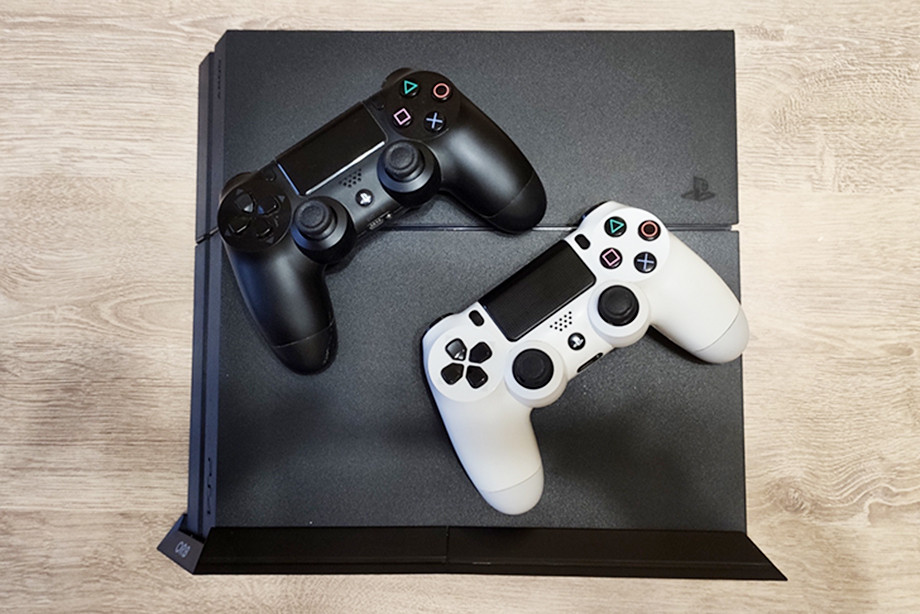
Если у вас сохранилась коробка, да ещё и в неплохом состоянии — это будет только плюсом. Найдите все провода от консоли, которые шли при покупке. И постарайтесь собрать хотя бы приближенный к магазинному состоянию комплект — так вы сможете продать консоль чуть дороже. Но а если, помимо стандартной комплектации, вы предложите, например, два геймпада вместо одного, то можете поднять стоимость консоли ещё на немного. Только не переусердствуйте. Если у геймпада нет проблем с потёртостями и стиками, то можете смело поднимать ценник на 1 000 — 1 500 рублей. Так вы зададите задел для будущего торга.
Отдельно стоит сказать про специальные версии консоли. Если вы обладатель PS4 с уникальной гравировкой, то такую консоль заберут с руками. Таких консолей мало, в этом их и уникальность, помимо красивого рисунка. Мне бы такую консоль было бы жалко отдавать, но если вам нужны срочно деньги, то не забудьте накинуть несколько тысяч рублей сверху за красивый внешний вид.
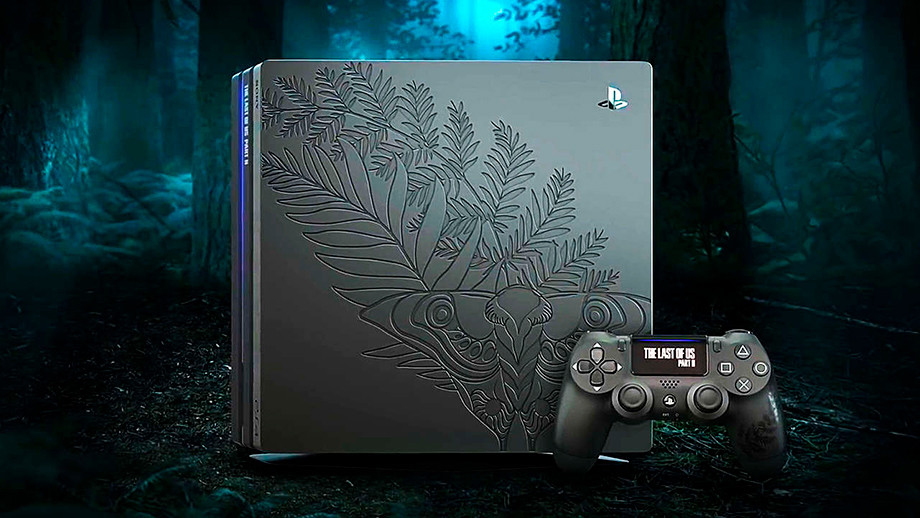
Специальная версия PlayStation 4 Pro, посвящённая игре The Last of Us II
Что произойдет, если вы инициализируете PS4?
Инициализация вашей системы PS4 ™ восстанавливает системные настройки до значений по умолчанию. Он удаляет данные, сохраненные в системном хранилище, и удаляет всех пользователей и их данные из системы. Инициализируйте систему в разделе (Настройки)> [Инициализация]> [Инициализировать PS4]> [Полная].
Удаляет ли инициализация PS4 учетную запись PSN?
Деактивация вашей учетной записи PSN на PS4 не приведет к полному удалению вашей учетной записи PSN — она просто отключит вашу учетную запись с этой конкретной PS4. Это похоже на отключение «Найти iPhone» и выход из iCloud на iPhone, который вы продаете.
Что произойдет, если вы перезагрузите PS4?
Восстановление заводских настроек PlayStation 4 приведет к удалению всех данных на консоли, от информации о сохранении до изображений, видео и т. Д., Поэтому обязательно сделайте резервную копию своей консоли перед выполнением сброса. … Вы можете деактивировать PS4 через вкладку «PlayStation Network / Account Management» в меню «Настройки».
Восстановление настроек по умолчанию PS4 удаляет все?
Восстановление настроек по умолчанию не приведет к удалению сохраненных данных в системном хранилище. Сканирует диск и создает новую базу данных всего содержимого в системе.
Как мне инициализировать мою PS4?
Подключите USB-накопитель с установочным файлом к консоли PS4. Запустите консоль PS4 в безопасном режиме: нажмите и удерживайте кнопку питания, отпуская после второго звукового сигнала. Выберите безопасный режим 7: инициализировать PS4 (переустановить системное программное обеспечение).
Что я потеряю, если инициализирую PS4?
Когда вы инициализируете PS4, вы в основном сбрасываете его до того состояния, которое было, когда вы впервые вытащили его из коробки. Все ваши настройки, темы, сохраненные игры, трофеи и т. Д. Будут удалены. PS4 сообщит вам об этом до того, как вы это сделаете, так что вы можете отказаться от этого, если хотите.
Как очистить PS4 для продажи?
Как восстановить заводские настройки PS4
Где кнопка сброса на PS4?
Выключите и отсоедините PS4. Найдите маленькую кнопку сброса на задней панели контроллера рядом с плечевой кнопкой L2. С помощью небольшого инструмента нажмите кнопку внутри крошечного отверстия. Удерживайте кнопку примерно 3-5 секунд.
Стоит ли инициализировать PS4 перед продажей?
Перед продажей важно выполнить «сброс настроек» или отформатировать PS4. Это обеспечит удаление всех ваших данных, таких как ваша учетная запись PlayStation, связанные учетные записи социальных сетей, игры и т. Д. После этого PS4 загрузится как совершенно новая консоль. Этот процесс аналогичен заводскому сбросу вашего смартфона.
Как выйти из безопасного режима на PS4?
Как восстановить настройки на PS4?
Чтобы восстановить системное программное обеспечение до настроек по умолчанию, выберите (Настройки)> [Инициализация]> [Восстановить настройки по умолчанию], а затем следуйте инструкциям на экране.
Что делает восстановление базы данных PS4?
Восстановление базы данных вашей PS4 сообщает системе, где на диске находятся соответствующие загруженные данные. После завершения этого процесса вашей консоли будет проще найти данные, необходимые для конкретной игры или службы. Это может привести к более быстрой загрузке и более отзывчивой консоли.
Как почистить PlayStation 4?
Как почистить консоль PS4
В каком формате должен быть USB для PS4?
По каким-то странным причинам формат USB для PS4 — FAT32 или exFAT. Когда вы начинаете форматировать внешний жесткий диск на компьютере, у вас появляется возможность выбрать нужную файловую систему. В настоящее время в операционной системе Windows есть 2 варианта. Это exFAT и NTFS.
Инициализация пс4 быстрая и полная что лучше
Приветствую игроманов на канале Playstated.com! Как-то мы уже говорили о таком процессе, как реконструкция. Теперь расскажем о такой вещи, как инициализация PS4.
Мы разберёмся, что это такое, для чего нужна. А также на что нужно обратить внимание, прежде чем запускать данный процесс.
Что такое инициализация
По сути, инициализация – процесс сброса программного обеспечения до заводских настроек.
То есть, когда вы его запустите, все данные, что когда-либо хранились на PS4, сотрутся. Ни останется ни сохранений к играм, ни данные по полученным трофеям. Исчезнет информация по учётным записям, а также все сохранённые видео и скриншоты.
Инициализацию просто так не выполняют. Это делают либо для того, чтобы продать приставку. Либо если ПО повредилось, и кроме сброса настроек уже ничего не помогает.
Что нужно сделать до того, как запустите процесс
Перед тем, как запустить процесс, сделайте резервное копирование важных файлов. Для этого просто подключите флешку и через меню настроек скачайте все данные игр.
Для скачивания трофеев нужно будет залезть в само меню игры к трофеям. Оттуда скопировать данные. То же самое касается всех скриншотов и видео. На всякий случай запишите куда-нибудь данные по учётным записям, если они вам ещё нужны будут.
После того как запустится инициализация, ничего нельзя будет восстановить. Сам процесс нельзя отменить. Помните об этом, когда будете его запускать.
Как сделать сброс настроек
Сброс до заводских настроек делается очень просто. В пункте «настройки» в самом конце есть отдельная опция. Достаточно нажать на неё, чтобы запустить процесс.
В настройках предложат полную и быструю инициализацию.
Если вы хотите, чтобы никто и никогда не восстановил данные приставки, то выбирайте полную. Но имейте в виду, что по времени это обнуление длится несколько часов.
Быстрая же не гарантирует полного уничтожения данных. Если покопаться, то в принципе все настройки можно будет вернуть. Выбирайте этот способ, если затеяли сброс ради починки приставки.
Имейте в виду, что во время процесса нельзя допустить какого-либо сбоя питания. Проследите, чтобы приставку никто случайно не выключил.
С какими проблемами можно столкнуться
Чаще всего владельцы консолей после запуска инициализации жалуются, что ps4 не видит геймпад. Что тогда делать?
Попробуйте запустить приставку в безопасном режиме.
Для этого просто зажмите клавишу выключения до писка. Сам же джойстик подключите через порт usb. Как только приставка запустится, выполните синхронизацию устройств.
Dualshock синхронизируется после зажатия на нём кнопки PS. После этого просто перезапускаете консоль. Это должно устранить проблему.
Подготовка PS4 к продаже
Если вы задумали по какой-то причине продать приставку, теперь знаете как подготовиться. Инициализация PS4 – лучший способ, чтобы удалить все данные. После перезапуска приставка будет выглядеть так, как будто вы ей и не пользовались.
Кстати, все материалы, что вы когда-либо приобретали, сохранятся за учётной записью. Поэтому купленные вами лицензии сохраняться за вами.
Если только вместе с приставкой вы не продадите и данные своего аккаунта. Но это уже совсем другая история.
Задавайте любые вопросы в комментариях по данной теме. Постараемся вам помочь, чем сможем.
Подписывайтесь на наш канал и поделитесь новостью с друзьями. Вдруг они как раз искали ответ на вопрос. Удачи и до скорых встреч!
Что такое полная инициализация PS4?
Сколько занимает полная инициализация PS4?
Нажмите на инициализировать систему PS4, выберите полную инициализацию. Когда вы соберётесь делать инициализацию, то запомните одну простую вещь — эта процедура не быстрая. Она может занять от 2 до 2,5 часов, так что принимайтесь за неё заранее.
Чем отличается Быстрая инициализация от полной?
Как обнулить PS4 перед продажей?
Как правильно Инициализировать PS4?
Выберите (Настройки) > [Инициализация] > [Инициализировать систему PS4], затем следуйте указаниям на экране. С накопителей USB, подключенных к системе PS4™, данные не удаляются.
Сколько длится инициализация?
процесс инициализации, резервирования и восстановления начальных данных внутренних файлов Винды проходит за 25-30 минут; при завершении операционка выполняет дополнительные настройки в течение 10-15 минут.
Как удалить достижения в PS4?
Если вы вошли в систему PS4™ как гость, вам нужно войти в сеть PlayStation™Network, чтобы сохранять свои призы. Чтобы удалить призы без прогресса достижений, нажмите кнопку OPTIONS и выберите пункт [Удалить].
Что такое инициализация системы?
Инициализация (от англ. initialization, инициирование) — создание, активация, подготовка к работе, определение параметров. Приведение программы или устройства в состояние готовности к использованию. Термин употребляется как для программных, так и для аппаратных средств.
Что такое инициализация консоли?
Инициализация системы позволяет откатить консоль до состояния «как в магазине». Вся несохраненная информация (о трофеях, скриншоты и др.) будет удалена. Весь процесс инициализации может занять несколько часов.
Нужно ли инициализировать PS4?
Технику рекомендуется вернуть к заводским настройкам – нужна инициализация PS4, чтобы предотвратить неправомерную эксплуатацию пользовательских данных. Инициализация ps4 – эта фраза означает, что идет процесс возврата к параметрам по умолчанию.
Как отвязать PS 4 от аккаунта?
Как сбросить до заводских настроек PS4?
Чтобы восстановить стандартные настройки системного программного обеспечения, выберите (Настройки) > [Инициализация] > [Восстановить настройки по умолчанию] и следуйте инструкциям на экране.
Как удалить учетные записи PS4?
Находясь на главном экране нужно нажать «вверх» на джойстике и появится меню. В настройках найдите строку «Пользователи». Затем нажмите «Удалить пользователя», Нужно выбрать какого именно пользователя удалить и подтвердить выбор.
Что будет если отменить инициализировать PS4?
Когда вы инициализируете систему PS4™, все сохраненные на ней настройки и данные будут удалены. Отменить эту операцию нельзя, поэтому постарайтесь не удалить по ошибке важные данные. Удаленные данные восстановить невозможно. Не выключайте систему PS4™ во время инициализации.
Можно ли передавать аккаунт PS4?
Количество второстепенных консолей, доступных пользователю под своим аккаунтом, неограниченно, но одна учётная запись может использоваться только на двух PS4 одновременно (основной и любой второстепенной).
Как деактивировать чужой аккаунт PS4?
Что означает инициализация системы ps4
Перед тем как купить, продать или просто выбросить игровую приставку себя нужно обезопасить. Технику рекомендуется вернуть к заводским настройкам – нужна инициализация PS4, чтобы предотвратить неправомерную эксплуатацию пользовательских данных.
Инициализация ps4 – эта фраза означает, что идет процесс возврата к параметрам по умолчанию. Во время восстановления удаляются все учетные записи и данные, находившиеся в памяти жесткого диска.
Когда пользователь сбрасывает платформу, то он удаляет абсолютно все предустановленные настройки и данные. Отменить возврат к заводским характеристикам нельзя, поэтому нужна осторожность, чтобы по ошибке не удалить важные сведения.
Приставку нельзя выключать во время процедуры – это может привести к сбою программной начинки и неполадкам в работе.
Инициализация через основной аккаунт
Процесс сброса данных делится на несколько шагов:
Инициализация системы позволяет откатить консоль до состояния «как в магазине». Вся несохраненная информация (о трофеях, скриншоты и др.) будет удалена. Весь процесс инициализации может занять несколько часов. Важно не выключать приставку и не допускать сбоев питания, так как из-за этого часто случается повреждение самой системы.
Ручной возврат к заводским настройкам
Инициализировать вручную систему ps4 можно следующим образом:
Для работы с безопасным режимом геймпад подключается только через USB-разъем. Данный метод инициализации PlayStation используется только в ситуации, когда у пользователя нет пароля для входа.
Резервное копирование и восстановление данных
Перед инициализацией рекомендуется создать запасную копию данных, чтобы была возможность восстановить систему в случае ошибки.
Функция восстановления и применения для этого накопителя USB была добавлена в прошивке доработки 2.50.
Процесс резервного копирования:
Восстановление резервной копии:
Сброс PS4 – это способ вернуть начальные настройки, если система дает сбои и некорректно работает. Перед сбросом рекомендуется произвести копирование данных.
Думаю, многие обладатели PS4 рано или поздно захотят продать ее и купить PS5. Именно для таких людей я подготовил 9 шагов, которые нужно осуществить, чтобы подготовить консоль к продаже.
1. Синхронизация.
На всякий случай, чтобы не потерять данные о своих трофеях и игровые сэйвы, если есть активная подписка PS PlUS, необходимо зайти в интернет. Для этого идем в настройки, сеть, и ставим галочку на «подключить к интернету». Затем заходим в призы, нажимаем на геймпаде кнопку Option и выбираем синхронизация с сетью Playstation Network. А чтобы сохранить сэйвы заходим в настройки, управление сохраненными данными приложений, сохраненные данные в памяти системы, загрузка в сетевое хранилище, выбираем все сэйвы, что есть на консоли и жмем кнопку загрузить в сеть.
2. Бэкап сэйвов на флэшку.
Если у Вас нет PS PLUS, а сэйвы терять не хочется, то заходим в в настройки, управление сохраненными данными приложений, сохраненные данные в памяти системы, копирование в накопитель USB, выбираем все сэйвы, что есть на консоли и жмем кнопку копировать.
3. Отключение автопродления подписок.
Неизвестно, как скоро получится продать свою консоль и приобрести PS5. Поэтому автопродление подписки лучше сразу отключить, чтобы деньги не снимались. Для этого нужно зайти в настройки, управление учетной записью, данные учетной записи, подписки Playstation, выбираем подписку, нажимаем «выключить автоматическое» и ок.
4. Отвязка банковских карт.
Если консоль продается навсегда и Вам больше не нужен Ваш аккаунт, то имеет смысл также отвязать свои банковские карты, если они привязаны. Для этого заходим в настройки, управление учетной записью, данные учетной записи, бумажник, платежная информация, выбираете карту и затем жмете кнопку удалить.
5. Достать SSD.
Если Вы меняли родной жесткий диск например на другой, но бОльшего объема или вообще на SSD, то не забудьте их снова поменять перед продажей. Хотя, конечно, можно продать PS4 и с SSD, поставив цену больше. Это решать вам.
6. Деактивация консоли.
Заходим в настройки, управление учетной записью, активировать как основную систему PS4 и жмем кнопку деактивировать. Если не получается это сделать, то деактивировать консоль можно через сайт. Для этого заходим на сайт store.playstation.com входим в свой аккаунт. Затем в настройки учетной записи, управление устройством, нажимай кнопку Системы Playstation и теперь жем кнопку Деактивировать все устройства.
7. Инициализация.
Простыми словами это сброс консоли к заводским настройкам. С нее удалится абсолютно вся информация и она станет девственной, как весенний цветок. Заходим в настройки, инициализация. инициализировать систему PS4 и затем полная. Это может занять час или даже больше. Будьте к этому готовы.
8. Почистить консоль.
На этом с техничской частью все, но не стоит забывать, что внешний вид товара, это первое, что увидит потенциальный покупатель. Поэтому внешнему виду тоже стоит уделить внимание. Если умеете сами, то пропылесосьте консоль, чтобы внутри нее не было пыли, это уменьшит ее нагревание, а если не умеете, то обратитесь к специалисту. Это может сделать даже мастер по ремонту компьютеров. Обязательно протрите ее поверхность от пыли и жирных отпечатков, можно смочить мягкую тряпочку спиртом или одеколоном, протрите геймпад и провода. Труднодоступные места можно протереть ватным тампоном или ватной палочкой.
9. Купить дешевый диск.
Не пожалейте денег и купите хотя бы одну нормальную игру на диске, чтобы продавать ее вместе с консолью. Uncharted 4, Horizon Zero Dawn. God Of War, Last of Us, Gran Turizmo Sport все эти игры стоят сейчас очень-очень мало. Поверьте, консоль с диском при равенстве цен, будет более предпочтительной ведь покупателю хочется купить Playstation и сразу начать играть.
Сброс PS4 до заводских настроек
Иногда вам просто нужно начать все с нуля, даже на игровой консоли. Если вы безрезультатно пытаетесь исправить какую-то ошибку, у вас возникли проблемы с бета-тестированием последнего обновления программного обеспечения или вы купили Playstation 4 Pro и хотите легко продать предыдущую версию приставки, вам может понадобиться сброс PS4 до заводских настроек. Он быстро вернет консоль в состояние “из коробки”.
Сброс до заводских настроек форматирует жесткий диск консоли и может даже удалить его системное программное обеспечение. Существует два способа сброса PS4: из главного меню, если есть доступ к панели управления PlayStation 4 или в безопасном режиме, если на консоли возникают проблемы с загрузкой.
Тем не менее сброс до заводских настроек ПС4 это ответственный шаг. Он удаляет все данные с внутреннего жесткого диска, поэтому Вам нужно заранее о них позаботиться и скопировать на другой носитель.

Помните: как только вы подтвердите сброс, возврата не будет. Чтобы иметь возможность в будущем вернуть все данные Вы можете сделать резервную копию на внешнем устройстве или в облаке (если у вас есть учетная запись PlayStation Plus).
Как сделать сброс настроек PS4 с панели управления
Шаг 1. Войдите в свой PS4 и перейдите в меню настроек.

Шаг 2. Деактивируйте свою учетную запись PlayStation. Если вы планируете продать свою консоль или переключиться на новую, вам необходимо деактивировать учетную запись на текущей приставке. Для этого нужно отключить параметр “Активировать как основную систему PS4”. Эта опция позволяет запускать загруженные игры в автономном режиме, идентифицируя данную PS4 как вашу. Пропустив этот шаг вы столкнетесь с множеством проблем при входе в аккаунт на новой приставке..

Зайдите в Настройки и найдите опцию «PlayStation Network/Account Management». Перейдите к «Активировать как основную систему PS4». Возможно, ваша PS4 уже активирована. Если это так, опция «Активировать» будет выделена серым цветом, а «Деактивировать» будет единственным доступнім для выбора пунктом. Если вы хотите быть абсолютно уверены, что ваша учетная запись деактивирована, вы можете еще раз выбрать «Активировать», а затем опять «Деактивировать». Нужно удостовериться на все 100%, что ваша учетная запись не активирована перед Hard Reset PS4.

Шаг 3. Войдите в свой профиль на приставке — это не одно и то же, что и учетная запись ПС4. Затем снова перейдите в меню «Настройки».
Шаг 4. В нижней части меню «Настройки» найдите «Инициализация». Здесь вы увидите два параметра: «Восстановить настройки по умолчанию» и «Инициализировать систему PS4». Первый вариант очистит сохраненные данные настроек и вернет PS4 к заводским настройкам, но он не затронет жесткий диск.

Второй вариант — это полная очистка, которая отформатирует жесткий диск со всеми данными, включая загруженные игры, сохранения и все, что вы добавили в консоль, после покупки. После этого приставка будет действительно как “из коробки”.
Шаг 5. Выберите «Полная» на экране «Инициализация». Обратите внимание, что это займет много времени — возможно, пару часов или больше.

После того, как вы инициализировали сброс настроек ПС4, на экране появится индикатор, который показывает, сколько времени потребуется, но здесь нужно учитывать что данные приблизительны и почти всегда требуется немного больше времени. Когда все будет готово, вы сможете настроить PS4, как и при первом включении. Если вы хотите продать консоль, то она достанется новому владельцу как из магазина.
Как сбросить PS4 до заводских настроек из безопасного режима
Шаг 1. Полностью выключите консоль. Не устанавливайте ее в «Режим отдыха». Нужно полностью отключить питание, чтобы вы могли загрузиться в безопасный режим.
Шаг 2. Удерживайте кнопку питания, пока не услышите два звуковых сигнала. Вам нужно физически нажать кнопку питания на консоли, а не запускать ее с помощью контроллера. Держите ее около восьми секунд. PS4 издаст звуковой сигнал, как только вы коснетесь кнопки и второй перед загрузкой в безопасный режим. На экране большими буквами вверху будет написано Safe Mode (Безопасный режим).
Шаг 3. Выберите нужный вариант сброса. Как и в меню «Настройки», в безопасном режиме вы можете выбрать «Восстановить настройки по умолчанию», чтобы сбросить все параметры PS4 до исходных, но сохранить свои данные. Вы также можете выбрать «Инициализировать систему PS4», после которого сотрется все полностью кроме операционной системы. Последний вариант — «Инициализировать систему PS4 (переустановить системное ПО)», который является еще более полным сбросом к заводским настройкам и включает переустановку операционной системы консоли.

Шаг 4. Если у вас не наблюдается явных проблем с программным обеспечением, выберите пункт «6. Инициализировать систему PS4» — это приведет к форматированию жесткого диска и сброса настроек программного обеспечения до заводских. Здесь все то же самое, что и опция выше (доступна в меню «Настройки»). Вы сможете выбирать между «быстрыми» и «полными» инициализациями.
Сброс до заводских PS4 из безопасного режима с перепрошивкой ОС
Это еще больший сброс, чем предыдущая полная инициализация, которая удаляет все программное обеспечение консоли. Если вы выберите этот вариант вам нужно будет переустановить системное программное обеспечение с другого устройства. Если у вас проблемы с ОС, вам нужно выбрать пункт «7. Инициализировать систему PS4 (переустановить системное ПО)», но перед этим нужно сделать еще несколько важных действий.
Шаг 2. Возьмите внешний жесткий диск или USB-накопитель с минимум 350 МБ свободного места.
Шаг 3. Создайте новую папку на своем USB-устройстве и назовите ее «PS4». Внутри этой папки создайте папку и назовите ее «UPDATE» (все буквы заглавные). Скопируйте файл прошивки с компьютера в папку «UPDATE».
Шаг 4. Загрузите PS4 в безопасном режиме. Сделайте это, как описано выше, полностью отключив ваш PS4, а затем удерживая кнопку питания, пока он не подаст звуковой сигнал дважды, и загрузится в безопасный режим.
Шаг 5. Выберите пункт «7. Инициализировать систему PS4 (переустановить системное ПО)» и просто следуйте инструкциям на экране. Консоль уничтожит все данные, включая системное программное обеспечение, а затем потребует подключения USB-устройства, на которое вы сохранили обновление, чтобы переустановить ОС. Когда это будет сделано, ваш PS4 будет сброшен к заводским настройкам вместе с обновленной заводской прошивкой.
Что нужно сделать перед продажей PS4 — гайд как подготовить Playstation 4 к продаже

19 ноября в России и во всём мире выйдет новая консоль PlayStation 5. И тут же возникает вопрос: а что делать со старой консолью? Если вы не хотите, чтобы она пылилась у вас на полке, то самое время её продать. Кто-то подумает, а зачем её продавать сейчас, когда весь рынок буквально забит PlayStation 4, а самое главное — кто её купит перед выходом PS5. Поверьте, покупатели найдутся — не все могут отдать за консоль больше 40 тысяч, к тому же PlayStation 4 будет ещё актуальной как минимум в течение двух лет, так как сама Sony планирует поддерживать систему до 2022 года. Вот несколько советов, как подготовить консоль к продаже и не нарваться на мошенников.
Но что сложного в продаже консоли? Сфотографировал её, выложил и продал
С такой логикой вы можете легко нарваться на мошенников или рискуете вообще не продать консоль. Скучное объявление с отсутствием фотографий, либо с присутствием фотографий плохого качества не вызовет никакого интереса и быстро исчезнет в пучине других объявлений.
Ладно, тогда с чего начать?
Приведите свою консоль в порядок — очистите её от пыли и грязи. Для этого я бы посоветовал вам воспользоваться не только салфетками, ушными палочками и щётками, которые не очистят всю накопившуюся за многие годы пыль внутри системы. Для полной очистки консоли подойдёт баллончик со сжатым воздухом. Но учитывайте, что такой способ — не самый безопасный. Прежде чем приниматься за полную очистку PlayStation 4 — ознакомьтесь со следующим роликом, где рассказывается, как добраться до радиатора с вентилятором и не повредить гарантийные пломбы.
Ещё один способ — прочистить консоль обычным пылесосом. Для этого нужно снять лишь верхнюю крышку консоли. Это безопасный способ, но не эффективный.
Консоль почистил, а дальше?
Сделайте на всякий случай синхронизацию, чтобы не потерять игровые сохранения и данные о своих трофеях. Если у вас есть активная подписка PS Plus, то зайдите в призы, нажмите на контроллере кнопку Option и выберите синхронизацию с сетью Playstation Network. Для сохранения игровых сейвов нужно зайти в настройки, далее нажать на управление сохранёнными данными приложений, перейти в сохранённые данные в памяти системы, нажать на загрузку в сетевом хранилище, выбрать все сейвы и нажать на загрузить в сеть.
Если же подписки нет, то можно сохранить все данные на флэш-накопитель. Зайдите в настройки, перейдите в управление сохранёнными данными приложений, нажмите на сохранённые данные в памяти системы, выберите копирование в USB, выделите все сейвы и нажмите на копировать.
Если у вас было включено автопродление подписок, то не забудьте отключить их. Для этого нужно зайти в настройки, в управление учётной записью, нажать на данные учётной записи, выбрать подписки PlayStation, напротив подписки выключить автоматическое продление подписки.
Кроме того, не забудьте отвязать все свои банковские карточки перед продажей. Зайдите в настройки, управление учётной записью, данные учётной записи, нажмите на бумажник и перейдите в раздел платёжная информация. Выберите все свои карты и нажмите кнопку удалить.
Вытащите свой SSD, если вы покупали его дополнительно для увеличения свободного пространства. Но вы можете продать консоль и с SSD. Естественно, дороже. Это уже ваш выбор.
Всё сохранил и удалил. Что делать дальше?
А дальше нужно деактивировать консоль. Зайдите в настройки, нажмите на управление учётной записью. Увидели пункт активировать PS4 как основную систему? Жмите на деактивировать. Если деактивация консоли не прошла, то можно это сделать на сайте store.playstation.com. Перейдите на сайт, зайдите в свой аккаунт, далее в настройки учётной записи и в управление устройством. Перейдите в системы PlayStation и нажмите на деактивировать все устройства.
Окей, деактивировал. Это ещё не всё?
Нет. Далее нужно провести инициализацию. Простыми словами — сбросить консоль до её заводских настроек. Зайдите в настройки, вы увидите пункт инициализация. Нажмите на инициализировать систему PS4, выберите полную инициализацию. Когда вы соберётесь делать инициализацию, то запомните одну простую вещь — эта процедура не быстрая. Она может занять от 2 до 2,5 часов, так что принимайтесь за неё заранее.
Как подготовить PS4 к продаже?
Если у вас сохранилась коробка, да ещё и в неплохом состоянии — это будет только плюсом. Найдите все провода от консоли, которые шли при покупке. И постарайтесь собрать хотя бы приближенный к магазинному состоянию комплект — так вы сможете продать консоль чуть дороже. Но а если, помимо стандартной комплектации, вы предложите, например, два геймпада вместо одного, то можете поднять стоимость консоли ещё на немного. Только не переусердствуйте. Если у геймпада нет проблем с потёртостями и стиками, то можете смело поднимать ценник на 1 000 — 1 500 рублей. Так вы зададите задел для будущего торга.
Отдельно стоит сказать про специальные версии консоли. Если вы обладатель PS4 с уникальной гравировкой, то такую консоль заберут с руками. Таких консолей мало, в этом их и уникальность, помимо красивого рисунка. Мне бы такую консоль было бы жалко отдавать, но если вам нужны срочно деньги, то не забудьте накинуть несколько тысяч рублей сверху за красивый внешний вид.
Специальная версия PlayStation 4 Pro, посвящённая игре The Last of Us II
Как сфотографировать консоль?
Не стоит ставить в объявление фотографии, скачанные из Интернета. Такие объявления вызывают подозрение — люди начинают думать, что человек, продающий консоль, что-то скрывает.
Вместо этого сделайте несколько хороших фотографий. Хватит и 2-3 качественных фотографий. Нет, для этого не нужно покупать дорогой фотоаппарат — достаточно будет телефона с хорошей камерой. Предварительно очистите консоль и протрите её тряпочкой или влажным салфетками. Расположите PS4 в красивом и чистом месте, можете сфотографировать консоль на столе — как самый банальный и простой вариант. Включите больше света, если фотографируете консоль в тёмное время суток. Не зря говорят, что встречают по одёжке. Покупатели оценивают сначала внешний вид товара, а потом уже всё остальное.
Многие продавцы стараются не фотографировать дефекты — и в этом их ошибка. Всё равно покупатель их увидит, когда будет осматривать консоль на месте. Будьте честны с самого начала.
Что написать в объявлении?
Не стоит писать эмоциональных словечек или слезливых слов о том, как вам сложно расставаться с консолью. Эта информация ничего в себе не несёт. Зато стоит написать, в каком состоянии консоль, в какой комплектации вы её продаёте, какого она года и где была куплена.
Объявление будет выглядеть примерно так:
Название: PlayStation 4, 500 Гб, 2013
Полный комплект, консоль в отличном состоянии, без внешних дефектов. Не прошита, не банена, не шумит и не греется. Любые проверки. Вместе с консолью продаю подставку для консоли, зарядное устройство для геймпадов, дополнительный геймпад и диски с The Last of Us II, Uncharted 4 и Marvel’s Spider-Man. Была куплена в М.Видео в декабре 2013 года. Обмен не интересует. Продаю в связи с покупкой новой консоли.
Можете дополнительно указать, что PS4 будет актуальной ещё на протяжении двух лет — до 2022 года многие игры, появляющиеся на PS5, будут выходить, в том числе, и на старой консоли.
За какую цену продать свою консоль?
Проанализируйте рынок. Например, в среднем за PS4 Slim на 500 Гб в Москве просят 15 000 рублей. А за PS4 Slim на 1 Тб — 22 000 рублей. Тут два варианта: поставьте на 1 000 рублей выше средней цены и приготовьтесь её скинуть при торге. Либо поставьте на 1 000 рублей ниже средней цены, но напишите, что не торгуетесь — мол, цена и так «вкусная». Однако будьте готовы пойти покупателю на уступки, если он будет стоять на своём и попросит скинуть ещё 500-1 000 рублей. Тогда вы сможете ответить ему тем, что если он хочет скидку — пусть приезжает за консолью сегодня в назначенное время и место. Если покупатель ответит, что сегодня занят, то можете сказать, что скидка уже не будет действовать завтра. В крайнем случае можете пойти на обман и сказать, что на неё претендует несколько человек. Помните, что вы не должны заламывать цену — так вы рискуете никогда не продать свою консоль. Но и снижать её до смешных цифр не стоит.
Стоит ли платить за объявление?
Это делать необязательно, но желательно, чтобы побыстрее продать консоль. Объявлений о продаже PS4 сейчас — множество. Если не повысить охват своего объявления хотя бы на сутки, вы рискуете быстро улететь вниз. Вы можете поступить иначе — не платить за размещение объявления в начале, но поднять его через несколько дней, если на вас никто так и не вышел.
Как совершать сделки?
Сделка — последний этап в продаже. Чтобы она прошла успешно, стоит придерживаться нескольких правил. Во-первых, встречи лучше назначать в людных местах — в торговых центрах или кафешках. На сделки обязательно нужно брать друга или брата. Это вовсе не означает, что нужно брать толпу — одного или максимум двух крепких ребят хватит. Если покупатель оплачивает товар наличкой — назначьте встречу возле банкомата, чтобы проверить подлинность купюр.
Перед этим можете проверить купюры на наличие всех водяных знаков. Но если вы положите купюры в банкомат, предварительно их не осмотрев, то можете остаться ни с чем. Дело в том, что в России появились мошенники, которые научились подделывать машиночитаемые признаки денег для обмана банкоматов. Узнают о них сотрудники банков только после инкассации, когда внесённые средства уже засчитаны банком как настоящие. Успокаивает только одно: обычно такие банкноты грубо изготовлены и обычный человек обман заподозрит сразу же.
Если оплата будет происходить через банковское приложение — дождитесь зачисления суммы на ваш счёт и только после этого отдавайте товар. Соглашайтесь только на перевод денег с карты на карту — межбанковские переводы можно отозвать в день сделки.
Не приезжайте к покупателю сами. Это вы продаёте товар и это вы решаете, где вам удобнее это сделать. Совершать сделки дома вы можете только в том случае, если помимо вас в квартире находятся ваши близкие или друзья, а перевод денег будет осуществляться с карты на карту.
Вы можете продать консоль удалённо через тот же «Авито». В этом случае транспортировку оплачивает сам покупатель, а платформа следит за правильностью сделки — замораживает сумму до получения товара и возвращает вам деньги за утерю или поломку товара во время доставки.