Как исправить сбой синхронизации времени в Windows 11
В представленной на этой странице инструкции рассмотрим несколько способов, позволяющих исправить возможные ошибки синхронизации времени в операционной системе Windows 11.

Очень важно, чтобы системные часы Windows были установлены должны образом.
Существует множество служб, фоновых процессов и приложений, которым для правильной работы требуется доступ к системным часам, и, если, время установлено неправильно (есть ошибки синхронизации), то, следовательно, могут возникать и различные проблемы, которые могут доставить те или иные неудобства.
Как исправить сбой синхронизации времени в Windows 11
Далее рассмотрим несколько способов, позволяющих исправить сбой синхронизации времени в Windows 11.
1. Проверить настройки времени в параметрах операционной системы
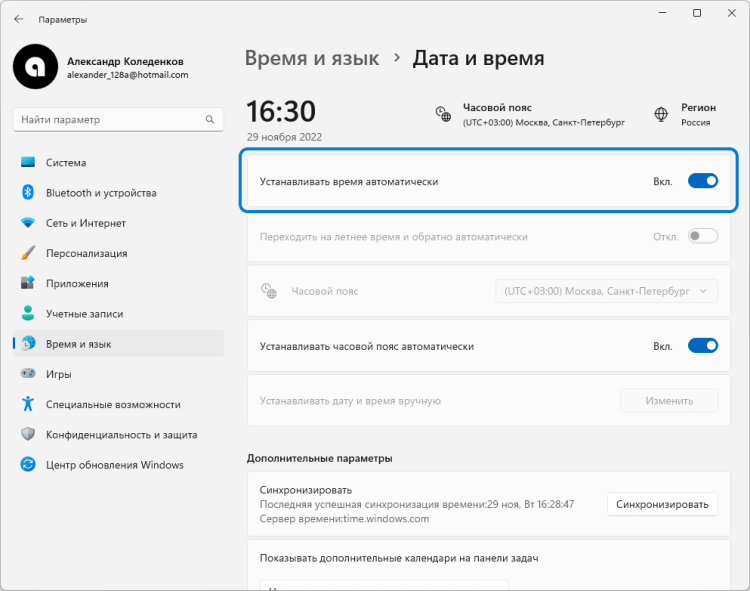
- Откройте параметры Windows 11 (для вызова можно использовать горячие клавиши WIN + I) → Время и язык → Дата и время;
- Проверьте активна ли опция «Устанавливать время автоматически».
2. Изменить тип запуска службы времени Windows
- Используя горячие клавиши WIN + R, вызываем диалоговое окно выполнить и вводим: services.msc → ОК;
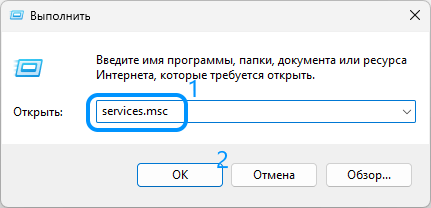
- В правой части найдите «Служба времени Windows» → дважды по ней кликните;
- Тип запуска → установите «Автоматически» → Применить → ОК.

3. Используем командную строку для принудительной синхронизации времени
- Запускаем командную строку от имени администратора;
- Далее по порядку выполняем следующие команды:
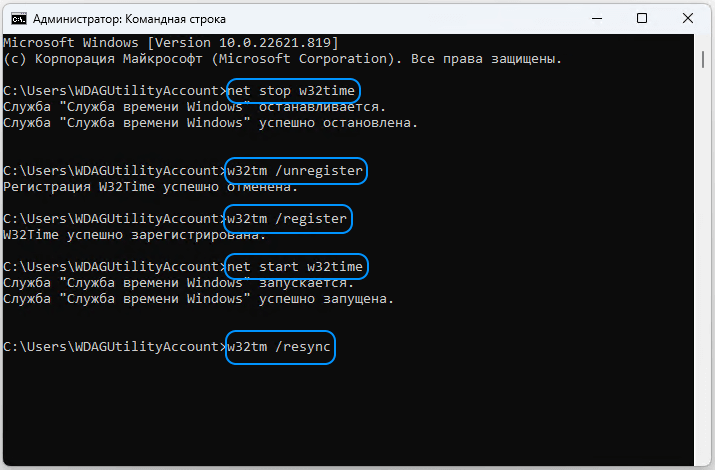
- Если время после выполнения этих команд всё ещё не синхронизировано, то перезагрузите свой компьютер (ноутбук).
4. Использовать другой сервер времени
-
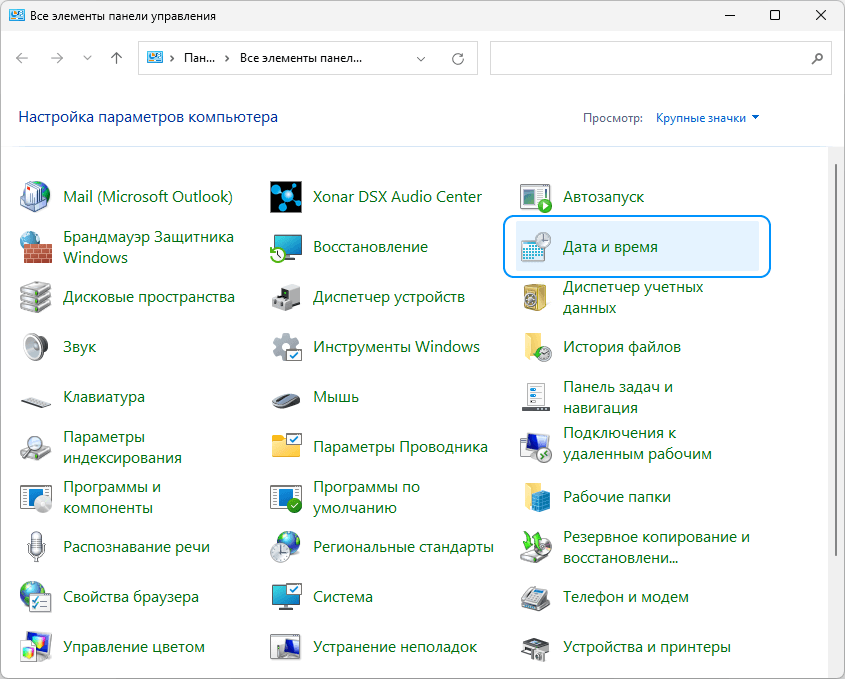
→ Просмотр → Крупные значки → Дата и время;
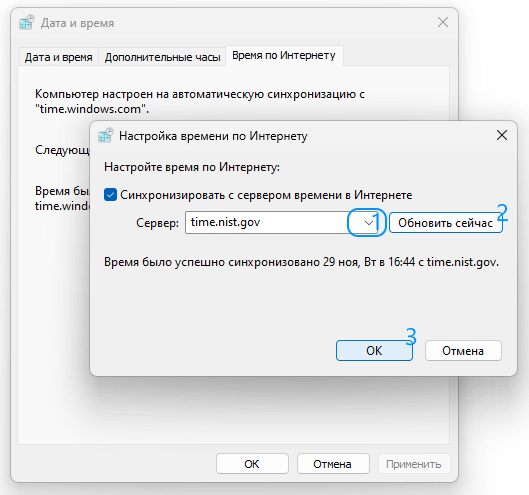
- Откройте вкладку «Время по Интернету» → «Изменить параметры»;

- Во вкладке сервер выбрать: time.nist.gov → нажать кнопку «Обновить сейчас» → ОК. Если синхронизация пройдёт удачно, то вы увидите соответствующее сообщение.
5. Добавление новых серверов времени
В операционных системах Windows, как правило, по умолчанию используется лишь два сервера времени по умолчанию – это time.windows.com и time.nist.gov . Поэтому, если вам не удаётся синхронизировать время по Интернету, используя эти штатные сервера, то есть способ добавить другие, и попытаться осуществить синхронизацию уже с их помощью.
Кроме вышеуказанных серверов, вы можете использовать следующие альтернативные серверы синхронизации времени:
Вот как это сделать:
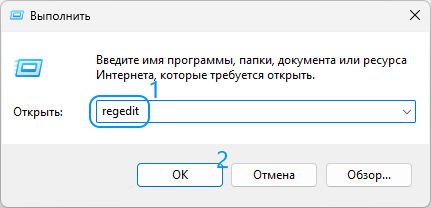
- Откройте редактор реестра, используя горячие клавиши Win + R → regedit → ОК (более подробно как это сделать, а также познакомиться с самим определением системного реестра можно в этой статье: «Что такое системный реестр Windows»);
- Переходим в раздел:
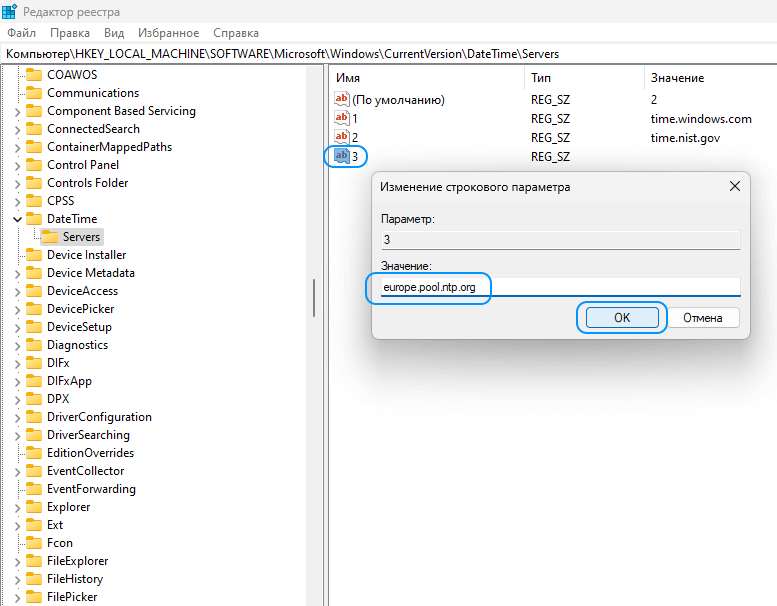
- Клик правой кнопкой мыши → Создать → Строковый параметр (смотрите скриншот);

- Переименуйте «Новый параметр #1». Для этого кликните по нему правой кнопкой мыши → Переименовать → 3 (соответственно, если вы будете добавлять ещё сервера, для следующего задаём имя 4, и так далее);
- Теперь изменим значение этого параметра (двойной клик или клик правой кнопкой мыши → Изменить), где в поле “значение” укажем один из серверов времени (любой из списка выше) → например, на такой europe.pool.ntp.org .
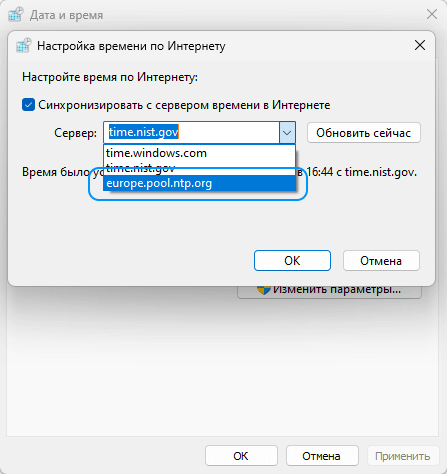
На этом всё. Теперь воспользуйтесь предыдущим способом (Использовать другой сервер времени) и выберите добавленный вами сервер, который теперь должен появиться в списке серверов времени Windows по умолчанию.
5. Изменение интервала обновления времени
Таже можно попробовать изменить интервал обновления сервера времени.
Сделать это можно так:
- Снова открываем редактор реестра → Win + R → regedit → ОК;
- Переходим в раздел:
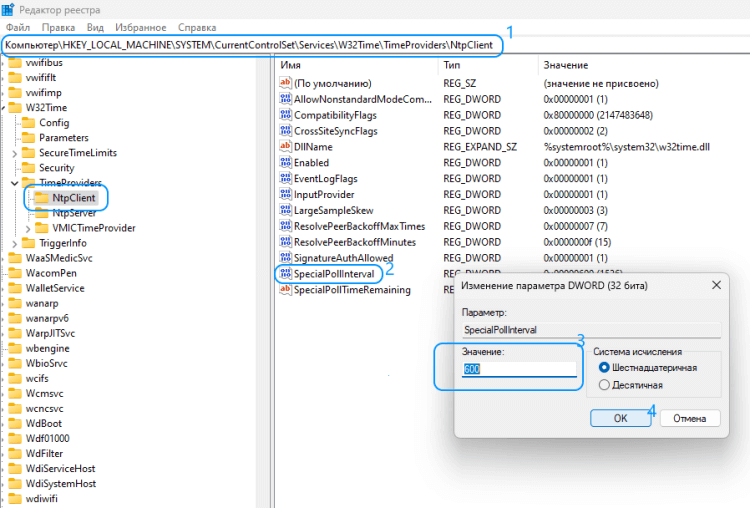
- Меняем значение параметра SpecialPollInterval (двойной клик или клик правой кнопкой мыши → Изменить), где в поле значение указываем, например 600 (можете самостоятельно поэкспериментировать со значениями, чем оно меньше, тем соответственно меньше интервал обновления при автоматической синхронизации: 10 минут, 30 минут, час, три часа, и так далее).
- Перезагружаем компьютер, чтобы изменения вступили в силу.
На этом всё. Надеемся, что, по крайней мере, один из представленных здесь способов исправления синхронизации времени в Windows вам всё же поможет.
6 лучших способов исправить ошибку синхронизации времени в Windows 11
В этой статье мы обсудим различные способы решения проблемы с синхронизацией времени в Windows 11 .
Настройка вашего ПК на точную дату и время действительно важна. Если ваш компьютер не может этого сделать, вы можете столкнуться с проблемами при использовании различных программ на вашем компьютере. Как правило, автоматические часы вашего ПК устанавливают дату и время в соответствии с часовым поясом, в котором вы находитесь. Однако иногда они не могут правильно установить время.
Это может привести к различным проблемам, связанным с просмотром веб-страниц, а также с использованием различных приложений. Итак, в этой статье давайте обсудим различные способы исправления ошибки синхронизации времени в Windows 11.
Как исправить ошибку синхронизации времени в Windows 11?
- Установите для настроек даты и времени автоматический
- Перезапустите службу времени Windows.
- Изменитьсервер времени Windows
- Регистрация компонентов W32Time
- Измените настройки реестра
- Запустите сканирование SFC
Теперь давайте обсудим эти способы исправления синхронизации времени, которая не удалась в Windows 11, один за другим!
1. Установите автоматические настройки даты и времени.
Первое и самое очевидное, что нужно попробовать, — это проверить, установлены ли автоматические настройки даты и времени на вашем ПК с Windows 11. Для этого просто выполните шаги, указанные ниже:
5. Затем в разделе «Дополнительные настройки » нажмите «Синхронизировать сейчас ».

Теперь посмотрите, устранена ли проблема с ошибкой синхронизации времени в Windows 11. В случае, если это не устранено, перейдите к следующим решениям, приведенным ниже.
2. Перезапустите службу времени Windows.
Служба времени Windows — это простая служба, необходимая для синхронизации времени в Windows. Эта служба запускается сразу же после загрузки компьютера. Однако, если служба столкнулась с ошибками, это может привести к проблемам, подобным той, с которой вы столкнулись прямо сейчас. К счастью, это легко поправимо. Все, что вам нужно сделать, это перезапустить службу времени Windows, выполнив шаги, указанные ниже:
- Откройте диалоговое окно «Выполнить» , нажав комбинацию клавиш Windows + R.
2. Введите services.msc в диалоговом окне «Выполнить» и нажмите OK .

3. Теперь в окне служб найдите службу времени Windows и щелкните ее правой кнопкой мыши , как показано ниже на снимке экрана.
4. Выберите Пуск в контекстном меню.

5. Здесь вы также можете настроить автоматический запуск службы времени Windows при запуске . Все, что вам нужно сделать, это выбрать « Свойства» в контекстном меню (см. скриншот ниже).


Теперь щелкните раскрывающийся список рядом с «Автозагрузка», как показано выше на снимке экрана. Затем выберите Автоматически. Затем нажмите « Применить », а затем «ОК » .
3. Измените сервер времени Windows
Еще одно исправление, которое вы должны выполнить, — это попробовать другой сервер времени. Основная причина проблемы, с которой вы столкнулись, может быть связана с вашим текущим сервером времени. Итак, ниже показано, как изменить сервер времени:
- Откройте Настройки на вашем устройстве, нажав комбинацию клавиш Windows + I.
- Нажмите «Время и язык » слева.
- Теперь коснитесь плитки « Дата и время » справа.
- Прокрутите вниз и нажмите «Дополнительные часы » .

5. Откроется окно даты и времени . Перейдите на вкладку « Интернет-время » и нажмите « Изменить настройки» .

6. Щелкните раскрывающийся значок рядом с сервером и выберите сервер, отличный от текущего.

7. Выбрав сервер, нажмите «Обновить сейчас». Затем нажмите OK , чтобы выйти из окна.
Теперь проблема с синхронизацией времени должна быть исправлена. Однако, если проблема не исчезнет, перейдите к следующим решениям, приведенным ниже в следующем фрагменте.
4. Зарегистрируйте компоненты W32Time.
Другой способ исправить указанную проблему — заставить окна синхронизировать время через командную строку. И это делается путем регистрации компонентов W32Time. Ниже показано, как это сделать:
Примечание . Для успешного выполнения этой задачи необходимо войти в систему как администратор.
- Нажмите комбинацию клавиш Windows + R , чтобы открыть диалоговое окно «Выполнить».
- Введите cmd в диалоговом окне и нажмите OK .
- Теперь на экране появится командная строка.
- Все, что вам нужно сделать, это ввести следующую команду и нажать Enter
Ошибка синхронизации времени на ПК с Windows 11 должна быть исправлена.
5. Настройте параметры реестра
Еще один способ исправить указанную проблему — внести изменения в интервал обновления времени на окнах. Делать это будем через настройки реестра.
Этот метод должен быть вашим последним средством, поскольку редактор реестра содержит важные настройки для Windows и ее системных программ.
Примечание. Прежде чем вносить какие-либо изменения в настройки реестра, сделайте резервную копию файлов реестра. Итак, ниже показано, как выполнить это исправление:
- Нажмите горячую клавишу Windows + R , чтобы открыть диалоговое окно «Выполнить».
- Теперь введите regedit в диалоговом окне и нажмите OK .

3. В окне редактора реестра перейдите по следующему пути.
[Вы можете просто ввести путь в адресной строке вверху.]

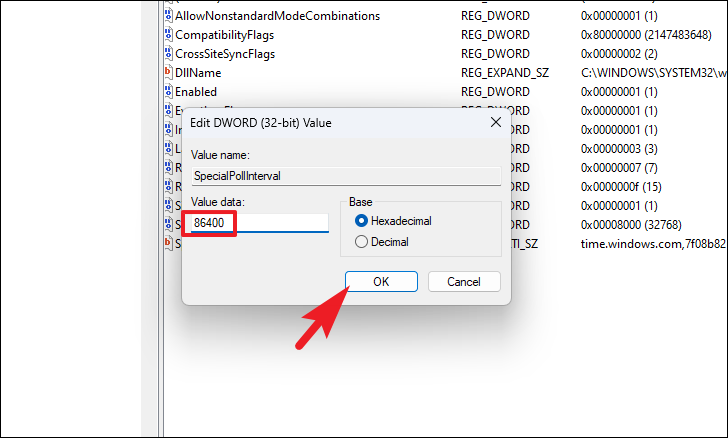
4. Теперь дважды щелкните ключ SpecialPollInterval с правой стороны и введите данные значения как 86400 . Далее нажмите ОК .

5. Выйдите из редактора реестра и перезагрузите компьютер с Windows 11, чтобы увидеть, устранена ли проблема с синхронизацией времени в Windows 11. Если проблема не устранена, попробуйте еще одно решение, приведенное ниже.

5. Этот процесс требует времени. Итак, дождитесь завершения процесса на 100%. На экране появится один из следующих результатов. Итак, подтвердите и сделайте необходимое:
Результаты сканирования SFC
- Защита ресурсов Windows не обнаружила нарушений целостности — это означает, что в системе нет отсутствующих или поврежденных файлов.
- Защите ресурсов Windows не удалось выполнить запрошенную операцию — это означает, что во время сканирования произошла ошибка. Таким образом, пользователь должен запустить автономное сканирование.
- Защита ресурсов Windows обнаружила поврежденные файлы и успешно восстановила их. Подробности включены в CBS.Log %WinDir%\Logs\CBS\CBS.log — это означает, что проблема была обнаружена и успешно устранена системой.
- Защита ресурсов Windows обнаружила поврежденные файлы, но не смогла исправить некоторые из них. Подробности включены в CBS.Log %WinDir%\Logs\CBS\CBS.log — это означает, что вам необходимо восстановить поврежденные файлы вручную.
Исправлена ошибка синхронизации времени
Ну это все. Это 6 лучших способов решить проблему сбоя синхронизации времени в Windows 11. Попробуйте эти решения в произвольном порядке. Если у вас возникнут трудности при выполнении шагов, упомянутых в этой статье, сообщите нам об этом в разделе комментариев. Мы хотели бы помочь вам.
Пишу чтобы знакомить читателей с последними новостями о важных для них новостях, технологиях, сериалах и фильмах, а также с хорошими подборками для просмотра. Гаджеты и IT — также не оставляю без внимания.
Как исправить ошибку синхронизации времени в Windows 11

Вашему компьютеру жизненно важно иметь точное время и дату, чтобы он мог нормально функционировать. Неточное время может привести к неожиданному поведению некоторых приложений и нарушению критических функций операционной системы. Кроме того, файлы, созданные в вашей системе, также могут иметь искаженную информацию и/или неверные метки времени из-за десинхронизации времени.
Обычно Windows позаботится об этом, синхронизируя время с интернет-сервером с помощью протокола сетевого времени (NTP). Однако могут быть случаи, когда ваша система не может этого сделать. К счастью, существует множество способов решить эту проблему на ПК с Windows 11.
1. Убедитесь, что время обновляется автоматически
Windows позволяет переключать обновление времени и даты с автоматического на ручное. Когда вы сталкиваетесь с проблемой рассинхронизации, первым и главным шагом является проверка правильности настройки параметров.
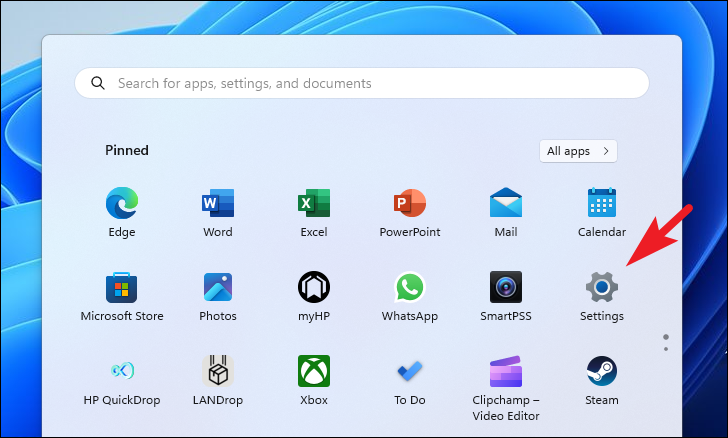
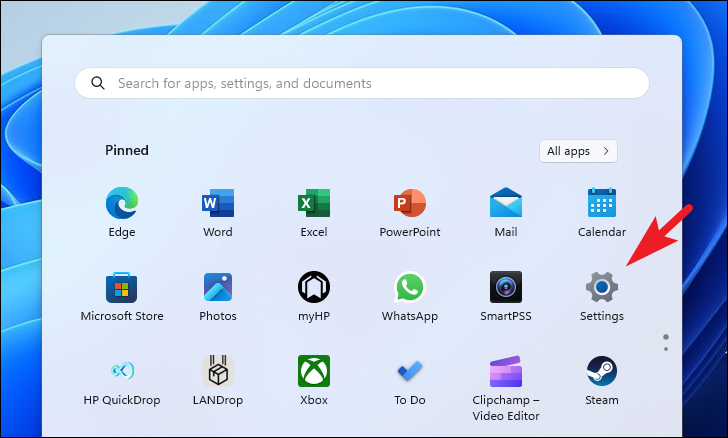
Сначала перейдите в меню «Пуск» и нажмите значок «Настройки».
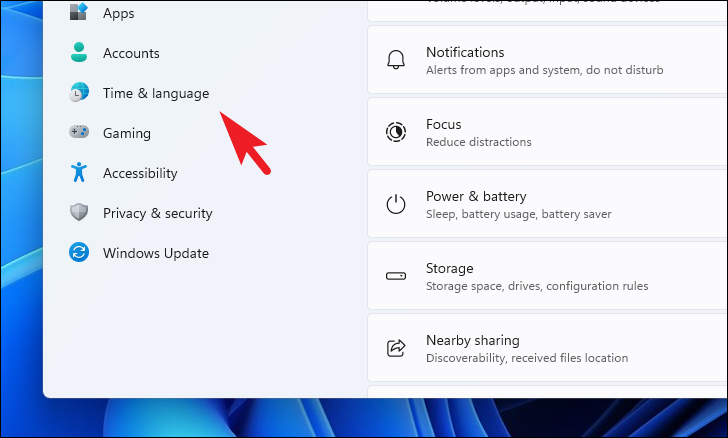
После этого нажмите на вкладку «Время и язык» на левой боковой панели.
Затем в правом разделе нажмите на плитку «Дата и время», чтобы продолжить.
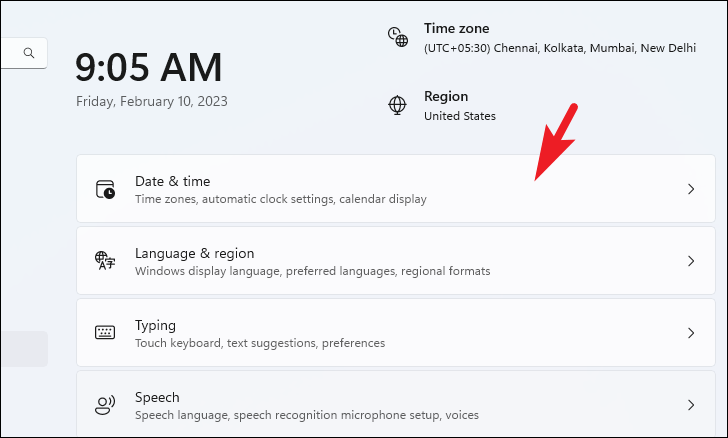
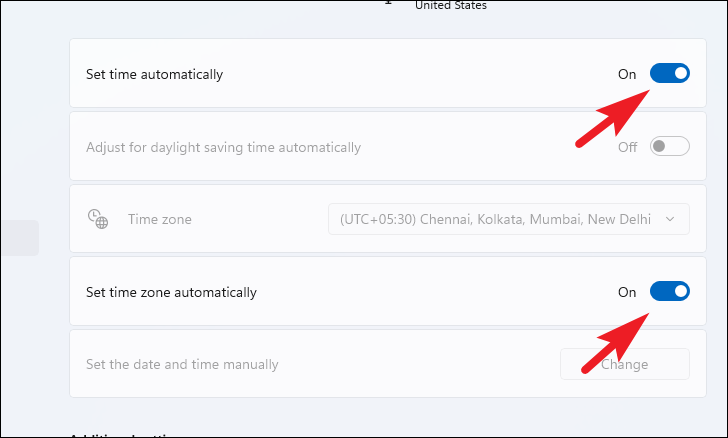
Затем убедитесь, что вы включили переключатель рядом с параметром «Установить время автоматически». Аналогичным образом убедитесь, что переключатель «Установить часовой пояс автоматически» также включен.
После этого нажмите кнопку «Синхронизировать сейчас» в разделе «Дополнительные настройки».
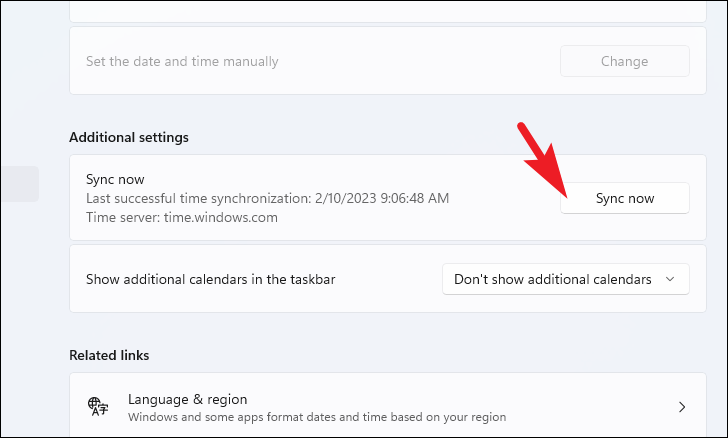
Если проблема заключалась в неправильной настройке синхронизации времени, ее следует решить сейчас. Однако, если параметры уже настроены правильно, перейдите к следующему способу.
2. Использовать другой сервер времени
Возможно также, что ваш компьютер не может получить правильное время с сервера. Следовательно, изменение сервера времени на вашем компьютере может решить проблему на вашем ПК. Обратите внимание, что вам нужно будет войти в систему с учетной записью администратора, чтобы изменить этот параметр.
Сначала перейдите в меню «Пуск» и нажмите значок «Настройки».
После этого нажмите на вкладку «Время и язык» на боковой панели, чтобы продолжить.
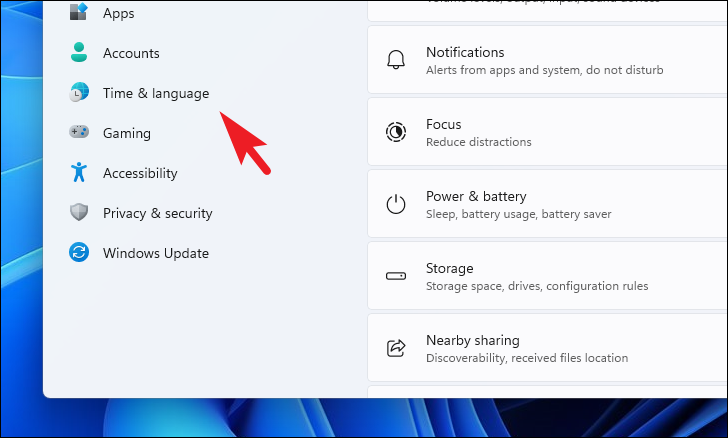
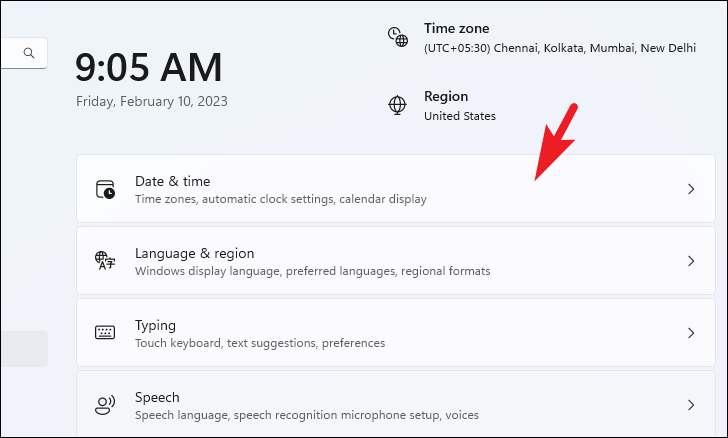
Теперь нажмите на плитку «Дата и время», чтобы продолжить.
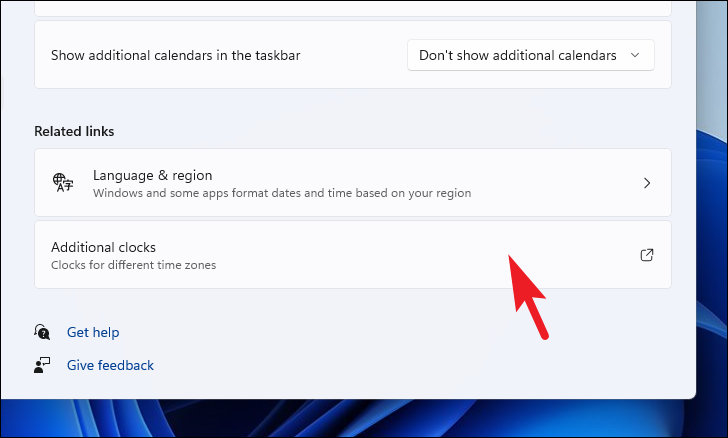
Затем прокрутите экран вниз и нажмите на плитку «Дополнительные часы». Это откроет окно наложения на ваш экран.
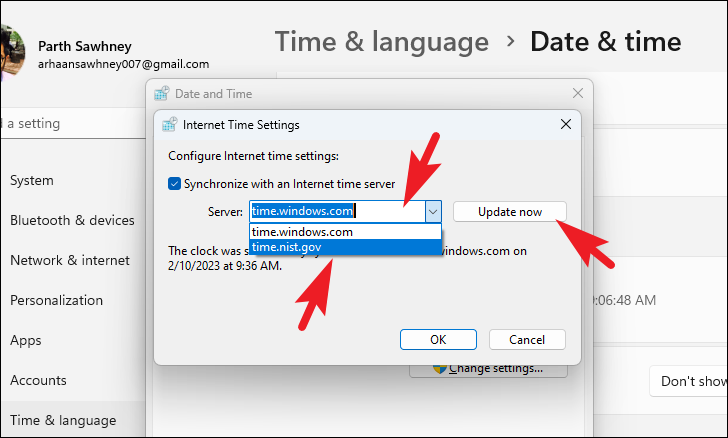
В окне наложения нажмите на вкладку «Интернет-время», а затем выберите параметр «Изменить настройки». Это откроет дополнительное окно на вашем экране.
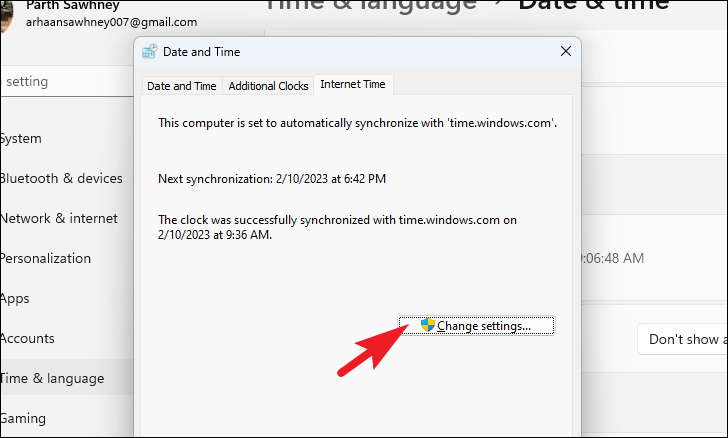
После этого щелкните раскрывающийся список, выберите time.nist.gov и нажмите кнопку «Обновить сейчас». Время должно синхронизироваться. Теперь нажмите кнопку «ОК», чтобы закрыть окно.
3. Принудительная синхронизация времени
Если вам не удалось синхронизировать время с помощью обычных параметров, вы также можете принудительно синхронизировать время на своем компьютере с помощью командной строки.
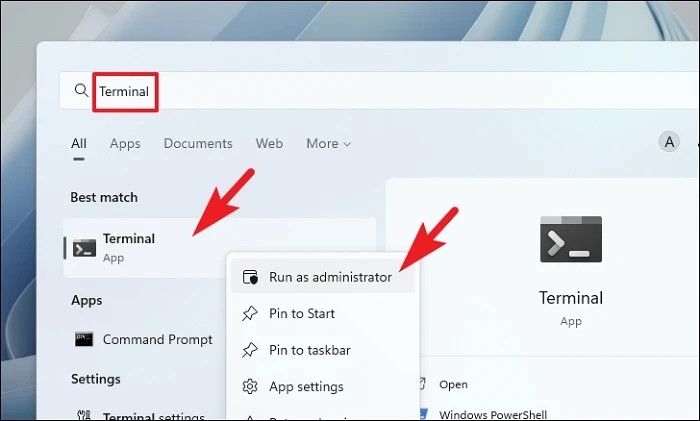
Сначала перейдите в меню «Пуск» и введите «Терминал», чтобы выполнить поиск. Затем в результатах поиска щелкните правой кнопкой мыши плитку «Терминал» и выберите параметр «Запуск от имени администратора».
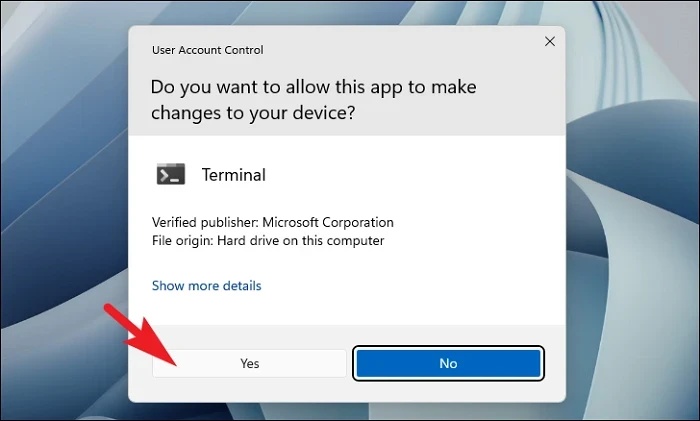
После этого на вашем экране появится окно UAC (Контроля учетных записей). Если вы не вошли в систему с учетной записью администратора, введите учетные данные для нее. В противном случае нажмите кнопку «Да».
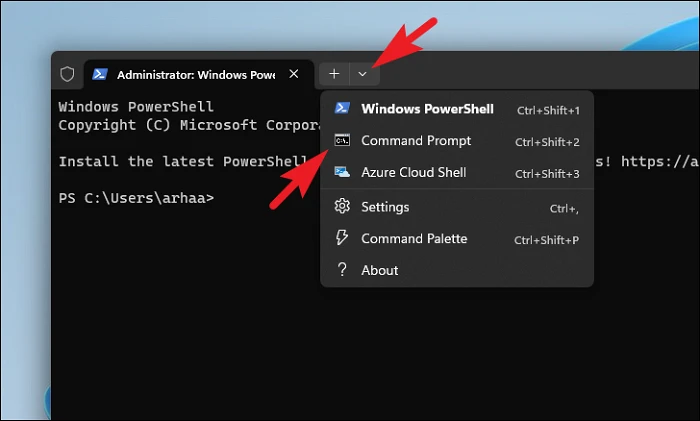
После этого нажмите на шеврон (стрелка вниз) и выберите параметр «Командная строка». Это откроет командную строку на новой вкладке.
Теперь введите или скопируйте+вставьте приведенную ниже команду и выполните их одну за другой.
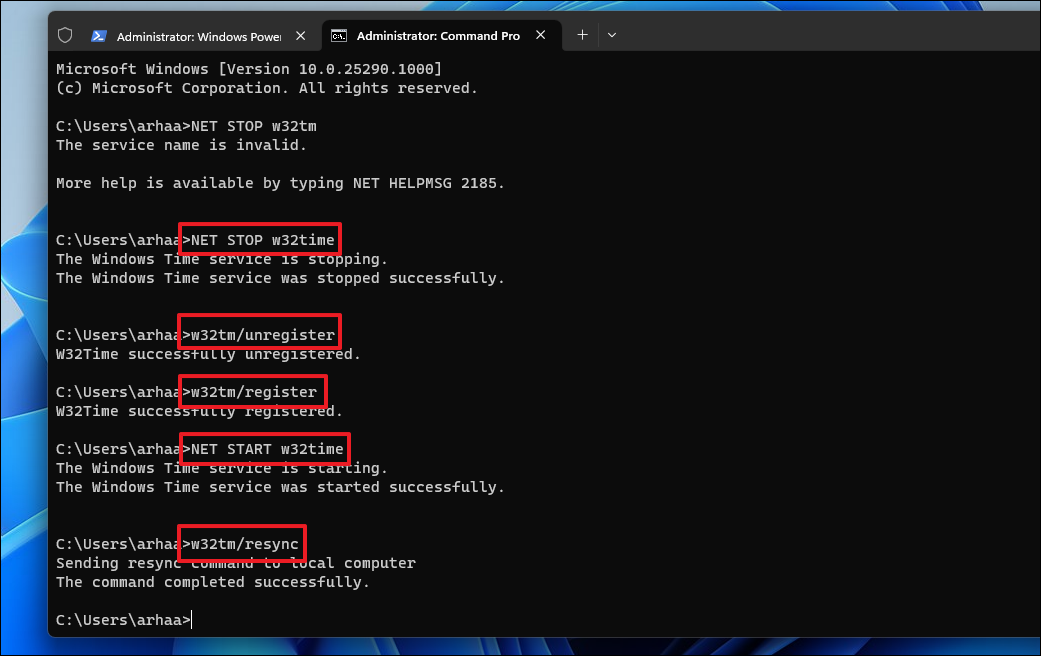
После успешного выполнения всех команд перезагрузите компьютер и проверьте, решена ли проблема с рассинхронизацией времени.
4. Перезапустить службу времени
Как и любой другой процесс, время Windows обновляется с помощью службы времени Windows. Как правило, процесс запускается автоматически во время загрузки, однако он может мешать работе сторонней службы или приложения. Следовательно, перезапуск вручную также может решить проблему.
Перейдите в меню «Пуск» и введите «Службы», чтобы выполнить поиск. Затем в результатах поиска нажмите на плитку «Услуги», чтобы продолжить.
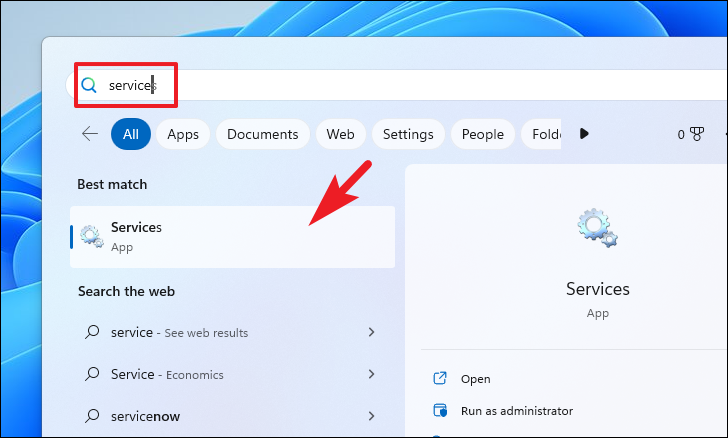
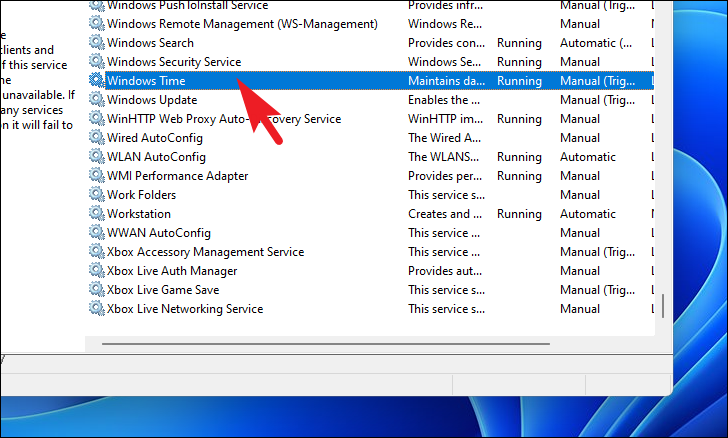
После этого найдите параметр «Время Windows» и дважды щелкните его, чтобы открыть свойства.
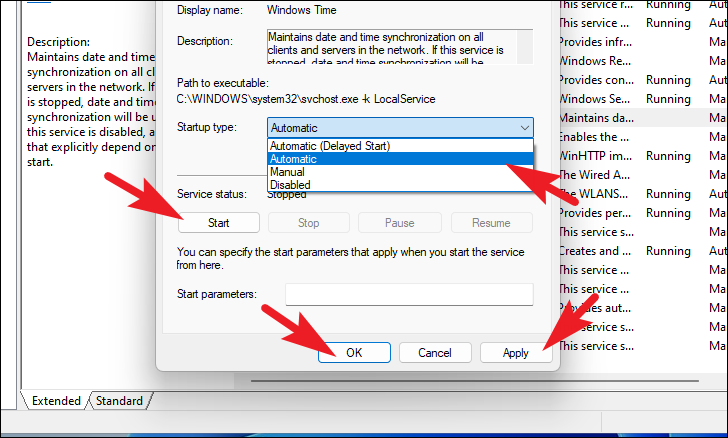
Теперь нажмите раскрывающееся меню и выберите параметр «Автоматически». После этого нажмите кнопку «Пуск». Наконец, нажмите кнопки «Применить» и «ОК», чтобы сохранить изменения и закрыть окно.
5. Запустить сканирование SFC
SFC означает средство проверки системных файлов. Если на вашем ПК повреждены, повреждены или отсутствуют важные системные файлы, SFC просканирует и восстановит их, что также может помешать вашей системе синхронизировать время.
Сначала перейдите в меню «Пуск» и введите «Терминал», чтобы выполнить поиск. Затем в результатах поиска щелкните правой кнопкой мыши плитку «Терминал» и выберите параметр «Запуск от имени администратора».
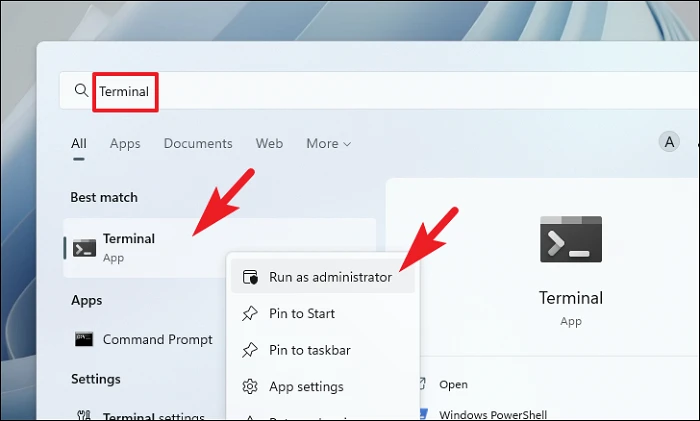
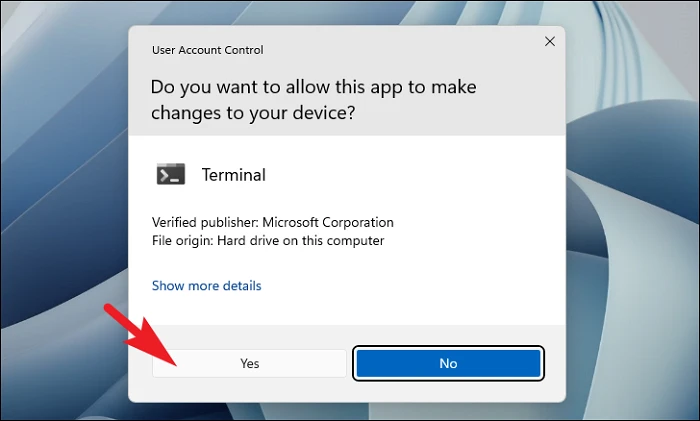
После этого на вашем экране появится окно UAC (Контроля учетных записей). Если вы не вошли в систему с учетной записью администратора, введите учетные данные для нее. В противном случае нажмите кнопку «Да».
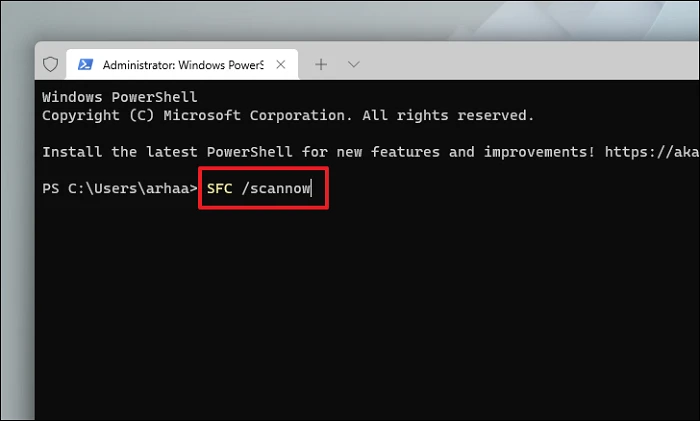
Затем в окне терминала введите или скопируйте+вставьте указанную ниже команду и нажмите Enter, чтобы выполнить ее.
После успешного завершения сканирования перезагрузите компьютер и проверьте, сохраняется ли проблема.
6. Редактировать файлы реестра
Еще один способ решить проблему рассинхронизации времени — изменить файлы реестра, отвечающие за этот процесс. По сути, вы будете увеличивать временной интервал для обновления.
Сначала откройте меню «Пуск» и введите Редактор реестра , чтобы выполнить поиск. Затем в результатах поиска щелкните плитку «Редактор реестра». Или нажмите Win + R , затем в поле «Выполнить» введите regedit и нажмите Enter .
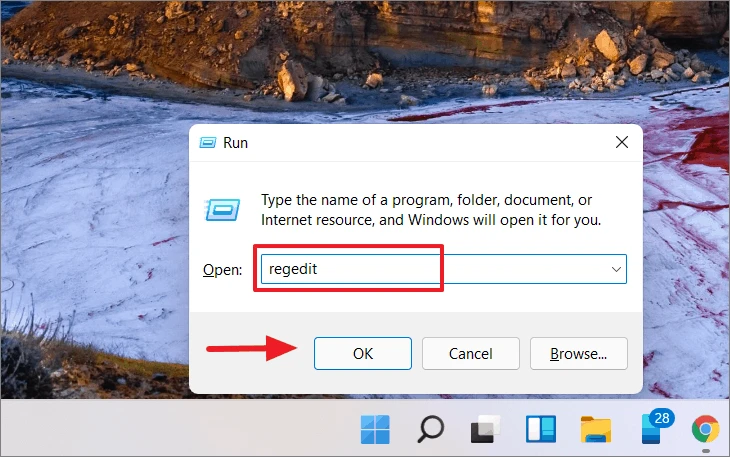
Поскольку в реестрах хранятся наиболее важные и важные настройки, а также информация для вашей операционной системы, имеет смысл сделать их резервную копию только перед выполнением каких-либо настроек.
Поэтому нажмите «Файл» и выберите «Экспорт».
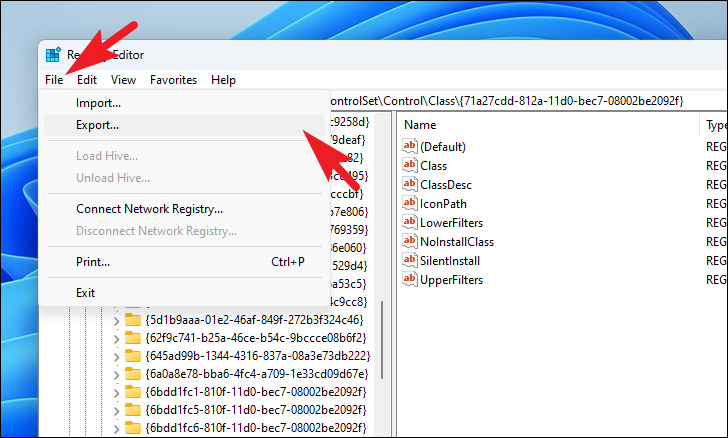
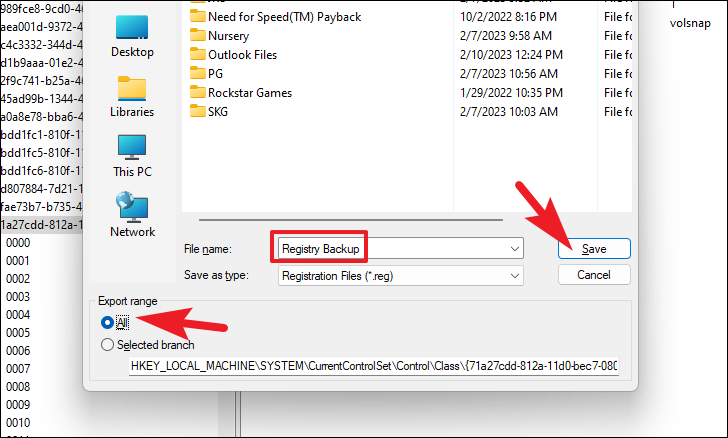
После этого выберите место для сохранения файла и нажмите «Все». Дайте ему подходящее имя и нажмите кнопку «Сохранить».
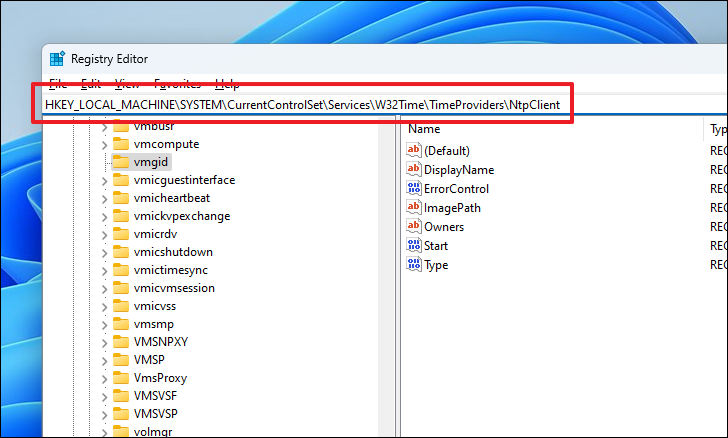
После этого введите или скопируйте+вставьте указанный ниже адрес в адресную строку и нажмите Enter для навигации.
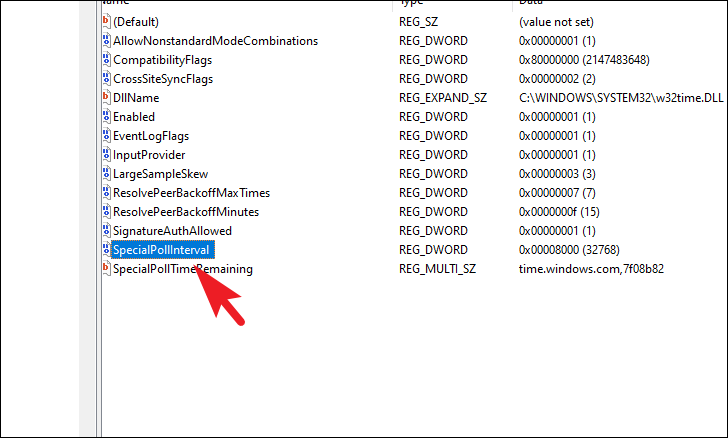
После этого дважды щелкните файл SpecialPollInterval , чтобы изменить его значение.
После этого перезапишите существующее значение на 86400 и нажмите кнопку «ОК», чтобы сохранить изменения. После этого перезагрузите компьютер и проверьте, устранена ли проблема.
7. Добавить больше серверов времени
Если даже изменение файлов реестра не помогло вам решить проблему, вы также можете попробовать добавить дополнительные серверы времени на свой компьютер с помощью редактора реестра.
Сначала откройте меню «Пуск» и введите Редактор реестра , чтобы выполнить поиск. Затем в результатах поиска щелкните плитку «Редактор реестра». Или нажмите Win + R , затем в поле «Выполнить» введите regedit и нажмите Enter .
После этого создайте резервную копию для защиты ваших файлов, как показано ранее в этом руководстве. Затем введите или скопируйте и вставьте указанные ниже адреса в адресную строку и нажмите Enter, чтобы перейти к нему.
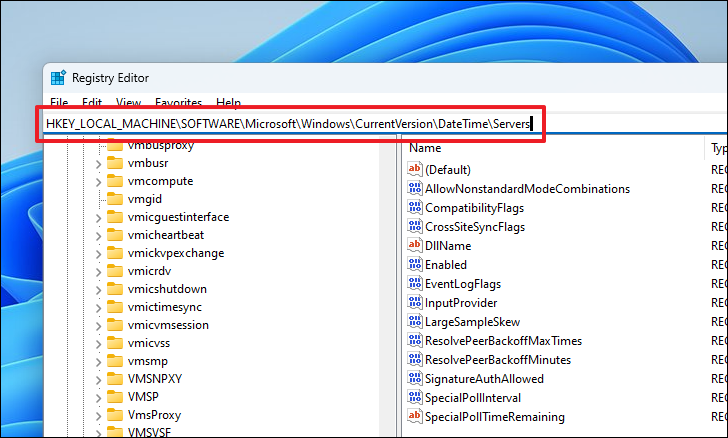
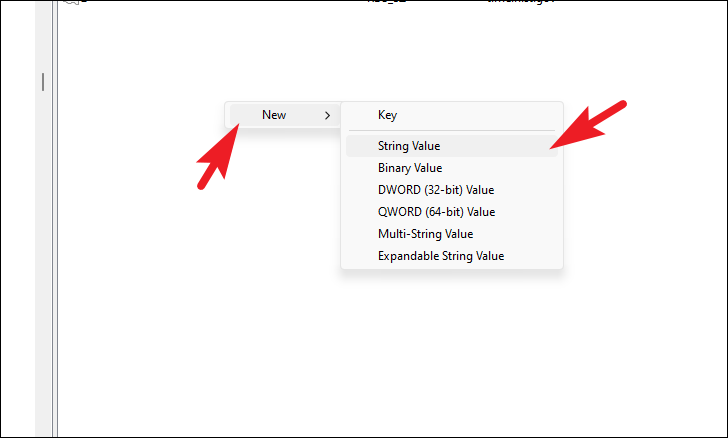
Теперь щелкните правой кнопкой мыши пустое место, наведите указатель мыши на параметр «Создать» и выберите в меню параметр «Строка».
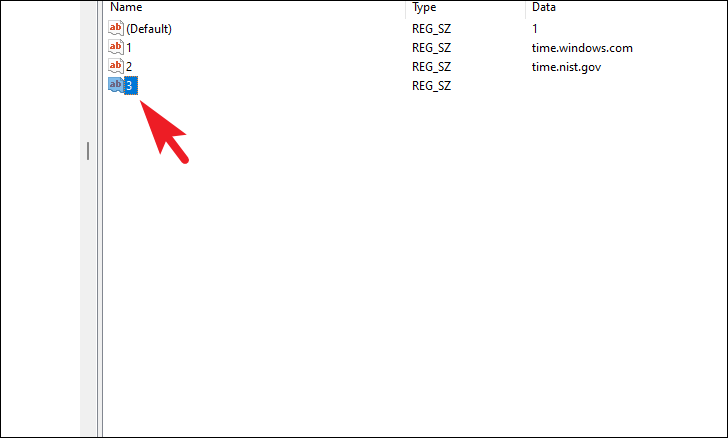
После этого переименуйте файл в 3 и дважды щелкните его, чтобы продолжить.
Затем введите URL-адрес сервера времени в поле «Значение данных». Вы можете просто выполнить поиск в Google, чтобы найти его. В противном случае введите или скопируйте + вставьте указанный ниже. Наконец, нажмите кнопку «ОК», чтобы сохранить изменения. Вы можете добавить столько серверов, сколько пожелаете, в разделе реестра.
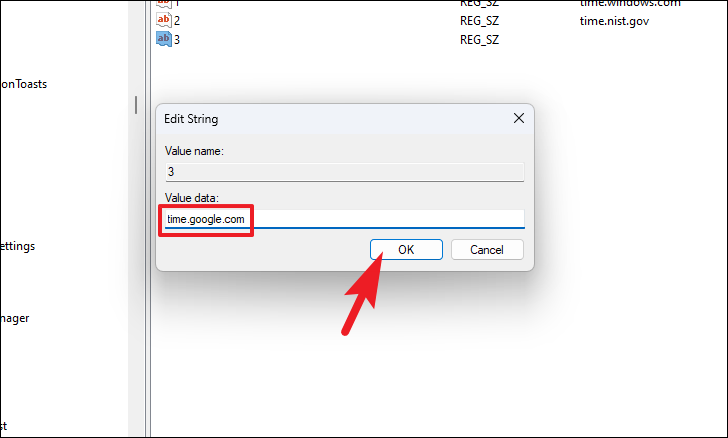
После того как вы добавили все нужные серверы времени, перезагрузите компьютер и измените сервер времени, как показано ранее в этом руководстве, и это должно решить проблему в вашей системе.
8. Восстановить до точки восстановления системы
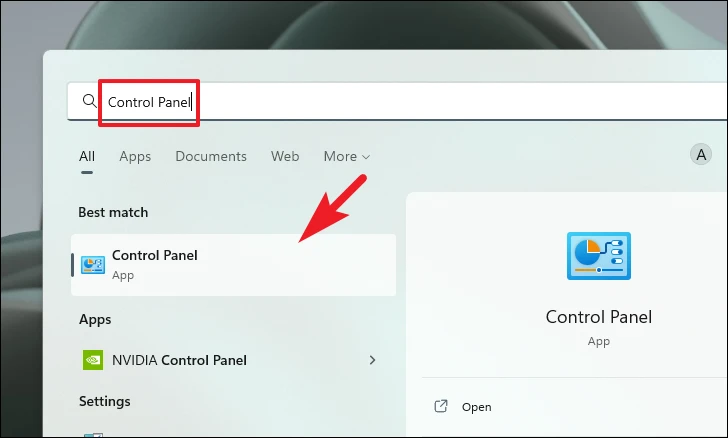
Сначала перейдите в меню «Пуск» и введите Control, чтобы выполнить поиск. Затем в результатах поиска нажмите плитку «Панель управления», чтобы продолжить.
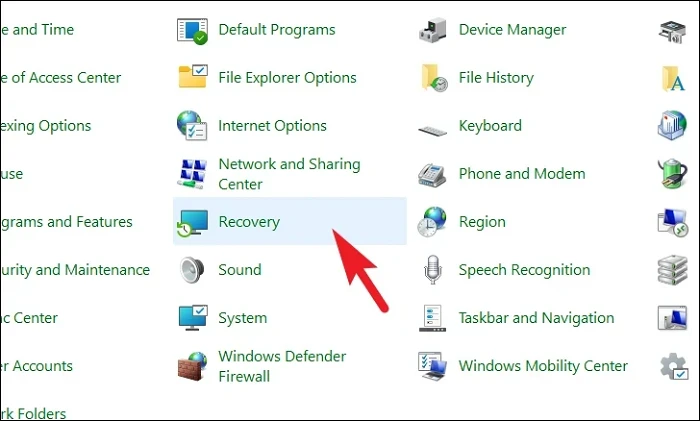
После этого найдите и нажмите плитку «Восстановление» в сетке значков.
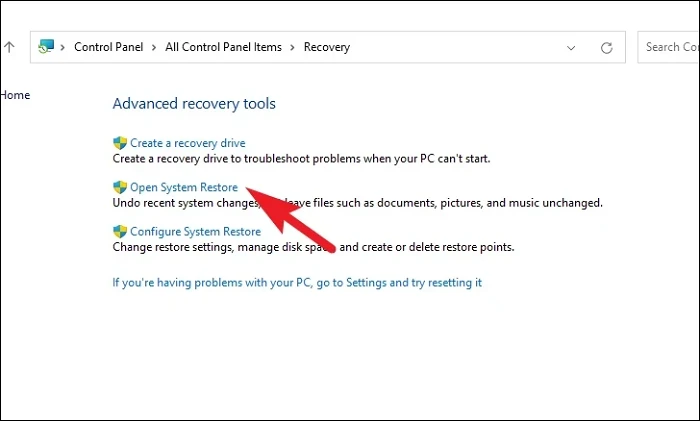
Далее выберите из списка пункт «Открыть восстановление системы». Это откроет отдельное окно на вашем экране.
В отдельно открывшемся окне нажмите кнопку «Далее».
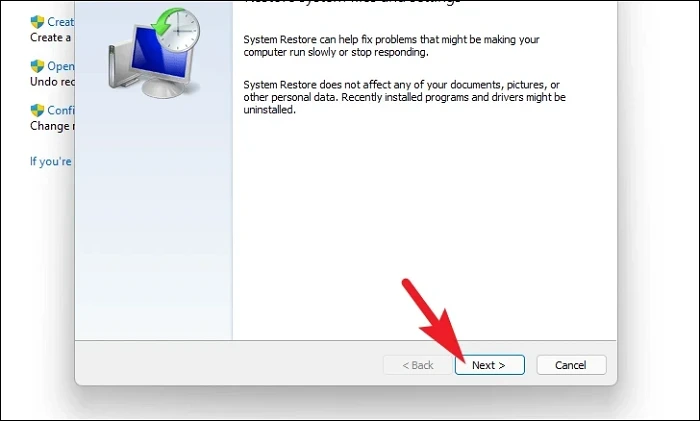
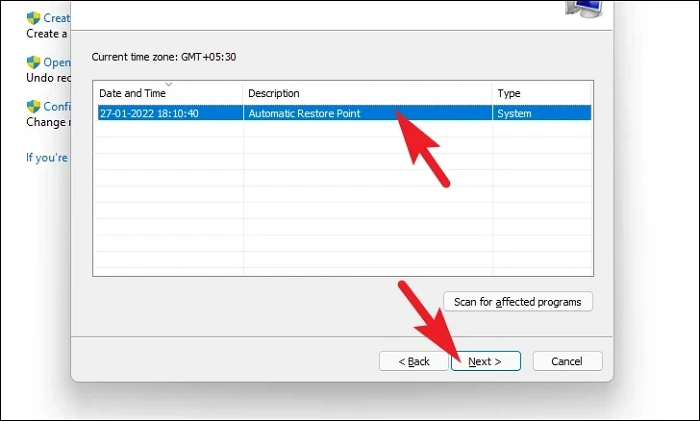
Все созданные точки восстановления системы будут перечислены на экране. Нажмите, чтобы выбрать нужный, а затем нажмите кнопку «Далее», чтобы начать процесс отката.
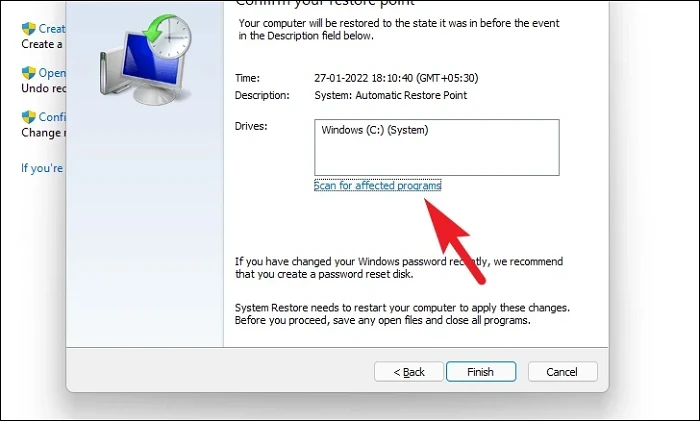
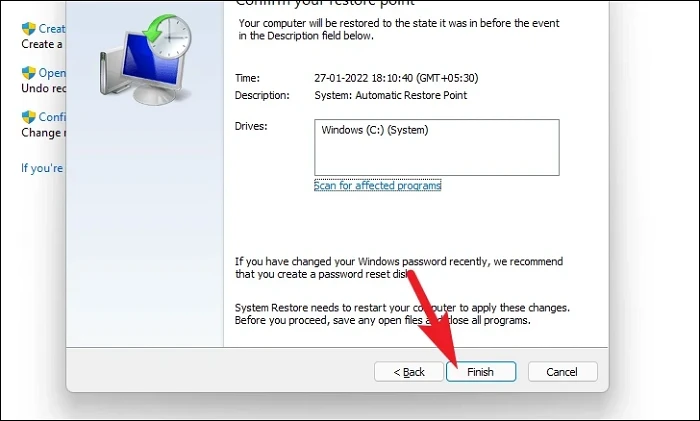
Далее отобразится список дисков, на которые повлияет откат, а также временная метка созданной точки восстановления. Вы также можете проверить программы, которые будут затронуты; нажмите кнопку «Сканировать на наличие уязвимых программ». На экране появится новое окно.
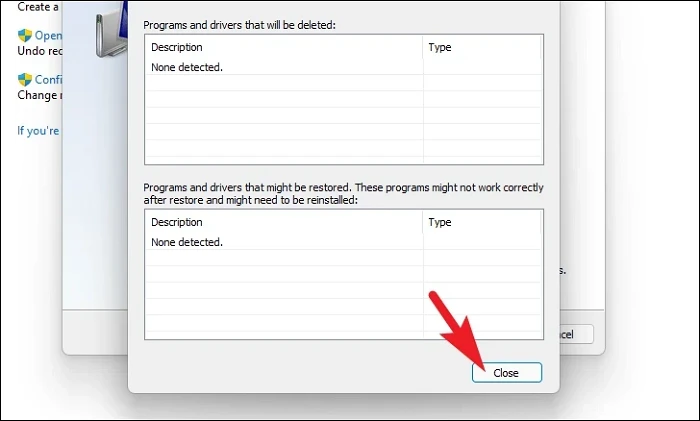
В новом окне вы можете просмотреть программы, которые будут удалены, и те, которые будут восстановлены (поскольку на тестовом ПК никакие программы не будут затронуты, список на следующем снимке экрана пуст). После просмотра нажмите кнопку «Закрыть».
Наконец, нажмите кнопку «Готово», чтобы начать процесс отката.
Ну вот, народ. Проблемы с рассинхронизацией времени могут быть неприятными, но с помощью вышеупомянутых методов вы сможете решить их в кратчайшие сроки.
Windows 11 настройка даты и времени

Windows
Некоторые пользователи в связи с новым интерфейсом windows 11, не знают как поменять дату, время, часовой пояс или сделать синхронизацию времени с сервером в интернете. В этой статье, я расскажу как это сделать максимально просто и быстро.
Настройка даты, времени и часового пояса в windows 11
Для настройки времени, нажмите правой кнопкой мышки, по часам в правом нижнем углу экрана.
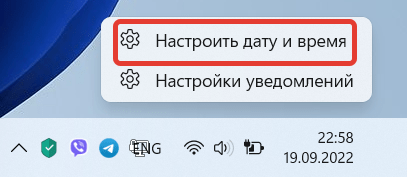
В открывшемся окне, установите переключатель в положение «Устанавливать время автоматически» и оно будет всегда синхронизироваться с сервером времени компании майкрософт.

Если вы отключите этот ползунок, время и дату можно будет указать вручную.
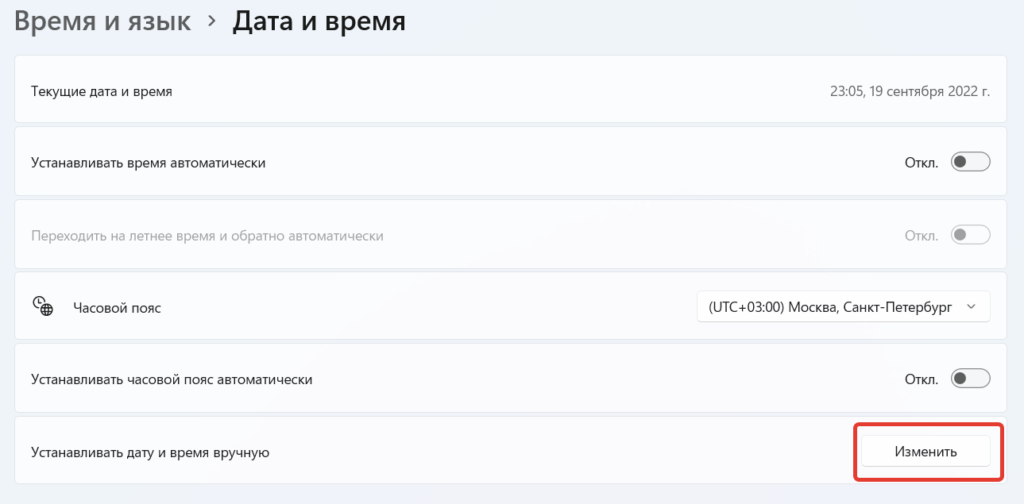
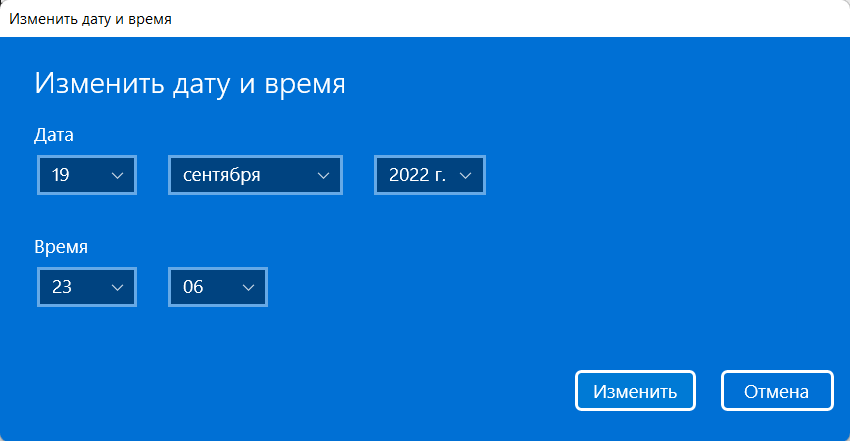
Так же вы можете синхронизировать время с сервером вручную, нажав кнопку «Синхронизировать».
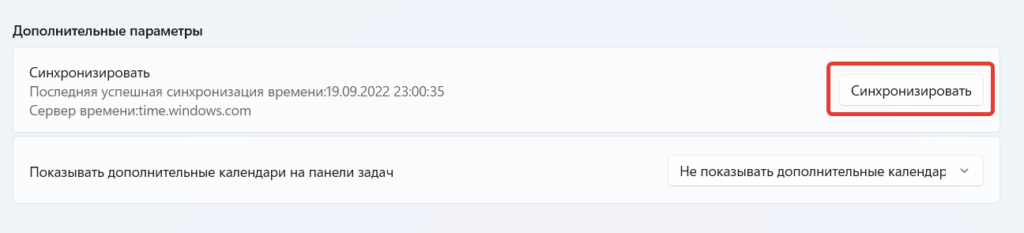
На этом настройка завершена. Выберите оптимальный для вас вариант настройки и наслаждайтесь работой на своем ПК.