Скидываем большие файлы с ПК на флеш-накопитель
Большая ёмкость — одно из основных преимуществ флешек над другими запоминающими устройствами вроде CD и DVD. Это качество позволяет использовать flash-накопители еще и как средство для переноса объемных файлов между компьютерами или мобильными гаджетами. Ниже вы найдете методы переноса больших файлов и рекомендации по избежанию проблем во время процесса.
Способы переноса крупных файлов на запоминающие USB-устройства
Сам процесс перемещения, как правило, не представляет собой никаких трудностей. Основная же проблема, с которой сталкиваются пользователи, собираясь скинуть или скопировать большие массивы данных на свои флешки – ограничения файловой системы FAT32 на максимально возможный объем одиночного файла. Этот лимит равен 4 Гб, что в наше время не так уж и много.
Самым простым решением в такой ситуации будет скопировать с флешки все нужные файлы и отформатировать её в NTFS или exFAT. Для тех, кому такой метод не подходит, существуют альтернативы.
Способ 1: Архивация файла с разбиением архива на тома
Не все и не всегда имеют возможность отформатировать флешку в другую файловую систему, поэтому самым простым и логичным методом будет заархивировать объемный файл. Однако обычное архивирование может быть неэффективно – сжав данные, можно достичь лишь небольшого выигрыша. На этот случай предусмотрена возможность разбить архив на части заданного размера (помним, что ограничение FAT32 касается только одиночных файлов). Наиболее просто сделать это с помощью WinRAR.
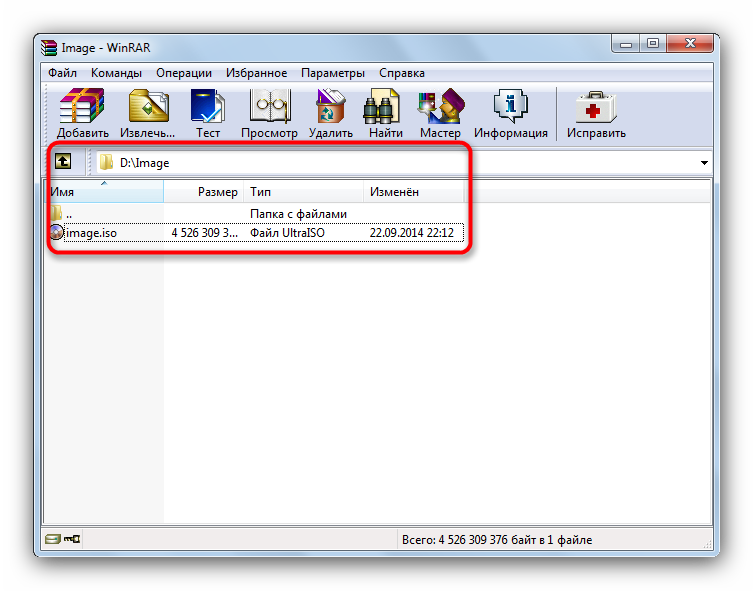
- Открываем архиватор. Используя его как «Проводник», переходим к местоположению объемного файла.
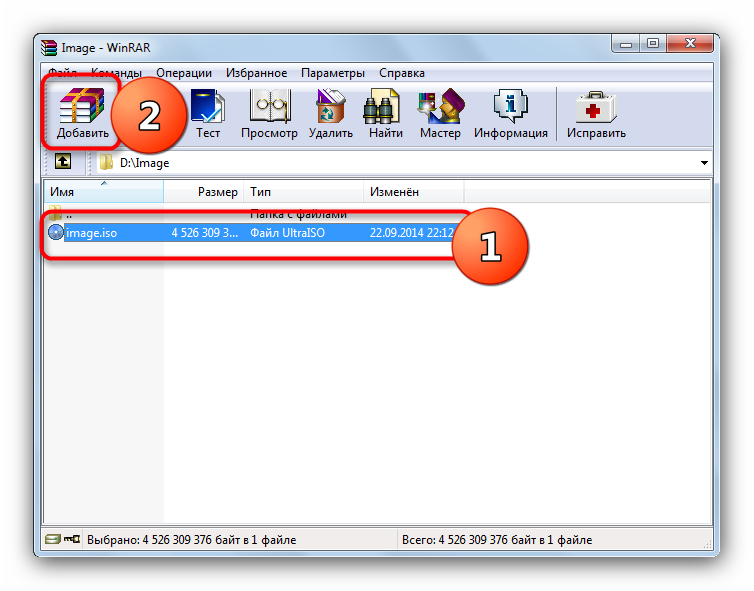
- Выделяем файл мышкой и нажимаем «Добавить» в панели инструментов.
Способ затратный по времени, но позволяет обойтись без форматирования накопителя. Добавим также, что и программы-аналоги WinRAR обладают функцией создания составных архивов.
Способ 2: Конвертирование файловой системы в NTFS
Еще один метод, который не требует форматирования запоминающего устройства, заключается в преобразовании файловой системы FAT32 в NTFS с помощью стандартной консольной утилиты Windows.
Перед началом процедуры убедитесь, что на флешке достаточно свободного места, а также проверьте ее работоспособность!
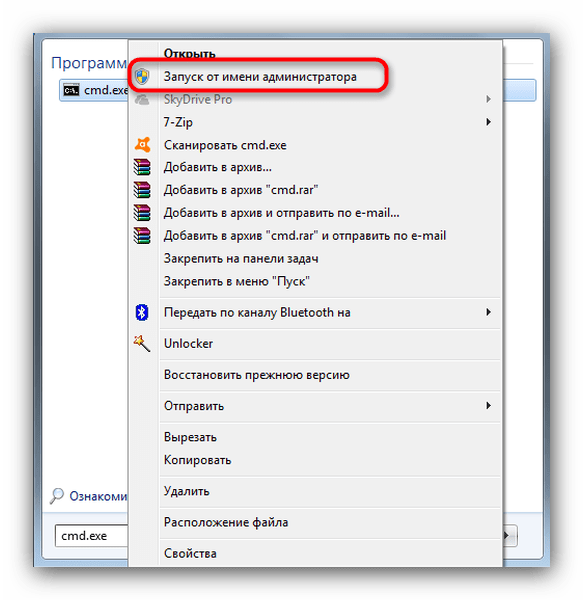
- Заходим в «Пуск» и пишем в строке поиска cmd.exe.
Щелкаем правой кнопкой по найденному объекту и выбираем «Запуск от имени администратора».
- Когда появится окошко терминала, пропишите в нем команду:
convert Z: /fs:ntfs /nosecurity /x
Готово, теперь на вашу флешку можно записывать большие файлы. Однако злоупотреблять таким методом мы все-таки не рекомендуем.

Способ 3: Форматирование запоминающего устройства
Простейший способ сделать флешку пригодной для переноса крупных файлов – отформатировать её в файловую систему, отличную от FAT32. В зависимости от ваших целей, это может быть как NTFS, так и exFAT.
- Откройте «Мой компьютер» и щелкните правой кнопкой мышки по вашей флешке.
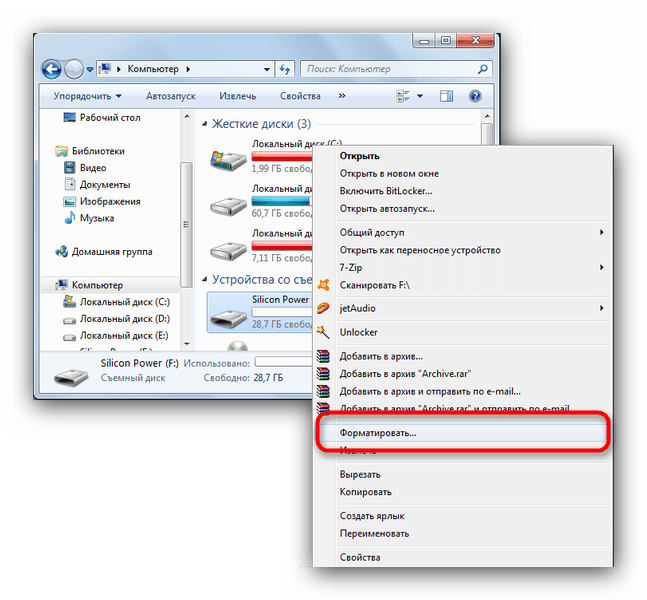
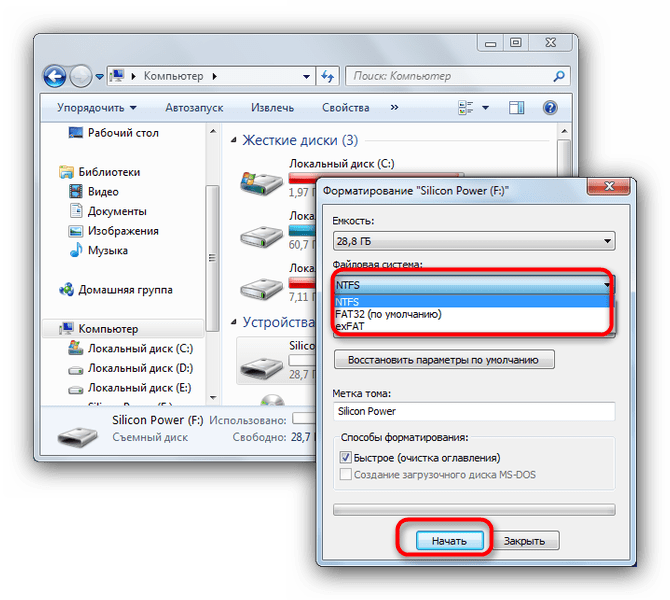
Выберите «Форматировать». - В открывшемся окошке встроенной утилиты первым делом выберите файловую систему (НТФС или ФАТ32). Затем убедитесь, что вы отметили пункт «Быстрое форматирование», и нажимайте «Начать».
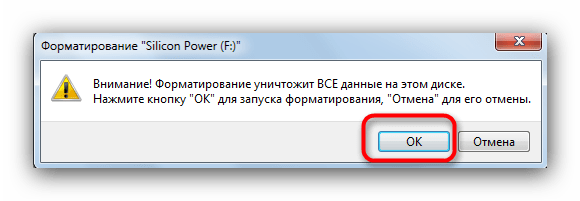
- Подтвердите начало процедуры нажатием на «ОК».
Дождитесь окончания форматирования. После этого на флешку можно будет скинуть ваши крупные файлы.
Описанные выше способы наиболее эффективны и просты для конечного пользователя. Впрочем, если у вас есть альтернатива – просим описать её в комментариях!
6 простых способов быстро скопировать большое количество файлов в Windows
Прошло много времени с тех пор, как Windows стала операционной системой, но Копировать файлы От одного руководства к другому это один аспект этой системы, который остается разочаровывающим. А на копирование большого количества файлов у вас уйдет много времени, в то время как Копирование / вставка файлов в целом нормально, Но когда вы имеете дело с большое количество файлов , весь процесс станет ненадежным. Windows 10 может предоставить стабильный графический индикатор текущей скорости копирования; Фактически, он начинается быстро, но затем постепенно увеличивается и резко уменьшается.
Если вы пытаетесь регулярно копировать большое количество файлов, Встроенная система передачи файлов Windows Медленно и занимает много времени для передачи файлов. К счастью, вы можете Увеличьте скорость передачи Некоторые альтернативные методы, которые могут помочь в Переносите и копируйте файлы намного быстрее.

1. Профессиональное быстрое копирование файлов с помощью сочетаний клавиш.
Сочетания клавиш — отличный способ более эффективной работы практически с любым программным обеспечением, и больше не Проводник Исключение из этого правила. Чтобы копировать и перемещать важные файлы, у вас должно быть несколько распространенных сочетаний клавиш.
Наиболее важными из них являются основные операции вырезания, копирования и вставки:
- Нажмите на Ctrl + X обрезать любой файл. Это перемещает файл в буфер обмена, чтобы вы могли вставить его в другое место. При вставке обрезанный файл удаляется из исходного местоположения.
- использовать Ctrl + C вместо этого скопировать. Процесс вырезания аналогичен, за исключением того, что исходный файл остается после того, как вы вставите его копию.
- Ctrl + V Это аббревиатура от Paste. Используйте его, чтобы переместить вырезанный файл или создать другой экземпляр скопированного файла в новом месте.
Это не сочетания клавиш Проводник Единственное, что вам следует знать. использовать Ctrl + Shift + N Чтобы быстро создать новую папку для размещения скопированных файлов. позволяет вам Alt + влево / вправо Переход к предыдущей и следующей папкам соответственно. использовать Alt + Вверх Переход на первый уровень в иерархии папок.
2. Найдите и быстрые клавиши мыши.
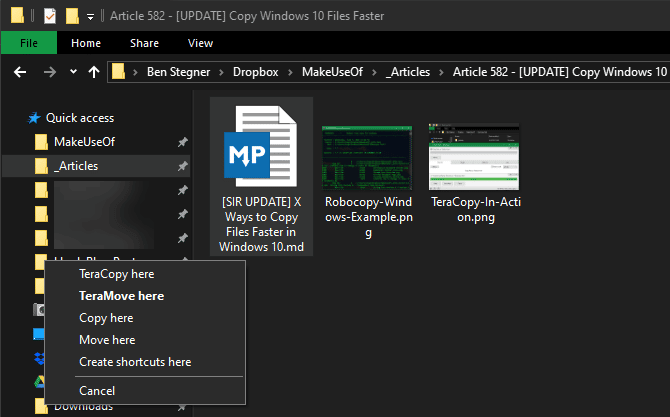
Если вы предпочитаете использовать мышь, есть много уловок, которые можно легко скопировать и вставить. Но вы можете использовать некоторые из них.
пресс Ctrl И щелкните несколько файлов, чтобы выбрать их все, независимо от того, где они находятся на странице. Чтобы выбрать несколько файлов подряд, щелкните первый файл, затем нажмите кнопку Shift при щелчке по последнему файлу. Это позволяет легко выбирать большое количество файлов для копирования или вырезания.
Обычно щелчок и перетаскивание файлов левой кнопкой мыши перемещает их в новое место (например, вырезать и вставить). Однако, если вместо этого вы щелкнете и перетащите его правой кнопкой мыши, вы увидите небольшое меню. Это позволяет вам копировать или перемещать файлы; Полезно, если вы по какой-либо причине не хотите использовать сочетания клавиш.
3. Robocopy (мощное копирование файлов)
Это встроенный в Windows инструмент, расположенный в командной строке, который экономит больше энергии, когда вам нужно выполнять повторяющиеся и / или сложные операции копирования файлов. Это делает его намного проще и быстрее, особенно по сети.
Чтобы использовать Robocopy, щелкните строку поиска и введите Командная строка и щелкните Командная строка в результатах поиска. Вы также можете щелкнуть правой кнопкой мыши «Пуск» и выбрать «Windows PowerShell». В любом методе введите команду:
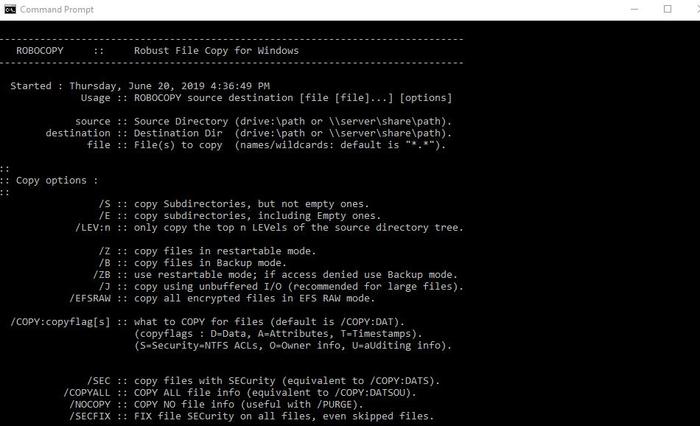
И нажмите Enter, чтобы получить инструкции, основанные на желаемых параметрах копирования.
Если вы хотите регулярно выполнять один и тот же процесс копирования, вы можете Создать командный файл и дважды щелкните, чтобы воспроизвести его, или установить сценарий Чтобы запустить его через Планировщик заданий как автоматический процесс.
4. Обновите драйверы оборудования.
Драйверы оборудования играют большую роль в определении скорости процесса копирования. Подготовить Твердотельные накопители (SSD) Быстрее старых жестких дисков, поэтому вы можете получить SSD для вашего устройства Копируйте файлы быстрее, более чем в 3 раза по сравнению с текущей скоростью.
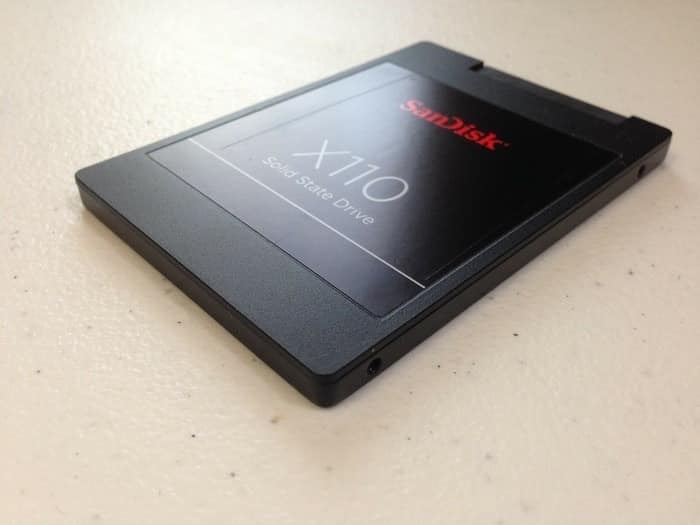
То же самое применимо при копировании на внешний диск или с внешнего диска. Если вы используете флэш-накопитель USB 2.0 или старый внешний жесткий диск, вы обнаружите, что скорость передачи очень низкая. Замените его современным накопителем USB 3.0, который поддерживает более быструю передачу данных.
5. Приложения для транскрипции
Хотя описанные выше методы представляют собой простые способы копирования больших файлов в Windows, вы можете получить более высокую скорость. Из того, что Windows дает вам с приложением клонирования. На рынке представлено множество вариантов, но самый популярный из них — TeraCopy , алгоритмы которого динамически регулируют буферы, чтобы сократить время поиска и ускорить операции копирования.
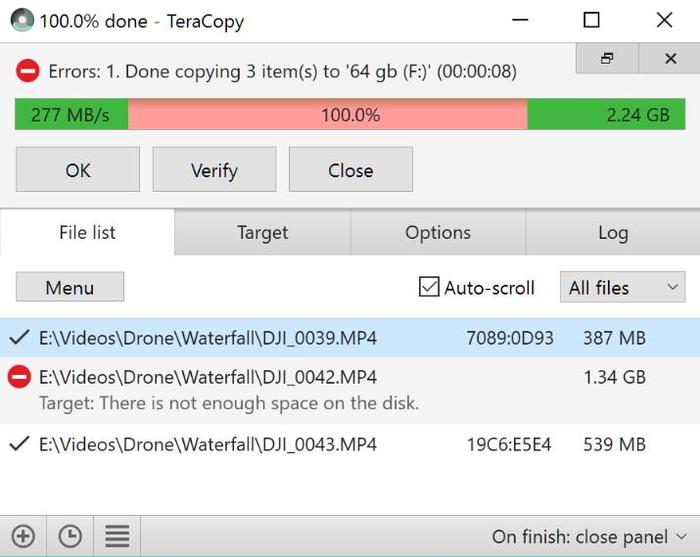
Более того, приложение проверяет файлы, чтобы убедиться, что они точно совпадают, и даже предупреждает вас, если вы допустили ошибку при передаче файлов, чтобы вы могли быть уверены, что делать.
Имеет красивый интерфейс, интегрируется с Windows и постоянно обновляется. Он также использует асинхронное копирование, которое ускоряет передачу файлов между двумя жесткими дисками.
TeraCopy также интеллектуально пропускает проблемные файлы, чтобы вы могли просмотреть их позже, не завершая весь процесс передачи.
6. Сначала сжимайте файлы.
Это может сработать при переносе многих Маленькие файлы путем их сжатия с помощью WinRAR или 7zip для улучшения степени сжатия. Занимает Сжимайте файлы за несколько минут И теперь у вас есть только один большой файл, который копируется очень быстро.
Что содержится
Используя любой из этих методов для регулярного копирования большого количества файлов, вы можете передавать файлы намного быстрее, чем это требует типичный процесс Windows, но приложение для копирования обязательно сделает процесс менее утомительным и более эффективным. Нам бы хотелось услышать о других методах, которые вы используете при копировании огромных файлов. Расскажите об этом в комментариях ниже.
Как перенести файл более 4Гб на флешку?
Не переносятся файлы более 4 Гб на флешку? Это легко исправить!
 Приветствую Вас на сайте по восстановлению удаленных файлов undelete-file.ru, сегодня мы решим проблему с копированием файлов на карту памяти или флешку. Многие пользователи ПК не могут скопировать файлы на флешку, размер которых более 4 Гб. Как же быть? А всё довольно-таки просто, достаточно разбить файл на части или отформатировать флешку!
Как копировать файлы более 4 Гбайт на флешку?
Вы не подумайте, что невозможно скопировать музыку на карту памяти, при этом общий размер музыкальных файлов составляет 6 Гб, нет, это как раз получится… А вот если Вы пытаетесь скопировать один или несколько файлов размером более 4 Гб каждый, то это может и не получится. Почему? Потому что, если флешка отформатирована в файловую систему fat32 и перенести отдельные файлы объемом более 4Гб не удастся. Выход в этом есть, и не один.
1. Разбиение на части. Необходимо ‘разделить’ этот файл на несколько частей. Например, есть архив с какими-либо файликами, но размер его 4,5Гб , то просто разархивируйте его и копируйте или разделите на две части и закиньте два архива.
Но этот способ довольно не удобен. Допустим нам нужно копировать фильм в HD качестве размером 11 Гбайт на флешку 32 Гб, а разделить не получается.
2. Форматирование флешки. В этом случае следует отформатировать флешку в формат ntfs, тем самым мы уберем это ограничение на размер копируемых файлов и сможем переносить файлы на карту памяти любого размера!
Кто не знает как отформатировать карту памяти, я сейчас объясню.
Форматирование флешки на windows 7
Перед форматированием флешки не забудьте заранее перенести с нее необходимую информацию на компьютер. Скопировали? А если нет, то восстановите удаленные при форматировании файлы с помощью любой программы. Далее, покажу пример для ОС windows:
- Переходим в ‘Компьютер’ alt=»Компьютер» width=»300″ height=»95″ />
- Нажимаем правой кнопкой мыши на флешке и выбираем ‘Форматировать’

- В появившимся окне выбираем файловую систему, в которую нужно отформатировать, — в нашем случае ntfs.
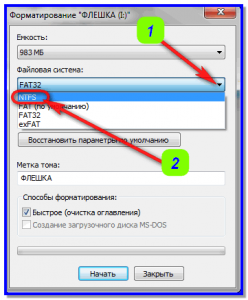
- Жмем ‘Быстрое форматирование’ и кнопку «Начать».
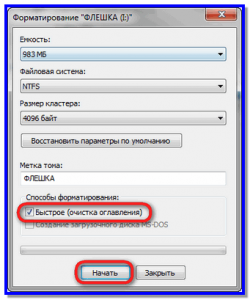
- Готово, теперь карта памяти имеет файловую систему NTFS!
Вот и всё, ограничение на файл размером более четырёх гигабайт снято! Терпеть вы знаете самые простые способы переноса файлов более 4 Гб на карту памяти.
Как записать большой файл на флешку или диск
 Здравствуйте.
Казалось бы, вроде бы простая задача: перенести один (или несколько) файлов с одного компьютера на другой, предварительно записав их на флешку. Как правило, проблемы с небольшими (до 4000 Мб) файлами не возникает, но что делать с другими (большими), которые и на флешку порой не влезают (а если и должны поместиться, то почему-то при копировании появляется ошибка)?
В этой небольшой статье я приведу несколько советов, которые помогут Вам записать на флешку файлы более 4 Гб. Итак…
Почему появляется ошибка, при копировании файла более 4 Гб на флешку
Пожалуй, это первый вопрос, с которого нужно начать статью. Дело в том, что многие флешки, по умолчанию, идут с файловой системой FAT32. И после покупки флешки, большинство пользователей не меняют эту файловую систему (т.е. остается FAT32). Но файловая система FAT32 не поддерживает файлы, размер которых превышает 4 ГБ — поэтому вы начинает записывать файл на флешку, а когда он достигает порога в 4 ГБ — появляется ошибка записи.
Чтобы исключить подобную ошибку (или обойти ее), можно поступить несколькими способами:
- записывать не один большой файл — а много маленьких (т.е. разбить файл на «куски». Кстати, этот способ подойдет, если вам нужно перенести файл, размер которого больше, чем размер вашей флешки! );
- отформатировать флешку в другую файловую систему (например, в NTFS. Внимание! При форматировании удаляются все данные с носителя );
- конвертировать без потери данных FAT32 в файловую систему NTFS.
Рассмотрю подробнее каждый способ.
1) Как разбить один большой файл на несколько небольших и записать их на флешку
Этот способ хорош своей универсальностью и простотой: вам не нужно делать резервную копию файлов с флешки (например, чтобы ее отформатировать), не нужно ничего и ни куда конвертировать (не терять время на эти операции). К тому же, этот способ отлично подойдет, если ваша флешка меньше, чем файл, который нужно перенести (просто придется 2 раза перекидывать куски файла, или воспользоваться второй флешкой).
Для разбивки файла я рекомендую программу — Total Commander.
Total Commander

Одна из популярнейших программ, которая часто заменяет собой проводник. Позволяет совершать все самые нужные операции над файлами: переименование (в том числе массовое), сжатие в архивы, распаковка, разбивка файлов, работа с FTP и т.д. В общем, одна из тех программ — которую рекомендуется иметь в обязательном порядке на ПК.
Чтобы разбить файл в Total Commander: выберите мышкой нужный файл, а затем зайдите в меню: « Файл/разбить файл » (скриншот ниже).
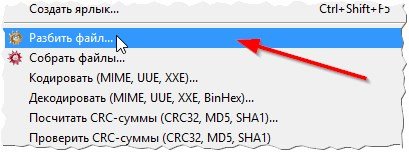
Далее нужно ввести размер частей в MB, на которые файл будет разбит. Самые популярные размеры (например, для записи на CD-диск) уже присутствуют в программе. В общем, вводите нужный размер: например, 3900 Мб.
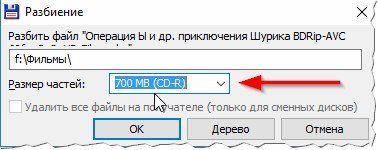
А затем программа разобьет файл на части, а вам останется только их все (или несколько из них) записать на флешку и перенести на другой ПК (ноутбук). В принципе, на этом задача выполнена.
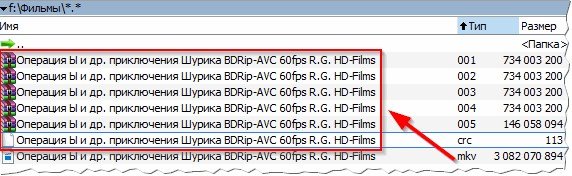
Кстати, на скриншоте выше показан исходный файл, и в красной рамочке файлы, которые получились, когда исходный файл был разбит на несколько частей.
Чтобы открыть исходный файл на другом компьютере (куда вы перенесете эти файлы), нужно проделать обратную процедуру: т.е. собрать файл. Сначала переносите все куски разбитого исходного файла, а затем открываете Total Commander, выбирайте первый файл (с типом 001, см. скрин выше) и заходите в меню « Файл/собрать файл «. Собственно, дальше только останется указать папку, где будет собран файл и подождать некоторое время…
2) Как форматировать флешку в файловую систему NTFS
Операция форматирования поможет, если вы пытаетесь записать файл более 4 Гб на флешку, файловая система которой FAT32 (т.е. не поддерживает такие большие файлы). Рассмотрим операцию по шагам.
Внимание! При форматировании флешки на ней будут удалены все файлы. Перед этой операции сделайте резервную копию всех важных данных, которые есть на ней.
1) Сначала нужно зайти в «Мой компьютер» (или «Этот компьютер», в зависимости от версии Windows).
2) Далее подключаете флешку и копируете с нее все файлы на диск (делаете резервную копию).
3) Нажимаете правой кнопкой по флешке и в контекстном меню выбираете функцию « Форматировать » (см. скриншот ниже).
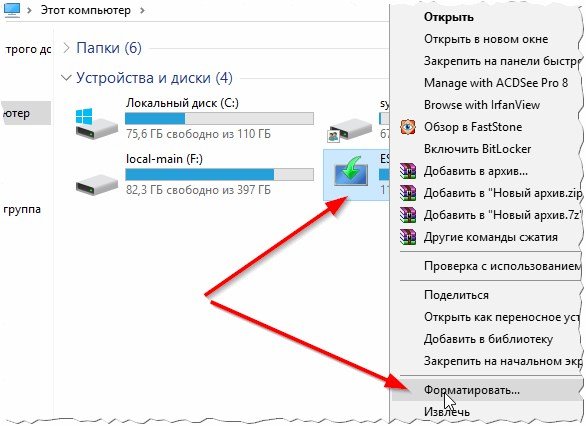
4) Далее останется только выбрать другую файловую систему — NTFS (она как раз поддерживает файлы более 4 Гб) и согласиться на форматирование.
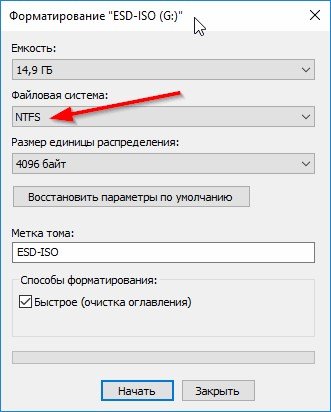
Через несколько секунд (обычно) операция будет завершена и с флешкой можно будет продолжить работу (в том числе, записывать на нее файлы большего размера, чем ранее).
3) Как конвертировать файловую систему FAT32 в NTFS
Вообще, несмотря на то, что операция конверта из FAT32 в NTFS должна проходить без потери данных, я рекомендую сохранить все важные документы на отдельный носитель ( из личного опыта : проделывая эту операцию десятки раз, один из них закончился тем, что часть папок с русскими именами — потеряли свои названия, став иероглифами. Т.е. произошла ошибка, связанная с кодировкой).
Так же эта операция потребует некоторого времени, поэтому, на мой взгляд, для флешки более предпочтительный вариант — это форматирование (с предварительным копированием важных данных. Об этом чуть выше в статье).
Итак, чтобы произвести конвертирование, нужно:
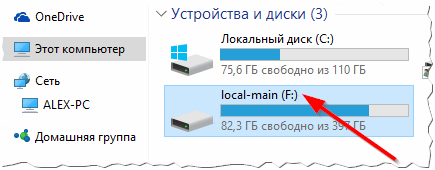
1) Зайти в «мой компьютер» (или «этот компьютер«) и узнать букву диска флешки (скриншот ниже).
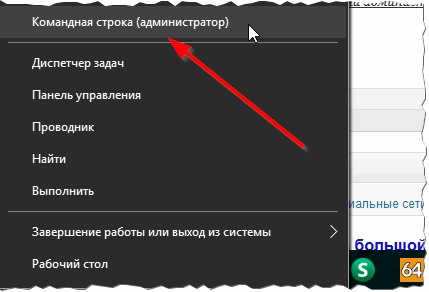
2) Далее запустить командную строку от имени администратора . В Windows 7 делается это через меню « ПУСК/программы «, в Windows 8, 10 — можно просто нажать правой кнопкой по меню « ПУСК » и выбрать в контекстном меню эту команду (скриншот ниже).
3) Далее осталось только ввести команду convert F: /FS:NTFS и нажать ENTER (где F: — это буква вашего диска или флешки, которую хотите конвертировать).
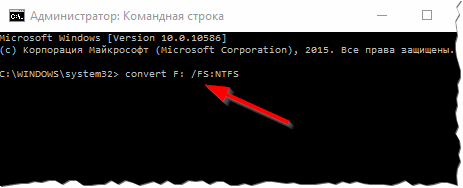
Останется только дождаться пока операция завершится: время операции будет зависеть от размера диска. Кстати, во время этой операции крайне не рекомендуется запускать посторонние задачи.