Как настроить блютуз на киа венга

Примечание: Чтобы разрешить управление следующими функциями кнопками на рулевом
колесе, убедитесь, что компакт-диск вставлен и подключено устройство USB/iPod/AUX.
* Только когда автомобиль оборудован пультом управления аудиосистемой на рулевом
AUDIO).qxp 22.10.2009 19:12 Page 147

Характеристики автомобиля.
Меню Setup (настройка)
В меню настойки можно изменить
настройки на предпочитаемые.
)
Для входа в меню настройки
коротко нажать кнопку SETUP.
Коротко нажать кнопку
для доступа к нужному подменю.
Для выхода нажать кнопки SETUP,
Доступны следующие пункты:
On Volume (громкость при включении)
В этом подменю можно задать
уровень громкости, который будет
выбран при включении устройства.
)
Войти в это подменю, как описано
выбора нужного значения.
Настройка по умолчанию: 12
Диапазон настройки: 3 . 25
TA/News Volume (громкость канала
извещений о дорожной обстановке/
новостей)
С помощью этой настройки вы можете
задать уровень громкости, который
будет использоваться при трансляции
сообщений о дорожной обстановке.
)
Войти в это подменю, как описано
выбора нужного значения.
Настройка по умолчанию: 12
Диапазон настройки: 3 . 25
Настройка громкости в зависимости от
скорости (SDVC)
С помощью этой функции уровень
громкости автоматически увеличивается
пропорционально скорости автомобиля.
Чем выше скорость автомобиля, тем
больше уровень громкости.
)
Войти в подменю SDVC, как
Настройка по умолчанию: 1
Диапазон выбора настроек кривой:
Диапазон кривой 0: функция SDVC
Поиск PTY
Поиск станций по типу программы.
Войти в это подменю, как описано
выбора нужного типа программы.
Нажать кнопку OK для
Могут быть выбраны программы
PTY типов 1 . 29
Настройка по умолчанию: Нет PTY
Войти в это подменю, как описано
выбора Off (выкл) или On (âêë).
News On (новости включены) –
разрешен прием трансляции
News Off (новости выключены) –
запрещен прием трансляции
Настройка по умолчанию: NEWS
OFF (новости отключены)
AUDIO).qxp 22.10.2009 19:12 Page 148

Характеристики автомобиля Установка региональных настроек.
Установка региональных настроек
(REG)
Эта функция управляет
станции, чтобы сохранять настройку
на одну и ту же региональную
станцию, или для переключения
между региональными станциями,
которые могут транслировать
Войти в подменю REG, как описано
выбора REG Off (выкл) On (вкл) или
Regionalization Off – при такой
предпочтения будут игнорироваться.
Regionalization On – при такой
предпочтения будут учитываться.
Regionalization Auto – приемник
будет настраиваться на станцию с
самыми лучшими условиями приема
и одинаковыми региональными
характеристиками. Если ни одна из
станций не удовлетворяет
указанным выше условиям,
региональные предпочтения будут
Стандартная настройка: REG OFF
Альтернативная частота (AF)
Этот пункт включает или отключает
функцию альтернативной частоты.
При включенной функции AF приемник
будет автоматически настраиваться
на альтернативную частоту из списка
частот настроенной станции, на
которой принимаемый сигнал самый
Войти в подменю AF, как описано
выбора AF Off (выкл) или AF On
AF on: Автоматическая
перенастройка на альтернативные
частоты той же самой станции.
AF off: Перенастройка на
альтернативные частоты не
производится. Приемник не будет
уходить с настроенной частоты.
Просмотр текста MP3
Включение/отключение отображения
текста при воспроизведении файлов
MP3. Текст показывается в средней
Войти в подменю «Text Scrolling»
(просмотр текста), как описано
выбора Text scrolling On (вкл) или
Доступны следующие настройки:
Фиксированный: При этом
разрешено отображение только
одной страницы (максимум 12
отображение двух страниц
(максимум 12 символов на
страницу, всего 24 символа). За
один раз отображается только одна
страница, страницы меняются
через каждые 5 секунд.
AUDIO).qxp 22.10.2009 19:12 Page 149

Характеристики автомобиля.
Защитный код
В этом устройстве есть опция
защитного кода. Этот код может
использоваться для защиты головного
устройства от кражи. В случае, когда
головное устройство отключено от
автомобильного источника питания и
опция защитного кода была активна,
вам будет предложено ввести четыре
цифры защитного кода.
Любой код, кроме 0000 включает
функцию защитного кода.
Код 0000 отключает функцию
Режимы функции секретного кода
Если включить функцию секретного
кода при отсоединенном
аккумуляторе, то будет
запрашиваться секретный код.
Во время запроса секретного кода
Пользователю разрешены две
попытки ввести правильный
После правильного ввода кода
безопасности все функции
После двух неправильных попыток
ввода секретного кода
В режиме блокировки радио
отреагирует на секретный код
только через 1 час.
Включение опции защитного кода
)
Для входа в меню настройки
коротко нажать кнопку SETUP.
Коротко нажать кнопку
для доступа к подменю Security
Code (защитный код).
✎ Теперь нужно ввести действующий
1. Коротко нажать кнопку
для установки значения
каждой цифры действующего
2. Коротко кнопку
перехода к нужной цифре.
3. Коротко нажать кнопку OK для
подтверждения защитного кода.
После ввода правильного
защитного кода вам будет задан
вопрос о вводе нового защитного
кода, который заменит
предыдущий код, хранящийся в
Для вода нового кода повторить
действия, описанные в пунктах 1.,
2. и 3.ы
Для выхода из режима ввода
защитного кода в меню настройки
нажать одну из кнопок:
AM, CD, AUX, MUTE, TA, с 1 по 6,
AST, SCAN, INFO, SETUP, SOUND
Если функция защитного кода
активирована и была отключена
батарея, аудиосистема попросит
ввести защитный код. Будьте
внимательны и хорошо
запомните пароль после его
AUDIO).qxp 22.10.2009 19:12 Page 150

Характеристики автомобиля Поиск неисправностей В редких слу.
Поиск неисправностей
В редких случаях ваше головное устройство может не
функционировать так, как ожидается. Перед обращением в
ремонтную службу внимательно прочтите руководство по
эксплуатации и выполните следующие шаги по проверке; возможно,
вы сами быстро решите проблему с неправильной работой.
Общие сведения
Рабочая панель немного
нагревается.
Громкость уменьшается
автоматически. Громкость не
может больше увеличиваться.
Приемник
На дисплее отображается
«PI search» (поиск по
идентификатору программы)
Разъяснение / способ проверки
Нет ошибки. Устройство теплое
на ощупь.
Встроенная защитная цепь
предотвращает рост
температуры внутри устройства
выше определенного значения.
Дайте устройству остыть (задайте
более низкий уровень громкости).
Уровень громкости и эквалайзер
настраиваются автоматически,
основываясь на мощности и
качестве радиосигнала с учетом
местоположения и помех.
Разъяснение / способ проверки
Когда предварительно
установлен вызов настройки,
информация PI не доступна (из-
за очень слабого сигнала) или
была изменена (за счет переезда
в другой регион).
Тем не менее, проверьте
настройки REG в меню Setup.
Пропали сохраненные
настройки радиостанций
Увеличение / уменьшение
громкости
Слабый или отсутствует сигнал
трансляции
Вместо названия станции
отображается частота
Требуемая станция не может
быть настроена с помощью
автоматического поиска.
Не происходит переключение
на сообщения о дорожной
обстановке (во время
воспроизведения с iPod)
Разъяснение / способ проверки
При переключении кнопки FM
становятся доступны три
различных блока памяти (FM1,
FM2, FMA) для хранения настроек
6 разных станций в каждом.
При переключении кнопки AM
становятся доступны два
различных блока памяти (MW,
MWA) для хранения настроек
6 разных станций в каждом.
Проверить настройку SDVC
(1-5 / откл) в меню Setup.
Проверить правильность
подключения антенны.
Проверить правильность
подключения отрицательного
полюса источника питания
(коричневый кабель) к
заземлению (шасси автомобиля).
Устройство настроено на
станцию, которая не передает
сигнал RDS или передатчик
слишком слабый.
Нужная станция имеет слишком
слабый сигнал. Задать нужную
станцию вручную (ручная настройка).
Проверить правильность
подключения антенны.
Активизировать прием
сообщений о дорожной
обстановке нажатием кнопки TA.
Как настроить блютуз на киа венга
- Главная » Список форумов‹Мультимедиа, дополнительное оборудование и аксессуары‹Автомобильное мультимедиа
- Изменить размер шрифта
Bluetooth.
Bluetooth.
Re: Bluetooth.
Re: Bluetooth.
Но активный только один? который может принимать вызовы на ВТ?
Вопрос по ВТ: как делать исходящие звонки на последний вызов понятно, нажать кнопку вызов на руле, но как звонить на другие номера?
Если на телефоне выбрал абонента и нажал вызов (на телефоне), то ВТ отключается и разговор возможен только по телефону. Можно конечно нажать вызов (на телефоне) и удерживая кнопку вызова на руле, перенаправить вызов с телефона на ВТ машины, но это не удобно, т.к. лишние движения.
Сергей Б Продвинутый драйвер  Сообщения: 147 Зарегистрирован: 17 июл 2013, 20:01 Откуда: Уфа, Башкортостан Имя: Сергей Номер клубной карты: 0 Репутация: 3
Re: Bluetooth.
Но активный только один? который может принимать вызовы на ВТ?
Вопрос по ВТ: как делать исходящие звонки на последний вызов понятно, нажать кнопку вызов на руле, но как звонить на другие номера?
Если на телефоне выбрал абонента и нажал вызов (на телефоне), то ВТ отключается и разговор возможен только по телефону. Можно конечно нажать вызов (на телефоне) и удерживая кнопку вызова на руле, перенаправить вызов с телефона на ВТ машины, но это не удобно, т.к. лишние движения.
Да, активный только один телефон.
У меня получается звонить на другие номера следующим способом.
1. выбрал номер на телефоне
2. нажал вызов и тут же отмена
3. нажимаю вызов на руле — все. Разговор происходит по автогарнитуре.
Согласен что неудобно. но как отменить эту функцию приватного вызова незнаю.
И в принципе это не так сложно — все равно на телефоне лезть в записную книгу искать контакт.
А потом просто нажать вызов — отбой.
Re: Bluetooth.
Людмила Продвинутый драйвер Сообщения: 180 Зарегистрирован: 12 май 2013, 19:35 Откуда: Москва Имя: Людмила Номер клубной карты: 221 Репутация: 0
Блютуз в штатную Г/У kia venga

Всем привет.
Захотел себе блютуз в машину, так как в родной магнитоле нет блютуза, на авито нашёл родную магнитолу от венги с блютузом но ценник извините меня 10к, посчитал что больно дорого.
Пошерстил инет, и нашёл что можно в родную магнитолу сделать блютуз, обрадовался и начал закупать железо для этого
На валбирисе заказал себе блютуз модуль и преобразователь 12v в 5v
Преобразователь запитал от прекуривателя 12v, а блютуз запитал от Преобразователя с помощью USB кабеля. Далее припаял к блютуз модулю 3 провода (лево.право.земля)
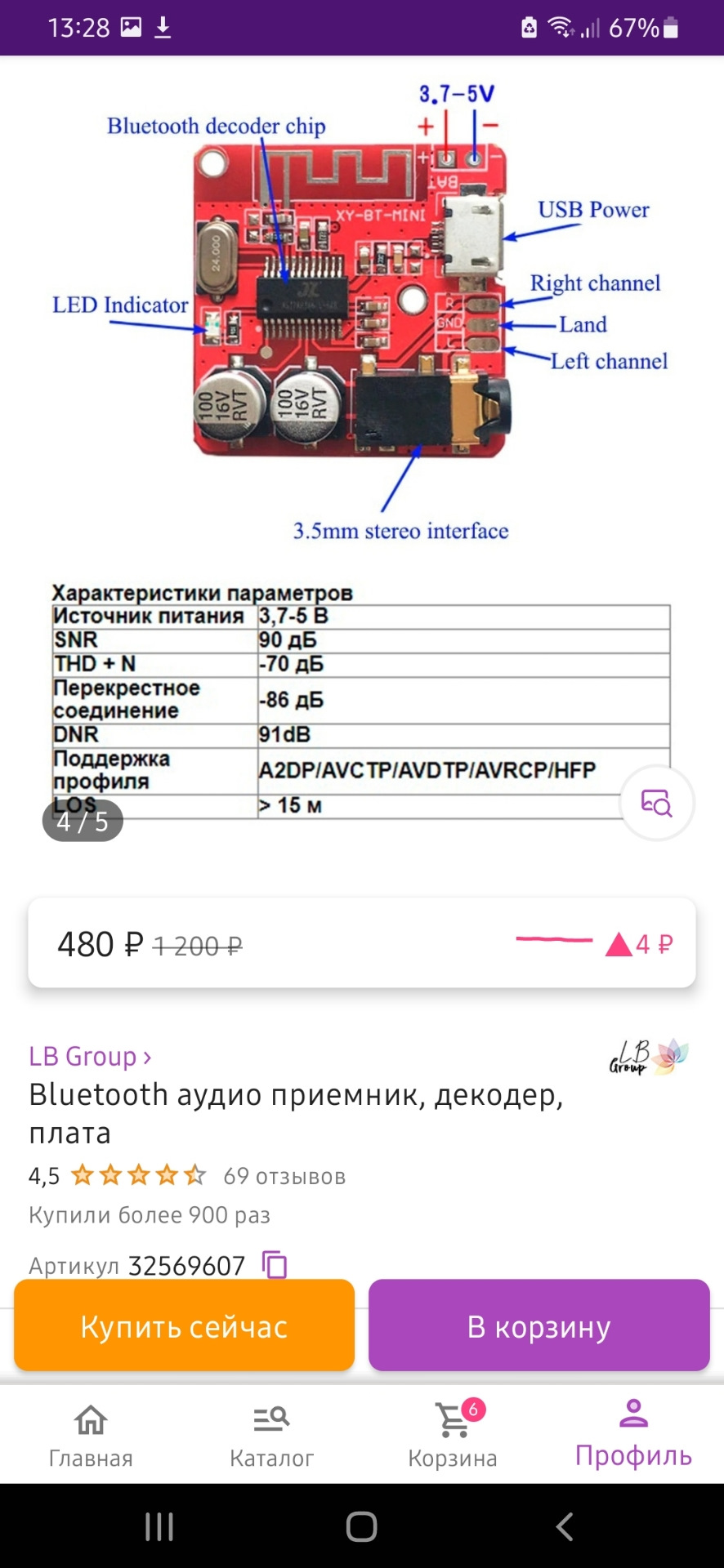
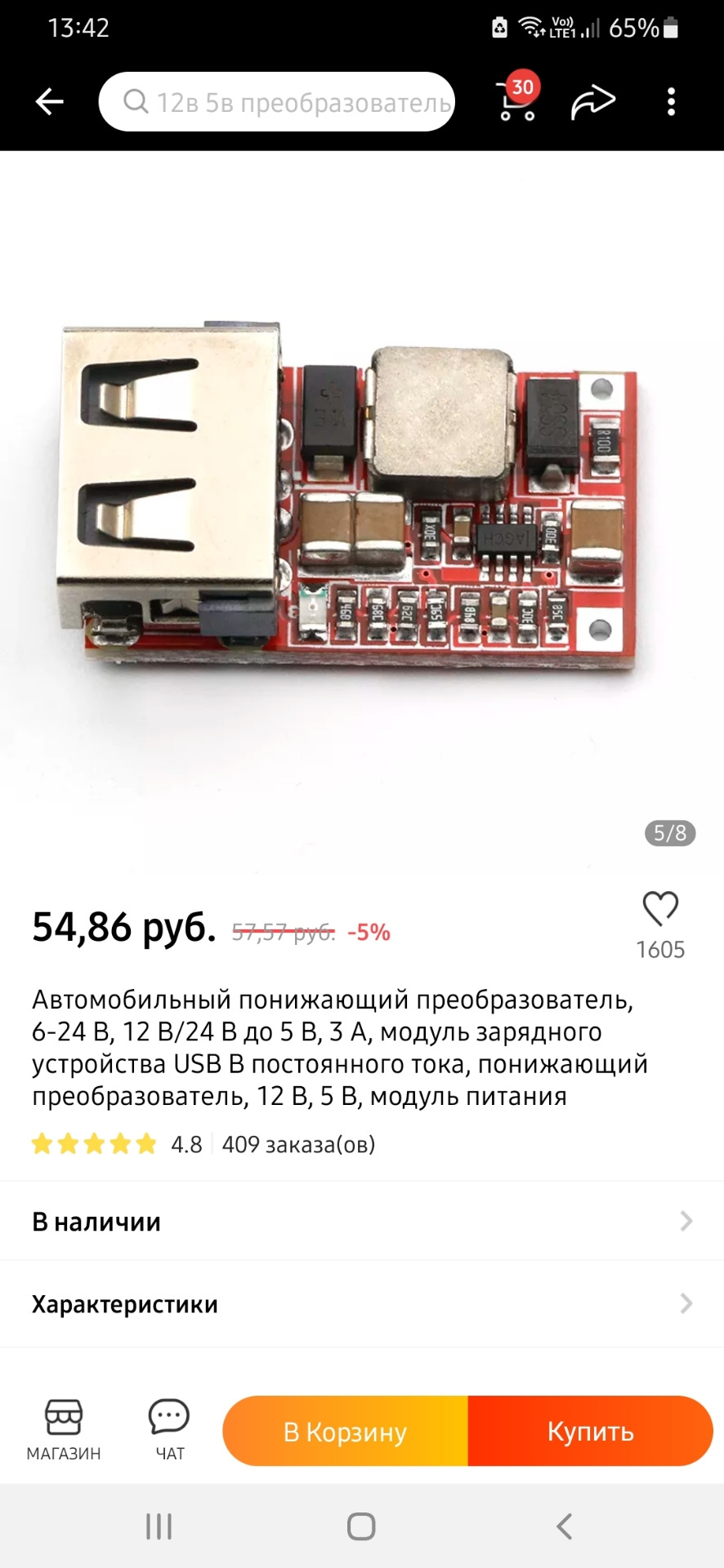
Так как на венге AUX и USB в отдельном месте (а именно в центральной консоли, рядом с селектор кпп)мне не пришлось снимать магнитолу и ковыряться в ней. Ранее припаяные провода к блютуз модулю
(Лево.право.земля) нужно соединить с проводами AUX, распиновку не помню можно глянуть в инете.Все собрал на место.
Для активации AUX в гнездо вставил обрезанный штекер от AUX кабеля, и УАЛЯ заработало.
Блютуз ловит примерно до 4-5 метров, звук нормальный, никаких искажений, помех, запаздывания нет, работает отлично��
Настройка блютуз в киа венга
Это меню используется для подключения и сопряжения головного блока и телефона с поддержкой Bluetooth.
Нажмите [SETUP] > [Подключение устройств] > [Bluetooth] > [Подключения Bluetooth].
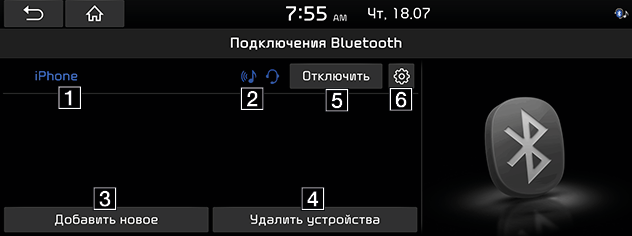
1 Список сопряженных устройств
Содержит список сопряженных устройств Bluetooth. При выборе устройства в списке, оно либо подключается, либо отключается.
2 Статус подключения Bluetooth-аудио и гарнитуры
Эти значки отображаются при подключении Bluetooth-аудио и гарнитуры.
Регистрация нового устройства Bluetooth.
Переход в меню [Удалить устройства].
Отключение мобильного устройства.
Переход в меню [Настройки сервиса].
Вы можете настроить уведомления о сообщениях.
- Нажмите [SETUP] > [Подключение устройств] > [Bluetooth] > [Настройки сообщений].
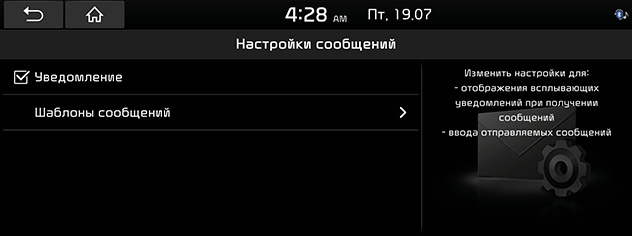
- [Уведомление]: включение и отключение уведомлений о сообщениях.
- [Шаблоны сообщений]: вы можете просмотреть заранее подготовленные сообщения.
- Нажмите [Шаблоны сообщений] на экране настройки сообщений.
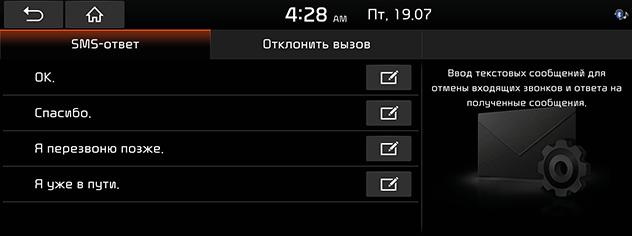
- Необходимое сообщение можно выбрать в меню [SMS-ответ] или [Отклонить вызов].
Системная инфор. Bluetooth
Можно изменить название устройства Bluetooth автомобиля.
- Нажмите [SETUP] > [Подключение устройств] > [Bluetooth] > [Системная инфор. Bluetooth] > [Имя автомобиля].
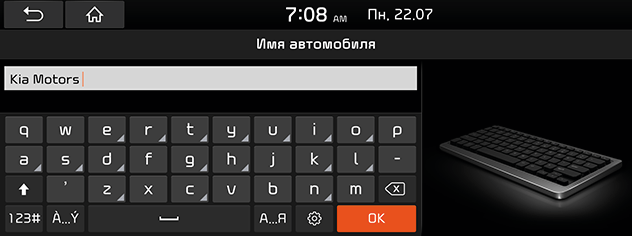
- Введите название с помощью клавиатуры и нажмите [OK].
Имеется возможность изменения пароля, используемого для опознавания устройства Bluetooth.
- Нажмите [SETUP] > [Подключение устройств] > [Bluetooth] > [Системная инфор. Bluetooth] > [Пароль].
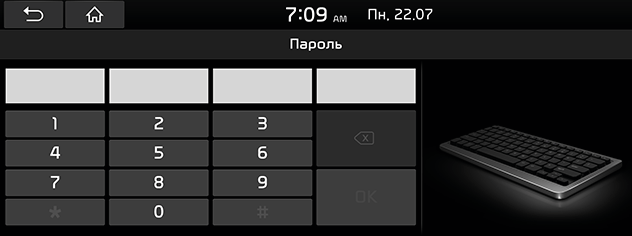
Пароль – это четырехзначный код аутентификации, используемый для Bluetooth-соединения между мобильным телефоном и автомобильной системой. Пароль по умолчанию установлен на 0000.
Можно установить приватный режим для защиты личной информации. При активном приватном режиме контакты, история вызовов, избранное и сообщения не отображаются.
- Нажмите [SETUP] > [Подключение устройств] > [Bluetooth] > [Режим конфиденциальности].
-
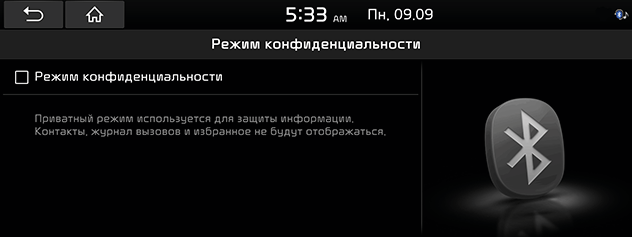
Это меню используется для сброса параметров Bluetooth до заводских значений.
Нажмите [SETUP] > [Подключение устройств] > [Bluetooth] > [По умолчанию] > [Да].
В этом меню приложения Android Auto и Apple CarPlay могут быть включены посредством установки соответствующего флажка.
Инструкция по эксплуатации KIA Venga
Страница 232

Вы можете выбрать устройство
Bluetooth в своем автомобиле, чтобы
выполнить вызов с телефона по
системе внутренней связи или
автомобильную аудиосистему (через
это головное устройство). Это
головное устройство поддерживает
соединение с профилями HFP, A2DP è
Профиль интеграции мобильного
телефона в бортовой комплекс
машины (A2DP)
Этот профиль определяет, какнаправляться от одного устройства к
другому через соединение Bluetooth.
Например: музыка направляется от
беспроводную гарнитуру или на
Профиль дистанционного управления
аудио/видео (AVRCP)
Этот профиль разработан, чтобыобеспечить стандартный интерфейс
для управления телевизорами,
и т.п., чтобы можно было с одного
пульта ДУ (или другого устройства)
управлять всем аудио/видео
оборудованием, доступ к которому есть
пользоваться вместе с расширенным
профилем распределения звука.
Профиль беспроводной гарнитуры
(HFP)
Обычно он используется длявозможности связи через мобильный
телефон с помощью автомобильного
комплекта беспроводной гарнитуры
Замечания по использованию
мобильных телефонов
Некоторые функции (например,начало распознавания речи) не
поддерживаются всеми мобильными
гарантировать, что все описываемые
функции будут поддерживаться всеми
мобильными телефонами с Bluetooth.
Новое устройство
Эта функция позволяет добавитьновый телефон в список устройств с
Bluetooth в головном устройстве. В
список можно включить максимум 5
устройств. Если список заполнен,
самое старое устройство будет
заменено более новым добавляемым
устройством Bluetooth, основываясь
на дате последнего сопряжения
Сопряжение
Чтобы выполнить сопряжение своегоХарактеристики автомобиля.
Просмотр информации о файлах MP3
С помощью этой функции на ЖКдисплее отображается информация о
Коротко нажать кнопку INFO.
информация в следующем порядке.
содержит символы, которые не
попадают в набор символов ASCII,
будет показано сообщение «NO
Информация тега ID3 — название
композиции недоступно, будет
исполнителя недоступно, будет
Информация тега ID3 — название
альбома (если название альбома
недоступно, будет показано «NO
Общее количество файлов на
Информация будет видна на ЖК
дисплее в течение 5 секунд.
Через вспомогательный вход
(разъем 3,5 мм) можно подключить
(подключенный к портативному
✎ Когда устройство подключено, его
выходной аудиосигнал слышен
✎ Если становится активным другой
вспомогательный источник, когда
Коротко нажать кнопку AUX на
Коротко нажать кнопку Mode на
пульте управления аудиосистемой
✎ Если вспомогательный источник не
обнаружен, в течение 5 секунд
будет отображаться сообщение
устройство вернется к ранее
Источник AUX недоступен, если
подключен проигрыватель iPod.
Регулировка громкости источника
(Auxiliary) не зависит от других
Любые изменения громкости
источника Auxiliary запоминаются и
используются каждый раз, когда
выбирают источник Auxiliary.
AUDIO).qxp 22.10.2009 19:12 Page 142
Характеристики автомобиля Устройства Bluetooth Вы можете вы.
Вы можете выбрать устройство
Bluetooth в своем автомобиле, чтобы
выполнить вызов с телефона по
системе внутренней связи или
автомобильную аудиосистему (через
это головное устройство). Это
головное устройство поддерживает
соединение с профилями HFP, A2DP è
Профиль интеграции мобильного
телефона в бортовой комплекс
машины (A2DP)
Этот профиль определяет, какнаправляться от одного устройства к
другому через соединение Bluetooth.
Например: музыка направляется от
беспроводную гарнитуру или на
Профиль дистанционного управления
аудио/видео (AVRCP)
Этот профиль разработан, чтобыобеспечить стандартный интерфейс
для управления телевизорами,
и т.п., чтобы можно было с одного
пульта ДУ (или другого устройства)
управлять всем аудио/видео
оборудованием, доступ к которому есть
пользоваться вместе с расширенным
профилем распределения звука.
Профиль беспроводной гарнитуры
(HFP)
Обычно он используется длявозможности связи через мобильный
телефон с помощью автомобильного
комплекта беспроводной гарнитуры
Замечания по использованию
мобильных телефонов
Некоторые функции (например,начало распознавания речи) не
поддерживаются всеми мобильными
гарантировать, что все описываемые
функции будут поддерживаться всеми
мобильными телефонами с Bluetooth.
Новое устройство
Эта функция позволяет добавитьновый телефон в список устройств с
Bluetooth в головном устройстве. В
список можно включить максимум 5
устройств. Если список заполнен,
самое старое устройство будет
заменено более новым добавляемым
устройством Bluetooth, основываясь
на дате последнего сопряжения
Сопряжение
Чтобы выполнить сопряжение своегоустройства с Bluetooth и головного
устройства, сначала убедитесь, что в
настоящий момент нет другого
устройства, передающего данные на
Для входа в меню настройки
коротко нажать кнопку SETUP.
для доступа к подменю Bluetooth.
выбора номера первой цифры.
перехода к следующей цифре.
Повторить действия для остальных
AUDIO).qxp 22.10.2009 19:12 Page 143

Характеристики автомобиля.
подтверждения 4-цифр PIN-кода
для аутентификации и активации
В «Режиме обнаружения» головное
Посмотрите «KIA-BLUETOOTH» на
своем устройстве Bluetooth.
Ввести точно такой же PIN-код в
своем устройстве Bluetooth и
разрешить сопряжение со своим
Корда сопряжение установлено,
информация об идентификаторе
устройства Bluetooth и перечне
служб будет записана в списке
устройств Bluetooth головного
Список устройств
С помощью этой функции вы можетепросматривать и выбирать устройства
Bluetooth, которые хранятся в списке
Для входа в меню настройки
коротко нажать кнопку SETUP.
для доступа к подменю Bluetooth.
списка устройств и выбора нужного
Нажать кнопку OK для начала
✎ Примечание: Если хотя бы одно
подключенное устройство активно,
Удаление устройства
Эта функция позволяет удалитьидентификатор устройства Bluetooth
из списка головного устройства.
)Для входа в меню настройки
коротко нажать кнопку SETUP.
для доступа к подменю Bluetooth.
пункта Delete Device (удаление
Нажать кнопку OK для удаления
выбранного устройства из списка
устройств Bluetooth головного
Для входа в меню настройки
коротко нажать кнопку SETUP.
для доступа к подменю Bluetooth.
Выбрать пункт «Phone Volume»
уменьшения или увеличения
Настройка по умолчанию: 12
Во время происходящего вызова
пользователь может регулировать
Чтобы принять входящий вызов,
нужно нажать кнопку Call на пульте
управления на рулевом колесе.
AUDIO).qxp 22.10.2009 19:12 Page 144
Характеристики автомобиля Сброс.
Чтобы сбросить или завершить
входящий вызов, нужно нажать
управления на рулевом колесе.
Чтобы повторить последний
набранный номер (будет сделана
одна попытка), коротко нажать
кнопку Call на пульте управления
Чтобы повторить последний
набранный номер (будет сделано
две попытки), продолжительно
нажать кнопку Call на пульте
управления на рулевом колесе.
Приватный вызов
Эта функция позволяет выполнитьприватный вызов, даже если телефон
подключен к головному устройству.
)Нажать кнопку Call на телефоне,
чтобы начать приватный вызов.
Перенаправление вызова
Эта функция позволяетперенаправить вызов во время
Продолжительно нажать кнопку
Call на пульте управления на
рулевом колесе, чтобы передать
входящий вызов обратно на
телефон или снова на приемник.
Потоковое воспроизведение аудио
Начало потокового воспроизведения
Эта функция позволяет головномуустройству начать потоковое
воспроизведение музыки с телефона.
9К головному устройству должно
быть подключено устройство
Нажать кнопку AUX и выбрать
✎ Головное устройство начинает
аудиосигнала с телефона и начнет
✎ Головное устройство не может
воспроизведения дорожек в
Предыдущая/следующая дорожка
Эта функция позволяет выбратьследующую/предыдущую дорожку в
телефона, используя кнопки
головного устройства или пульта
управления на рулевом колесе.
)на головном устройстве или пульте
управления на рулевом колесе.
воспроизведения
Эта функция позволяет приостановитьпотоковое воспроизведение музыки с
телефона на головное устройство.
)Коротко нажать кнопку Mute на
пульте управления аудиосистемой
Нажать кнопку AUX и отменить
AUDIO).qxp 22.10.2009 19:12 Page 145

Характеристики автомобиля
Короткое нажатие: Предустановка вверх/ предустановка
вниз
Продолжительное нажатие: Быстрый поиск вверх/ быстрыйКороткое нажатие: Следующая дорожка/предыдущая
дорожка
Продолжительное нажатие: Ускоренная перемоткаНажать для ответа на входящий телефонный вызов
Нажать для сброса входящего вызова или завершения
происходящего телефонного вызова
Нажать для отключения звука в системе
Коротко нажать для увеличения/уменьшения громкости на
одно деление
Продолжительно нажать для увеличения громкостинепрерывно, пока нажата кнопка
Если головное устройство выключено, коротко нажать для
включения головного устройства.
Если головное устройство выключено, коротко нажать длявключения головного устройства.
Если головное устройство включено, коротко нажать для
выбора следующего доступного источника (в цикле):
FM (последняя выбранная станция) -> AM (последняя
выбранная станция) -> CDP -> AUX -> USB/IPOD -> BTA
Пульт управления аудиосистемой на рулевом колесе
Пульт управления аудиосистемой на рулевом колесе с двойным назначением кнопок*
AUDIO).qxp 22.10.2009 19:12 Page 146

Характеристики автомобиля
Пульт управления аудиосистемой на рулевом колесе с одним назначением кнопок*
Короткое нажатие: Предустановка вверх/ предустановка
вниз
Продолжительное нажатие: Быстрый поиск вверх/ быстрыйКороткое нажатие: Следующая дорожка/предыдущая
дорожка
Продолжительное нажатие: Ускоренная перемоткаКоротко нажать для увеличения/уменьшения громкости на
Продолжительно нажать для увеличения громкости
непрерывно, пока нажата кнопка
Если головное устройство выключено, коротко нажать для
включения головного устройства.
Если головное устройство выключено, коротко нажать длявключения головного устройства.
Если головное устройство включено, коротко нажать для
выбора следующего доступного источника (в цикле):
FM (последняя выбранная станция) -> AM (последняя
выбранная станция) -> CDP -> AUX -> USB/IPOD -> BTA
Нажать для отключения звука в системе
Примечание: Чтобы разрешить управление следующими функциями кнопками на рулевом
колесе, убедитесь, что компакт-диск вставлен и подключено устройство USB/iPod/AUX.* Только когда автомобиль оборудован пультом управления аудиосистемой на рулевом
AUDIO).qxp 22.10.2009 19:12 Page 147
Характеристики автомобиля.
В меню настойки можно изменить
настройки на предпочитаемые.
)Для входа в меню настройки
коротко нажать кнопку SETUP.
для доступа к нужному подменю.
Для выхода нажать кнопки SETUP,
Доступны следующие пункты:
On Volume (громкость при включении)
В этом подменю можно задатьуровень громкости, который будет
выбран при включении устройства.
)Войти в это подменю, как описано
Настройка по умолчанию: 12
TA/News Volume (громкость канала
извещений о дорожной обстановке/
новостей)
С помощью этой настройки вы можетезадать уровень громкости, который
будет использоваться при трансляции
сообщений о дорожной обстановке.
)Войти в это подменю, как описано
Настройка по умолчанию: 12
Настройка громкости в зависимости от
скорости (SDVC)
С помощью этой функции уровеньгромкости автоматически увеличивается
пропорционально скорости автомобиля.
Чем выше скорость автомобиля, тем
Диапазон выбора настроек кривой:
Диапазон кривой 0: функция SDVC
Поиск PTY
Поиск станций по типу программы.
Войти в это подменю, как описановыбора нужного типа программы.
Могут быть выбраны программы
Настройка по умолчанию: Нет PTY
Войти в это подменю, как описано
выбора Off (выкл) или On (âêë).
разрешен прием трансляции
News Off (новости выключены) –
запрещен прием трансляции
Настройка по умолчанию: NEWS
AUDIO).qxp 22.10.2009 19:12 Page 148
Характеристики автомобиля Установка региональных настроек.
Установка региональных настроек
станции, чтобы сохранять настройку
на одну и ту же региональную
станцию, или для переключения
между региональными станциями,
которые могут транслировать
Войти в подменю REG, как описано
выбора REG Off (выкл) On (вкл) или
Regionalization Off – при такой
предпочтения будут игнорироваться.
Regionalization On – при такой
предпочтения будут учитываться.
Regionalization Auto – приемник
будет настраиваться на станцию с
самыми лучшими условиями приема
и одинаковыми региональными
характеристиками. Если ни одна из
региональные предпочтения будут
Стандартная настройка: REG OFF
Альтернативная частота (AF)
Этот пункт включает или отключаетфункцию альтернативной частоты.
При включенной функции AF приемник
будет автоматически настраиваться
на альтернативную частоту из списка
частот настроенной станции, на
которой принимаемый сигнал самый
Войти в подменю AF, как описано
выбора AF Off (выкл) или AF On
перенастройка на альтернативные
частоты той же самой станции.
альтернативные частоты не
производится. Приемник не будет
уходить с настроенной частоты.
Просмотр текста MP3
Включение/отключение отображениятекста при воспроизведении файлов
MP3. Текст показывается в средней
Войти в подменю «Text Scrolling»
(просмотр текста), как описано
выбора Text scrolling On (вкл) или
Доступны следующие настройки:
разрешено отображение только
одной страницы (максимум 12
страницу, всего 24 символа). За
один раз отображается только одна
страница, страницы меняются
AUDIO).qxp 22.10.2009 19:12 Page 149
Характеристики автомобиля.
Защитный код
В этом устройстве есть опциязащитного кода. Этот код может
использоваться для защиты головного
устройства от кражи. В случае, когда
головное устройство отключено от
автомобильного источника питания и
опция защитного кода была активна,
вам будет предложено ввести четыре
Любой код, кроме 0000 включает
Код 0000 отключает функцию
Режимы функции секретного кода
Если включить функцию секретного
запрашиваться секретный код.
Во время запроса секретного кода
Пользователю разрешены две
попытки ввести правильный
После правильного ввода кода
После двух неправильных попыток
В режиме блокировки радио
отреагирует на секретный код
Включение опции защитного кода
)Для входа в меню настройки
коротко нажать кнопку SETUP.
для доступа к подменю Security
✎ Теперь нужно ввести действующий
каждой цифры действующего
3. Коротко нажать кнопку OK для
подтверждения защитного кода.
защитного кода вам будет задан
вопрос о вводе нового защитного
предыдущий код, хранящийся в
Для вода нового кода повторить
действия, описанные в пунктах 1.,
Для выхода из режима ввода
защитного кода в меню настройки
AM, CD, AUX, MUTE, TA, с 1 по 6,
AST, SCAN, INFO, SETUP, SOUND
Если функция защитного кода
активирована и была отключена
батарея, аудиосистема попросит
ввести защитный код. Будьте
запомните пароль после его
AUDIO).qxp 22.10.2009 19:12 Page 150
Характеристики автомобиля Поиск неисправностей В редких слу.
В редких случаях ваше головное устройство может не
функционировать так, как ожидается. Перед обращением в
ремонтную службу внимательно прочтите руководство по
эксплуатации и выполните следующие шаги по проверке; возможно,
вы сами быстро решите проблему с неправильной работой.Рабочая панель немного
нагревается.
Громкость уменьшается
автоматически. Громкость не
может больше увеличиваться.На дисплее отображается
«PI search» (поиск по
идентификатору программы)Разъяснение / способ проверки
Нет ошибки. Устройство теплое
на ощупь.
Встроенная защитная цепь
предотвращает рост
температуры внутри устройства
выше определенного значения.
Дайте устройству остыть (задайте
более низкий уровень громкости).
Уровень громкости и эквалайзер
настраиваются автоматически,
основываясь на мощности и
качестве радиосигнала с учетом
местоположения и помех.Разъяснение / способ проверки
Когда предварительно
установлен вызов настройки,
информация PI не доступна (из-
за очень слабого сигнала) или
была изменена (за счет переезда
в другой регион).
Тем не менее, проверьте
настройки REG в меню Setup.Пропали сохраненные
настройки радиостанцийУвеличение / уменьшение
громкости
Слабый или отсутствует сигнал
трансляцииВместо названия станции
отображается частотаТребуемая станция не может
быть настроена с помощью
автоматического поиска.Не происходит переключение
на сообщения о дорожной
обстановке (во время
воспроизведения с iPod)Разъяснение / способ проверки
При переключении кнопки FM
становятся доступны три
различных блока памяти (FM1,
FM2, FMA) для хранения настроек
6 разных станций в каждом.
При переключении кнопки AM
становятся доступны два
различных блока памяти (MW,
MWA) для хранения настроек
6 разных станций в каждом.
Проверить настройку SDVC
(1-5 / откл) в меню Setup.
Проверить правильность
подключения антенны.
Проверить правильность
подключения отрицательного
полюса источника питания
(коричневый кабель) к
заземлению (шасси автомобиля).
Устройство настроено на
станцию, которая не передает
сигнал RDS или передатчик
слишком слабый.
Нужная станция имеет слишком
слабый сигнал. Задать нужную
станцию вручную (ручная настройка).
Проверить правильность
подключения антенны.
Активизировать прием
сообщений о дорожной
обстановке нажатием кнопки TA.Как подключить телефон по Bluetooth к автомобилю

Система Bluetooth является беспроводной технологией, которая позволяет создавать беспроводные защищенные локальные сети, что делает данную технологию идеальной для соединений малого радиуса действия между такими устройствами, например, как телефон и информационно-развлекательная система, или между телефоном и громкой связбю системы Bluetooth, которой сегодня оснащаются автомобили.
Смотрите также: Пять лучших автомобильных навигационных систем
Процесс создания таковой сети соединения телефона с автомобилем называется «сопряжением» или «спариванием», так как сама сеть состоит только из одной пары устройств. Несмотря на все то, что одно устройство по Bluetooth можно соединить практически с несколькими (другими) системами и гаджетами, то все-же каждое такое соединение будет надежно и уникально только для одной конкретной пары устройств.

Чтобы успешно создать между сотовым телефоном и информационно-развлекательной системой автомобиля «пару», оба этих устройства должны быть совместимы с Bluetooth.
Большинство автомобильных развлекательных систем оснащены сегодня беспроводной технологией Bluetooth, которая совместима с большинством мобильных телефонов представленных на мировом рынке.
Это позволяет водителю создавать в машине беспроводной канал связи, который будет обеспечивать работу громкой связи с помощью мобильного телефона с которого можно принимать и отправлять звонки не отрывая рук с рулевого колеса. Также такое подключение телефона к автомобилю позволяет водителю принимать и отправлять СМС сообщения, а также прослушивать на аудио-системе автомобиля любимую музыку с телефона и даже выходить в интернет сеть с помощью мобильного интернета прямо с экрана автомобиля.
1). Проверьте ваше оборудование на Bluetooth совместимость
Чтобы использовать свой мобильный телефон в автомобиле с помощью системы громкой связи вам необходимо иметь следующее:
- — Сотовый телефон с поддержкой Bluetooth.
- — Информационно-развлекательную систему или аудиосистему автомобиля с поддержкой Bluetooth.
- — Номер «PIN»-кода для информационно-развлекательной или аудиосистемы.
Кроме всего, подключая телефон к автомобилю полезно иметь следующие аксессуары:
- — Автомобильное крепление для телефона.
- — Зарядное устройство в 12 вольт для сотового телефона.
2). Убедитесь в том, что в телефоне включена система Bluetooth

В большинстве мобильных телефонов и смартфонов обычно уже есть система Bluetooth. Но, тем не менее, перед соединением мобильного телефона с автомобилем вы должны убедиться и проверить наличие данной беспроводной технологии.
Точный процесс сопряжения (подсоединения) телефона к аудиосистеме автомобиля зависит от марки и модели самого телефона и от информационно-развлекательной системы установленной в автомобиле. Поэтому дорогие друзья в этом руководстве по подключению мы будем использовать универсальные советы, которые помогают подключить телефон к машине независимо от его типа, марки и модели. Тем не менее, соединяя телефон с автомобилем предварительно убедитесь, что вы используете правильные функции настройки Bluetooth, ознакомившись для этого с руководством к машине.

И так, чтобы подключить телефон по Bluetooth к автомобилю для начала нужно убедиться, что данная система активирована в самом телефоне. Для этого Вы должны найти в настройках мобильного телефона определенное меню, которое отвечает за включение/отключение беспроводной системы передачи данных по Bluetooth.
Если вы не знаете где в телефоне включается Bluetooth, то обратитесь к руководству данного устройства, где подробно должно быть рассказано, как включить эту беспроводную систему.
Когда Вы нашли в меню телефона ту нужную функцию, которая активирует или дезактивирует систему Bluetooth, то должны все-равно убедиться для себя, что в вашем телефоне стоит и включена опция- «обнаружение телефона другими устройствами». В зависимости от марки и модели телефона можете также установить время видимости (доступности) вашего устройства для других устройств. Например, вы можете настроить ваш телефон таким образом, что он будет виден другими устройствами всего лишь несколько минут.
В некоторых телефонах возможна настройка, чтобы устройство (телефон) был видим постоянно.
Также, в некоторых определенных моделях телефонов система Bluetooth отключается автоматически по прошествию нескольких минут поиска других устройств, если за эти самые минуты не было сделано ни одного внешнего подключения.
3). Убедитесь для себя, что информационно-развлекательная система автомобиля готова к соединению с телефоном

Многие автомобили имеют у себя кнопку- «TEL», «Phone», «Bluetooth» и подобные, при нажатии на которую начнется процесс подключения автомобиля с телефоном. В некоторых автотранспортных средствах данный процесс «спаривания» телефона с машиной можно запустить при помощи голосовой команды. Также есть не мало автомобилей в которых сам процесс соединения мобильного телефона с информационно-развлекательной системой запускается при помощи активации специальной функции прямо с меню экрана.
В нашем примере мы с вами рассмотрим друзья самый сложный из вариантов, когда, чтобы подключить телефон к автомобилю, вам придется воспользоваться меню на самом экране автомобильной информационно-развлекательной системы.
Хотелось бы здесь сразу отметить следующее, что если вам не удалось найти в машине кнопку Bluetooth или же ваш автомобиль просто не поддерживает голосовые команды, то вам придется найти в руководстве к автомобилю определенный раздел, где рассказывается о подключении телефона к информационно-развлекательной системе и о настройках передачи звука с телефона на аудио-систему машины.
4). Поиск телефона информационно-развлекательной системой автомобиля

К этому шагу подключения вы должны приступить только в том случае, если на вашем телефоне включена опция «телефон видим другим устройствам» и система Bluetooth активирована (если вы хотите, чтобы именно информационно-развлекательная система обнаружила ваш мобильный телефон), а также если на вашем телефоне работает функция «поиск устройств» (если вы хотите чтобы именно сам телефон нашел информационно-развлекательную систему).
Тем не менее, независимо каким устройством Вы хотите включить поиск подключаемого оборудования обе эти системы должны быть готовы к поиску подключения в течение 2 минут.
В нашем примере друзья для поиска телефона мы использовали информационно-развлекательную систему автомобиля. Для этого мы нашли в меню развлекательной системы иконку Bluetooth и нажали на нее, чтоб запустить поиск сотового телефона по беспроводному каналу связи.
5). Поиск информационно-развлекательной системы автомобиля на вашем телефоне

Если Вы хотите произвести подключение прямо с телефона, то вы должны сначала активировать Bluetooth и запустить функцию «поиск устройств». После этого ваш телефон начнет сканировать сеть на предмет обнаружения вокруг всех видимых устройств Bluetooth.
Так что не удивляйтесь, если после поиска на экране телефона Вы увидите различные беспроводные гаджеты (ноутбук, чужой компьютер или чужие телефоны).
Ваша главная задача состоит в том, чтобы после поиска устройств выбрать на экране телефона именно вашу информационно-развлекательную систему или систему вашей громкой связи.
6). Выберите из списка обнаруженных устройств Bluetooth громкую связь вашего автомобиля

После того как телефон обнаружил систему громкой связи вашей машины, на экране своего устройства вы должны найти в списке обнаруженного оборудования доступного для подключения, систему «Hands Free» или т.п. систему.
В нашем примере телефон обнаружил систему «Hands Free» («громкая связь») автомобиля Тойоты Камри. После этого в нашем примере нужно было нажать на надпись- «Hands Free», чтобы начать процесс соединения телефона с автомобилем.
После того, как Вы выберете на экране телефона нужное вам устройство для подключения (или после того как информационно-развлекательная система обнаружит ваш телефон), то вы должны будете ввести на телефоне пароль (ПИН-код) для сопряжения двух устройств.
Как правило, все автомобили, оснащенные громкой связью или системой для прослушивания музыки с беспроводных устройств поставляются уже непосредственно с системой генерации паролей для сопряжения автомобиля с телефоном.
Если ваша автомобиль оснащен экраном информационно-развлекательной системы, то. после того как эти устройства найдут друг друга на экране вашего автомобиля должен высветиться слово «пароль», который вы должны набрать на мобильном телефоне для окончательного сопряжения (соединения) устройств.
Если же ваша машина не оснащена экраном, но имеет опцию громкой связи, то обратитесь к руководству транспортного средства, в котором должно быть указано, какой пароль необходимо ввести для подключения телефона к машине.
Например, во многих моделях автомобилей часто используются простые пароли, которые установлены уже на заводе, например: «1234», «1111» и т.п.
Также Вы можете задать (создать) такой пароль вручную, если будете осуществлять поиск устройств непосредственно с телефона.
7). Успешное подключение

Если Вы ввели правильный пароль для сопряжения телефона и автомобиля, то вам удастся успешно подключить телефон к громкой связи автомашины. Если же этого не произошло, то вам нужно повторить все ранее совершонные шаги (действия) сначала. Возможно во время сопряжения Вы ввели неправильный пароль.
Обратите свое внимание на следующее, что в некоторых подержанных автомобилях можно столкнуться с такой проблемой, как подключение телефона к машине, и все это из-за несовместимости или сбоев в работе оборудования. Поэтому запомните друзья, возможно данный процесс подключения нужно будет повторить несколько раз.
8). Исходящие и входящие звонки с помощью системы громкой связи в машине

После того, как вы успешно подключили телефон к автомобилю с помощью Bluetooth, Вы должны проверить для себя, все ли работает должным образом. В зависимости от спецификации вашего автомобиля сам прием и отправка звонков осуществляется у всех по-разному.
В нашем примере мы использовали как уже сказали, автомобиль Тойоту Камри, в которой есть кнопки на рулевом колесе, с помощью которых можно управлять своим сотовым телефоном, принимая входящие звонки не отвлекаясь от дороги.
Обратите свое внимание на то, что на многих современных автомобилях функция отвечающая за звонки при помощи громкой связи находится непосредственно в меню информационно-развлекательной системы или же прямо на центральной консоли.

Некоторые автотранспортные средства имеют у себя всего одну кнопку, которая помимо активации всех функций голосового управления также отвечает и за установку навигационных точек маршрута спутниковой навигации, а еще за управление радио и за входящие и исходящие вызовы.
Кроме того, на рынке есть такие автомобили, которые оснащены системой голосового управления при помощи которого вы можете управлять непосредственно многими функциями автомобиля, произнося таким образом определенные голосовые команды. Например, в некоторых моделях автомобилей есть функция голосового управления непосредственно системой громкой связи.
Подключение телефона
Это меню используется для подключения и сопряжения головного блока и телефона с поддержкой Bluetooth.
Нажмите [SETUP] > [Подключение устройств] > [Bluetooth] > [Подключения Bluetooth].
1 Список сопряженных устройств
Содержит список сопряженных устройств Bluetooth. При выборе устройства в списке, оно либо подключается, либо отключается.
2 Статус подключения Bluetooth-аудио и гарнитуры
Эти значки отображаются при подключении Bluetooth-аудио и гарнитуры.
3 [Добавить новое]
Регистрация нового устройства Bluetooth.
4 [Удалить устройства]
Переход в меню [Удалить устройства].
Отключение мобильного устройства.
6 [Настройки сервиса]
Переход в меню [Настройки сервиса].
Вы можете настроить уведомления о сообщениях.
- Нажмите [SETUP] > [Подключение устройств] > [Bluetooth] > [Настройки сообщений].
- [Уведомление]: включение и отключение уведомлений о сообщениях.
- [Шаблоны сообщений]: вы можете просмотреть заранее подготовленные сообщения.
- Нажмите [Шаблоны сообщений] на экране настройки сообщений.
- Необходимое сообщение можно выбрать в меню [SMS-ответ] или [Отклонить вызов].
Системная инфор. Bluetooth
Можно изменить название устройства Bluetooth автомобиля.
- Нажмите [SETUP] > [Подключение устройств] > [Bluetooth] > [Системная инфор. Bluetooth] > [Имя автомобиля].
- Введите название с помощью клавиатуры и нажмите [OK].
Имеется возможность изменения пароля, используемого для опознавания устройства Bluetooth.
- Нажмите [SETUP] > [Подключение устройств] > [Bluetooth] > [Системная инфор. Bluetooth] > [Пароль].
- Введите пароль с помощью клавиатуры, затем нажмите [OK].
Пароль – это четырехзначный код аутентификации, используемый для Bluetooth-соединения между мобильным телефоном и автомобильной системой. Пароль по умолчанию установлен на 0000.
Можно установить приватный режим для защиты личной информации. При активном приватном режиме контакты, история вызовов, избранное и сообщения не отображаются.
Это меню используется для сброса параметров Bluetooth до заводских значений.
Нажмите [SETUP] > [Подключение устройств] > [Bluetooth] > [По умолчанию] > [Да].
В этом меню приложения Android Auto и Apple CarPlay могут быть включены посредством установки соответствующего флажка.