Как отключить игровую панель в Windows 10/11, а то не работают настройки видеодрайвера по вертикальной синхронизации, анизотропной фильтрации, и пр. (да и игры притормаживают. )
 Всем доброго времени.
За последнее время несколько раз столкнулся с тем, что некоторые настройки в видеодрайвере не работали в играх из-за того, что в Windows 10/11 была включена игровая панель . Почему это так — пока не ясно, но выйти из положения можно быстро — просто отключить эту панель 👌.
Примечание : вообще, игровая панель (DVR) используется для записи видео из игр и создания скриншотов (вызывается клавишами Win+G).
Разумеется, после ее откл. для выполнения этих операций вам понадобиться альтернативная программа.
Чуть ниже в заметке приведу несколько способов как это можно сделать (для разных редакций Windows).
👉 Кстати!
Еще один неплохой вариант ускорения и оптимизации — воспользоваться спец. версией Windows 10 LTSC. Она оптимизирована, и идет без Store, Edge, Cortana, OneDrive (работает быстрее, чем Pro!)
Отключение игровой панели
👉 Вариант 1
Наиболее надежный способ решения вопроса — воспользоваться редактором групповых политик (правда, он не работает в домашних версиях Windows 10).
Для вызова редактора : нажмите Win+R должно появиться окно «выполнить») и используйте команду gpedit.msc.

gpedit.msc — запускаем редактор групповых политик
Примечание : если появится ошибка, что «такой команды нет, или она недоступна» — значит см. следующие варианты в статье (этот способ для вас недоступен).
Далее раскройте раздел «Конфигурация компьютера / Административные шаблоны / Компоненты Windows»: в нем нужно найти кладку «Запись и трансляция игр Windows» (👇).
После, открыть параметр политики (см. стрелка 4).
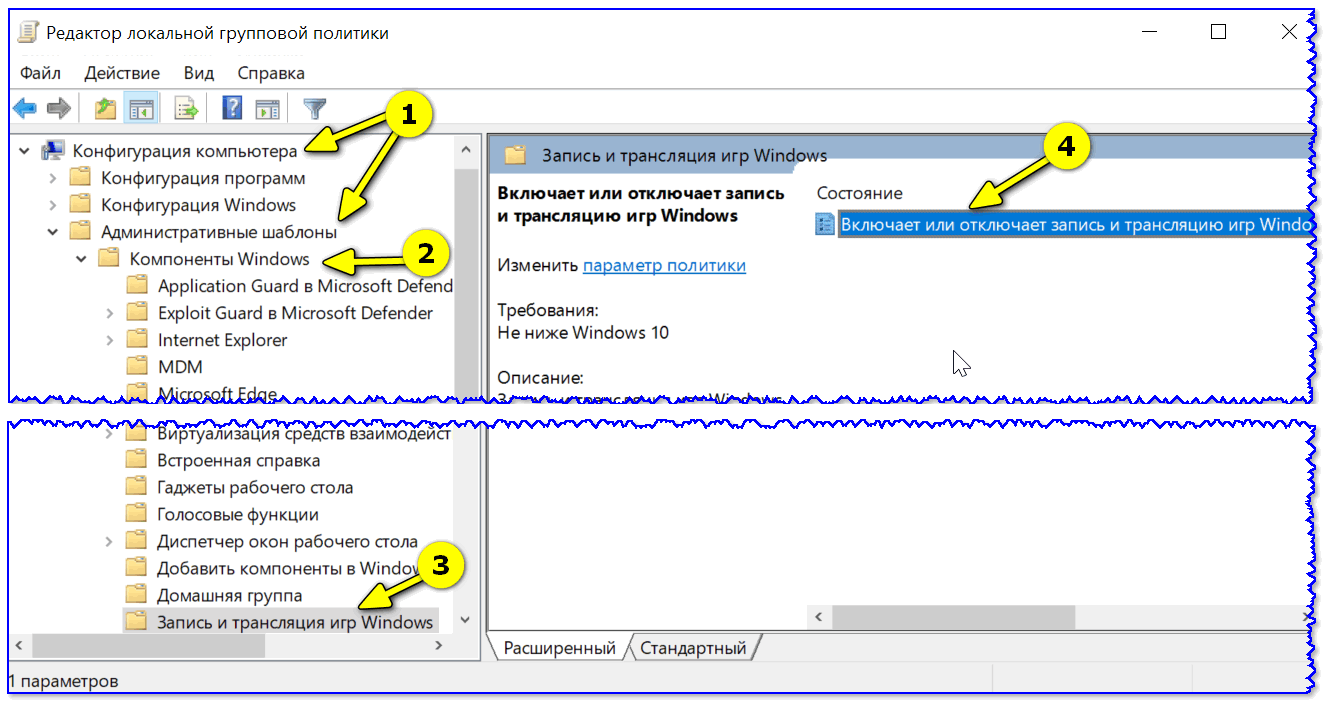
Конфигурация ПК — Редактор локальной групповой политики
В параметрах переведите ползунок в режим «Отключено» , сохраните настройки и перезагрузите компьютер.
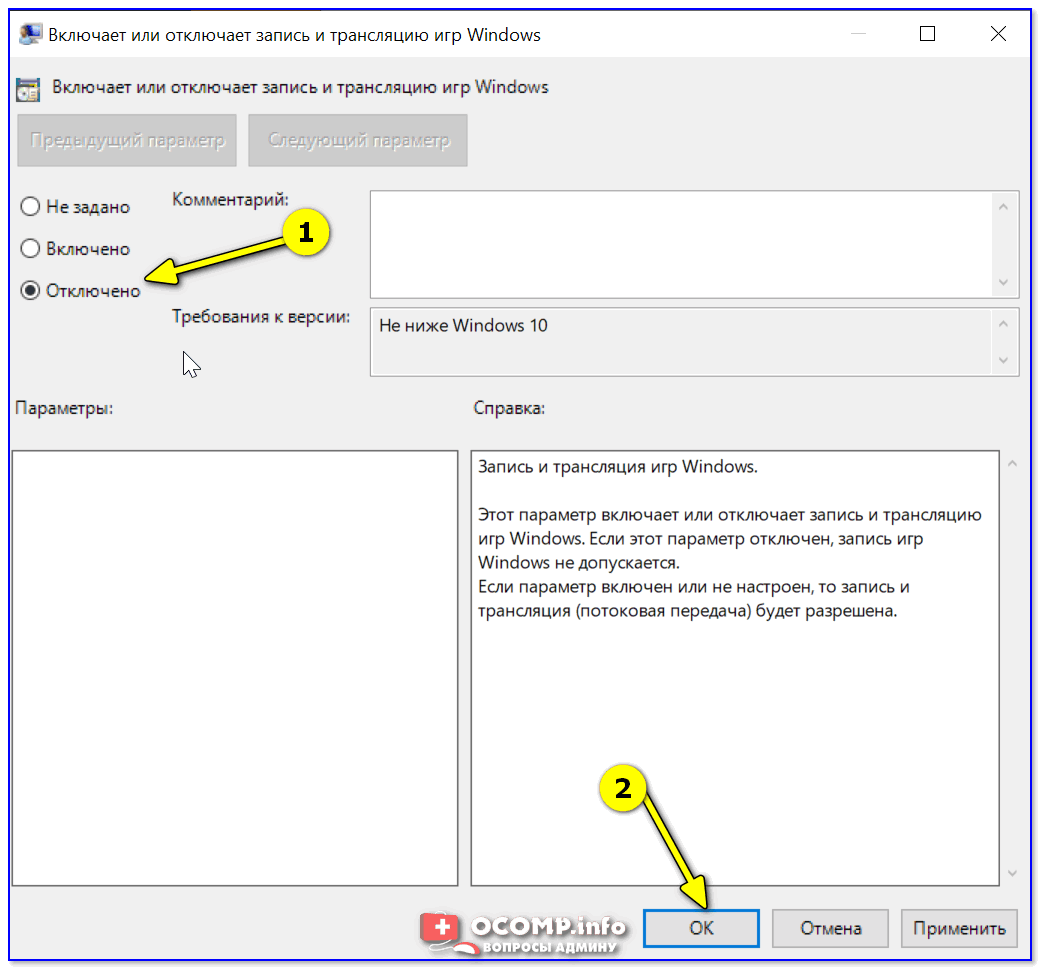
Если вдруг вам когда-нибудь понадобиться игровая панель — снова откройте этот же параметр и выставите ползунок в режим «Включено» .
👉 Вариант 2
Необходимо открыть параметры Windows 10/11 (не путать с панелью управления!). Для этого можно воспользоваться сочетанием Win+i.
Далее перейти в раздел «Игры» .
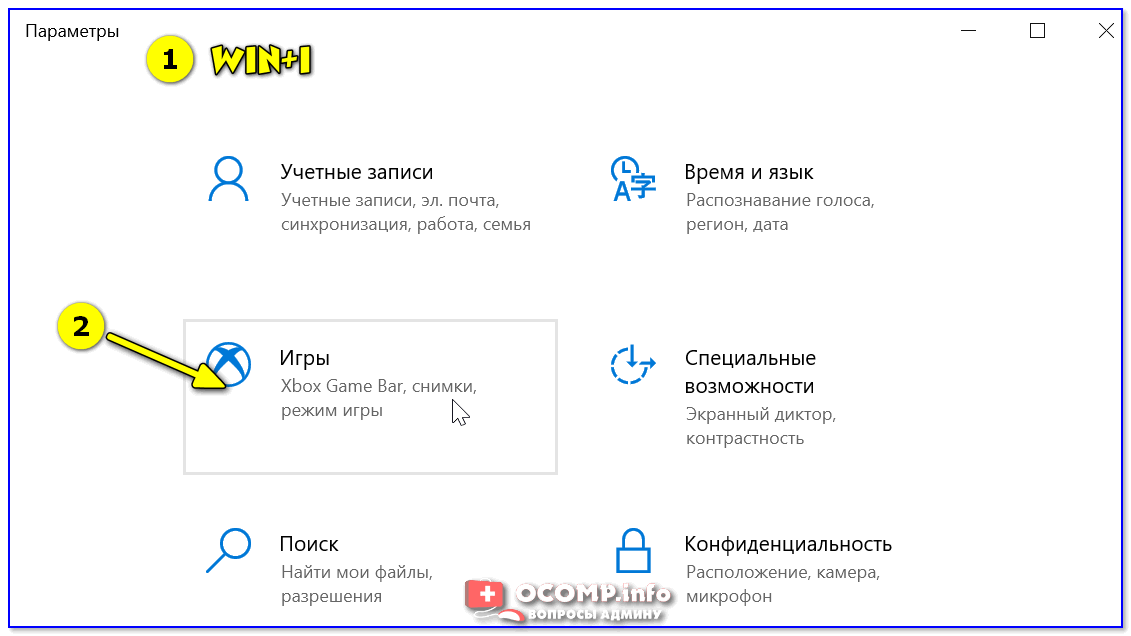
Параметры Windows — раздел игры
Во вкладке «Xbox Game Bar» перевести ползунок в режим «откл.» (👇).

Game Bar отключен!
Кстати, я бы также порекомендовал доп. откл. игровой режим (в некоторых случаях эта оптимизация даже мешает. ).
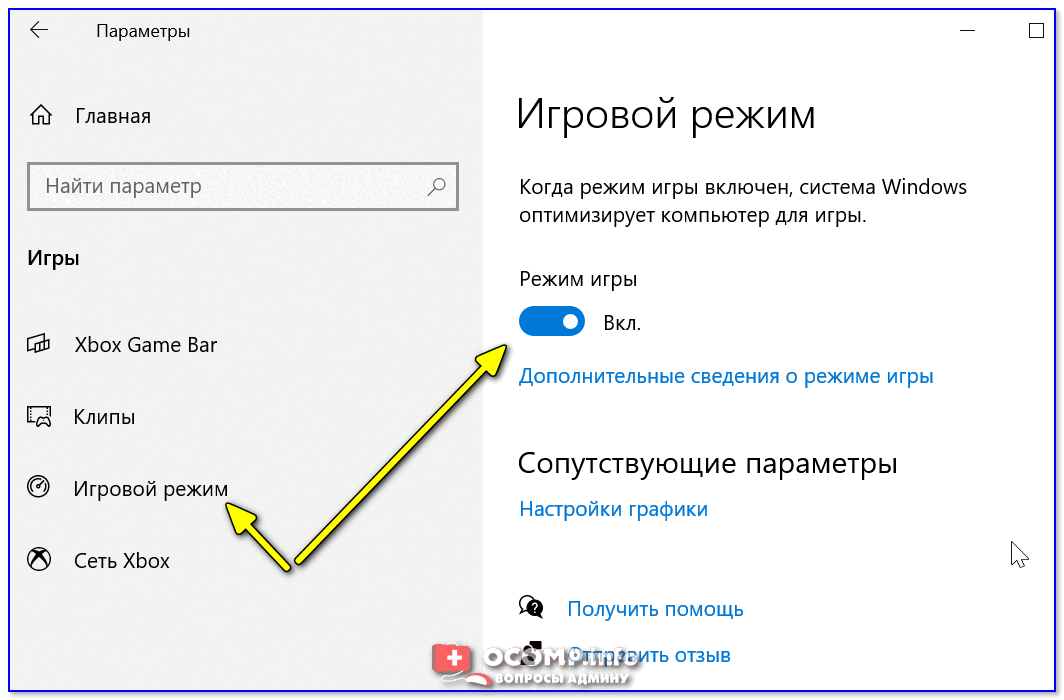
👉 Вариант 3
В качестве третьего способа предложу корректировку нескольких параметров в реестре. Вариант универсальный и работает практически в любых версиях Windows.
Чтобы открыть редактор реестра — нажмите Win+R, и используйте команду regedit (👇).

regedit — открыть редактор реестра
Далее нужно открыть нижеприведенную ветку (👇) и изменить в ней параметр «AppCaptureEnabled» — установить его в «0».
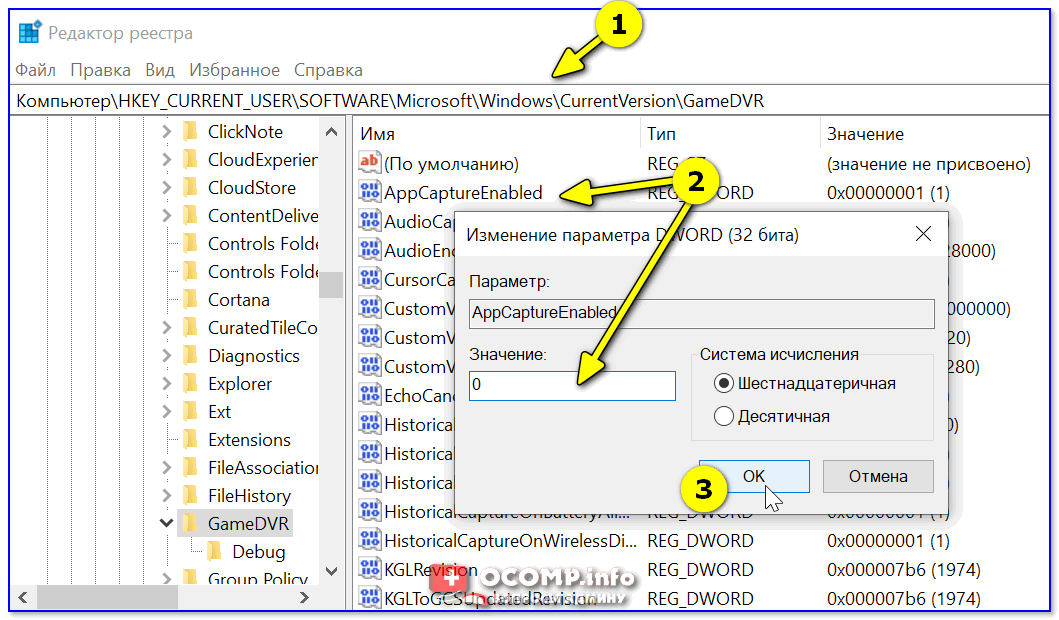
«AppCaptureEnabled» переводим в «0»
Тоже самое нужно сделать и с параметром «GameDVR_Enabled» в ветке (👇):
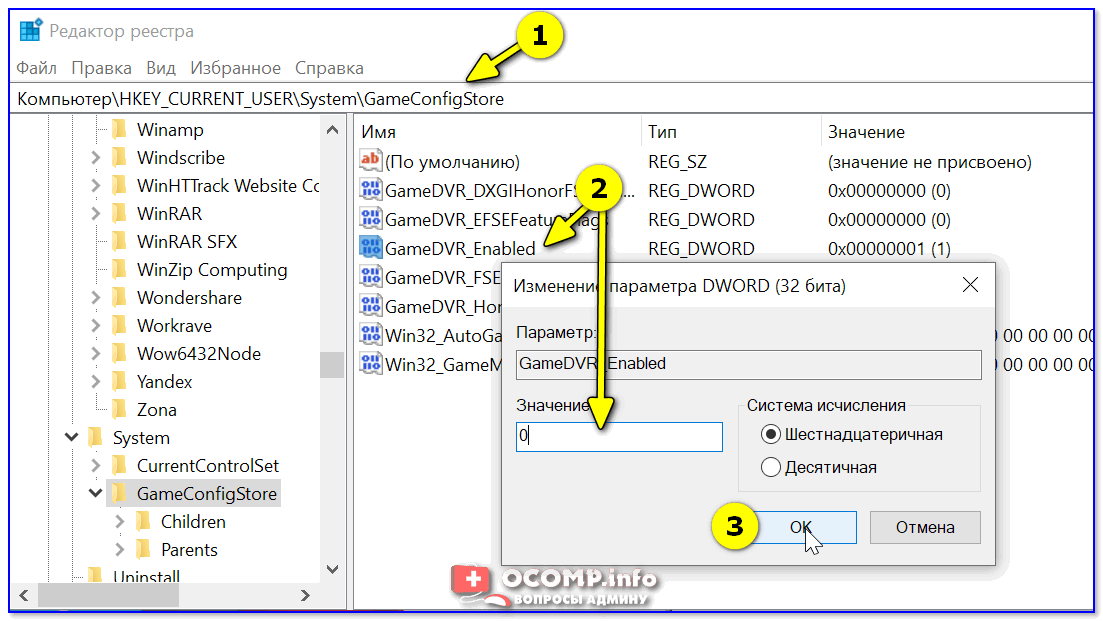
«GameDVR_Enabled» переводим в «0»
После этого закрыть редактор реестра и перезагрузить компьютер.
Кстати, если отключение игровой панели в решении вопроса не помогло, обратите внимание на ряд др. моментов:
Аппаратное ускорение в Windows
Аппаратное ускорение предполагает распределение выполняемых компьютером специфических задач для снятия нагрузки с центрального процессора. Ярким примером является работа с 3D-графикой. Задачи, связанные с пространственной обработкой изображений, выполняет графический ускоритель, известный пользователям как видеокарта. GPU специально адаптирован для выполнения операций с «плавающей точкой», которые лежат в основе 3D-графики. Аналогичные вычисления требуются и при майнинге. Именно поэтому для него используются видеокарты, а не процессорные мощности.
Аппаратное ускорение в Windows
Операционная система Windows наиболее приспособлена для использования в игровых конфигурациях и аппаратное ускорение в ней включено по умолчанию. В старых версиях ОС пользователь имел возможности включать и выключать его по своему усмотрению. На скриншоте показано, как это опция выглядела в Windows XP.

Начиная с Windows 7 такая возможность недоступна. «Повезти» может только владельцам старых видеокарт, ПО которых еще предусматривает такую возможность. Убедиться поддерживается или не поддерживается драйвером графического ускорителя эта функция можно, выполнив следующие действия. Используем приведенную на скриншоте команду, чтобы открыть параметры экрана.

В появившемся окне нажимаем на отмеченную гиперссылку.

Переходим на вкладку «Диагностика». Область «Изменить параметры» находится в неактивном состоянии. Это говорит нам о невозможности влиять на аппаратное ускорение. В противном случае должен присутствовать «ползунок» регулятора, как в Windows XP.

В Windows 10 вкладка «Диагностика» из диалогового окна свойств исключена полностью.

Таким образом, Microsoft исключил присутствующую в ранних версиях ОС возможность влияния пользователя на работу графической подсистемы.
Состояние аппаратного ускорения
Проверить состояние, в котором находится аппаратное ускорение Windows на компьютере можно, используя средство диагностики DirectX. Чтобы запустить его, введем в текстовое поле окна «Выполнить» команду «dxdiag».

На первой вкладке мы можем посмотреть используемую версию ПО. Для Windows 7 это будет DirectX 11.

Windows 10 c актуальными обновлениями автоматически устанавливает DirectX 12. В ранних сборках этой ОС использовалась версия 11.3.

Переходим на вкладку «Экран» и смотрим область «Возможности». Здесь расположены три основных параметра: DirectDraw, Direct3D и ускорение текстур AGP. В нормальном состоянии системы все они включены.

Никаких переключателей для ручной регулировки здесь не предусмотрено. Windows по умолчанию поддерживает все доступные виды аппаратного ускорения и не допускает их отключения пользователем.
Отключение аппаратного ускорения
Если по какой-то причине вам все-таки требуется добиться отключения данной функции, можно воспользоваться комплектом DirectX SDK. Предназначается он для разработчиков ПО, которым эта возможность требуется в процессе тестирования. Для скачивания он доступен в центре загрузки Microsoft. Системные требования предполагают его использование в версиях Windows 7 и младше, но работает SDK и в Windows 10.

После установки пользователь получает целый набор инструментов для работы с API DirectX. Для того чтобы отключить аппаратное ускорение, нам потребуется только контрольная панель. Найти ее можно, воспользовавшись встроенной службой поиска ОС.

Выбираем для работы подходящую по разрядности и запускаем ее. Переходим на вкладку DirectDraw. Нужный нам параметр взят в рамку.

Как видим, по умолчанию данная опция включена, что соответствует реальному положению дел в системе. Снимаем галочку и применяем изменения. Запустим dxdiag и посмотрим, что это нам дало.

Возможности DirectX стали недоступны. Чтобы вернуть систему к первоначальному состоянию, ставим обратно галочку в панели разработчика. Все изменения выполняются без перезагрузки.
Ошибки аппаратного ускорения
Ошибки аппаратного ускорения условно можно разделить на две категории. С первой сталкиваются геймеры в Windows 7. Вторая появляется у пользователей виртуальной машины VirtualBox на Windows 10.
Ошибка в играх
Если игровое приложение просит включить аппаратное ускорение на «Виндовс» 7 это может говорить о некорректной установке драйверов. Мы уже знаем, что данная функция включена в системе по умолчанию и отключить ее пользователь по своему желанию не может. Запускаем диспетчер устройств командой, показанной на скриншоте.

Разворачиваем ветку «Видеоадаптеры». Вызываем контекстное меню и переходим к отмеченному пункту.

В свойствах видеокарты выбираем вкладку «Драйвер». Используем обозначенную кнопку для запуска автоматического поиска.

Если система считает, что установленное ПО обновления не требует, можно посетить сайт производителя оборудования. Обновления драйверов выпускаются регулярно, а система автопоиска в Windows 7 работает не совсем корректно. Установка последней версии должна решить проблему.
Конфликт виртуальных машин
Виртуальная машина VirtualBox кроссплатформенная, полностью бесплатная, и при этом обладает широкими возможностями. С ее помощью можно установить практически любую существую операционную систему в качестве гостевой. В Windows 10 пользователи столкнулись со следующей проблемой. При попытке установки некоторых гостевых ОС появлялась ошибка: «аппаратное ускорение (VT-x/AMD-V) недоступно в вашей системе». Современные материнские платы поддерживают технологии виртуализации по умолчанию. Если в UEFI не вносились изменения, ищем проблему на стороне ПО. Проверяем состояние собственной виртуальной машины Microsoft. В Windows 10 она поставляется как отдельный компонент для редакций Pro и Enterprise. Запускаем меню управления программами.

В области быстрого перехода выбираем отмеченную гиперссылку.

Разворачиваем обозначенную на скриншоте ветку и проверяем чтобы все компоненты были отключены. Параллельная работа Hyper-V с VirtualBox невозможна. Windows 10 считает необходимые ресурсы задействованными и не желает «делиться» с другими виртуальными машинами.

В самом VirtualBox настройки виртуализации можно найти по указанным на скриншоте координатам. Выбираем машину, которая не позволяет установить OC. Переходим в разделе «Система» на вкладку «Ускорение». Проверяем состояние аппаратной виртуализации, при необходимости включая ее.

Проделанных манипуляций должно быть достаточно для устранения появившейся проблемы.
В заключение
С помощью приведенных инструкций вы сможете самостоятельно решить наиболее часто возникающие вопросы, касающиеся работы аппаратного ускорения в ОС Windows, а при необходимости полностью его отключить.
oleganisimov
Несколько дней назад Chrome стал отображаться откровенно плохо — с какой-то розовой дымкой.

Найти решение проблемы оказалось не просто, поэтому делюсь на всякий случай.
Как выяснилось, виноват включившийся по непонятной причине режим 3d.
В настройках видеокарты Nvidia в Windows 8 отключения 3d я не нашел.
Зато полностью снес драйвер Nvidia 3d Vision driver через Панель управления / Программы и компоненты, и все стало ок.
Как отключить 3d в играх на компьютере
Как включить / отключить режим 3D-отображения в Windows 10?

Как выполнить стереоскопическое 3D?
Как настроить параметры для режима 3D-дисплея?
- 3D: воспроизводит видео в режиме 3D
- 2D: воспроизводит видео в режиме 2D
- Авто: автоматически находит возможности воспроизведения диска в 3D
- HDMI 1.4 — Видеовыход: для воспроизведения фильма используется технология упаковки кадров через порт HDMI 1.4.
- Anaglyph: Это помогает в воспроизведении ваших фильмов в формате анаглиф
- Full HD-3D TV: он воспроизводит желаемые фильмы в формате шахматной доски
- NVIDIA 3D Vision: входит в эксклюзивный режим воспроизводит ваш фильм в формате кадровой последовательности
- Full HD — 3D TV с чередованием: он воспроизводит фильм в формате чередования строк
Как отключить аппаратное ускорение 3D?
Стереоскопия и 3D-дисплей
Как изменить настройки 3D в Windows 10?
- Щелкните правой кнопкой мыши на рабочем столе и выберите Свойства графики.
- Выберите «Базовый режим» и нажмите «ОК».
- Перейдите к опции 3D.
- Вы можете отключить ускорение 3D-графики на этом экране.
Что такое режим 3D-дисплея win 10?
- Выключите виртуальную машину.
- Выберите виртуальную машину и выберите ВМ> Настройки.
- На вкладке «Оборудование» выберите «Дисплей».
- Снимите флажок Ускорять 3D-графику.
- Нажмите кнопку ОК.
Как изменить настройки производительности Nvidia?
- Откройте панель управления NVIDIA.
- В разделе «Настройки 3D» нажмите «Управление настройками 3D».
- В разделе «Глобальные настройки» выберите базовый профиль.
- В списке «Параметры» щелкните «Режим управления питанием», а затем выберите «Предпочитать стабильную производительность» или «Предпочитать максимальную производительность».
Что означает GPU 0?
- Выключите виртуальную машину.
- Выберите Действия> Настроить.
- На панели «Видео» выберите «Вкл.» Или выберите версию DirectX в меню «3D-ускорение».
Как отключить настройки Nvidia 3D?
Как открыть безопасный режим в Windows 10?
- Нажмите кнопку Windows → Питание.
- Удерживая нажатой клавишу Shift, нажмите «Перезагрузить».
- Щелкните параметр «Устранение неполадок», а затем «Дополнительные параметры».
- Перейдите в «Дополнительные параметры» и нажмите «Параметры запуска».
- В разделе «Параметры запуска» нажмите «Перезагрузить».
- Отображаются различные варианты загрузки. …
- Windows 10 запускается в безопасном режиме.
Как отключить/удалить nVidia 3D vision навсегда?
Win 7 x64, nVidia GT 540M
Компьютер-правой кнопкой мыши-Управление-Диспетчер устройств-Видеоадаптеры-Н-Видиа-Правой кн. -Свойства-Драйвер-Отключить 
Либо удали драйвер-скачать его снова-не проблема на сайте н-видиа