Как запретить Outlook автоматически отмечать электронные письма как прочитанные?
Вообще говоря, когда вы переключаете непрочитанные электронные письма в списке рассылки с включенной областью чтения, электронные письма будут автоматически помечены как прочитанные. Иногда вы можете просто переключить электронные письма, но не читать их. В этой статье я расскажу, как запретить Outlook автоматически помечать электронную почту как прочитанную, когда вы щелкаете ее в списке рассылки.
Запретить Outlook автоматически отмечать электронные письма как прочитанные
Быстрый поиск и удаление повторяющихся писем в Outlook.
С помощью Kutools for Outlook Функция дублирования писем , вы можете быстро найти и удалить их из нескольких почтовых папок или найти и удалить все дубликаты из выбранных с помощью двух щелчков мышью в Outlook. Нажмите, чтобы получить 60-дневную бесплатную пробную версию без ограничений!

Запретить Outlook автоматически помечать электронные письма как прочитанные
Чтобы запретить Outlook автоматически отмечать электронные письма как прочитанные при переключении их в список рассылки, вам необходимо изменить параметры области чтения.
1 . В представлении Почта нажмите Просмотр > Область чтения > Параметры . См. Снимок экрана:

2 . В диалоговом окне «Область чтения» снимите флажки Пометить элементы как прочитанные при просмотре в области чтения и Пометить элементы как прочитанные при изменении выбора . См. Снимок экрана:

Примечание : в качестве альтернативы , вы также можете указать следующие параметры: (1) установите флажок Отметить элементы как прочитанные при просмотре в области чтения , (2) введите среднее время, которое вы тратите на чтение электронной почты, и (3) снимите флажок Отметить элемент как прочитанный при изменении выбора . См. Снимок экрана:

3 . Нажмите кнопку OK , чтобы сохранить изменения.
С этого момента, когда вы переключаете непрочитанные письма в списке писем с включенной областью чтения, эти письма будут не помечаться как прочитанное автоматически.
Статьи по теме
Как использовать пробел панель как чтение с помощью одного ключа в Outlook?
Настраиваем в Microsoft Outlook чтение сообщений и уведомления
В Microsoft Outlook имеется возможность следить за ходом доставки отправленных вами сообщений и их прочтения адресатами, получая уведомление о доставке или прочтении каждого сообщения. Затем содержание уведомления автоматически записывается на вкладку Отслеживание исходного сообщения в папке «Отправленные». Может быть задано автоматическое удаление уведомлений из Списка сообщений. Список сообщений – это правая сторона главного окна Microsoft Outlook, в котором отображается содержимое выбранной папки.
Изменение правил пометки сообщений как прочтенных
- В меню Файл выберите команду Параметры, а затем – вкладку Дополнительно;
- Нажмите кнопку «Область чтения».
- Выберите необходимые параметры.
Чтобы быстро вызвать контекстное меню для панели чтения, щелкните правой кнопкой мыши на границу Области чтения рядом со списком сообщений.
Скрытие заголовка сообщения
- В меню Вид выделите пункт Упорядочить по, а затем выберите команду Настраиваемое.
- Нажмите кнопку «Другие настройки».
- В поле «Область чтения» установите флажок Скрыть колонтитулы.
Чтобы отображать заголовки сообщений, снимите флажок Скрыть колонтитулы.
Для изменения положения области чтения, выберите в меню Вид команду Область чтения, а потом щелкните вариант справа или снизу.
Чтобы выключить область чтения и видеть большую часть списка сообщений выберите команду Область чтения в меню Вид и щелкните Выключено.
Для изменения размера области чтения, поместите указатель на левую границу Области чтения, а затем, когда курсор примет вид двунаправленной стрелки, перетащите границу вправо или влево.
Изменение вида и функциональности области чтения
Для изменения правил пометки сообщений как прочтенных:
- В меню Файл выберите команду Параметры, а затем – вкладку Дополнительно.
- Нажмите кнопку «Область чтения».
- Выберите необходимые параметры.
Чтобы быстро вызвать контекстное меню для панели чтения, щелкните правой кнопкой мыши на границу Области чтения рядом со списком сообщений.
Для скрытия заголовка сообщения:
- В меню Вид выделите пункт Упорядочить по, а затем выберите команду Настраиваемое.
- Нажмите кнопку «Другие настройки».
- В поле «Область чтения» установите флажок Скрыть колонтитулы.
Чтобы отображать заголовки сообщений, снимите флажок Скрыть колонтитулы.
Для изменения положения области чтения, выберите в меню Вид команду Область чтения, а потом щелкните вариант Справа или Снизу.
Чтобы выключить область чтения и видеть большую часть списка сообщений выберите команду Область чтения в меню Вид и щелкните Выключено.
Для изменения размера области чтения, поместите указатель на левую границу Области чтения, а затем, когда курсор примет вид двунаправленной стрелки, перетащите границу вправо или влево.
По умолчанию во входящих HTML-сообщениях Outlook блокирует внешнее содержимое, такое как ссылки на картинки или звуки. Эти ссылки в исходном HTML-коде связаны с внешним адресом в Интернете. При открытии или просмотре сообщения компьютер загружает внешнее содержимое таким образом, чтобы можно было отобразить картинку или воспроизвести звук. Иногда отправители нежелательной почты используют загрузку внешнего содержимого для проверки активности адреса электронной почты и добавления этого адреса в лист рассылки. За исключением параметров, установленных в диалоговом окне Область чтения (в меню Файл выберите команду Параметры, перейдите на вкладку Дополнительно и нажмите кнопку «Область чтения»), изменения в области чтения нельзя сделать для всех папок одновременно, а необходимо выполнять для каждой папки отдельно.
Просмотр сообщений
Как говорится, ну куда же без этого. Собственно для просмотра трех первых строк сообщений в главном окне Microsoft Outlook достаточно выбрать в меню Вид команду Автопросмотр. Чтобы просматривать первые три строки только непрочитанных сообщений, в меню Вид выделите пункты Упорядочить по и Текущее представление, а затем выберите команду Изменить текущее представление. Нажмите кнопку «Другие настройки» и установите переключатель Непрочтенных элементов.
Так же в Outlook вы можете осуществлять просмотр содержимого любого элемента в области чтения. В частности, имеется возможность читать содержимое элементов, открывать вложения, переходить по гиперссылкам, использовать кнопки голосования, просматривать сведения к исполнению на информационной панели Панель сведений. Панель сведений – это область в верхней части окна сообщения, встречи, контакта или задачи. В ней содержатся сведения о том, был ли отправлен ответ на сообщение, было ли оно отправлено, сведения о состоянии подключения контакта, использующего мгновенные сообщения, и так далее.) и отвечать на приглашения, на собрания.
В меню Вид выберите команду Область чтения, а затем – параметр «Справа или снизу». Чтобы скрыть область чтения в меню Вид выберите команду Область чтения, а затем нажмите кнопку «Отключен». При чтении сообщения в области чтения для получения сведений об электронной почте для имени дважды щелкните это имя в поле «От», «Кому» или «Копия».
Чтение обычных текстовых сообщений
Если есть подозрение, что в сообщениях формата HTML могут содержаться вирусы, в Microsoft Outlook можно задать автоматическое отображение открываемых сообщений в формате обычного текста. Однако это не гарантирует полную защиту от вирусов или сценариев. Сценарии выполняются без предварительной компиляции в сообщениях электронной почты.
- В меню Файл выберите команду Параметры, а затем – вкладку Настройки.
- Нажмите кнопку «Параметры электронной почты» и установите флажок напротив Читать обычные письма как обычный текст. Чтобы учесть сообщения с цифровой подписью, установите флажок напротив Читать письма с цифровой подписью как обычный текст.
При чтении сообщений с цифровой подписью в обычном формате цифровая подпись не будет работать. Сообщение можно прочесть, однако проверка подписи для выяснения отправителя и подлинности сообщения будет невозможна. Если необходимо просмотреть текстовое сообщение в исходном формате, перейдите на информационную панель и выберите либо «Отобразить в виде HTML», либо «Отобразить в виде форматированного текста (RTF)».
Пометка сообщений как прочтенных или непрочтенных
Заголовки непрочтенных сообщений выделяются в папке «Входящие» полужирным шрифтом. Количество непрочтенных сообщений отображается рядом с именем папки в области переходов.
Чтобы выполнить пометку сообщений вручную:
- Выберите сообщения, которые требуется изменить:
- чтобы выделить соседние элементы, щелкните на первом элементе, нажмите клавишу «Shift» и, удерживая ее, щелкните по последнему элементу;
- чтобы выделить элементы, расположенные вразброс, нажмите клавишу «Ctrl» и, удерживая ее, щелкните по нужным элементам;
- чтобы выделить все элементы, в меню Правка выберите команду Выделить все.
Выбор определенных элементов можно упростить, изменив текущее представление (Представления служат для просмотра одних и тех же данных в папке в разном порядке и в разных форматах. Для каждой папки имеются стандартные представления. Имеется также возможность создавать собственные представления.) Например, если требуется найти все сообщения с одной темой, откройте папку, содержащую эти сообщения, выберите в меню Вид команду Упорядочить по, а затем – команду Предмет. Выберите в представлении требуемые сообщения.
- чтобы пометить сообщение как прочтенное, выберите команду Пометить как прочтенные;
- чтобы пометить сообщение как непрочтенное, выберите команду Пометить как непрочтенные;
- чтобы пометить все сообщения в папке, выберите команду Пометить все как прочтенные.
Если сообщение, на которое был отправлен ответ или которое было перенаправлено, помечается как непрочтенное, в качестве его символа по-прежнему отображается открытый конверт. Однако при сортировке, группировке и фильтрации оно рассматривается как непрочтенное.
Как отключить уведомление о прочтении электронной почты Outlook
Предположим, вы отправили кому-то важное письмо и теперь с нетерпением ждете его ответа. Уровень тревожности будет зашкаливать, если нет никаких указаний на то, была ли почта открыта или нет. Outlook поможет вам легко избавиться от этой проблемы. Он предлагает вариант уведомления о прочтении , с помощью которого отправитель получает автоматический ответ после открытия почты. Вы можете включить или отключить опцию уведомления о прочтении электронной почты Outlook либо для одного письма, либо для всех писем, которые вы отправляете. Это краткое руководство научит вас, как включить или отключить уведомление о прочтении электронной почты Outlook.

Как включить или отключить уведомление о прочтении электронной почты Outlook
Примечание. Эти методы были протестированы нашей командой в Outlook 2016 .
Как запросить уведомление о прочтении в Microsoft Outlook
Вариант 1: для одного письма
Вот как включить уведомление о прочтении электронной почты Outlook для одного письма перед его отправкой:
1. Откройте Outlook из панели поиска Windows , как показано ниже.

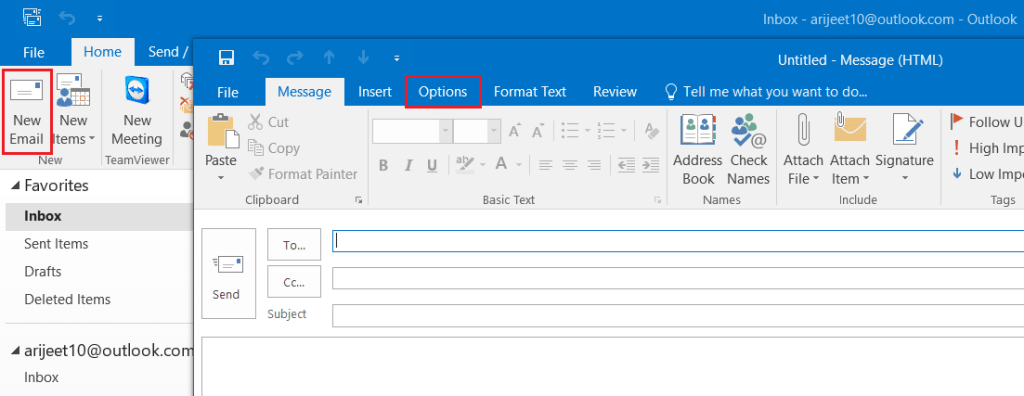
2. Щелкните « Новый адрес электронной почты» и перейдите на вкладку « Параметры » в новом окне сообщения без названия .
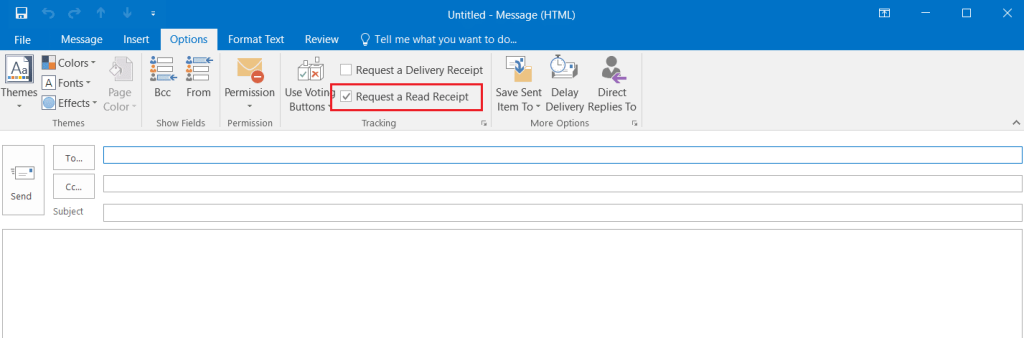
3. Здесь установите флажок « Запросить уведомление о прочтении» , выделенный выделенным цветом.
4. Теперь отправьте письмо получателю. Как только получатель откроет вашу почту, вы получите ответное письмо с датой и временем, когда письмо было открыто.
Вариант 2: для каждого электронного письма
Опция уведомления о прочтении электронной почты Outlook для одного письма полезна для отправки и подтверждения получения для высокоприоритетных писем. Но бывают случаи, когда пользователю необходимо более регулярно отслеживать почту, чтобы следить за ходом проекта. В таких случаях используйте эту процедуру, чтобы включить или включить уведомления о прочтении электронной почты в Outlook для всех отправляемых вами писем.
1. Запустите Outlook, как раньше, и щелкните вкладку « Файл », как показано.

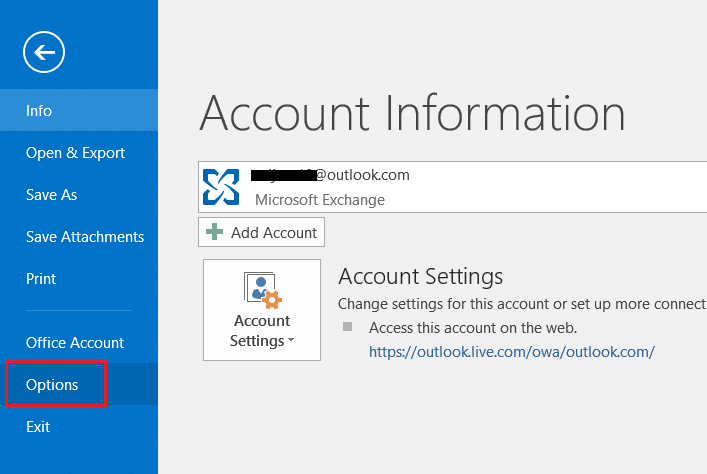
2. Затем щелкните Параметры .
3. Откроется окно параметров Outlook . Здесь нажмите « Почта».
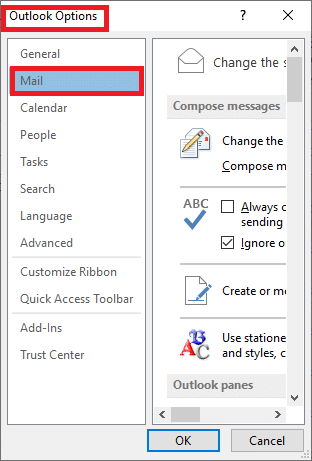
4. С правой стороны прокрутите вниз, пока не увидите раздел « Отслеживание ».
5. Теперь отметьте два параметра. Для всех отправленных сообщений запросите:
- Квитанция о доставке, подтверждающая, что сообщение было доставлено на почтовый сервер получателя.
- Квитанция о прочтении, подтверждающая, что получатель просмотрел сообщение.
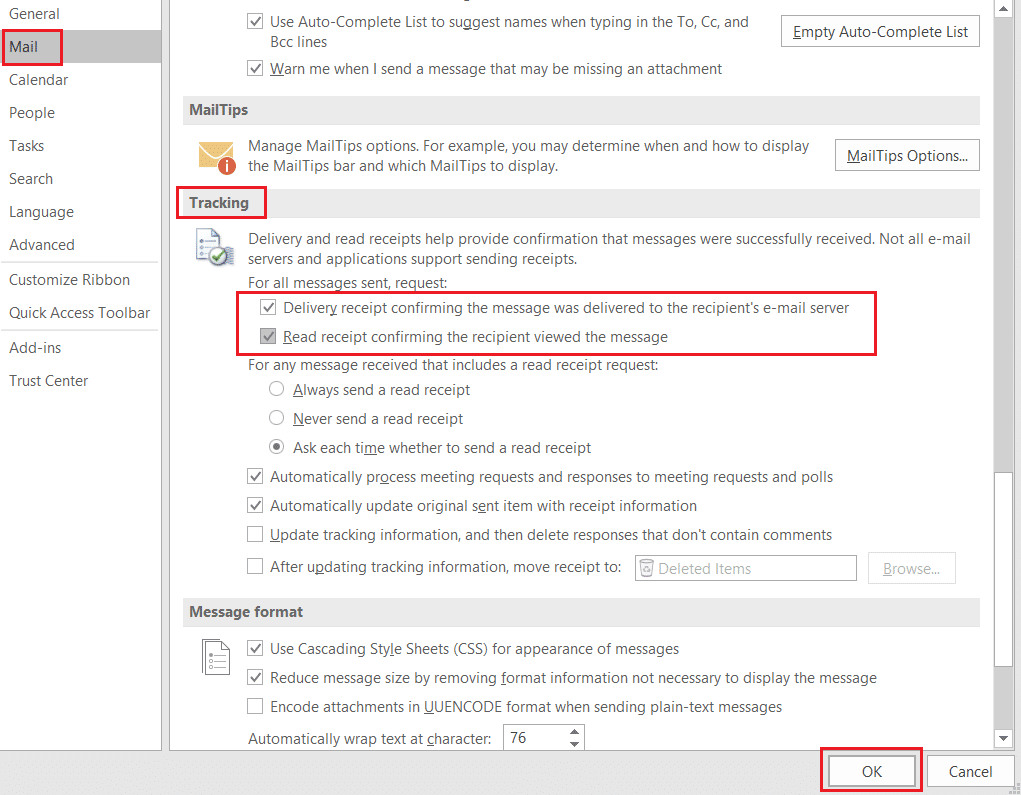
6. Нажмите OK, чтобы сохранить изменения, чтобы получить подтверждающее сообщение один раз, когда письмо было доставлено, и один раз, когда оно прочитано получателем.
Как ответить на запрос о прочтении
Вот как ответить на запрос уведомления о прочтении электронной почты Outlook:
1. Запустите Outlook. Перейдите в Файл> Параметры> Почта > Отслеживание, используя шаги 1–4 предыдущего метода.
2. В разделе Для любого сообщения, содержащего запрос о прочтении: выберите вариант в соответствии с вашими требованиями:
- Всегда отправлять уведомление о прочтении: если вы хотите отправлять уведомление о прочтении в Outlook для всех получаемых вами писем.
- Никогда не отправлять уведомление о прочтении: если вы не хотите отправлять уведомление о прочтении.
- Каждый раз спрашивать, следует ли отправлять уведомление о прочтении: выберите этот параметр, чтобы Outlook запрашивал у вас разрешение на отправку уведомления о прочтении.
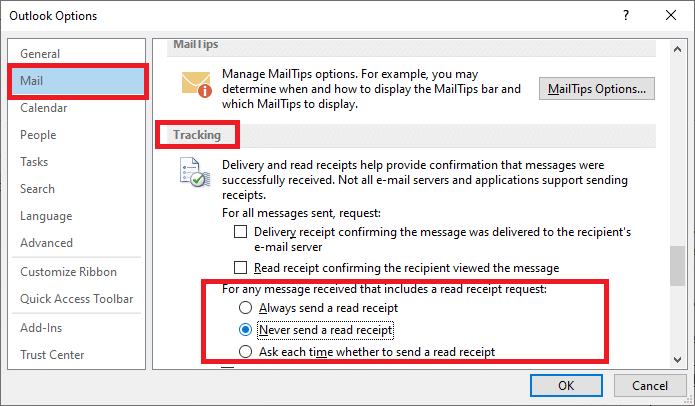
3. Щелкните OK, чтобы сохранить эти изменения.
К настоящему времени вы узнали, как запрашивать уведомление о прочтении для писем в Outlook или отвечать на него. В следующем разделе мы обсудим, как отключить уведомление о прочтении электронной почты Outlook.
Как отключить уведомление о прочтении электронной почты в Microsoft Outlook
Прочтите ниже, чтобы узнать, как при необходимости отключить уведомление о прочтении электронной почты Outlook.
Вариант 1: для одного письма
Чтобы отключить параметр уведомления о прочтении электронной почты Outlook, выполните следующие действия:
1. Откройте Outlook из панели поиска Windows .
2. Щелкните « Новый адрес электронной почты». Затем выберите вкладку « Параметры » в открывшемся окне сообщения без названия .
3. Здесь снимите флажки отмеченные:
- Запросить уведомление о прочтении
- Запросить квитанцию о доставке
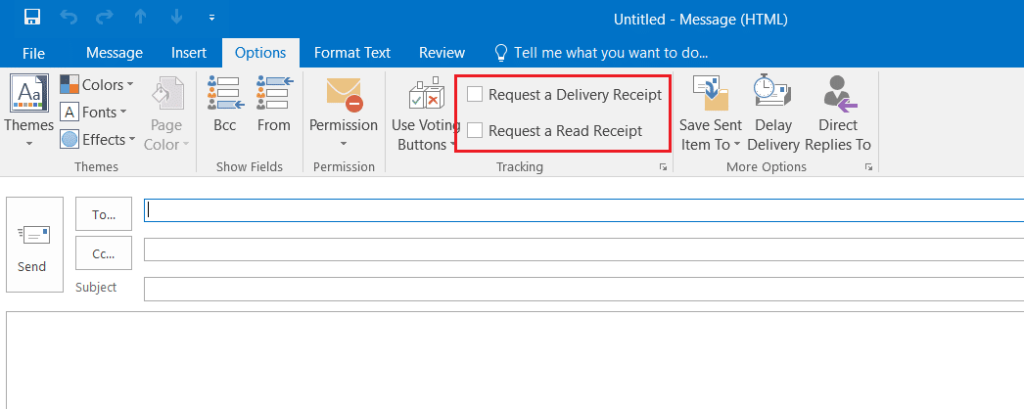
4. Теперь отправьте письмо получателю. Вы больше не будете получать ответы от принимающей стороны.
Вариант 2: для каждого отправляемого вами электронного письма
Вы также можете отключить уведомление о прочтении электронной почты для каждого письма, отправляемого в Outlook, следующим образом:
1. Запустите Microsoft Outlook . Перейдите в Файл> Параметры> Почта > Отслеживание, как объяснялось ранее.
2. Снимите отметки со следующих двух опций, чтобы отключить уведомления о прочтении в Outlook:
- Квитанция о доставке, подтверждающая, что сообщение было доставлено на почтовый сервер получателя.
- Квитанция о прочтении, подтверждающая, что получатель просмотрел сообщение.

3. Щелкните ОК, чтобы сохранить изменения.
Совет от профессионала: нет необходимости отмечать / снимать оба флажка. Вы можете выбрать получение только квитанции о доставке или только квитанции о прочтении .
Рекомендуемые:
Итак, вот как включить или отключить уведомление о прочтении электронной почты Outlook. Хотя эта функция не обеспечивает каждый раз необходимую доставку / уведомление о прочтении, в большинстве случаев она полезна. Если у вас есть какие-либо вопросы или предложения, свяжитесь с нами через раздел комментариев.
Как отключить автопрочтение писем в outlook
Как запретить Outlook автоматически отмечать электронные письма как прочитанные?
Вообще говоря, когда вы переключаете непрочитанные электронные письма в списке рассылки при включенной области чтения, электронные письма будут автоматически помечены как прочитанные. Иногда вы можете просто переключить электронные письма, но не читать их. В этой статье я расскажу, как запретить Outlook автоматически отмечать электронную почту как прочитанную, когда вы щелкаете ее в списке рассылки.
Запретить Outlook автоматически отмечать электронные письма как прочитанные
Чтобы Outlook не отмечал электронные письма как прочитанные при переключении их в список рассылки, вам необходимо изменить параметры области чтения.
1. В Почта просмотр, нажмите Вид > Область чтения > Опции. Смотрите скриншот: 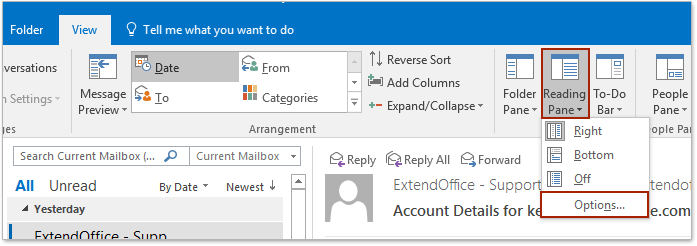
2. В диалоговом окне «Область чтения» снимите оба флажка. Отметить элементы как прочитанные при просмотре в области чтения и Пометить элементы как прочитанные при изменении выбора параметры. Смотрите скриншот: 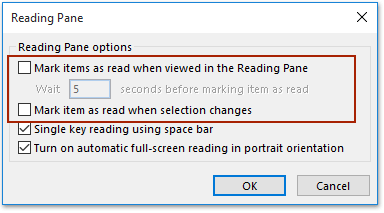
Внимание: В качестве альтернативы вы также можете указать следующие параметры: (1) проверьте Отметить элементы как прочитанные при просмотре в области чтения вариант, (2) введите среднее время, которое вы тратите на чтение электронной почты, и (3) снимите флажок Отметить элемент как прочитанный при изменении выбора вариант. Смотрите скриншот: 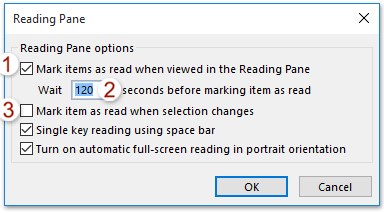
3, Нажмите OK чтобы сохранить изменения.
С этого момента, когда вы переключаете непрочитанные электронные письма в списке рассылки с включенной областью чтения, эти письма не будут автоматически отмечаться как прочитанные.