Как временно отключить антивирус ESET NOD32
Приветствуем вас, дорогие читатели. У многих из вас хоть раз возникала проблема, когда ваш антивирус блокировал доступ к каким-нибудь интернет-ресурсам, либо же к отдельным файлам, которые вы скачали на ваш ПК. Если вы читаете это статью, то наверняка у вас случилось тоже самое, только с антивирусом Eset Nod 32. В таких случаях нужно просто на время отключить антивирус, чтобы справиться со своими делами и не забыть его включить после. Ну а как это делается – вы и узнаете в этой статье.
Если вы внимательно следите за новостями на нашем сайте, то должны были читать статью, в которой мы рассказывали, как добавить какой-нибудь файл или папку в исключения антивируса Eset Nod 32. В единичных случаях – это даже лучше, т.к. вам не придется послаблять защиту вашего компьютера, при отключении работы ESET Nod.
Однако, если вы собираетесь работать онлайн с каким-нибудь не самым надежным сайтом, то вам придется отключить его защиту хотя бы на время. Собственно, Eset предлагает вам несколько временных промежутков, на сколько вы сможете отключить ваш антивирус, но давайте обо всем по порядку.
Изначально вы должны найти на строке пуска, в правой ее части маленькую стрелочку вверх, которая будет называться «отображать скрытые значки». Там вы увидите список программ, а среди них и вашу версию ESET.
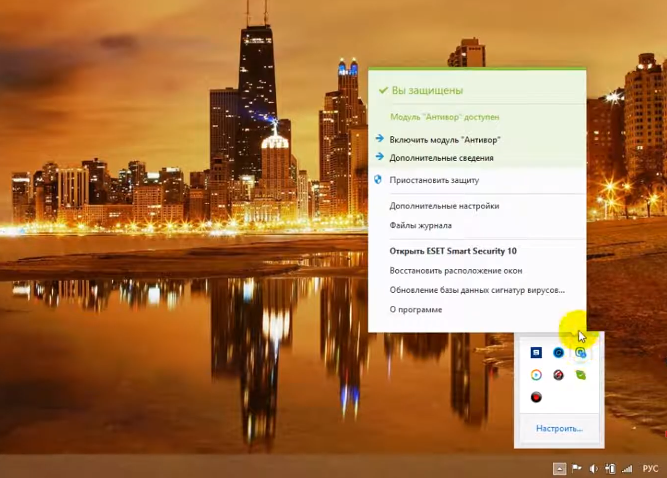
Кликните правой кнопкой мышки на ваш Eset Nod 32 и вы увидите список возможных действий. Примерно посередине таблички вы увидите строку «приостановить защиту». Кликните по ней. У вас откроется маленькая табличка, в которой вы сможете выбрать, на сколько отключить ваш ESET. Обычно это:
- 10 Минут.
- 30 Минут.
- 1 Час.
- 4 Часа.
- До перезагрузки.
Помимо прочего, Eset nod 32 предлагает вам возможность отключить не всю защиту разом, а лишь только некоторые ее компоненты.
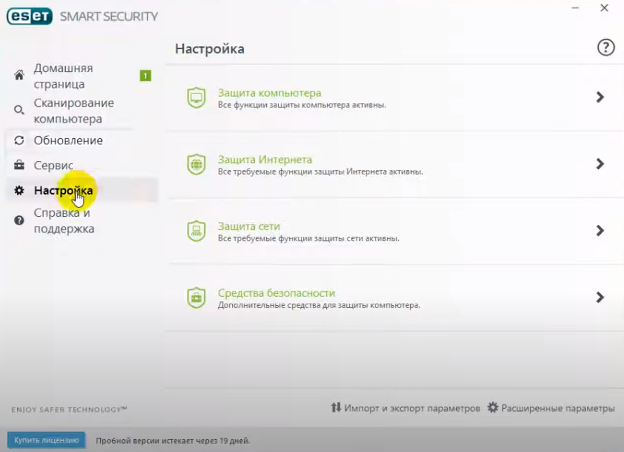
Для этого вы должны зайти в ваш eset и перейти в параметры настройки. Там вы увидите 4 пункта, отвечающие за защиту вашего ПК. Это:
- Защита компьютера.
- Защита интернета.
- Защита сети.
- Средства безопасности.
Допустим, что вы хотите отключить какие-либо функции защиты компьютера. Переходите в этот раздел и видите, что именно включено в данном пункте антивируса. Вы можете поочередно переключить ползунки в неактивное состояние, а можете точно также, под списком, выбрать пункт «приостановить защиту от вирусов и шпионских программ», и поставить время, на которое вы защиту деактивируете. Тоже самое касается и других пунктов.
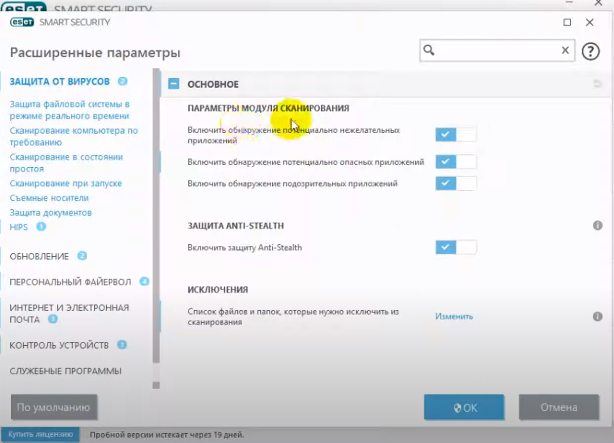
В этом же разделе вы можете перейти в расширенные параметры, и уже там отключить все основные направления защиты вашего антивируса. Делать это рекомендуется в случае работы с непонятными источниками в интернете.
На этом мы хотим закончить нашу статью, всем удачи и до новых встреч.
�� Скидки, акции, обзоры — все это на нашем Telegram-канале » Ревизорро техники»! ������
�� Каждый день мы выкладываем лучшие предложения на самую разнообразную технику — от смартфонов до бытовой техники. И все это по невероятно низким ценам!
���� Но это еще не все. На нашем канале вы найдете подробные обзоры на самые горячие новинки, которые помогут вам сделать правильный выбор при покупке.
�� А если вы хотите экономить еще больше, то у нас есть специальные промокоды и купоны, которые позволят вам купить технику еще дешевле.
�� Не упустите возможность получить лучшие скидки и эксклюзивные предложения на технику! Присоединяйтесь к нашему Telegram-каналу » Ревизорро техники» прямо сейчас.
�� Нажимайте на кнопку » Присоединиться» и начните экономить на покупке техники уже сегодня! ������
Как отключить Интернет секьюрити?
Нажмите кнопку «Настройка» и перейдите в раздел «Защита компьютера». Отключите все имеющиеся там тумблеры. Выберите, как долго держать защиту отключённой, и нажмите «Применить». Затем можно будет нажать кнопку «Включить защиту файловой системы в реальном времени», когда это потребуется.
Как полностью отключить ESET Internet Security?
ESET Internet Security
Нажмите кнопку «Настройка» и перейдите в раздел «Защита компьютера». Отключите все имеющиеся там тумблеры. Выберите, как долго держать защиту отключённой, и нажмите «Применить». Затем можно будет нажать кнопку «Включить защиту файловой системы в реальном времени», когда это потребуется.
Как удалить Internet Security?
Для того, чтобы удалить антивирус ESET с компьютеров под управлением Windows 10 выполните следующие действия:
- Перейдите в раздел «Установка и удаление программ» с раздела «Параметры» (для этого достаточно в поиске начать писать слово Установка)
- В списке найдите продукт ESET и нажмите Изменить/Удалить
Как приостановить работу ESET?
ESET SMART SECURITY
Для отключения антивирусной программы необходимо, найти значек антивируса, навести курсор мыши и нажать правой кнопкой мыши, в открывшемся списке выбираем «Временно отключить защиту», нажимаем левой кнопкой мыши.
Как отключить антивирус ESET на телефоне?
Отключить услугу «Антивирус ESET Mobile Security» можно с помощью отправки команды *207*0#, а также по звонку в Контактный центр или в Салоне связи МТС.
Что делать если не удаляется антивирус ESET?
Откройте панель управления Windows и выберите меню «Удаление программ», Установка и удаление программ« или »Программы и компоненты«. Найдите в списке продукты ESET и удалите их, следуя указаниям в окне Мастера удаления.
Как запретить программе доступ в Интернет ESET Smart Security?
Как запретить программе доступ в Интернет через ESET NOD32 Internet Security:
- Выберите »Защита сети«:
- Нажмите »Дополнительные настройки«:
- Перейдите из левого меню к параметрам »ЗАЩИТА СЕТИ« и раскройте меню »Дополнительно«:
- Нажмите »Изменить« напротив Правила:
- В появившемся окне нажмите кнопку »Добавить«:
Что за программа Internet Security?
Kaspersky Internet Security (KIS) — линейка программных продуктов, разработанная компанией «Лаборатория Касперского» на базе «Антивируса Касперского» для комплексной защиты домашних персональных компьютеров и мобильных устройств в реальном времени от известных и новых угроз.
Как полностью удалить Kaspersky Internet Security?
Как удалить программы «Лаборатории Касперского» для Windows:
- Откройте Панель управления. Инструкция на сайте поддержки Microsoft.
- Перейдите в Программы и компоненты.
- Выберите программу «Лаборатории Касперского» и нажмите Удалить/Изменить.
Что за приложение Security?
Приложение позволяет спрятать за цепочкой «луковых роутеров» содержимое ваших коммуникаций, и это доступно для любого другого приложения на смартфоне, лишь бы оно поддерживало настройку доступа через прокси-сервер.
Как отключить все антивирусы?
Выберите Начните и введите »Безопасность Windows", чтобы найти это приложение. Выберите приложение Безопасность Windows в результатах поиска, перейдите в & защиты от вирусов и в & защиты от вирусов выберите Управление настройками. Выберите для параметра Защита в режиме реального времени значение Выкл.
Кому принадлежит компания ESET?
ESET NOD32 — антивирусный пакет, выпускаемый словацкой фирмой ESET.
Чей ESET?
ESET — международный разработчик антивирусных решений для дома и бизнеса. Компания основана в 1992 году. Главный офис находится в Братиславе, столице Словакии.
Как удалить ESET Mobile Security?
Android 7 и более поздние версии: 1. Перейдите на экран «Настройки» и нажмите Управление приложениями > ESET Mobile Security > Удалить:
- Откройте главное меню.
- Выберите Настройки.
- Нажмите Удалить.
- Нажмите Удалить еще раз, чтобы подтвердить выбор.
Можно ли удалить ESET?
Откройте список установленных программ; Выберите Eset Security и нажмите кнопку Изменить; В окне Установка Eset Security нажмите кнопку Далее; Выберите пункт Удалить (Удаление Eset Security с компьютера) и нажмите кнопку Удалить.
Как удалить вирусы ESET?
Удаление вируса с компьютера:
- В главном окне программы щелкните Сканирование компьютера.
- Нажмите Сканирование Smart, чтобы запустить сканирование компьютера.
- После завершения сканирования просмотрите журнал на предмет количества проверенных, зараженных и очищенных файлов.
Что такое ESET Security?
ESET (Essential Security against Evolving Threats или эффективная защита от эволюционирующих угроз) — международный разработчик антивирусного программного обеспечения и решений в области компьютерной безопасности для корпоративных и домашних пользователей. Основана в 1992 году.
Как очистить карантин ESET?
Удаление из карантина
Щелкните элемент правой кнопкой мыши и выберите команду Удалить из карантина или выберите элемент, который нужно удалить, и нажмите клавишу DELETE на клавиатуре. Вы также можете выбрать и удалить несколько элементов одновременно.
Что делать если ESET блокирует сайт?
Для пользователей NOD32 пятой версии: Расширенные настройки NOD32 (F5) — Разверните пункт «Интернет и электронная почта» — Защита доступа в интернет — Управление URL-адресами — Добавить и добавляем в исключения нужный вам сайт по образу и подобию описанному выше — OK — OK.
Как удалить Windows Security?
Выберите пункт меню «Панель управления»:
- В окне «Панель управления» выберите раздел «Программы и компоненты» (или раздел «Программы», а затем — «Программы и компоненты»):
- В окне «Программы и компоненты» выберите программу, которую необходимо удалить;
- Дождитесь окончания удаления:
Как удалить Total Security с компьютера?
Шаг 1. Нажмите кнопку Пуск, затем откройте панель управления и перейдите в раздел Программы и компоненты. Шаг 2. Найдите 360 Total Security, дважды щелкните на записи и следуйте инструкциям процесса удаления.
Чем отличается Smart Security от Internet Security?
По иерархии возможностей, принятой в распределении функций программ от Eset, Nod Internet Security является более базовым, а Eset Smart Security Premium — более расширенным программным пакетом.
Как отключить нод 32 на время. Как отключить Nod32 на некоторое время? Удаление утилитой ESET Uninstaller
Пользователи операционной системы Windows часто сталкиваются со сложностями при удалении антивирусных продуктов компании ESET. Конечно, в наше время мало кому придет в голову просто удалить корневую папку антивируса из Program Files, однако попытки некорректного удаления все же случаются, что приводит к нестабильной работе системы, а иногда и к целому ряду критических ошибок.
В то же время есть несколько безопасных и корректных способов деинсталлировать ESET Smart Security.

Как удалить ESET Smart Security
Способы отключения антивируса ESET NOD32 на время
Антивирус ESET NOD32 отключить на время можно двумя способами.
Способ №1. Быстрое отключение
- Нажимаем на стрелочку, что на панели задач и выбираем значок антивируса. Нажимаем на нём правой кнопкой мыши и выбираем «Временно отключить защиту».
- Указываем, на какое время необходимо отключить защитника.
- Антивирус отключён.
Способ №2. Через настройки программы
- Выбираем значок программы на панели задач и кликаем «Открыть …(версия программы)».
- Откроется окно программы. В левом меню выбираем «Настройки». Для каждого пункта раздела «Компьютер» выставляем временной диапазон, на который необходимо отключить защиту.
- Защита ПК отключена.
Отключаем антивирус ESET NOD32 полностью
Чтобы полностью отключить защиту ПК стоит выполнить следующие действия:
- Открываем настройки антивируса и во всех пунктах выставляем о.
- Далее жмём «Win+R» и вводим «services.msc».
- Откроется окно служб. Ищем все службы, которые связаны с антивирусом и останавливаем их.
- Антивирус отключён полностью до первой перезагрузки. После службу придется включить обратно, чтобы программа могла работать корректно.
О том, как отключить антивирус ESET NOD32 смотрите в видео:
Возможные ошибки при удалении антивирусов ESET и способ их решения
При удалении, а также при установке ESET NOD32 Antivirus и ESET Smart Security могут возникать самые различные ошибки, рассмотрим наиболее распространенные из них, а также способы исправления этих ошибок.
Установка не удалась: откат действия, базовый механизм фильтрации отсутствует
Данная ошибка наиболее распространена на различных пиратских версиях Windows 7 и Windows 8: в сборках, в которых некоторые службы по молчанию отключены, якобы за ненужностью. Кроме этого, данные службы могут отключаться разным вредоносным программным обеспечением. Помимо указанной ошибки, могут появляться следующие сообщения:
- Службы не запущены
- Компьютер не был перезагружен после удаления программы
- Произошла ошибка при запуске служб
При возникновении данной ошибки, зайдите в панель управления Windows 8 или Windows 7, выберите пункт «Администрирование» (Если у Вас включен просмотр по категориям, включите крупные или мелкие значки, чтобы увидеть этот пункт), затем в папке Администрирование выберите «Службы». Также запустить просмотр служб Windows можно нажав Win + R на клавиатуре и введя в окно «Выполнить» команду services.msc.
Найдите в списке служб пункт «Служба базовой фильтрации» и проверьте, запущена ли она. В случае, если служба отключена, кликните по ней правой кнопкой мыши, выберите пункт «Свойства», затем в пункте «Тип запуска» укажите «Автоматически». Сохраните изменения и перезагрузите компьютер, после чего попробуйте удалить или установить ESET снова.
Код ошибки 2350
Данная ошибка может возникнуть как при установке, так и при удалении антивируса ESET NOD32 или Smart Security. Здесь я напишу о том, что делать, если из-за ошибки с кодом 2350 не удается удалить антивирус с компьютера. Если проблема при установке — возможны и другие варианты решения.
- Запустите командную строку от имени администратора. (Зайти в «Пуск» —«Программы» — «Стандартные», нажать правой кнопкой мыши по «Командная строка» и выбрать пункт «Запуск от имени администратора». Введите по порядку две команды, нажимая после каждой Enter.
- MSIExec /unregister
- MSIExec /regserver
- После этого перезагрузите компьютер и попробуйте удалить антивирус стандартными средствами Windows снова.
Возможно вас заинтересует: Как удалить Search Protect с компьютера
В этот раз удаление должно пройти успешно. Если же нет, то продолжаем читать это руководство.
При удалении программы произошла ошибка. Возможно удаление уже было совершено
Такая ошибка возникает, когда сначала Вы пробовали удалить антивирус ESET неправильно — просто удалив соответствующую папку с компьютера, чего делать ни в коем случае нельзя. Если же все-таки это произошло, то поступаем следующим образом:
- Отключаем все процессы и службы NOD32 в компьютере — через диспетчер задач и управление службами Windows в панели управления
- Убираем все файлы антивируса из автозагрузки (Nod32krn.exe, Nod32kui.exe) и другие
- Пробуем окончательно удалить каталог ESET. Если не удаляется, используем утилиту Unlocker.
- Используем утилиту CCleaner для того, чтобы убрать из реестра Windows все значения, имеющие отношение к антивирусу.
Стоит отметить, что несмотря на это в системе могут остаться файлы данного антивируса. Как это повлияет на работу в дальнейшем, в частности на установку другого антивируса — неизвестно.
Еще один возможный вариант решения данной ошибки — заново установить ту же версию антивируса NOD32, после чего удалить ее правильно.
Ресурс с установочными файлами недоступен 1606
Если у Вас возникают следующие ошибки при удалении антивируса ESET с компьютера:
- Нужный файл находится на сетевом ресурсе, который сейчас не доступен
- Ресурс с установочными файлами для этого продукта недоступен. Проверьте существование ресурса и доступ к нему
То поступаем следующим образом:
Заходим в пуск — панель управления — система — дополнительные параметры система и открываем вкладку «Дополнительно». Здесь следует зайти в пункт Переменные среды. Найдите две переменные, указывающие путь к временным файлам: TEMP и TMP и задайте им значение %USERPROFILE%AppDataLocalTemp, также можно указать и еще одно значение C:WINDOWSTEMP. После этого, удалите все содержимое этих двух папок (первая находится в C:UsersВаше_имя_пользователя), перезагрузите компьютер и попробуйте удалить антивирус снова.
Ищете информацию об общих предупреждениях и уведомлениях?
База данных сигнатур вирусов обновлена до версии NUMBER
В разделе Предупреждения и уведомления окна Интерфейс можно настроить способ обработки предупреждений об угрозах и системных уведомлений (например, сообщений об успешном выполнении обновлений) для программы ESET NOD32 Antivirus. Здесь также можно настроить время отображения и прозрачность уведомлений на панели задач (применяется только к системам, поддерживающим уведомления на панели задач).
Обмен сообщениями в программе
Отображать маркетинговые сообщения : функция внутри программного обмена сообщениями предназначена для информирования пользователей о новостях ESET и для других сообщений. Для отправки маркетинговых сообщений требуется согласие пользователя. По этой причине маркетинговые сообщения по умолчанию не отправляются пользователю (отображается как вопрос). Включение этого параметра означает ваше согласие на получение маркетинговых сообщений ESET. Если вы не хотите получать маркетинговые материалы ESET, отключите этот параметр.
Уведомления на рабочем столе
Уведомления на рабочем столе и всплывающие подсказки предназначены только для информирования и не требуют участия пользователя. Они отображаются в области уведомлений в правом нижнем углу экрана. Чтобы активировать уведомления на рабочем столе, установите флажок Отображать уведомления на рабочем столе .
Установите флажок Не отображать уведомления при работе приложений в полноэкранном режиме , чтобы запретить все неинтерактивные уведомления. Более детальные параметры, такие как время отображения и прозрачность окна уведомлений, можно изменить, выполнив приведенные ниже инструкции.
Показывать уведомления об отчете по безопасности : этот параметр позволяет включать или отключать уведомления об отчете по безопасности.
В раскрывающемся списке Минимальная детализация отображаемых событий можно выбрать уровень серьезности предупреждений и уведомлений, которые следует отображать. Доступны указанные ниже варианты.
Диагностика : в журнал вносится информация, необходимая для тщательной настройки программы, и все перечисленные выше записи.
Информация : в журнал вносятся информационные сообщения, в том числе сообщения об успешном выполнении обновления, а также все перечисленные выше записи.
Предупреждения : в журнал вносится информация обо всех критических ошибках и предупреждениях.
Ошибки : в журнал вносится информация об ошибках загрузки файлов и критических ошибках.
Критические ошибки : регистрируются только критические ошибки (ошибки запуска защиты от вирусов,и т. п.).
Последний параметр этого раздела позволяет настроить, кто именно должен получать уведомления в многопользовательской среде. В поле В многопользовательских системах отображать уведомления для пользователя указывается пользователь, который будет получать системные и прочие уведомления, что позволяет одновременно подключаться к системе нескольким пользователям. Обычно это системный или сетевой администратор. Эта функция особенно полезна для терминальных серверов при условии, что все системные уведомления отправляются администратору.
Окно сообщения
Чтобы всплывающие окна закрывались автоматически по истечении определенного времени, установите флажок Автоматически закрывать окна сообщений . Если окно предупреждения не будет закрыто пользователем, оно закрывается автоматически через указанный промежуток времени.
Подтверждения : отображение списка подтверждений, для которых можно настроить параметры отображения.
Несмотря на то, что наличие антивируса носит обязательный характер, бывают моменты, когда его необходимо отключить. Как правило, подобная надобность возникает при установке или запуске определенных программ, которые антивирус воспринимает как вредоносные, даже если вы используете лицензионный продукт. Полностью отключить Eset NOD32 Antivirus является довольно сложной задачей (про установку данного антивируса читайте ). Эта создано с целью защиты от вирусов, которые способны отключать программу защиты. В этом руководстве я расскажу, можно ли отключить Eset NOD32 Antivirus на время.
Стандартный режим
Важно знать, что отключить антивирус вы можете только в режиме реального времени. Делается это довольно просто и не вызовет никаких трудностей даже у самых неопытных пользователей. Выполняя простые действия, вы узнаете как необходимо настроить Eset NOD32 и как его отключить (об отключении другого продукта компании Eset — Smart Security, можно прочесть здесь).
- Зайдите в настройки и нажмите на надпись «Выключить защиту от вирусов и шпионского ПО», если используете антивирус в стандартном режиме.
- Подтвердите, что действительно желаете выполнить данное действие, как это показано на картинке.
Расширенный режим
Если ваш антивирус находится в расширенном режиме, то вы можете, как остановить все защитные функции сразу, на время отключив Eset NOD32 Antivirus, так и выборочно приостановить каждую функцию защиты по отдельности.
Совет! Для тех, кто не хочет использовать второй способ – просто переведите программу в стандартный режим и выполните действия, указанные в описании первого способа отключения.
Ниже я опишу подробности для пользователей, которые используют только расширенный режим.
Снова включить все защитные функции антивируса можно с помощью обратных действий, выполненных в том же порядке.
Важно! Отключение антивируса оставляет ваш компьютер без защиты.
Несмотря на то, что вы теперь знаете как на время отключить Eset NOD32 Antivirus, я рекомендую делать это только в случаях крайней необходимости, так как вы попросту оставляете ваш компьютер без какой-либо защиты. Если к отключению вас побудили определенные неудобства, связанные с использованием различных программ, которые могут трактоваться антивирусом как вредоносное ПО, то после разрешения конкретной ситуации вам необходимо вернуть все настройки в исходный вид и снова активировать защитные системы вашего антивируса. Также вы можете узнать больше про Eset NOD32 для телефонов, прочитав статью .
Пользователи операционной системы Windows часто сталкиваются со сложностями при удалении антивирусных продуктов компании ESET. Конечно, в наше время мало кому придет в голову просто удалить корневую папку антивируса из Program Files, однако попытки некорректного удаления все же случаются, что приводит к нестабильной работе системы, а иногда и к целому ряду критических ошибок.
В то же время есть несколько безопасных и корректных способов деинсталлировать ESET Smart Security.
Среди стандартных средств в операционной системе есть и инструмент для корректного удаления установленных программ. Если вы приняли решение воспользоваться им, нужно открыть меню «Панель управления», вам нужно найти пункт «Установка и удаление программ» (в некоторых случаях «Программы и компоненты»).
Из открывшегося списка вам нужно выбрать ESET Smart Security и при помощи двойного щелчка мыши запустить процесс удаления.
Откроется окно деинсталлятора, следуя инструкциям которого можно без проблем удалить антивирусный продукт. Интерфейс интуитивно понятен, деинсталлятор сам найдет и удалит все основные компоненты программы.
Иногда пользователи устанавливают пароль для защиты параметров антивируса. Если у вас именно такой случай, Мастер удаления попросит вас ввести данный пароль в специальном поле. Если вы забыли данный пароль, то к сожалению, данный способ удаления будет для вас невозможен.
После выполнения всех действий Мастер Установки уведомит вас про необходимость перезагрузки компьютера для завершения удаления.
После перезагрузки ваша операционная система запустится уже без ESET Smart Security.
Как отключить на время nod32
Если у вас установлена антивирусная программа NOD32, вы могли подметить, что изредка файл, в котором нет вирусов, она помещает на карантин. Как же решить задачу? Безусловно, дозволено удалить антивирус, а потом вновь установить. Но решение не слишком отменное, если не сказать, что оно вовсе неудобное. Отличнее каждого на время отключить NOD32.
Вам понадобится
- – компьютер с ОС Windows;
- – антивирус NOD32.
Инструкция
1. Есть несколько методов отключить данную антивирусную программу. 1-й метод. Обнаружьте в трее значок NOD32. Нажмите по этому значку правой кнопкой мышки и в контекстном меню выберите «Открыть окно». В появившемся окне выберите раздел «Настройка». Дальше в правой части окна программы щелкните по «Охрана от вирусов и шпионских программ». 2. В возникшем окне кликните по «Временно отключить охрану от вирусов и шпионских программ». Дальше в появившемся диалоговом окне нажмите «Да». Позже этого антивирус будет отключен и неактивен. Для его включения надобно в том же меню предпочесть «Включить охрану от вирусов и шпионских программ». 3. Отключить NOD32 дозволено другим методом. Нажмите на клавиатуре сочетание Ctrl+Alt+Delete либо Сtrl+Shift+Esc. Запустится диспетчер задач. В нем вам необходимо предпочесть вкладку «Процессы». В появившемся окне будет список всех энергичных процессов. Нажмите строку «Изложение». Там будут наименования процессов. 4. Обнаружьте процесс с наименованием ESET GUI. Кликните по нему правой кнопкой мышки и в контекстном меню выберите «Закончить процесс». Повторите ту же процедуру с процессом, наименование которого ESET Service. Позже этого антивирус будет отключен. Запустится он механически при дальнейшем включении компьютера. 5. Еще один метод отключить NOD32 выглядит так. Нажмите «Пуск». Дальше выберите «Все программы» – «Типовые» – «Командная строка». В командной строке введите Msconfig. Нажмите Enter. Откроется окно «Конфигурация системы». Перейдите во вкладку «Автозагрузка». 6. Дальше в списке программ обнаружьте ESET. Снимите наоборот программы флажок. Нажмите «Применить» и OK. Перезагрузите компьютер. Антивирус запущен не будет. Для того дабы воротить его в автозапуск системы, примитивно установите флажок обратно.
Решение задачи временного отключения антивирусного приложения NOD32 может сгодиться завзятым геймерам при запуске некоторых версий сетевых многопользовательских игр, но следует рассматривать, что даже кратковременное отключение антивирусной охраны способно причинить урон компьютеру.
Инструкция
1. Осуществите типовой вход в систему компьютера под своей учетной записью и вызовите основное системное меню, нажав кнопку «Пуск» для осуществления процедуры временного отключения антивирусного приложения NOD32. Раскройте ссылку «Все программы» и запустите требуемое приложение. 2. Обнаружьте в области уведомлений значок NOD32 и вызовите его контекстное меню кликом правой кнопки мыши. Укажите команду «Временно отключить охрану» и удостоверите выполнение выбранного действия в открывшемся окошке запроса программы, нажав кнопку «Да». Примените флажок на поле «Огромнее не задавать данный вопрос» при необходимости частого выполнения данной операции. 3. Укажите желаемый интервал времени отключения антивирусной охраны в дальнейшем диалоговом окне приложения и удостоверите свой выбор, нажав кнопку OK. По умолчанию предлагаются варианты:- до дальнейшей перезагрузки компьютера;- четыре часа;- один час;- тридцать минут;- десять минут. 4. Дождитесь последовательного происхождения сообщений системы Windows и самого антивирусного приложения NOD32 об отключении охраны компьютера и исполните нужные действия, затребовавшие запрета работы программы. 5. Обратите внимание на то, что компания-изготовитель приложения не рекомендует временно отключать антивирус с поддержкой утилиты диспетчера задач. При необходимости используйте дальнейший алгорифм действий для создания исключения проверки антивирусом требуемой программы либо файла. 6. Еще раз вызовите контекстное меню элемента NOD32 в системном трее кликом правой кнопки мыши и укажите пункт «Добавочные настройки». Выделите пункт «Исключения» в левой панели открывшегося окна и воспользуйтесь кнопкой «Добавить». 7. Укажите полный путь к исполняемому файлу подлежащей отмене проверки программы в дополнительном диалоговом окне и авторизуйте сохранение сделанных изменений, нажав кнопку OK.
Антивирус nod32 заслуженно является одним из лидеров среди антивирусных программ, дозволяя результативно охранять систему от самых многообразных вирусных угроз.
Однако у пользователя, решившего удалить nod32 из своей системы, могут появиться довольно важные затруднения. Дело в том, что многие вирусы умеют отключать установленные на компьютере антивирусные системы, следственно отключение nod32 создателями программы осмысленно сделано доступным лишь менеджеру системы, владеющему как соответствующими полномочиями, так и довольными познаниями. Позже попытки истребить файлы антивирусной программы вручную, пользователь может найти, что папки, в которых был установлен антивирус, все же не удаляются, и какие-то из относящихся к нему процессов продолжают работать в памяти компьютера.Если удалить антивирус стандартным образом (Панель управления — Программы и компоненты — Удаление) не получается, то дабы все же удалить nod32, наблюдательно следуйте последовательности шагов:
- Войдите в систему от имени менеджера, наделенного соответствующими полномочиями.
- Осуществите выход из nod32, воспользовавшись соответствующим пунктом контекстного меню (открывается нажатием правой кнопки мыши по значку nod32 в системном трее рядом с часами).
- Откройте Панель управления, выберите раздел Администрирование, а в появившемся списке запустите ярлык «Службы».
- Найдите все службы, относящиеся к nod32. Всякую из них нужно остановить. Для этого довольно щелкнуть по наименованию службы правой кнопкой мыши и предпочесть «Остановить» в появившемся контекстном меню, либо же установить курсор на наименование службы и нажать ссылку «Остановить» в левой части окна.
- Если остановить службу не получается, следует изменить тип ее запуска. Для этого нужно щелкнуть правой кнопкой мыши по наименованию службы, предпочесть «Свойства», позже чего изменить тип запуска на «Отключена» либо «Вручную». В любом из этих 2-х вариантов позже перезагрузки компьютера служба запущена не будет, а значит, появится вероятность удалить относящиеся к ней файлы и папки.
- После перезагрузки опять войдите в систему с правами менеджера и удалите папки Program FilesESET, Application DataESET (в папке данных пользователя), AppDataESET (также в папке данных пользователя).
- Удалите раздел реестра HKEY_CURRENT_USERSoftwareEset.
Видео по теме
Рано либо поздно, но в жизни пользователя компьютера возникает обстановка, когда время, которое тратит операционная система на загрузку, тянется длинно и нестерпимо. Поводы такого происшествия могут быть крайне различные, начиная с ошибок в работе компьютера и заканчивая неправильной обработкой файлов автозагрузки. Невзирая на сложившуюся обстановку, решение ей неизменно найдется.
Вам понадобится
Инструкция
1. Всякий день, просматривая лучшие блоги программного обеспечения, скачиваешь очередную и непотребную программу. Казалось бы, теснее куча программ установлена, но всякая новая отменнее бывшей в несколько раз. Следственно в автозагрузке начинает копиться “свалка” из этих программ, в результате вы получаете достаточно неторопливую загрузку операционной системы на компьютере. Для того дабы гораздо увеличить скорость загрузки операционной системы, вам нужно избавиться от большинства программ, которые висят в автозагрузке. Позже разрушения даже половины этой “свалки”, вы увидите существенный приход в скорости загрузки. 2. Самый примитивный метод чистки автозагрузки заключается в применении функции “Настройка системы”. Запустить окно этой функции дозволено следующими методами:- меню “Пуск” – “Исполнить” – “msconfig” – “ОК”;- комбинация клавиш “Win+R” – “msconfig” – “ОК”;- сделать ярлык на рабочем столе, адресом к запускаемому объекту будет служить значение “C:\WINDOWS\pchealth\helpctr\binaries\msconfig.exe”.Перейдите на вкладку “Автозагрузка” – уберите отметку наоборот непотребных вам пунктов автозагрузки. Нажмите “Закрыть”, в диалоговом окне выберите выбираемый вариант “Перезагрузка” либо “Выход без перезагрузки”.
3. Также дозволено контролировать состояние автозагрузки операционной системы с подмогой специализированных программ. Примером такой программы может служить Revo Uninstaller. Безусловно бесплатная программа с высокой степенью безопасности. Редактирование списка автозагрузки в этой программе осуществляется в дальнейшем порядке. Откройте вкладку “Диспетчер автозагрузки”, снимите отметку наоборот тех элементов, которые вы не хотели бы видеть в автозагрузке, и нажмите кнопку “Запустить” на верхней панели.
Видео по теме
Антивирус Eset Nod32 последнее время не уступает по популярности мировым лидерам аналогичного программного обеспечения. Востребованность продукта говорит в пользу его производительности. Причем компания-разработчик предоставляет каждому желающим функциональную программу-оболочку даром. Впрочем для адекватной охраны системы антивирусу нужны регулярные обновления вирусной базы. Данные обновления производятся программой через интернет механически, позже получения пользователем у разработчика персональной лицензии на антивирус. Само продление лицензии Nod32 происходит за считанные минуты, и компьютер вновь оказывается под верной охраной.
Инструкция
1. Откройте окно программы Eset Nod32 Antivirus. Для этого щелкните мышкой двукратно по значку антивируса в системном трее. Либо запустите программу через меню кнопки «Пуск». Выберите пункты «Пуск» – «Все программы», после этого «Eset» и дальше пункт «Eset Nod32 Antivirus». 2. В правой половине основного окна программы отображаются режимы работы приложения. Выберите первую вкладку «Состояние охраны». Слева появится информация от разработчика со ссылкой, по которой дозволено купить либо продлить лицензию Nod32. Кликнете по данной ссылке и исполните все действия для получения лицензии.
3. Позже приобретения от разработчика нового логина и пароля пользователя, перейдите в программе во вкладку «Обновление». Внесите данные о новой лицензии в антивирус. Для этого кликните в окне по ссылке «Настройка имени пользователя и пароля». Введите в соответствующие поля появившейся формы новейший пароль и имя пользователя. Нажмите «Ок», позже чего программа проверит введенную лицензию. Антивирус Nod32 сумеет продолжить работу и обновить вирусную базу. Полезный совет По истечении срока действия ветхой лицензии усердствуйте не задерживать получение новой. Потому что, не имея регулярного обновления вирусной базы, ваш антивирус не может обеспечить адекватную охрану системы.
В некоторых нестандартных случаях бывает нужно закончить работу компьютера, применяя только клавиатуру. Это случается, скажем, когда сбои в работе операционной системы Windows либо выход из строя аппаратных средств компьютера приводят к неработоспособности портов USB, к которым подключается мышь, а доступ к системному блоку совместно с помещенной на ней кнопкой выключения питания отсутствует.
Инструкция
1. Воспользуйтесь предусмотренным в интерфейсе ОС дублированием событий, которое дозволяет заменять щелчки курсором мыши на нажатие соответствующих кнопок на клавиатуре. Для того дабы раскрыть основное меню на кнопке «Пуск» и получить доступ к функции заключения работы системы и выключения компьютера, дозволено применять всякую из 2-х клавиш win, помещенных в нижнем ряду правее и левее длинной клавиши пробела. Раскрыв таким методом меню, переместитесь на его нижнюю строку, нажав клавишу со стрелкой вверх. После этого нажмите клавишу Enter – это подобно щелчку по нижнему пункту меню («Отключить компьютер»). В ОС Windows Vista и Windows 7 этого довольно, а в ОС Windows XP это действие вызывает на экран диалог с тремя кнопками, из которых выключению компьютера соответствует средняя. Для перемещения фокуса ввода на нее нажмите клавишу со стрелкой вправо, а для имитации щелчка нажмите Enter, и ОС начнет процедуру выключения компьютера. 2. Если фокус ввода находится на рабочем столе, то вызвать диалоговое окно с тремя кнопками выключения дозволено простым нажатием сочетания клавиш Alt + F4. После этого, как и в предыдущем методе, в Windows XP нужно нажать клавишу со стрелкой вправо, дабы перейти от кнопки «Ожидающий режим» к кнопке «Выключение» и нажать клавишу Enter для запуска процедуры сохранения настроек и заключения работы. 3. Команда выключения есть и в меню «Диспетчера задач» Windows. Дабы его запустить, нужно нажать сочетание клавиш Ctrl + Alt + Delete. Для активизации меню этой программы нажмите клавишу Alt, а для того дабы раскрыть в нем раздел «Заключение работы», воспользуйтесь клавишей «Ш». Обратите внимание на то, что при этом должна быть включена русская раскладка клавиатуры. После этого два раза нажмите клавишу со стрелкой вниз, дабы перейти к пункту «Выключение», и нажмите Enter для инициации процесса заключения работы. Видео по теме
Удаление утилитой ESET Uninstaller
Случается, что встроенный деинсталлятор выдает ошибку, продукт отсутствует в списке установленных ка компьютере программ, или же пользователь забыл установленный для защиты параметров антивируса пароль. В таких случаях можно воспользоваться утилитой ESET Uninstaller.
Необходимо знать, что программа работает исключительно через безопасный режим. Так же после работы ESET Uninstaller могут сброситься настройки сети. Желательно подготовиться к такому варианту до запуска программы.
Скачать программу можно с официального сайта компании ESET.
После скачивания программы перенесите ее на рабочий стол и загрузите Windows в безопасном режиме. После завершения загрузки осуществите запуск утилиты. Она откроется в окне командной строки. Чтобы подтвердить начало работы, следует нажать клавишу Y.
Программа просканирует ваши жесткие диски и выдаст список установленных продуктов от ESET. Как правило, будет только один пункт с нужным нам продуктом.
Введите номер программы и нажмите клавишу ENTER.
Чтобы подтвердить удаление, нажмите клавишу Y. Когда ESET Uninstaller завершит работу, вы увидите надпись «Press any key to exit».
Для завершения удаления перезагрузите компьютер и не забудьте от следов антивируса.
Видео — Как удалить антивирус Eset Security
Bitcoin Core + Bitcoin Wallet
Официальный оффлайн кошелек от создателей Bitcoin, который можно найти и скачать с официального сайта — . Кстати, вся информация на компьютере будет превышать более 35 Гб, поэтому нужно приготовить место для программы.
А если нужна мобильная версия, то это Bitcoin Wallet
, который считается даже более безопасным, чем компьютерная версия.
Однако стоит отметить, что оффлайн-кошельки биткоинов взламывают в несколько раз чаще, поэтому рекомендуем пользоваться одним из онлайн-сервисов выше, а лучше иметь несколько кошельков.
Каждый пользователь ПК или ноутбука рано или поздно может столкнуться с необходимостью установки нелицензионной программы или софта, который имеет кейген. Антивирус не даст выполнить инсталляцию потенциально нежелательной программы. Поэтому защитника придется отключить на время. О том, как отключить антивирус ESET NOD32 различных версий на ПК на время или полностью читайте в данной теме.
Специальные программы деинсталляции
На самом деле существует универсальный способ удалить ненужные программы и все их следы. Для этого необходимо скачать бесплатную, или платную программу-деинсталлятор. Ассортимент достаточно велик, например Advanced Uninstaller Pro, Total Uninstall, Revo Uninstaller, Iorbit Uninstaller.
Перейдем к рассмотрению ESET Smart Security с помощью Revo Uninstaller.
- Запустите Revo Uninstaller и найдите нужный вам в списке установленных программ.
- Нажмите на антивирус правой кнопкой мыши и выберите вариант «Удалить» («Uninstall»).
Независимо от того, было ли удаление с помощью встроенного деинсталлятора выполнено успешно, Revo Uninstaller удалит все компоненты антивируса и его следы.
Как полностью отключить нод 32
Несмотря на то, что наличие антивируса носит обязательный характер, бывают моменты, когда его необходимо отключить. Как правило, подобная надобность возникает при установке или запуске определенных программ, которые антивирус воспринимает как вредоносные, даже если вы используете лицензионный продукт. Полностью отключить Eset NOD32 Antivirus является довольно сложной задачей (про установку данного антивируса читайте тут). Эта создано с целью защиты от вирусов, которые способны отключать программу защиты. В этом руководстве я расскажу, можно ли отключить Eset NOD32 Antivirus на время.
Стандартный режим
Важно знать, что отключить антивирус вы можете только в режиме реального времени. Делается это довольно просто и не вызовет никаких трудностей даже у самых неопытных пользователей. Выполняя простые действия, вы узнаете как необходимо настроить Eset NOD32 и как его отключить (об отключении другого продукта компании Eset — Smart Security, можно прочесть здесь).
- Зайдите в настройки и нажмите на надпись «Выключить защиту от вирусов и шпионского ПО», если используете антивирус в стандартном режиме.

- Подтвердите, что действительно желаете выполнить данное действие, как это показано на картинке.

Расширенный режим
Если ваш антивирус находится в расширенном режиме, то вы можете, как остановить все защитные функции сразу, на время отключив Eset NOD32 Antivirus, так и выборочно приостановить каждую функцию защиты по отдельности.
Совет! Для тех, кто не хочет использовать второй способ – просто переведите программу в стандартный режим и выполните действия, указанные в описании первого способа отключения.
Ниже я опишу подробности для пользователей, которые используют только расширенный режим.
- Зайдите в настройки антивируса.

- Отключите каждый блок отдельно или нажмите на надпись «временно отключить защиту от вирусов и шпионского ПО», как это показано на картинке.

Снова включить все защитные функции антивируса можно с помощью обратных действий, выполненных в том же порядке.
Важно! Отключение антивируса оставляет ваш компьютер без защиты.
Несмотря на то, что вы теперь знаете как на время отключить Eset NOD32 Antivirus, я рекомендую делать это только в случаях крайней необходимости, так как вы попросту оставляете ваш компьютер без какой-либо защиты. Если к отключению вас побудили определенные неудобства, связанные с использованием различных программ, которые могут трактоваться антивирусом как вредоносное ПО, то после разрешения конкретной ситуации вам необходимо вернуть все настройки в исходный вид и снова активировать защитные системы вашего антивируса. Также вы можете узнать больше про Eset NOD32 для телефонов, прочитав статью здесь.

Каждый пользователь ПК или ноутбука рано или поздно может столкнуться с необходимостью установки нелицензионной программы или софта, который имеет кейген. Антивирус не даст выполнить инсталляцию потенциально нежелательной программы. Поэтому защитника придется отключить на время. О том, как отключить антивирус ESET NOD32 различных версий на ПК на время или полностью читайте в данной теме.
Антивирус ESET NOD32 отключить на время можно двумя способами.
Способ №1. Быстрое отключение
- Нажимаем на стрелочку, что на панели задач и выбираем значок антивируса. Нажимаем на нём правой кнопкой мыши и выбираем «Временно отключить защиту».
- Указываем, на какое время необходимо отключить защитника.
- Антивирус отключён.
Способ №2. Через настройки программы
- Выбираем значок программы на панели задач и кликаем «Открыть …(версия программы)».
- Откроется окно программы. В левом меню выбираем «Настройки». Для каждого пункта раздела «Компьютер» выставляем временной диапазон, на который необходимо отключить защиту.
- Защита ПК отключена.
Чтобы полностью отключить защиту ПК стоит выполнить следующие действия:
- Открываем настройки антивируса и во всех пунктах выставляем отметку «Отключить до перезагрузки».
- Далее жмём «Win+R» и вводим «services.msc».
- Откроется окно служб. Ищем все службы, которые связаны с антивирусом и останавливаем их.
- Антивирус отключён полностью до первой перезагрузки. После службу придется включить обратно, чтобы программа могла работать корректно.
О том, как отключить антивирус ESET NOD32 смотрите в видео:
Есть несколько способов отключить данную антивирусную программу. Первый способ. в трее значок NOD32. Нажмите по этому значку правой кнопкой мышки и в контекстном меню выберите «Открыть окно». В появившемся окне выберите раздел «Настройка». Дальше в правой части окна программы щелкните по «Защита от вирусов и шпионских программ».
В возникшем окне кликните по «Временно отключить защиту от вирусов и шпионских программ». Дальше в появившемся диалоговом окне нажмите «Да». После этого антивирус будет отключен и неактивен. Для его включения нужно в том же меню выбрать «Включить защиту от вирусов и шпионских программ».
Отключить NOD32 можно иным способом. Нажмите на клавиатуре сочетание Ctrl+Alt+Delete или Сtrl+Shift+Esc. Запустится диспетчер задач. В нем вам нужно выбрать вкладку «Процессы». В появившемся окне будет список всех активных процессов. Нажмите строку «Описание». Там будут названия процессов.
Найдите процесс с названием ESET GUI. Кликните по нему правой кнопкой мышки и в контекстном меню выберите «Завершить процесс». Повторите ту же процедуру с процессом, название которого ESET Service. После этого антивирус будет отключен. Запустится он автоматически при следующем включении компьютера.
Еще один способ отключить NOD32 выглядит так. Нажмите «Пуск». Дальше выберите «Все программы» — «Стандартные» — «Командная строка». В командной строке введите Msconfig. Нажмите Enter. Откроется окно «Конфигурация системы». Перейдите во вкладку «Автозагрузка».
Дальше в списке программ найдите ESET. Снимите напротив программы флажок. Нажмите «Применить» и OK. Перезагрузите компьютер. Антивирус запущен не будет. Для того чтобы вернуть его в автозапуск системы, просто установите флажок обратно.
Решение задачи временного отключения антивирусного приложения NOD32 может пригодиться заядлым геймерам при запуске некоторых версий сетевых многопользовательских игр, но следует учитывать, что даже кратковременное отключение антивирусной защиты способно причинить вред компьютеру.
Осуществите стандартный вход в систему компьютера под своей учетной записью и вызовите главное системное меню, нажав кнопку «Пуск» для осуществления процедуры временного отключения антивирусного приложения NOD32. Раскройте ссылку «Все программы» и запустите требуемое приложение.
Найдите в области уведомлений значок NOD32 и вызовите его контекстное меню кликом правой кнопки мыши. Укажите команду «Временно » и подтвердите выполнение выбранного действия в открывшемся окошке запроса программы, нажав кнопку «Да». Примените флажок на поле «Больше не задавать этот вопрос» при необходимости частого выполнения данной операции.
Укажите желаемый промежуток времени отключения антивирусной защиты в следующем диалоговом окне приложения и подтвердите свой выбор, нажав кнопку OK. По умолчанию предлагаются варианты:
— до следующей перезагрузки компьютера;
— четыре часа;
— один час;
— тридцать минут;
— десять минут.
Дождитесь последовательного появления сообщений системы Windows и самого антивирусного приложения NOD32 об отключении защиты компьютера и выполните необходимые действия, потребовавшие запрета работы программы.
Обратите внимание на то, что компания-производитель приложения не рекомендует временно отключать антивирус с помощью утилиты диспетчера задач. При необходимости используйте следующий алгоритм действий для создания исключения проверки антивирусом нужной программы или файла.
Еще раз вызовите контекстное меню элемента NOD32 в системном трее кликом правой кнопки мыши и укажите пункт «Дополнительные настройки». Выделите пункт «Исключения» в левой панели открывшегося окна и воспользуйтесь кнопкой «Добавить».
Укажите полный путь к исполняемому файлу подлежащей отмене проверки программы в дополнительном диалоговом окне и авторизуйте сохранение сделанных изменений, нажав кнопку OK.
Антивирус nod32 заслуженно является одним из лидеров среди программ, позволяя эффективно защищать систему от самых разнообразных вирусных угроз.
Однако у пользователя, решившего nod32 из своей системы, могут возникнуть достаточно серьезные затруднения. Дело в том, что многие вирусы умеют отключать установленные на антивирусные системы, поэтому отключение nod32 создателями программы сознательно сделано доступным лишь администратору системы, обладающему как соответствующими полномочиями, так и достаточными знаниями. После попытки уничтожить антивирусной программы вручную, пользователь может обнаружить, что папки, в которых был установлен антивирус, все же не , и какие-то из относящихся к нему процессов продолжают функционировать в памяти .
Если удалить антивирус стандартным образом (Панель управления — Программы и компоненты — Удаление) не удается, то чтобы все же удалить nod32, внимательно следуйте последовательности шагов:
- как удалить антивирус nod32
Рано или поздно, но в жизни пользователя компьютера появляется ситуация, когда время, которое тратит операционная система на загрузку, тянется долго и невыносимо. Причины такого происшествия могут быть весьма разные, начиная с ошибок в работе компьютера и заканчивая неправильной обработкой файлов автозагрузки. Несмотря на сложившуюся ситуацию, решение ей всегда найдется.

- Настройка системы, программное обеспечение Revo Uninstaller.
Каждый день, просматривая лучшие блоги программного обеспечения, скачиваешь очередную и ненужную программу. Казалось бы, уже куча программ установлена, но каждая новая лучше прежней в несколько раз. Поэтому начинает копиться "свалка" из этих программ, в итоге вы получаете довольно медленную загрузку операционной системы на . Для того чтобы значительно увеличить скорость загрузки операционной системы, вам необходимо избавиться от большинства программ, которые висят в автозагрузке. После уничтожения даже половины этой "свалки", вы увидите значительный прирост в скорости загрузки.
Самый простой способ очистки заключается в использовании функции "Настройка системы". Запустить окно этой функции можно следующими способами:

После получения от разработчика нового логина и пользователя, перейдите в программе во вкладку «Обновление». Внесите данные о новой лицензии в
Зачастую пользователи ПК, устанавливая новое приложение из непроверенного источника, сталкиваются с тем, что антивирус повреждает часть его файлов, принимая их за вредоносное ПО. И ясное дело, что после этого программа, скорее всего, работать не будет. Сообразив в чем дело, юзер начинает искать в сети ответ на вопрос, как отключить антивирус НОД 32?
Отключение антивируса на время
Для того чтобы унять НОД 32, его необходимо отключить, хотя бы временно. Для этого нужно найти его иконку на системной панели (смотрим в правый нижний угол). Кликаем на нее левой клавишей мыши, после этого должно появиться диалоговое окно. В открывшемся списке выбираем графу «временно отключить защиту» (справа от нее изображен щит):

После нажатия на вышеуказанную строку появится системное окно, с предложением отключения защиты антивируса. Выбираем пункт «Да». Таким образом, находим, как отключить антивирус НОД 32 на время. Во всплывающем меню доступно выбрать период, от 10 минут до 4 часов или следующей перезагрузки ПК. Следующее окно оповестит пользователя о том, что система компьютера находится под угрозой. НОД 32 отключен, можно беспрепятственно продолжить установку нужного ПО.

Включение антивируса
Опытные пользователи не рекомендую оставлять операционную систему ПК без «присмотра» антивируса на длительное время. По этой причине, выполнив установку нужного приложения, следует активировать НОД 32 вновь. Для этого нужно кликнуть на красные треугольник, который теперь отображается на месте иконки НОДа.
В открывшемся списке необходимо нажать на строку «Включить защиту». Все, дело сделано! Компьютер вновь находится под бдительным электронным оком НОД 32.
Альтернативный метод быстрого отключения
Если требуется отключить антивирус быстро, можно воспользоваться следующим методом. Одновременное нажатие CTRL+ALT+DELET вызовет диалоговое окно с «Диспетчером задач». Во вкладке «Приложения» выбираем строку, которая отображает название антивируса, делаем правый клик мышью. В открывшемся списке выбираем «снять задачу». Соглашаемся на принудительное отключение антивируса. Для активации защиты компьютера в меню «Пуск» следует выбрать иконку с названием антивируса и кликнуть ее. После этого НОД 32 возобновит свою работу, гарантируя должный уровень защиты вашего ПК. 
Кстати, узнайте как пользоваться антивирусом бесплатно в статье: .
Каждый пользователь ПК или ноутбука рано или поздно может столкнуться с необходимостью установки нелицензионной программы или софта, который имеет кейген. Антивирус не даст выполнить инсталляцию потенциально нежелательной программы. Поэтому защитника придется отключить на время. О том, как отключить антивирус ESET NOD32 различных версий на ПК на время или полностью читайте в данной теме.
Способы отключения антивируса ESET NOD32 на время
Антивирус ESET NOD32 отключить на время можно двумя способами.
Способ №1. Быстрое отключение
- Нажимаем на стрелочку, что на панели задач и выбираем значок антивируса. Нажимаем на нём правой кнопкой мыши и выбираем «Временно отключить защиту».
- Указываем, на какое время необходимо отключить защитника.
Способ №2. Через настройки программы
- Выбираем значок программы на панели задач и кликаем «Открыть …(версия программы)».
- Откроется окно программы. В левом меню выбираем «Настройки». Для каждого пункта раздела «Компьютер» выставляем временной диапазон, на который необходимо отключить защиту.
Отключаем антивирус ESET NOD32 полностью
Чтобы полностью отключить защиту ПК стоит выполнить следующие действия:
- Открываем настройки антивируса и во всех пунктах выставляем отметку «Отключить до перезагрузки».
- Далее жмём «Win+R» и вводим «services.msc».
- Откроется окно служб. Ищем все службы, которые связаны с антивирусом и останавливаем их.
- Антивирус отключён полностью до первой перезагрузки. После службу придется включить обратно, чтобы программа могла работать корректно.
О том, как отключить антивирус ESET NOD32 смотрите в видео:
Несмотря на то, что наличие антивируса носит обязательный характер, бывают моменты, когда его необходимо отключить. Как правило, подобная надобность возникает при установке или запуске определенных программ, которые антивирус воспринимает как вредоносные, даже если вы используете лицензионный продукт. Полностью отключить Eset NOD32 Antivirus является довольно сложной задачей (про установку данного антивируса читайте ). Эта создано с целью защиты от вирусов, которые способны отключать программу защиты. В этом руководстве я расскажу, можно ли отключить Eset NOD32 Antivirus на время.
Стандартный режим
Важно знать, что отключить антивирус вы можете только в режиме реального времени. Делается это довольно просто и не вызовет никаких трудностей даже у самых неопытных пользователей. Выполняя простые действия, вы узнаете как необходимо настроить Eset NOD32 и как его отключить (об отключении другого продукта компании Eset — Smart Security, можно прочесть ).
Расширенный режим
Если ваш антивирус находится в расширенном режиме, то вы можете, как остановить все защитные функции сразу, на время отключив Eset NOD32 Antivirus, так и выборочно приостановить каждую функцию защиты по отдельности.
Совет! Для тех, кто не хочет использовать второй способ – просто переведите программу в стандартный режим и выполните действия, указанные в описании первого способа отключения.
Ниже я опишу подробности для пользователей, которые используют только расширенный режим.

Снова включить все защитные функции антивируса можно с помощью обратных действий, выполненных в том же порядке.
Важно! Отключение антивируса оставляет ваш компьютер без защиты.
Несмотря на то, что вы теперь знаете как на время отключить Eset NOD32 Antivirus, я рекомендую делать это только в случаях крайней необходимости, так как вы попросту оставляете ваш компьютер без какой-либо защиты. Если к отключению вас побудили определенные неудобства, связанные с использованием различных программ, которые могут трактоваться антивирусом как вредоносное ПО, то после разрешения конкретной ситуации вам необходимо вернуть все настройки в исходный вид и снова активировать защитные системы вашего антивируса. Также вы можете узнать больше про Eset NOD32 для телефонов, прочитав статью .
Ищете информацию об общих предупреждениях и уведомлениях?
База данных сигнатур вирусов обновлена до версии NUMBER
В разделе Предупреждения и уведомления окна Интерфейс можно настроить способ обработки предупреждений об угрозах и системных уведомлений (например, сообщений об успешном выполнении обновлений) для программы ESET NOD32 Antivirus. Здесь также можно настроить время отображения и прозрачность уведомлений на панели задач (применяется только к системам, поддерживающим уведомления на панели задач).

Окно предупреждения
Если отключить параметр Отображать предупреждение , окна предупреждения не будут выводиться на экран; делать это следует только в некоторых особых ситуациях. В большинстве случаев рекомендуется оставить для этого параметра значение по умолчанию (включен).
Обмен сообщениями в программе
Отображать маркетинговые сообщения : функция внутри программного обмена сообщениями предназначена для информирования пользователей о новостях ESET и для других сообщений. Для отправки маркетинговых сообщений требуется согласие пользователя. По этой причине маркетинговые сообщения по умолчанию не отправляются пользователю (отображается как вопрос). Включение этого параметра означает ваше согласие на получение маркетинговых сообщений ESET. Если вы не хотите получать маркетинговые материалы ESET, отключите этот параметр.
Уведомления на рабочем столе
Уведомления на рабочем столе и всплывающие подсказки предназначены только для информирования и не требуют участия пользователя. Они отображаются в области уведомлений в правом нижнем углу экрана. Чтобы активировать уведомления на рабочем столе, установите флажок Отображать уведомления на рабочем столе .
Установите флажок Не отображать уведомления при работе приложений в полноэкранном режиме , чтобы запретить все неинтерактивные уведомления. Более детальные параметры, такие как время отображения и прозрачность окна уведомлений, можно изменить, выполнив приведенные ниже инструкции.
Показывать уведомления об отчете по безопасности : этот параметр позволяет включать или отключать уведомления об отчете по безопасности.
В раскрывающемся списке Минимальная детализация отображаемых событий можно выбрать уровень серьезности предупреждений и уведомлений, которые следует отображать. Доступны указанные ниже варианты.
Диагностика : в журнал вносится информация, необходимая для тщательной настройки программы, и все перечисленные выше записи.
Информация : в журнал вносятся информационные сообщения, в том числе сообщения об успешном выполнении обновления, а также все перечисленные выше записи.
Предупреждения : в журнал вносится информация обо всех критических ошибках и предупреждениях.
Ошибки : в журнал вносится информация об ошибках загрузки файлов и критических ошибках.
Критические ошибки : регистрируются только критические ошибки (ошибки запуска защиты от вирусов,и т. п.).
Последний параметр этого раздела позволяет настроить, кто именно должен получать уведомления в многопользовательской среде. В поле В многопользовательских системах отображать уведомления для пользователя указывается пользователь, который будет получать системные и прочие уведомления, что позволяет одновременно подключаться к системе нескольким пользователям. Обычно это системный или сетевой администратор. Эта функция особенно полезна для терминальных серверов при условии, что все системные уведомления отправляются администратору.
Окно сообщения
Чтобы всплывающие окна закрывались автоматически по истечении определенного времени, установите флажок Автоматически закрывать окна сообщений . Если окно предупреждения не будет закрыто пользователем, оно закрывается автоматически через указанный промежуток времени.
Подтверждения : отображение списка подтверждений, для которых можно настроить параметры отображения.