Как отключить или включить Windows SideShow в Windows 7 или Vista.
Windows SideShow это технология, которая предоставляет отображаемую информацию с компьютера на различных вспомогательных устройствах, которые могут быть установлены или интегрированы в основной компьютер. Windows SideShow работает, отображая гаджет на Windows SideShow, совместимые устройства, и, следовательно, зависит от службы Windows Gadgets.Тем не менее, информация, такая как электронная почта, календарь, новости, напоминания, фотографии, слайд-шоу и т.д. на удалённом устройстве, даже если настольный компьютер или ноутбук выключен или находится в спящем режиме.
Windows SideShow совместимые устройства не были популярны на рынке, и даже если устройство, которое поддерживает Windows SideShow, Windows 7 или Windows Vista пользователи могут не хотеть связываться и соединяться с SideShow-совместимыми устройствами.
Следуйте по пунктам ниже о том, как отключить или выключить SideShow для Windows:
- Откройте Редактор локальной групповой политики.
- Разверните следующую ветку:
Конфигурация пользователя \ Административные шаблоны \ Компоненты Windows \ Windows SideShow
- Дважды щелкните на опции Выключить Windows SideShow, в правой панели.
- Выберите кнопку Enabled, чтобы отключить и выключить SideShow.
Установите переключатель с ограниченными возможностями или не настроен на разрешение и включите SideShow.
Как отключить фоновое слайд-шоу рабочего стола в Windows 7?
В новой Windows 7 RTM я не вижу места в Панели управления-> Оформление и персонализация-> Персонализация, чтобы отключить функцию фонового слайд-шоу на рабочем столе. Вы можете изменить то, что включено, поэтому, я полагаю, если вы выбрали один фон, который бы это сделал.
Есть ли способ отключить эту функцию?
3 ответа 3
Отменив выбор всех изображений, кроме одного, нужно добиться цели.
Приостановить показ слайдов фона рабочего стола
- Откройте панель управления в меню «Пуск».
- Откройте «Электропитание» на панели управления.
Примечание. Если параметры электропитания недоступны, измените значки Вид на Большие в правом верхнем углу панели управления.
Как убрать заставку на windows 7
Как включить или отключить экранную заставку в windows 7?
Экранная заставка (скринсейвер) – это такая функция или отдельная программа, которая срабатывает при простое компьютера через определенное заданное время. Например, если компьютер не используют 10 мин., то включается заставка. Скринсейвер придуман для того чтобы снизить непроизводительный износ оборудования и иногда электропотребление.
Интересно: для ЖК-мониторов экранная заставка может служить как эстетическая функция (для красоты=)), так как в ЖК-дисплеях почти нет износа (он заметен только если на экране изображение будет статично очень долгое время), в отличие от электронно-лучевых и плазменных экранов.
Инструкции по включению экранной заставки в windows 7
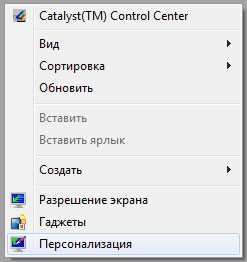
1. Нажмите на пустом месте рабочего стола правой кнопкой мыши и выберите пункт «Персонализация» или через меню «Пуск/Панель управления/Оформление и персонализация/Персонализация».
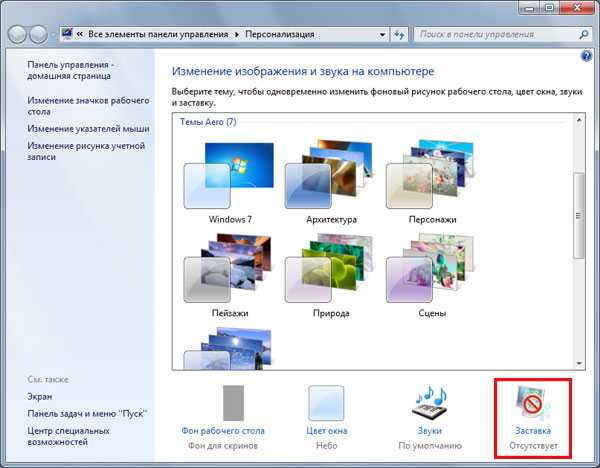
2. В открывшемся окне нажмите на «Заставка» (выделено красным прямоугольником).
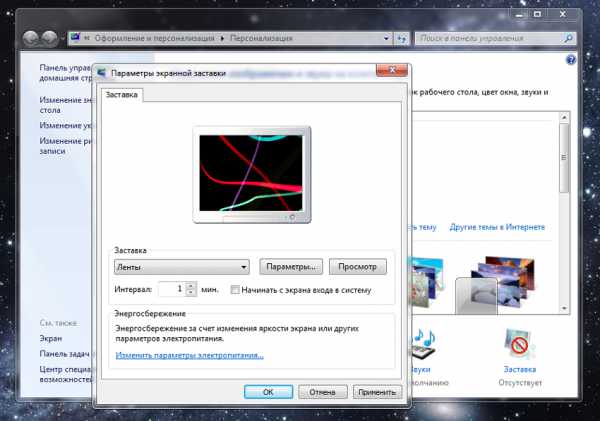
3. Теперь у вас открылось окно «Параметры экранной заставки». В нем есть три основных настройки:
- Выбор заставки
- Параметры заставки
- Интервал (через какое время после начала простоя компьютера включиться скринсейвер)
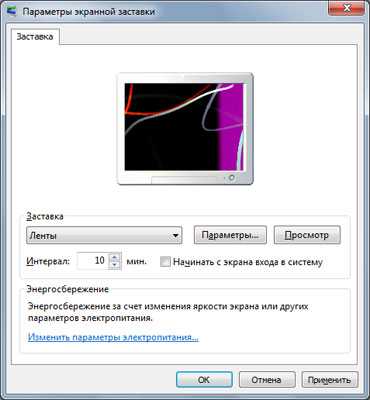
Также можно нажать кнопку «Просмотр» для предосмотра выбранной заставки. Еще можно поставить галочку «Начинать с экрана входа в систему», но я не советую, иногда чтобы ее снять, нужно немного покопаться в реестре.
4. И так, выбираете заставку и интервал ее включения и нажимаете «ОК».
Теперь, когда ваш компьютер будет находиться в простое некоторое время (задаете его в интервале), то включиться ваша заставка.
Вот пример моей заставки:

Это стандартная заставка «Объёмный текст».
Инструкции по отключению заставки в windows 7
Отключить заставку очень просто. Вам нужно зайти в окно «Параметры экранной заставки» и в выпадающем списке выбора скринсейвера выбрать «Нет», затем нажмите «ОК» и готово.
Дата: 12.09.2012 Автор/Переводчик: Linchak
Комментарий добавил(а): Ната
Дата: 10.11.2012 00:00
А если нет персонализации что делать?
Тогда вместо «Персонализация» будет «Свойства».
Комментарий добавил(а): юлия
Дата: 03.01.2013 00:00
у меня из за темы заставка не работает, что делать?
Комментарий добавил(а): Дмитрий
Дата: 04.02.2013 00:00
Юлия, поменяйте тему на другую и все дела)
Комментарий добавил(а): альбина
Дата: 23.02.2013 00:00
а если и свойства нет?
Для windows 7 ««Пуск/Панель управления/Оформление и персонализация/Персонализация».»
Комментарий добавил(а): Михаил
Дата: 24.12.2013 19:03
Всё делаю так как говорите, Заставка не включается?
Комментарий добавил(а): Евгений
Дата: 20.03.2014 14:42
Доброго дня!У меня такая проблема я не могу отключить заставку на Винде 7.Ставлю нет,нажимаю применить и ок,а она возвращается в объемный текст.Посоветуйте,что делать?
Комментарий добавил(а): Женя
Дата: 21.03.2014 13:29
Евгений Попробуйте поставить другую заставку применить, а потом поставить «нет» и применить, может получится. На крайний случай можете увеличить интервал, чтобы заставка не появлялась очень долгое время.
Комментарий добавил(а): вова
Дата: 15.05.2014 23:19
а у меня нету персонализации
Комментарий добавил(а): Марина
Дата: 27.05.2014 09:37
Можно чтобы картинки добавить в тему?
Комментарий добавил(а): Михаил
Дата: 09.06.2014 20:47
Всё у меня есть и персонализация и заставка и все действия удаётся выполнить, однако не включается. Что с этим можно сделать?
Комментарий добавил(а): Армен
Дата: 12.03.2015 19:22
Здравствуйте! Заставки в моем компьютере не работают. Как решить эту проблему?
Комментарий добавил(а): Алексей
Дата: 14.09.2015 20:58
А как включить заставку с клавиатуры до истечения времени автоматического её включения?
Для этого есть специальные утилиты, я как то давно описывал одну с её помощью можно включать заставку сочетанием клавиш на клавиатуре. Ссылка на скачивание в конце статьи.
Комментарий добавил(а): Ольга
Дата: 04.09.2016 09:16
Я вышла в параметры заставки. Но у меня не включаются Просмотр и параметры.Что делать?
Комментарий добавил(а): эдуард
Дата: 12.09.2016 16:05
у меня скаченная заставка часы ,нажимаю просмотр включаются обои а заставки нет
Как удалить заставку
Сейчас мы разберемся в том, как удалить заставку. Сразу уточню, речь пойдет о windows 7. Данная информация направлена на начинающего пользователя, по своей простате она сравнима со статьей о том, как сделать снимок экрана.
Вот скачали и установили разрекламированную заставку, а она оказалась совсем не такой как Вы ожидали. Иногда случается, что она оказывается глючной версией, из-за некорректного копирования недобросовестными распространителями. Как и любой не качественный софт, они могут вызывать кучу проблем с операционной системой. Могут приводить к зависаниям в ненужный момент…
Придя к выводу, что ее нужно удалить, некоторые пользователи впадают в ступор. Ведь после установки, ни в «Пуске», ни на «Рабочем столе» ярлыка только что установленной программы не наблюдается. Для того, что бы проверить, она установилась и присутствует в системе или нет, нужно пройтись к меню которое показывает весь список установленных заставок.
Проверяем присутствие заставки :
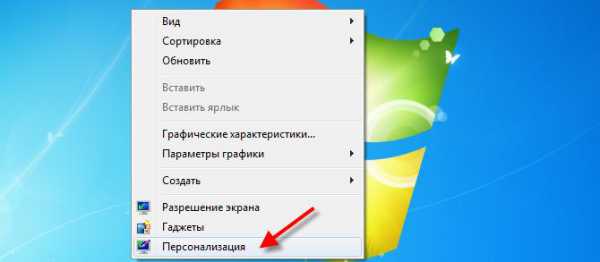
1. На «Рабочем столе» жмем правой кнопкой мыши и выбираем «Персонализация».
2. В правом, нижнем углу выбираем пункт «Заставка»
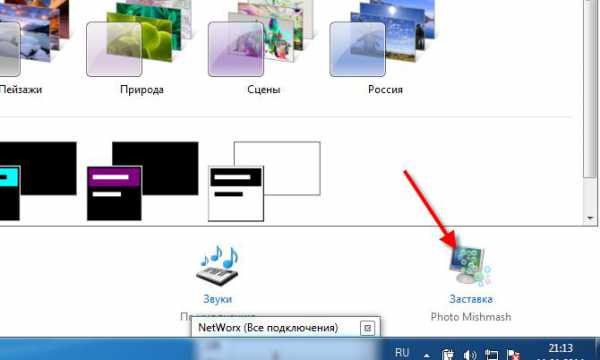
3. В открывшемся окне, жмем на пункт «Заставка» и прокручивая список, выискиваем нашу, недавно установленную.
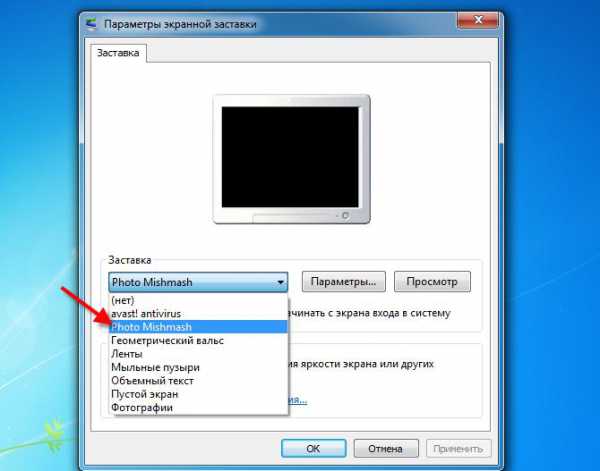
Убедившись, что заставка присутствует, можем приступать к ее удалению:
Проходим по адресу «Пуск->Панель управления –> Программы и компоненты» и в открывшемся списке выискиваем имя нашей заставки. А как удалить заставку я думаю Вы уже догадались 🙂 . Правильно, выделяем ее имя и жмем на «Удалить».
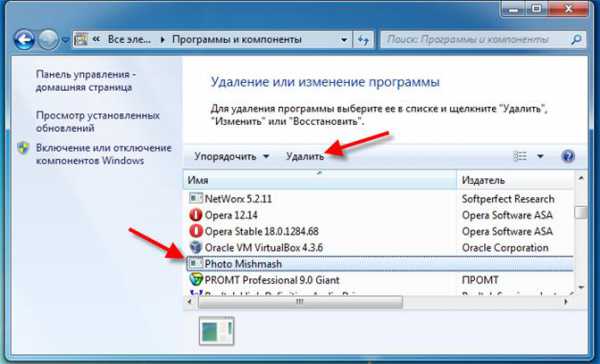
Вот и вся сложность в удалении :).
Как в windows 7 отключить спящий режим экрана и заставку
Как в windows 7 отключить спящий режим экрана и заставку
Такая проблема, как отключение монитора возникает обычно во время просмотра фильмов на экране компьютера, онлайн, с дисков или с жесткого диска. Почему она возникает? Просто ваша операционная система так настроена…, но перенастроить ее вы сможете самостоятельно, пусть даже вы чайник…Как в windows 7 отключить спящий режим экрана и заставку
Такая проблема, как отключение монитора возникает обычно во время просмотра фильмов на экране компьютера, онлайн, с дисков или с жесткого диска. Почему она возникает? Просто ваша операционная система так настроена…, но перенастроить ее вы сможете самостоятельно, пусть даже вы чайник.
Все настройки доступны, главное знать где нажимать, ведь windows 7 отличается от той операционной системы которая была у вас раньше, поэтому будем разбираться.
Перейдем к процессу отключения заставки. Заставка появляется обычно если вы долгое время не нажимаете на кнопки клавиатуры, не водите мышкой – компьютер считает, что никто не работает, хозяин отошел и включает заставку, а затем отключается, наша задача указать компьютеру, что он не прав и отключаться не нужно.
Первое действие – навести на свободное место рабочего стола курсор и нажать правую кнопку мыши, затем в появившемся окне нажать “Персонализация”.
В окне “Персонализация” нажимаем на значок “Заставка”.
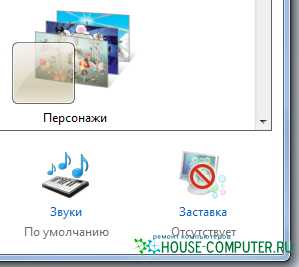
В окне “Параметры экранной заставки” выбираем из выпадающего списка из названий заставки слово “Нет”.
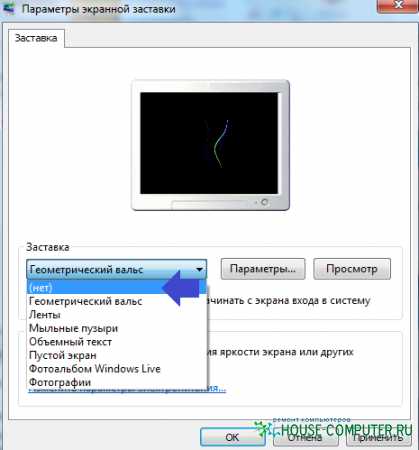
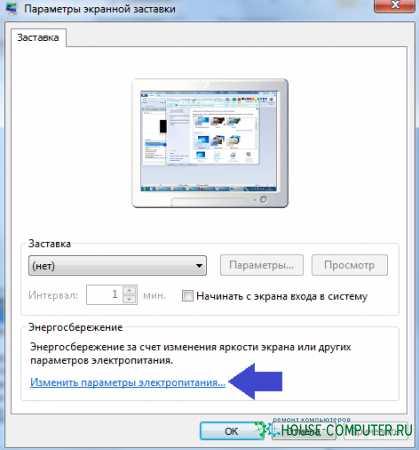
Далее идем отключать выключение монитора после долгого постоя компьютера.
Нажимаем еще на ссылку “Изменить параметры электропитания” (Панель управления/ Оборудование и звук / Электропитание).
В окне электропитание ваша задача выбрать “Сбалансированный” и нажать на ссылку “Настройка плана электропитания”
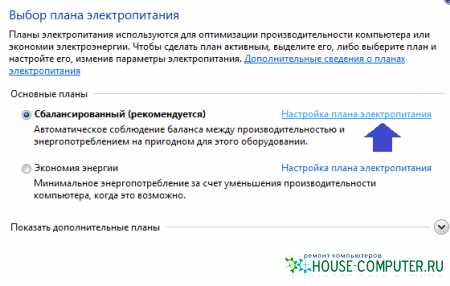
В следующем окне нужно выбрать “отключение дисплея” – никогда и спящий режим – никогда.
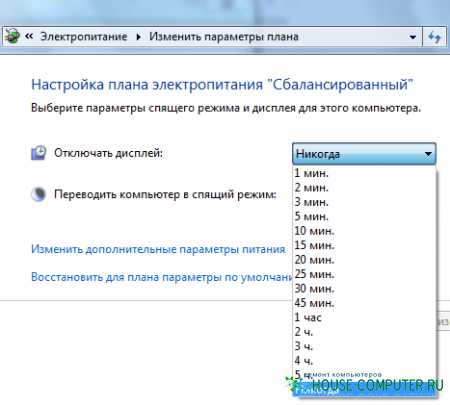
Теперь вы сможете смотреть фильмы долго и не бежать каждый раз к монитору, чтобы дернуть мышкой.
Статья взята из открытых источников: https://www.lamer-stop.ru/2010/04/14/kak-v-windows-7-otklyuchit-spyashhij-rezhim-ekrana-i-zastavku.html
Как изменить заставку в windows 7
Экранная заставка — движущееся изображение или рисунок, появляющееся на экране компьютера, когда мышь или клавиатура не используется в течение определенного периода времени. Этот совет покажет вам, как изменить заставку в windows 7 на другую или вообще ее отключить.
Стандартные заставки находятся в C: \ windows \ System32 \ и имеют такие названия:
- Bubbles.scr
- Mystify.scr
- PhotoScreensaver.scr (Фото)
- Ribbons.scr
- scrnsave.scr (Бланк)
- ssText3d.scr (3D текст)
Если заставка не работает, проверьте следующее:
- Настройки экранной заставки.
- Если используете фотографии (картинки), удалите все видео из выбранной папки.
- Вы скачали поврежденный файл.
- Файл заставки (.scr) не был установлен в C: \ windows \ System32 \папку.
Для расширения выбора можете скачать дополнительные заставки. Скачивайте только с проверенных ресурсов.
Как изменить заставку в windows 7 начальная и базовая домашняя
1. Откройте «Панель управления» найдите и нажмите на опцию «Экран».
2. В открывшемся окне, слева нажмите на ссылку «Изменение заставки».
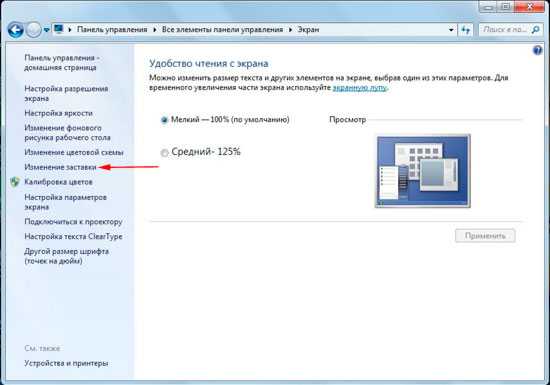
3. Перейдите к рекомендациям ниже под пунктом 3.
Меняем экранную заставку в windows 7 домашняя расширенная, профессиональная, максимальная, корпоративная
1. Нажмите «Пуск» в строку поиска введите «персонализация» (как на картинке, без кавычек) и кликните из найденного списка на вводимую запись.
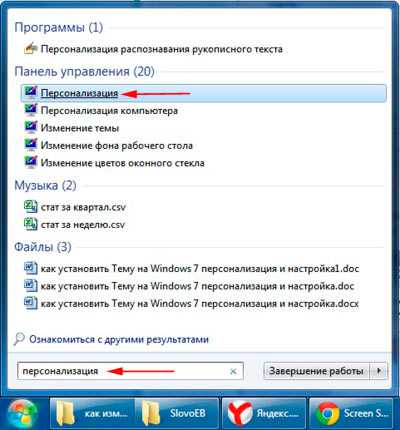
2. Перед Вами откроется окошко с многочисленными настройками. Нас интересует нижний блок, где располагаются 4 настройки персонализации. Здесь Вы можете поменять фон рабочего стола на windows 7, цвет окна и панели задач, звуковую схему, и конечно же заставку.
Кликните на ссылку «Заставка», чтобы изменить её параметры. Если она уже установлена у вас, тогда под ссылкой серым текстом будет написано её название. Иначе вы увидите надпись «отсутствует».
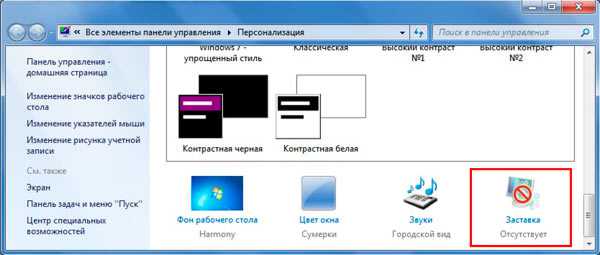
3. После чего перед вами всплывёт окно «параметры экранной заставки». В блоке «заставка» выберите из предложенных вариантов заставок, затем нажмите на кнопку «просмотр» и вы увидите, как она будет отображаться на весь экран.
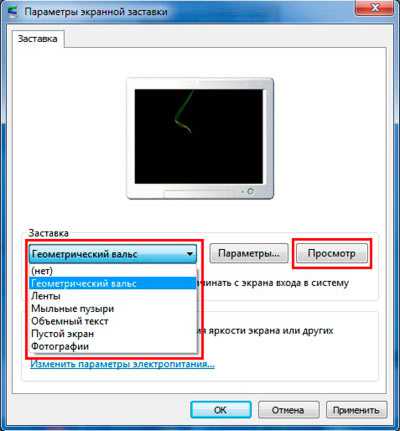
Примечание: Просто нажмите на клавишу клавиатуры или переместите мышь, чтобы остановить предварительный просмотр.
4. Далее настройте интервал времени отображения в минутах. Если вы не будете использовать ПК , (т.е. не нажимать клавиши и не шевелить мышью), то через заданный вами интервал времени появится заставка.
Некоторые предустановленные заставки windows 7 имеют собственные настройки, которые вы можете открыть, нажав на кнопку «параметры». Для некоторых заставок настраиваемые параметры могут отсутствовать.
Например, если вы хотите сделать заставку из своих фотографий (картинок), то выберите в предложенном списке заставок «фотографии». Потом нажмите кнопку «параметры», где вы сможете настроить скорость показа слайдов и выбрать папку с фотографиями (картинками), нажав кнопку «обзор». Укажите папку с файлами и нажмите ОК. Если вы хотите, чтобы показ слайдов был в разноброс, то отметьте флажком, где написано «случайный порядок изображений» и нажмите сохранить. Установите тему на свою windows 7, если есть желание улучшить внешний вид ОС.
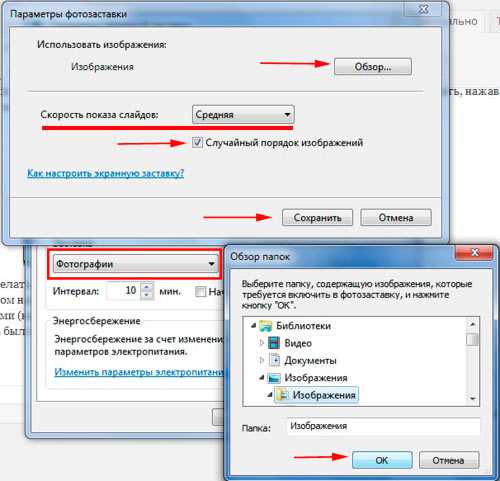
5. После того как вы выбрали и настроили заставку, нажмите кнопочку «применить» и «ок».
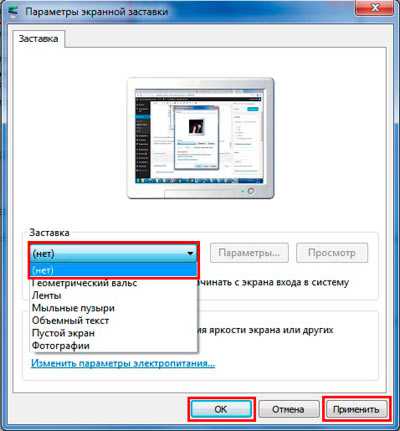
6. Для того чтобы отключить заставку на windows 7 из списка выберите «нет», нажмите «применить» и «ок», как показано на скриншоте ниже.
Как изменить заставку через реестр windows 7
Помимо выше описанных способов, существует ручной метод изменения заставки через реестр.
1. Нажмите клавишу со значком windows + R , в окне «выполнить» напечатайте regedit и нажмите Enter.
2. В окошке реестра найдите раздел, располагающийся по пути :
HKEY_CURRENT_USER \ Control Panel \ Desktop
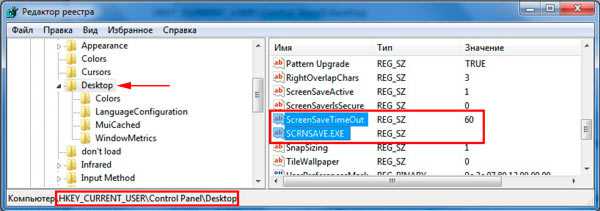
3. В разделе Desktop найдите элемент SCRNSAVE.EXE кликните по нему дважды левой кнопкой и в открывшемся окошке изменения строкового параметра в поле «значение», введите полный путь к заставке и нажмите «ок».
Например С:\ windows\ system32\ Ribbons.scr
Важно! В имени названия заставки не должно быть пробелов. Если они имеются, то обязательно уберите их.
Если вы вдруг не нашли параметр SCRNSAVE.EXE , тогда создайте его. Кликните в правой части окна реестра на пустом месте и в меню «создать» нажмите «строковый параметр». Присвойте ему имя SCRNSAVE.EXE и нажмите на Enter. После чего проделайте действия, описанные выше (смотри пункт 3).
4. Чтобы задать время, спустя которое будет отображаться заставка в windows 7, найдите параметр ScreenSaveTimeOut. Откройте его и задайте численное значение в секундах и нажмите «ок». Например, значение 600 равно 10 минутам.
Если параметра ScreenSaveTimeOut вы не обнаружили, тогда сделайте его по принципу создания параметра SCRNSAVE.EXE, описанного выше.
5. После проделанных действий закройте реестр, выждите время и проверьте результат.
Вот такими способами можно изменить заставку в windows 7. Все методы, описанные выше используют стандартные возможности ОС без сторонних программ, и отличается от процесса изменения стартовой заставки на windows 7, с которым рекомендую ознакомиться.
Изменение и отключение заставки в windows
В своё время на экране каждого компьютера появлялась заставка. Происходило это не прост так, а с конкретной целью — избежать выгорания монитора. Подобная проблема была свойственна старым мониторам и на них было необходимо демонстрировать динамичное изображение. Если же картинка была постоянно статичной, то монитор портился. В наше время подобной проблемы уже нет и необходимость в заставках отпала, однако, некоторые пользователи, которые ещё с тех времён привыкли к заставкам, до сих пор используют скринсейверы. Так или иначе, эта функция до сих пор присутствует в операционных системах. В этой статье разберёмся, как изменить или убрать заставку в windows. Давайте же начнём. Поехали!
Когда-то давно заставка была необходимостью, так как при долгом показе статичного изображения монитор портился
Все скринсейверы, установленные в windows по умолчанию, находятся в папке «System32» раздела «windows» на диске C. Изначально их шесть штук, но вы можете загружать дополнительные из интернета в неограниченном количестве. Главное, скачивайте только из проверенных источников, чтобы занести на свой компьютер различное вредоносное программное обеспечение.
Итак, чтобы поменять заставку, необходимо перейти в «Панель управления» и выбрать раздел «Экран». Далее кликните по пункту «Изменение заставки» в появившемся окне. В более новых версиях ОС windows пропишите в поиске «Персонализация» и выберите соответствующий пункт из списка. После этого нажмите на кнопку «Заставка». В появившемся окне вы сможете просмотреть все скринсейверы, которые находятся в вышеупомянутой папке, и там же выбрать желаемый.
После того как вы сделали свой выбор, настройте временной интервал, через который скринсейвер будет появляться на экране. Обратите внимание, что заданное время отсчитывается с того момента, как вы перестали нажимать клавиши и двигать мышь.
Выбрав в списке пункт «Фотографии», у вас появится возможность сделать скринсейвер самостоятельно из собственных фото.
Если вы хотите убрать заставку, просто выберите в том же списке пункт «(нет)». В конце не забудьте нажать кнопки «ОК» и «Применить», чтобы внесённые вами изменения вступили в силу.
То же самое можно сделать и через реестр windows. Для этого воспользуйтесь комбинацией клавиш Win+R, чтобы открыть окно «Выполнить», а затем пропишите в соответствующем поле (без кавычек) «regedit».
Попав в главное окно реестра, откройте папку «HKEY_CURRENT_USER», затем «Control Panel», а далее «Desktop». Там вы найдёте пункт «SCRSAVE.EXE». Дважды щёлкните по нему левой кнопкой мыши и пропишите путь к конкретному файлу с скринсейвером в поле «Значение». Выглядит это следующим образом:
С:\ windows\ system32\ Mystify.scr
Там же в реестре можно задать и временной промежуток. Для этого найдите параметр «ScreenSaveTimeOut», откройте его и в поле «Значение» укажите интервал в секундах.
Теперь вы знаете, как изменить стартовую заставку в windows 7 или вовсе убрать её. Как вы можете убедиться, это очень просто. Пишите в комментариях помогла ли вам эта статья разобраться и задавайте любые интересующие вопросы по рассмотренной теме.
Смотрите также
Copyright (c) HTFI. Копирование информации разрешено, при условии указания активных ссылок на источники.
Свойства экрана — Замена фонового рисунка рабочего стола

Первое, что видит пользователь после включения персонального компьютера, это рабочий стол, на котором расположены ярлыки различных документов и иконки программ. Для большинства пользователей такой вид на экране монитора совершенно обычный, он не привлекает к себе лишнего внимания. Однако в один прекрасный момент все может получиться совершенно по-другому.
Вы всматриваетесь в экран монитора в попытке найти привычную заставку, а вместо этого находите пустой рабочий стол. Что делать? Прежде всего не стоит впадать в панику: эту ситуацию легко исправить. Можно попытаться вернуть рабочий стол на прежнее место при помощи одного из методов, описанных в данной статье.
Причины пропажи
Прежде, чем спешить предпринимать серьезные меры по решению данной проблемы, необходимо разобраться с ее причинами. Их всего две, и они сводятся к следующим определениям: серьезная и несерьезная. Если у вас наблюдается последний вариант, то потеря рабочего стола может быть последствием самой обычной шутки. Возможно вас разыграл кто-то из ваших коллег или домашних. Тогда будет очень легко вернуть «Рабочий» стол компьютера на его законное место. Найдите пустое место на рабочем столе и щелкните по нему при помощи правой кнопки мыши.
В результате отроется меню, в котором необходимо будет выбрать пункт «Упорядочить значки». Нажмите на него. В открывшемся списке о. Выждите некоторое время. Вот и все можете радоваться полученному результату. Если же такие действия не принесут положительного результата, то скорее всего на ваш компьютер попал вирус.
Он и украл ваш рабочий стол. Если причина данной проблемы заключается в этом, то придется повозиться немного дольше, но не волнуйтесь данная ситуация вполне поправима. Но прежде чем испытывать описанные ниже способы, проверьте свой компьютер при помощи антивирусной программы. Иначе все ваши старания могут оказаться совершенно напрасными. Если антивирусная программа выявила какое-то заражение, то удалите его. Теперь приступим к рассмотрению самой проблемы.
Как вернуть «Рабочий стол», если причиной пропажи является вирус?
Если рабочий стол с монитора компьютера исчез в результате проделок вируса, то можно попробовать использовать следующие методы. Причем использовать их лучше в том порядке, в котором они приведены.
Запуск процесса Explorer
Системный файл Explorer.exe отвечает за корректное отображение рабочего стола. Именно его вам и необходимо найти. Далее, удерживая сочетание клавиш Ctrl+Alt+Del вызвать «Диспетчер задач». Откройте вкладку «Приложения» и нажмите на пункт «Новая задача». В результате должно появиться окно по созданию новой задачи. Введите название вашего файла в поле «Открыть» и нажмите на кнопку «Ок». Теперь осталось только перезагрузить систему. Проблема в результате может решиться. Если же таким способом вернуть «Рабочий стол» не получилось, можно испробовать следующий метод.
Восстановление системы
В данном методе необходимо по аналогии с описанными выше действиями создать в соответствующем поле новую задачу и прописать путь к интересующему нас файлу: SystemRoot/System32/Restore/rstrui.exe. Теперь нажимаем Ок. В результате должно появиться окно восстановления системы. Здесь необходимо выбрать пункт «Восстановить более раннее состояние рабочего стола». Жмем кнопку «Далее». Осталось только выбрать день создания контрольной точки, когда с рабочим столом все еще было в порядке. В результате рабочий стол вашего компьютера должен вернуться в рабочее состояние. Если вдруг окажется, что контрольной точки нет, то опция по ее созданию будет отключена. Придется рассмотреть другой вариант решения проблемы.
Способ первый
Шаг 1. Раскройте «Пуск» – «Параметры».

В меню «Пуск» открываем «Параметры»
Шаг 2. В открывшемся окне необходимо выбрать вкладку «Фон».

Выбираем вкладку «Фон»
Шаг 3. Откроется меню выбора типа заставки:
- заливка сплошным цветом;
- сменяющее слайд-шоу;
- или фото.

Раскрываем параметр «Фон» и выбираем тип заставки
Выбрать необходимый тип заставки:
-
для слайд-шоу выбрать один из предложенных операционной системой вариантов, если таковых нет, нужно нажать на кнопку «Обзор»;

В разделе «Фон» тип «Слайд-шоу», выбираем из предложенных вариантов, если их нет нажимаем на кнопку «Обзор» и выбираем на ПК

Выбираем один из стандартных вариантов, либо нажимаем на кнопку «Обзор», в открывшемся окне выбираем свое фото


Убираем заставку Сменить пользователя при загрузке Windows 7
Продолжаем настраивать операционную систему под свой вкус. Иногда нужно настроить систему так, чтобы она после загрузки запускалась сама и программы которые стартуют автоматически (например, скачивание фильмов, ) продолжили свою работу в Ваше отсутствие. Этому мешает окно выбора пользователей, ведь нужно сначала войти в систему.
По сути мы сейчас сделаем вход в систему автоматическим; если пароль на вашу учетную запись установлен, то его не нужно будет больше вводить. Сначала нажимаем сочетание клавиш Win+R . И в строку «Выполнить» вводим команду netplWiz, и жмем Enter:
Мы попадем в оснастку «Учетные записи пользователей», где нужно убрать галочку «Требовать ввода пароля» у выбранного пользователя.
Если пароль у вас отсутствует, то ничего больше заполнять не нужно. Если он есть нужно ввести в соответствующие поля выбранного пользователя. В этой же оснастке можно сменить пароли, а так же во вкладке «Дополнительно» управлять параметрами паролей и пользователями:
Способ второй
- Правым щелчком мыши вызвать контекстное меню, выбрать пункт «Персонализация».

Правым щелчком мыши вызываем контекстное меню на рабочем столе, выбираем пункт «Персонализация»


Восстанавливаем систему
Второй способ решения проблемы:
- Аналогично описанным выше действиям создаем новую задачу и в соответствующем поле прописываем путь к интересующему нас документу: SystemRoot/System32/Restore/rstrui.exe. Жмем “Ок”. Должно появиться окно по восстановлению системы.
- Выбираем пункт “Восстановить более раннее состояние рабочего стола”, нажимаем “Далее”.
- Выбираем день контрольной точки в календаре: тот, когда “Рабочий стол” был на месте (вчера, 3 дня назад и т. д.).
Должно вернуться нормальное состояние вашей системы. Если же оказалось, что контрольная точка отсутствует, то опция по ее созданию отключена. Переходим к следующему пункту.

Подробнее о типах заставок
Этот способ зальет весь экран монотонным цветом. Подойдет для невзыскательных пользователей, либо, если по каким-то причинам библиотека изображений пользователя отсутствует.
После выбора «Цвет» нужно просто выбрать понравившийся цвет из предложенных. Такой способ не потребляет много системных ресурсов, почти не нагружает видеокарту и очень хорошо подойдет для слабых компьютеров (имеется в виду конфигурация, которая все-таки «тянет» Windows 10).

В разделе «Фон» выбираем «Цвет», кликаем по подходящему цвету из показанного результата
Слайд-шоу
Позволяет создать сменяющиеся изображения из системных или своих собственных. Подойдет, если вас не устраивает сплошная заливка или статичная фотография, а библиотека изображений достаточно богата.
После выбора этого пункта в меню нужно выбрать папку, где находятся изображения, затем – задать периодичность смены картинок.
В разделе «Фон» тип «Слайд-шоу», выбираем из предложенных вариантов, если их нет нажимаем на кнопку «Обзор» и выбираем на ПК

Выбираем папку с фото для слайд-шоу, нажимаем «Выбор этой папки»
Примечание! Такой способ несколько сильнее нагружает видеокарту за счет динамики. Также частая смена изображений утомляет глаза и не рекомендуется людям, страдающим эпилепсией или предрасположенным к ней. Лучше ставить, если компьютер несколько выше требуемой для системы конфигурации хотя бы по видеокарте.
Статичное фото, занимающее весь рабочий стол или его часть. Подойдет, если вам нужна просто заставка лучше монотонной, но вы не хотите использовать слайд шоу. Существует два пути, как установить фото в качестве обоев:
- Через меню персонализации выбрать вариант «Фото», и указать место хранения изображения.
Правым щелчком мыши вызываем контекстное меню на рабочем столе, выбираем пункт «Персонализация»
Выбираем один из стандартных вариантов, либо нажимаем на кнопку «Обзор», в открывшемся окне выбираем свое фото

Вызываем на изображении контекстное меню правым кликом мышки, выбираем в нем «Сделать фоном рабочего стола»
Такой фон нагружает видеокарту незначительно больше сплошного фона, но со временем может наскучить. Хорошо подойдет, если на компьютере мало изображений. К тому же ОС имеет неплохой выбор собственных обоев.
Видео — Как поменять обои в Windows 10
В поисках пропавшей картинки
Помимо проблемы, связанной с исчезновением иконок и панели управления Windows, может быть и менее серьезная, но все же досадная неприятность. Изображение, установленное у вас в качестве фона, пропало – изменилось на другое. А оно вам так нравилось, и другого совсем не хочется. Как вернуть картинку рабочего стола на место? Будем искать:
- Для начала стоит проверить в папке, где хранятся недавние документы. Вот путь к ней: на диске C находим Documents and Settings/пользователь/recent. Возможно, картинка найдется где-то там.
- Поищите в папке “Мои картинки” или в папке, в которую закачиваются все новые файлы по умолчанию (найти ее можно в настройках используемого браузера).
- Проверьте настройки рабочего стола. Щелкните по нему правой кнопкой мыши и выберите пункт “Свойства”. В выпадающем списке должны отобразиться все стоявшие у вас ранее картинки. Вероятно, нужная тоже находится среди них.
Для того чтобы в будущем у вас не возникало вопросов по поводу того, куда делось и где искать изображение рабочего стола, сделайте следующее. В настройках браузера напротив пункта “Путь закачки” уберите галочку и отметьте “Всегда спрашивать”. Надеемся, эти советы помогут вам найти картинку и не допустить подобных инцидентов в дальнейшем.
Программы для смены обоев
Программ для смены обоев рабочего стола в ограниченных версиях Windows существует много. Лучшими среди них являются Starter Wallpaper Changer и Personalization Panel.
• Starter Wallpaper Changer
Главное преимущество этой программы в том, что она не требует установки и очень проста в использовании. Чтобы изменить фоновый рисунок, достаточно запустить Starter Wallpaper Changer, указать путь к требуемому изображению и нажать кнопку Apply (Применить).
Предусмотрена также и возможность отмены всех изменений (кнопка Restore).
Возможности этой программы значительно более широкие, чем у предыдущей. Она не просто изменяет фоновый рисунок рабочего стола, а добавляет в Windows почти полноценное меню персонализации.
Смена заставки при загрузке Windows 7 (начального экрана, экрана блокировки)
Синее окно при загрузке со временем надоедает. И здесь так же можно сделать индивидуальные настройки. . Такие настройки не предусмотрены в пользовательском режиме. Некоторые начинают редактировать реестр. Но это муторно, поэтому лучше и быстрее использовать специальные программы. Одна из таких Logon Screen.
Далее все просто. Нужно выбрать нужную картинку или фото и все.
Выбирайте и что-нибудь из своих личных фото через «Обзор». После чего нужно протестировать как все получилось. Теперь экран блокировки выглядит красиво. Как видите, ничего сложного. На сегодня у меня все! До скорых встреч на блоге!
Как восстановить обои рабочего стола после обновления Windows 10
Не всегда обновление операционной системы Windows проходит для пользователей так гладко, как хотелось бы. Иногда это может повлечь за собой определенные сбои, которые так или иначе затрагивают функционирование компьютера и его файловое хранилище .

Самым неприятным развитием событий является потеря важных документов. В этой статье мы рассмотрим вопрос как вернуть пропавшие обои рабочего стола на Windows 10.