Как отключить TrackPad на MacBook Pro
Трекпад на вашем MacBook – это хитроумная разработка и технология, которая позволила компьютерам в стиле портативных компьютеров стать меньше и легче, и в то же время, позволяя вам выполнять любые и все функции, которые когда-то были возможны только с использованием мышки.
Есть много способов использовать функции трекпада на компьютере, и могут быть даже некоторые жесты трекпада, о которых вы не знаете.
При необходимости или желании в любой момент можно отключить трекпад. Процесс прост, и есть несколько разных причин, по которым вы можете это сделать, которые мы рассмотрим ниже.
В этой статье вы узнаете, как легко отключить трекпад на MacBook Pro, а также как это исправить, если вы хотите, чтобы трекпад снова работал.
Зачем отключать трекпад?

Есть несколько причин, по которым вы можете отключить трекпад.
Несмотря на то, что это хорошая функция вашего MacBook Pro, и вы, возможно, никогда ее не отключите, хорошо знать, как это сделать, на случай, если вы захотите или вам понадобится в какой-то момент. Трекпад также очень легко выключить и включить, поэтому знание шагов для выполнения задачи – хорошая информация.
Я слышал, как другие люди говорят, что им не нравится трекпад так же сильно, как мышь, потому что, когда они набирают текст или работают на своем компьютере, они часто случайно щелкают или проводят рукой, поскольку трекпад находится так близко к клавиатуре. на вашем MacBook. В какой-то момент ваш трекпад может выйти из строя или сломаться, и в этом случае полезно знать, как его отключить и подключить внешнюю мышь.
Как отключить трекпад
Если вы обнаружите, что хотите отключить трекпад из-за личных предпочтений или по любой другой причине, это действительно легко сделать.
Вы можете выключить трекпад за считанные секунды и так же легко включить его снова. Просто следуйте инструкциям ниже, и вы можете отключить эту функцию и использовать внешнюю мышь.
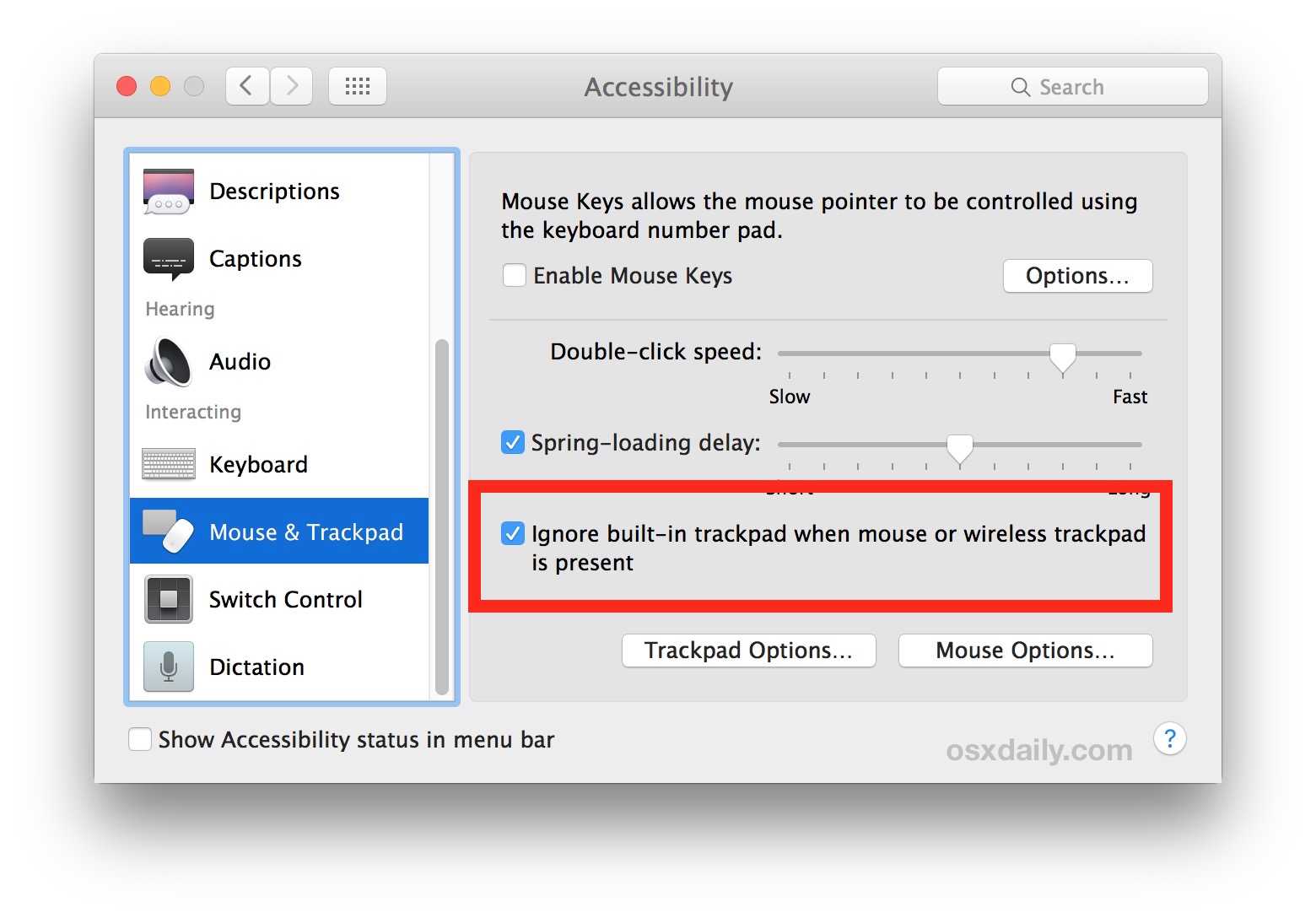
Чтобы снова включить трекпад, просто выполните шаги с 1 по 4 выше, а затем снимите флажок « Игнорировать при наличии мыши или беспроводного трекпада» .

Имейте в виду, что вы все равно можете подключить внешнюю мышь или трекпад и использовать основной трекпад на своем MacBook. Если вы не установите флажок в меню «Мышь и трекпад», основной трекпад останется включенным. Может быть какая-то причина для того, чтобы ваш основной трекпад все еще работал, когда у вас подключена внешняя мышь или трекпад, и выбор остается за вами, если вы хотите включить или выключить его в этом случае.
Внешняя мышь или трекпад будут подключаться к вашему компьютеру через соединение Bluetooth, поэтому вам нужно убедиться, что Bluetooth включен и работает на вашем компьютере, прежде чем пытаться отключить трекпад.
Бонусный совет
Теперь, когда вы знаете, как отключить трекпад, вы можете использовать этот процесс в качестве метода устранения неполадок в случае возникновения ситуации.
Иногда трекпад на MacBook Pro может перестать работать из-за сбоя или неисправности. Если вы выполните указанные выше действия, чтобы отключить трекпад, а затем снова включить его, это может решить эту проблему.
25 апреля, 2021 25 апреля, 2021 Валерий
Пишу чтобы знакомить читателей с последними новостями о важных для них новостях, технологиях, сериалах и фильмах, а также с хорошими подборками для просмотра. Гаджеты и IT — также не оставляю без внимания.
Как отключить trackpad на macbook pro
5 способов исправить неработающую сенсорную панель MacBook Pro
1. Перезагрузите MacBook.
Проверьте свою сенсорную панель — в большинстве случаев быстрый перезапуск — это все, что вам нужно. Если он работает, как задумано, все в порядке. В противном случае вам может повезти с исправлением сенсорной панели, запустив Mac в режиме восстановления.
2. Сбросьте настройки сенсорной панели и полосы управления.
В качестве альтернативы терминалу вы можете перезапустить сенсорную панель в Activity Monitor.
Найдите и остановите TouchBarServer. Выберите «Выйти» для подтверждения. TouchBarServer может появиться в списке процессов ЦП через минуту или две, но он будет там.
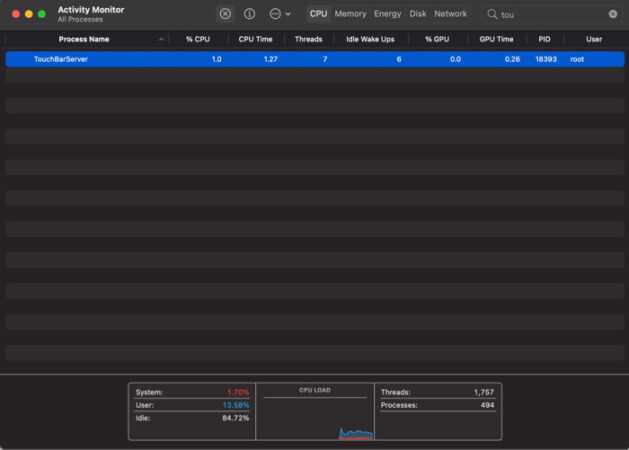
Затем сбросьте контрольную полосу с помощью того же процесса: поиск и остановка. Это также может исправить Touch ID вашего MacBook Pro, если он тоже не работает.
Введите свой пароль, если будет предложено, и проверьте обновленную сенсорную панель. Если это все еще не работает, не волнуйтесь; осталось попробовать еще несколько решений.
3. Проверьте свои настройки.
Если ваша сенсорная панель по-прежнему не работает, вы сталкиваетесь с более узкой проблемой, поскольку мы уже исключили программные ошибки и проблемные приложения. Убедимся, что ваши настройки в порядке.
Перейдите в Системные настройки → Клавиатура. Убедитесь, что под раскрывающимся списком Touch Bar отображается раскрывающийся список, убедитесь, что выбрано App Controls. Также убедитесь, что опция «Показать контрольную полосу» включена.
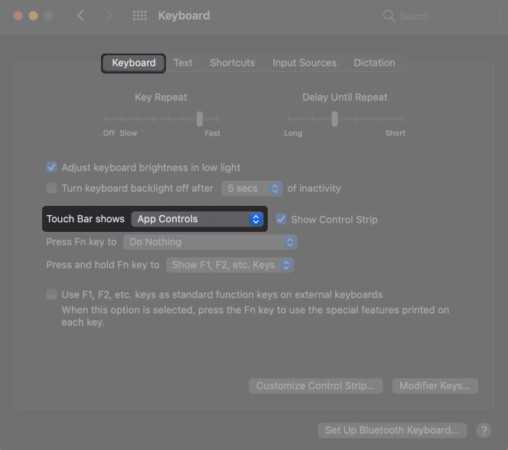
Если ваши настройки в порядке, пора проверить версию macOS.
4. Обновите macOS до последней версии.
macOS регулярно обновляет исправления ошибок и улучшает поддержку внутренних функций, таких как сенсорная панель. Убедитесь, что у вас установлена последняя и лучшая версия от Apple, — это верный способ удалить старое программное обеспечение как возможную причину, по которой ваша сенсорная панель не работает.
Перейдите в Системные настройки → Обновление программного обеспечения. Если он доступен, установите его.
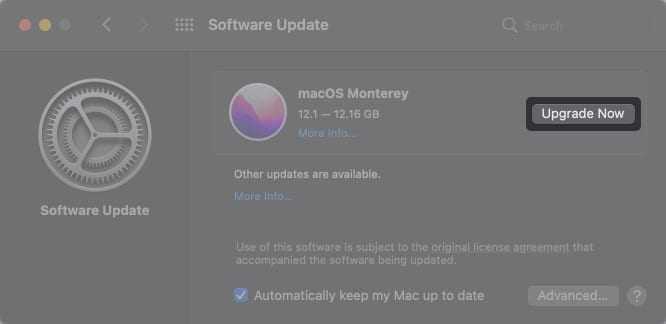
В противном случае перейдите к сбросу SMC и NVRAM / PRAM.
5. Выполните сброс SMC и NVRAM / PRAM вашего Mac.
Как сбросить SMC вашего Mac
SMC вашего Mac, или Контроллер управления системой, отвечает за запуск множества различных процессов. Если перезагрузка MacBook не помогла, возможно, сброс SMC вашего Mac.
Примечание: Этот совет не применим к компьютерам Mac с процессором M1, так как у них нет SMC.
Как сбросить NVRAM / PRAM вашего Mac
Подобно перезапуску SMC, сброс NVRAM и PRAM вашего Mac — это более глубокая версия перезапуска MacBook. Если до сих пор ничего не помогло, это хороший шанс.
Если ваша сенсорная панель работает, хорошо; ваши проблемы решены!
Если вы перепробовали все, что только можно, вам, возможно, придется постараться и назначить время для встречи с Служба поддержки Apple. Скорее всего, вы столкнулись с проблемой оборудования или редкой проблемой, которую технический специалист Apple может лучше помочь вам диагностировать.
Вы можете прочитать:
Как использовать эмулятор мыши
Как листать вниз на ноутбуке без мышки или вверх? Для этого можно использовать эмулятор мыши. Чтобы запустить эмулятор, необходимо выполнить следующую инструкцию:
Нажимаем сочетание клавиш Alt+Shift+NumLock
Важно нажимать эти клавиши на левой стороне клавиатуры!
В появившемся окне запроса нажимаем «Да».
В правом нижнем углу появится значок запуска эмулятора мыши (эмулятор не будет работать, если значок клавиши NumLock не горит).
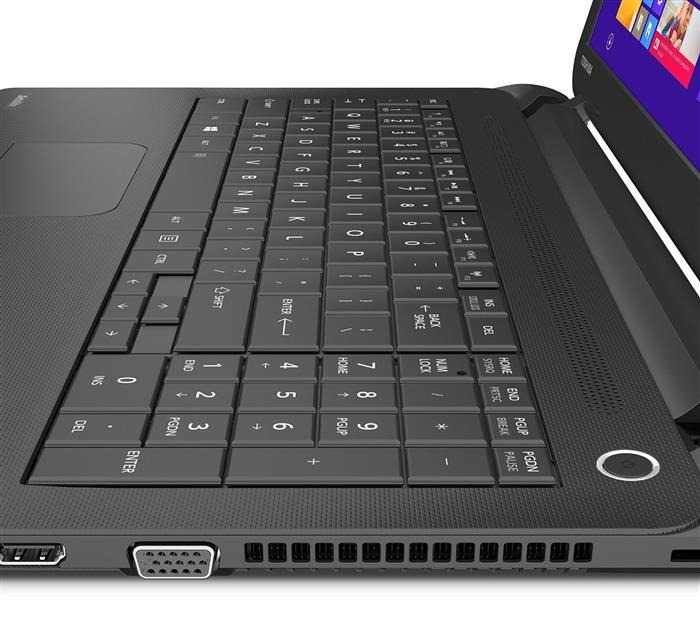
Теперь пользователь может выполнять те же самые действия без мышки стрелкой на ноутбуке. Далее представлена таблица значений клавиш.
| Клавиша | Действие |
| 1 | Движение по диагонали вниз влево |
| 2 | Движение вниз |
| 3 | Движение по диагонали вниз вправо |
| 4 | Движение влево |
| 5 | Одинарный щелчок |
| 6 | Движение вправо |
| 7 | Движение по диагонали вверх влево |
| 8 | Движение вверх |
| 9 | Движение по диагонали вверх вправо |
| + | Двойной щелчок |
| Включение режима левой кнопки мыши | |
| – | Включение режима правой кнопки мыши |
| * | Переключение режима кнопки мыши в обоих направлениях |
Назначение клавиш из данной таблицы запоминаются легко и интуитивно.
Причина 5: Аппаратная неполадка
Всегда есть вероятность того, что сбой носит не программный, а аппаратный характер. Предшествуют ему чаще какие-то внешние факторы: ноутбук падал, был залит жидкостью, подвергался сильной тряске и вибрациям, разбирался владельцем или работником сервисного центра, имел неправильные условия эксплуатации.
Стоит помнить, что сенсорная панель — это поверхность, под которой находится печатная плата и шлейф. И то, и другое могло выйти из строя в ходе перечисленных выше факторов или просто потому, что тачпад не вечен, как и любая другая техника. Шлейф мог и просто отойти — тогда будет достаточно просто подключить его заново. При более серьезных неполадках, по всей видимости, придется менять тачпад целиком, и это дело лучше доверить специалистам.
Уточним, что виновником проблемы не обязательно становится сенсорная панель — вполне возможно, что некорректно работает сама материнская плата. Опять же, узнать это самостоятельно крайне сложно и обычно под силу только профессионалу.
Дополнительные рекомендации
Советуем не обходить стороной и следующие несложные методы исправления работы тачпада:
- Отключите ноутбук, отсоедините его от сети, достаньте аккумулятор (если корпус не монолитный и позволяет его извлечь) и подождите минут 15. Перед тем, как вернуть батарею на место и включить лэптоп, нажмите и удерживайте кнопку питания примерно 30 секунд — это сбросит напряжение в конденсаторах.
- Работа сенсорной панели может блокироваться любой программой, и не обязательно вредоносной. Загрузите ноутбук в «Безопасном режиме», в котором кроме критически важных для системы компонентов ничего не стартует, не работает даже интернет (конечно, если не выбрать «Безопасный режим с загрузкой сетевых драйверов»). Если вдруг в таком режиме вы узнали, что тачпад исправно выполняет свою задачу, проанализируйте список установленных программ и обязательно проверьте систему на вирусы. Тем, кто не знает, как осуществлять вход в «Безопасный режим», пригодится наша полноценная статья — просто кликните по используемой версии Windows.
Подробнее: Вход в «Безопасный режим» в Windows 10 / Windows 7
Подробнее: Как откатить Windows 10 / до точки восстановления
У многих пользователей по умолчанию установлено фирменное программное обеспечение от HP, которое при отсутствии в любой момент можно загрузить с официального сайта. Одна из утилит — HP PC Hardware Diagnostics Windows — проверяет различные комплектующие ноутбука и при обнаружении ошибок выводит информацию о том, как это можно исправить.
Найдите приложение по поиску в «Пуске» или скачайте его с сайта компании.
Открывается оно до 1 минуты — зависит от типа накопителя и ноутбука в целом.
Переключитесь в раздел «Проверки компонентов».
Разверните категорию «Устройства ввода» и поставьте галочку напротив пункта «Проверка указателя мыши или сенсорной панели», затем кликните на «Выполнить».
Пройдите пару несложных тестов: читайте задание и выполняйте его, после чего переходите далее.
Результат тестирования отобразится сразу же: при наличии неполадки будет предложено посмотреть, какое действие необходимо выполнить для ее устранения, а также узнать описание проведенных проверок.
Опишите, что у вас не получилось. Наши специалисты постараются ответить максимально быстро.
Как настроить тачпад
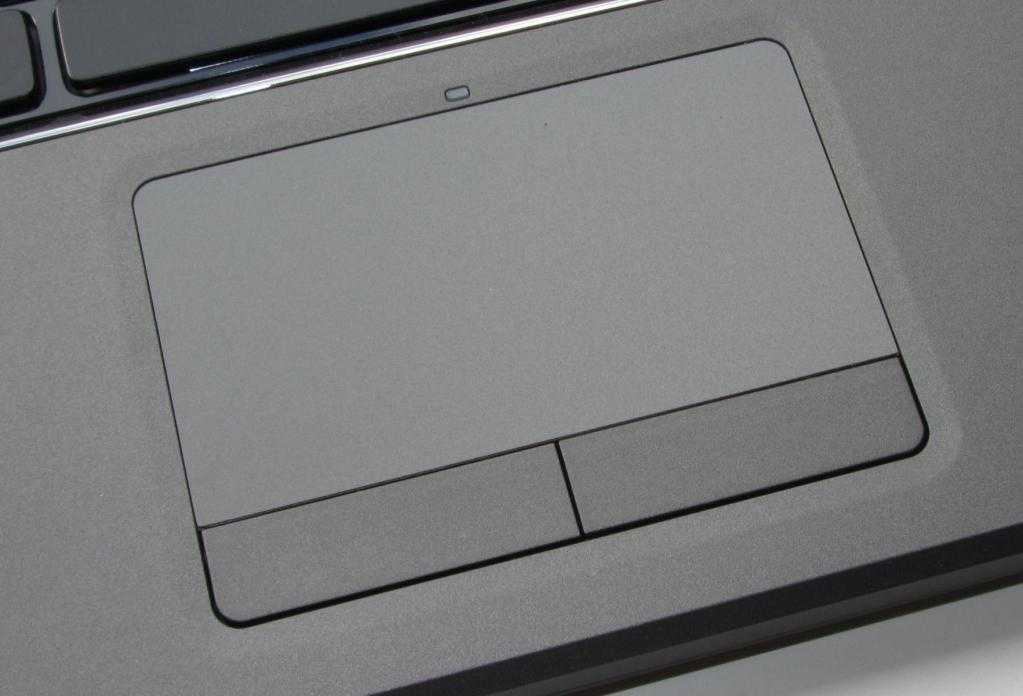
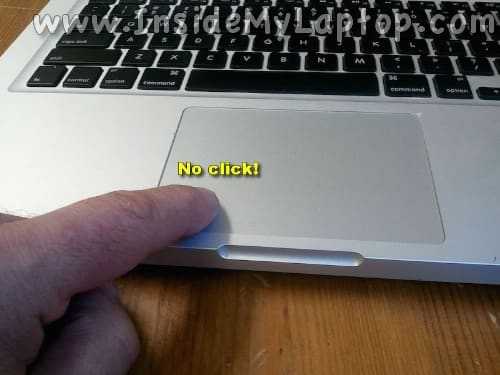
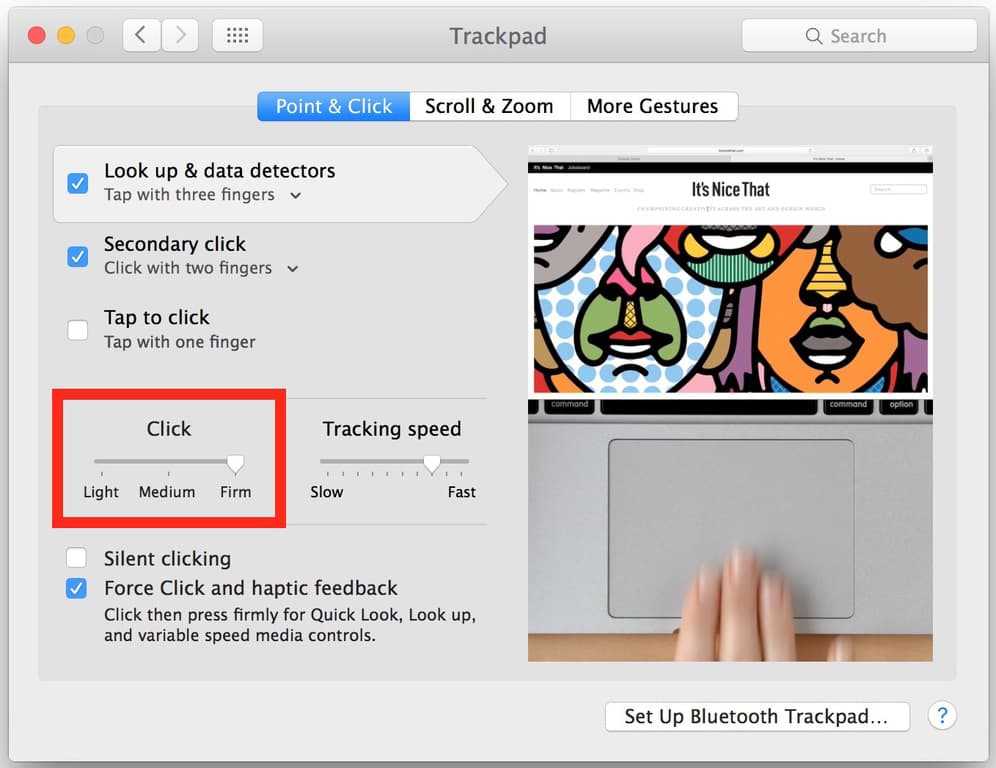
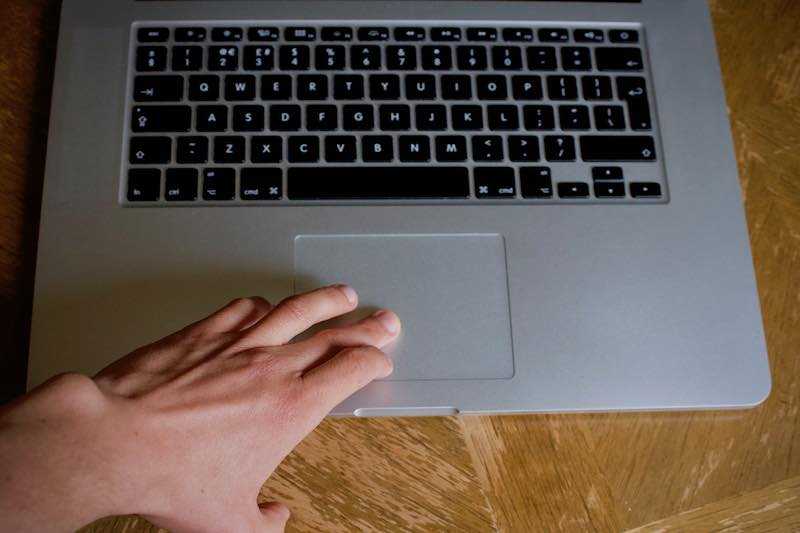
Чтобы настроить тачпад для прокрутки страницы, необходимо зайти в панель управления, выбрать мелкие значки, найти значок мыши и открыть его. В появившемся окне настройки тачпада открываем свойство «Прокрутка» и выбираем функцию «Прокрутка одним пальцем» или «Прокрутка двумя пальцами». Но бывают ситуации, когда пользователь уже долгое время пользуется внешним устройством (мышью) и тачпад больше не работает. Тогда для решения данной ситуации следует воспользоваться следующей инструкцией:
![Touch bar не работает на macbook pro [решение]](https://ds-service39.ru/wp-content/uploads/c/3/c/c3c4886b9d78fbb873703ab6765fe1aa.png)
- Открываем диспетчер устройств (если пользователь не знает, где расположен диспетчер устройств, то в «Пуске» есть строка поиска, в ней вводим «Диспетчер устройств» и нажимаем значок «Поиск»).
- В диспетчере устройств находим пункт «Мыши и другие указывающие устройства», открываем его и щелкаем правой кнопкой мыши на нужную конфигурацию.
- В появившемся окне нажимаем обновить драйвер.
- Пользователю будет предложено два способа на выбор: в одном случае система сама находит и устанавливает драйвер, в другом – пользователь делает это вручную.
- Если система пишет, что драйвер не требует обновления, то находим в интернете на официальном сайте модель ноутбука, на которую происходит обновления драйвера.
- Скачиваем нужный драйвер вручную.
- Запускаем его установку.
- После того как произойдет установка, перезагружаем устройство.
Включение тачпада
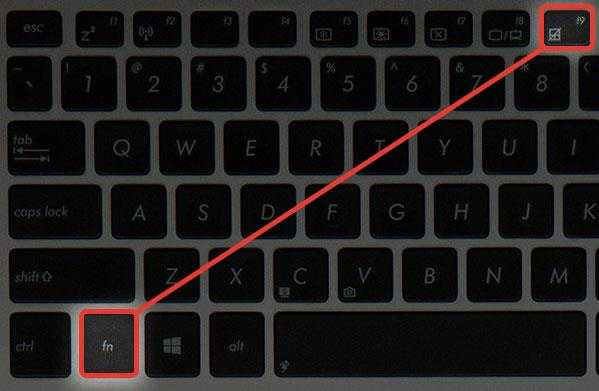
Чаще всего проблема устраняется банальным включением тачпада. На клавиатуре ноутбука есть клавиши, нажатие которых одновременно включает или выключает сенсорную панель. Одной из клавиш обязательно будет Fn, второй же элемент комбинации меняется в зависимости от производителя лэптопа. Наиболее распространенные сочетания:
- Fn+F1 – Gіgаbytе, Sony Vaio.
- Fn+F4 – Fujіtsu.
- Fn+F5 – Dell, Samsung, Toshiba.
- Fn+F6 – Lenovo, Samsung
- Fn+F7 – Acer.
- Fn+F9 – ASUS.
Кнопки нужно нажимать одновременно
Если сочетание клавиш не подходит, обратите внимание на значки, которые нарисованы на кнопках. Вам нужна клавиша, на которой нарисован зачеркнутый тачпад
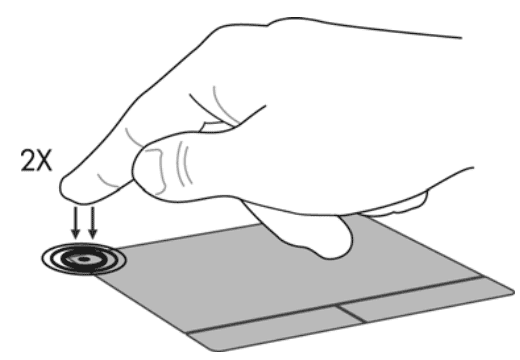
На некоторых лэптопах (в частности, модели HP) кнопка для включения тачпада вынесена на саму сенсорную панель. Она может быть отмечена специальным знаком или выглядеть как небольшое углубление. В таком случае для включения/выключения тачпада необходимо дважды нажать на эту сенсорную кнопку.
Сенсорная панель может быть отключена также в параметрах мыши. Чтобы включить её:
Откройте панель управления. Сделайте просмотр «Крупные значки» и зайдите в раздел «Мышь».
Перейдите во вкладку «Параметры устройства» (может называться «ELAN»). Убедитесь, что тачпад включен.
Если тачпад не работает только при подключенной к ноутбуку мышке, уберите в параметрах отметку с пункта «Отключать внутреннее указывающее устройство при подключении внешнего». Затем попробуйте отключить и заново включить устройство. Примените конфигурацию, нажав «ОК», и проверьте, заработала ли сенсорная панель.
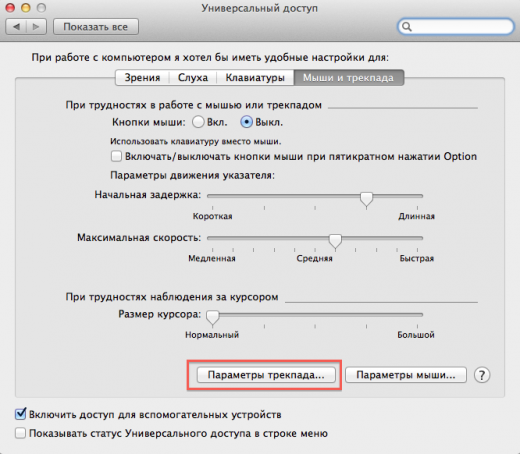
На Mac OS, кстати, тоже есть подобная функция. Изменить её состояние можно в «Системных настройках» на вкладке «Мышь и трекпад», где расположены параметры трекпада.
Почему не работает?
Тачч пад MacBook Retina, модели Pro или Air может перестать отвечать на прикосновения пальцев по нескольким причинам. Обычно функция глючит, если поверхность устройства чем-то залита или просто сильно загрязнена. Также тачч пад на Макбуке может работать неполноценно из-за действующих настроек. В принципе, настроить и почистить устройство пользователь может самостоятельно, чего не скажешь о более серьезных поломках, когда требуется починить или поменять трек пад.
Неисправности шлейфа, поломка самого трек пад, попадание воды – все это требует немедленного ремонта в сервисном центре, иначе устройство в дальнейшем может перестать работать совсем. Если Ваш ноутбук окончательно сломался, Вы можете узнать подробнее о у нас на сайте.
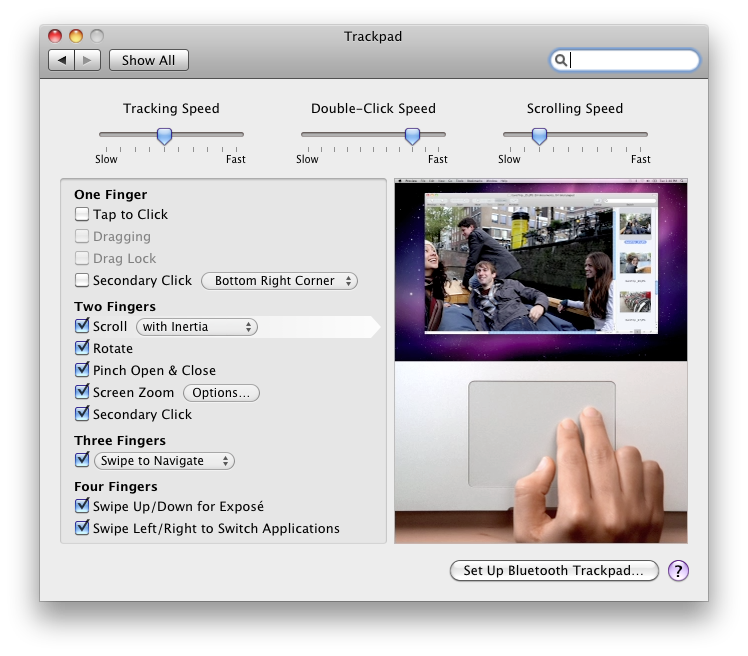
Список мультитач-жестов трекпада в ноутбуках Apple и внешнем Magic Trackpad
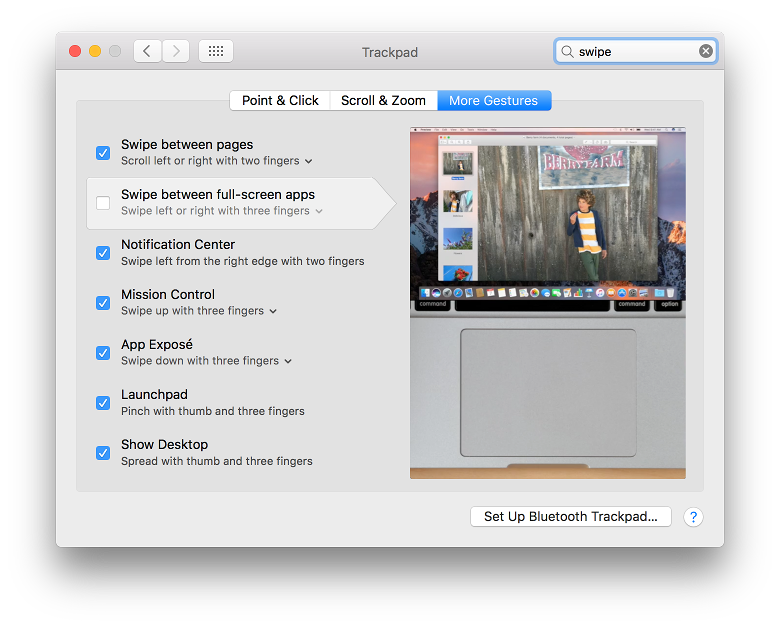
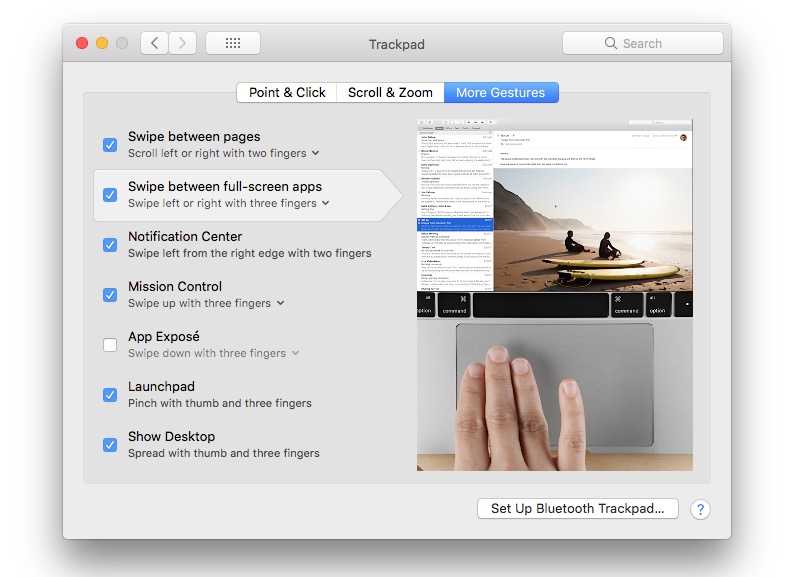
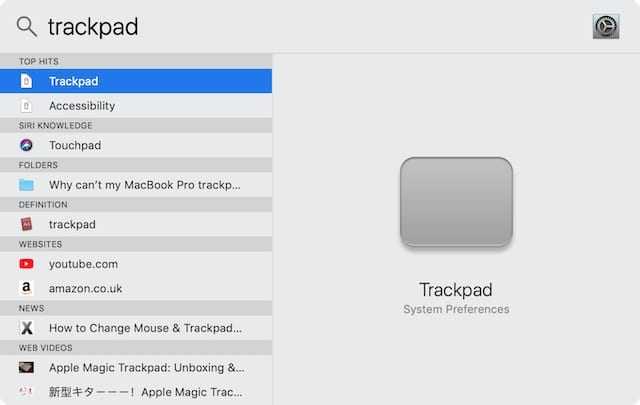
Чтобы получить дополнительную информацию об этих жестах, перейдите в меню Apple () → Системные настройки и щелкните там на «Трекпад».
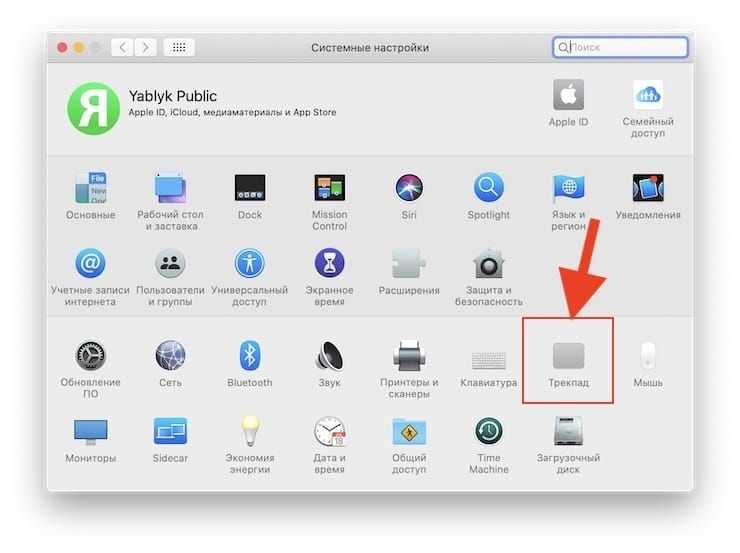
В этом разделе можно не только узнать, какие жесты поддерживаются вашим Mac, но и изменить их или вовсе отключить. Описываемые жесты поддерживаются устройством Magic Trackpad или встроенным в Macbook мультитач-трекпадом.
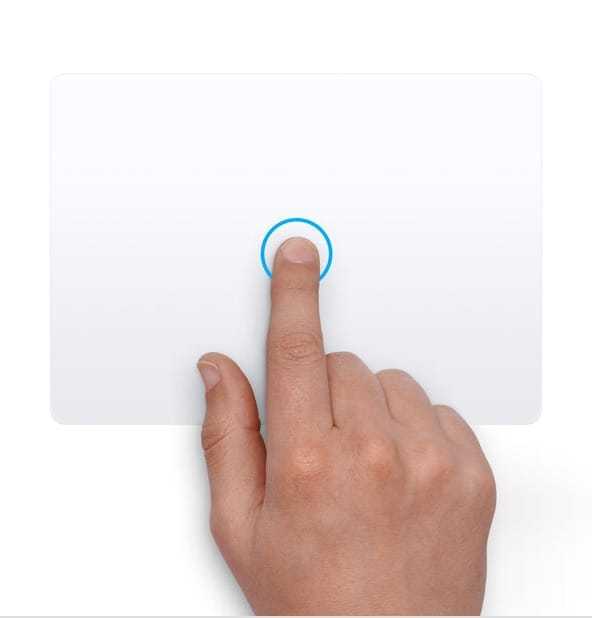
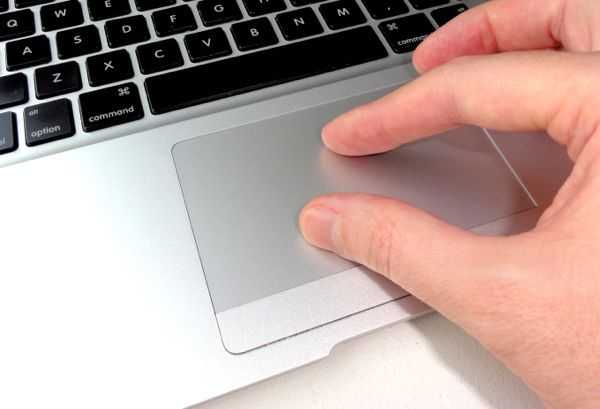
Щелчок нажатием. Одного короткого нажатия на поверхность тачпада хватит, чтобы имитировать щелчок левой кнопки мыши.
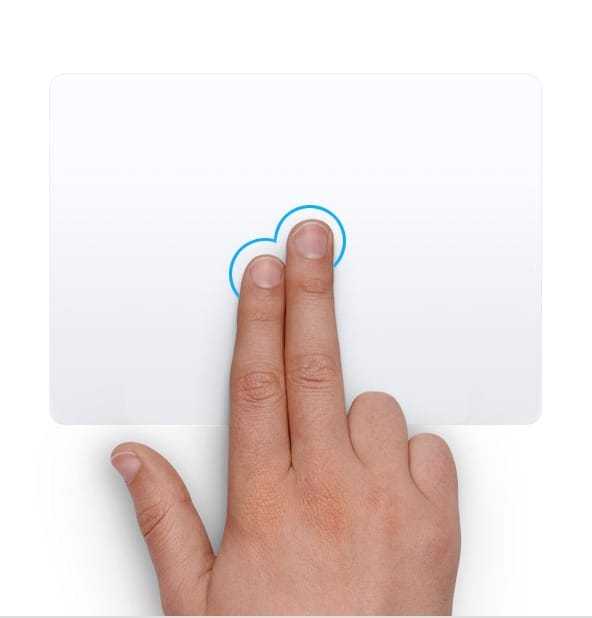
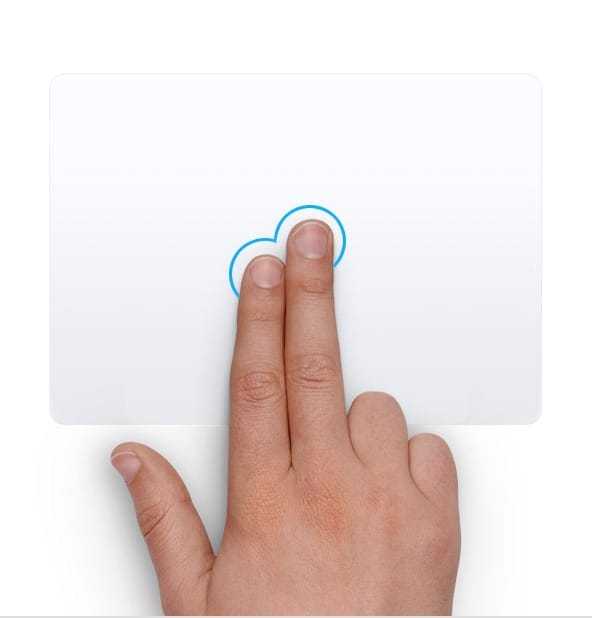
Щелчок правой кнопкой мыши. Для воссоздания вторичного щелчка надо двумя пальцами нажать на поверхность тачпада.
Умное масштабирование. При просмотре веб-страницы или документа в формате PDF двойное нажатие на тачпад двумя пальцами приведет к умному увеличению или уменьшению масштаба.
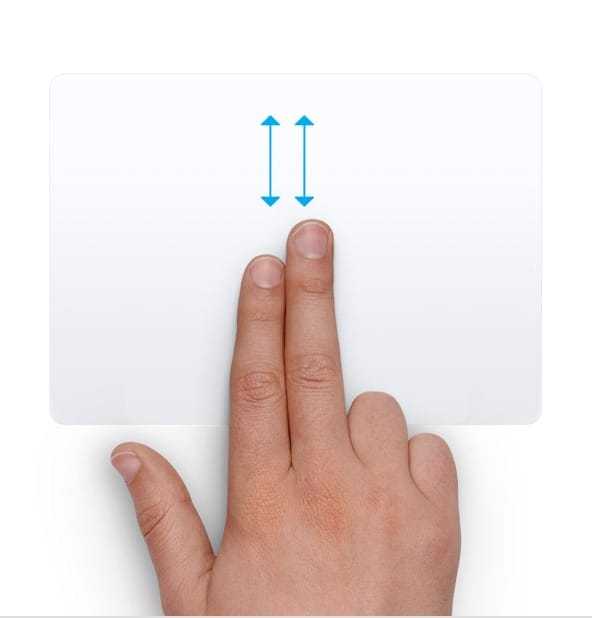
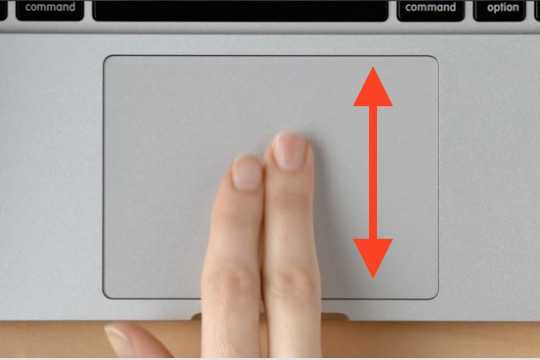
Прокрутка. Для прокрутки экрана достаточно провести двумя пальцами вверх или вниз. Этот жест заменяет работу с колесом прокрутки на мышке. Осуществление прокрутки с помощью трекпада можно и отключить. Для этого надо перейти по пути Apple → Системные настройки → Универсальный доступ → Мышь и трекпад → Параметры трекпада и снять там флажок с пункта «Прокрутка».
Масштабирование изображения. Увеличить или уменьшить нужным образом масштаб можно с помощью сведения или разведения двух пальцев.
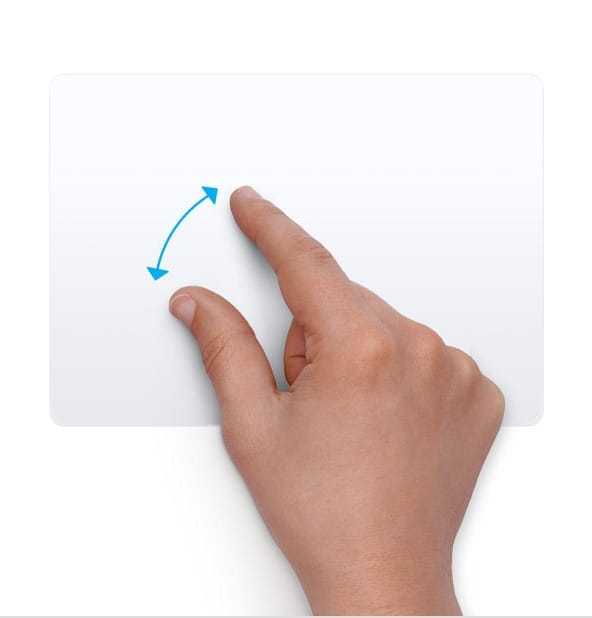
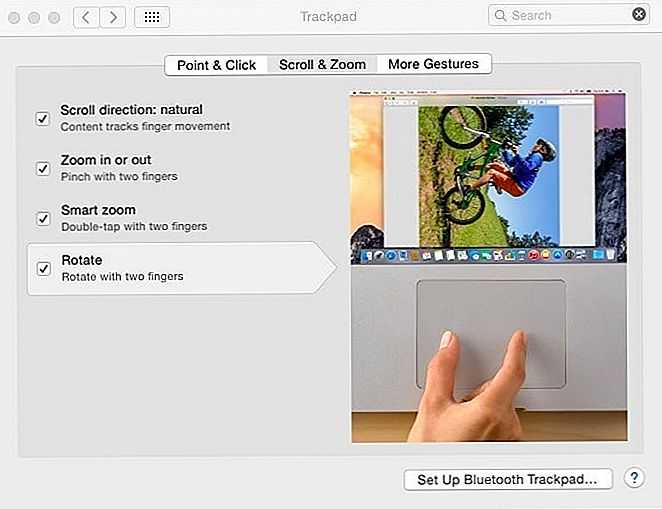
Поворот. Для поворота фотографии или какого-то другого объекта поверните два пальца на тачпаде относительно друг друга в нужном направлении.
Переход между страницами с помощью смахивания. Чтобы отобразить предыдущую или следующую страницу надо просто смахнуть двумя пальцами по тачпаду влево или вправо.
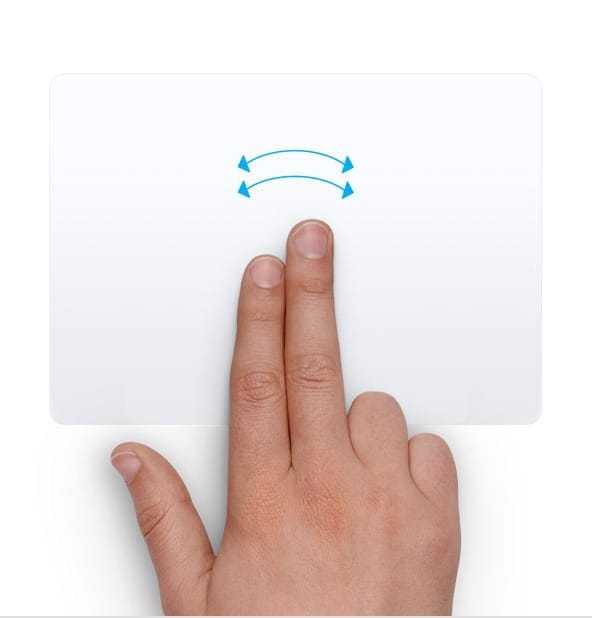
Открытие «Центра уведомлений». Центр уведомлений тоже можно открыть с помощью простого жеста. Для этого надо смахнуть двумя пальцами с правого края трекпада влево.
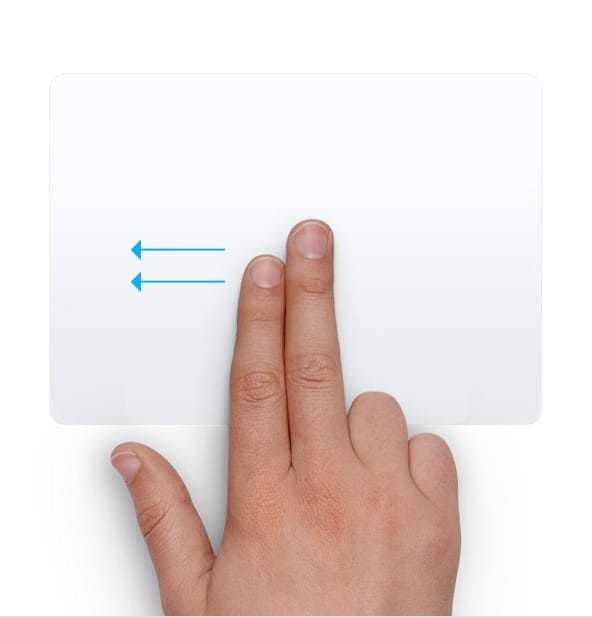
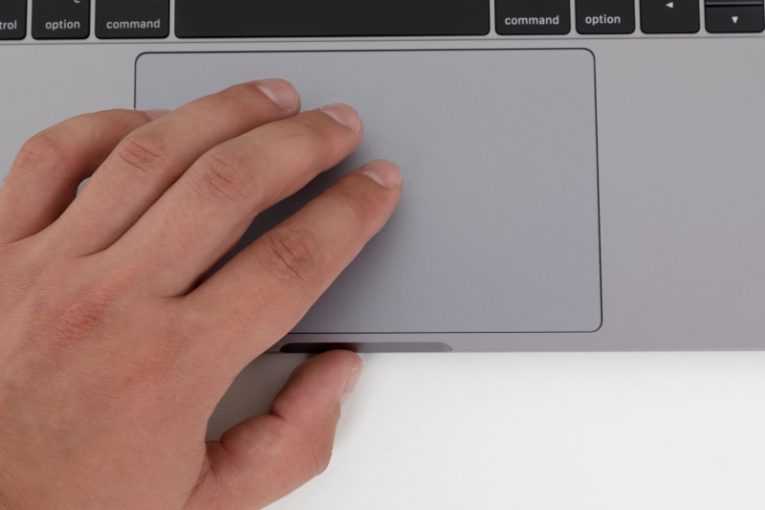
Перетаскивание объектов. Движение трех пальцев по экрану позволяет перетаскивать объект. Для его расположения в нужном месте надо просто щелкнуть или нажать на тачпад. Но в настройках «Универсального доступа» можно настроить и перетаскивание с помощью одного пальца. Для этого надо перейти по пути Apple → Системные настройки → Универсальный доступ → Мышь и трекпад → Параметры трекпада. Надо выбрать пункт «Включить перетягивание», а потом во всплывающем меню выбрать один из режимов.
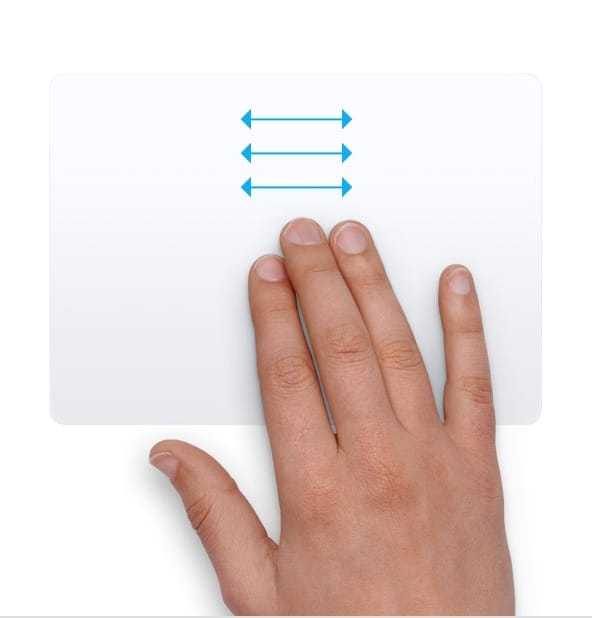
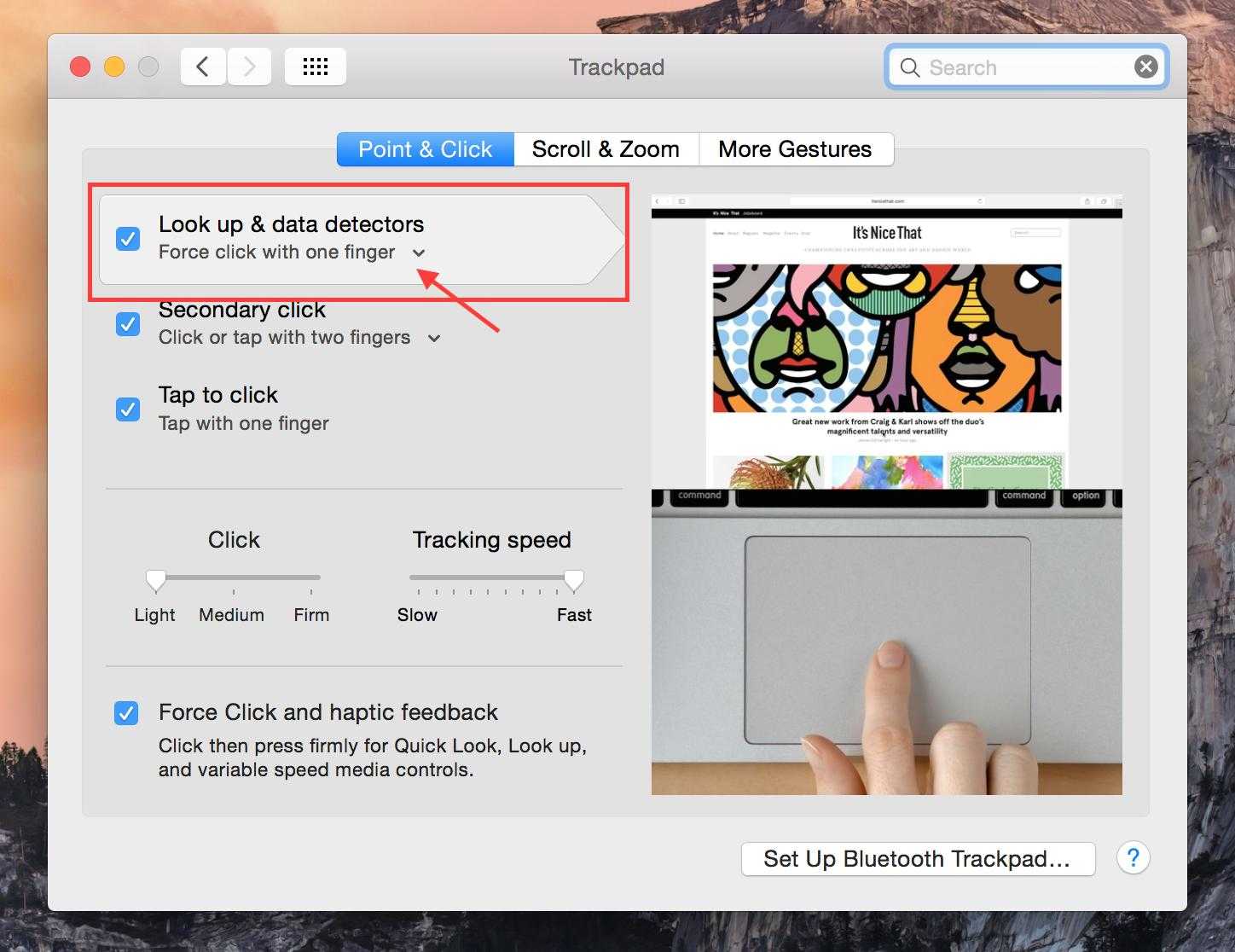
Поиск и детекторы данных. Нажатие на тачпад тремя пальцами позволит перейти к поиску слова или действия с адресами, датами, номерами телефоном и другими подобными данными.
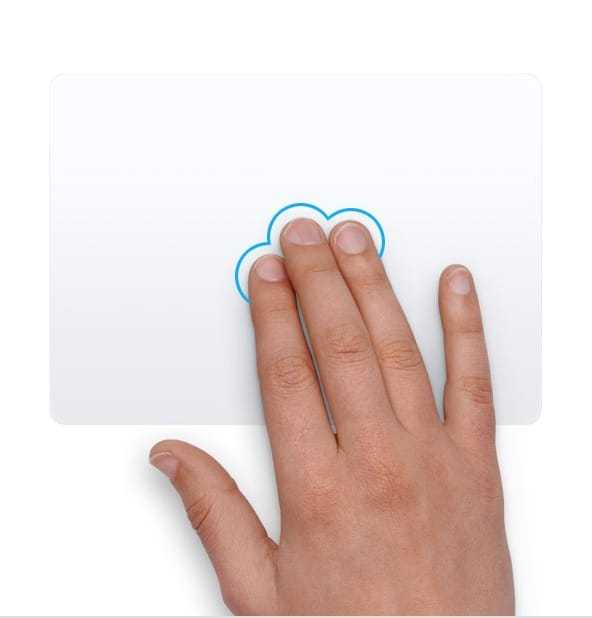
Показать рабочий стол. Для отображения рабочего стола надо развести большой палец и три других пальца.
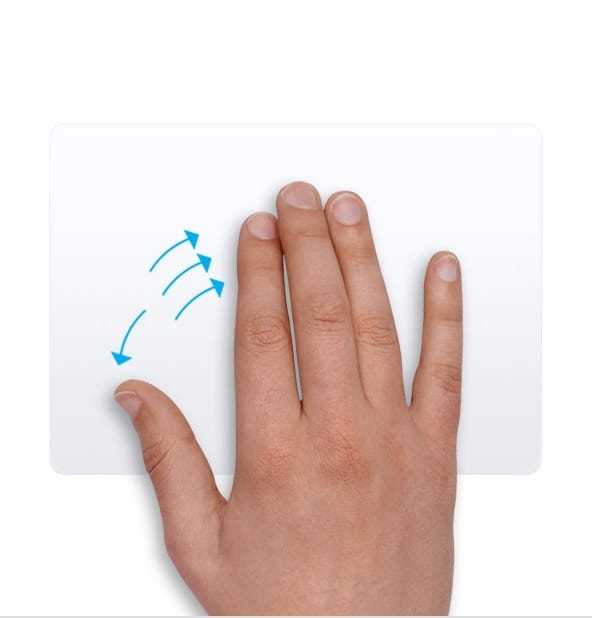
Отображение Launchpad. Достаточно свести вместе большой и три других пальца для отображения Launchpad.
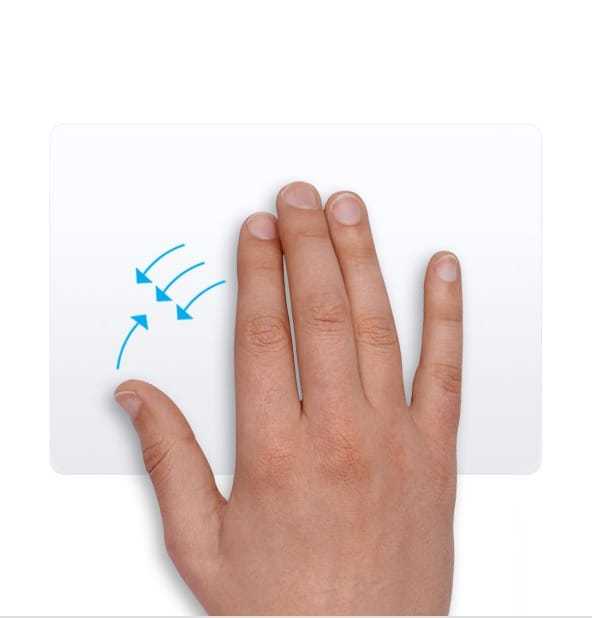
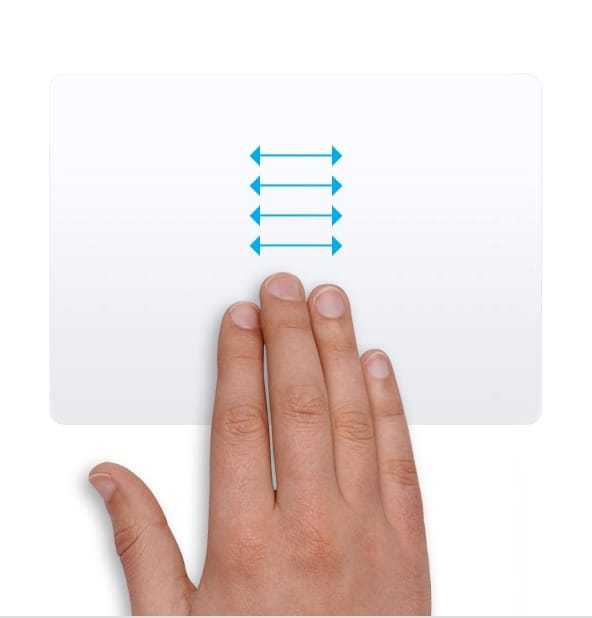
Отображение Mission Control. Для появления на экране этого элемента достаточно смахнуть четырьмя пальцами вверх. Но в некоторых версиях macOS в этом жесте используются не четыре, а три пальца.
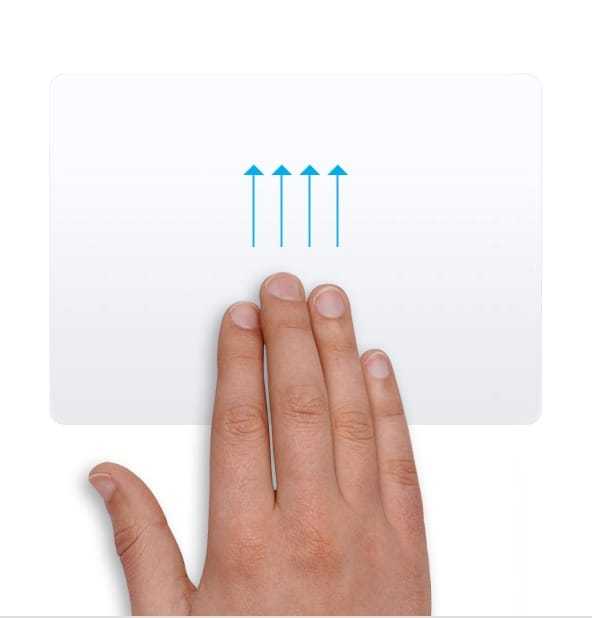
Exposé (показать окна всех открытых программ). Надо смахнуть вниз четырьмя пальцами, чтобы показаться все окна используемой программы.
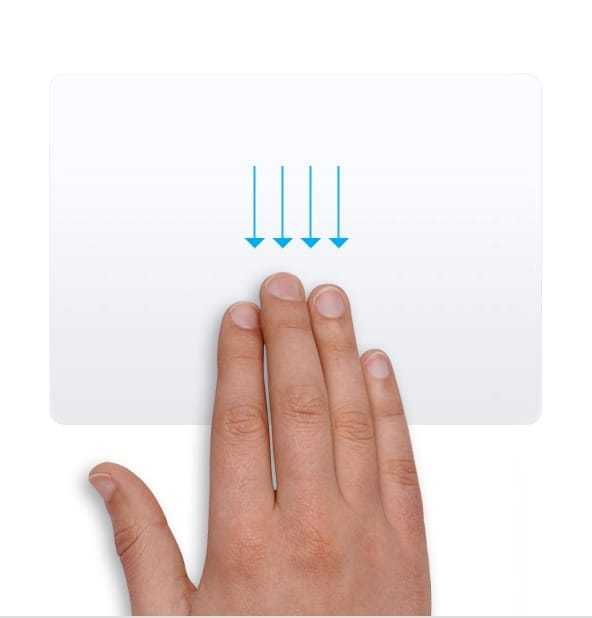
Переход между полноэкранными программами. Движения по тачпаду четырьмя пальцами влево или вправо позволит осуществить переход между рабочими столами или полноэкранными программами.
Что делать, если тачпад всё равно не работает
Нажатие определённых клавиш на клавиатуре ноутбука и его настройка в «Панели управления» часто не решает проблему выключенного тачпада. В таких случаях необходимо обновить драйвер сенсорной панели или включить её с помощью меню BIOS. Если и эти два способа не дают результата, необходимо просканировать ПК на наличие вредоносного ПО. Возможно также, что у тачпада физическая поломка.
Установка или обновление драйвера
Во многих случаях переустановка или обновление драйверов тачпада в окне «Диспетчер устройств» помогает его снова активировать. Что конкретно необходимо сделать?
Настройка в BIOS
BIOS представляет собой набор определённых микропрограмм, необходимых для работы аппаратной части ПК и подключаемых к нему устройств. Это меню загружается отдельно от Windows. Все изменения в нём необходимо вносить очень аккуратно, со знанием дела, так как неправильные настройки могут привести к сбоям в работе ПК.
Тачпад может оказаться просто выключенным в меню BIOS. Если все предыдущие способы активации вам не помогли, воспользуйтесь следующей инструкцией:
- Во время запуска своего портативного компьютера зажмите одну из двух клавиш: F2 или Del. Это позволит открыть синее меню BIOS.
- Переключаемся сразу на раздел Advanced.
- Находим параметр под названием Internal Pointing Device. Если стоит значение Disabled («Откл.»), то сразу же меняем его на Enabled («Вкл.»).
- Теперь выходим из меню BIOS с сохранением. Для этого нажимаем на кнопку Exit with Saving или Save & Exit. Так, изменения параметров вступят в силу с последующей загрузкой Windows.
Проверка на вирусную активность
Сенсорная панель может не реагировать на касания, если на компьютере есть вредоносное ПО, которое и блокирует её работу. В этом случае необходимо воспользоваться антивирусом, который установлен у вас на ПК. У каждого антивируса свой интерфейс, однако, как правило, в нём легко разобраться даже новичку. В частности, нужно найти раздел для сканирования системы. Рассмотрим пошаговую инструкцию на примере Avast:
- В правом нижнем углу экрана на «Панели задач» есть так называемый трей. Официально он называется «Область уведомлений». На нём расположены значки запущенных утилит, в том числе и иконка вашего антивируса. В данном случае это антивирус Avast. Кликаем по нему левой кнопкой мыши, чтобы на экране появилось его окно.
- Сразу переходим на вкладку «Защита» и выбираем пункт «Сканирования».
- В открывшемся разделе выбираем тип сканирования: интеллектуальное или полное.
- Avast в процессе сканирования может выявить вредоносное ПО. При этом он сам его изолирует (добавит в карантин) от других файлов или же удалит его.
Проверка на физическую поломку
Если все вышеперечисленные способы не решают проблему отключённого тачпада, возможно, дело в том, что сенсорная панель физически не может работать из-за поломки. В этом случае необходимо заменить тачпад или отремонтировать его. Для диагностики и устранения проблемы необходимо отнести ноутбук в сервис по ремонту компьютеров.
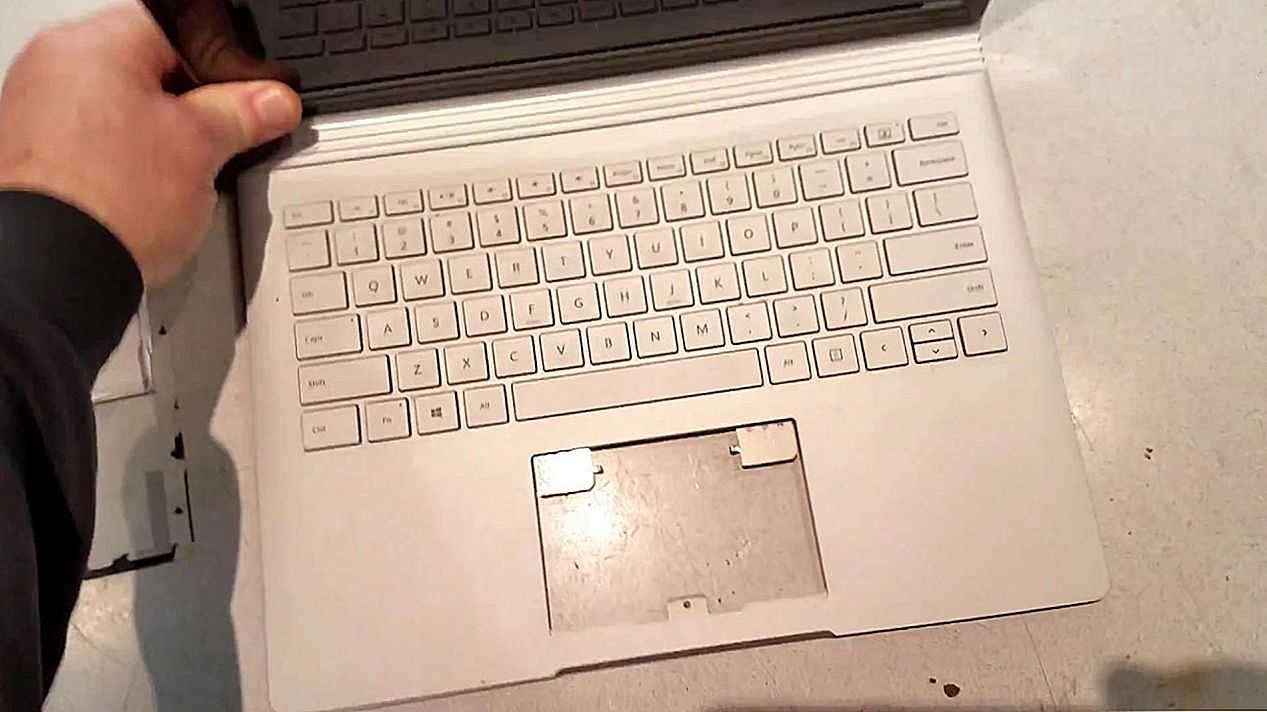
Если ваш ноутбук недавно разбирали и чистили, возможно, тачпад у вас перестал работать из-за того, что штекер сенсорной панели не был обратно вставлен в разъем. Если его подключить, тачпад заработает. В этом вопросе вам также помогут в сервисном центре.
Метод для устройства с сенсорным дисплеем
Существуют так называемые гибридные ноутбуки: это одновременно и планшет с сенсорным дисплеем, и ноутбук с обычной клавиатурой. Если это ваш случай, возможно, ваш тачпад не хочет работать из конфликта служб сенсорного экрана и сенсорной панели для управления курсором.
В этом случае необходимо принудительно выключить службу сенсорного экрана в «Диспетчере задач».
- Кликаем по «Панели задач» правой клавишей мыши и выбираем в перечне на чёрном фоне раздел «Диспетчер задач».
- Это же окно можно открыть с помощью комбинации трёх клавиш: Ctrl + Alt + Delete.
- Перейдите сразу же на вкладку «Службы». Нажмите на колонку «Состояние», чтобы работающие службы были в начале списка — так вам будет легче искать нужный пункт.
- В большом списке постарайтесь найти одну из двух служб: TabletInputService или Tablet PC Input Service. Теперь кликаем по ней правой кнопкой мыши и выбираем опцию «Остановить».
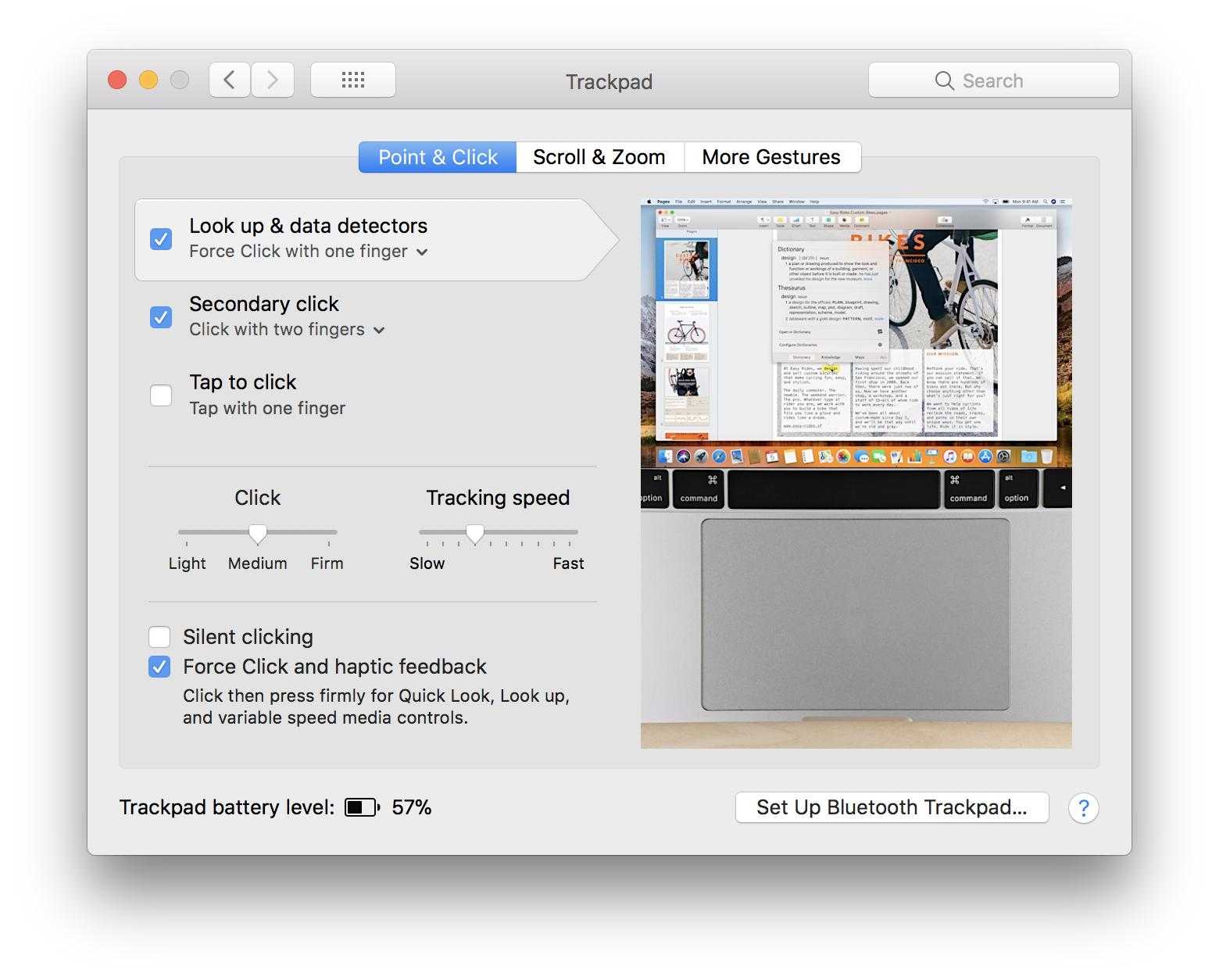
Выбор и нажатие
Поиск и детекторы данных
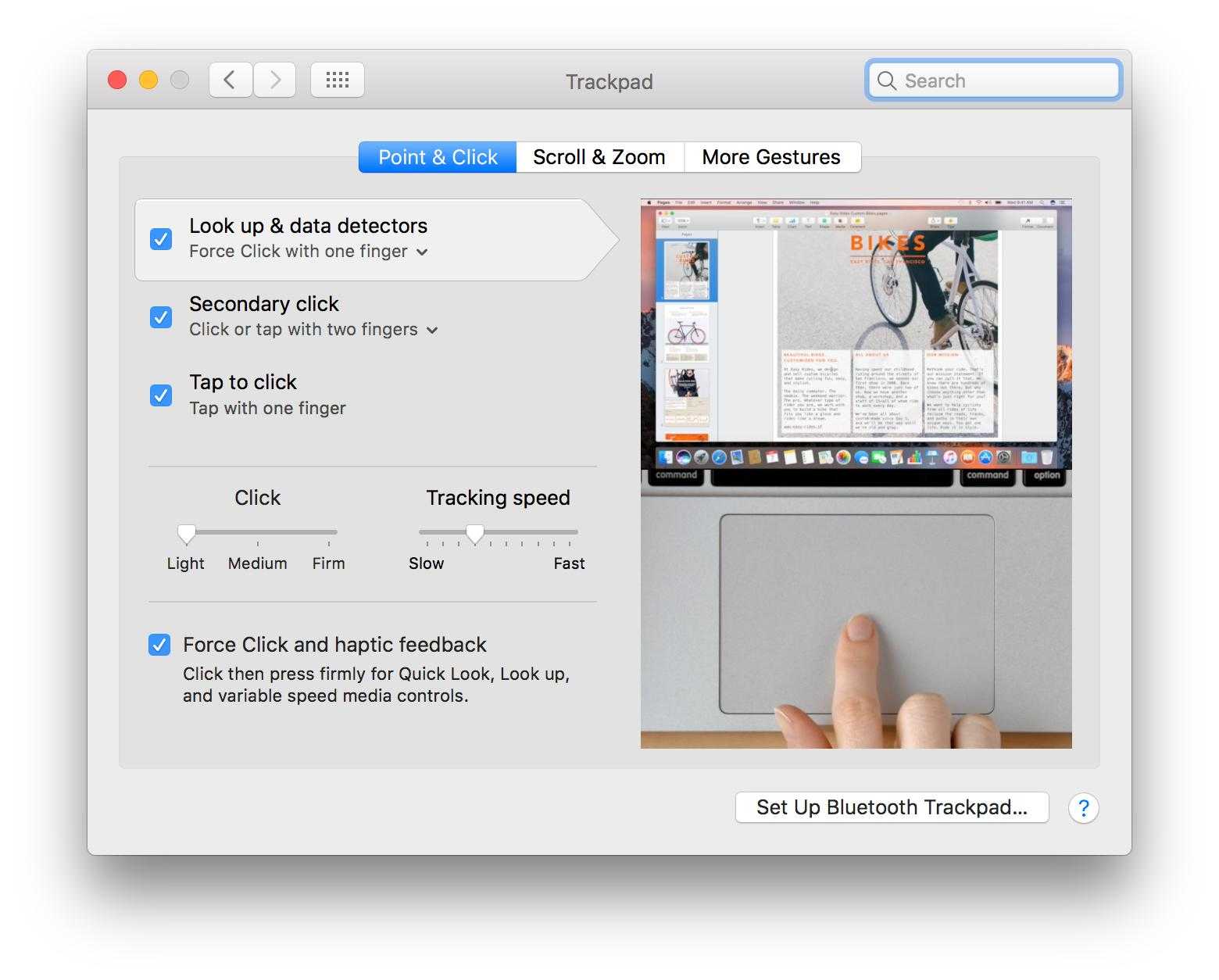
Выберите этот параметр, затем выберите жест для быстрого поиска слова или выполнения действий с определенными типами дат, например датами и адресами.
Имитация правой кнопки
Выберите этот параметр, затем выберите жест для имитации нажатия объектов на экране правой кнопкой (или нажатия при нажатой клавише Control).
Касание для имитации нажатия мыши
Если выбрать этот параметр, то касание трекпада одним пальцем будет восприниматься как нажатие.
Переместите бегунок, чтобы задать силу нажатия, необходимую для срабатывания трекпада.
При помощи бегунка установите скорость, с которой должен перемещаться курсор, когда Вы двигаете его по экрану.
Выберите этот параметр, чтобы отключить звук щелчка на трекпаде Force Touch.
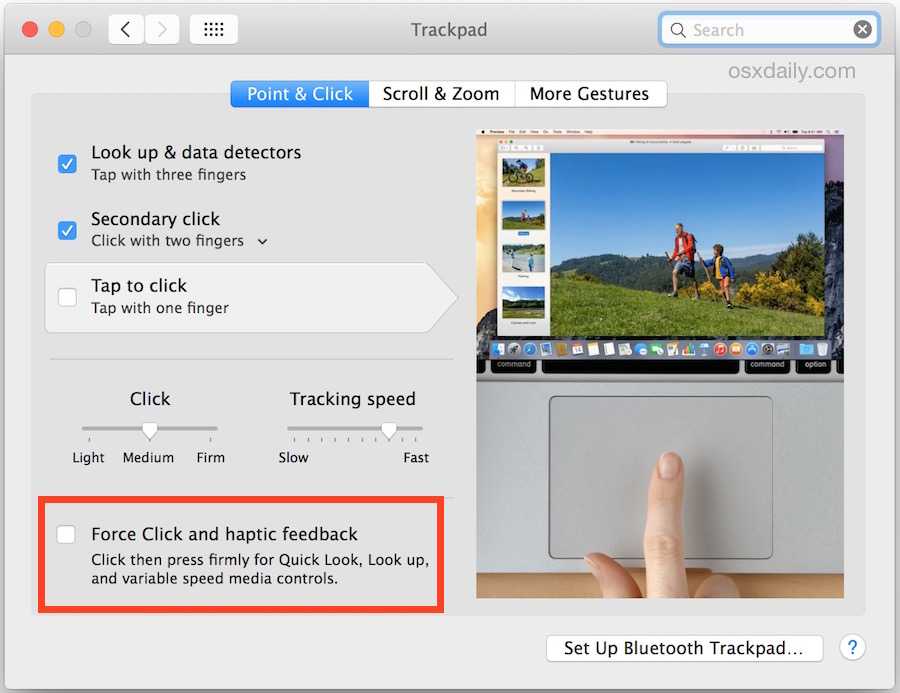
Сильное нажатие и тактильный отклик
На трекпаде Force Touch можно нажать объект с усилием, чтобы выполнить действие. (Чтобы выполнить нажатие с усилием, нажимайте сильнее, пока не почувствуете более глубокий отклик.) Например, нажмите с усилием файл в Finder, чтобы он отобразился в окне «Быстрый просмотр». Если установлен этот флажок, Вы также будете ощущать тактильный отклик при выравнивании объектов в некоторых приложениях, например в приложении «Просмотр».
Устранение проблем с мышью Mac: проблемы с подключением
Большинство устройств ввода для компьютеров подключаются по беспроводной сети через Bluetooth. К сожалению, это соединение может оборваться, и ваша мышь или другие устройства станут непригодными для использования. Чтобы вернуть работу в нужное русло, иногда требуется просто снова включить машину, что можно сделать за один или два шага.
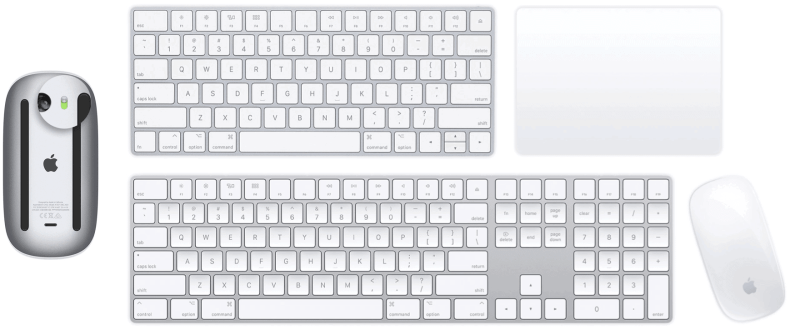
У Apple Magic Mouse и Magic Mouse 2 есть ползунковый переключатель в нижней части устройства. При включении регулятора заметна зеленая окраска; в противном случае вы увидите черный цвет. Даже если контроллер находится в зеленом положении, выключите его на несколько секунд, прежде чем снова включить. Как только вы это сделаете, на короткое время загорится зеленый светодиод.
Аналогичная установка находится на клавиатуре Apple Magic Keyboard и Magic Trackpad 2. Выключатель питания расположен на задней стороне устройства. На старых машинах на правой стороне устройства есть кнопка питания. Еще раз, даже если переключатель находится в положении включения, сдвиньте его на несколько секунд, прежде чем снова включить.
Цены Amazon.com обновлены 15 февраля 2021 г. — Мы можем получать комиссию за покупки, используя наши ссылки: подробнее
Поигравшись с переключателем, попробуйте использовать свое устройство. Это устранило вашу проблему? В противном случае вам может потребоваться зарядить или заменить его батареи (см. Ниже). Иначе, повторно подключить ваше устройство.
Bluetooth включен?
Проблемы с подключением также возникают, если на вашем Mac случайно отключили Bluetooth. Чтобы проверить настройку:
- Выбрать Значок Apple в верхнем левом углу дисплея.
- Выбирать Системные настройки.
- Нажмите Bluetooth.
- выбирать Включите Bluetooth если он был выключен.
Через несколько секунд попробуйте снова использовать устройство ввода.
Проверьте батареи
Аксессуары Apple для современных компьютеров Mac поставляются со встроенными батареями, которые можно перезаряжать, подключив их к Mac или адаптеру питания USB с помощью кабеля Lightning-USB. В противном случае аксессуары включают батареи, которые необходимо заменять после регулярного использования.
Вы можете проверить уровень заряда батареи подключенной мыши, трекпада и клавиатуры с помощью значка Bluetooth в строке меню вашего Mac. Однако, если аккумулятор полностью разряжен, это невозможно, так как он не будет показывать соединение между ним и вашим компьютером. При подзарядке аксессуара Apple предлагает включить его для максимально быстрой зарядки аккумулятора.
Периодическое отсутствие ответов
Вы также можете время от времени испытывать проблемы с подключением мыши, трекпада или клавиатуры. В этом случае все работает нормально — пока это не так. Чтобы решить проблему отсутствия ответов, щелкните мышью или трекпадом или нажмите клавишу на клавиатуре, а затем подождите несколько секунд. Это должно повторно подключить устройство ввода к вашему компьютеру.
Как отключить тачпад на ноутбуке
Существуют разные методы отключения чувствительной поверхности своего ноутбука, которые мы и рассмотрим.
Что можно сразу посоветовать вам? Во всех современных моделях компьютеров используются функциональные клавиши (находятся вверху клавиатуры, F1,F2 и др.).
Большинство ноутбуков предусматривает отключение тачпада. Нужная кнопка помечается маленьким прямоугольником (иногда рядом с фигурой нарисована рука).
Если нужной клавиши нет – можно попробовать другой метод. Если она есть, но не работает, то проблема может заключаться в следующем:
- Нет драйвера (их лучше устанавливать с доверенных источников, сайта производителя, можно использовать специальные утилиты для автоматизации обновлений);
- Функциональные клавиши неактивны (отключены в Bios компьютера). В определенных моделях кнопки могут быть отключены. Для решения проблемы откройте Биос, затем найдите «ADVANSED» и нажмите на раздел «Function key» (можно поменять раскладку).
- Сломанные кнопки, клавиатура. Это случается не часто, обычно под кнопку просто залетает мусор, и она не срабатывает. Можно попытаться нажать сильнее или отчистить клавиатуру.
Отключение на самом тачпаде
Бывает, что на тачпаде устройства есть маленькая кнопка включения (чаще располагается слева вверху). При таком варианте весь процесс заключается в простом нажатии.
Параметры мыши в Windows
Для использования такого метода зайдите в меню «Оборудование и звук», затем откройте настройки мыши.
Если в вашей системе используется заводской драйвер на панели (а не стандартный, который может установиться с Windows) вам могут быть доступны дополнительные настройки. Дальше все легко: просто переключите галочку на полное отключение, и сенсорная панель перестанет работать.
Бывает полезный вариант, который оставляет тачпад активным, но он работает в режиме, ограничивающим случайные нажатия пальцами, ладонью. Он работает вполне корректно, но, все же, не избавляет полностью от прикосновений, поэтому лучше отключить панель полностью.
Также может помочь, если полностью удалить драйвер из Виндовс и отключить программы, которые автоматически подбирают и скачивают программное обеспечение.
Удаление драйверов из системы
Метод весьма необычный. Весь процесс удаления драйверов прост, но система Windows (от 7 версии и выше) выполняет автоматический поиск и установку недостающего ПО для всех подключенных устройств.
Получается, что для предотвращения повторного скачивания придется отключить интернет или снять галочку с авто-установки обеспечения и драйверов, чтобы Виндовс не искал их в директориях компьютера или на ресурсе компании Microsoft.
Отключение автоматического поиска программного обеспечения в Windows:
- Найдите в меню «Пуск» кнопку «Выполнить» (проще использовать сочетание клавиш на клавиатуре Win+R).
- Пропишите в него строку «gpedit.msc» (кавычки не вводить).
- В появившемся окне выберите «Конфигурация компьютера».
- В порядке разверните пункты «Административные шаблоны»-«Система»-«Установка устройств» а в конце узел «Ограничение на установку устройств».
- Нажмите на раздел «Запретить установку устройств, не описанных другими параметрами политики».
- Установите галочку рядом с пунктом «Включить»
- Сохраните измененные настройки и перезагрузите ПК.
Удаление драйвера из ОС:
- Найдите панель управление ОС Windows и зайдите в нее.
- Отыщите «оборудование и звук».
- Перейдите в «диспетчер устройств».
- Найдите пункт меню «Мыши и иные указывающие устройства».
- Кликните правой мышью на устройство, которое нужно удалить и нажмите на соответствующий пункт в появившемся окне.
В результате проделанных операций удаленный тачпад не должен больше работать. Система не сможет заново скачать драйвера и восстановить устройство без помощи пользователя.
Использования BIOS компьютера
Сначала нужно перейти в BIOS. Клавиши доступа отличаются в зависимости от модели. Возможность отключения сенсорной панели через БИОС предусмотрена не во всех портативных ПК (однако во многих она используется).
Для дезактивации Тачпада нужно перейти в меню «ADVANCED» и отыскать в нем надпись «Internal Pointing Device». Затем переключите в режим «отключено» или «disabled». Далее сохраните созданные изменения и перезапустите систему.
Примечательно, что некоторые неопытные пользователи просто закрывают панель картонкой (любым другим удобным предметом). Как вариант такой способ можно рассматривать, но сложно говорить об удобстве и практичности.
Каждый пользователю должен знать, как отключить тачпад на ноутбуке.
Подведём итоги
Тачпад — это необходимая и полезная опция при эксплуатации персонального компьютера. Она значительно облегчает деятельность, обеспечивает пользователю возможность управления ноутбуком без дополнительных внешних манипуляторов. Однако возникают ситуации, когда работа на ноутбуке требует именно подключения мыши, тогда тактильное управление только мешает владельцу работать с высокой производительностью. Для таких случаев есть возможность на Макбуке раз и навсегда включить опцию, которая будет автоматизировано отключать сенсорное управление при подключении внешнего приспособления. Осуществить это сможет любой пользователь, согласно рекомендациям, описанным выше.
Изучайте опции вашего портативного устройства , подключайте и активно используйте функции, которые предоставил производитель для усовершенствования работы ноутбуков, и тогда ваш MacBook станет для вас отличным и надёжным помощником в любых условиях.
Macbook тачпад реагирует только на нажатие? Большое количество операций, требуют использование мыши или тачпада и если он перестаёт работать, большинство людей это раздражает. Как правило, отсутствие возможности нажать происходит внезапно, мышь по-прежнему двигается на экране, но пользователь не может нажать, и при нажатии на сенсорную панель или мышь, нечего не происходит. Иногда это происходит после того как компьютер был перемещен, или Mac перезагрузился и пока ей нельзя щёлкнуть, как правило, этот вопрос просто решить в Мак ОС.
Прежде всего, вы должны проверить оборудование для очевидной проблемы. Обычно нет механической поломки, но в некоторых случаях у Макбук выпирает батарея. Чтобы исправить нужно подтолкнуть вверх против механизма тачпада и предотвратить нажатие. Кроме того, поврежденная мышь или Macbook тачпад реагирует только на нажатие, в браузере могут также отказать в нажатии кнопки, особенно если у Мак был контакт с водой, которая просочилась в зону слежения, или если мышь окунулась в бассейн.
Если вы используете отдельную мышь или тачпад, как Apple мыши, возможно, прибор был включен и что-то нажимает на кнопку или на поверхность устройства. Это распространенная проблема, особенно для пользователей Mac, которые используют несколько устройств слежения, или для MacBook пользователей, которые носят с собой и используют отдельные внешние Bluetooth мыши. Кто носит ноутбук в рюкзаке, где мышь или тачпад могут быть активированы. Прижимаются или другой катализатор, вызываемый тем самым отказ от Мак ОС х, чтобы зарегистрировать и подтвердить других кликов.
Простой способ выяснить, является ли это причиной, просто временно отключите Bluetooth. Если вдруг мышь или тачпад начинают работать, мы нашли вашу проблему.
Не пропустите это, я знаю, это звучит глупо, но чаще всего из-за этого мышь не работает.
Перезагрузите компьютер, закройте экран
Если сбой происходит на Macbook тачпад реагирует только на нажатие, Макбук Air или MacBook Pro, перезагрузите его или отправьте Mac в спящий режим. Потом разбудите его через несколько минут, возможно, это поможет решить проблему:
- Перезагрузите Mac, как обычно с меню Apple
- Когда Мак загрузится обратно, и если мышь все еще не нажимается, закройте экран и поставьте MacBook спать на две минуты
- Откройте экран MacBook и используйте компьютер как обычно, мышь / тачпад должен работать как обычно
Следует признать, что это странное решение, но работает для устранения необъяснимых неудач мыши в новых версиях MacOS и Mac ОС x на MacBook.
- Откатить систему или удалить программное обеспечение для устранения необычного поведения, если проблемы начали происходить после обновления системы или установки программного обеспечения
- Сбросить Mac контроллер SMC, который требует перезагрузки
- Сброс памяти nvram / ПРАМ на Mac, которая также требует перезагрузки, но отдельно от процесса СМК
- Проверка аппаратных сбоев, выпирающего аккумулятора, наличие вмятин или повреждений, указывающих на падение. Это возможно, вызвало проблемы физического оборудования – это тип оборудования, в этих ситуациях обслуживается компанией Apple.
Не нашли Решения на Macbook тачпад реагирует только на нажатие? Смотрите ниже!
В заключение
Как оказалось, ответов на вопрос, как листать вниз на ноутбуке без мышки или как листать вверх, много. И все они подойдут для любого индивидуального случая.
Все, кто часто и, главное, помногу работает с электронной почтой, читает большие тексты или даже прокручивает огромные списки где-нибудь в Finder, знает, что постоянно использовать для скроллинга мышь или трекпад – это не так уж и удобно. Несмотря на всю продуманность управления жестами, долго листать страницы пальцем как-то утомительно. Гораздо проще нажать пару кнопок и практически моментально попасть в нужное место на странице. Сегодня поговорим как раз о тех кнопках, которые нужно нажимать в таких случаях.
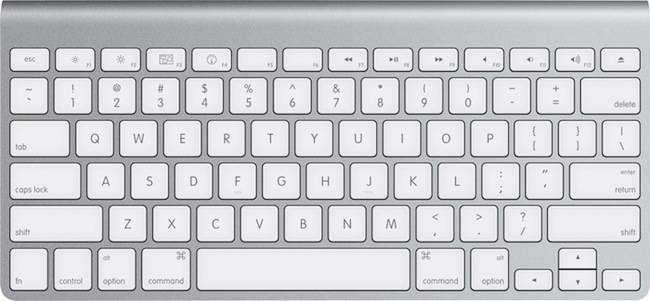
Для того, чтобы быстро перемещаться вверх и вниз по открытой странице, воспользуйтесь следующими комбинациями: cmd+»Вверх» и cmd+»Вниз» – под «Вверх» и «Вниз», само собой, подразумеваются клавиши-стрелки. Эти комбинации помогут вам моментально переместиться в самый верх или низ открытой страницы или окна.
Для самого обычного скроллинга все вы используете, конечно, просто клавиши-стрелки (если говорить именно о клавиатуре). Но для пользователей веб-браузера Safari есть еще одна хорошая комбинация, даже две: alt+»Вверх» и alt+»Вниз» – они помогут прокручивать страницу сайта быстрее, показывая вам ту часть, которая до этого была скрыта. Кстати, например, в Pages (и других текстовых редакторах на Mac) с помощью этих комбинация можно быстро перепрыгивать от одного абзаца к другому.
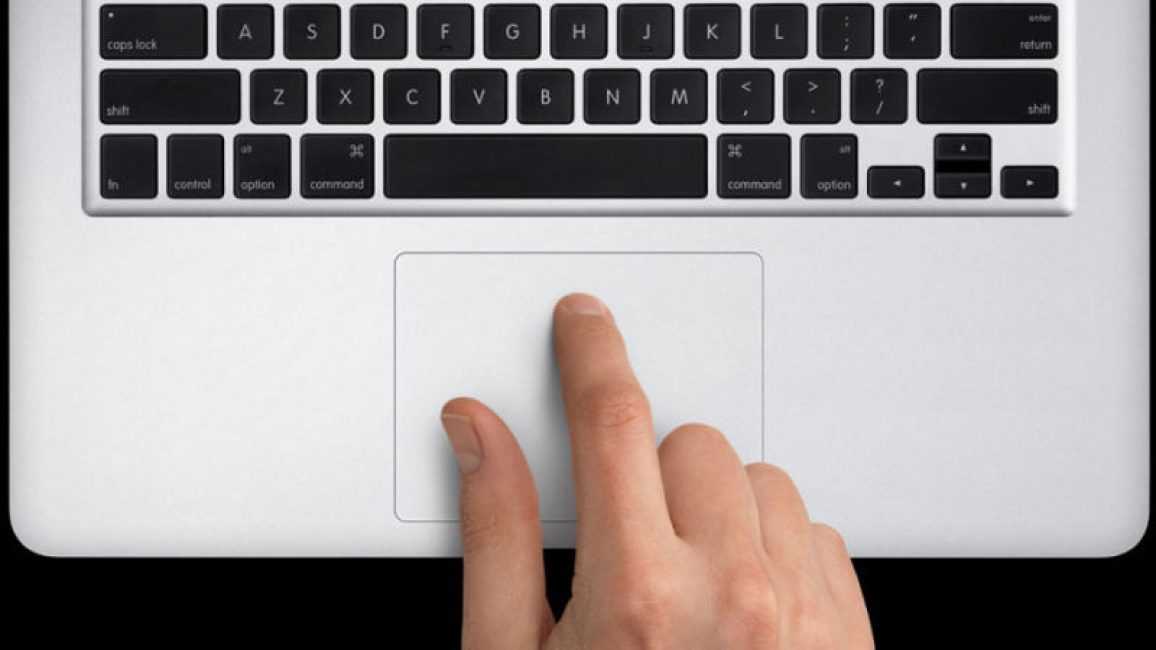
Тачпад MacBook распознает довольно много жестов мультитач. Они помогают работать быстрее, чем с помощью традиционного «навести и кликнуть».
Замечу, что описанные ниже жесты работают и на MacBook, и на Apple Magic Trackpad. Я расскажу о том, как используются жесты MacBook при исходных настройках системы, но любой пользователь может изменить их функциональное назначение и способ реализации по собственному усмотрению.
Как включить или отключить тачпад и трекпад на macbook

Микроконтроллер тачпада используется тот же, что и отвечает за работу всей подключаемой периферии – южный мост. Поэтому в случае переустановки операционной системы он воспринимается как стандартное HID устройство, что исключает необходимость установки драйверов.
Десятилетиями эта технология остается неизменной и в некоторой степени даже удобной. Удивительно, но некоторые пользователи настолько приноровились к тачпаду, что даже не ощущают какого-либо дискомфорта, и управляются не хуже, чем с мышкой.
- Большинство пользователей все же пользуются сенсорной панелью исключительно в редких случаях, когда нет возможности подключить периферию или в стесненных условиях.
- Бывает, что во время работы за клавиатурой лэптопа пользователи часто сталкиваются с тем, что случайные нажатия по сенсорной панели сбивают курсор, что дико неудобно – в таких случаях полезно знать, как отключить тачпад на ноутбуке с Windows 10 и других версий операционной системы.
- Поэтому мы собрали несколько способов, которые помогут вам на время деактивировать тач панель.
Внимание: Если у вас нет рядом мышки, то не пытайтесь отключать сенсорную панель, пользуясь одним из нижеизложенных методов, поскольку для ее включения необходимо пользоваться курсором. Поэтому настоятельно рекомендуем подключить мышь перед манипуляциями с тачпадом.
Производители лэптопов используют специальные комбинации клавиш для управления дополнительными опциями.

Комбинация клавиш на ноутбуке ASUS
Как правило, отключить тачпад на ноутбуке можно с использованием сочетания нажатия «Fn + F9».
Однако комбинация клавиш может варьироваться, и вместо F9 используется любая функциональная кнопка (F1-F12), но на ней обязательно должно присутствовать изображение сенсорной панели (реже перечеркнутой). Кстати, повторное нажатие активирует работу этого устройства.
- Как видим, настройки управления сенсорной панелью индивидуальные и разнятся от модели к модели.
- Дополнительные сочетания клавиш на различных моделях ноутбуков:
- Acer: Fn + F7
- Dell Inspiron: Fn + F5 или Fn + F7
- Sony VAIO: Fn + F1
- Samsung: Fn + F5
- Toshiba: Fn + F5
На некоторых моделях ноутбуков Acer, HP и Lenovo кнопка управления работой тач панели вынесена отдельно. Достаточно на нее нажать, чтобы деактивировать или активировать работу устройства.

Кнопка в лэптопе HP
В игровых ноутбуках клавиша управления touchpad дополнительно подсвечивается для удобства пользователей.

Отдельная кнопка в игровом ноутбуке Acer
В большинстве случаев вместе с Windows поставляется программа для управления тачпадом от производителя Synaptics. Софт также включает в себя корректный драйвер и работают они совместно.
Установленный софт Synaptics можно определить в трее – это панель в правом нижнем углу возле часов – там можно заметить иконку тачпада. При нажатии правой кнопкой мышки можно вызвать настройки программы, среди которых есть опция отключения – просто активируйте ее.

Настройка сенсорной панели Synaptics
Если значок в трее отсутствует, то вызвать настройки сенсорной панели можно через настройки в Панели управления.
В Windows 10 необходимо зайти в Пуск > Настройки > Устройства, где откроется меню периферийных устройств. Там выбираем пункт «Сенсорная панель» и нажимаем на кнопку «Дополнительные параметры», после чего откроются свойства тач панели, там уже можно управлять ее настройкой.

Настройка в Windows 10
На Windows 8.1 эта опция находится по другому адресу: Пуск > Параметры компьютера > Компьютер и устройства > Мышь и сенсорная панель.

Настройки в Windows 8.1
В Windows 7 и Vista доступ к этим настройкам находится по следующему пути: Пуск > Панель управления > Оборудование и звук > Мышь. Да, в этих операционных системах тачпад вынесен в настройку мыши, и если драйвер сенсорной панели установлен, то появится отдельная вкладка с настройками, где можно отключить работу устройства.

Панель управления в Windows 7
Существует способ принудительного отключения софта Synaptics, отвечающего за работу тачпада. Метод отличается простотой и одинаковый для всех версий Windows.
Достаточно нажать комбинацию клавиш на клавиатуре Ctrl + Shift + Esc и появится «Диспетчер задач». Далее необходимо вручную найти программу под названием «Synaptics» или «ETD control center» (в ноутбуках ASUS) в длинном списке – поиска не предусмотрено, поэтому вам придется найти его вручную.

Отключение через Диспетчер задач

В ноутбуках ASUS используется софт ETD Control Center
После нахождения, выделяем процесс курсором мышки и нажимаем на кнопку «Завершить процесс» в правом нижнем углу окна. После этого сенсорная панель прекратит свою работу до перезагрузки ноутбука.
- Если нужен надежный способ деактивации тача, то отключение через «Диспетчер устройств» будет весьма кстати.
- Однако этот способ подойдет для более опытных пользователей, поскольку случайное изменение настроек других аппаратных средств может привести к нестабильной работе всей системы в целом – будьте аккуратны, не отключайте ничего лишнего.
- Попасть в «Диспетчер устройств» можно двумя путями.
Первый путь через опцию «Выполнить»: нажмите комбинацию клавиш «Win + R» и в открывшемся окне пропишите команду «devmgmt.msc» (без кавычек).
Окно «Выполнить» с введенной командой «devmgmt.msc»
Второй путь через сочетание клавиш «Win + Pause / Break», где в открывшемся меню «Система» выбрать «Диспетчер устройств»
Вызов «Диспетчера устройств» через «Систему»
В «Диспетчере устройств» необходимо найти пункт «Мыши и иные указатели». В открывшемся списке появится «HID-совместимая мышь» – отключаем, соглашаясь с предупреждением.
Отключение через «Диспетчер устройств»
В некоторых случаях тачпад будет продолжать работать даже после отключения, но тогда «HID-совместимых мышей» обычно бывает 2 и более – поэтому необходимо перебирать между ними, поочередно отключая каждое, пока не будет достигнут результат.
Этот метод обратим, если необходимо включить сенсорную панель обратно – кликаем правой кнопкой мыши по деактивированному устройству и просто включите его.
Немаловажным остается тот факт, что отключение через BIOS является самым надежным способом деактивации. Дело в том, что BIOS напрямую связан со всеми аппаратными частями компьютера, в частности с южным мостом, ответственным за контроль за подключаемой периферией.
Важно! Не стоит входить в BIOS, если в не понимаете зачем он нужен и как он работает. Неосторожное поведение и отключение важных опций может повлиять на загрузку операционной системы и выхода из строя отдельных узлов компьютера.
Если вы твердо намерены воспользоваться этим методом, тогда читайте внимательно.
Сперва выключите ноутбук полностью. Затем включите снова и после появления логотипа POST быстро нажмите клавишу «F2» или «F10», или «F12», или «Delete». С первого раза может не получиться, поскольку времени на выбор дается мало, а за вход в BIOS под разными моделями лэптопов отвечают различные кнопки.
Отключение Internal Pointing Device в BIOS
Если вход удался, то при помощи клавиатуры зайдите во вкладку «Advanced» (вход подтверждаем клавишей «Enter»), а затем выберите «System Properties». Далее, в зависимости от модели лэптопа будет отображаться функция «Keyboard/Mouse features» или «Device Options» – заходите туда.
Найдите строку, которая гласит как «Internal Pointing Device» – нажмите «Enter» и в появившемя окошке выберите пункт «Disable» – эта опция отключит тачпад.
Выйти из BIOS можно кнопкой «Esc»: выходите в главное меню, затем стрелками перейдите в меню «Save & Exit», выберите пункт «Save Changes and Exit» и подтвердите выход кнопкой «Yes».
Выходим из BIOS, сохраняя выбранные настройки
Если искомого пункта не нашлось, не расстраивайтесь – не все модели ноутбуков поддерживают функцию отключения тач панели. У нас есть еще один способ отключения.
Существует ряд небольших утилит, которые блокируют работу тач панели принудительно. Созданы они как раз на тот случай, если вышеописанные способы вам не помогли или не подходят.
Мы рекомендуем универсальную утилиту — TouchPad Blocker. Небольшая бесплатная программа обладает большим набором полезных функций для работы с тачпадом: автозагрузка при старте операционной системы, отключение поинтера на время, отключение мультитача и прокрутки, а также свой выбор комбинации клавиш для включения и выключения.
Программа при работе не отвлекает и находится в трее, а вызывается правым кликом. Скачать ее можно по этому адресу.
Настройки программы TouchPad Blocker
Функции и настройки программы:
Automatically run on startup – автоматический старт программы при входе в систему. Выставьте галочку, чтобы программа начала работать сразу после запуска Windows.
Show system tray notification – опция включения и выключения уведомлений в системном трее.
Block accidental taps and clicks – блокировка случайных нажатий, иными словами отключение панели при вводе текста на клавиатуре. При выборе данного пункта становится доступным выпадающее меню, в котором необходимо указать время, на которое тачпад выключается после нажатия на любую клавишу.
Например, если выставить 3 секунды, то в течение этого времени тачпад не будет реагировать на ваши действия.
Also block move and wheel event – блокировка прокрутки страниц при её наличии на тачпаде.
Beep when click is blocked – звуковое оповещение при блокировке тачпада.
Turn blocker On and Off – настройка горячих клавиш для включения/выключения программы.
Как включить трекпад на макбуке windows. Сломался трекпад на Macbook: как заменить его горячими клавишами? Щелчек тачпада или тихий тап
Прямоугольной формы, которая разработана для ноутбуков, позволяет пользователю без дополнительных внешних манипуляторов, таких как мышь и клавиатура, управлять переносным компьютером с помощью элементарного прикосновения пальцев к панели. В Макбуках от компании Apple тачпад называется Trackpad, имеет более широкую функциональность по сравнению с сенсорной панелью от других производителей.
Вопреки тому, что трекпад отвечает стандартам высоких передовых технологий, не все пользователи и владельцы Макбуков являются приверженцами тактильного управления ноутбуком, предпочитают использовать стандартную мышь для работы.
Если трекпад мешает вам в работе — его можно отключить
Потребность в отключении тачпада
По сути, трекпад является неотъемлемой частью ноутбуков , очень удобен при необходимости просмотра социальных статей, фотографий, открытия файлов или выполнения других незначительных функций на портативном устройстве, когда реализовать задачу надо быстро, нет времени подключать внешние приспособления.
Однако для стандартного владельца компьютера очень часто трекпад доставляет много неудобств. Здесь дело даже не в функциональности панели, а больше объясняется привычкой человека работать со стандартной мышкой и клавиатурой.
А также при желании поиграть на устройстве при подключённой панели тачпад практически нереально.
При наборе значительных объёмов текста также возникают частые проблемы, так как сверхчувствительная тактильная панель реагирует даже на незначительные прикосновения, может перебрасывать курсор в ненужное положение, что требует от исполнителя перепроверки или корректировки выполненной работы.

Трекпад — устройство повышенной чувствительности. И иногда это становится недостатком
Как видим, потребность отключить трекпад на личном ноутбуке зависит больше не от навыков и предпочтений пользователя, а от направления деятельности владельца портативного блока.
В зависимости от того, каким видом деятельности будет заниматься владелец устройства, возникает необходимость в корректировке работы сенсорной панели. Рассмотрим, более подробно, как владельцу Макбука отключить или включить тачпад при необходимости.
Как отключить и включить Trackpad на MacBook
На самом деле, включить или отключить сенсорную панель на MacBook очень просто и легко, выполнение задачи занимает несколько секунд, если пользователь осведомлён, как это сделать.
Разработчики ноутбуков от Apple предусмотрели возможность отключить трекпад при возникновении потребности потребителя в подключении мыши и работы на устройстве с важными документами или при желании поиграть в компьютерные игры, а также включить тачпад обратно, при необходимости.
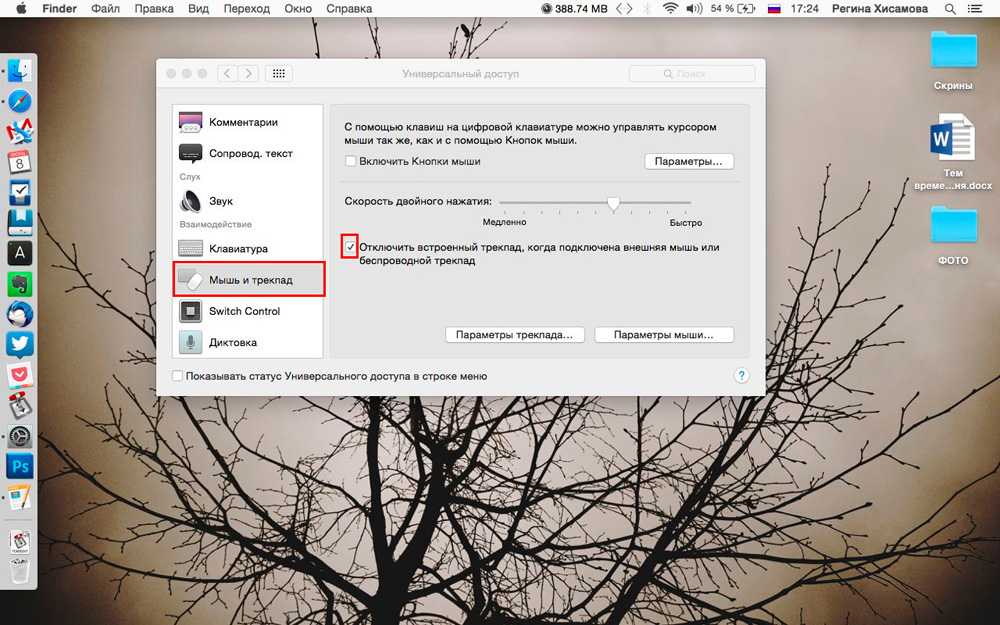
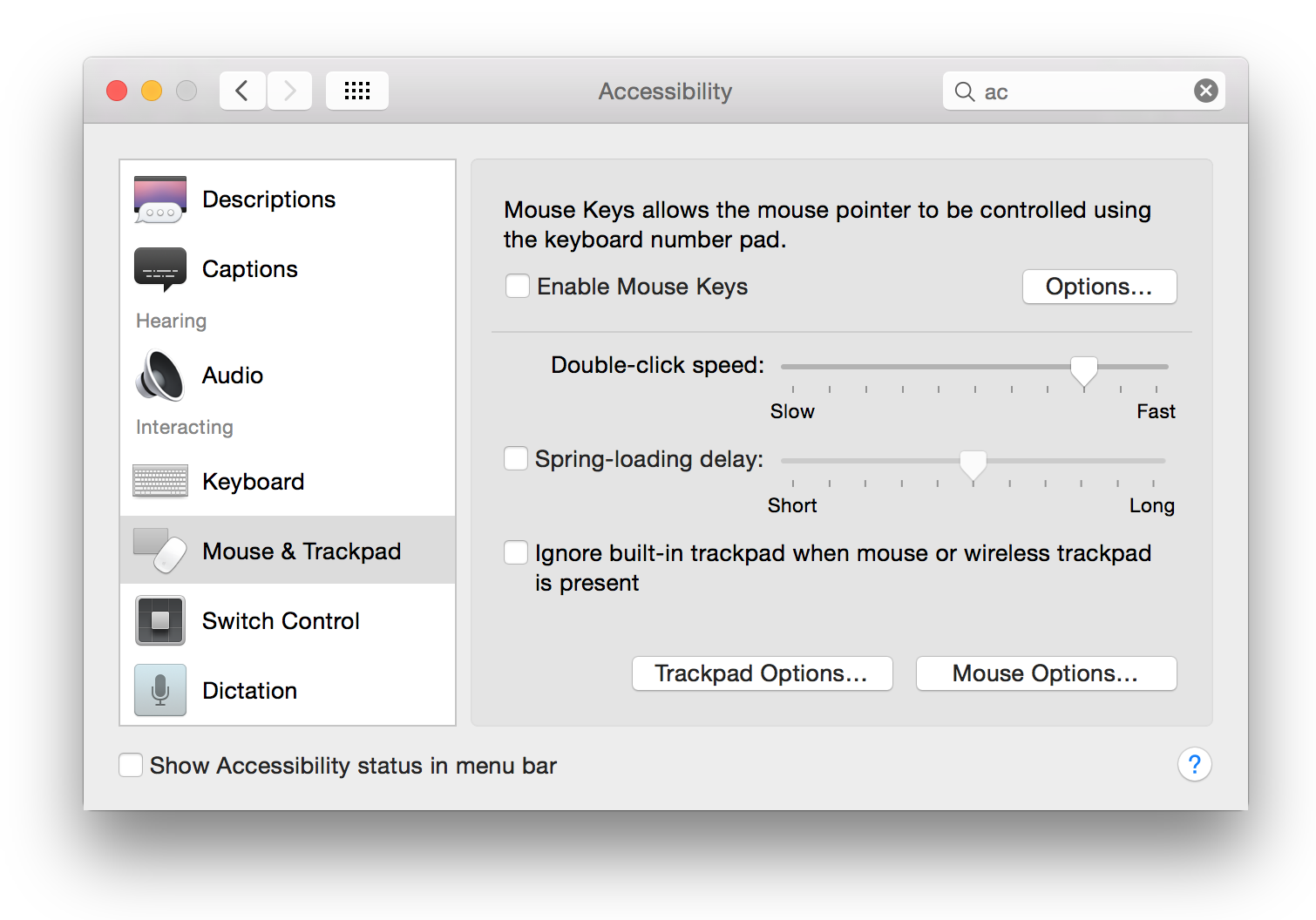
Для того чтобы деактивировать работу трекпада и включать его обратно в автоматическом режиме при отключении пользователем мыши, необходимо зайти в системные настройки MacBook. Дальше надо выбрать опцию Accessibility, что на русском языке обозначает «доступность». Следующий шаг — в открывшемся окне с левой стороны экрана необходимо выбрать «Mouse & Trackpad».
Дальше на экране должно появиться окно, где можно отключить трекпад. Для этого надо поставить галочку напротив надписи «Ignore built-in trackpad when mouse or wireless trackpad is present». На этом настройки включения и выключения сенсорного управления завершены.
После этого в автоматическом режиме тачпад будет отключаться, как только пользователь подключит мышь к Макбуку, и включится при отсоединении внешнего приспособления.

Установите галочку — и тачпад отключен
Подведём итоги
Тачпад — это необходимая и полезная опция при эксплуатации персонального компьютера. Она значительно облегчает деятельность, обеспечивает пользователю возможность управления ноутбуком без дополнительных внешних манипуляторов.
Однако возникают ситуации, когда работа на ноутбуке требует именно подключения мыши, тогда тактильное управление только мешает владельцу работать с высокой производительностью.
Для таких случаев есть возможность на Макбуке раз и навсегда включить опцию, которая будет автоматизировано отключать сенсорное управление при подключении внешнего приспособления. Осуществить это сможет любой пользователь, согласно рекомендациям, описанным выше.
Изучайте опции вашего портативного устройства , подключайте и активно используйте функции, которые предоставил производитель для усовершенствования работы ноутбуков, и тогда ваш MacBook станет для вас отличным и надёжным помощником в любых условиях.
Идея написания данной заметки пришла во время первого запуска MacBook’а с операционной системой Mac OS High Sierra (версия 10.13.4). Дело в том, что когда пользователь приобретает настольный компьютер или ноутбук марки Apple, то первое время может захотеться вернутся в старый добрый Windows, но если немного настроить Mac OS, то многим становится удобней.
В операционной системе Mac OS High Sierra разработчики поменяли некоторые настройки, поэтому было принято решение все это первоначальное записать здесь, что бы подсматривать по мере необходимости, к тому же кому-то эти пред. настройки тоже могут быть удобны:
Переключение языка
Решил начать с языка, так как набирая этот текст уже замучился наводить курсор мыши в правый верхний угол для смены языка: Ru-En.
В прежних версиях Mac OS, языковая раскладка по умолчанию переключалась сочетанием клавиш: CMD + Пробел и меняла язык набора с Русского на Английский и обратно.
В Mac OS High Sierra при нажатии CMD + Пробел, появляется Spotlight (поиск по Mac). Оказалось, что смена языка теперь: Ctrl + Пробел, что менее удобней, чем было в прежних версиях.


- Сочетания клавиш
- Spotlight
- Снять галочку – Показать поиск Spotlight (ну или поменять сочетание клавиш)

Теперь в списке слева выбираем:
- Источники ввода
- Выбрать предыдущий источник ввода (жмем на сочетании клавиш курсором мыши и вводим любую свободную комбинацию, мы по старинке поставили: CMD + Пробел).
Теперь переключать языковую раскладку удобней, так как CMD и Пробел находятся рядом, промахнуться тяжело.
Щелчек тачпада или тихий тап


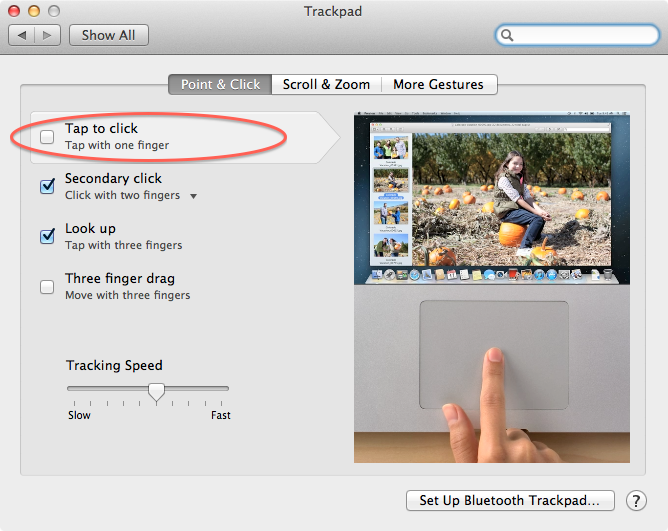
- Ставим галочку Касание для имитации нажатия.
Теперь этот трекпад давить не обязательно, все что раньше вы давили, теперь можно просто касаться. Проделав эту несложную настройку, при работе с MacBook Air, из шумов, останется лишь легкий шелест клавиатуры, что наверно тоже устранят в последующих моделях MacBook Air.
Тихое перетягивание окон
В продолжении темы снижения шумов при работе на MacBook, предлагаем включить бесшумное перетягивание рабочих окон и программ. Стандартно, окна перетягиваются не удобно и шумно:
- Наводим курсор в верхнюю часть окна
- Одним пальцем зажимаем нижнюю часть трекпада (слыша при этом полу-щелчок)
- Вторым пальцем тянем в удобное место рабочего экрана.
Если вы уже использовали только что описанное перетягивание, то попробуйте включить трех-пальцевое перетягивание, в High Sierra это делается так:


Теперь ставим курсор в верхнюю часть окна, тремя пальцами касаемся трекпада и перетягиваем (без всяких нажатий) в любое положение. Тише и удобней, особенно если рядом кто-то спит. Ведь реально удобней, чем по умолчанию.
Проценты заряда MacBook
Индикация заряда аккумуляторной батареи, отображающаяся в процентном соотношении, воспринимается более понятно, чем один значок, на iPhone заряд в процентах , пришло время и MacBook’а.
В верхнем правом углу Mac OS, возле языка, присутствует индикатор аккумулятора MacBook, жмем на него и ставим галочку – Показывать в процентах.
Отключаем автоматический запуск iTunes, при подключении iPhone
В момент подключения iPhone к Mac’у (при стандартных настройках) автоматически запускается программа iTunes и начинает че-то там пытаться делать.
Все понимаю, Apple конечно хочет сделать своим пользователям удобно, но данная затея иногда даже мешает, поэтому сейчас мы отключим автоматический запуск программы iTunes при подключении телефона. Если постоянное авто.
включение iTunes вас больше напрягает, то делаем следующее:
- Подключаем iPhone к компьютеру с Mac OS и нажимаем в открывшейся программе iTunes на значок iPhone
- Справа листаем экран почти в самый низ и снимаем галочку – Синхронизировать автоматически, если iPhone подключен
- Ниже жмем копку – Применить
Все, автозапуск программы iTunes отключен, теперь при подключении iPad’а или iPhone эта программа сама открываться не будет. Если нужна, то самостоятельно запускаем ее из нижнего дока.
А что вы сразу настраиваете при первом запуске Mac OS?
Регина Хисамова 09.06.2015 3233
Даже самые большие противники яблочной компании не будут спорить с удобством и преимуществами трекпада в Macbook.
Большинство пользователей ноутбуков «яблочной» компании никогда не пользуются мышью — в этом нет никакой необходимости. Для серфинга в сети, набора текста и даже работы в фото- и видеоредакторах возможностей трекпада вполне достаточно.
Но надёжные и долговечные вещи тоже иногда выходят из строя. Причин для этого может быть множество: от «заливания» трекпада жидкостями до перегрева старого аккумулятора (над которым и находится трекпад). К сожалению, ремонт ноутбука от Apple почти всегда обходится недешево.
Так, например, замена трекпада, согласно прайсам некоторых компаний в сети, начинается от трёх тысяч рублей, в зависимости от модели и года выпуска.
Или, например, что делать, если вы в отъезде и нет возможности отнести компьютер для устранения неполадки в сервисный центр? Вариант один — подключить мышь.
Всё бы ничего, но после использования трекпада очень сложно переключиться на «хвостатую» — функциональности заметно не хватает. Мы попробуем упростить жизнь тем пользователям ноутбуков Apple, которые столкнулись с этой проблемой следующим способом — использованием горячих клавиш в самой ОС и в браузере.
Замена трекпада на горячие клавиши
Первым делом подключаем мышь — это всё же придётся сделать.
Если трекпад вовсе не работает, то этот пункт можно пропустить. Если же он заставляет курсор «бегать» по экрану и в случайном порядке кликать то тут, то там, то необходимо найти функцию «Отключить встроенный трекпад, когда кнопки мыши или беспроводного трекпада включены» в «Системных настройках» — «Универсальный доступ» — «Мышь и трекпад».
Кликните для увеличения
Для того, чтобы узнать или изменить горячие клавиши клавиатуры нужно обратиться к тем же «Системным настройкам», только в этот раз перейти в раздел «Клавиатура» и на вкладку «Сочетания клавиш». Вот тут-то и можно «переключить на ручное управление» большинство функций сломанного трекпада.
Кликните для увеличения
Важное
Как отключить тачпад на ноутбуке. Пять способов деактивировать сенсорную панель

Большинство владельцев ноутбуков и тех, кому время от времени приходится сталкиваться с переносными компьютерами, встречались с таким устройством управления, как тачпад. Кто-то в угоду мобильности полностью отказывается от классической мыши, кто использует тачпад лишь в крайних случаях, а кто-то и вовсе не признаёт данное оборудование и считает его абсолютно не удобным.
Как бы то ни было, многим пользователям ноутбуков и нетбуков порой бывает нужно полностью отключить сенсорную панель. В данной статье мы рассмотрим несколько вариантов, как выключить тачпад на ноутбуке.
Отключение тачпада клавишей Fn
Стандартный способ отключения сенсорной панели — использование горячих клавиш ноутбука.
Горячие клавиши — это сочетание двух и более клавиш, при одновременном нажатии которых выполняется действие или функция, не присвоенные по умолчанию ни одной из исходных клавиш
Для того, чтобы отключить тачпад с помощью горячих клавиш, необходимо, в первую очередь, на клавиатуре найти функциональную клавишу, обозначенную как Fn.
Fn клавиша (от английского «function») — функциональная клавиша, в нажатом состоянии оказывающая влияние на выполняемые функции некоторых других клавиш, на которых, чаще всего, присутствует дополнительное обозначение. Используется для работы сочетаний различных горячих клавиш
Расположение клавиши Fn может незначительно отличаться в зависимости от производителя аппарата и его модели, но, чаще всего, клавиша Fn находится в левом нижнем углу клавиатуры справа или слева от клавиши Ctrl. Ниже на фотографиях приведены несколько примеров:

Далее нужно найти клавишу, которая отвечает за активацию и, соответственно, деактивацию, работы сенсорной панели.
Тут также могут быть варианты, но, в подавляющем большинстве случаев, данная функция возложена на одну из клавиш верхнего ряда F1-F12.
На нужной нам клавише производителем должно быть нанесено изображение тачпада (либо перечеркнутого тачпада). Изображение может быть как на верхней поверхности кнопки, так и на её нижней боковой грани.

Теперь остаётся только зажать клавишу Fn и, не отпуская её, нажать на ту клавишу, которая ответственна за активацию/деактивацию тачпада. Сенсорная панель должна перестать отвечать на прикосновения и нажатия. Если этого не произошло, вероятно, на компьютере отсутствует необходимое для работы функциональных клавиш программное обеспечение. Подробнее об этом ниже.
Программа для работы клавиши Fn
Если у вас на ноутбуке не работают сочетания функциональных клавиш Fn и F1-F12 (и других), то, самой вероятной причиной, можно назвать отсутствие фирменного ПО для функциональных клавиш.

Конечно, причина неработоспособности кнопки Fn может быть вызвана и отсутствием драйверов на чипсет или видеокарту, и механическим повреждением клавиатуры, и даже вирусным заражением системы, но, тем не менее, основная причина кроется именно в программной составляющей функциональной клавиши.
Итак, за работу клавиш отключения тачпада, регулировки яркости экрана, активации Wi-Fi, перехода в спящий режим и некоторых других у разных производителей ноутбуков отвечают разные утилиты. На сегодняшний день даже устройства разных моделей от одной компании могут требовать различные программы.
Рассмотрим примерный список софта, необходимого для работы клавиши Fn в зависимости от производителя ноутбука.
Любую из этих программ, при необходимости, можно скачать с официального сайта компании, либо, при отсутствии полноценного доступа в интернет — с диска, поставляемого в комплекте с компьютером. Во втором случае необходимо понимать, что версия программы может быть уже устаревшей.
Отключение тачпада при подключении USB-мыши

Этот способ будет удобен тем, кто пользуется ноутбуком как при помощи привычной USB-мыши, так и с помощью стандартной сенсорной панели машины.
Суть метода заключается в том, что пока к компьютеру не подсоединено альтернативное устройство ввода указательного плана, то есть мышь, тачпад будет находиться в активном состоянии. Как только мы вставляем в гнездо на корпусе ноутбука USB-коннектор мышки, всё управление переходит к ней, а сенсорная панель перестаёт отвечать на любые действия.
Чтобы этого добиться, для начала нужно открыть фирменную утилиту драйвера тачпада. Чаще всего, сделать это можно, перейдя в Панели управления к разделу Оборудование и звук и выбрав там в секции Устройства и принтеры пункт Мышь.
Переходим в открывшемся окне на вкладку ELAN (либо альтернативное название управляющей утилиты) и ищем там пункт «Отключение при подсоединении внешней USB-мыши». Если такой пункт есть, то ставим напротив него флаг-галку и применяем внесённые изменения.
Теперь при подключении к ноутбуку мышки работа тачпада будет останавливаться.
Если ваш ноутбук достаточно «старый», то при работе на новой версии операционной системы, то есть, на Windows 10, стандартный софт может работать некорректно. Даже с установленной галочкой отключения тачпада при подключении мыши сенсорная панель может продолжить работать.
В этом случае можно в том же окне нажать на кнопку Остановить устройство. Пусть вас не пугает, что отображено устройство PS/2, вполне вероятно, что система, ввиду проблем с совместимостью, так воспринимает тачпад. Сенсорная панель будет полностью отключена.
Отключение тачпада в Диспетчере устройств
Повышаем градус вторжения в систему и теперь рассмотрим, как отключить Сенсорную панель через Диспетчер устройств.
На самом деле, это не так страшно, как может показаться на первый взгляд. Даже если мы ненароком удалим одно из стандартных устройств, будь то тачпад или мышь, после перезагрузки компьютера, с большой долей вероятности, драйвера будут восстановлены в автоматическом режиме. Если же мы отключим и тачпад, и мышь, то вновь активировать их легко можно с помощью одной только клавиатуры
Для начала открываем Диспетчер устройств, пройдя по пути:
Панель управленияСистема и безопасностьСистема

Находим там раздел Мыши и иные указывающие устройства (наименование раздела может несущественно отличаться). Под этим разделом будет 2-3 устройства, среди которых должен быть и наш тачпад. Жмём по нужной записи правой кнопкой мыши и, если это предусмотрено конфигурацией оборудования, кликаем на пункт Отключить устройство. После этого сенсорная панель должна быть полностью выключена.
Отключение тачпада в BIOS
Более радикальный вариант деактивации Сенсорной панели в ноутбуке — это выключить тачпад в БИОСе.
Данный способ можно условно назвать низкоуровневым.
Если мы отключаем тачпад в BIOS, то активировать его через систему уже не удастся, это следует иметь ввиду при настройке компьютера

Для начала входим в BIOS ноутбука. Чтобы это сделать необходимо при включении нажать запрограммированную для конкретной модели устройства клавишу. Вариантов может быть много: Del, F2, Esc, F6 и так далее. Можно просто угадать нужную клавишу подбором, а можно найти искомый вариант по модели ноутбука в сети.
В БИОСе нам нужно найти настройки аппаратной части, они могут быть расположены, например, на вкладке, имеющей в своём названии слово Advanced, это самый распространённый вариант.
Нас интересует пункт, который будет называться Internal Pointing Device (с англ. «Внутреннее указывающее устройство»), Touch Pad Mouse или аналогично.
Всё, что нам нужно сделать — перевести состояние параметра из Enabled (Включено) в Disabled (Отключено) и сохранить внесённые изменения при выходе из BIOS (клавишей F10 или другой запрограммированной в конкретной материнской плате).
После запуска системы сенсорная панель будет неактивна.
Физическое отключение шлейфа тачпада
И последний способ отключения тачпада, который стоит упомянуть в рамках данной публикации, — это отсоединение контактов Сенсорной панели от разъёма на материнской плате.
Чаще всего прибегать к данному варианту нет необходимости, но если ничего другого не остаётся, то им вполне можно воспользоваться.
Плюсы физического отключения тачпада:
- способ 100%-ный. Тачпад не будет работать ни в обычном режиме, ни в безопасном режиме. Естественно, отключение отразится на всех пользователях/учётных записях;
- можно воспользоваться при ограниченных правах пользователя;
- отключить тачпад таким образом можно вне зависимости от установленной ОС.
Разумеется, способ не лишён и недостатков
Минусы физического отключения тачпада:
- достаточная трудоёмкость способа. Требуется либо снимать клавиатуру ноутбука, либо даже разобрать его;
- при необходимости вновь включить тачпад придётся повторно снимать клавиатуру или разбирать ноутбук.
Для отключения шлейфа тачпада ноутбука необходимо определить его местоположение. Лучше сделать это предварительно, дабы не совершать лишних манипуляций. Рассмотреть устройство ноутбука можно в сети среди множества мануалов.
Во многих моделях доступ к разъёму шлейфа ноутбука можно получить, сняв клавиатуру. Чтобы это сделать, нужно по верхнему периметру клавиатуры отодвинуть в сторону экрана удерживающие фиксаторы и аккуратно поддеть саму клавиатуру.
Предварительно нужно выключить компьютер и отсоединить зарядное устройство.

- Если возникают проблемы со снятием, то также стоит обратиться к инструкциям по разборке устройства вашей модели.
- Теперь переходим непосредственно к отсоединению шлейфа тачпада. Существует два основных типа разъёмов шлейфа:
- Разъём с откидывающейся вверх защёлкой.
- Разъём с выдвигающейся защёлкой.

Открываем замок разъёма и извлекаем из него шлейф.
Освободившийся коннектор шлейфа советуем заизолировать. Чтобы не испачкать коннектор клеем от изоленты, для этих целей желательно использовать, к примеру, небольшой кусок термоусадочной трубки, только не перестарайтесь с её нагревом.
Укладываем шлейф в его прежнем состоянии, не вставляя разъём в гнездо, и ставим клавиатуру на место.
Жесты тачпада Macbook
Главная → Статьи → Статьи → Работа с Mac OS → Жесты в Mac OS X


Владельцы персональных компьютеров Apple привыкли использовать мультитач жесты для управления своим Mac. Тачпад невероятно удобное устройство ввода, сейчас расскажу о жестак, с помощью которых Вы можете управлять своим компьюером.
В ноутбуках Apple достаточно большие тачпады, что позволяет пользователю использовать огромное количество жестов.
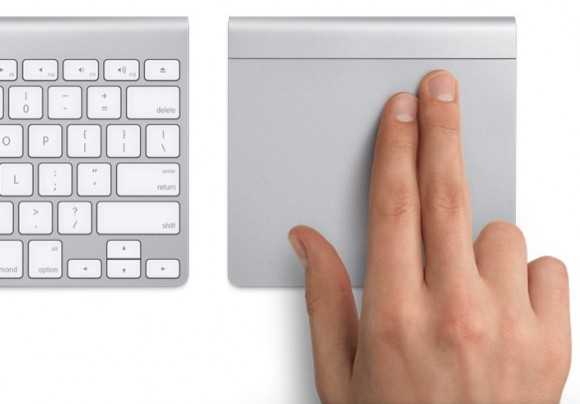
Тачпад не имеет кнопок, но все знают, что клик одним пальцем — левая кнопка мыши, а клик двумя пальцами по тачпаду MacBook — правая кнопка мыши.
Также можно запрограммировать область на тачпаде, нажатие по которой будет восприниматься как нажатие на правую кнопку мыши.

.
Чтобы настроить имитацию правой кнопки мыши на тачпаде MacBook откройте «Системные настройки → Трекпад».

Далее в первом разделе «Выбор и нажатие» найдите пункт «Имитация правой кнопки».

Выпадающее меню предложит Вам три варианта замены — щелчок, касание двумя пальцами, щелчок в левом нижнем или правом нижнем углу. Выберите наиболее удобный для Вас.
Сенсорные поверхности Apple поддерживают полный набор жестов: прокрутку двумя пальцами, масштабирование, поворот, свайп тремя пальцами, активацию Exposé и переключение между приложениями двумя пальцами. Но мало кто знает обо всех жестак, которые можно использовать в различных приложениях. Итак, что еще можно сделать только жестами на Вашем тачпаде?
Finder, Mission Control и Рабочий стол
- Показать рабочий стол: разведение большого пальца и трех пальцев
- Запуск Mission Control: смахивание четырьмя пальцами вверх
- Переключение между Рабочими столами и полноэкранными приложениями: смахивание тремя пальцами влево или вправо
- Показать все окна текущего приложения в Mission Control: смахивание четырьмя пальцами вниз
- Увеличить окно в Mission Control: свайп двумя пальцами вверх
- Запустить Launchpad: сведение большого пальца и трех пальцев
- Перетягивание окон: перемещение тремя пальцами
- Одиночный клик: тап одним пальцем
- Правый клик: тап двумя пальцами
- Пролистывание: пролистывание двумя пальцами вверх или вниз
Браузеры Safari, Chrome, Firefox
- Масштабирование и увеличение размера шрифта: разведение двух пальцев
- Масштабирование и уменьшение размера шрифта: сведение двух пальцев
- Вернуться назад: свайп двумя пальцами влево
- Вперед: свайп двумя пальцами вправо
- Найти перевод в словаре: двойной тап тремя пальцами
- «Умное» масштабирование: нажатие двумя пальцами дважды
Быстрый просмотр Quick Look и проигрыватель QuickTime Player
- Включить полноэкранный режим: разведение двух пальцев
- Выход из полноэкранного режима: сведение двух пальцев
- Быстрая перемотка: свайп влево или вправо двумя пальцами
- Повернуть изображение: поворот двумя пальцами
- Увеличить изображение: разведение двух пальцев
- Уменьшить изображение: сведение двух пальцев
- Пролистывание страниц в iCal: свайп двумя пальцами влево и вправо
- Обновление ленты сообщений в твиттере: свайп двумя пальцами вниз
Кстати, в нашм сервисном центре можно заменить или отремонтировать тачпад MacBook, если он у Вас глючит, зависает или вовсе не работает.
Узнайте подробнее по телефону 8 (499) 110 51 00 у наших менеджеров
Ремонтируем только Apple. Никогда не закрывались, нас знают десятки тысяч пользователей
Не нужно ждать! Крупный склад, актуальные запчасти в наличии, контроль качества
Нам доверяют Сервисные центры. Наш опыт, и репутация говорят сами за себя.
За качество! Правильно, профессионально и по технологии можно сделать только в СЦ.
- У нас все прозрачно и честноСпросите любого:
- КОМАНДА MACPLUS
Не знаете с чего начать? В первую очередь — не переживать! Признаки хорошего и качественного сервиса видны сразу. Мы подготовили инструкцию для тех, кто ищет мастерскую или сервисный центр по ремонту Apple
Macbook тачпад реагирует только на нажатие
Macbook тачпад реагирует только на нажатие? Большое количество операций, требуют использование мыши или тачпада и если он перестаёт работать, большинство людей это раздражает.
Как правило, отсутствие возможности нажать происходит внезапно, мышь по-прежнему двигается на экране, но пользователь не может нажать, и при нажатии на сенсорную панель или мышь, нечего не происходит.
Иногда это происходит после того как компьютер был перемещен, или Mac перезагрузился и пока ей нельзя щёлкнуть, как правило, этот вопрос просто решить в Мак ОС.
Прежде всего, вы должны проверить оборудование для очевидной проблемы. Обычно нет механической поломки, но в некоторых случаях у Макбук выпирает батарея. Чтобы исправить нужно подтолкнуть вверх против механизма тачпада и предотвратить нажатие.
Кроме того, поврежденная мышь или Macbook тачпад реагирует только на нажатие, в браузере могут также отказать в нажатии кнопки, особенно если у Мак был контакт с водой, которая просочилась в зону слежения, или если мышь окунулась в бассейн.
Проверить внешний Bluetooth мышы или тачпада
Если вы используете отдельную мышь или тачпад, как Apple мыши, возможно, прибор был включен и что-то нажимает на кнопку или на поверхность устройства.
Это распространенная проблема, особенно для пользователей Mac, которые используют несколько устройств слежения, или для MacBook пользователей, которые носят с собой и используют отдельные внешние Bluetooth мыши. Кто носит ноутбук в рюкзаке, где мышь или тачпад могут быть активированы.
Прижимаются или другой катализатор, вызываемый тем самым отказ от Мак ОС х, чтобы зарегистрировать и подтвердить других кликов.
Простой способ выяснить, является ли это причиной, просто временно отключите Bluetooth. Если вдруг мышь или тачпад начинают работать, мы нашли вашу проблему.
Не пропустите это, я знаю, это звучит глупо, но чаще всего из-за этого мышь не работает.
Смотреть также: Айфон 8 и айфон 7 сравнение, отличие двух устройств
Перезагрузите компьютер, закройте экран
Если сбой происходит на Macbook тачпад реагирует только на нажатие, Макбук Air или MacBook Pro, перезагрузите его или отправьте Mac в спящий режим. Потом разбудите его через несколько минут, возможно, это поможет решить проблему:
- Перезагрузите Mac, как обычно с меню Apple
- Когда Мак загрузится обратно, и если мышь все еще не нажимается, закройте экран и поставьте MacBook спать на две минуты
- Откройте экран MacBook и используйте компьютер как обычно, мышь / тачпад должен работать как обычно
Следует признать, что это странное решение, но работает для устранения необъяснимых неудач мыши в новых версиях MacOS и Mac ОС x на MacBook.
Другие советы по устранению неполадок
- Откатить систему или удалить программное обеспечение для устранения необычного поведения, если проблемы начали происходить после обновления системы или установки программного обеспечения
- Сбросить Mac контроллер SMC, который требует перезагрузки
- Сброс памяти nvram / ПРАМ на Mac, которая также требует перезагрузки, но отдельно от процесса СМК
- Проверка аппаратных сбоев, выпирающего аккумулятора, наличие вмятин или повреждений, указывающих на падение. Это возможно, вызвало проблемы физического оборудования – это тип оборудования, в этих ситуациях обслуживается компанией Apple.
Не нашли Решения на Macbook тачпад реагирует только на нажатие? Смотрите ниже!
Как активировать касание для выполнения щелчка на Mac для тачпада в Mac OS х
Кнопка включена по умолчанию на большинстве ноутбуков, ПК, а на Маке обычно отключена по умолчанию. Для незнакомых пользователей, нажатие на кнопку означает, что одним нажатием или нажатиями на тачпад в MacBook или Magic trackpad это зарегистрировано как щелчок, тем самым предотвращает необходимость нажатия на тачпад, чтобы нажимать на экране.
Многим пользователям очень нравится сенсорные-настройки из-за их простоты и низкой интенсивности, но это конечно не чашка чая и других пользователей это может раздражать. Потому что он отключен по умолчанию в Mac OS х.
Вам необходимо отрегулировать настройки вручную, которые мы покажем вам, их легко сделать через системные настройки.
Функция работают на большинстве сенсорных панелей, встроенных в относительно новых MacBook Pro и другие модели, в том числе с поддержкой мультитач.
Включение нажмите на кнопку с OS X настройки тачпада
Лучший способ для большинства пользователей, это включить сенсор нажав на Mac через системные настройки:

- Перейти в меню Apple и открываем “системные настройки”
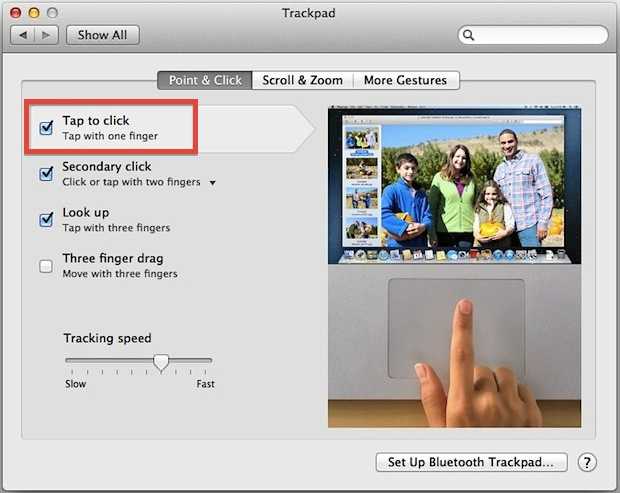
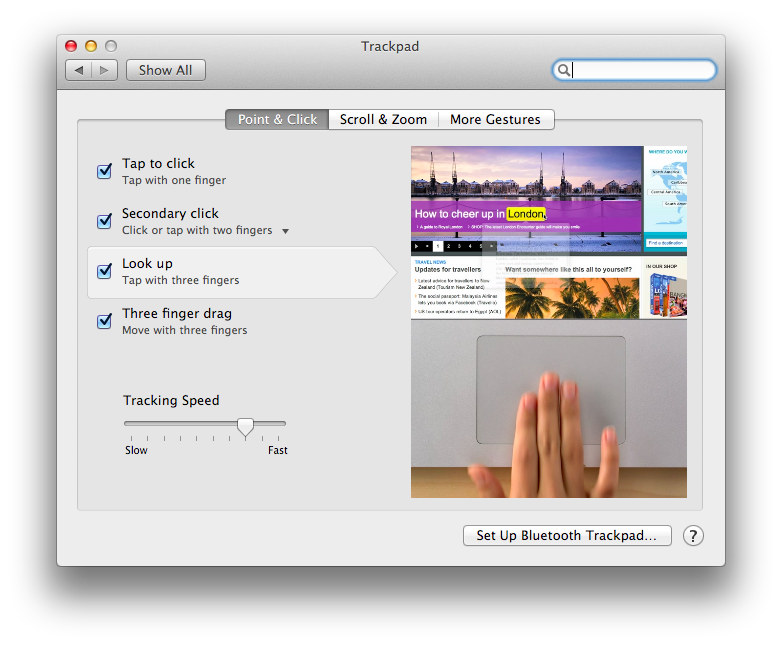
- Выбрать “тачпад” и перейти на “точку и нажмите” вкладку
- Установите флажок рядом с ‘нажмите на кнопку’
Параметр вступает в силу сразу всей системе, нет необходимости перезапускать все приложения или перезагрузку Mac. Вы можете сразу проверить настройку путем перемещения курсора на что-либо.
Просто коснитесь нажатие на тачпад (а не нажимая) на кнопку мыши.
По умолчанию это также включает нажатие на кнопку настройки общесистемную среднюю кнопку, которая осуществляется двумя пальцами, а не одним, или, установив правой кнопкой мыши на нижней правой части тачпада, чтобы был активный элемент.
Подкрутка регулировочного винта тачпада
Одна из распространенных проблем на MacBook Unibody и MacBook Pro Unibody — перестает нажиматься механическая кнопка на тачпаде. Для решения данной проблемы необходимо подкрутить регулировочный винт тачпада.
Когда закончите подкрутку и кнопка щёлкнула. Нанесите небольшое количество клея момент на бумажку или отвёртку и нанесите на винтик. Но не капайте супер клей! Также убедитесь, что клей попал на него и немного на резьбу. После этого он перестанет откручиваться.
Если статья « Macbook тачпад реагирует только на нажатие » была вам полезна поделитесь ей в социальных сетях.
Как отличить Айфон 8 оригинал от подделки? Все способы
Айфон 8 и 8 плюс сравнение, в чем отличие и сходство?
Как отключить тачпад на ноутбуке
Дословный перевод с английского понятия «тачпад» означает «сенсорная площадка, панель». Сенсорные панели применяются преимущественно в ноутбуках для управления курсором. Размеры их невелики: не больше 50 кв. см, форма – прямоугольная, хотя в особо гламурных вариантах ноутбуков может быть и круглой.
Сенсорную панель изобрёл Джордж Герфайде ещё в 1988 году, однако прошло почти 6 лет, пока его изобретение стало известно среди компьютерных пользователей. Широкое распространение сенсорные панели получили с 1994 года, когда компания Apple стала производить ноутбуки PowerBook с их использованием.
Кстати, в ноутбуках Apple они обозначаются словом «трекпад» (англ. trackpad).
С помощью тачпада можно работать в стандартных офисных приложениях, открывать интернет-страницы с помощью веб – браузеров или развлекаться с несложными играми. Однако если вы профессионально работаете с графическими редакторами или любите поиграть в 3D-шутеры, придётся пользоваться мышкой.
Synaptics, Elantech Devices Corporation, Alps Electric Corporation и Cirque Corporation являются основными производителями сенсорных панелей. Ими разрабатываются утилиты, позволяющие ограничить активность, настроить их чувствительность и задать значения ряду параметров (прокрутка, увеличение/уменьшение, переворот, пролистывание).
Опросив неимоверное количество друзей, и прочитав все сообщения на интернет-форумах, мы выяснили, что существует много самых различных способов выключить сенсорную панель на ноутбуке. Рассмотрим их.
Берём банковскую карточку и закладываем проблемную область. Для уверенности можно закрепить краешки маленьким кусочком скотча. Просто и сердито (правда, окружающие могут странно посматривать).Перед началом набора текста необходимо выполнить следующие действия: ставим курсор на текст, а мышку отодвигаем в правый нижний угол. В данном случае возможность несанкционированных изменений в тексте снижается в несколько раз.В ряде ноутбуков есть отдельная кнопка, которая выключает или включает сенсорную площадку. Выглядит она в виде перечёркнутого квадратика или в виде руки, касающейся тачпада, и, как правило, располагается около него.Кстати, в ряде ноутбуков HP на самой сенсорной панели в левом верхнем углу присутствует маленькая цветная точка, нажатие на которую временно блокирует чувствительную область.Во всех ноутбуках есть функциональная клавиша «Fn», а среди функциональных клавиш ряда «F1 – F12» присутствует функция отключения тачпада. Опытным путём или с помощью инструкции ищем, какая именно клавиша отвечает за выполнение данной операции. Минусом данного способа является тот факт, что на разных ноутбуках может быть своя комбинация клавиш (например, для компьютеров Dell — это клавиши Fn + F5, для ASUS это клавиши Fn + F9, для Acer — Fn + F7, для Lenovo — Fn + F8).Знаете ли Вы, что мультисенсорная панель может автоматически выключаться при включении USB мышки? А это действительно так. Для этого проводит ряд нехитрых действий. Последовательно выбираем следующие разделы:
«Пуск» — «Панель управления» — «Мышь» — «Параметры устройства» — вкладка «Включение/отключение сенсорной панели» — переключатель в положении «Отключить«.
Или можно так: «Мой компьютер» — «Управление» — «Диспетчер устройств» — «Мыши и иные указывающие устройства» — отключить устройство.
Существует ряд программ и утилит для ограничения активности сенсорной панели или её выключения. Так, например, владельцам сенсорной панели компании Synaptics стоит обратиться к программе Synaptics Pointing Device Driver, с помощью которой можно отключить её полностью либо до следующей загрузки системы.
Кроме того, данное программное обеспечение позволяет настроить отдельные параметры либо устранить некорректное поведение тачпада (например, изменить его чувствительность, отменить реакцию на касание ладонью).
Кроме этого, есть небольшая утилита — Touchfreeze, которая позволяет заморозить сенсорную панель на время набора текста.
К сожалению, данная утилита не совместима с WINDOWS 7.
Кроме того, можно прописать особенности поведения в конфигурации компьютера (например, назначить кнопки включения/выключения тачпада, автоматически отключать при наборе текста и пр.). Кстати, в ряде случаев, для корректировки работы сенсорной панели придётся найти и установить дополнительные драйвера для устройства.
Полностью отказаться от использования сенсорной панели можно с помощью изменения настроек BIOS. Для этого ищем раздел Internal Pointing Device и выбираем необходимое значение сенсорной панели. Данный способ следует использовать только тем, кто решил, что использование мультисенсора приносит только проблемы и хочет заменить его на мышку. Для этого надо открыть переднюю крышку панели ноутбука и отключить шлейф от сенсорной площадки.Вот, пожалуй, и все основные способы отключения тачпада. Выбирайте тот, который Вам больше подойдёт. И приятной работы!
Как на ноутбуке отключить тачпад
Часто от пользователей ноутбуков приходилось слышать “нехорошие” слова о тачпаде.Тачпад – это сенсорная панель на ноутбуке выполняющая функцию мыши обычного компьютера.
Особенно она вызывает отрицательные эмоции при наборе текста с подключенной компьютерной мышью, так как случайное прикосновение с ней может внести ошибку в уже сделанную работу.
Ведь работает тачпад от соприкосновения пальцев руки. Этим устройством пользуются когда нет возможности подключить мышку, например при перелетах. Не вызывает она восторга у любителей поиграть в игры. Существуют различные способы как отключить тачпад на ноутбуке.Пожалуй самыми простыми являются следующие:
Эта кнопка может находиться в виде светящейся точки в правом или левом углу сенсорной панели. Иногда она находится рядом с ней.
- При этом следует учесть, что для каждого производителя ноутбуков она своя. ASUS – Fn + F7 или F9 Lenovo – Fn + F8 или F5 Dell – Fn + F5 Acer – Fn + F7 Samsung – Fn + F6 или F5 Sony Vaio – Fn + F1
- Toshiba – Fn + F1
Некоторые модели ноутбуков оснащены спецкнопкой на которой изображен зачеркнутый тачпад. Тогда нужно использовать кнопку Fn в сочетании с ней.
На большинстве современных ноутбуков установлена сенсорная панель Synaptics. Поэтому алгоритм отключения будет один: → Открыть панель управления. Перейти в раздел «Мышь». → Переключиться на вкладку «Параметры устройства». Она должна иметь иконку Synaptics.
Здесь можно настроить работу сенсорной панели, или же полностью отключить ее. Если вам необходимо периодически пользоваться тачпадом, эта вкладка имеет возможность установить автоматическое отключение сенсорной панели при подключении к ноутбуку «мышки».
Эта функция позволит забыть о неудобствах, которые могу возникнуть при одновременной работе сенсорной панели и компьютерной мыши.
Однако этот способ работает если на ноутбуке установлены драйвера производителя. Если такой возможности нет, воспользуйтесь другими способами отключить сенсор.
Запускаем диспетчер устройств. Например так: → окно Выполнить при помощи клавиш Win+R → вводим в окне команду devmgnt.msc В диспетчере устройств находим свой тачпад. Скорее всего он будет в разделе «Мышь» или другие указывающие устройства.
→ Кликаем правой кнопкой мыши → Свойства. Отключить.
В Макбуках от компании Apple тачпад называется Trackpad, имеет более широкую функциональность по сравнению с сенсорной панелью от других производителей.
В меню Apple выберите пункт “Системные настройки…” (System settings… ). В открывшемся окне выберите иконку “Универсальный доступ” (Accessibility). Слева в списке оборудование выберите Мышь и трекпад (Mouse & Trackpad). Поставте галочку возле надписи “Отключить встроенный трекпад…” (Ignore built-in trackpad when mouse…)
Как видим отключить сенсорную панель вполне реально. Тем более, что существует много способов это сделать.
Как подключить опцию отключения Trackpad на MacBook при подключении мыши
Как активировать касание для выполнения щелчка на Mac для тачпада в Mac OS х
Кнопка включена по умолчанию на большинстве ноутбуков, ПК, а на Маке обычно отключена по умолчанию. Для незнакомых пользователей, нажатие на кнопку означает, что одним нажатием или нажатиями на тачпад в MacBook или Magic trackpad это зарегистрировано как щелчок, тем самым предотвращает необходимость нажатия на тачпад, чтобы нажимать на экране.
Многим пользователям очень нравится сенсорные-настройки из-за их простоты и низкой интенсивности, но это конечно не чашка чая и других пользователей это может раздражать. Потому что он отключен по умолчанию в Mac OS х. Вам необходимо отрегулировать настройки вручную, которые мы покажем вам, их легко сделать через системные настройки. Функция работают на большинстве сенсорных панелей, встроенных в относительно новых MacBook Pro и другие модели, в том числе с поддержкой мультитач.
Включение нажмите на кнопку с OS X настройки тачпада
Лучший способ для большинства пользователей, это включить сенсор нажав на Mac через системные настройки:
Параметр вступает в силу сразу всей системе, нет необходимости перезапускать все приложения или перезагрузку Mac. Вы можете сразу проверить настройку путем перемещения курсора на что-либо. Просто коснитесь нажатие на тачпад (а не нажимая) на кнопку мыши.
По умолчанию это также включает нажатие на кнопку настройки общесистемную среднюю кнопку, которая осуществляется двумя пальцами, а не одним, или, установив правой кнопкой мыши на нижней правой части тачпада, чтобы был активный элемент.
Подкрутка регулировочного винта тачпада
Одна из распространенных проблем на MacBook Unibody и MacBook Pro Unibody – перестает нажиматься механическая кнопка на тачпаде. Для решения данной проблемы необходимо подкрутить регулировочный винт тачпада.
Когда закончите подкрутку и кнопка щёлкнула. Нанесите небольшое количество клея момент на бумажку или отвёртку и нанесите на винтик. Но не капайте супер клей! Также убедитесь, что клей попал на него и немного на резьбу. После этого он перестанет откручиваться.
Установка Bootcamp
По сути, Bootcamp – это набор программного обеспечения для Windows, при условии запуска операционной системы на Mac. Но никто не запрещал установить требуемые драйвера на полностью Mac-независимой машине.
Одним из самых надежных вариантов установки Bootcamp на Windows-совместимых ПК является последовательная установка пакет, начиная с версии Bootcamp 3.0. Увы, найти его можно лишь в интернет-архивах сайтов и на торрент-трекерах (с официального сайта поддержки Apple удалила этот пакет).
Примечание 1: Несмотря на полный переход продукции Apple на 64-разрядную ОС, самая простая установка драйверов из пакета Bootcamp предусмотрена при использовании 32-битной версии Windows (в процессе попытки установить Bootcamp 3.0 на Windows X64 вы можете столкнуться с конфликтом совместимости). Решить проблему можно с помощью последовательной установки драйверов из смонтированного образа, а также воспользовавшись примечанием 2.
- 1. Скачайте Bootcamp 3.0 (пользуйтесь поиском, либо предложенной ссылкой).
2. Смонтируйте образ диска и запустите файл Setup.
3. Дождавшись окончания установки, перезагрузите компьютер.
4. Поверх установленного Bootcamp 3.0 установите версию 3.1 (32-bit, 64-bit).
5. После окончания установки вновь перезагрузите компьютер.
6. Заключительный этап обновления Bootcamp – накатка версии 3.2. Загрузите и установите (32-bit, 64-bit).
7. Перезагрузите компьютер.
Примечание 2: установка может проводиться и без этапов 1-5, но их соблюдение гарантирует более стабильный результат работы периферийных устройств Apple. Для пропуска этапов 1-5 установите драйвер AppleWT, AppleMultiTP.
После окончания установки, USB-клавиатура Apple получит поддержку функциональных клавиш (громкость, яркость (при использовании ноутбука), переключение композиций, открытие крышки DVD-привода – закрывать не умеет в силу аппаратных особенностей дисковода).
Для подключения беспроводных Apple Wireless Keyboard, Magic Mouse и Magic Trackpad потребуется сопряжение по Bluetooth и дополнительная установка драйверов в том случае, если после вышеперечисленных действий «чуда так и не произошло».
- 1. Откройте настройки Bluetooth и выберите пункт Добавить устройство.
2. ВключитеMagic Trackpad, Magic Mouse или Apple Wireless Keyboard.
3. Система тут же обнаружит соответствующее устройство. Добавьте его.
4. Настройка завершена.
Что делать с неработающим тачпадом
Перезагрузка, и пере-подключение тачпада
И так, первый совет банален — перезагрузите ноутбук (прим.: при перезагрузке происходит вновь инициализация всех устройств и ряд ошибок просто будет устранен на этапе загрузки ОС…).
Далее попробуйте включить тачпад — обычно, для этого требуется зажать кнопку Fn и нажать одну из функциональных клавиш:
- для ASUS: Fn+F9;
- для Lenovo: Fn+F5 или Fn+F8;
- для HP: чаще всего вместо сочетания нужно сделать двойной клик пальцем в левом верхнем углу тачпада;
- для MSI: сочетание Fn+F3;
- для Samsung: Fn+F5 или Fn+F10.
Варианты включения тачпада на ноутбуках разных марок (ASUS и HP)
Примечание: кстати, некоторые пользователи отмечают, что совместно с Fn на их ноутбуках нужно зажимать кнопку Ctrl! (сам не встречал такие модельки ноутбуков)
Настройки ОС Windows 10 и свойства мыши
Если у вас установлена ОС Windows 10 — обязательно откройте ее параметры (сочетание кнопок Win+i) и перепроверьте вкладку “Устройства/Сенсорная панель”.
В ней можно откл./вкл. тачпад, отрегулировать скорость курсора, задать режим работы параллельно с мышкой и пр.
Раздел устройства / сенсорная панель / Windows 10
После, перейдите в панель управления Windows (не путать с параметрами!) и откройте раздел “Оборудование и звук/мышь”.
Панель управления – мышь
Если у вас установлен “родной” драйвер на тачпад — то в настройках мыши должна быть вкладка, отвечающая за его работу (если ее нет – см. следующий шаг статьи).
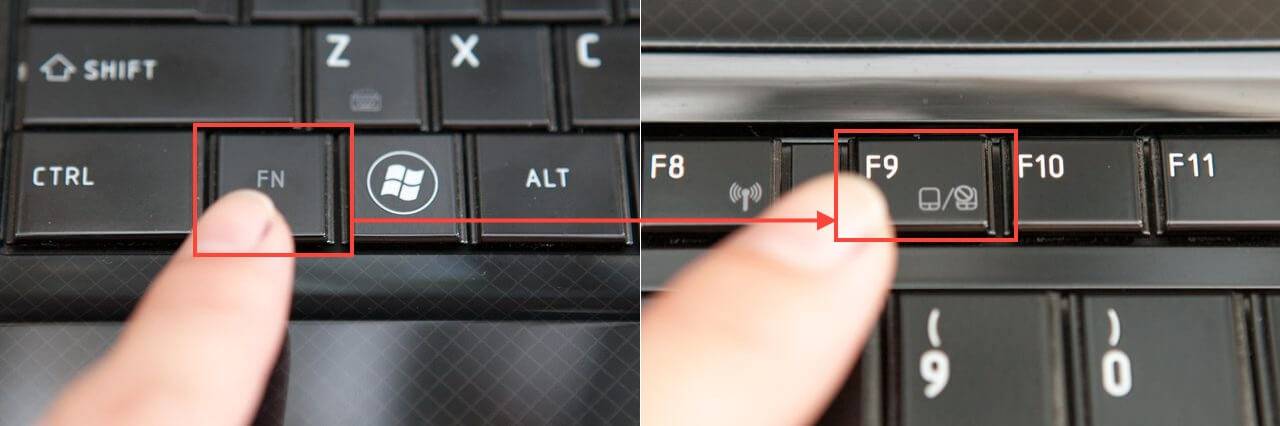
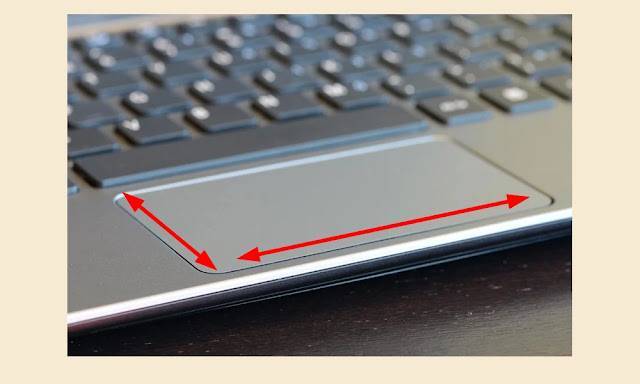
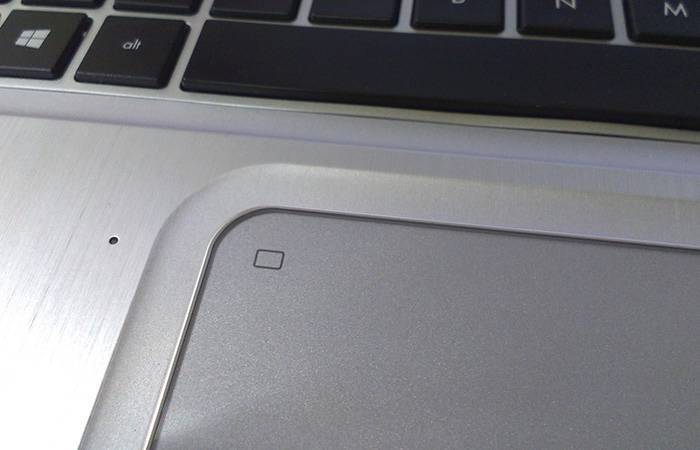
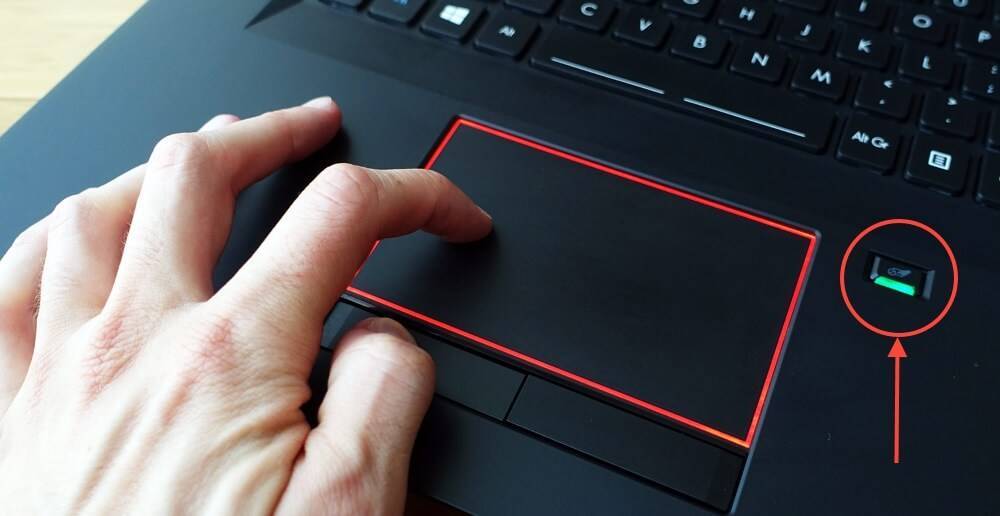
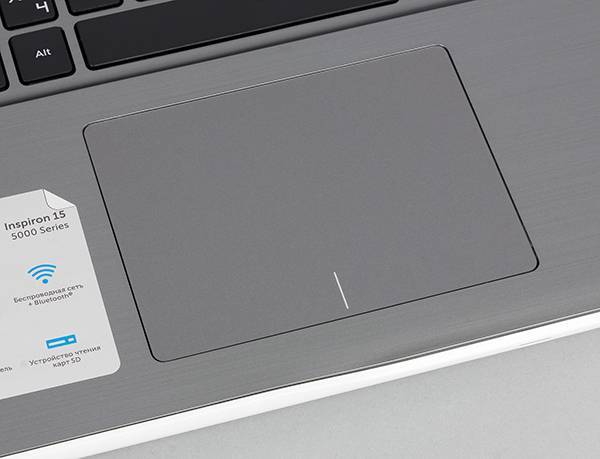
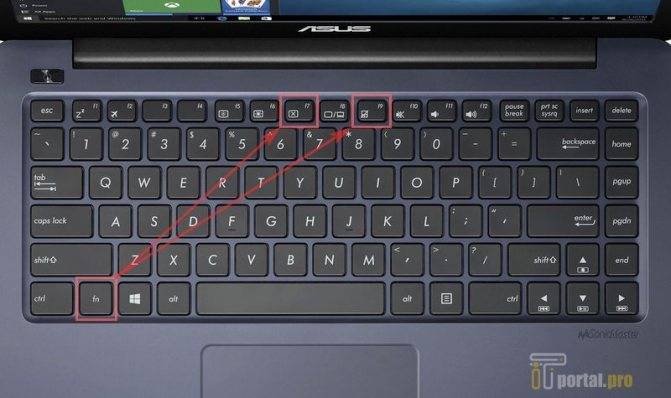
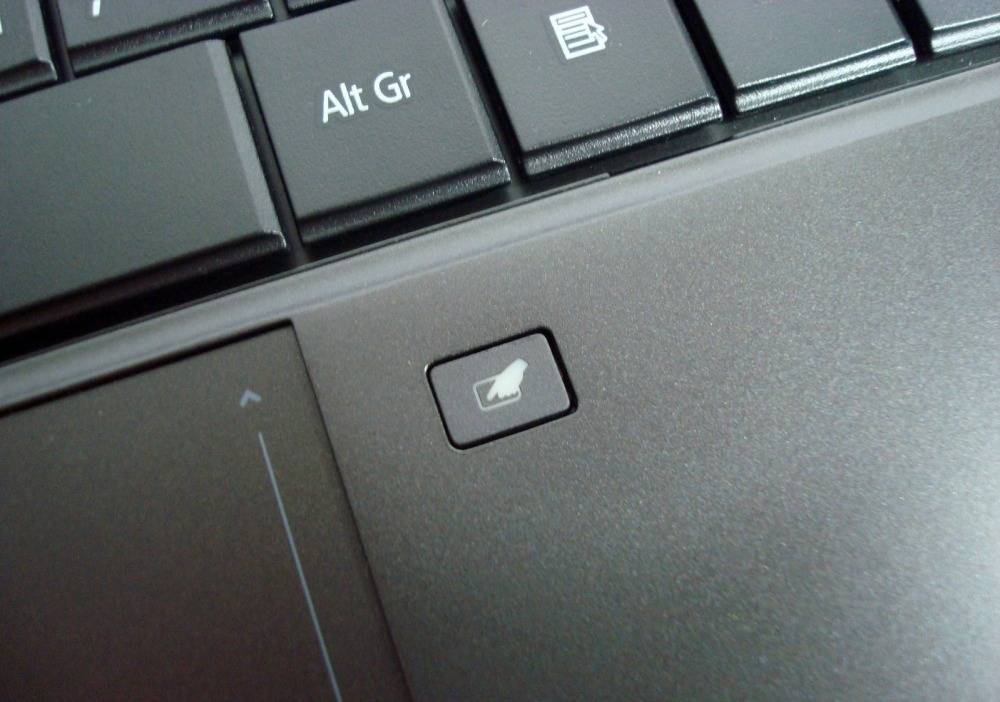
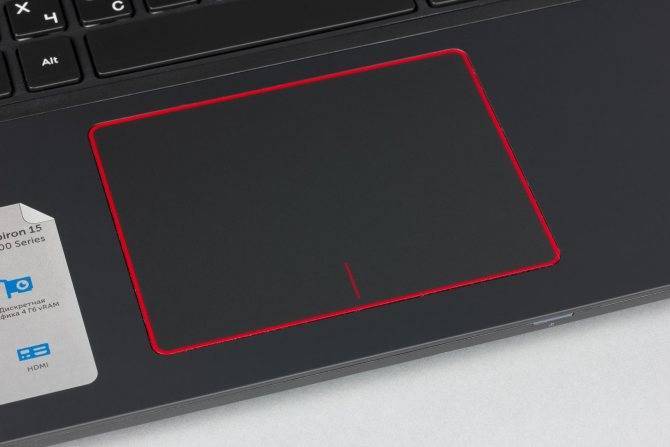
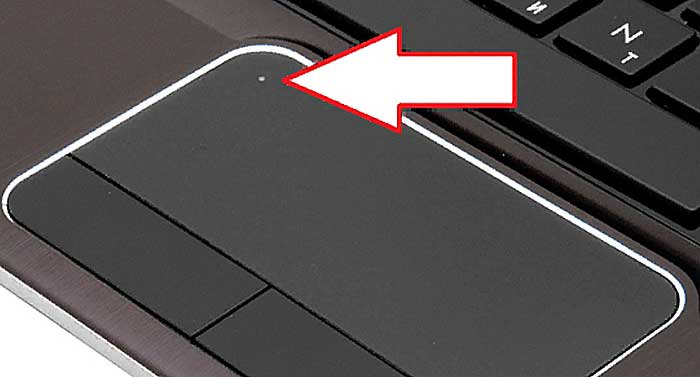
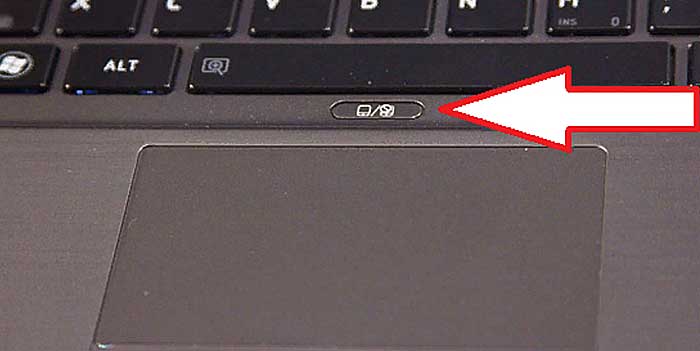
Обычно, в ней есть опции для его вкл./откл., режим отображения значков и характер поведения при подключении к USB-порту мыши.
Совет: попробуйте нажать по кнопке “Включить тачпад” (если она активна), и снять галочку с откл. тачпада при подключении мыши.
Отключение тачпада при подключении мыши
Тачпад может не работать в виду отсутствия драйвера в системе (обычно, такое бывает после переустановки ОС, операций восстановления, обновлении драйверов и т.д.).
Несмотря на то, что новая ОС Windows 10 (обычно) всегда автоматически ставит “свои” драйвера при подключении любых устройств к системе — они не всегда корректно работают, да и к тому же у них нет панели управления в настройках мыши (которые я приводил чуть выше).
Кстати, просмотреть наличие драйверов на те или иные устройства можно в диспетчере устройств. Рядом с теми устройствами, для которых нет драйверов – будет гореть желтый воскл. знак. Скриншоты с примерами ниже.
Мыши и иные указывающие устройства – диспетчер устройств
Драйвер на видеокарту установлен (слева), драйвера нет (справа)
Тачпад может быть отключен в BIOS/UEFI
В некоторых версиях BIOS/UEFI могут быть спец. настройки, позволяющие отключить тачпад (кстати, как раз-таки подобное стало встречаться в ноутбуках от ASUS и ACER).
Обычно, подобные опции находятся в разделе “Advanced” (расширенное).
В моем примере ниже (ноутбук ASUS) необходимо было перевести устройство Internal Pointing Device (это и есть тачпад) в режим Enabled (т.е. включено). После сохранения настроек (клавиша F10) и перезагрузки ноутбука – тачпад начал работать!
Internal Pointing Device — это тачпад (Enabled – значит, что включено!)
Разумеется, в зависимости от модели ноутбука и версии BIOS — ваше меню может несколько отличаться от моего примера. Как бы там ни было, просмотрите, нет ли у вас устройства с названием “…pointing…” (или “…Touchpad”).
Если сохранилась инструкция по эксплуатации — возможно, в ней есть расшифровка всех параметров вашей версии BIOS/UEFI…
Отключаем службу сенсорной клавиатуры
Эта рекомендация актуальна для устройств с сенсорным экраном.
В ряде случаев из-за некорректной работы службы сенсорной клавиатуры тачпад может быть недоступным – и поэтому стоит попробовать отключить ее (это, конечно, “костыль”, но как временная мера – почему нет?!).
Сделать это можно так:
- нажать Win+R;
- в появившееся окно “Выполнить” ввести msconfig и нажать Enter.
Далее перейти во вкладку “Services/Службы”, найти “Tablet PC Input Service”, снять с нее галочку и нажать OK. Разумеется, согласиться на перезагрузку ноутбука.
Tablet PC Input Service – снимаем галочку, сохраняем настройки и перезагружаем ПК
Что можно привязать на новые жесты
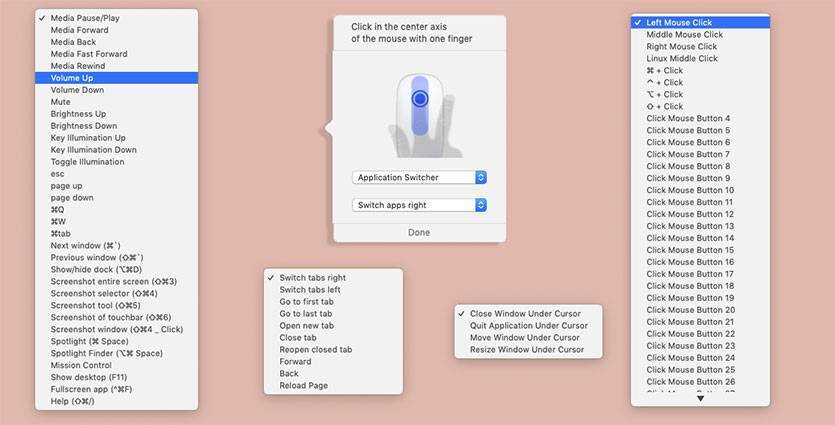
На каждый настроенный жест можно привязать нажатие кнопки или сочетания клавиш, эмуляцию одной из кнопок мыши.
Полезно добавить как среднюю клавишу, которой не хватает на манипуляторах Apple, так и другие клавиши, которые используются в сторонних программах.
Можно привязать сочетание клавиш модификаторов или даже прямой шорткат для нужного действия, например, для завершения программы, удаления файла или создания нового документа.
Можно управлять приложением, поверх которого в данный момент находится курсор. Так простым жестом можно полностью выключать программы даже без переведения на них фокуса.
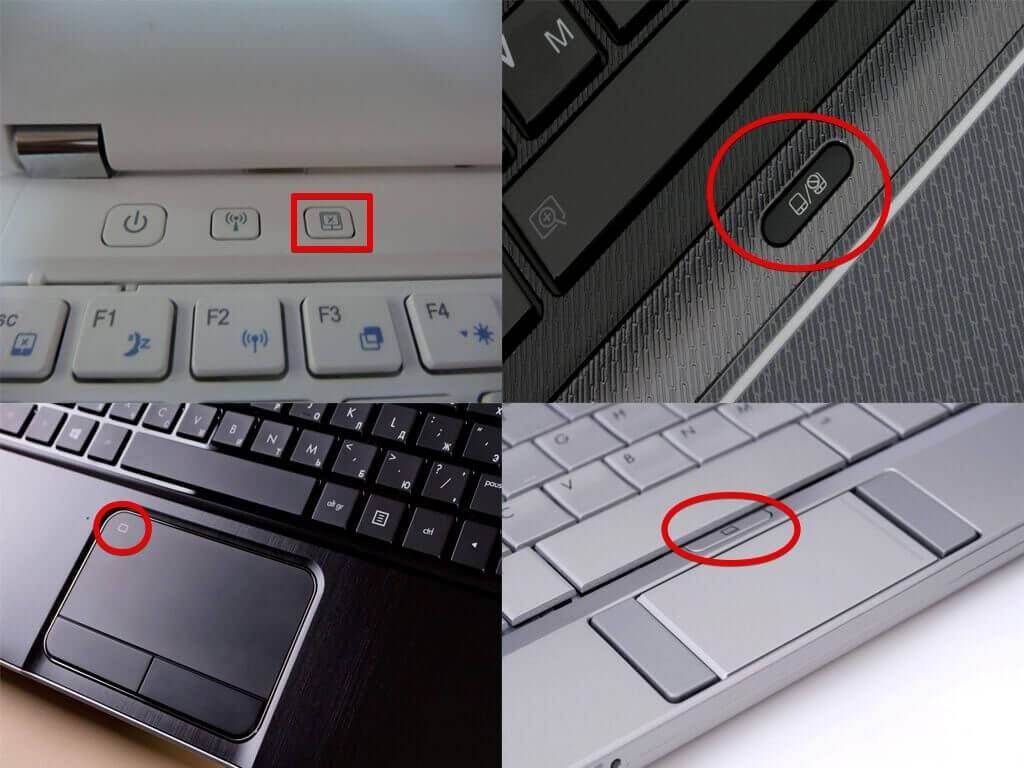
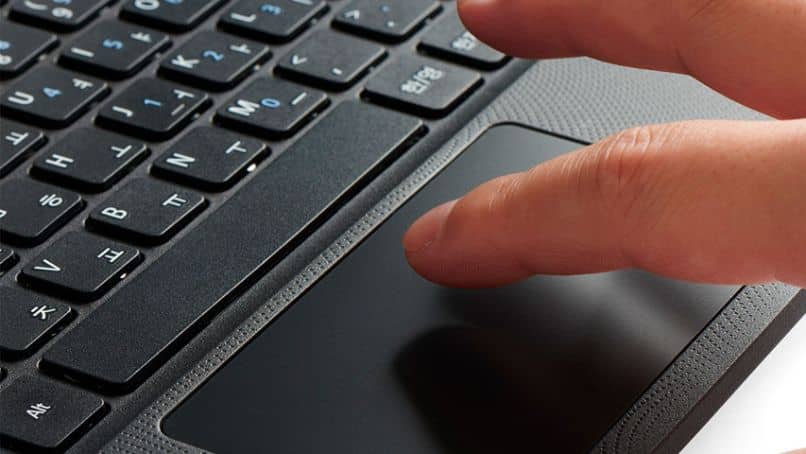
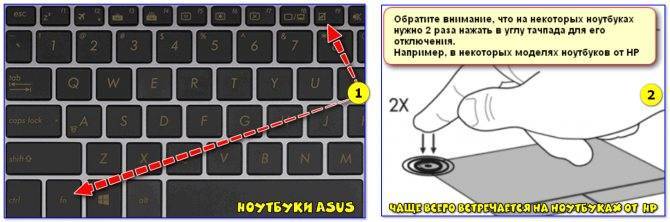
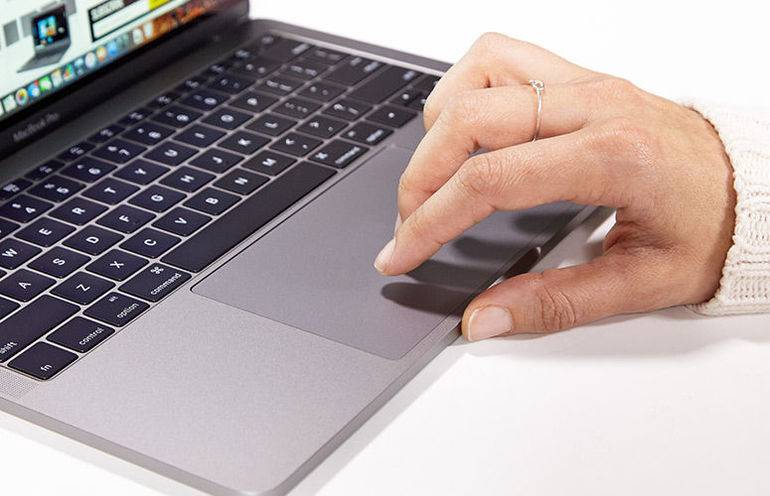
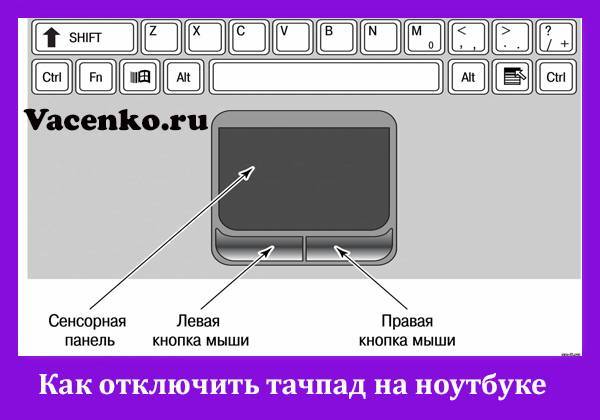
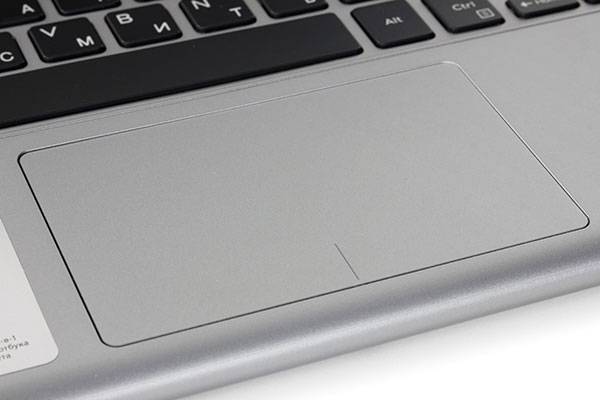
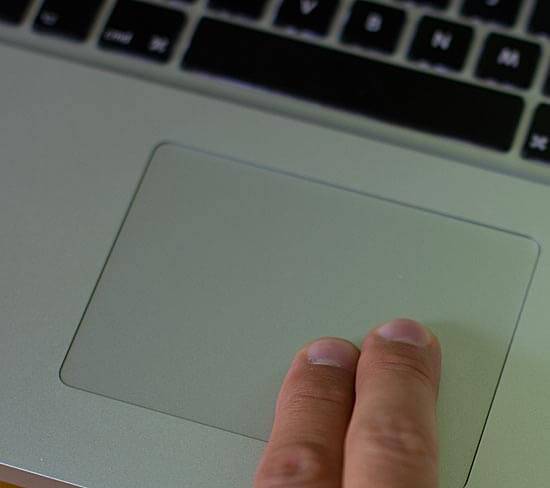
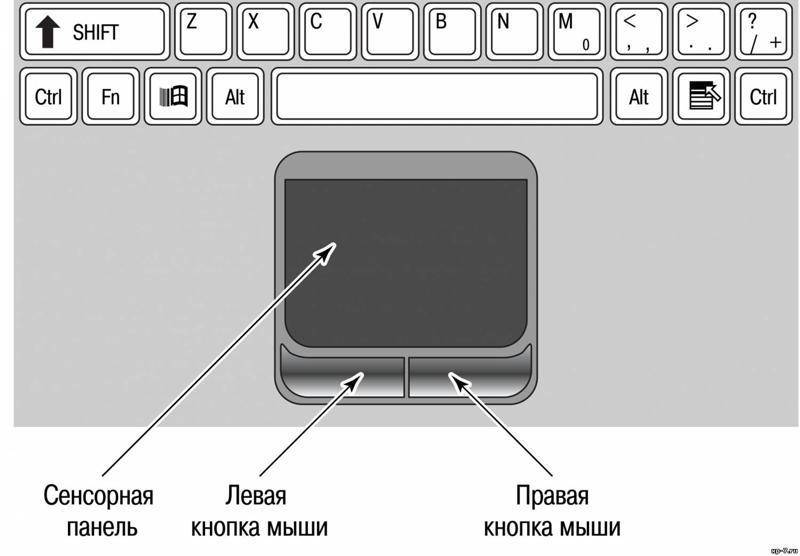
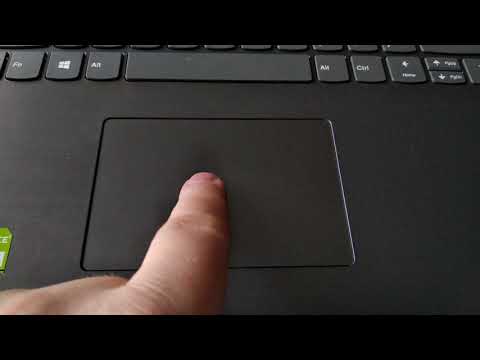
Для браузеров Safari и Chrome доступен переход по вкладкам, закрытие страниц, создание новых вкладок и переоткрытие закрытых сайтов.
Можно даже указать одинаковое действие для всех программ, поддерживающих вкладки. Так одинаковый жест будет работать не только в браузерах, но и в Finder, Xcode, TextEdit и других приложениях.
Вот такой набор возможностей можно привязать к новым жестам манипулятора.
Если этого окажется мало, нужно просто создать новый системный шорткат и привязать его к мыши или трекпаду через настройки Multitouch.
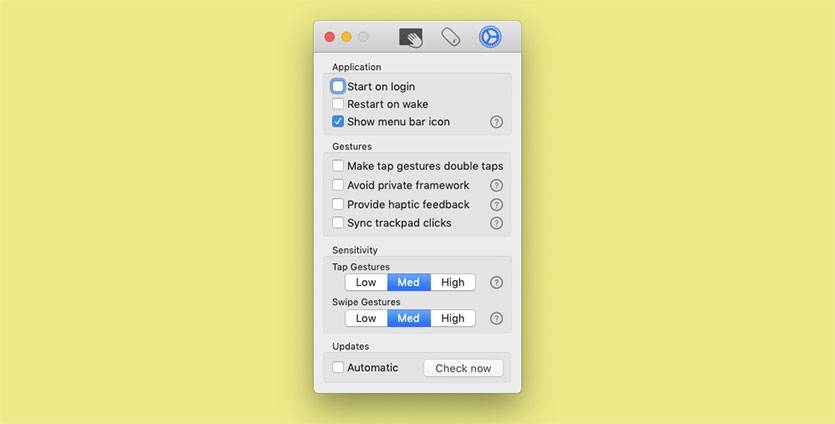
В параметрах приложения можно настроить активацию двойного тапа одиночным касанием, автозапуск программы, настроить чувствительность жестов и подстроить работу виброотклика Force Touch.
Купить Multitouch на сайте разработчика – $3.99 (есть бесплатный 30-дневный триал)
До двадцати полезных действий на трекпаде.
Haptic Feedback дает вам контроль над кликами
В отличие от Magic Mouse, Magic Trackpad на самом деле не щелкает. Тачпад ощущает давление, когда вы нажимаете на него, и использует тактильную обратную связь, чтобы дать пользователю ощущение щелчка. Вот почему устройство продолжает щелкать при использовании Force Touch, а с его отключением вообще не щелкает.
Существует три причины, по которым это функция считается лучшей: меньше движущихся частей, полностью интерактивная поверхность и настраиваемые щелчки.
Поскольку при нажатии на трекпад Magic Trackpad ничего внутри не перемещается, вероятность того, что устройство со временем износится или физически сломается, меньше. Вы также не сможете засорить механизм грязью, так как все движущиеся части расположены герметично внутри.
Работая с Magic Mouse, вы можете нажимать только на одном конце устройства. Но с Magic Trackpad вы можете щелкнуть в любом месте на его большой мультитач-поверхности. Это особенно полезно, когда ваши пальцы активно движутся по всей поверхности и используют многочисленные жесты.
Наконец, вы можете настроить тактильную обратную связь, чтобы реагировать на более жесткие или более мягкие щелчки. Это не только позволяет вам точно настроить трекпад по своему вкусу, но и дает возможность включить тихий щелчок. Так Magic Trackpad может стать полностью бесшумным в работе.
Программа для работы клавиши Fn
Если у вас на ноутбуке не работают сочетания функциональных клавиш Fn и F1-F12 (и других), то, самой вероятной причиной, можно назвать отсутствие фирменного ПО для функциональных клавиш.
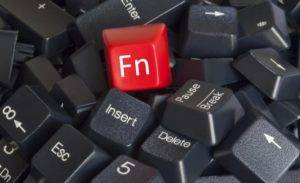
Итак, за работу клавиш отключения тачпада, регулировки яркости экрана, активации Wi-Fi, перехода в спящий режим и некоторых других у разных производителей ноутбуков отвечают разные утилиты. На сегодняшний день даже устройства разных моделей от одной компании могут требовать различные программы.
Рассмотрим примерный список софта, необходимого для работы клавиши Fn в зависимости от производителя ноутбука.
| Производитель ноутбука |
Требуемая программа |
|---|---|
| ASUS | ATKACPI |
| ATK hotkey tool | |
| Acer | Acer LaunchManager Application |
| Acer ePower Management Application | |
| Dell | Dell Quickset Application |
| HP | HP Quick Launch buttons |
| HP HotkeyMonitor | |
| Lenovo | Energy Menegement |
| ATK Hotkey Driver | |
| MSI | System Control Manager (SCM) |
| Samsung | Samsung Easy Display Manager |
| Sony | Sony HotKey Utility |
| TOSHIBA | TOSHIBA Value Added Package |
Любую из этих программ, при необходимости, можно скачать с официального сайта компании, либо, при отсутствии полноценного доступа в интернет — с диска, поставляемого в комплекте с компьютером. Во втором случае необходимо понимать, что версия программы может быть уже устаревшей.
Что умеет Multitouch
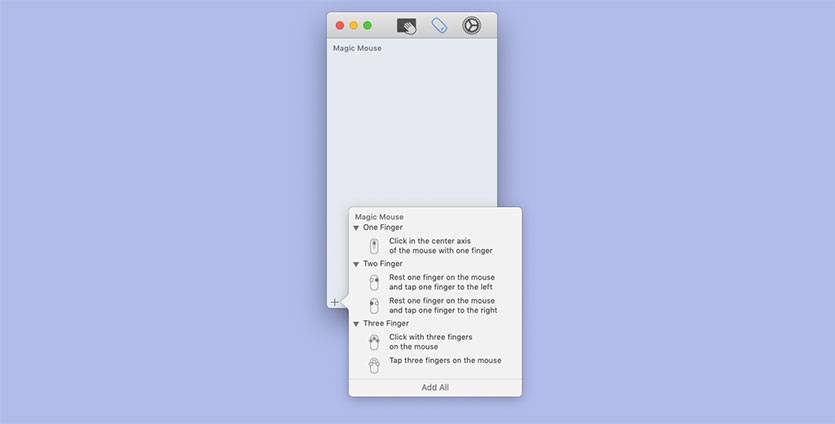
Программа работает только с оригинальными устройствами ввода Magic Mouse, Magic Trackpad или тачпадом MacBook.
Жесты для мыши и трекпада настраиваются отдельно и не конфликтуют с уже имеющимися жестами macOS.
Для Magic Mouse доступны:
- нажатие на середину мыши
- нажатие на правую часть сенсора, а затем на левую
- нажатие на левую часть сенсора, а затем на правую
- нажатие тремя или четырьмя пальцами
- зажатие двумя пальцами и тап третьим в разных модификациях
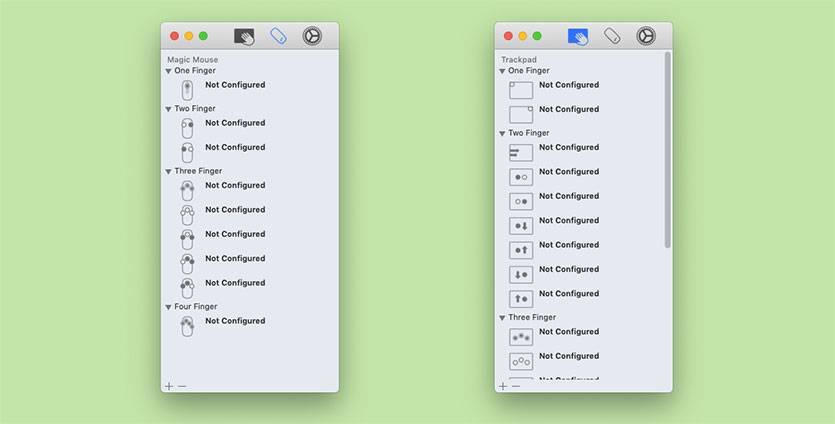
Для Magic Trackpad доступны:
- тап в определенном углу сенсорной панели
- боковой свайп двумя пальцами от левой границы (зеркальный вызову центра уведомлений)
- зажатие одним пальцем и тап или свайп другим в разных модификациях
- нажатие тремя, четырьмя или пятью пальцами в разных модификациях
Как, видите, выбор достаточно большой, самостоятельно жесты придумывать не приходится, а имеющиеся действия выполняются легко без выламывания пальцев.
В общей сложности для мыши получится добавить до девяти, а для трекпада – до девятнадцати новых действий.
Потребность в отключении тачпада
По сути, трекпад является неотъемлемой частью ноутбуков, очень удобен при просмотре социальных статей, фотографий, открытия файлов или выполнения других простых функций на портативном устройстве, когда реализовать задачу надо быстро, нет времени что-то подключать.
Однако для обычного владельца компьютера очень часто трекпад доставляет некоторые неудобства. Здесь дело даже не в функциональности панели, а больше объясняется привычкой человека работать со стандартной мышкой и клавиатурой. А также при желании поиграть на устройстве при подключённой панели тачпад может быть неудобно. При наборе значительных объёмов текста также возникают частые проблемы, так как сверхчувствительная тактильная панель реагирует даже на незначительные прикосновения, может перебрасывать курсор в ненужное положение, что требует от исполнителя перепроверки или корректировки выполненной работы.
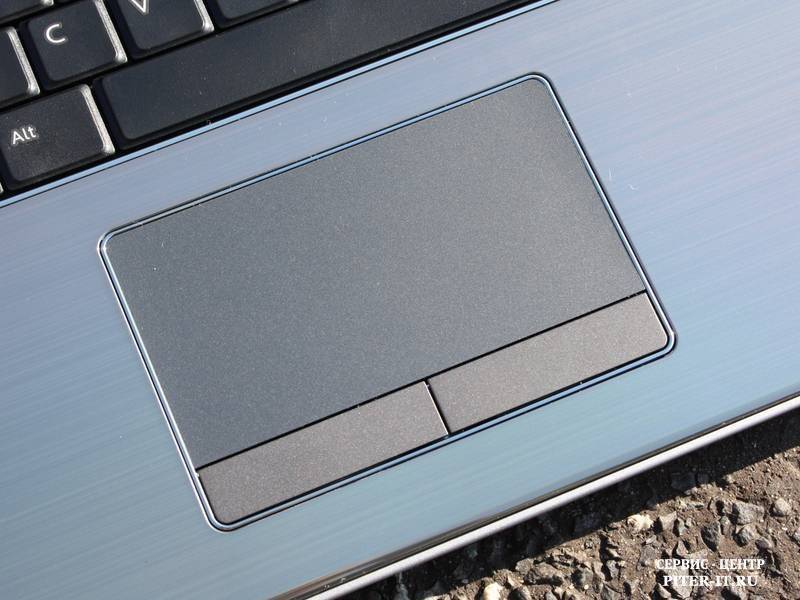
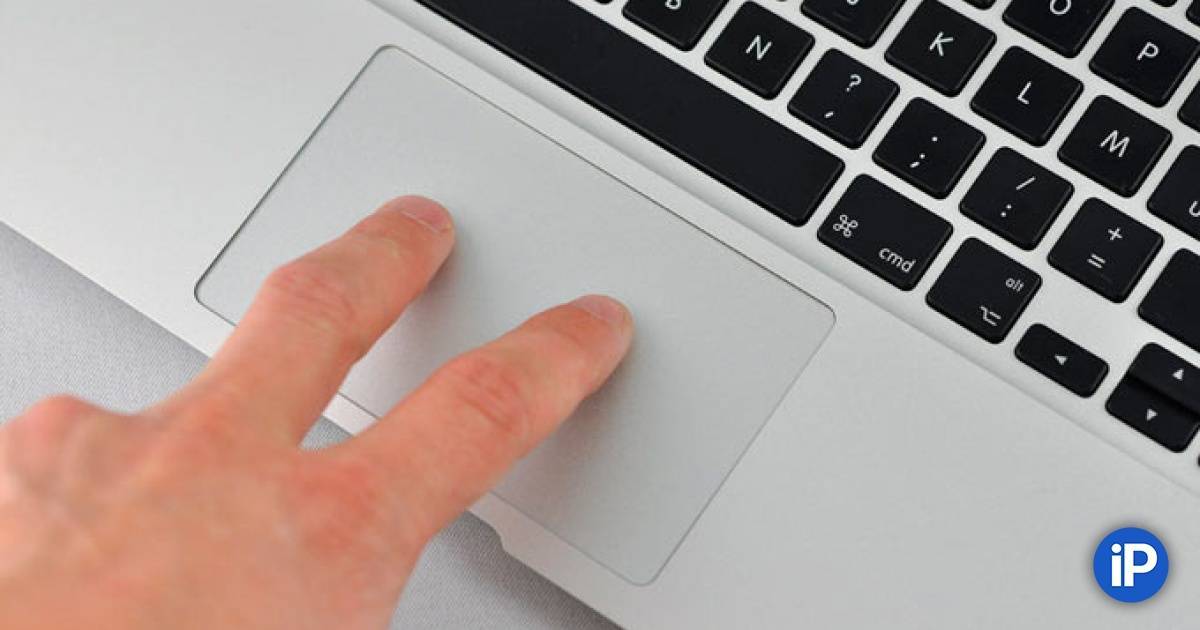
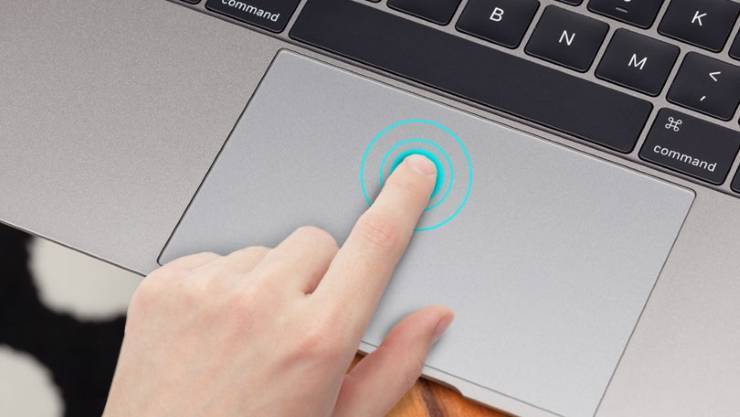
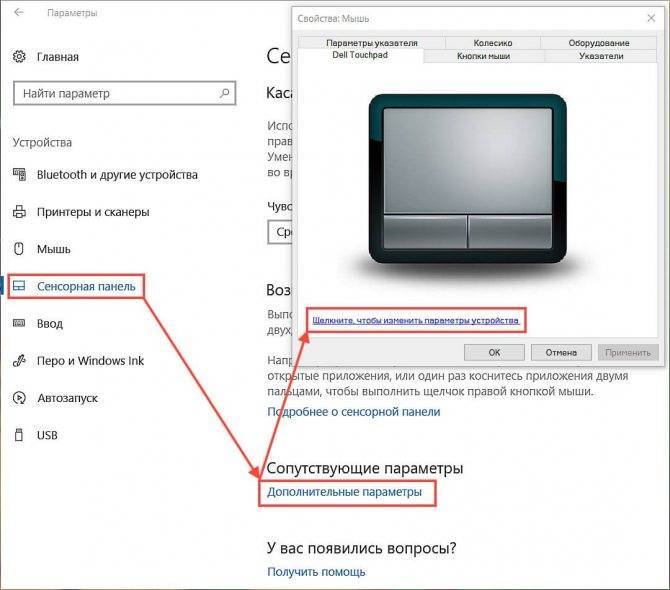
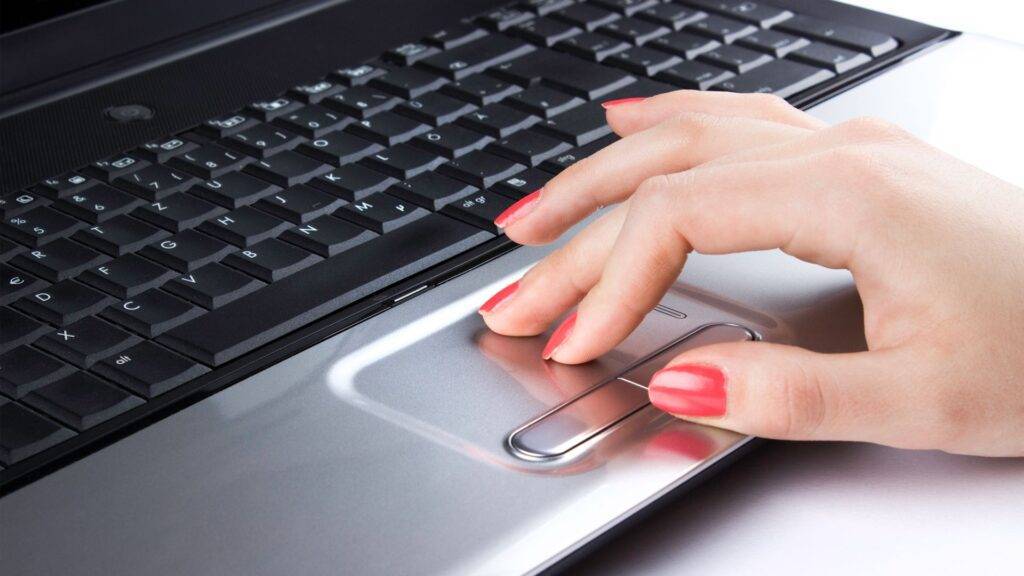
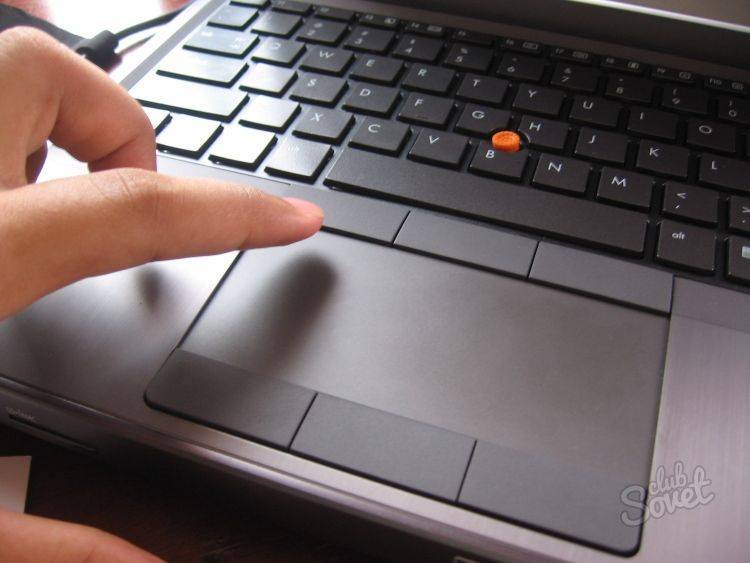
Трекпад — устройство повышенной чувствительности и иногда это становится недостатком
Как видим, потребность отключить трекпад на личном ноутбуке зависит больше не от навыков и предпочтений пользователя, а от направления деятельности владельца портативного блока.
В зависимости от того, каким видом деятельности будет заниматься владелец устройства, возникает необходимость в корректировке работы сенсорной панели. Рассмотрим, более подробно, как владельцу Макбука отключить или включить тачпад при необходимости.
И какие возможности у трекпада с Force Touch?
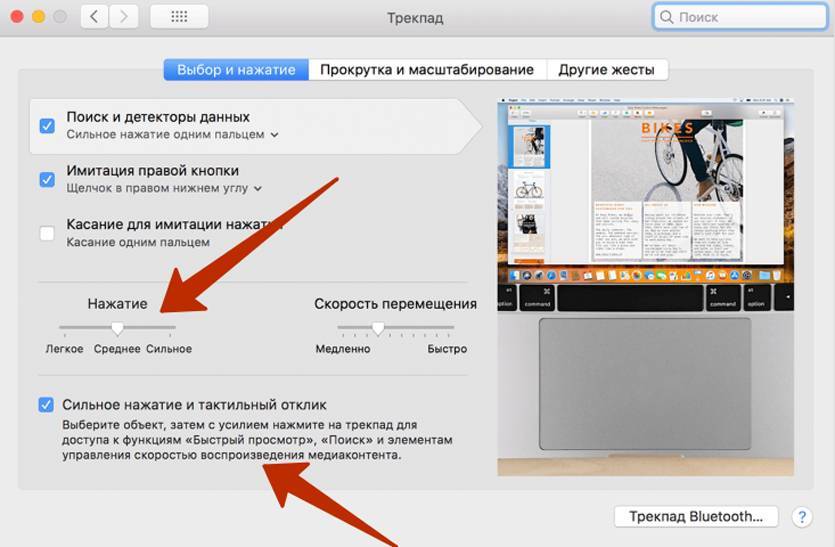
Новый тачпад действительно существенно расширяет возможности управления macOS. «Глубокий клик» позволяет добавить сразу несколько дополнительных действий на нажатие:
- предпросмотр веб-страниц
- скорость перемотки в видеоплеерах
- оповещение об окончании дорожки при редактировании
- быстрый просмотр файлов (аналог пробела по файлу)
- добавление событий в календарь
На самом же деле их в разы больше, и зависят они от конкретного приложения.
С появлением трекпадов Force Touch инженерам Apple в очередной раз удалось добавить в свои ноутбуки уникальную функцию, аналогов которой нет. Затем модуль Taptic Engine перекочевал в айфоны, дополнив функцию 3D Touch.
Причина 5: Аппаратная неполадка
Всегда есть вероятность того, что сбой носит не программный, а аппаратный характер. Предшествуют ему чаще какие-то внешние факторы: ноутбук падал, был залит жидкостью, подвергался сильной тряске и вибрациям, разбирался владельцем или работником сервисного центра, имел неправильные условия эксплуатации.
Стоит помнить, что сенсорная панель — это поверхность, под которой находится печатная плата и шлейф. И то, и другое могло выйти из строя в ходе перечисленных выше факторов или просто потому, что тачпад не вечен, как и любая другая техника. Шлейф мог и просто отойти — тогда будет достаточно просто подключить его заново. При более серьезных неполадках, по всей видимости, придется менять тачпад целиком, и это дело лучше доверить специалистам.
Уточним, что виновником проблемы не обязательно становится сенсорная панель — вполне возможно, что некорректно работает сама материнская плата. Опять же, узнать это самостоятельно крайне сложно и обычно под силу только профессионалу.
Дополнительные рекомендации
Советуем не обходить стороной и следующие несложные методы исправления работы тачпада:
- Отключите ноутбук, отсоедините его от сети, достаньте аккумулятор (если корпус не монолитный и позволяет его извлечь) и подождите минут 15. Перед тем, как вернуть батарею на место и включить лэптоп, нажмите и удерживайте кнопку питания примерно 30 секунд — это сбросит напряжение в конденсаторах.
- Работа сенсорной панели может блокироваться любой программой, и не обязательно вредоносной. Загрузите ноутбук в «Безопасном режиме», в котором кроме критически важных для системы компонентов ничего не стартует, не работает даже интернет (конечно, если не выбрать «Безопасный режим с загрузкой сетевых драйверов»). Если вдруг в таком режиме вы узнали, что тачпад исправно выполняет свою задачу, проанализируйте список установленных программ и обязательно проверьте систему на вирусы. Тем, кто не знает, как осуществлять вход в «Безопасный режим», пригодится наша полноценная статья — просто кликните по используемой версии Windows.
Подробнее: Вход в «Безопасный режим» в Windows 10 / Windows 7
Подробнее: Как откатить Windows 10 / до точки восстановления
У многих пользователей по умолчанию установлено фирменное программное обеспечение от HP, которое при отсутствии в любой момент можно загрузить с официального сайта. Одна из утилит — HP PC Hardware Diagnostics Windows — проверяет различные комплектующие ноутбука и при обнаружении ошибок выводит информацию о том, как это можно исправить.
Найдите приложение по поиску в «Пуске» или скачайте его с сайта компании.
Открывается оно до 1 минуты — зависит от типа накопителя и ноутбука в целом.
Переключитесь в раздел «Проверки компонентов».
Разверните категорию «Устройства ввода» и поставьте галочку напротив пункта «Проверка указателя мыши или сенсорной панели», затем кликните на «Выполнить».
Пройдите пару несложных тестов: читайте задание и выполняйте его, после чего переходите далее.
Результат тестирования отобразится сразу же: при наличии неполадки будет предложено посмотреть, какое действие необходимо выполнить для ее устранения, а также узнать описание проведенных проверок.
Опишите, что у вас не получилось.
Наши специалисты постараются ответить максимально быстро.
Переустановка драйвера
У сенсорной панели, как и любого другого оборудования, есть собственное программное обеспечение, необходимое для корректной работы.
Откройте консоль управления и запустите диспетчер устройств.
В разделе «Мышь и иные указывающие устройства» найдите тачпад. Щелкните правой кнопкой и откройте свойства.
Если откатить драйвер нельзя, или откат не устраняет неполадку, нажмите «Обновить»
Если автоматический поиск не помог, зайдите на сайт производителя ноутбука и посмотрите список драйверов для своей модели ноутбука. Скачайте и установите вручную подходящую по разрядности версию драйвера.
Коснитесь угла трекпада
Возможно, касание двумя пальцами — не самый интуитивно понятный способ щелчка правой кнопкой мыши. Если это так, вы можете щелкнуть угол трекпада, когда хотите щелкнуть правой кнопкой мыши.
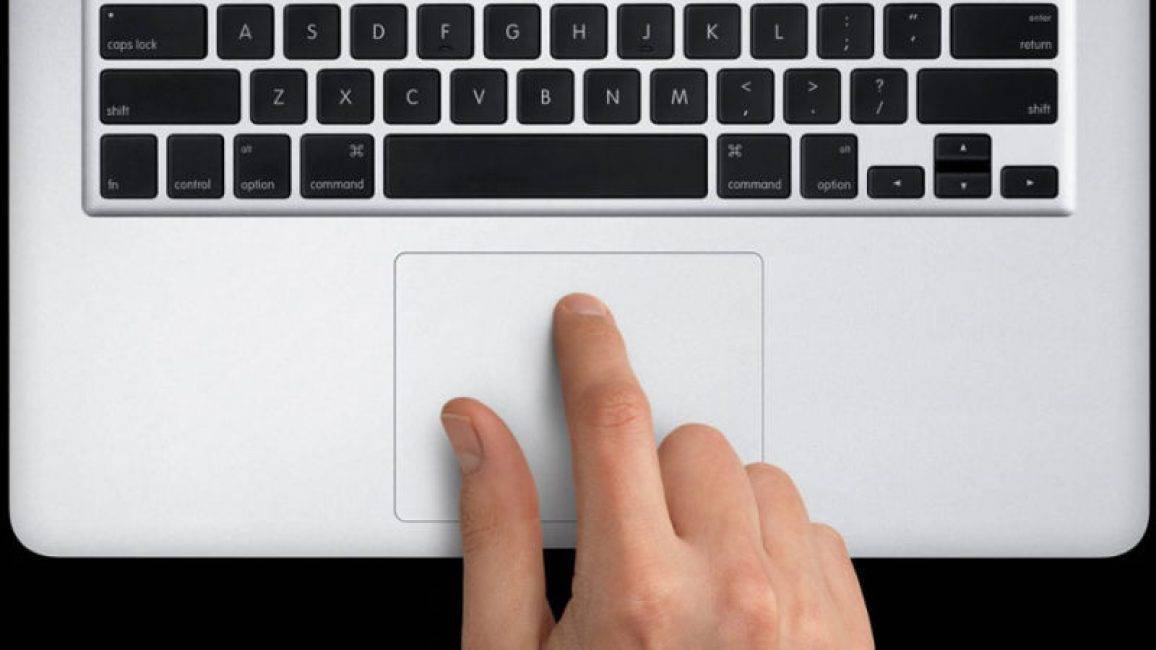
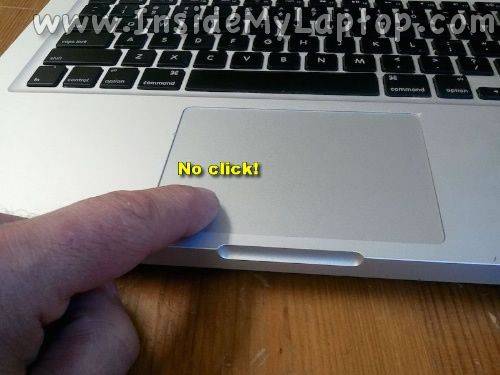
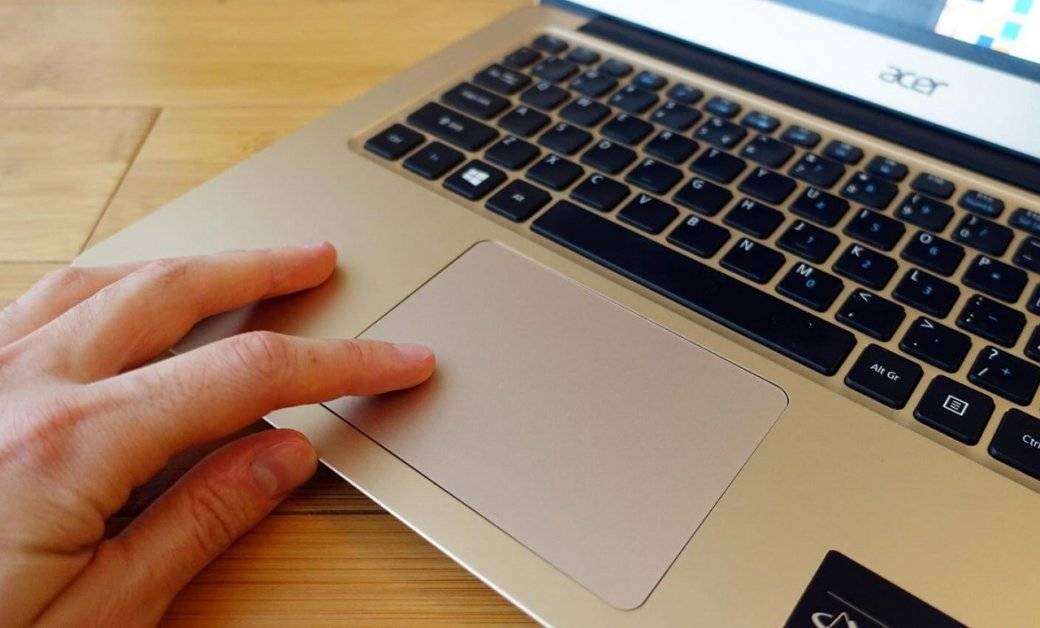
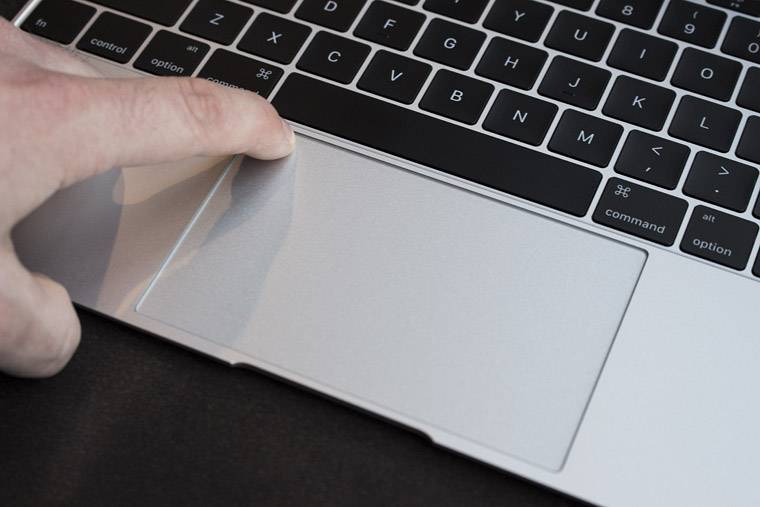
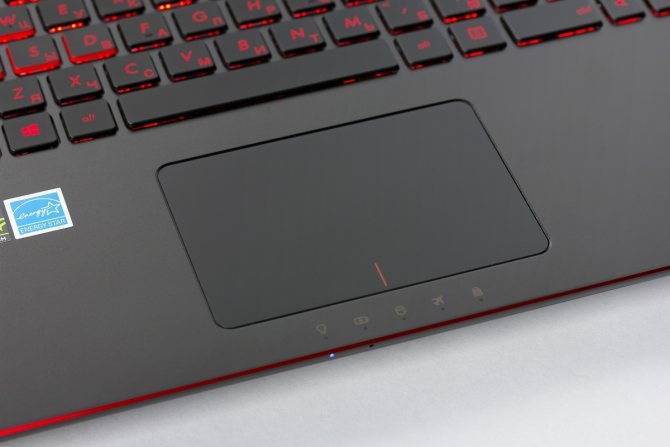
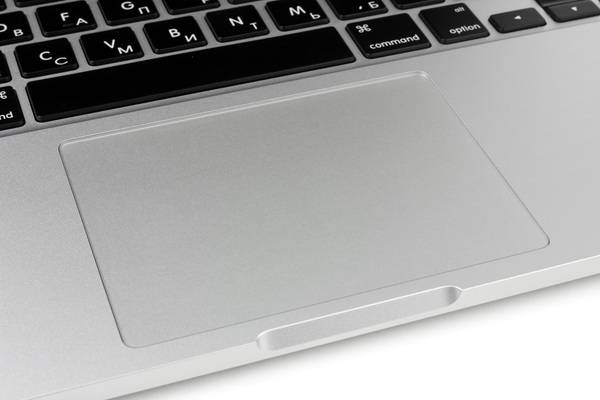
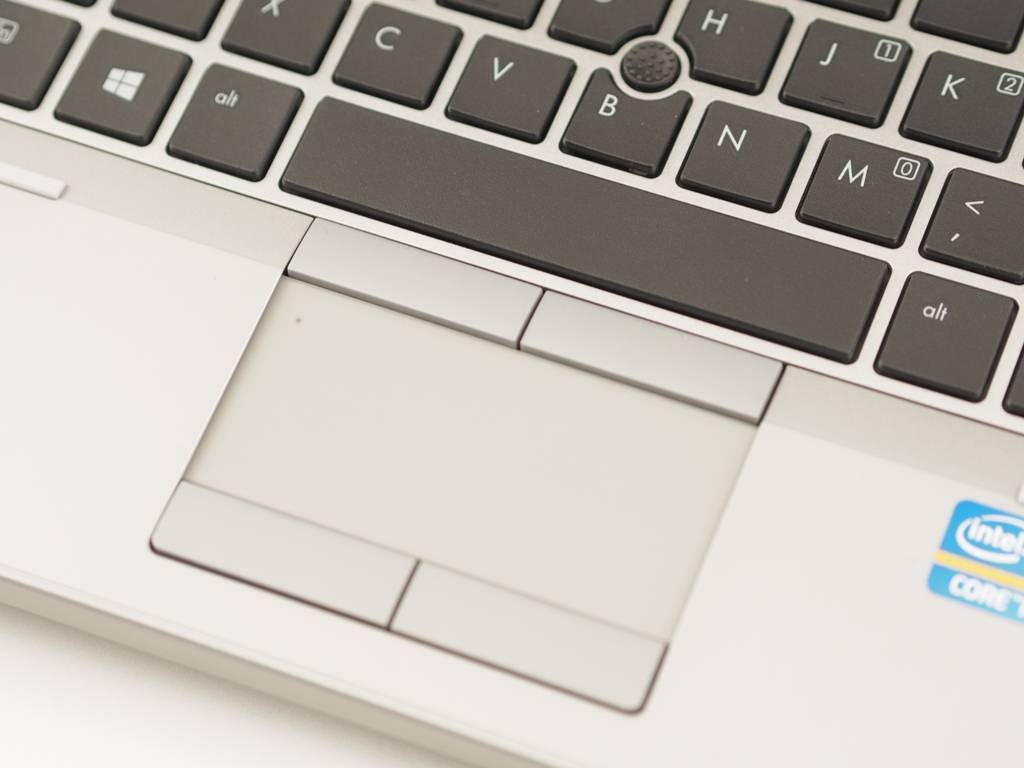
![Touch bar не работает на macbook pro [решение]](https://setemonic.ru/wp-content/uploads/6/c/f/6cfb11208324eef4fac3891f32c2e92c.jpeg)

Чтобы настроить это предпочтение, вам снова понадобятся Системные настройки.
На этот раз вместо выбора «Щелкнуть или коснуться двумя пальцами» выберите либо «Щелкните в правом нижнем углу», либо «Щелкните в левом нижнем углу».
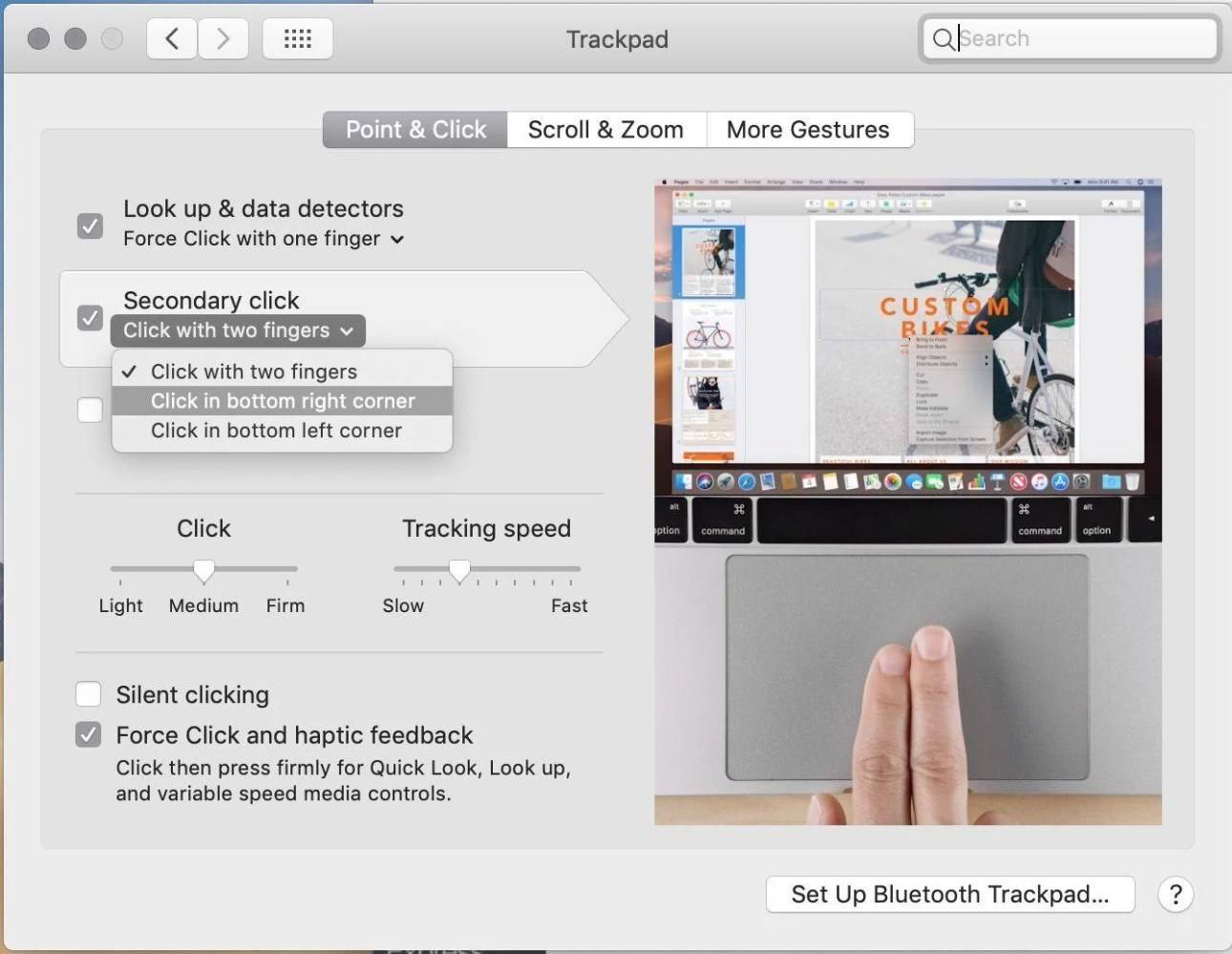
Щелчок правой кнопкой мыши на MacBook с трекпадом Force Touch
Трекпад Force Touch использует обратную связь, чтобы заставить вас думать, что вы можете использовать различные уровни давления для достижения щелчков.
В дополнение к стандартной функциональности щелчка правой кнопкой мыши, есть более глубокий щелчок, который открывает контекстное меню с дополнительными параметрами.
Если вы хотите щелкнуть правой кнопкой мыши, вы можете коснуться двумя пальцами или настроить его так, чтобы он касался правого или нижнего угла, как указано выше, или вы можете нажать и удерживать трекпад, чтобы получить эквивалент щелчка правой кнопкой мыши.
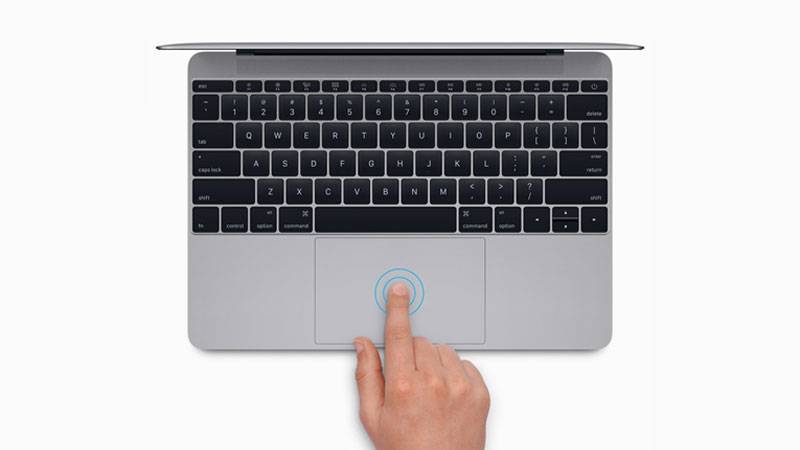
Magic Tools
Отдельного внимания заслуживает утилита, способствующая максимизации доступных функций для пользователей Windows, использующих Magic Trackpad или Magic Mouse. Называется она Trackpadmagic. Загрузив ее с официального сайта и установив на Windows, вы получите отдельную панель управления для Magic Mouse или Apple Magic Trackpad (в зависимости от используемого аксессуара). По заверению разработчика, она не требует установки Bootcamp, но в процессе установке не всегда подхватывает необходимые драйвера и все зависит исключительно от конкретного ПК.
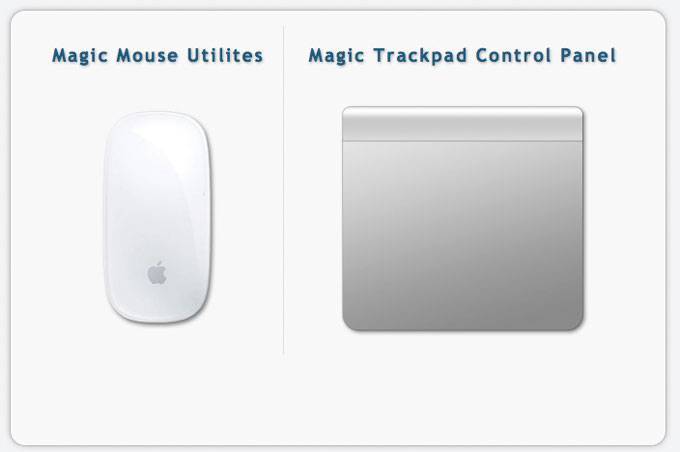
Увы, утилита представлена триал-версией, работающей на протяжение 28 дней. Для получения лицензии потребуется связаться с разработчиками и за символическую плату получить полный ключ доступа.
Подводя итоги
В плане использования манипуляторов Apple для управления компьютерами под управлением Windows, самым целесообразным вариантом является Apple Keyboard (проводная и беспроводная версии). Что же касается работы с Magic Mouse и Magic Trackpad, то вы действительно получите стабильную работу, но весь функционал, заложенный компанией, доступен так и не будет. Альтернативным продуктом Magic Trackpad для пользователей Windows может стать решение от Logitech, а количество представленных беспроводных мышей уж точно сможет удовлетворить любые вкусы.
Но, если сильно хочется почувствовать себя укротителем Apple, описанное выше решение поможет в этом.
В этой инструкции мы познакомимся со всеми нюансами подключения и работы контроллеров компании из Купертино к компьютерам под управлением Windows. Будет ли работать? Независимо от того, являетесь ли вы поклонником продукции Apple или все же предпочитаете Windows ПК, спорить с тем, что клавиатура американской компании является одной из самых удобных с точки зрения набора текста,…
Magic Trackpad поддерживает Force Touch
Представленная в оригинальных Apple Watch технология Force Touch распознает разницу между легким и сильным нажатием. Вы можете использовать ее для доступа к ряду дополнительных функций в собственных приложениях Apple и некоторых сторонних. Многие люди считают эту возможность исключительно маркетинговой уловкой, но на самом деле есть много полезных вещей, которые вы можете сделать с помощью Force Touch. Стоит только захотеть вникнуть в это.
Можно использовать Force Touch для просмотра описаний, веб-сайтов и предварительного просмотра документов в Finder. Но вы даже можете использовать его для создания чувствительных к давлению рисунков или для динамической перемотки видео вперед в QuickTime.
С помощью Magic Mouse сделать такое невозможно – там используются лишь обычные щелчки. Таким образом, даже если вы редко используете Force Touch, эта опция все еще доступна только с Magic Trackpad.
Отключение через BIOS
Немаловажным остается тот факт, что отключение через BIOS является самым надежным способом деактивации. Дело в том, что BIOS напрямую связан со всеми аппаратными частями компьютера, в частности с южным мостом, ответственным за контроль за подключаемой периферией.
Важно! Не стоит входить в BIOS, если в не понимаете зачем он нужен и как он работает
Неосторожное поведение и отключение важных опций может повлиять на загрузку операционной системы и выхода из строя отдельных узлов компьютера.. Если вы твердо намерены воспользоваться этим методом, тогда читайте внимательно
Если вы твердо намерены воспользоваться этим методом, тогда читайте внимательно.
Сперва выключите ноутбук полностью. Затем включите снова и после появления логотипа POST быстро нажмите клавишу «F2» или «F10», или «F12», или «Delete». С первого раза может не получиться, поскольку времени на выбор дается мало, а за вход в BIOS под разными моделями лэптопов отвечают различные кнопки.
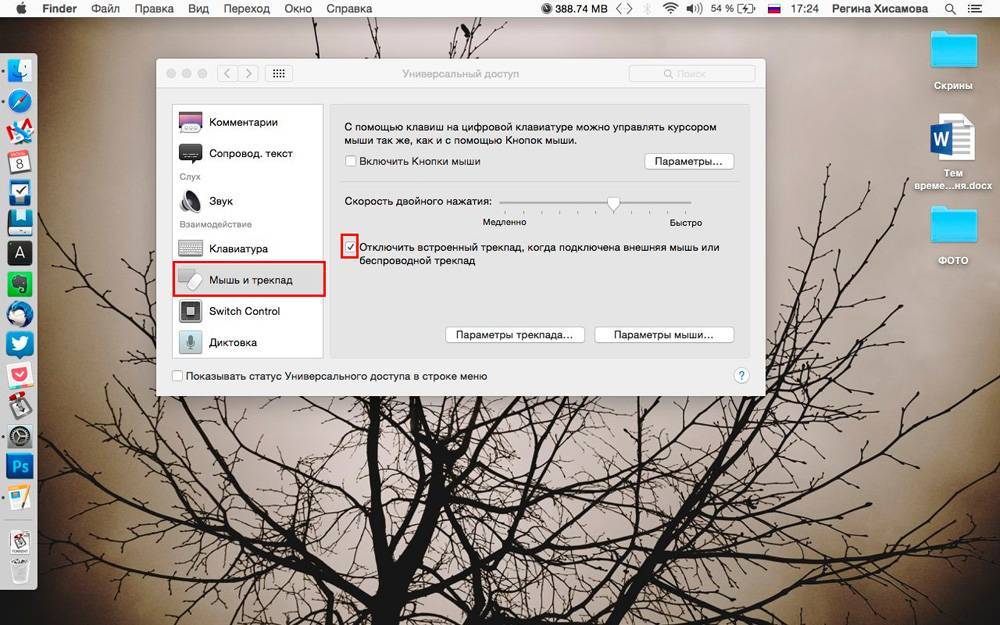
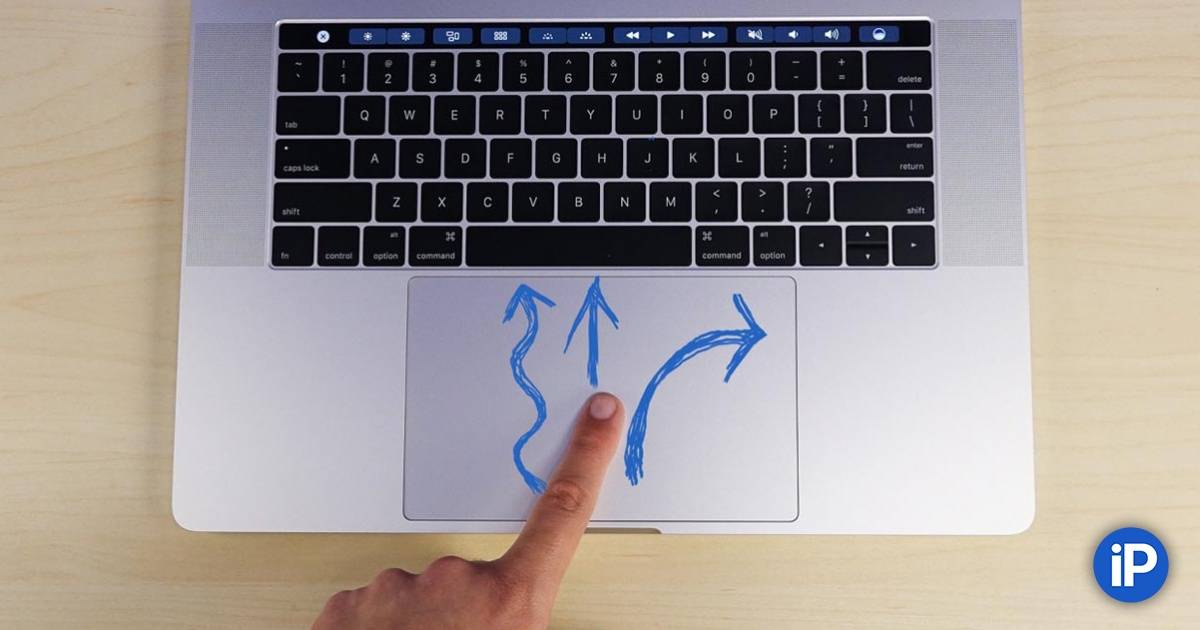
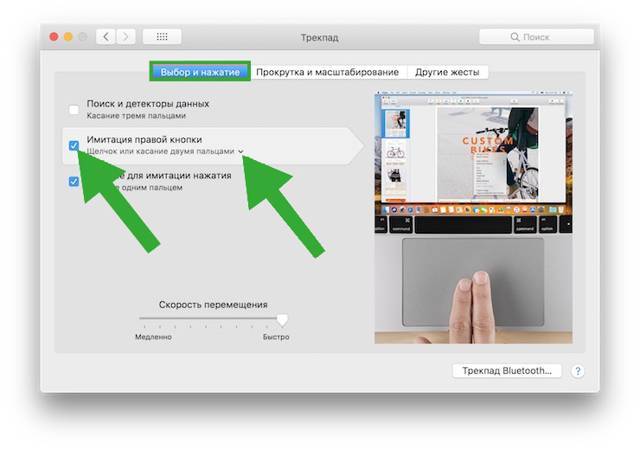
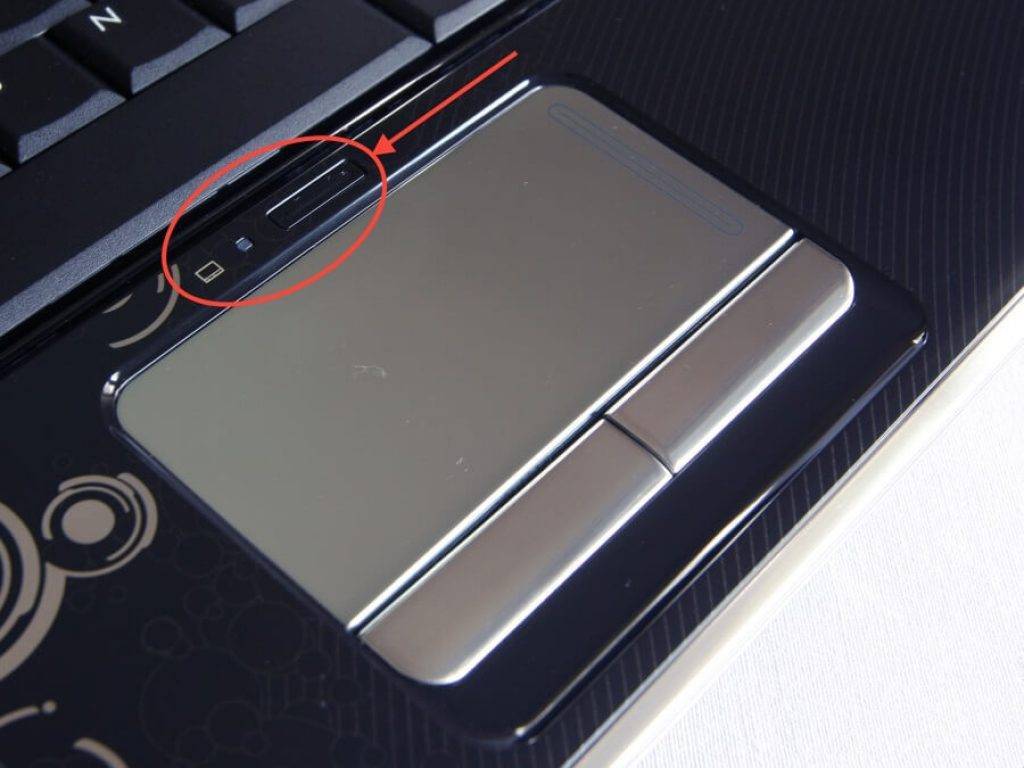
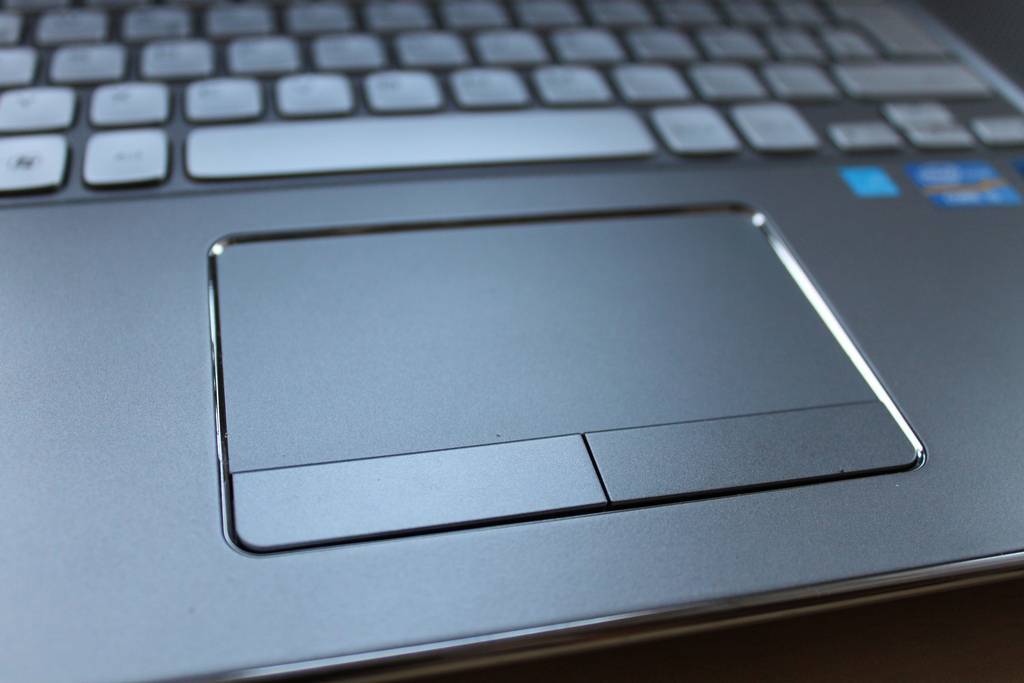
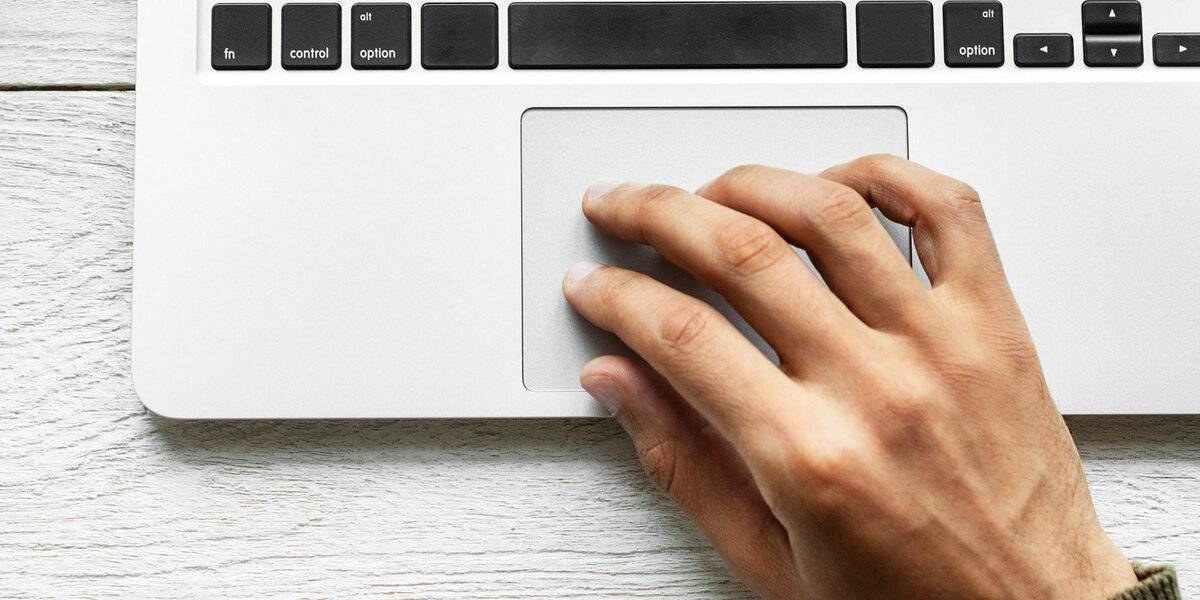
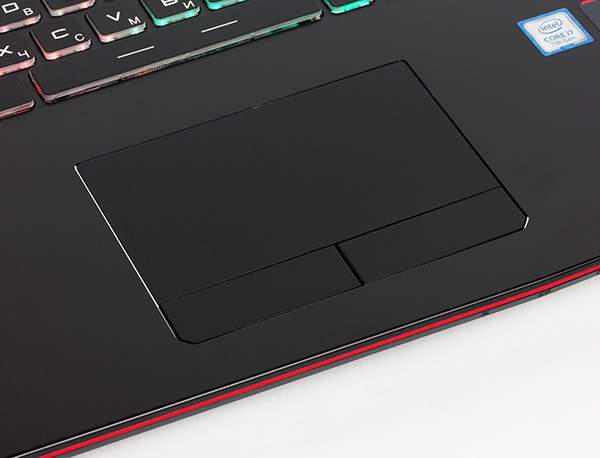
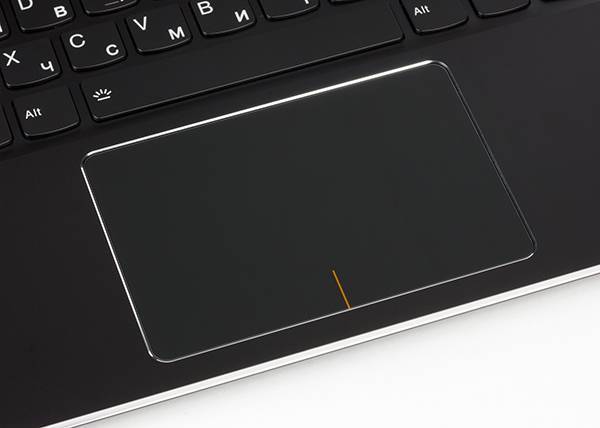
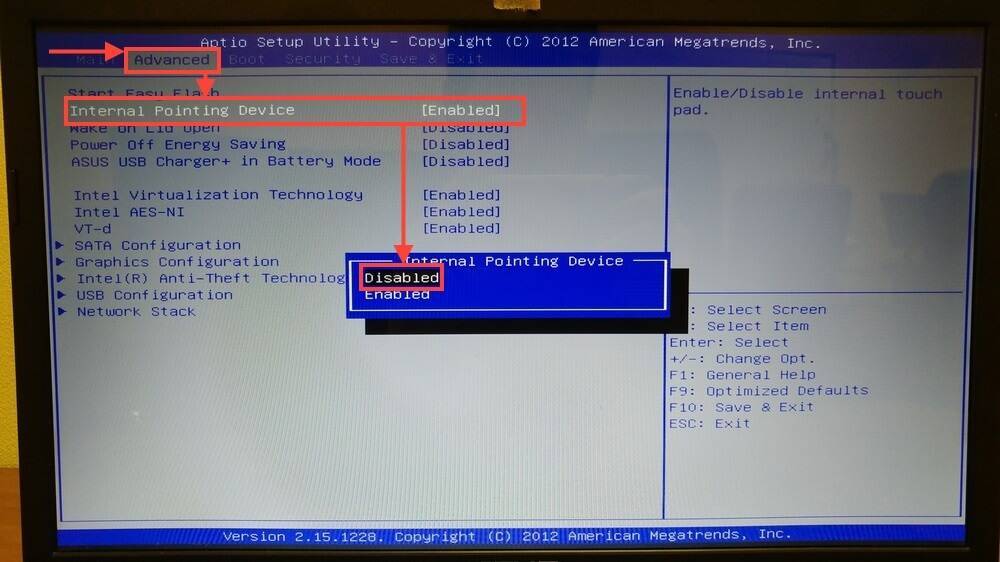
Отключение Internal Pointing Device в BIOS
Если вход удался, то при помощи клавиатуры зайдите во вкладку «Advanced» (вход подтверждаем клавишей «Enter»), а затем выберите «System Properties». Далее, в зависимости от модели лэптопа будет отображаться функция «Keyboard/Mouse features» или «Device Options» – заходите туда.
Найдите строку, которая гласит как «Internal Pointing Device» – нажмите «Enter» и в появившемя окошке выберите пункт «Disable» – эта опция отключит тачпад.
Выйти из BIOS можно кнопкой «Esc»: выходите в главное меню, затем стрелками перейдите в меню «Save & Exit», выберите пункт «Save Changes and Exit» и подтвердите выход кнопкой «Yes».
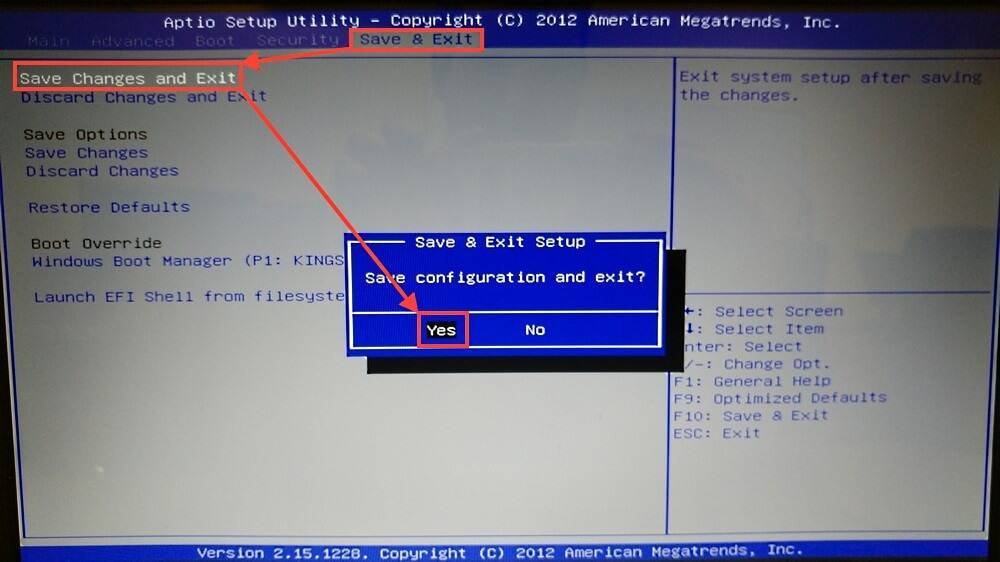
Выходим из BIOS, сохраняя выбранные настройки
Если искомого пункта не нашлось, не расстраивайтесь – не все модели ноутбуков поддерживают функцию отключения тач панели. У нас есть еще один способ отключения.
Подведём итоги
Тачпад – это необходимая и полезная опция при эксплуатации персонального компьютера. Она значительно облегчает деятельность, обеспечивает пользователю возможность управления ноутбуком без дополнительных внешних манипуляторов. Однако возникают ситуации, когда работа на ноутбуке требует именно подключения мыши, тогда тактильное управление только мешает владельцу работать с высокой производительностью. Для таких случаев есть возможность на Макбуке раз и навсегда включить опцию, которая будет автоматизировано отключать сенсорное управление при подключении внешнего приспособления. Осуществить это сможет любой пользователь, согласно рекомендациям, описанным выше.
Изучайте опции вашего портативного устройства , подключайте и активно используйте функции, которые предоставил производитель для усовершенствования работы ноутбуков, и тогда ваш MacBook станет для вас отличным и надёжным помощником в любых условиях.
Macbook тачпад реагирует только на нажатие? Большое количество операций, требуют использование мыши или тачпада и если он перестаёт работать, большинство людей это раздражает. Как правило, отсутствие возможности нажать происходит внезапно, мышь по-прежнему двигается на экране, но пользователь не может нажать, и при нажатии на сенсорную панель или мышь, нечего не происходит. Иногда это происходит после того как компьютер был перемещен, или Mac перезагрузился и пока ей нельзя щёлкнуть, как правило, этот вопрос просто решить в Мак ОС.
Прежде всего, вы должны проверить оборудование для очевидной проблемы. Обычно нет механической поломки, но в некоторых случаях у Макбук выпирает батарея. Чтобы исправить нужно подтолкнуть вверх против механизма тачпада и предотвратить нажатие. Кроме того, поврежденная мышь или Macbook тачпад реагирует только на нажатие, в браузере могут также отказать в нажатии кнопки, особенно если у Мак был контакт с водой, которая просочилась в зону слежения, или если мышь окунулась в бассейн.
Если вы используете отдельную мышь или тачпад, как Apple мыши, возможно, прибор был включен и что-то нажимает на кнопку или на поверхность устройства. Это распространенная проблема, особенно для пользователей Mac, которые используют несколько устройств слежения, или для MacBook пользователей, которые носят с собой и используют отдельные внешние Bluetooth мыши. Кто носит ноутбук в рюкзаке, где мышь или тачпад могут быть активированы. Прижимаются или другой катализатор, вызываемый тем самым отказ от Мак ОС х, чтобы зарегистрировать и подтвердить других кликов.
Простой способ выяснить, является ли это причиной, просто временно отключите Bluetooth. Если вдруг мышь или тачпад начинают работать, мы нашли вашу проблему.
Не пропустите это, я знаю, это звучит глупо, но чаще всего из-за этого мышь не работает.
Перезагрузите компьютер, закройте экран
Если сбой происходит на Macbook тачпад реагирует только на нажатие, Макбук Air или MacBook Pro, перезагрузите его или отправьте Mac в спящий режим. Потом разбудите его через несколько минут, возможно, это поможет решить проблему:
- Перезагрузите Mac, как обычно с меню Apple
- Когда Мак загрузится обратно, и если мышь все еще не нажимается, закройте экран и поставьте MacBook спать на две минуты
- Откройте экран MacBook и используйте компьютер как обычно, мышь / тачпад должен работать как обычно
Следует признать, что это странное решение, но работает для устранения необъяснимых неудач мыши в новых версиях MacOS и Mac ОС x на MacBook.
- Откатить систему или удалить программное обеспечение для устранения необычного поведения, если проблемы начали происходить после обновления системы или установки программного обеспечения
- Сбросить Mac контроллер SMC, который требует перезагрузки
- Сброс памяти nvram / ПРАМ на Mac, которая также требует перезагрузки, но отдельно от процесса СМК
- Проверка аппаратных сбоев, выпирающего аккумулятора, наличие вмятин или повреждений, указывающих на падение. Это возможно, вызвало проблемы физического оборудования – это тип оборудования, в этих ситуациях обслуживается компанией Apple.
Не нашли Решения на Macbook тачпад реагирует только на нажатие? Смотрите ниже!