Настраиваем брандмауэр на компьютере с Windows 7

Безопасность — один из основных критериев качества работы в сети. Непосредственной составляющей её обеспечения является правильная настройка сетевого экрана (файервола) операционной системы, который на компьютерах линейки Windows называется брандмауэром. Давайте выясним, как оптимально настроить это средство защиты на ПК с Виндовс 7.
Выполнение настроек
Прежде чем перейти к настройке следует учесть, что при установке слишком высоких параметров защиты можно заблокировать доступ браузеров не только к вредоносным сайтам или закрыть вирусным программам выход в интернет, но и усложнить работу даже безопасных приложений, которые по какой-то причине вызовут подозрение у брандмауэра. В то же время, при установке заниженного уровня защиты есть риск подвергнуть систему угрозе со стороны злоумышленников или допустить проникновение на компьютер вредоносного кода. Поэтому рекомендуется не вдаваться в крайности, а использовать оптимальные параметры. Кроме того, во время регулировки сетевого экрана следует учесть, в какой именно среде вы работаете: в опасной (всемирная паутина) или относительно безопасной (внутренняя сеть).
Этап 1: Переход в настройки брандмауэра
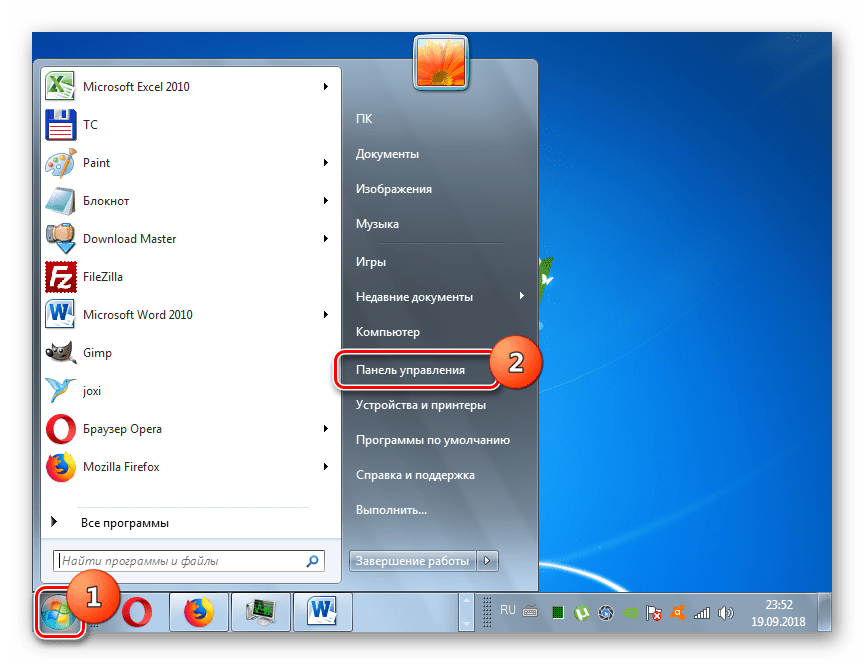
Сразу разберемся, как перейти в настройки сетевого экрана в Виндовс 7.
-
Щелкайте «Пуск» и переходите в «Панель управления».
Также этот инструмент можно запустить и более простым способом, но требующим запоминание команды. Наберите Win+R и введите выражение:
Этап 2: Активация сетевого экрана
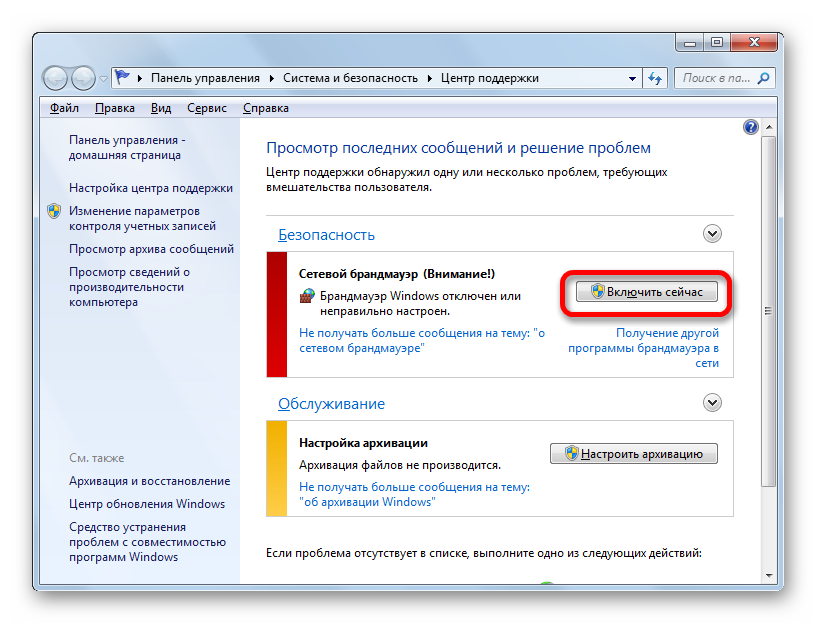
Теперь рассмотрим непосредственную процедуру настройки брандмауэра. Прежде всего, сетевой экран нужно активировать, если он отключен. Этот процесс описан в нашей отдельной статье.
Этап 3: Добавление и удаление приложений из списка исключений
При настройке файервола нужно добавить те программы, которым вы доверяете, в перечень исключений для их корректной работы. Прежде всего, это касается антивируса, чтобы избежать конфликта между ним и брандмауэром, но вполне возможно, что возникнет необходимость проделать эту процедуру и с некоторыми другими приложениями.

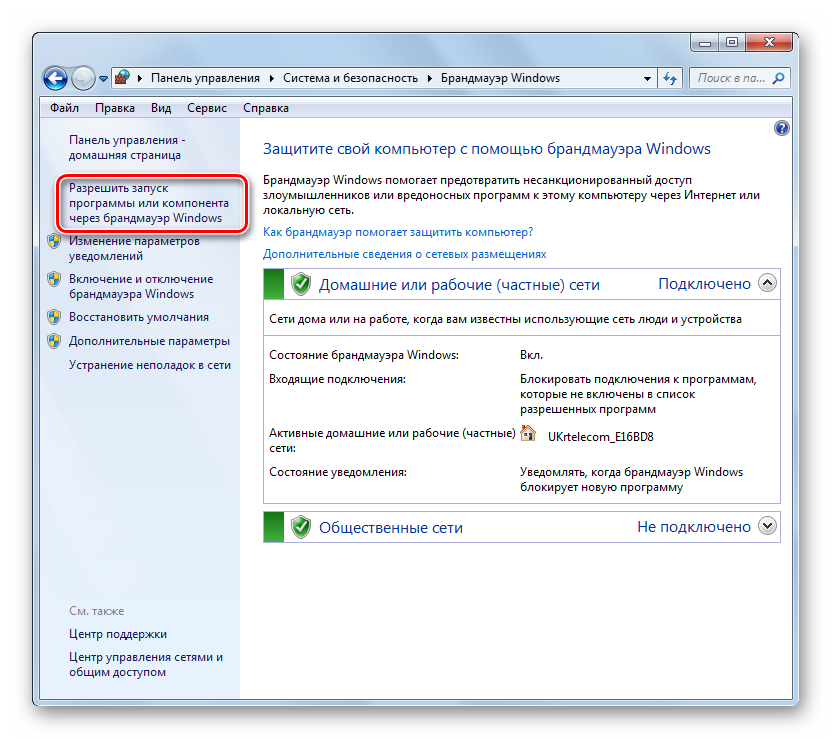
- В левой части окна настроек сетевого экрана щелкайте по пункту «Разрешить запуск…».
- Откроется список установленного на ПК программного обеспечения. Если в нем вы не обнаружили наименование того приложения, которое собираетесь добавить в исключения, нужно нажать на кнопку «Разрешить другую программу». При выявлении, что эта кнопка не активна, жмите «Изменить параметры».
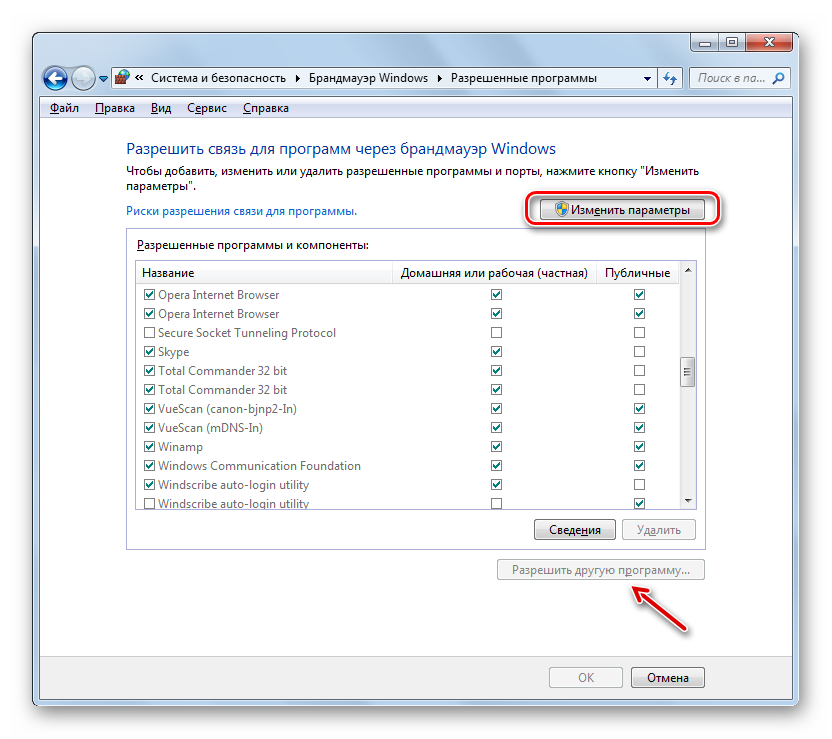
- После этого все кнопки станут активными. Теперь вы сможете щелкнуть по элементу «Разрешить другую программу…».
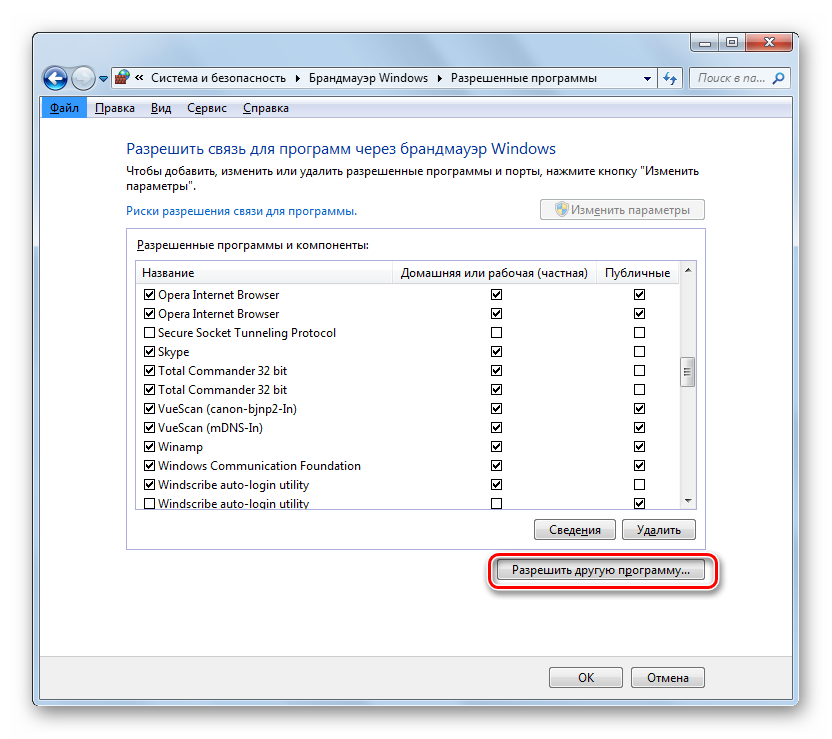
- Откроется окошко с перечнем программ. Если и в нем не будет обнаружено нужное приложение, нажмите «Обзор…».
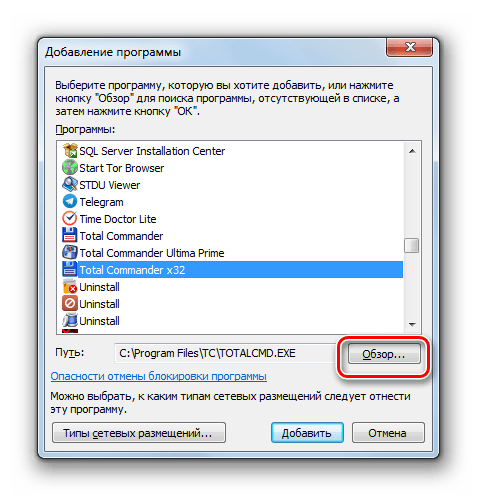
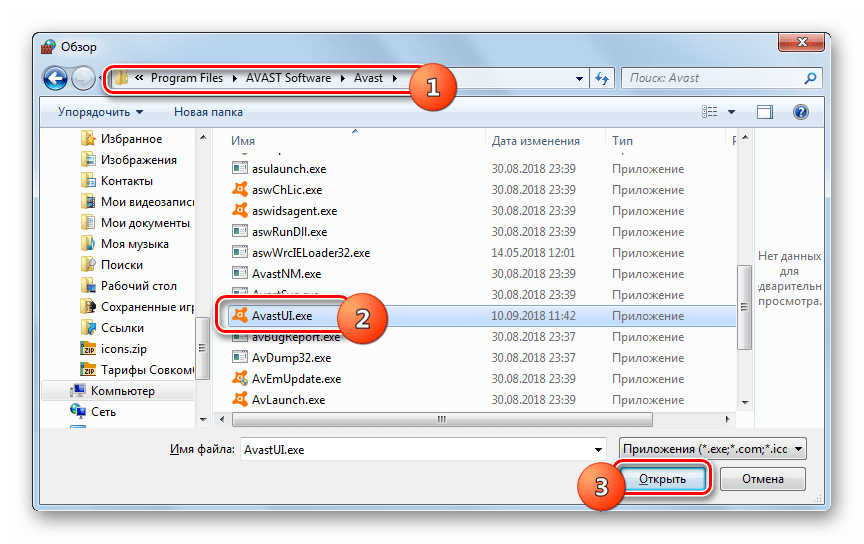
- В окне открывшегося «Проводника» переместитесь в ту директорию жесткого диска, в которой расположен исполняемый файл нужного приложения с расширением EXE, COM или ICD, произведите его выделение и нажмите «Открыть».
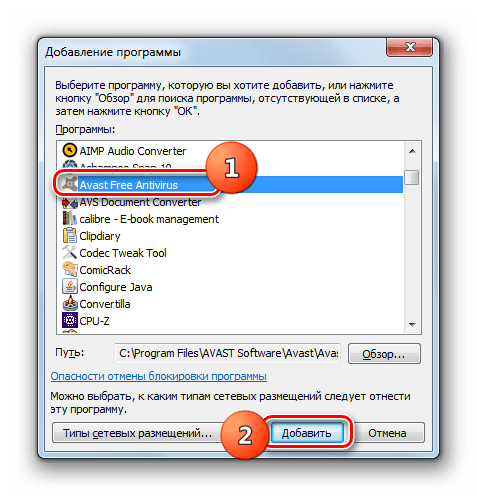
- После этого наименование данного приложения отобразится в окне «Добавление программы» брандмауэра. Выделите его и нажмите «Добавить».
- Наконец, название этого ПО появится и в основном окне добавления исключений брандмауэра.
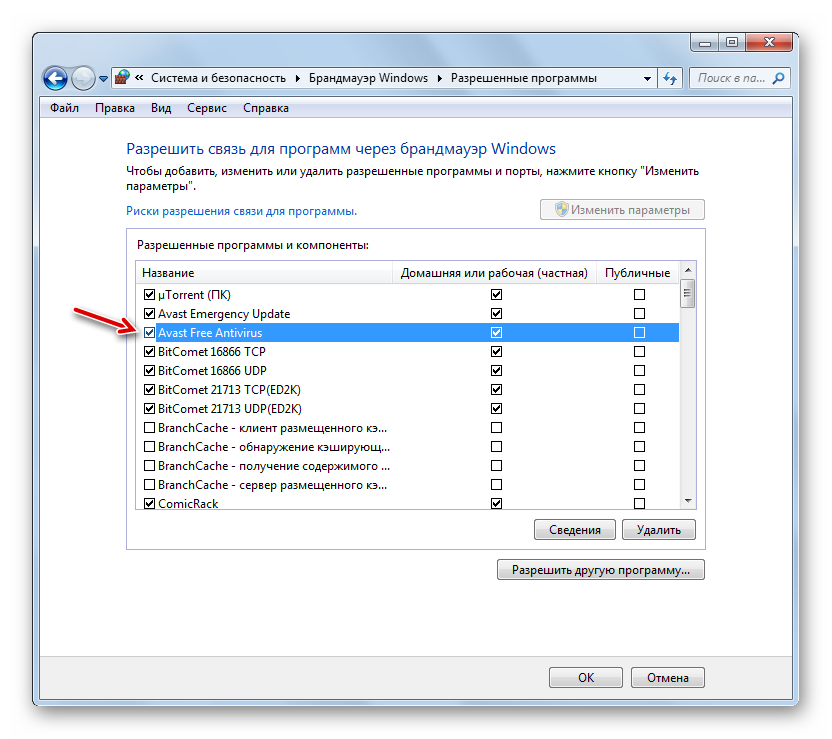
- По умолчанию программа будет добавлена в исключения для домашней сети. При необходимости добавить её ещё и в исключения публичной сети щелкните по наименованию данного ПО.
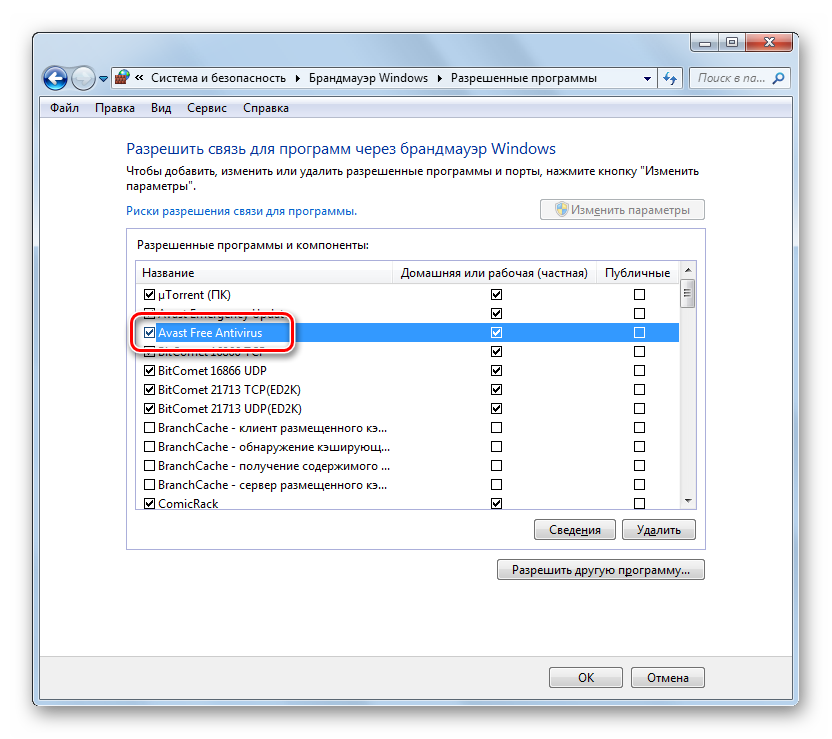
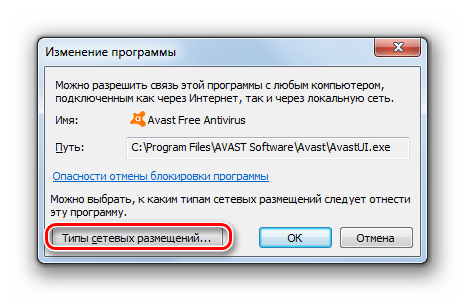
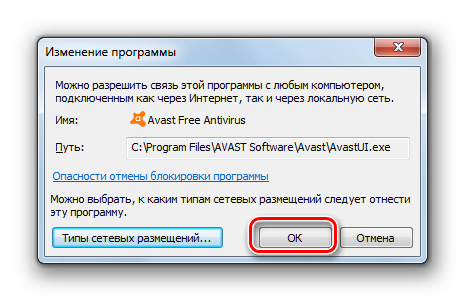
- Откроется окошко изменения программы. Щелкните по кнопке «Типы сетевых размещений…».
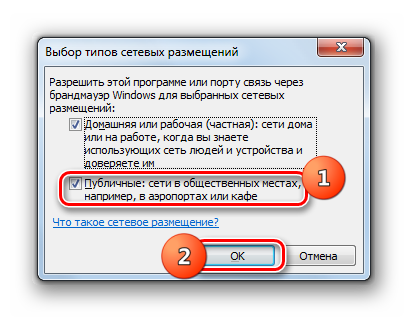
- В открывшемся окошке установите галочку напротив пункта «Публичные» и нажмите «OK». При необходимости одновременно удалить программу из исключений домашней сети, снимите отметку около соответствующей надписи. Но, как правило, в реальности это почти никогда не требуется.
- Вернувшись в окно изменения программы, щелкайте «OK».
- Теперь приложение будет добавлено в исключения и в публичных сетях.
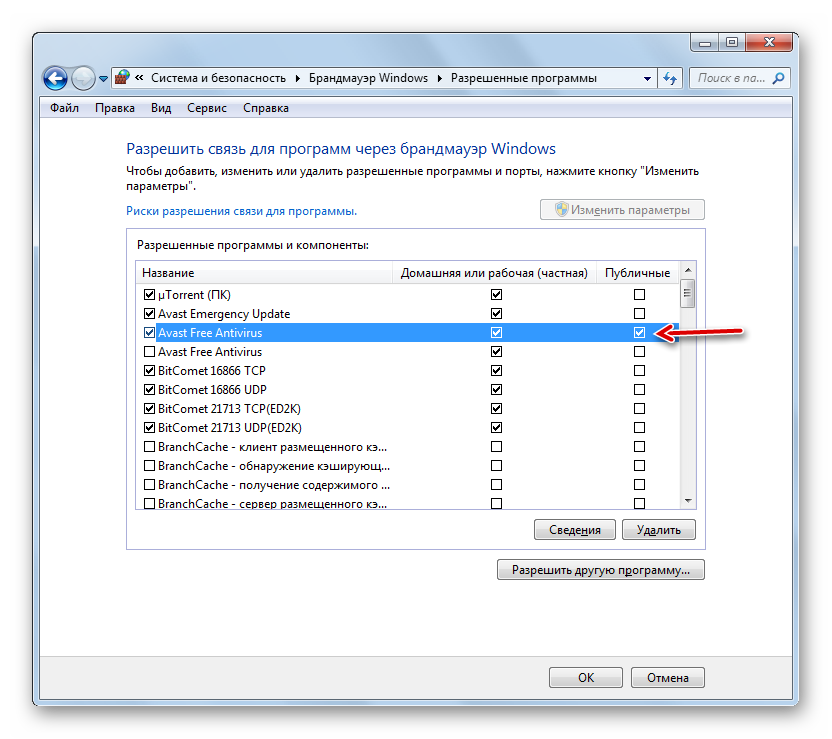
Внимание! Стоит помнить, что добавление программы в исключения, а особенно через публичные сети, повышает степень уязвимости вашей системы. Поэтому отключайте защиту для публичных соединений только при острой необходимости.
Этап 4: Добавление и удаление правил
Более точные изменения параметров брандмауэра путем создания конкретных правил производятся через окно дополнительных настроек данного инструмента.
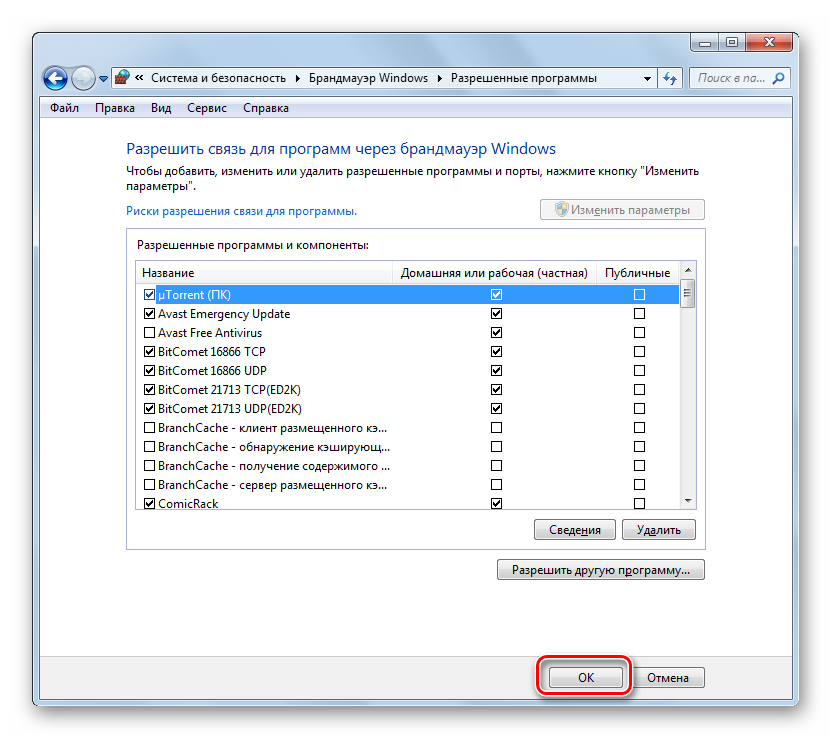
- Вернитесь в главное окно настроек брандмауэра. Как перейти туда из «Панели управления», рассказывалось выше. При необходимости вернуться из окна со списком разрешенных программ, просто нажмите в нем кнопку «OK».
- Далее щелкайте в левой части оболочки по элементу «Дополнительные параметры».
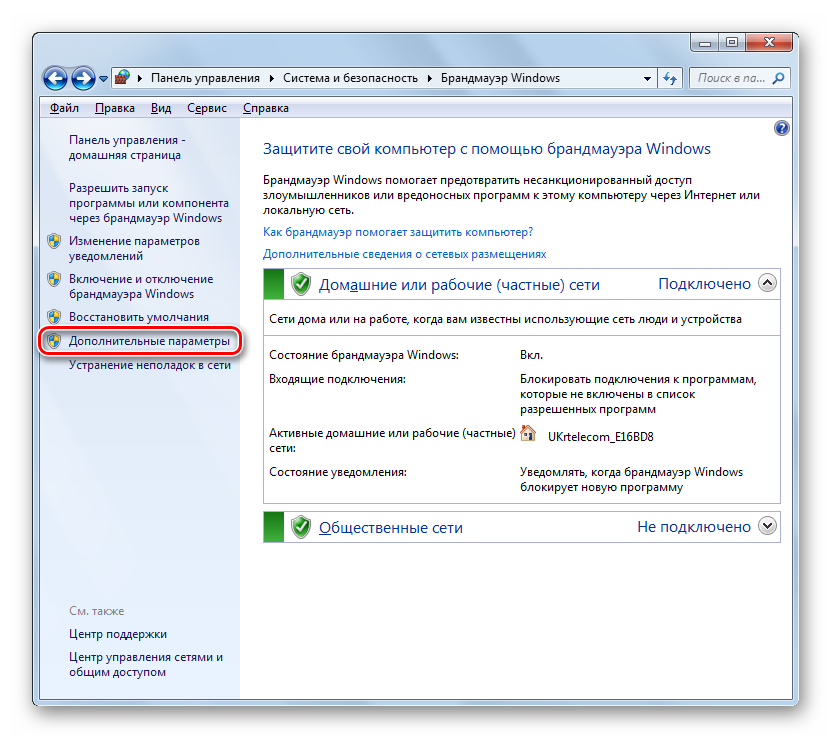
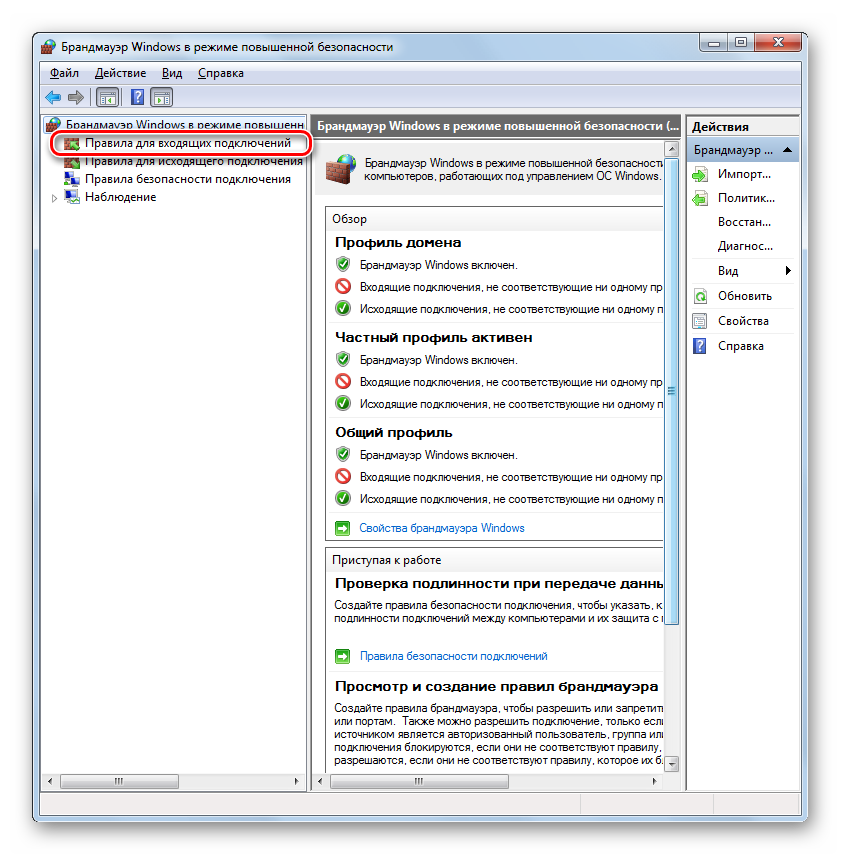
- Открывшееся окно дополнительных параметров разделено на три области: в левой части – название групп, в центральной — перечень правил выбранной группы, в правой – список действий. Для создания правил для входящих соединений кликните по пункту «Правила для входящих подключений».
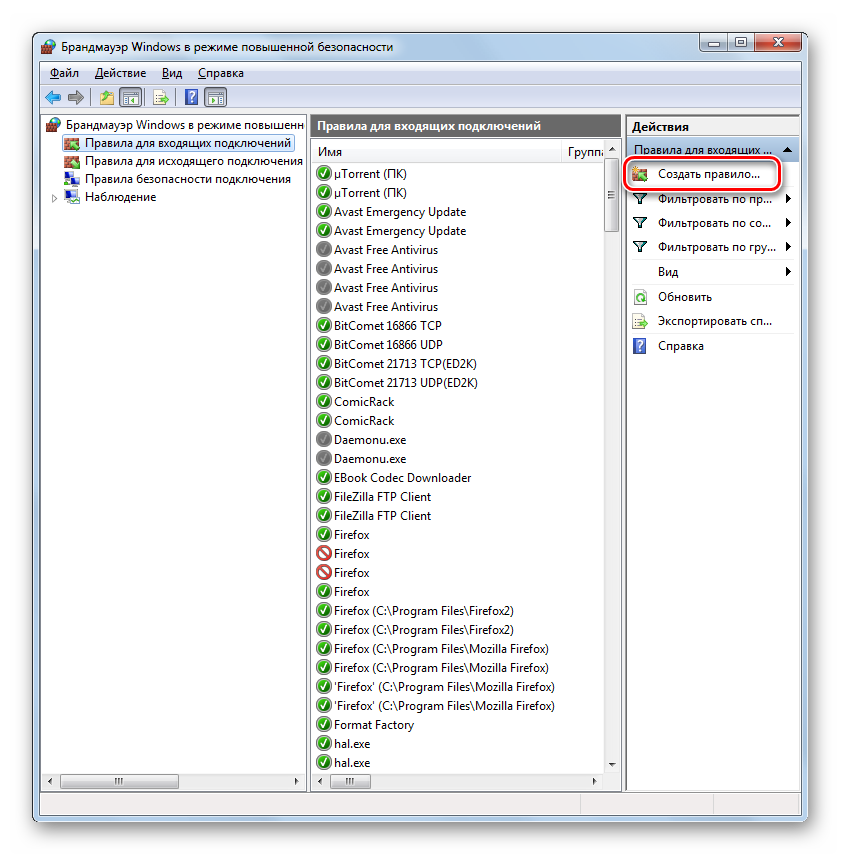
- Откроется перечень уже созданных правил для входящих подключений. Для добавления нового элемента в список щелкните в правой части окна по пункту «Создать правило…».
- Далее вам следует выбрать тип создаваемого правила:
- Для программы;
- Для порта;
- Предопределенные;
- Настраиваемые.
- Разрешить подключение;
- Разрешить безопасное подключение;
- Блокировать подключение.
- частного;
- доменного;
- публичного.
Правило для порта создается немного по другому сценарию.
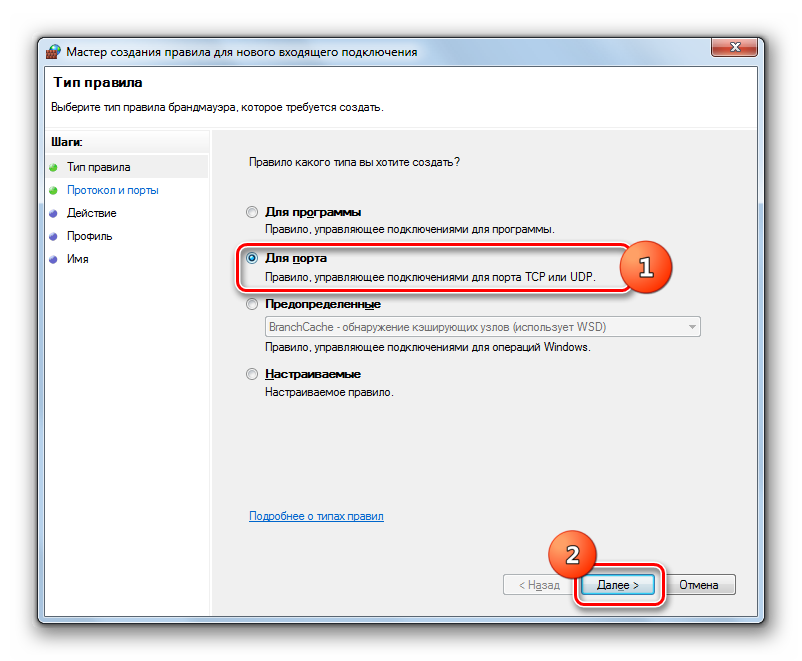
- В окне выбора типа правила выберите вариант «Для порта» и нажмите «Далее».
- Путем перестановки радиокнопки нужно выбрать один из двух протоколов: TCP или USD. Как правило, в большинстве случаев используется первый вариант.
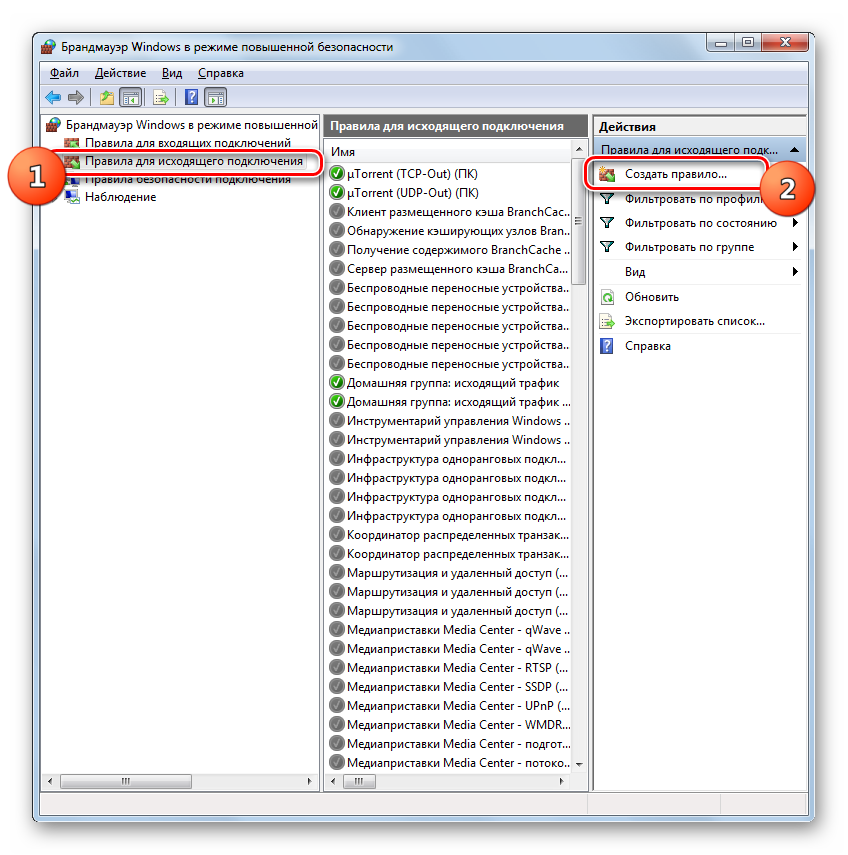
Создание правил для исходящих подключений производится точно по такому же сценарию, как и входящих. Единственное отличие состоит в том, что вы должны в левой части окна дополнительных настроек брандмауэра выбрать вариант «Правила для исходящего подключения» и только после этого нажать элемент «Создать правило…».
Алгоритм удаления правила, если такая необходимость вдруг появится, достаточно прост и интуитивно понятен.
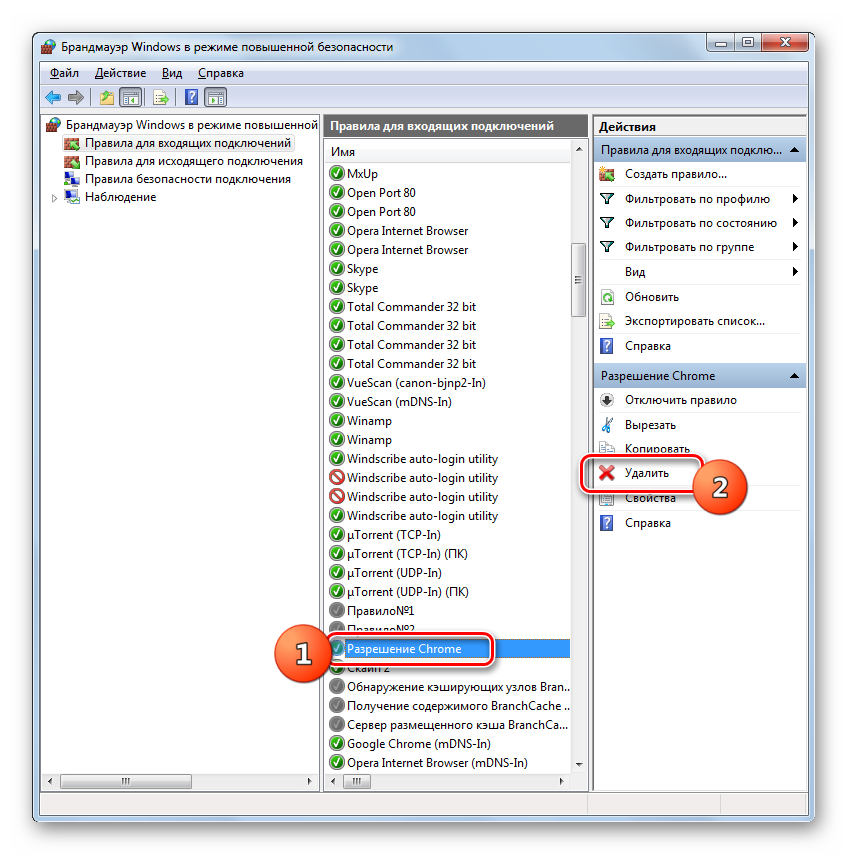
- Выделите нужный элемент в списке и нажмите «Удалить».
- В диалоговом окне подтвердите действие, нажав «Да».
- Правило будет удалено из перечня.
В данном материале нами были рассмотрены только базовые рекомендации по настройке брандмауэра в Виндовс 7. Тонкая регулировка этого инструмента требует немалого опыта и целого багажа знаний. В то же время, простейшие действия, например, разрешение или запрещение доступа в сеть конкретной программы, открытие или закрытие порта, удаление ранее созданного правила, с помощью представленной инструкции доступны для выполнения даже для новичков.
Как открыть порт в брандмауэре Windows
Взаимодействие программ в сети осуществляется через сетевые сокеты. Сокет состоит из ip-адреса компьютера и порта. В операционной системе Windows блокировкой и разрешением доступа к портам управляет собственный firewall, который называется «Брандмауэр Windows». Многие программы в процессе установки способны создать необходимые правила для проброса своих портов в брандмауэре. Но если этого не произошло, то необходимо создать такие правила самостоятельно.
Прежде всего необходимо узнать номер порта, через который программа осуществляет сетевое взаимодействие. Если порт известен, то можно приступать к настройке брандмауэра. В противном случае придется выяснить какой сетевой порт программа задействовала под свои нужды. Как это сделать можно посмотреть в статье «Как узнать какой порт использует программа».
Чтобы открыть порт в брандмауэре Windows, необходимо открыть Монитор брандмауэра Защитника Windows и создать правило для входящий подключений, в котором указать тип протокола и номер порта сетевого соединения.
В брандмауэре есть возможность разрешить все сетевые подключения для определенной программы. Таким образом отпадает необходимость пробрасывать для нее порты.
Пошаговая инструкция по открытию порта в брандмауре
1. Откройте Монитор брандмауэра Windows.
Самый быстрый способ открыть настройки брандмауэра Windows: сочетание клавиш <Win+R> и набираем команду wf.msc .

2. Выберите пункт «Правила для входящих подключений», затем действие «Создать правило».

3. Тип правила — «Для порта».

Всего в мастере создания правил Брандмауэра доступно 4 типа настройки:
- Для программы — сделает возможным любые сетевые подключения для указанной программы, т.е. пробросит через брандмауэр все порты этой программы;
- Для порта — открываем только заданные порты, причем не важно какая программа их использует;
- Предопределенные — набор готовых правил для определенных служб и программ Windows
- Настраиваемые — более сложная и детальная настройка правил, с возможностью указать сетевой протокол, порт, программу и сегмент сети.
4. Укажите протокол и номера портов.
Помимо номера порта, на этом шаге необходимо выбрать транспортный протокол — TCP или UDP. Но если вам неизвестно какой протокол использует программа, то лучше уточнить этот момент с помощью командной строки и команды netstat -aon, либо специальных утилит TCPView и CurrPorts.
В большинстве случаев, программы Windows в качестве транспортного протокола используют TCP.
Если портов несколько, то их пишут через запятую. Диапазон портов, например все порты от 5000 до 5010 — через дефис.

5. Действие — Разрешить подключение.
Действие «Разрешить подключения» разрешает абсолютно все сетевые соединения на этот порт — этот вариант актуален в большинстве случаев.
Если выбрать второй вариант «Разрешить безопасное подключение», то порт будет открыть только для соединений VPN (виртуальной частной сети) на основе протокола IPSec.

6. Укажите профили, к которым применяется правило.
По умолчанию выбраны все профили и здесь лучше ничего не менять, так как возможны ситуации когда профиль сети автоматически меняется на другой и после этого порт становится недоступен.

7. Имя правила
Здесь требуется указать любое понятное вам имя правила. Самый простой и понятный вариант, когда используется имя программы и номер порта, например: Radmin port 4899.

Проверьте список правил для входящих подключений, в нем должно присутствовать созданное правило.

Многие просто отключают брандмауэр, чтобы упростить для себя задачу. Таким образом все порты компьютера оказываются открытыми и нет больше никаких мучений с пробросом портов. Но это неправильно: в такой ситуации операционная система оказывается полностью открытой для сетевых угроз. Если в сети на один из компьютеров проникнет вирус, то все остальные устройства с выключенным брандмауэром будут мгновенно поражены.
Как настроить брандмауэр Windows и правила
Доброго времени суток, дорогие друзья, знакомые, читатели, почитатели и прочие личности. Как Вы поняли из заголовка, сегодня поговорим про брандмауэр Windows .
Мы многое писали о безопасности, как антивирусной или парольной, так и, что называется, сетевой, т.е про фаерволлы и всё, что с ними связано (даже упоминали старенькую ловушку APS, которая, в общем-то еще более-менее жива для определенных раскладов).

Тем не менее, многие забывают о том, что в самой Windows существует собственный брандмауэр (он же фаерволл), которым можно вполне успешно пользоваться, если настроить его должным образом, а не оставлять работать по принципу «как есть». Т.е вполне можно обойтись и им, без установки стороннего софта, что, в общем-то разумно (особенно, если у Вас лицензия).
Нас частенько просят рассказать хотя бы основы этой настройки.
Что ж, давайте кратенько пройдемся по этой теме.
- Брандмауэр Windows — вводная
- Первичный запуск и настройка
- Брандмауэр Windows и настройка профилей
- Правила для исходящих соединений
- Создание правил работы брандмауэра
- Профилирование
- Исключения, работа с проблемами, изоляция
- Экспорт и импорт готовых настроек
- Послесловие
Брандмауэр Windows — вводная
Прежде чем приступить, собственно, обязательно стоит понять следующее:
- Описанная ниже методология требует вдумчивой настройки (и отталкивается от идеи о том, что разумный пользователь хочет самостоятельно контролировать все входящие+исходящие соединения с интернетом и сетью) и некоторого количества времени, т.е, если Вы ленивы , у Вас установлено очень много программ (да и вообще Вы их ставите без разбору), каждой из которых нужен доступ в интернет, то, вероятно, эта статья Вам не подходит (как и тема защиты с помощью брандмауэра вообще);
- Тем не менее, статья рекомендуется для прочтения каждому, чтобы понимать как работает этот самый брандмауэр Windows (а он включен по умолчанию и работает практически у каждого) и как его, в случае чего, настроить, приструнить, им управлять и просто диагностировать возможные проблемы с доступом в интернет какой-либо программой.
Давайте, что называется, приступимс.
Первичный запуск и настройка
Здесь и далее я буду исходить из мысли, что мы находимся в Windows 10 , но в общем и целом статья актуальна для Windows 7/8/8.1 и при некоторой сноровке её можно притулить в XP.
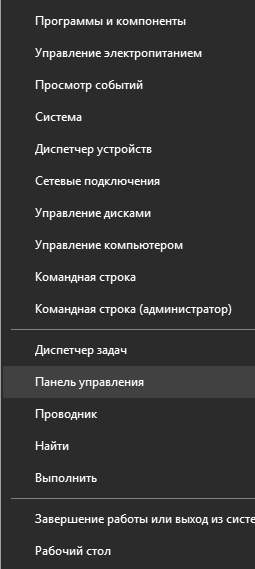
Для начала зайдите в панель управления и откройте управления этим самым брандмауэром, т.е нажмите правой кнопкой мышки на меню » Пуск «.
Затем выберите пункт » Панель управления «, в которой переключитесь на маленькие значки (справа вверху) и выберите из списка » Мелкие значки «, после чего тыркнитесь в » Брандмауэр Windows «:
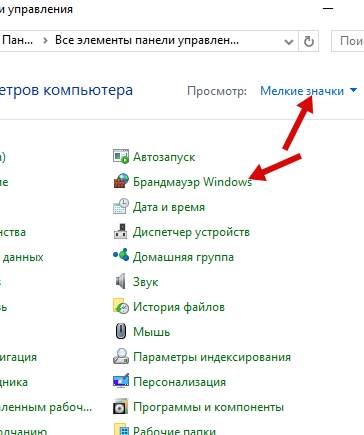
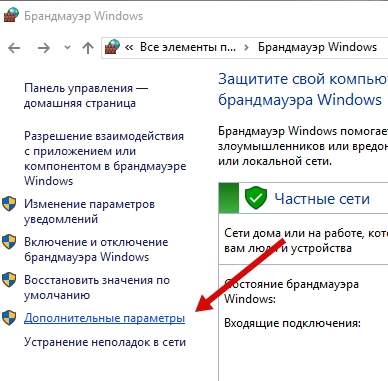
На выходе мы получим, собственно, окно этого самого брандмауэра, в котором необходимо сразу перейти к дополнительным настройкам, радостно тыркнув мышкой в соответствующий пункт ( Дополнительные параметры ):
Брандмауэр Windows и настройка профилей
Внутри Вы увидите 3 набора профилей ( Общий профиль, Профиль домена и Частный профиль ), а так же параметры IPSec .
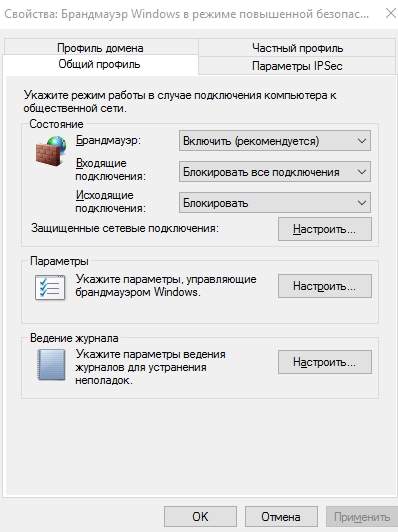
Здесь для каждого (т.е три раза) из профилей нам нужно включить брандмауэр Windows (первый выпадающий список), включить блокировку всех входящих подключений (второй выпадающий список) и блокировать исходящие подключения (третий список).
На выходе, на каждой из вкладок профиля Вы должны видеть то, что видите на скриншоте выше.
Внимание ! После применения, скорее всего, Вы сразу потеряете соединения с интернетом для всех программ (в том числе браузера), которые не были в исключениях. Не закрывайте статью или разблокируйте исходящие подключения на время настройки разрешений (ниже по тексту).
Результатом должно являться нечто следующее (см.описание профилей в колонке » Обзор «), скриншот кликабелен:
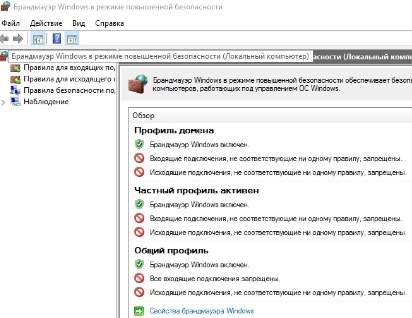
В данный момент у нас запрещены все входящие подключения и все исходящие, кроме тех правил, что заданы изначально приложениями или самой системой.
Правила для исходящих соединений
В большинстве случаев для входящих соединений ничего настраивать не нужно и их стоит держать заблокированными (за исключением всяких таких торрентов и установленных локально FTP — Web и прочих серверов, в том числе игровых), но требуют настройки правила для исходящих соединений, чем мы и займемся.
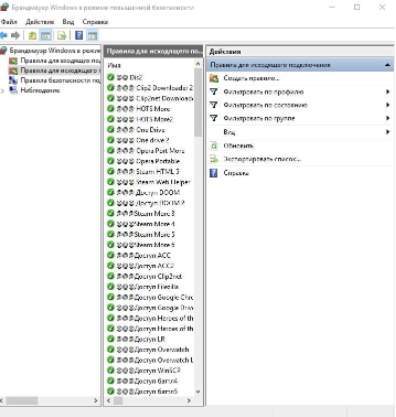
Для того, чтобы это сделать, собственно, Перейдите на вкладку » Правила для исходящего подключения «, где Вы увидите существующие (все) и активные (зеленая галочка), правила, которые есть в системе.
Чаще всего здесь стоит оставить всё как есть изначально, либо (если Вы параноидальны) удалить все правила, кроме отмеченных зелёной галочкой, т.е включенных самой системой (и приложениями) в данный момент.
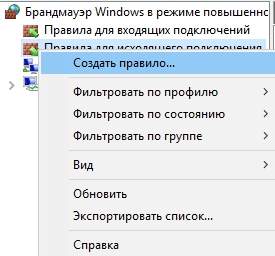
В правой колонке вы найдите кнопку » Создать правило «, которая так же доступна при клике правой кнопкой мышки на пункте » Правила для исходящего подключения «.
С помощью этой самой кнопки необходимо создать правила для всех приложений, которые, по Вашему мнению, должны иметь доступ в интернет.
Создание правил работы брандмауэра
Например, давайте сделаем правило для браузера, чтобы он таки заработал:
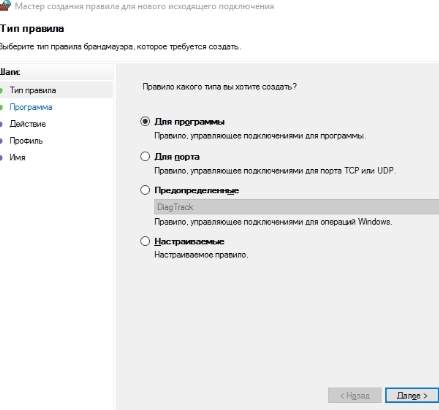
Для этого создаем правило, тип которого выбираем как: » Для программы «, после чего, используя кнопку » Обзор «, указываем путь до exe -файла программы, которой мы хотим дать доступ для исходящего трафика (при учете, что Вы создаете правило в разделе исходящих).
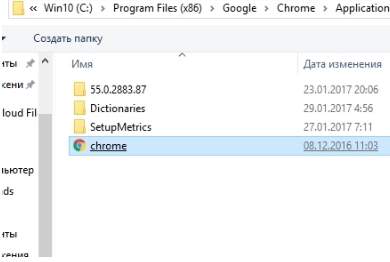
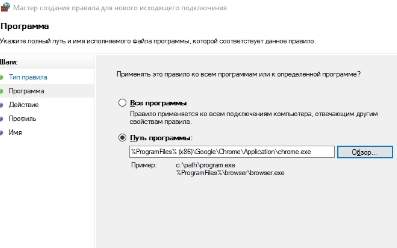
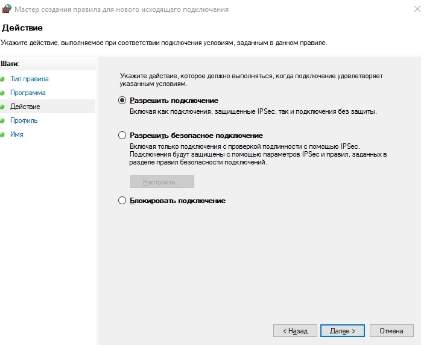
На следующей вкладке выбираем пункт » Действие » как » Разрешить подключение » (здесь разумнее было бы настроить безопасные подключения, но это не совсем тема данной статьи).
Профилирование
На вкладке » Профиль » выбираем разрешения для всех профилей, т.е ставим все галочки:
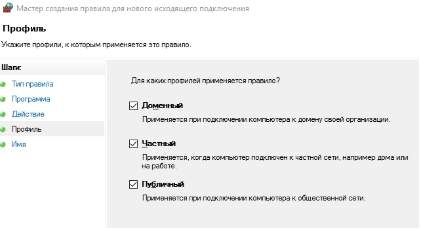
И на вкладке » Имя » мы задаём имя для своего профиля (по аналогии с сортировкой папок, я бы рекомендовал начинать имя с одной и той же буквы, а лучше с одного и того же символа , что позволит быстро находить свои правила в списке):

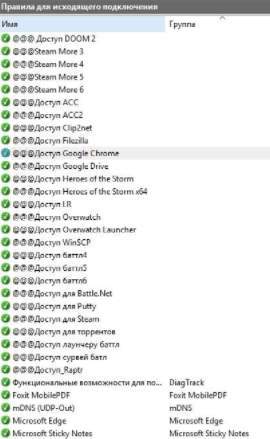
Теперь, когда Вы сделали правило (и если Вы его сделали правильно) браузер должен успешно соединятся с интернетом.
По тому же принципу Вы добавляете правила, как я уже говорил, для всех приложений, которым, по Вашему мнению, нужен доступ в интернет.
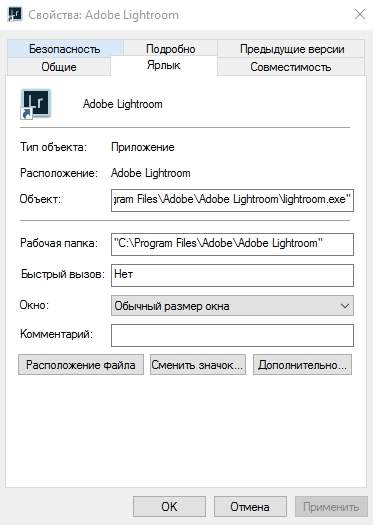
Небольшая хитрость, — для понимания того, где лежит exe -файл программы на самом деле, нажмите правой кнопкой мышки по ярлыку и выберите пункт » Свойства «, где в строке » Объект » будет указан полный путь до рабочего файла, а на строке » Рабочая папка «, собственно, указана рабочая папка с программой.
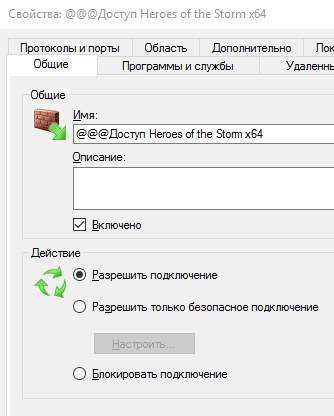
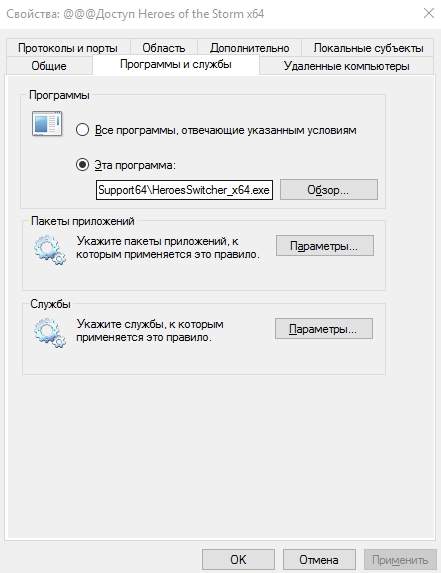
Далее, следует помнить, что для разных разрядностей есть разные версии программы, т.е порой необходимо разрешать доступ и x86 (x32) и x64 -версии программы, в зависимости от того, какую Вы используете в системе (или если используете их обе).
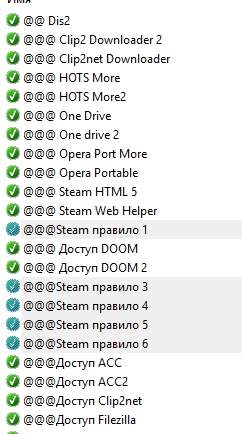
Для «сложносоставных» программ требуется много разрешений, например для Steam ‘а нужно где-то 6-8 правил для полностью рабочего функционала (т.к у них одно приложение отвечает за браузерную часть, второе за запуск клиента, третье за трансляции, четвертое за магазин, пятое за что-либо еще):
- Steam\Steam.exe;
- Steam\bin\steamservice.exe;
- Steam\bin\x86launcher.exe;
- Steam\bin\x64launcher.exe;
- Steam\bin\steam_monitor.exe;
- Steam\bin\GameOverlayUI.exe;
- И тд.
Такое встречается у достаточно большого количества программ, т.е, если Вы вроде бы дали доступ одному, основному exe -файлу, но оно (приложение) всё еще ругается на отсутствие интернета, то стоит поискать другие файлы exe в папке с программой и задать разрешения для них до тех пор, пока весь нужный функционал не заработает должным образом.
Исключения, работа с проблемами, изоляция
Опять же, если после всех настроек работа нормализовалась, но не полностью (например, торренты скачивают, но не раздают), то возможно есть смысл настроить разрешение для входящих соединений брандмауэра для конкретно этой программы (настраивается аналогично, просто на соседней вкладке, а именно на вкладке » Правила для входящих подключений «).
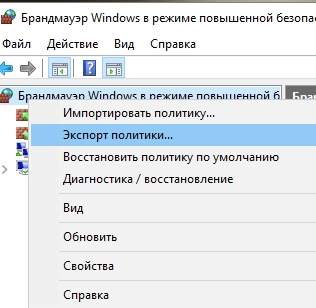
Потратив некое количество времени Вы будете сидеть в изолированной среде и ничего лишнего не будет стучаться к Вам извне или наоборот выгружать Ваши данные на сторону.
Экспорт и импорт готовых настроек
Однако, наверняка, имея несколько компьютеров схожей конфигурации, Вам будет крайне лениво настраивать все правила по новой, поэтому здесь предусмотрена, во-первых, выгрузка глобальной политики (правая кнопка мышки по пункту » Брандмауэр Windows в режиме повышенной безопасности — Экспорт политики «).
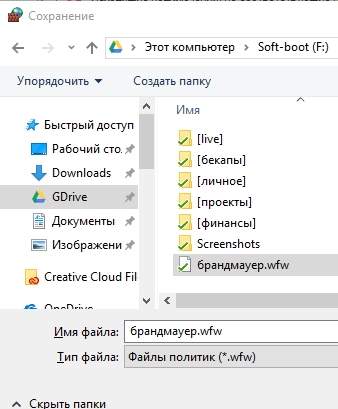
А, во-вторых, предусмотрена выгрузка списков правил (входящих и исходящих отдельно) в виде txt , что делается в меню справа, где Вы создавали, собственно, правила:
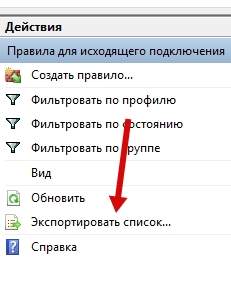
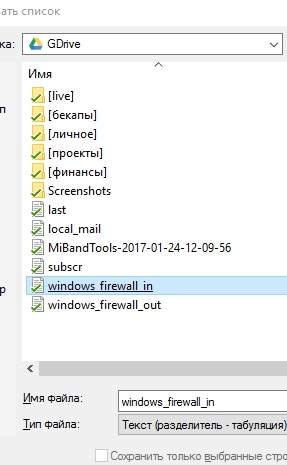
Это позволит быстрее восстанавливать уже настроенные правила, переносить пути, настройки и другие нюансы, локально или между машинами:

В общем и целом, это тот необходимый минимальный базис, который стоит знать и понимать.
К слову, Вы всегда можете включить-или выключить брандмауэр Windows , используя соответствующий пункт » Включение и отключение брандмауэра Windows «, если что-то пойдет (или настроили) не так, или сбросить все настройки, тыркнувшись в пункт » Восстановить значения по умолчанию «:
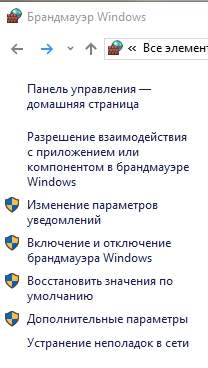
Так что, в общем-то, поводов для беспокойства при кривых руках нет и сломать что-то крайне сложно. Конечно, в этом всём есть как свои плюсы, так и свои минусы.
Основным из минусов можно считать невозможность быстро создавать новые правила, т.е, в большинстве случаев, при установке нового приложения, требуется открывать брандмауэр, лезть в настройки, потом создавать новое правило и так по кругу.
Это же является и плюсом, — без Вас ничего лишнего (в общем-то даже вирус), толком не сможет чихнуть в системе (при учете, что Вы настраиваете правила именно для приложений, а не портов-адресов и тп).
В двух словах как-то так. Больше бывает в обучалке, но в рамках статьи сейчас, думаю, и этого многим должно хватить с лихвой.
Послесловие
Если конечно Вам лень с этим возится руками, то ничто не мешает поставить сторонний фаерволл, который позволяет ставить правила, что называется «на лету». Есть даже легкие решения-интеграторы, вроде Windows 10 Firewall Control о котором мы уже писали ранее.
В общем, каждому своё, наше дело рассказать про брандмауэр Windows , а уж использовать его или нет, — дело Ваше.
Как и всегда, если есть какие-то вопросы, мысли, дополнения и всё такое прочее, то добро пожаловать в комментарии к этой статье (может подскажу какие-то нюансы с особо заковыристыми правилами и всем таким).
Оставайтесь с нами 😉
Белов Андрей (Sonikelf) alt=»Sonikelf» /> alt=»Sonikelf» />Заметки Сис.Админа [Sonikelf’s Project’s] Космодамианская наб., 32-34 Россия, Москва (916) 174-8226
Брандмауэр в Windows
Встроенный брандмауэр в Windows является частью разработанной Microsoft системы защиты пользователей. Функция межсетевого экрана заключается в фильтрации входящего и исходящего трафика ОС в соответствии с заданными правилами. За редким исключением он не требует вмешательства пользователя, выполняя свою работу в фоновом режиме.
Базовые настройки брандмауэра
Во всех актуальных версиях Windows найти брандмауэр можно в панели управления. Учитывая, что Microsoft постоянно меняет ее местонахождение, воспользуемся еще одним универсальным методом доступа.

Запускаем диалоговое окно команды «Выполнить», применив клавиатурную комбинацию «Win» + «R». Вводим фразу «firewall.cpl» для прямого перехода к брандмауэру Windows.

В главном окне мы видим два типа сетей, которые различает операционная система. По умолчанию любое подключение защищается с использованием одинакового набора предустановленных правил.

Настройка брандмауэра в Windows разделена на несколько уровней. На первом уровне выполняются самые простые действия. Открывается он по нажатию на любую из двух обозначенных гиперссылок в области навигации.

Полностью идентичные настройки сгруппированы по типам сетей. Для каждой группы можно выполнить следующие действия:
- Отключить брандмауэр.
- Включить блокировку всех входящих подключений.
- Отключить уведомления о выполняемых операциях.

Второй уровень подразумевает внесение правок в предустановленные правила и ограничения. Доступ к нему открывается по выделенной гиперссылке.

Нажав на обозначенную рамкой кнопку, мы получаем возможность корректировать сетевую активность компонентов и программ. Проставляя галочки в отмеченных стрелками местах, для любого предустановленного правила можно выполнить следующие действия:
- Разрешить или запретить работу при текущем подключении.
- Активировать или закрыть доступ из любой частной или публичной сети.

Нажатие на кнопку «Сведения» открывает информационное меню для выбранного компонента. Обозначенный цифрой «2» параметр запускает диалог ручного выбора приложения.

Используя выделенную кнопку «Обзор», самостоятельно выбираем программу для создания правила.

Отмечаем тип разрешенной сети.

Закончив выбор параметров, нажимаем кнопку «Добавить».

В результате мы получаем собственное правило поведения для браузера Firefox. Теперь он будет работать только в частных сетях. Попытка использовать его с иным типом подключения будет блокироваться. Одновременно с созданием собственного правила активируется кнопка «Удалить».

Таким образом, используя первые два уровня настроек, мы можем управлять предустановленными политиками или создавать собственные для отдельных приложений.
Расширенные настройки
Указанная на скриншоте гиперссылка открывает возможность создания сложных правил поведения для программ и системных компонентов.

Запустившаяся консоль управления требует определенных знаний в области сетевых протоколов. Используем ее, чтобы добавить исключение в брандмауэр.

Переключаемся в левой трети окна в режим исходящих подключений. В правой трети выбираем пункт «Создать правило».

Активируется пошаговый мастер, с помощью которого можно задать основные параметры будущего подключения. Выбираем отмеченный пункт, чтобы создать правило для браузера.

Используя кнопку «Обзор», находим Firefox.

Выбираем все типы подключений.

По умолчанию включены три профиля. Ограничиваем использование браузера частными сетями, снимая лишние галочки.

Задаем имя и, нажав «Готово», завершаем работу мастера.

В результате мы создали правило поведения браузера, ограничив возможность его использования частными сетями. Аналогично можно задавать собственные параметры работы для любого приложения, требующего подключения к интернету.
Сброс настроек
Если в результате действия созданных самостоятельно правил нарушается работа какого-либо приложения, можно вернуть брандмауэр в начальное состояние. Для этого в основном окне настроек нужно выбрать отмеченный параметр.

Подтверждаем решение, используя выделенную кнопку.

Соглашаемся с предупреждением, разрешая системе сбросить заданные правила.

Операция выполняется без перезагрузки. Параметры брандмауэра вернутся в начальное состояние.
Управление в Windows 10
Описанные выше действия применимы в любой версии ОС. В Windows 10 для управления правилами сетевых подключений дополнительно можно использовать новый командный интерфейс. Открываем параметры операционной системы нажатием клавиш «Win» + «i». Выбираем обозначенный рамкой блок настроек.

В области навигации переходим в пункт «Защитник Windows». Нажимаем указанную стрелкой виртуальную кнопку.

Выбираем отмеченный на скриншоте пункт, чтобы зайти в брандмауэр.

В результате выполненных действий открывается новый командный интерфейс, перенесенный в Центр безопасности.

Взятые в рамку гиперссылки копируют возможности классического меню, поэтому выбор метода управления зависит только от предпочтений пользователя.
Отключение брандмауэра
Рассматривая основные функции, мы уже видели как можно выключить брандмауэр. Для этого надо перейти в настройки и поставить переключатели в обведенных рамками областях.

Чтобы полностью отключить брандмауэр в Windows 7, нужно в дополнение к этим действиям остановить выполнение системной службы. Вызываем меню «Выполнить» и вводим приведенную на скриншоте команду.

В запустившейся консоли находим нужную службу. Двойным щелчком мыши открываем ее свойства для редактирования.

В выпадающем меню переводим тип запуска в положение «Отключено». Останавливаем текущее выполнение нажатием на выделенную рамкой кнопку.

В результате параметры управления примут показанный на скриншоте вид.

Аналогичные манипуляции можно выполнить, чтобы отключить брандмауэр в Windows 8.
Windows 10
После перемещения сетевого экрана в Центр безопасности Microsoft запретила ручную остановку его службы. Управляющие элементы в окне свойств постоянно находятся в неактивном состоянии.

Обойти это ограничение и отключить брандмауэр в Windows 10 можно, только управляя им через командную строку. Запускаем ее с повышенными правами и вводим команду, приведенную на скриншоте.

Выполнение заданной операции система подтверждает ответом «ОК» и появлением предупреждения в области уведомлений.

Чтобы включить брандмауэр обратно, заменяем в команде аргумент «off» на «on».

Служба сетевого экрана стартует без дополнительных уведомлений.
Ошибка брандмауэра 0x80070422
Загрузка и установка обновлений компонентов может прерываться ошибкой 0x80070422. Ее появлением ОС предупреждает пользователя, что не работает брандмауэр. Ручной запуск в таких случаях результатов не дает, вызывая повторное появление ошибки сетевого экрана. В Windows 10 проблема решается описанным выше способом, перезапуском с помощью командной строки или оболочки PowerShell. Если не включается брандмауэр Windows 7 или 8, можно выполнить аналогичные действия или стартовать службу в ручном режиме. Тип запуска выставляем в режим «Автоматически». Нажимаем обведенную рамкой кнопку, выполняя принудительный запуск.

Если выполнение службы снова будет прерываться, потребуется перезагрузить компьютер, чтобы изменения вступили в силу автоматически.
В заключение
Теперь, когда вы знаете что такое брандмауэр Windows и какую роль он выполняет в системе подведем итоги. Microsoft категорические не рекомендует отключение встроенного сетевого экрана. Даже если им управляет антивирус или установлен дополнительный фаервол. В Windows 7 и 8 его еще можно заменить программным продуктом стороннего производителя. В Windows 10 служба брандмауэра должна быть запущена в любом случае.