Перенос сайта WordPress с локального сервера на хостинг

Как перенести сайт, созданный на CMS WordPress, с локального сервера на удаленный хостинг, казалось бы, не может вызвать больших трудностей. Об этом уже написано сотни статей и снято такое же количество видеороликов.
В первую очередь, я хочу заострить внимание тех, кто изначально создавал свой сайт на локальном сервере — например Open Server Panel. Возможно еще кто-то использует и Denwer, но он уже не отвечает современным требованиям.
То, что начинать создавать свой проект нужно на локальном сервере, особенно тем, кто этим занимается впервые — не терпит возражений. Да и опытные разработчики будут делать также.
И это правильно!
Приобретается бесценный опыт по созданию своего сайта:
- Знакомство с самим движком WordPress, его Панелью управления;
- Что такое файлы самого CMS , их функции и назначение;
- Как создается База данных MySQL, какая информация хранится в ее таблицах;
- Что такое Тема WordPress (шаблон сайта) и файлы самого сайта. Как они создаются и их расположение;
- Создание дополнительных функций сайта — установка необходимых плагин, а их великое множество.
И многое еще другое.
Пройдя все это, обогатив себя знаниями — Вы, наконец, создали свой сайт. Написали пару десятков статей — в лучшем случае (бывает и больше). Установили и протестировали подходящую тему (шаблон) сайта, необходимые плагины и теперь готовы перенести свое детище на реальный хостинг в интернет.
А теперь, хорошенько напрягите память и вспомните:
- Сколько ошибок было сделано за этот период, которые потом пришлось исправлять?
- Сколько раз Вы переустанавливали тему сайта, пока не определились в выборе?
- Какие плагины устанавливали в самом начале, потом некоторые удаляли, находили новые, более подходящие по функционалу? Опять тестировали на совместимость, переустанавливали?
- Сколько пробных изображений было загружено в библиотеку Медиафайлов, какие остались в итоге? Все ли оптимизированы?
- Какое количество редакций одной и той же статьи или страницы было сделано? Благо, если стоит плагин удаляющий их.
После всего перечисленного, Вас ничего не настораживает? А напрасно, ведь все это осталось в Базе данных сайта!
Читайте внимательно!
Резюме в конце статьи.
Процесс переноса сайта WordPress на хостинг.
Здесь я хочу привести Вам пример переноса сайта на хостинг, который советуют использовать многие разработчики и применяют авторы сайтов (с небольшим моим дополнением).
В Панели Управления любого хостинга есть два самых важных раздела, где хранится информация Вашего сайта:
- Первый — это Файловый менеджер, в котором находится папка public_html с файлами WordPress и, непосредственно, в папке wp-content расположены все файлы самого сайта.
- Второй — Базы данных MySQL, где хранится список, название и размер, созданных Вами Баз данных, тех или иных сайтов на этом хостинге. Так же, имеется ссылка перехода (по паролю) в раздел phpMyAdmin , для редактирования существующих и создания новых БД.
Такие же разделы, немного с другими названиями, есть и на локальном сервере:
- Папка с сайтами;
- PhpMyAdmin.
Перед тем как переносить сайт на хостинг, нужно зарегистрировать новый домен, соответствующий названию Вашего сайта, и разместить его на NS-серверах. Подключить, по возможности, SSL-сертификат. Бесплатная услуга есть на всех хостингах.
Экспорт Базы данных локального сервера.
Запустите локальный сервер. Зайдите в Панель управления сайтом WordPress. Слева в меню Настройки — Общие, в поле url-адреса измените локальные адреса сайта на реальные, с учетом созданного домена и подключенного SSL-сертификата.

Сохраните изменения. Закройте сайт и перезагрузите сервер.
После этого, заходите в меню сервера — Дополнительно — PhpMyAdmin, находите свою Базу данных (кликните по названию). В верхнем меню нажмите Экспорт, в открывшемся окне выберите метод — Быстрый экспорт, нажмите кнопку Вперед.

Сохраните файл с расширением ( .sql ) на рабочий стол компьютера.
Откройте скачанный файл в программе Notepad++, нажмите на клавиатуре Ctrl+F . Откроется окошко редактора Замены файлов. В окне поиска введите полный локальный адрес сайта http:// ВашСайт .local , нажмите Найти Далее.

Затем, в верхнем меню, выделенного окна, нажмите — Замена, во вкладке — Заменить на — впишите новый адрес сайта на хостинге и нажмите — Заменить все. Смотрите настройки на скриншоте. После всех действий, в меню Notepad++ сохраните изменения в редактируемом файле ( .sql ) БД.
Экспорт файлов сайта WordPress локального сервера.
В Папке с сайтами, на локальном сервере, открываете папку с названием Вашего сайта, выделяете все файлы, кликаете правой кнопкой мыши и в появившемся контекстном меню выбираете — Добавить в архив. На компьютере должен быть установлен архиватор WinRAR.

В окне WinRAR отмечаем ZIP, метод сжатия — Максимальный, ставим галочку — Протестировать файлы после упаковки и нажимаем ОК. Архив с файлами сохраните на рабочий стол.
Импорт Базы данных на реальный хостинг.
В Панели Управления хостингом, во вкладке Базы данных MySQL, создаете новую Базу данных для своего сайта.
У Вас должны были сохранится все данные БД с локального сервера.
В окошке Название, вписываете имя Базы данных, которое было на локальном сервере. Пароль придумываете сами, или же — Сгенерировать.

Запишите название БД и пароль в текстовый файл к себе на компьютер, а на вкладке — нажимаете Создать.
По ссылке, на вновь созданной БД, с помощью пароля, заходите в панель phpMyAdmin, кликаете по названию, вновь созданной базы и в верхнем меню нажимаете Импорт.
В новом окне выделяете Обзор вашего компьютера — нажимаете на кнопку. В окне контекстного меню компьютера выбираете отредактированный файл ( .sql ) БД. Нажимаете кнопку Вперед.

После загрузки появиться сообщение об окончании импорта Базы данных. Окно можно закрыть.
После проделанных действий, советую еще раз проверить — зайти в панель phpMyAdmin по названию и записанному паролю БД.
Перенос файлов сайта WordPress на хостинг.
Прежде, чем переносить созданный архив с файлами сайта WordPress на хостинг, нужно знать — куда его перенести. Смею предположить, что в большинстве случаев, это новый проект. Значит необходимо создать на хостинге Новый сайт и прикрепить к нему, уже ранее зарегистрированный домен — доменное имя, при помощи которого и формируется адрес сайта в интернете.
Для этого — в Панели Управления хостингом, слева в меню (на разных хостингах интерфейс может немного отличаться) находите вкладку Сайты — открываете ее.
Вверху нажимаете — Создать новый сайт. В выпавшем окошке, во вкладке — Имя директории — вписываете название сайта, или доменное имя (пример – SiteInfo), чтобы потом легче было ориентироваться) и нажимаете кнопку — Создать.

В новом окне выбираете, уже упомянутое, Доменное имя. Подтверждаете создание сайта.
В Списке созданных сайтов, в той же вкладке меню, появиться название Вашего сайта. Возможно придется подождать какое-то время. Да, на Ваш Email-адрес должно прийти письмо с поздравлением о создании сайта.
После этого, заходите в меню Файловый менеджер, открываете папку с названием сайта, в которой будет искомая папка — public_html , открываете и ее. Скорее всего, в ней будут расположены файлы Заглушки — их, все, нужно удалить. Вместо них загружаете Архив с файлами Вашего сайта WordPress.
Как это лучше сделать?
- Первый вариант — выше, в меню Файлового менеджера, кликаете на Архиватор, в выпавшем меню — Загрузить и разархивировать. Выбираете искомый Архив на Вашем компьютере и загружаете.
- Второй вариант (более предпочтительный) — с помощью бесплатной программы FTP-клиент FileZilla.
Все данные, чтобы подключить связь этой программы с хостингом, находятся на Главной странице Вашего аккаунта — IP-адрес, имя Хоста, имя Пользователя или Логин, пароль доступа по FTP совпадает с паролем для панели управления аккаунтом.
Вам в помощь 1-часть темы в видео-формате, Перенос сайта WordPress с локального сервера на хостинг:
Более подробно, о создании сайта на локальном сервере Open Server Panel, установке и активации Премиум-шаблонов и плагин, их настройке и переносе сайта на удаленный хостинг, SEO-оптимизации под Поисковые системы и многое другое — со всеми видео-уроками и шаблонами, найдете в разделе сайта Centr-Sit-Info.
После загрузки и распаковки Архива, когда увидите файлы в папке, сам архив можно удалить, он не нужен — будет только занимать место.
Подготовка сайта к работе.
Теперь предстоит выполнить еще несколько настроек, чтобы полноценно подготовить сайт к работе.
После того, как Вы загрузили файлы на хостинг, в папке public_html находите и, двойным кликом мыши, открываете файл wp-config.php . В этом файле хранится информация базы данных. Так как Вы производили экспорт базы локального сервера в Новую Базу данных на хостинге, надо заменить Название Базы данных, Имя пользователя и Пароль БД. Но, если Имя базы данных Вы оставляли прежним, значит меняете только Логин и Пароль.

Есть один нюанс, как Вы помните, выше по тексту, при создании Базы данных, мы не создавали отдельного пользователя. Из этого следует, что имя БД и имя Пользователя или Логин — идентичны. Имейте это ввиду!
В Меню хостинга есть вкладка SSL-сертификаты, открываете ее. Слева, в верхнем меню — нажимаете Заказать. В новом окне появится список, предоставляемых хостингом, SSL-сертификатов. С учетом того, какая функция сайта, возможно интернет-магазин, можете выбрать и платный. Если же обыкновенный информационный сайт или блог — для начала можно и бесплатный — SSL Let’s Encrypt .

Каждые три месяца он автоматически продлевается. Укажите к какому домену привязать. Дождитесь сообщения на Email-адрес о выполнении заказа.
После этого, опять заходите во вкладку Сайты. В Списке созданных сайтов, в строке с именем Вашего сайта, увидите значок шестеренки — настройка сайта. Нажимаете на нее. В новом окошке включите — Использовать безопасное соединение https.

Там же можно выбрать последнюю Версию PHP и Сохранить настройки.
Затем, заходите в Файловый менеджер, в Папке с файлами сайта public_html, открываете файл ( .htaccess ) и в самом верху вставляете код:
SetEnvIf X-HTTPS 1 HTTPS

сохраняете изменения. Это то — основное, что нужно сделать на хостинге.
Но и это еще не все!
В обязательном порядке, чтобы досконально настроить подключение сертификата, прочитайте статью на блоге — Установка SSL-сертификата SSL Let’s Encrypt от Comodo на WordPress.
Ну и в заключение, 2-часть темы в видео-формате, Перенос сайта WordPress с локального сервера на хостинг:
Только после всех сделанных настроек, можете спокойно открывать сайт в браузере. Вас можно поздравить с успешным переносом сайта из локального сервера на хостинг.
Стоит ли переносить ошибки настроек с локального сервера на хостинг?
Как я уже упоминал в начале статьи, при создании сайта на локальном сервере, мы можем позволить себе различные эксперименты со своим проектом, не боясь падения сайта и предупреждений Google или Yandex.
Всегда можно что-то исправить, заменить, докрутить.
Для того и создается новый проект сайта на локальном сервере, особенно это касается начинающих пользователей, чтобы можно было выбрать и протестировать подходящий шаблон сайта WordPress, его совместимость с теми или иными плагинами, скриптами. Наглядно увидеть его функционал и визуализацию не только на мониторе настольного компьютера, но и его адаптивную версию на мобильных устройствах.
Изменения и размер Базы данных.
В ходе процесса создания сайта, когда Вы вносите изменения в его дизайн, заменяете ряд простых плагин новым, более конструктивным Премиум-плагином, тем самым, усовершенствуя функции и возможности самого сайта, будет меняться и увеличиваться и сама База данных. В ее таблицах сохраняются все изменения, которые вы вносили на сайт.
Маленький пример — размер БД, который Вы увидите в Панели управления хостинга, включает в себя не только объем данных в таблицах, но и объем файлов индекса.
Даже, перед тем, как перенести Базу данных с локального сервера на хостинг в интернет, Вы произвели ее оптимизацию, одним из специальных плагинов (например WP-Optimize — Clean, Compress, Cache), объем данных, которые Вы, якобы, удалили из таблиц, фактически не удалились, а только пометились как удаленные.
В дальнейшей работе этот объем будет использован для следующих данных.
Наверное, каждый из Вас замечал такой факт — при повторной установке какого-то плагина или Темы WordPress, даже, если перед этим почистить БД, плагин восстановиться со всеми предыдущими настройками. О чем это говорит?
Все сохраняется в таблицах Базы данных.
Некоторая аналогия с операционной системой компьютера — как бы ее не чистить и оптимизировать, со временем начинает притормаживать — ни что не проходит бесследно.
Фактический объем файлов сайта WordPress.
Не стоит недооценивать и фактический объем файлов самого сайта WordPress.
Перед тем, как переносить их на хостинг, зайдите в меню консоли сайта, в Библиотеку Медиафайлов — удалите все не нужные.
Не секрет, что плагины генерации изображений, такие как Force Regenerate Thumbnails, создают дополнительные размеры всех изображений для адаптивных версий сайта на мобильных устройствах — различных размеров мониторов настольных компьютеров, ноутбуков, нетбуков, планшетов, смартфонов, телефонов.
Во сколько раз увеличивается реальный размер всех изображений от изначального?
Можете зайти в папку public_html/wp-content/uploads и посмотреть сколько и за какие годы и какое количество папок создано за каждый год. Пустые, за прошлые годы, нужно удалить.
Сколько там сгенерировано изображений? Особенно, если Вы устанавливали на сайт Премиум-тему, с которой подгружается много дефолтных изображений, страниц и записей.
Качественный плагин оптимизации изображений просто необходим!
Советую крепко подумать, стоит ли переносить все нюансы и прошлые ошибки настроек с локального сервера на хостинг?
Резюме.
Резюмируя выше сказанное, вывод напрашивается сам по себе — новый проект сайта на хостинге, нужно создавать без лишних хвостов и ошибок, сделанных на локальном сервере, но с учетом накопленного опыта:
- Создается новый сайт на хостинге, по возможности, с соответствующим Доменным именем. Устанавливается CMS WordPress. Подключается SSL-сертификат.
- Создается новая база данных, которая будет расти, по мере создания сайта. Без переноса старой. Тем самым, будет ее реальная оптимизация по отношению к локальной.
- Устанавливается с ноля выбранная Премиум-тема, заранее проработанная в настройках на локальном сервере. Подключается Демо-тема, согласно тематике сайта, только с минимальным набором медиафайлов для наглядности.
- Настройка сайта происходит с учетом опыта, проработанного на локальном сервере.
Создание страниц на сайте и копирование контента не займет много времени. Учитывая то, что на локальном сервере создавался только необходимый контент, пусть даже с десяток постов.
Экономиться время и удаться избежать проблем с подключением SSL-сертификата, установки плагин и смены всех ссылок по защищенному протоколу https.
Это то, что касается переноса сайта, непосредственно, с локального сервера на хостинг.
Если же речь идет об экспорте сайта с одного хостинга на другой, можно смело переносить файлы сайта и его Базу данных способом, рекомендованным в первой части статьи.
Тем, кому нужна помощь и кого заинтересовала данная тема, переходите в раздел Centr-Sit-Info Уровень Standart.
Нужна дополнительная информация, возникли сопутствующие вопросы? — пишите в комментариях – рад буду помочь.
Руководство по миграции WordPress-сайта
Каждый веб-разработчик регулярно сталкивается с задачей миграции. Сюда входят и развёртывание (deploy) локальной версии на удалённом сервере, и перенос работающего сайта с одного сервера на другой. Некоторые печатные издания для программистов называются «Cookbook» – что буквально значит «книга рецептов». Рецептов множество, какой из них лучший — дело вкуса. В этом материале автор расскажет о том, какую технологию переноса типичного сайта на WordPress он считает оптимальной, и почему.
Также данный материал подойдёт для тех, кто хочет узнать больше о резервном копировании сайта и последующем его восстановлении. Потому как по сути это два необходимых шага для осуществления миграции.
Резервное копирование данных
- Файловой системы
- Базы данных
Иногда заботу о создании резервных копий проявляется хостинг-компания. Чаще всего это случается, когда вы пользуетесь услугой простого хостинга сайтов.
В чём главная цель разработчика при переносе сайта с одного сервера на другой? Ничего не потерять. То есть на новом месте сайт должен быть полностью идентичен тому же сайту на старом.
Перво-наперво, вы должны убедиться в том, что после создания резервной копии сайта на нём не будут производиться какие-либо изменения.
Самый простой путь — обратиться ко всем редакторам сайта с просьбой не вносить изменения в содержимое сайта на время переноса (допустим, на ближайшие полчаса). Если, например, вы ведёте блог на WordPress, то договариваться с кем-либо нет необходимости.
В случае, когда такой возможности нет, необходимо перевести сайт в режим обслуживания.
Режим обслуживания
Вы могли заметить, что когда WordPress обновляет плагины или ядро системы, посетители сайта видят вместо его содержимого белый фон и поверх большой заголовок «Сайт ненадолго закрыт на техническое обслуживание. Зайдите через минуту.».
Как принудительно перевести в него сайт?
Для этого необходимо в корне сайта создать файл под названием .maintenance и разместить в нём следующий PHP-код:
Результат: 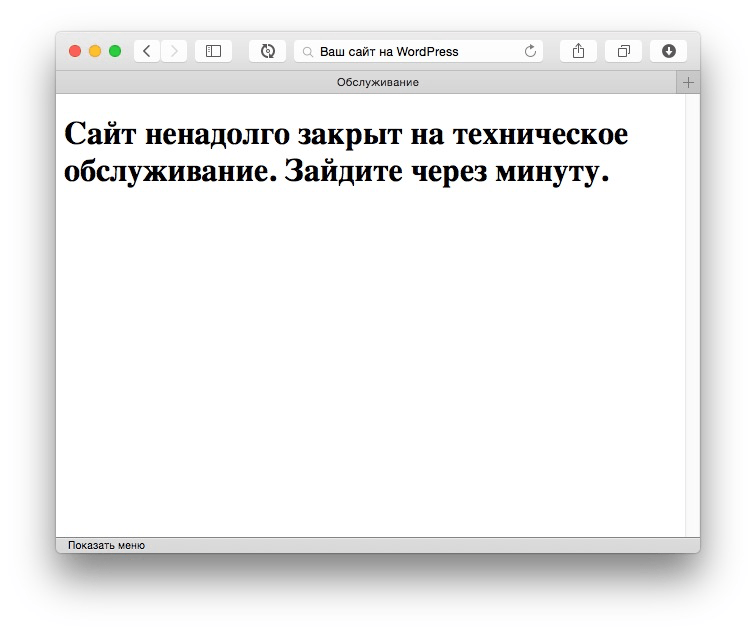
В принципе, этого будет достаточно для того, чтобы никто (кроме администратора сервера) не смог пользоваться сайтом.
Однако, если вы хотите сделать страницу более привлекательной, можете создать в папке wp-content файл maintenance.php , который будет загружаться вместо исходного текста. В нём вы можете сверстать какую угодно картинку для поджидающего окончания работ пользователя.
Также можно порекомендовать специальный плагин, которые можно использовать в тех же целях: 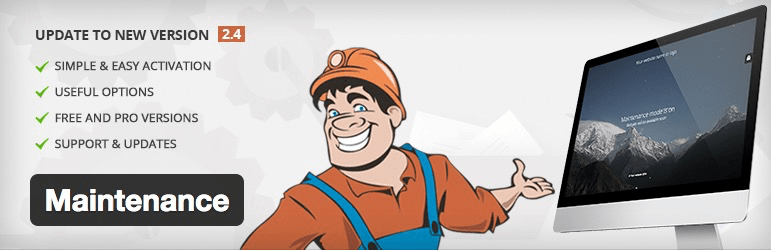
Теперь, когда мы точно знаем, что никакие данные в течение процесса миграции изменены не будут, можем приступать к создании резервной копии базы данных.
Резервная копия базы данных
- При помощи плагинов WP-DB-Backup, WP Database Backup и прочих.
- При помощи браузерной утилиты phpMyAdmin
- При помощи консоли сервера
- При помощи панели хостинга
Если у вас есть доступ к консоли сервера, и вы умеете пользоваться терминалом — это заметно ускорит работу.
Прежде всего потому, что создании резервной копии выполняется одной единственной командой:
По-хорошему будет заархивировать дамп базы на ходу:
Текстовые файлы, коим является дамп базы, архивируются наилучшим образом. Размер архива может быть значительно ниже размера дампа базы. Это важно при переносе, т.к. 100Мб перенести куда быстрее, чем 1Гб, например.
Некоторые хостинг-компании предоставляют возможность архивирования данных сайта через панель управления услугами: 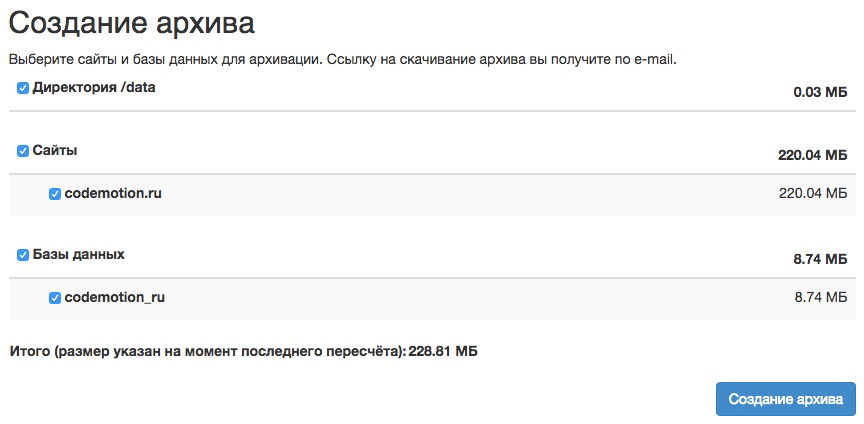
После чего на почту приходит заархивированная копия базы данных и сайта.
Однако, далеко не каждый хостинг предоставляет подобные возможности клиентам, поэтому если данный вариант присутствует — удобнее всего пользоваться им.
Резервная копия файлов
Файловая система WordPress обычно выглядит следующим образом (без поддиректорий и их содержимого):
В принципе, больше всего нас интересуют папка wp-content и конфигурационный файл wp-config.php .
Прежде всего потому, что все остальные папки и файлы у различных установок WordPress (в случае использования последней версии системы) не отличаются друг от друга.
Важно: самый быстрый способ переноса файлов — создание архива, перенос архива и последующая разархивация на конечном сервере.
WordPress состоит из сотен файлов. В случае, когда вы продолжительное время ведёте сайт, к этому прибавляются ещё все загруженные вами изображения, плагины и темы.
Представьте себе перенос по FTP тысячи или даже нескольких тысяч маленьких файлов. Для переноса каждого из них требуется сначала установить, а потом разорвать соединение. В итоге процесс получается долгим и иногда случается что-либо потерять в пути. Тем более, когда файлы переносятся сначала на локальный компьютер, а потом уже — на новый удалённый сервер.
Используя для переноса архив, вы перемещаете всего 1 файл. Да, он много больше размером, но за счёт того, что требуется всего лишь одно соединение с сервером, перенос совершается быстрее. При текущих скоростях доступа к сети Интернет разница во времени может составлять десятки, сотни раз.
Настоятельно рекомендую для транспортировки большого скопления мелких файлов использовать архив в роли контейнера.
Восстановление данных
Итак, архив файлов сайта и дамп базы данных перенесены на новый сервер.
Воссоздание файловой структуры
Первым делом необходимо распаковать архив таким образом, чтобы полностью восстановить исходную структуру файлов и папок.
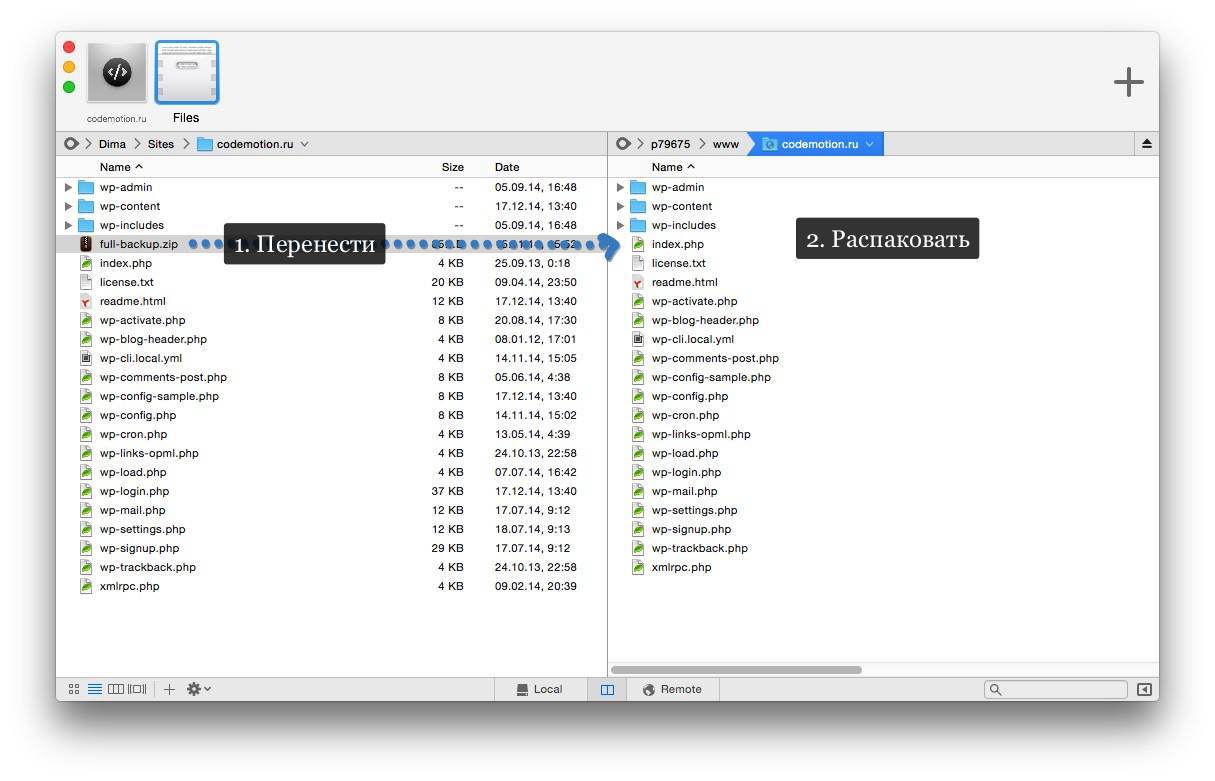
Чтобы восстановить исходную структуру и не напортачить с папками, необходимо руководствоваться следующим правилом:
Распаковывать архив необходимо там же, где он был создан.
Например, если вы сжимали сайт при помощи консольного архиватора из корня сайта zip -r «full-backup.zip» * , то и распаковывать на новом сервере его необходимо также в корне сайта unzip full-backup.zip .
Обратите внимание, что невидимые файлы, коим является .htaccess не всегда архивируются вместе с остальными. Поэтому, если на вашем новом сайте не работают «красивые адреса», первым делом проверьте, перенесли ли вы .htaccess в корень сайта.
Не забудьте удалить архив с файловой структурой сайта с сервера, чтобы его не могли скачать посторонние.
Воссоздание базы данных
Прежде чем восстанавливать базу данных, необходимо убедиться, что на новом сервере уже создана соответствующая новая база данных.
- Через веб-интерфейс при помощи утилиты phpMyAdmin
- Через панель управления хостингом
- Через консоль сервера следующей командой:
- Имя базы данных
- Имя пользователя
- Пароль
Используя эти данные мы должны импортировать наш дамп базы данных.
Опять-таки, сделать это мы можем теми же средствами.
В phpMyAdmin выбираем базу данных, вкладку «Импорт», выбираем файл дампа и отправляем форму запроса.
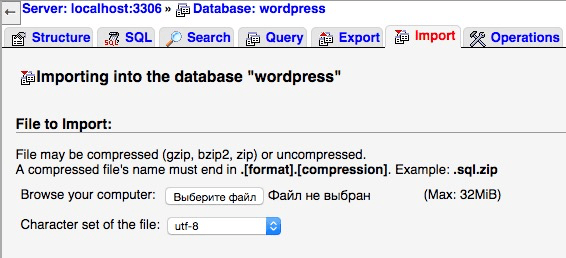
Если вы работаете через консоль, используйте команду mysql -u[имя_пользователя] -p[пароль] [имя_базы_данных] < [дамп_базы_данных].sql .
В случае, если дамп базы данных был заархивинован: gunzip < [дамп_базы_данных].sql.gz |mysql -u[имя_пользователя] -p[пароль] [имя_базы_данных] .
Не забудьте удалить дамп базы данных с сервера или перенести его в безопасное место, в случае, если он там был.
Настройка файла конфигурации
Теперь необходимо открыть в редакторе файл wp-config.php и установить соответствующие настройки для соединения с новой базой данных:
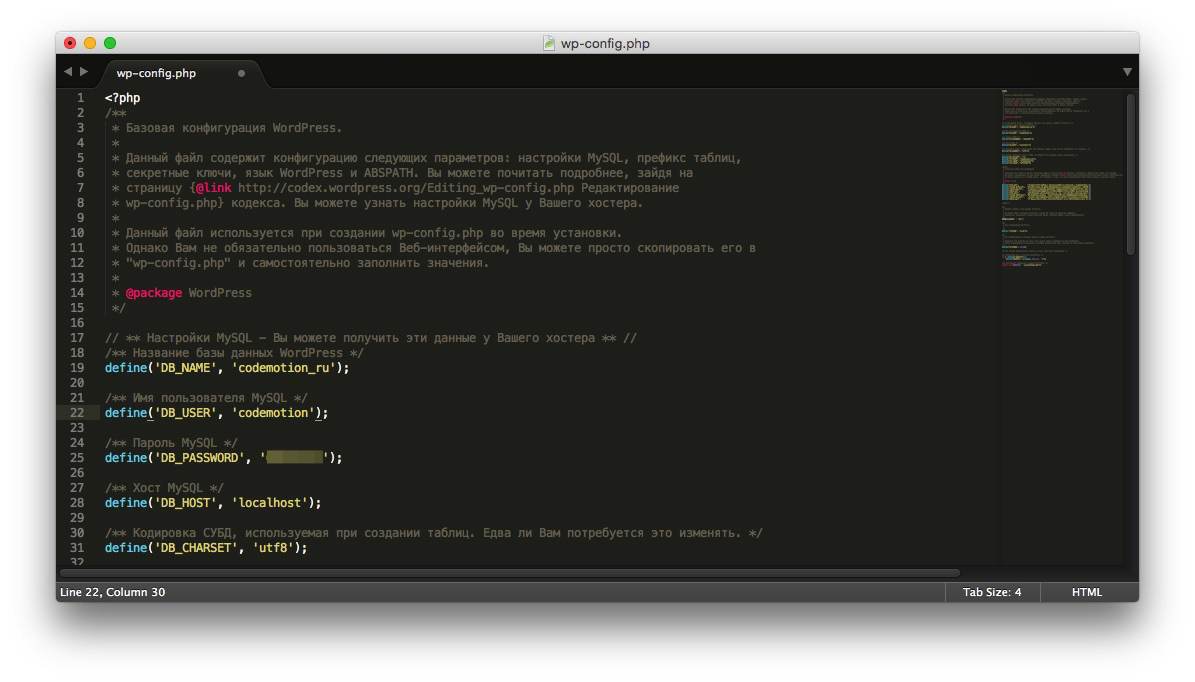
Не забудьте удалить файл .maintenance из корневой папки сайта.
Остаётся только проверить работоспособность сайта!
Заключение
Надеюсь, что данное руководство пригодится тем, кто ещё только озаботился вопросом миграции WordPress-сайта и ищет ответов на вопросы.
Вероятно, более опытные веб-разработчики захотят поделиться с коллегами собственными наработками по теме.
Что же, для этого и созданы комментарии. Поэтому любые советы, дополнения и просто обмен опытом категорически приветствуются.
Как перенести сайт WordPress на хостинг
Итак, Вы создали сайт на WordPress у себя на компьютере и теперь хотите его показать всем, выставив в интернете? В этом нет ничего сложного и страшного, ибо каждый день многие делают это, и у них все получается. Самое главное в этом процессе — правильный подход и четкий алгоритм действий. Начнем с подготовки.
Подготовка
Для начала нужно уяснить некоторые моменты. Для того, чтобы сайт был доступен в интернете, должны быть обеспечены два важных критерия: куплены и активированы домен и хостинг. Первый отвечает за доступность Вашего сайта по конкретному адресу (например, http://site.ru). Второй подразумевает хранение и исполнение скриптов в файлах Вашего сайта.
Для успешного переноса на хостинг следует удостовериться в следующем:
- что Ваш домен прикреплен к хостингу;
- что создана база данных.
О том, как это сделать, все хостинг-компании подробно описывают на своем сайте.
Также хостинг-компания должна предоставить Вам следующую информацию:
- хост для базы данных;
- название созданной базы данных, а также имя пользователя и пароль для доступа к ней;
- FTP-аккаунт (FTP-хост, имя пользователя и пароль).
Периодически меняйте все свои пароли, чтобы обезопасить сайты. Узнайте, как придумать сложный пароль и его запомнить.
Как и чем переносить?
Рассмотрим (и успешно реализуем) переноса сайта на хостинг 2-я вариантами: автоматически и вручную. В первом случае воспользуемся бесплатным плагином Duplicator , созданным специально для облегчения этого процесса. Второй способ подразумевает все те же действия, что и плагин, но только Вы их будете выполнять самостоятельно.
Также не обойтись (для обеих вариантов) и без FTP-клиента (например, FileZilla ), которым будем переносить на хостинг файлы Вашего сайта.
Способ №1: плагин Duplicator
1. Создание резервной копии
Итак, установив и активировав плагин, у Вас в админ-панели появляется пункт меню Duplicator. Щелкнув по нему, Вы попадаете в основное рабочее окно, где собственно и будет происходить процесс переноса.
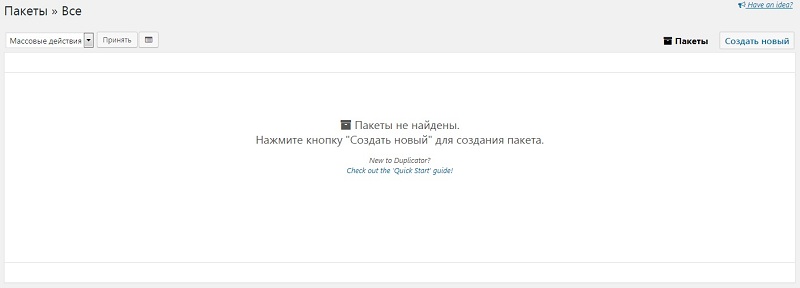
Для начала создания копии Вашего сайта необходимо нажать кнопки Создать новый и Далее. После сканирования всего сайта Вы попадете на страницу, с которой и начнется процесс.
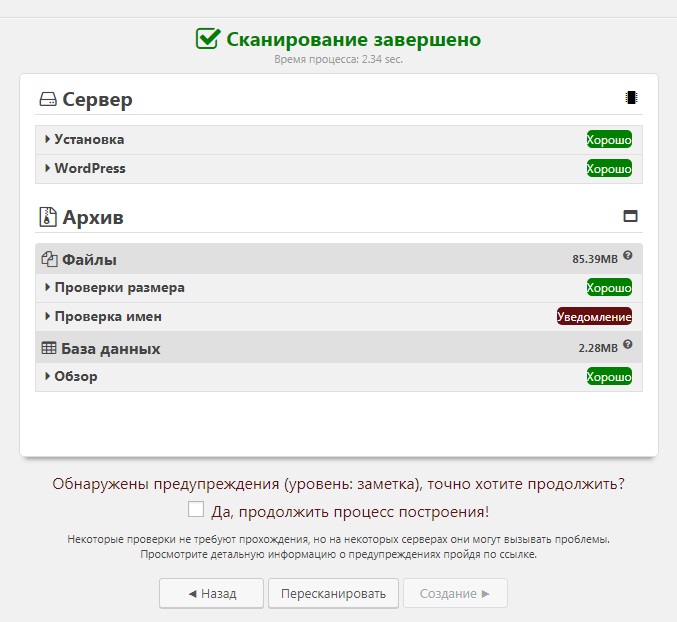
Отметив пункт Да, продолжить процесс построения! и нажав кнопку Создание, Вы запустите создание резервной копии Вашего сайта.
После завершения Вы увидите сообщение об успешном создании резервной копии.

Теперь нужно сохранить созданную копию, которая включает в себя архив с файлами Вашего сайта, а также файл-установщик installer.php. Для этого поочередно нажимаем на кнопки Установщик и Архив, сохраняя себе оба файла (путь сохранения зависит от настроек Вашего веб-браузере).
Следующий шаг — копирование этих двух файлов на хостинг в корневой каталог Вашего сайта с помощью FTP-клиента (например, указанного выше FileZilla ).
2. Развертывание сайта
Для развертывания Вашего сайта из созданной резервной копии необходимо перейти по адресу http://site.ru/installer.php. В итоге Вы окажетесь на следующей странице:
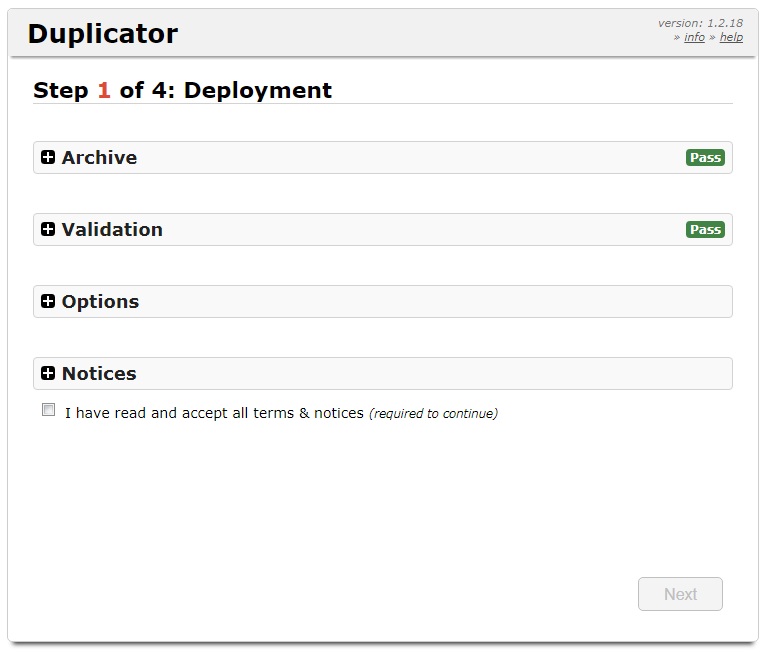
Для запуска процесса восстановления необходимо отметить пункт I have read and accept all terms & notices и нажать кнопку NEXT.
На следующем шаге Вам будет предложено ввести необходимые для развертывания сайта данные.
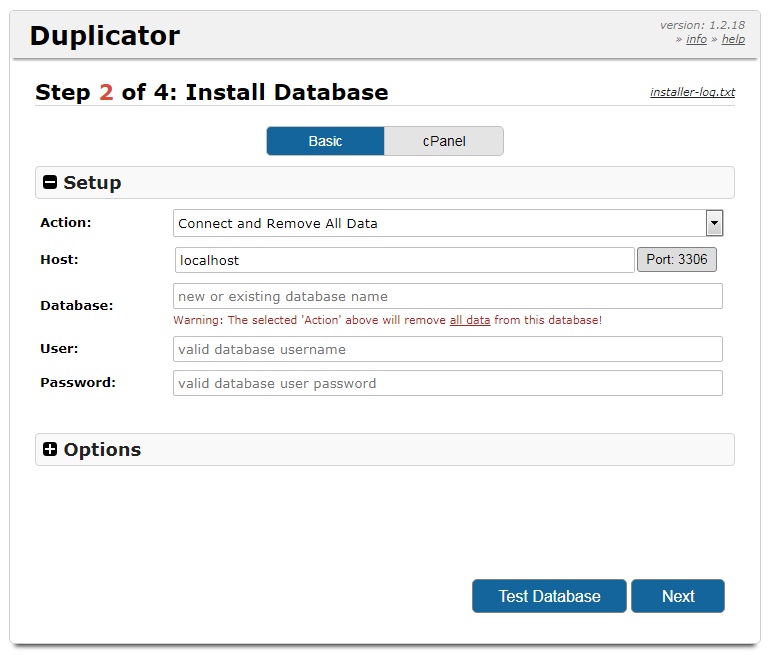
В соответствующих полях вводим хост для базы данных, имя базы данных, пользователя и пароль.
Для проверки корректности введенных Вами данных можно воспользоваться кнопкой Test Database. Если все правильно, то Вы увидите следующее:
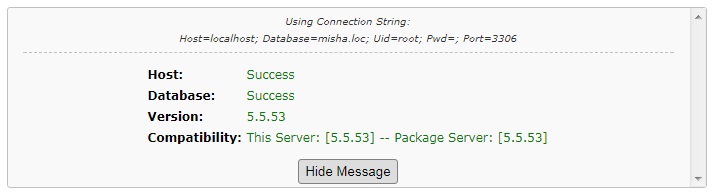
Далее нажимаем кнопку Next, после чего в всплывающем окне нужно подтвердить правильность указанных данных. После этого Вы попадаете в очередное окно, где просто нажимаете кнопку Next.

Нажимая кнопку Site Login, Вы попадете на страницу доступа к админ-панели Вашего сайта. После ввода логина и пароля, будет осуществлен переход на страницу, где Вам предложат очистить остаточные (ненужные) данные плагина. Для очистки необходимо нажать кнопку Очистить кеш сборок и подтвердить очищение.
Все, Ваш сайт уже доступен по адресу http://site.ru и готов к работе!
Способ №2: вручную
1. Инструменты
Для самостоятельного переноса WordPress-сайта на хостинг мы будем использовать:
веб-сервер OpenServer (или любой другой);
хостинг Beget (или любой другой);
phpMyAdmin;
FTP-клиент (например, FileZilla );
утилиту Search Replace DB.
У компании Beget есть даже услуга предоставления бесплатного хостинга для wordpress.
2. Подготовка
2.1. Подключение домена к хостингу и создание базы данных
В этом разделе подразумевается, что домен Вашего будущего сайта уже куплен и для него прописаны NS-сервера хостинга (информацию о NS-серверах хостинг-компания обычно сообщает сразу после заказа услуги). Теперь к хостингу нужно привязать имя Вашего домена. Для этого в панели управления хостинга необходимо выбрать раздел Управление сайтами.
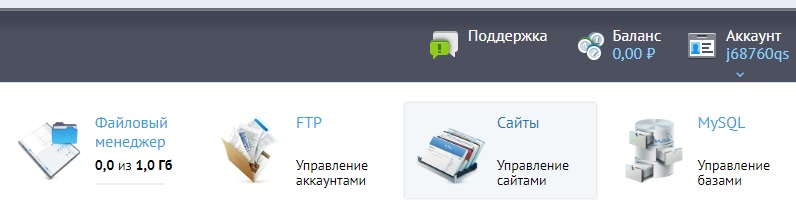
Дальше нужно привязать сам домен, введя его адрес.

Готово! Ваш домен успешно привязан к хостингу.
Следующий шаг — создание базы данных на хостинге.
Для этого в панели управления хостинга необходимо выбрать раздел Управление базами.
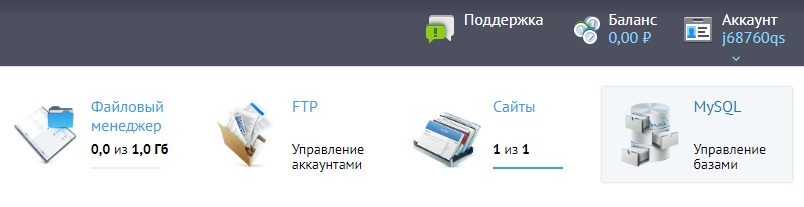
Вы попадаете на страницу Управление базами данных MySQL, где нужно ввести имя и пароль к создаваемой базы данных. Отметим, что в нашем случае, с хостингом Beget, имя базы данных будет состоять из обязательных символов, сгенерированных самим хостингом, и тех, которые Вы укажете. На любом другом хостинге требование к имени может отличатся.

После ввода данных и нажатия на кнопку Добавить, база данных была успешно создана и готова к работе. Запишите себе имя базы данных, имя пользователя и пароль (в нашем случае имена первых двух совпадают).
2.2. Экспорт базы данных
Для начала необходимо сохранить отдельно базу данных Вашего сайта для последующего ее переноса. Воспользуемся phpMyAdmin. Для этого необходимо перейти по адресу (у Вас адрес может отличаться, так как зависит от используемого веб-сервера)
Итак, у Вас отобразится список имеющихся баз данных. Выбрав в списке базу данных Вашего сайта, Вы увидите структуру ее таблиц.

Далее, в самом верху, необходимо перейти на вкладку Экспорт, и нажать кнопку Вперед, чтобы сохранить файл с Вашей базой данных.
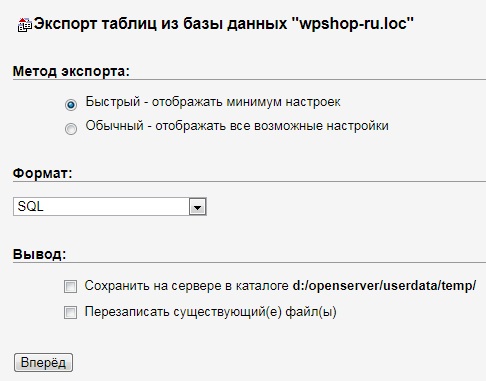
Все, резервная копия базы данных создана и готова к переносу.
3. Перенос
3.1. Перенос базы данных
Для переноса ранее сохраненной база данных в панели управления сново необходимо перейти в раздел Управление базами, где нажать кнопку Перейти в phpMyAdmin.
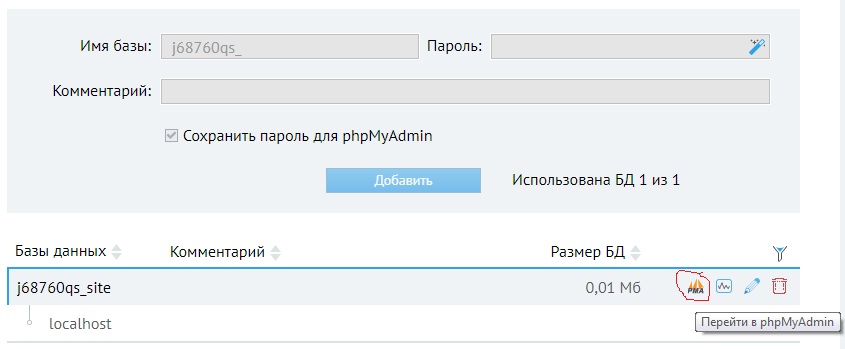
Откроется новое окно уже знакомого Вам phpMyAdmin, где Вы увидите созданную Вами пустую базу данных.
Тут нажимаете кнопку Импорт, после чего выбираете Ваш файл с базой. По нажатию кнопки Вперед Ваша база данных будет импортирована на хостинг.
3.2. Перенос файлов сайта
Теперь Вы должны скопировать файлы Вашего сайта на хостинг. Для этого используется FTP-клиент, в котором для доступа к хостингу Вы должны указать хост, имя FTP-пользователя и пароль. После копирования всех файлов сайта в FTP-клиенте Вы должны будете увидеть что-то подобное:

Теперь займемся правкой конфигурационного файла. WordPress должен знать, какую базу данных использовать. Для этого существует файл wp-config.php, который находится в корневом каталоге сайта. Итак, в Вашем FTP-клиенте, в его правом окне (где находятся файлы хостинга), ищете указанный файл. На нем нажимаете правую клавишу мыши, где выбираете Просмотр/Правка. По умолчанию должно открыться окно текстового Вашего редактора с содержимым файла wp-config.php.

Нужно найти следующие строки:
где следует указать соответственно имя базы данных, пользователя и пароль.
После сохранения файла в текстовом редакторе новые данные вступят в силу.
4. Замена ссылок
Последним шагом в переносе Вашего сайта на хостинг является замена ссылок в базе данных (все адреса, включая всех страниц, постов, медиафайлов, хранятся в базе данных). Это необходимо по следующей причине. Создавая сайт у себя на компьютере, Вы выбрали для него какое-то название, например, site.local, а для реального сайта — другое, например, site.ru. Теперь это название нужно поменять в Вашей экспортированной базе данных на новое. Для этого используется утилита Search Replace DB, которая позволяет корректно провести эту процедуру. Подробное руководство как это сделать, описано в материале Правильная замена в базе с помощью Search Replace DB.
Нажмите, пожалуйста, на одну из кнопок, чтобы узнать понравилась статья или нет.
Как перенести сайт wordpress с openserver на хостинг?
Привет друзья! Сегодня хочу поделиться информацией о том, как перенести сайт wordpress с локального сервера openserver на виртуальный хостинг. Перенос сайта состоит из шести шагов.
1. Создать новую базу данных на виртуальном хостинге.
2. Внести параметры новой базы в файл сайта config.php.
3. Сделать экспорт таблиц базы с open server.
4. Изменить в файле экспорта старые url на новые.
5. Сделать импорт дампа базы данных на хостинг.
6. Перенести файлы сайта вордпрес на хостинг.
Детали переноса CMS WordPress на сервер
Итак, перед тем как переносить сайт предполагается, что у вас уже есть зарегистрированный домен и арендованный хостинг. Ваша задача состоит в том, что нужно перенести сайт, который лежит в папке mysite.loc на openserver в корневую папку на виртуальном хостинге. Обычно это папка public_html или любая другая директория, которую вы отвели для своего домена.
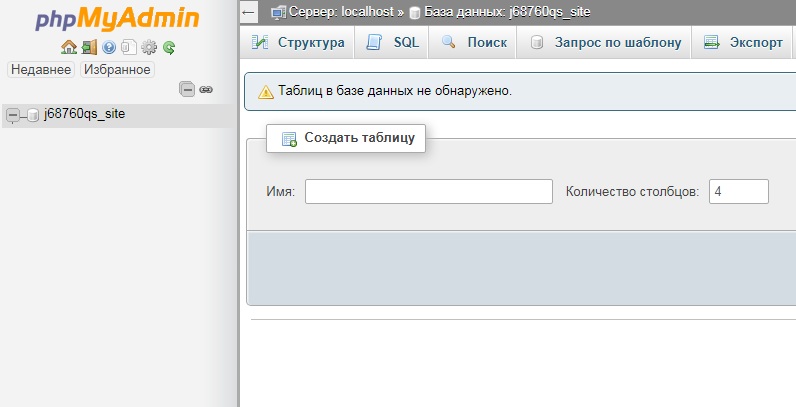
Создаём базу данных для сайта на веб-хостинге
У каждого нормального хостинг провайдера есть с-pannel с инструментами создания баз данных. Чтобы создать BD, захотим в мастер баз данных и создаём:
- Базу данных
- Пользователя базы данных
- Пароль базы данных
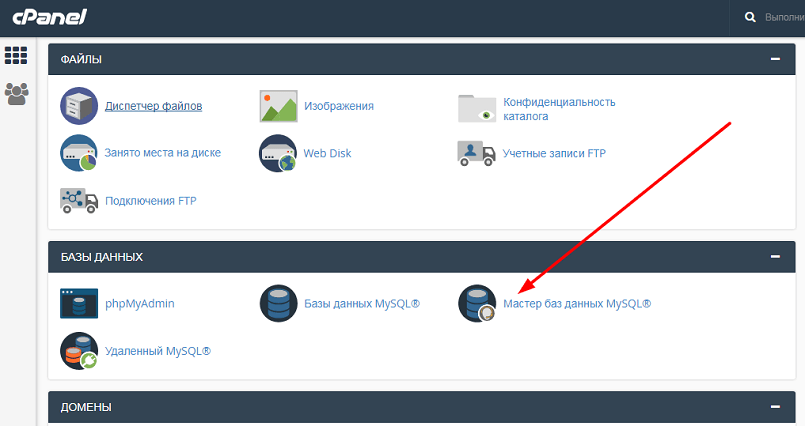
Не забываем пользователю BD назначить все привилегированные права на неё, чтобы хозяин BD мог её редактировать, делать экспорт, импорт и удалять.
Редактируем файл config.php
Чтобы связать файлы движка вордпрес с созданной базой данных MySQl, нужно внести в файл config.php своего сайта параметры новой базы, то есть её имя, пароль и пользователя. Имя сервера оставляем по умолчанию – localhost. Файл config.php находится в корневой папке движка wordpress. Ниже показан пример записи.
Делаем экспортный файл базы данных c open server
Весь контент сайта mysite.loc хранится в таблицах базы данных на локальном сервере. Теперь нужно сделать экспорт этих таблиц на рабочий стол Пк. У файла экспорта будет название вашей базы на open server и расширение sql. Это так называемый дамп базы данных. Затем нужно изменить в файле экспорта старый URL сайта на новый. Например с http://misyte.loc/ на http://misite.ru . Здесь мы меняем расширение .loc на зону нового домена, который мы недавно зарегистрировали, например .ru. Лучше всего это сделать с помощью программы Notepad++ и функции Найти и Заменить.

Делаем импорт базы на хостинг
Если на open server мы делали экспорт BD, то на виртуальном хостинге мы делаем импорт. Выбираем файл с дампом базы данных, в который мы внесли изменения и жмём Ок.
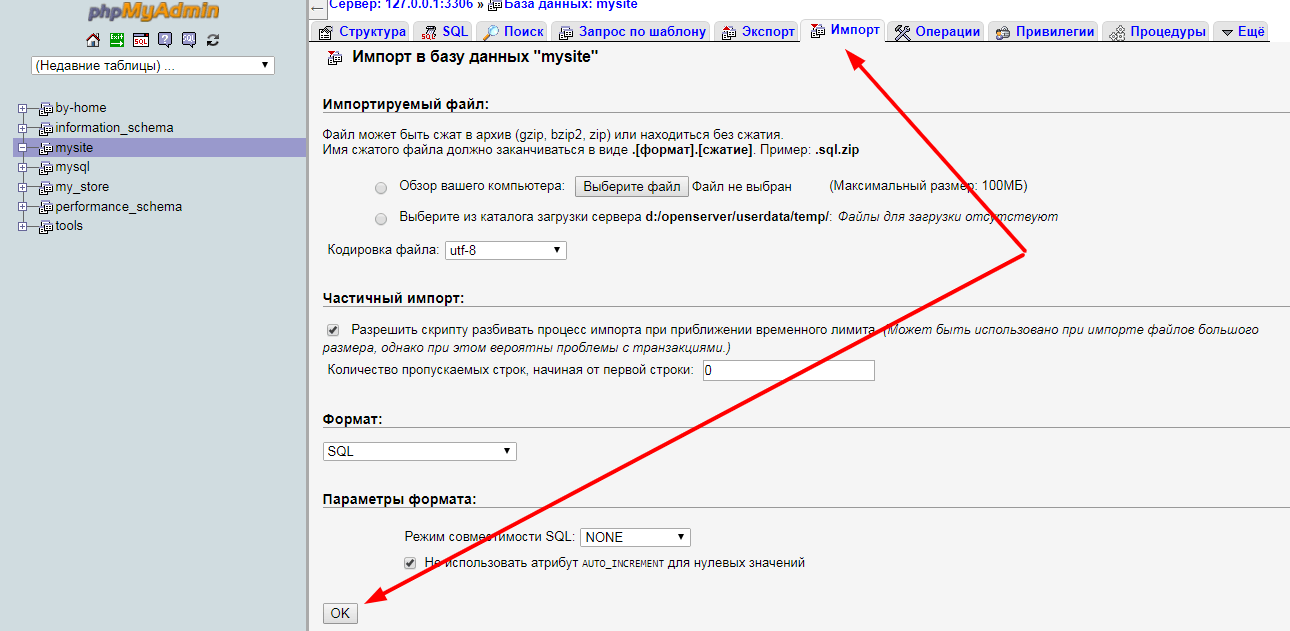
Всё, работа с базами данных закончена, пришло время перенести файлы сайта на сервер.
Переносим файлы движка wordpress на хостинг
Перенести файлы с локального хостинга на виртуальный можно с помощью ftp клиента или панели управления веб-хостинга сPanel.
Переносим файлы сайта с помощью сPanel
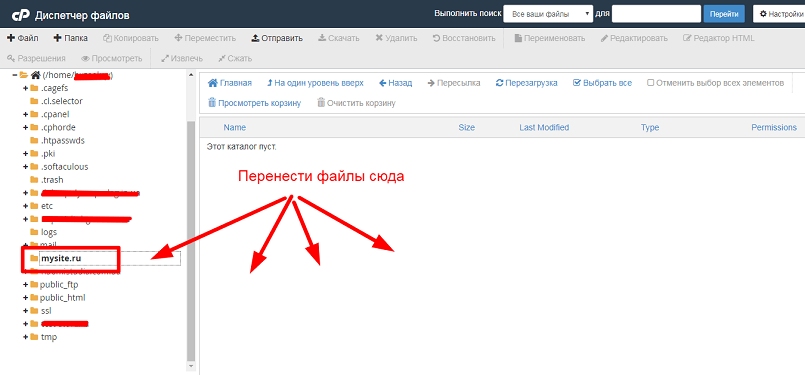
Инструмент загрузки файлов в сPannel хостинга находится в разделе Диспетчер файлов. Перед тем, как начать загрузку файлов на хостинг, папку с файлами сайта нужно заархивировать в формате zip и затем загрузить архив сайта войдя в Диспетчер файлов — папку public_html или другую директорию. Затем разархивировать его средствами сPanel (там будут кнопки Сжать и Извлечь) и перенести файлы сайта из папки mysyte.loc в корневую папку сайта, а пустую папку mysyte.loc вместе с ненужным архивом удалить.
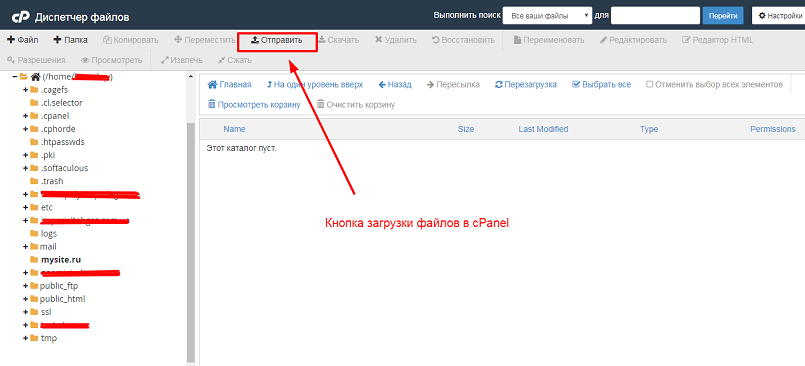
Переносим файлы сайта с помощью ftp соединения
Чтобы перенести файлы сайта wordpress с open server на хостинг, можно использовать программы Fille Zilla или Core FTP LE. Для этого создаём новое подключение в программе вводя данные для соединения с сервером через ftp: вносим url своего хоста, логин и пароль, которые мы получили в письме от своего хостинг-провайдера при регистрации.
После открываем корневую папку сайта лежащую на open server в программе (я буду использовать Core FTP LE ), и подключаемся к серверу нажав на кнопку Connect.
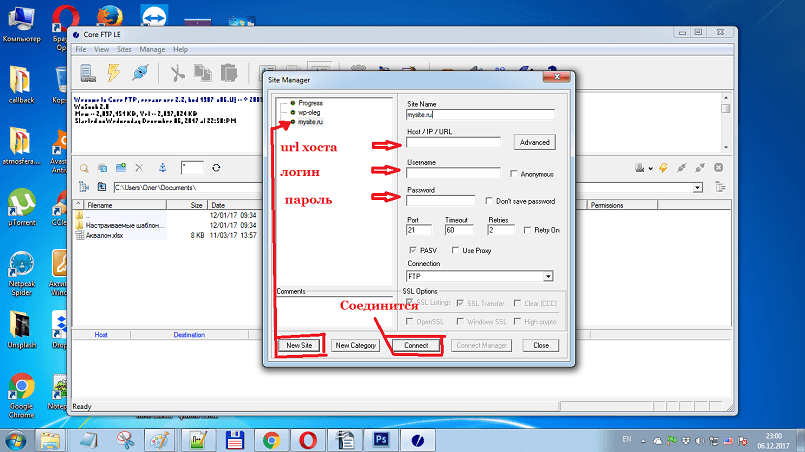
Файлы сайта взятые с open server будут видны в левом окне программы, в правом же окне появятся все файлы и папки лежащие в корне виртуального сервера после соединения с ним. Выберем нужную нам папку. Для примера я создал директорию misite.ru. Для переноса всех файлов сайта wordpress, выделяем их с помощью клавиш Ctrl + A и перетягиваем мышей с левого окна программы в правое.
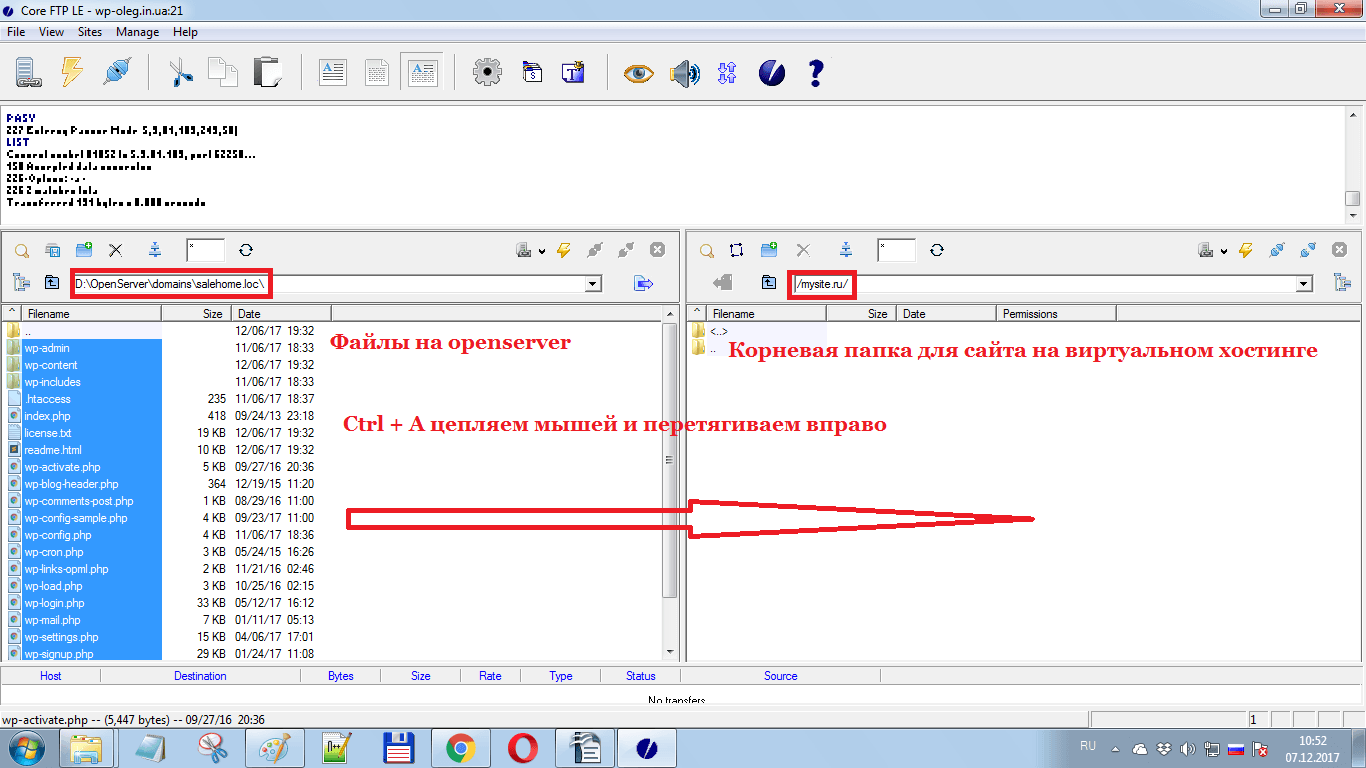
Видим, что началась закачка файлов. Загрузка через ftp будет длиться несколько минут. Если всё сделано правильно, то после того как загрузка завершится, наберите новый url сайта в адресной строке браузера. Так вы увидите свой сайт уже не на локальном сервере, а на виртуальном хостинге в Сети. На этом всё.
Если у вас остались вопросы можете задать их в комментариях. Если понравилась статья поделитесь материалом в социальных сетях. Удачи!