Определение имени пользователя по SID
strComputer = «.»
Set objWMIService = GetObject(«winmgmts:» & strComputer & «rootcimv2»)
Set objAccount = objWMIService.Get _
(«Win32_SID.SID=’S-1-5-XX-XXXXXXXXXX-XXXXXXXXXX-XXXXXXXXXX-XXXX’»)
Wscript.Echo objAccount.AccountName
Wscript.Echo objAccount.ReferencedDomainName
Узнаем SID В домене:
strComputer = «.»
Set objWMIService = GetObject(«winmgmts:» & strComputer & «rootcimv2»)
Set objAccount = objWMIService.Get _
(«Win32_UserAccount.Name=’kenmyer’,Domain=’fabrikam’»)
Wscript.Echo objAccount.SID
Узнаем SID на локальной машине:
strComputer = «.»
Set objWMIService = GetObject(«winmgmts:» & strComputer & «rootcimv2»)
Set objAccount = objWMIService.Get _
(«Win32_UserAccount.Name=’username’,Domain=’mydomain’»)
Wscript.Echo objAccount.SID
Добавить комментарий Отменить ответ
Этот сайт использует Akismet для борьбы со спамом. Узнайте, как обрабатываются ваши данные комментариев.
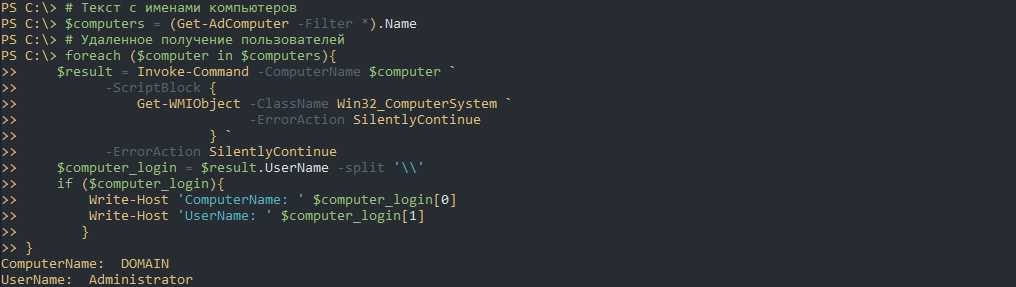
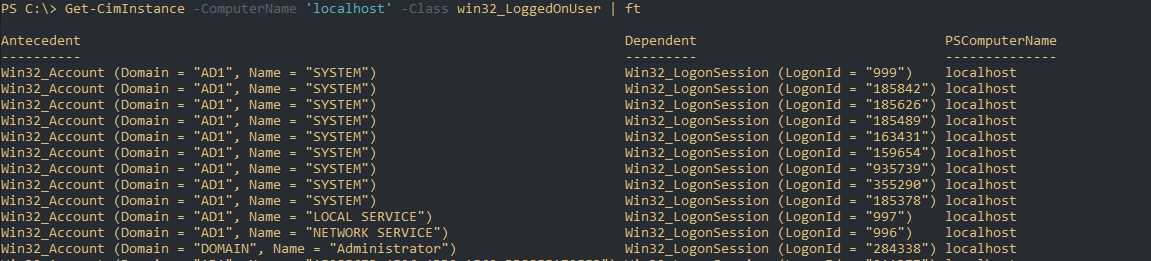
Получаем в powershell активных сессий пользователей ad и их компьютеров
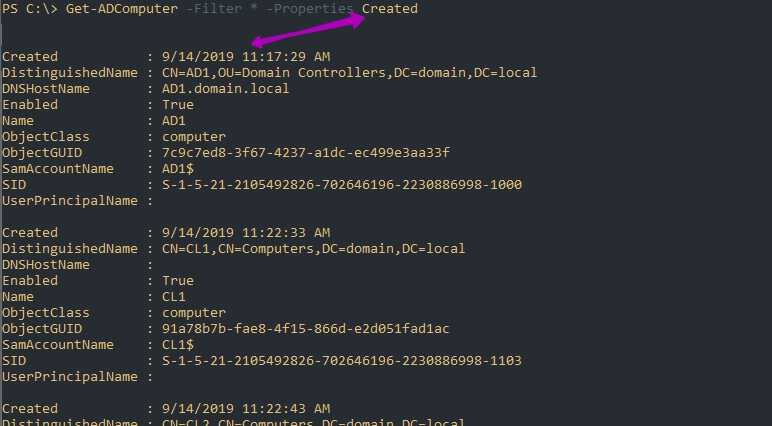
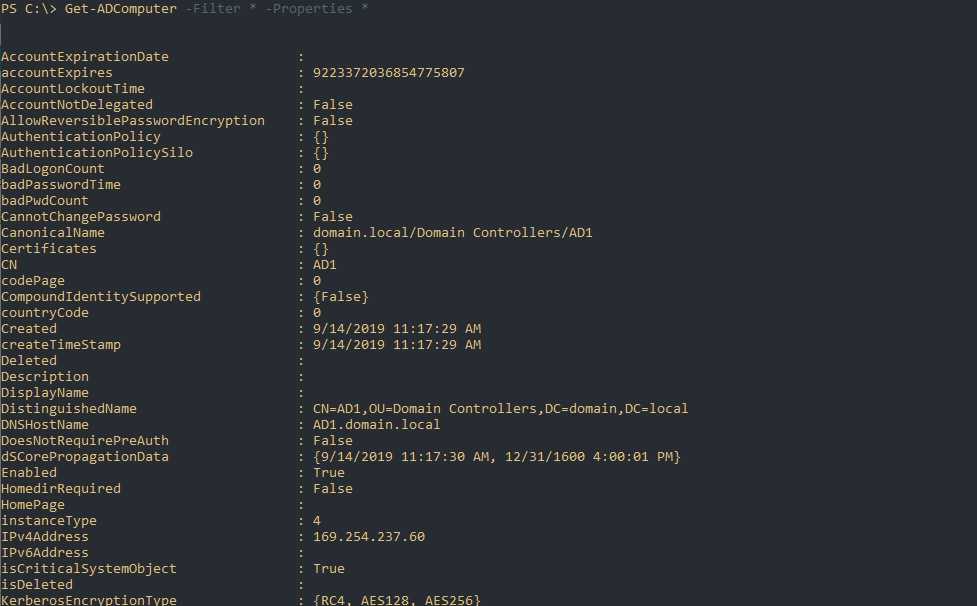
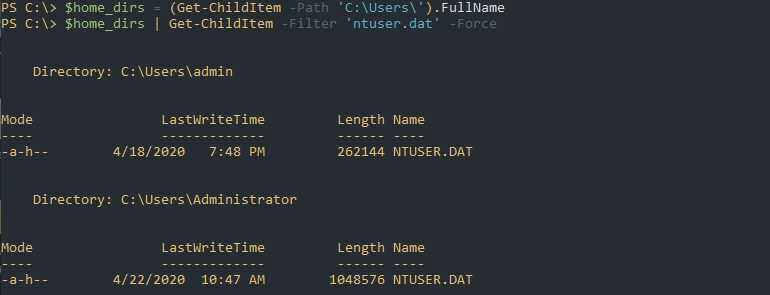
Каждый раз, как пользователь входит в систему все его настройки загружаются из файла ntuser.dat, который находится в домашнем каталоге ‘C:\Users\UserName\’. При выходе из системы все настройки записываются в этот же файл. То есть мы можем получить имя пользователя по дате изменения этого файла.
В этом примере вернутся все каталоги пользователей:
Получим даты изменения файлов ‘ntuser.dat’:
Извлечем из пути имя пользователя и уберем лишние колонки:
Как вы знаете к большинству компьютеров можно подключится используя следующие пути:
Это же мы можем использовать с командой Get-ChildItem. Соединим все это в функцию:
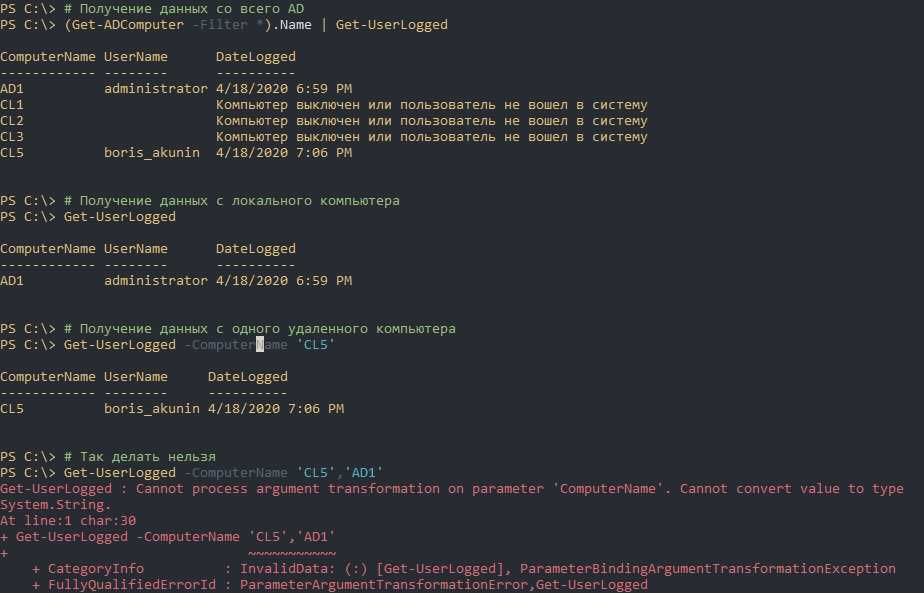
Далее мы можем использовать команду в таких вариациях:
Ключ ‘-ErrorAction SilentlyContinue’ нужен для игнорирования ошибок связанных с выключенными компьютерами. Если его не написать вы получите ошибки формата:
Get-ChildItem : Cannot find path ‘\\CL2\C$\Users\’ because it does not exist.
Отмечу несколько моментов:
- В отличие от первого скрипта Get-ChildItem может принимать массивы. Изменив строки на массивы вы можете немного ускорить работу скрипта. То есть вы можете написать
«Get-Childitem -Path ‘\\Computer1\C$\Users’, ‘\\Computer2\C$\Users’ «; - LogoffDate — это отдельный тип данных даты и времени, а это значит, например, что мы можем увидеть кто вышел за последний час/сутки. Пример будет ниже.
- Если вы выполняете команды типа ‘Invoke-Command’ (удаленные команды) — они тоже могут изменить файл ntuser.dat. То есть вы возможно захотите исключить часть пользователей из финального списка. Пример ниже.
Представим, что мы захотим сформировать список из тех пользователей, которые выполнили выход за последний час. Это можно сделать так:
Исключить пользователей мы можем так же:
Экспорт для Excel аналогичен предыдущему примеру:
Вам так же будет интересно:
Как массово определить SID пользователя
Все описанные выше методы хороши, когда вам нужно найти SID для одного или двух пользователей, а как быть если у вас это пачка логинов. Например мне это нужно было при предоставлении прав. Предположим, что у меня есть текстовый файл со списком логинов, каждый на новой строке. Мне нужно для каждого определить его Security Identifier.
В этом нам поможет скрипт PowerShell. Откройте ISE.
New-Object PSObject -Property $Result >
На выходе будет удобный список, при желании можно все экспортировать в csv или txt файл.
На этом у меня все с вами был Иван Семин, автор и создатель IT портала Pyatilistnik.org.


Что такое Sid windows
Давайте для начала с вами выясним определение SID или Security Identifier > это идентификатор безопасности, который используется в семействе операционных систем Windows для идентификации объекта:
- Группа безопасности
- Пользователь
- Компьютер
- Организационная единица
- Принтер
SID во время создания объекта, присваивается ему , в домене Active Directory за это отвечает мастер роль RID. В рамках домена, каждый SID должен быть уникален, в отличии от имени, так как Ивановых Иванов Ивановичей, может быть много, а вот отличаться они будут логином и SID. Для операционной системы Windows, важнее сиды объектов, она же их использует и для контроля прав доступа на различные корпоративные ресурсы:
- Папки и файлы
- Принтеры
- Доступ к внешним ресурсам
Давайте разбираться из каких частей состоит Security IDentifier.
Впереди идет версия сида, далее Генеральная область Authority — это ссылка на систему источник, которая его выпустила. В операционных системах Windows версия Security IDentifier сейчас одна и равна она 1, Генеральная область Authority имеет значения 1,3,5, для Microsoft Exchange она 9. Далее в сиде следует 1 или более идентификаторов Sub Authority, а за ними идет RID (Relative IDentificator) локальный для данного Sub Authority номер субъекта безопасности.
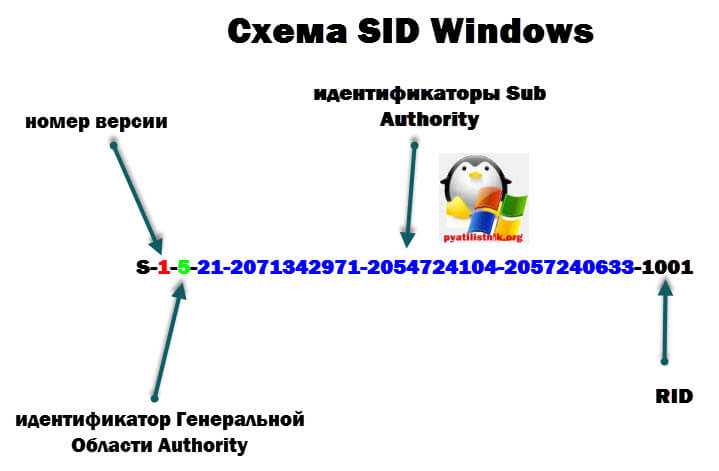
По мимо этого, в любой ос Windows существуют встроенные или BuiltIn группы и учетные записи, например администратор или гость, в каждой ос виндоус они имеют одинаковые SID значения. Посмотреть вы их можете в оснастке Управление компьютером.
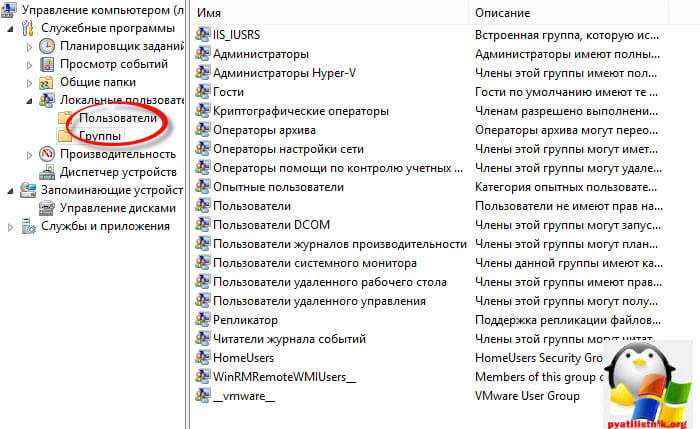
Сделаны они для того, что если у вас нет Active Directory, то вы могли бы администрировать данные системы с помощью них. Все SID для данных учетных записей находятся в локальной базе данных Windows, под названием Security Account Manager или SAM. Все сиды пользователей домена лежат в базе Active Directory в файле NTDS.dit.
Реализация задачи
Делать мы все будет с помощью вот такого простенького скрипта.
Давайте с вами пробежимся по каждой из строчек кода.
Set WshNetwork = WScript.CreateObject(«WScript.Network») — это объект VBSScript позволяет получать информацию по трем свойствам имя компьютера ComputerName, имя пользователя UserNam, имя домена UserDomain и методы MapNetworkDrive(), AddPrinterConnection(), SetDefaultPrinter(). Объект WScript.Network очень часто используется в WSH. У созданного объекта — всего три свойства и восемь методов, но они могут оказаться очень полезными. Свойства ComputerName, UserDomain и UserName возвращают, соответственно, имя компьютера, имя домена и имя текущего пользователя. Очень удобно:
- для протоколирования выполнения скрипта — записывается информация о том, на каком компьютере произошло то или иное событие;
- для выполнения каких-либо действий только на том компьютере или только с тем пользователем, который указан в нашем списке (при помощи утилит ResourceKit можно основываться и на членстве пользователей в группах).
- Кроме того, можно просто отображать полученную информацию — например, на Web-странице, которая используется в качестве обоев для пользователя.
- Set objSysInfo = CreateObject(«ADSystemInfo») — создание экземпляра объекта ADSystemInfo. Это невероятно полезный объект, который может возвращать всевозможную информацию о вошедшем в систему пользователе и локальном компьютере. Единственным недостатком этого объекта является тот факт, что он может быть создан только локально: вы не можете создать экземпляр ADSystemInfo на удаленном компьютере, а затем получить информацию о пользователе, вошедшем в систему на этом компьютере.
- strUserDN = objSysInfo.UserName — получаем значение свойства strUserDN и сохраняем его в переменной с именем strUser
- Set objUser = GetObject(«LDAP://» & strUserDN) — используем эту переменную как часть вызова GetObject, который связывает нас с учетной записью пользователя.
- objUser.Put «Pager», WshNetwork.ComputerName — изменение атрибута с помощью метода Put. В моем случае, это атрибут пейджер
- objUser.SetInfo — подтверждаем изменения в каталоге методом SetInfo
Вы вместо атрибута «Pager» можете подставлять любой, посмотреть атрибуты можно через редактор в Active Directory. Далее создаете текстовый документ и сохраняете его с расширением vbs.
Если не хотите сами создавать файл vbs, то можете скачать готовый скрипт добавления имени компьютера в нужный атрибут пользователя
Системная утилита quser.exe
Мы можем использовать системную программу quser, которая возвращает имя текущего пользователя и время его входа. Выглядит это так:
Quser так же может работать удаленно используя следующий синтаксис:
Первая проблема этого способа — это то, что quser работает через RPC. Если вы выполняете команду удаленно, а порты не открыты, вы получите ошибки:
- Error 0x000006BA enumerating sessionnames
- Error :The RPC server is unavailable.
Для примера, следующие команды исправят эти проблемы на одном компьютере, но скорее всего вы будете менять настройки через политики
Так же обратите внимание, что правило устанавливается на «Any», а не только «Domain»:. Вторая проблема — если вы будете выполнять команду через Invoke-Command, то могут быть проблемы с кодировками:
Вторая проблема — если вы будете выполнять команду через Invoke-Command, то могут быть проблемы с кодировками:
И третья проблема — у нас возвращается строка, а не объект. Что бы мы могли все эти данные, в дальнейшем, экспортировать (например в CSV), мы должны ее парсить. Это можно сделать так:
Далее нам нужно преобразовать все в специальный массив — PSCustomObject, т.к. только он может быть экспортирован в CSV и представляет собой более удобный вывод:
Метод substring убирает первый символ, так как программа возвращает имя пользователя либо с пробелом начали или символом «>».
Такой скрипт мы можем объединить в один командлет, который сможет работать локально и удаленно:
В функцию добавлено несколько деталей:
- Функция имеет атрибут «ComputerName» в которую можно передать имя компьютера. Т.к. эта переменная является строкой мы не можем использовать одновременно несколько (конвейер передает по одному);
- По умолчанию «ComputerName» выполняет $env:computername, что возвращает имя текущего компьютера;
- Часть команды «quser /server:$ComputerName 2>Null » будет исключать некоторые ошибки, которые связаны с выключенными компьютерами. Иначе — будут выводиться красные сообщения мешающие выводу;
- Добавлено несколько условий, которые различают логические ошибки (например фаервол), физические (компьютер выключен) и условие в случае если все хорошо;
Мы можем вызывать скрипт несколькими приемами:
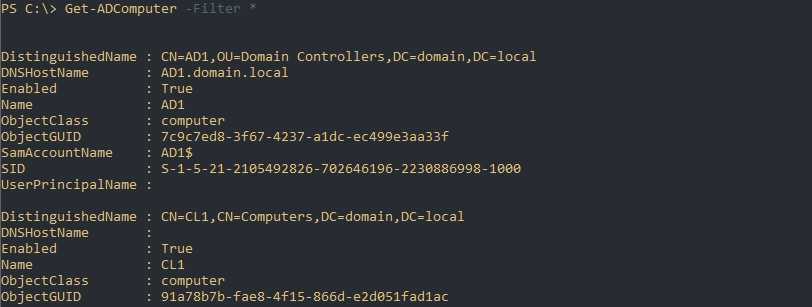
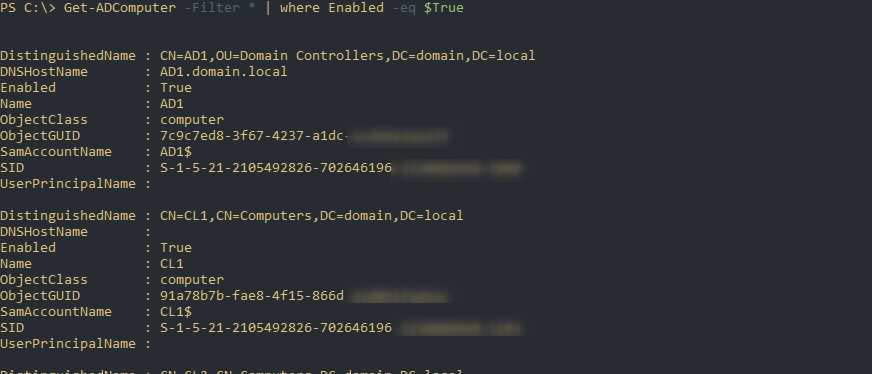
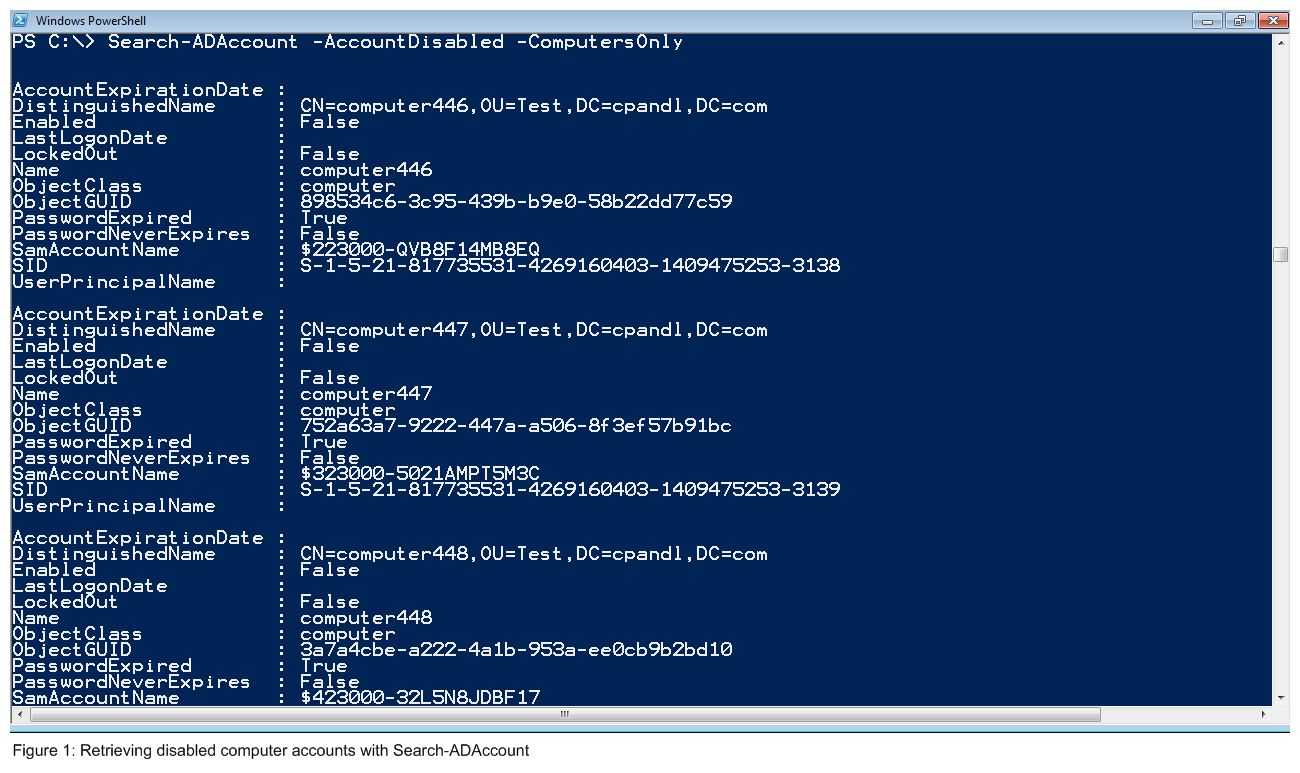
Отмечу, что в случаях выключенных компьютеров запросы идут очень долго (около 2-3 секунд на компьютер). Способа снизить конкретно таймаут — я не знаю. Один из вариантов ускорить работу — фильтровать вывод с Get-ADComputer исключая отключенные учетные записи компьютеров. Так же можно попробовать использовать параллелизм.

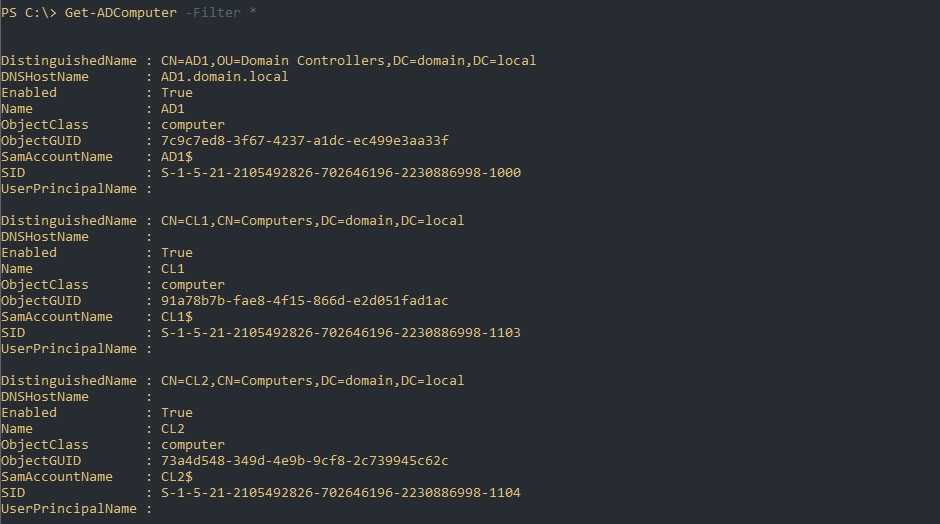
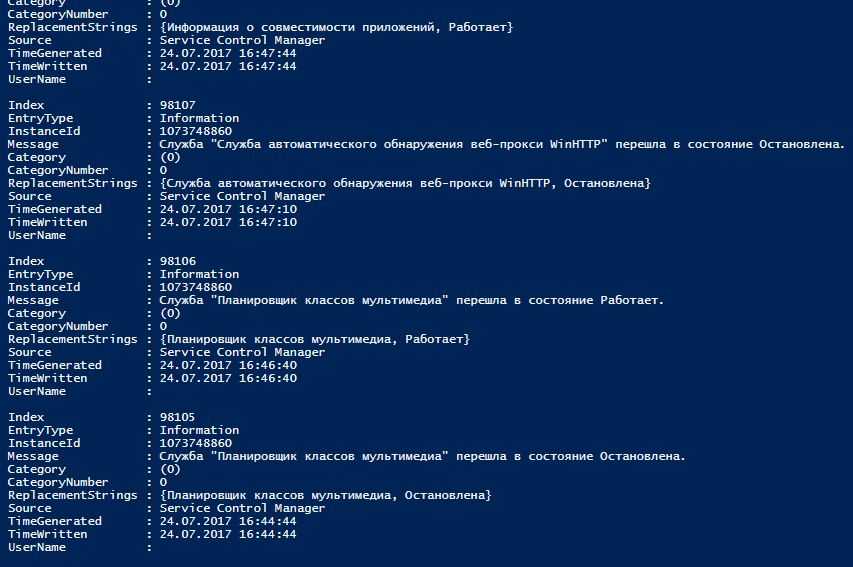
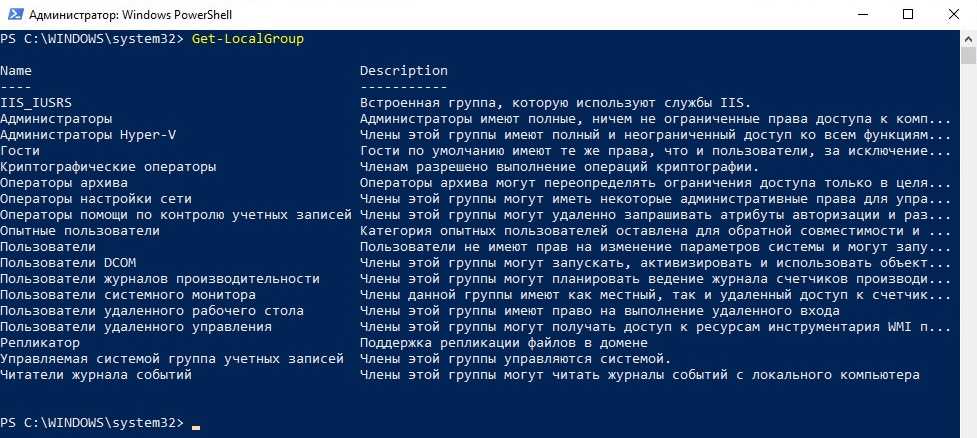
Легче всего такой скрипт запускать на компьютерах пользователей, по событию входа в систему. На примере ниже я экспортирую эти данные в единый, для всех пользователей, файл CSV расположенный в доступности для пользователей:
Сам файл будет выглядеть так:
Отмечу следующие моменты:
- Можно увидеть разницу во времени и датах. У меня одна ОС с американской локализацией, а другая с русской. В принципе у вас таких проблем быть не должно, но можно исправить через Get-Date (парсингом даты);
- Из-за предыдущего пункта у меня бывали проблемы с кодировками, но они самоустранились быстрее, чем я смог предпринять действия.
Powershell атрибуты пользователя. Локальные пользователи.
Для работы с учетными записями локальных пользователей используется модуль Local Accounts, доступный в репозитории Powershell Gallery(как установить модули описано здесь).
Найти пользователя можно с помощью командлета Get-LocalUser.
Синтаксис отличается от Get-ADUser. По умолчанию, без параметров Get-LocalUser выводит список всех локальных пользователей на компьютере:
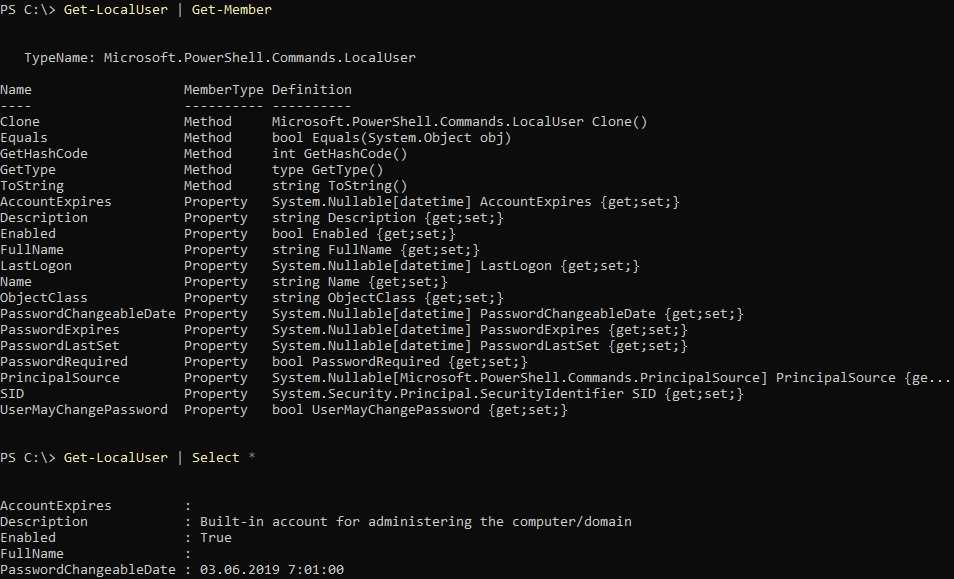
Для получения информации по конкретному пользователю, нужно указать его параметры. Чтобы посмотреть доступные параметры используем командлет Get-Member:
Как можно видеть, параметров у пользователя намного меньше.
И еще, здесь есть отличие от Get-ADUser, параметр Name, который в Get-ADUser обозначал полное имя пользователя, в Get-LocalUser означает логин пользователя. Убедиться в этом можно на примере конкретного пользователя. Чтобы найти пользователя по атрибуту, отличному от его логина(Name) и SID, нужно задействовать командлет Where-Object:
Изменение атрибутов производится командлетом Set-LocalUser. Например, для изменения срока действия учетной записи с 31.08.2019 на 31.12.2020 команда выглядит так:
Get-LocalUser | Where-Object AccountExpires -like 08*31*2019* | Set-LocalUser -AccountExpires 31.12.2020
| 1 | Get-LocalUser|Where-ObjectAccountExpires-like08*31*2019*|Set-LocalUser-AccountExpires31.12.2020 |
Аналогично меняются и другие атрибуты(Description, Fullname и т.д.)
Данные командлеты(особенно при использовании в скриптах) очень облегчат жизнь системному администратору, если приходится часто или в большом количестве менять атрибуты пользователей. Вы можете создать(получить) список пользователей и атрибуты, которые нужно изменить и «скормив» его скрипту, быстро получить требуемый результат.
Вот такая коротенькая памятка по поиску и изменению атрибутов пользователей получилась.
Еще статьи по использованию Powershell в администрировании можно посмотреть по тегу Powershell.
Работа с SAM-файлом
SAM – Security Account Manager. Файлы лежат в каталоге “\Windows\System32\config\” оттуда нужно скопировать файлы SAM и SYSTEM. Просто так, на живой системе их скопировать не получится, нужно воспользоваться либо загрузкой с LiveCD, либо описанным мной способом по выдёргиванию файлов из цепких лап системы.
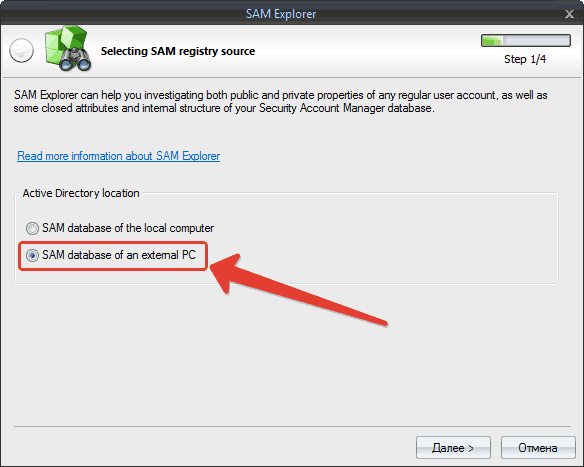
Итак, файлы мы свиснули. Запускаем программу и в разделе “Utils” запускаем SAM Explorer.
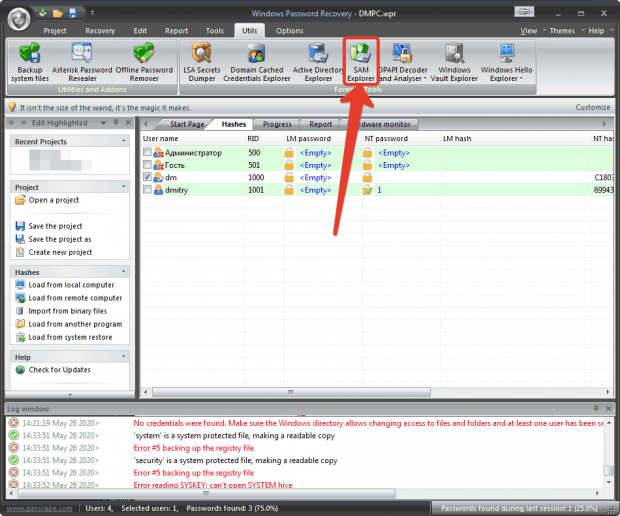 В появившемся окне выбираем пункт “SAM database of an external PC”, что означает, что мы будем брать внешние файлы SAM и SYSTEM, а не использовать с текущей (запущенной) системы.
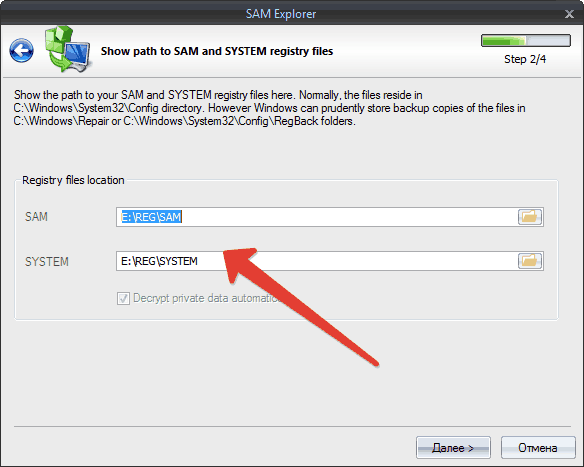
 Соответственно, укажем расположение файлов. Достаточно указать первый – программа увидев, что в том же каталоге лежит файл с другим именем – заботливо предложит автоматически путь к нему.
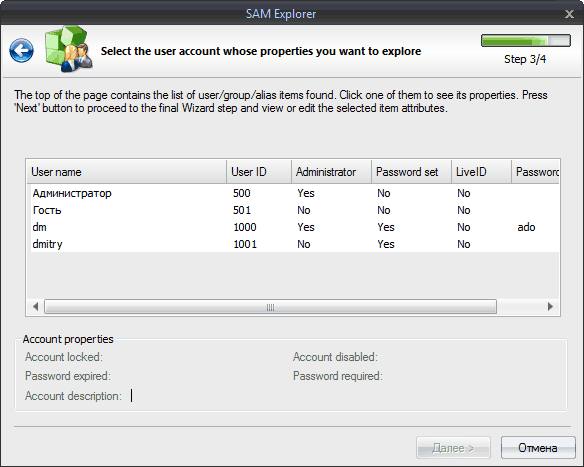
 Отобразится краткая информация о пользователях из файла SAM. Здесь мы можем увидеть:
- Имена и RID пользователей;
- Входят ли они так или иначе в группу Администраторов;
- Установлен ли пароль.
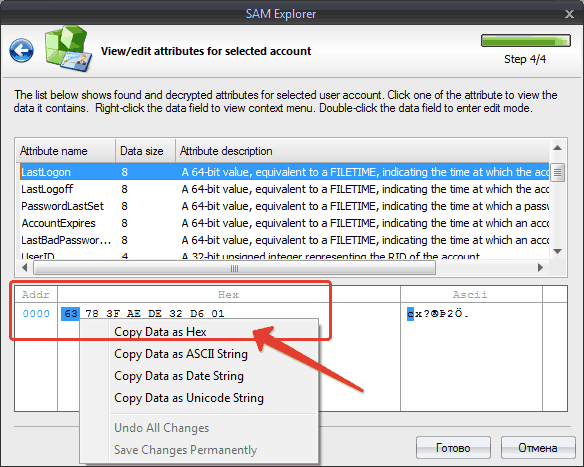
 Если выбрать пользователя и нажать кнопку “Далее”, то отобразится дополнительная информация, такая как время последнего входа в систему, последнего выхода, время изменения пароля, срок действия аккаунта, последний ввод неверного пароля и много чего ещё.
К слову, даты представлены в виде 64-битной структуры FILETIME, которую ещё нужно конвертировать в “человеческий вид”. Покажу 2 способа. Либо кликаем правой кнопкой мыши на HEX-строке и выбираем “Copy Data as Hex”

 Затем вставляем в WinHEX, подводим курсор на первый байт последовательности и в окне интерпретатора данных смотрим тип FILETIME.
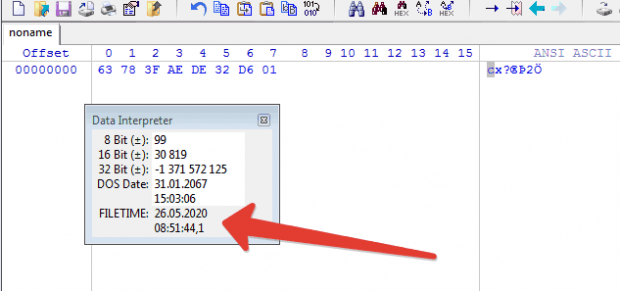 Либо там же кликаем на пункт меню “Copy Data as Date String” и в журнале работы получаем упоминание “
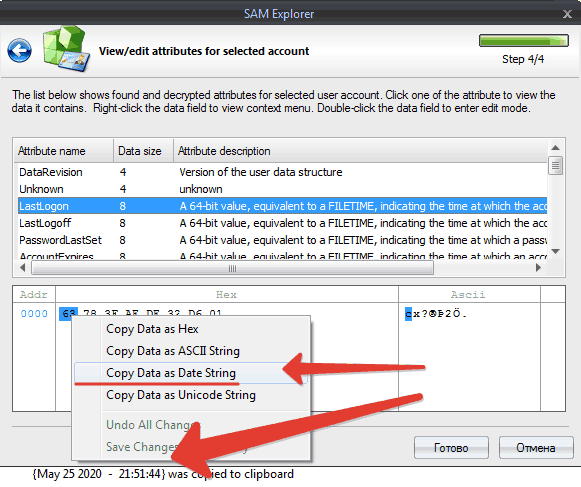 Внимательный читатель скажет “Па-а-аагадите-ка. Почему время разное?”
Кому интересно – могут почитать мою статью про временные метки в Windows (и вторая часть).
Как по sid узнать пользователя в домене
 02.12.2021
 itpro
itpro Active Directory, PowerShell, Windows 10, Windows Server 2019
 комментариев 7
Что такое SID объекта в Windows?
- 2927053466-1818515551-2824591131 – это уникальный идентификатор домена, выдавшего SID (у всего объекта в одном домене эта часть будет одинакова)
- 1103 – относительный идентификатор безопасности объекта (RID). Начинается с 1000 и увеличивается на 1 для каждого нового объекта. Выдается контроллером домена с FSMO ролью RID Master)
- S-1-5-32-544 – встроенная группу Administrators
- S-1-5-32-545 – локальные пользователи
wmic useraccount where name=’test_user’ get sid
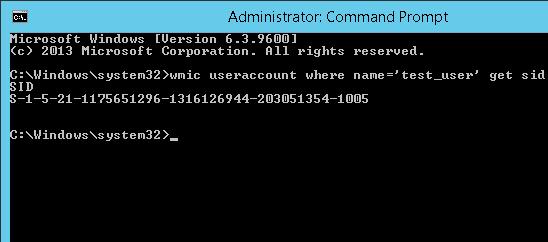
wmic useraccount get name,sid.
wmic useraccount where name=’%username%’ get sid
(Get-CimInstance -Class win32_userAccount -Filter «name=’test_user’ and domain=’$env:computername’»).SID
Get-LocalUser -Name ‘test_user’ | Select-Object Name, SID

Get-LocalGroup -Name tstGroup1 | Select-Object Name, SID
$objUser = New-Object System.Security.Principal.NTAccount(«LOCAL_USER_NAME»)
$strSID = $objUser.Translate([System.Security.Principal.SecurityIdentifier])
$strSID.Value
Узнать SID пользователя или группы в домене Active Directory
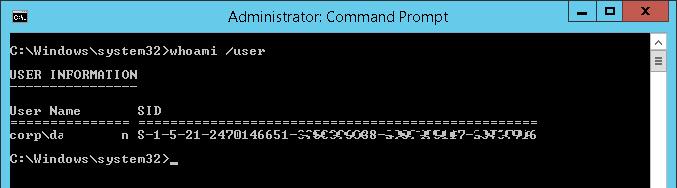
wmic useraccount where (name=’jjsmith’ and domain=′corp.winitpro.ru′) get sid
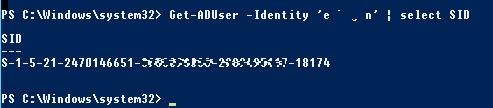
Get-ADUser -Identity ‘jjsmith’ | select SID
Get-ADGroup -Filter | Select SID

$objUser = New-Object System.Security.Principal.NTAccount(«corp.wintpro.ru»,»jjsmith»)

(new-object security.principal.ntaccount “jjsmith»).translate([security.principal.securityidentifier])
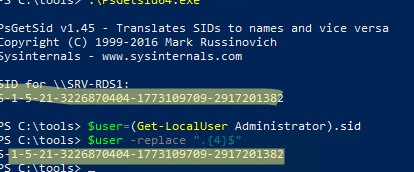
Get-ADComputer srv-rds1 -properties sid|select name,sid

$user=(Get-LocalUser Administrator).sid
$user -replace «.$»
wmic useraccount where sid=’S-1-3-12-12452343106-3544442455-30354867-1434′ get name
Get-ADUser -Identity S-1-5-21-247647651-3952524288-2944781117-23711116
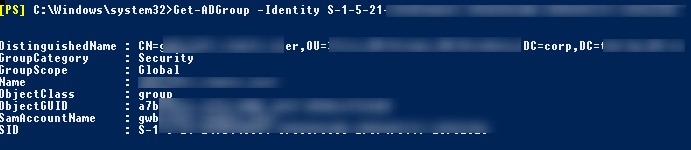
Get-ADGroup -Identity S-1-5-21-247647651-3952524288-2944781117-23711116
$objSID = New-Object System.Security.Principal.SecurityIdentifier («S-1-5-21-2470456651-3958312488-29145117-23345716»)
$objUser = $objSID.Translate( [System.Security.Principal.NTAccount])
$objUser.Value
Поиск объектов в Active Directory по SID
$sid = ‘S-1-5-21-2470146651-3951111111-2989411117-11119501’
Get-ADObject –IncludeDeletedObjects -Filter «objectSid -eq ‘$sid’» | Select-Object name, objectClass

wmic useraccount where name=’test_user’ get sid
wmic useraccount where name=’%username%’ get sid
$objUser = New-Object System.Security.Principal.NTAccount(«LOCAL_USER_NAME»)
$strSID = $objUser.Translate([System.Security.Principal.SecurityIdentifier])
$strSID.Value
Get-ADUser -Identity ‘jjsmith’ | select SID
$objUser = New-Object System.Security.Principal.NTAccount(«corp.wintpro.ru»,»jjsmith»)
$strSID = $objUser.Translate([System.Security.Principal.SecurityIdentifier])
$strSID.Value
(new-object security.principal.ntaccount “jjsmith»).translate([security.principal.securityidentifier])
wmic useraccount where sid=’S-1-3-12-12452343106-3544442455-30354867-1434′ get name
Get-ADUser -Identity S-1-5-21-247647651-3952524288-2944781117-23711116
$objSID = New-Object System.Security.Principal.SecurityIdentifier («S-1-5-21-2470456651-3958312488-29145117-23345716»)
$objUser = $objSID.Translate( [System.Security.Principal.NTAccount])
$objUser.Value

Get-ADUser
The Get-ADUser cmdlet gets a specified user object or performs a search to get multiple user objects.
The Identity parameter specifies the Active Directory user to get. You can identify a user by its distinguished name (DN), GUID, security identifier (SID), or Security Account Manager (SAM) account name. You can also set the parameter to a user object variable such as $<localUserObject> or pass a user object through the pipeline to the Identity parameter.
To search for and retrieve more than one user, use the Filter or LDAPFilter parameters. The Filter parameter uses the PowerShell Expression Language to write query strings for Active Directory. PowerShell Expression Language syntax provides rich type-conversion support for value types received by the Filter parameter. For more information about the Filter parameter syntax, type Get-Help about_ActiveDirectory_Filter . If you have existing Lightweight Directory Access Protocol (LDAP) query strings, you can use the LDAPFilter parameter.
This cmdlet retrieves a default set of user object properties. To retrieve additional properties use the Properties parameter. For more information about how to determine the properties for user objects, see the Properties parameter description.
Examples
Example 1: Get all of the users in a container
This command gets all users in the container OU=Finance,OU=UserAccounts,DC=FABRIKAM,DC=COM.
Example 2: Get a filtered list of users
This command gets all users that have a name that ends with SvcAccount.
Example 3: Get all of the properties for a specified user
This command gets all of the properties of the user with the SAM account name ChewDavid.
Example 4: Get a specified user
This command gets the user with the name ChewDavid in the Active Directory Lightweight Directory Services (AD LDS) instance.
Example 5: Get all enabled user accounts
This command gets all enabled user accounts in Active Directory using an LDAP filter.
Parameters
Specifies the authentication method to use. The acceptable values for this parameter are:
- Negotiate or 0
- Basic or 1
The default authentication method is Negotiate.
A Secure Sockets Layer (SSL) connection is required for the Basic authentication method.
| Type: | ADAuthType |
| Accepted values: | Negotiate, Basic |
| Position: | Named |
| Default value: | Microsoft.ActiveDirectory.Management.AuthType.Negotiate |
| Accept pipeline input: | False |
| Accept wildcard characters: | False |
Specifies the user account credentials to use to perform this task. The default credentials are the credentials of the currently logged on user unless the cmdlet is run from an Active Directory PowerShell provider drive. If the cmdlet is run from such a provider drive, the account associated with the drive is the default.
To specify this parameter, you can type a user name, such as User1 or Domain01\User01 or you can specify a PSCredential object. If you specify a user name for this parameter, the cmdlet prompts for a password.
You can also create a PSCredential object by using a script or by using the Get-Credential cmdlet. You can then set the Credential parameter to the PSCredential object.
If the acting credentials do not have directory-level permission to perform the task, Active Directory PowerShell returns a terminating error.
| Type: | PSCredential |
| Position: | Named |
| Default value: | None |
| Accept pipeline input: | False |
| Accept wildcard characters: | False |
Specifies a query string that retrieves Active Directory objects. This string uses the PowerShell Expression Language syntax. The PowerShell Expression Language syntax provides rich type-conversion support for value types received by the Filter parameter. The syntax uses an in-order representation, which means that the operator is placed between the operand and the value. For more information about the Filter parameter, type Get-Help about_ActiveDirectory_Filter .
The following syntax uses Backus-Naur form to show how to use the PowerShell Expression Language for this parameter.
<FilterComponentList> ::= <FilterComponent> | <FilterComponent> <JoinOperator> <FilterComponent> | <NotOperator> <FilterComponent>
<attr> ::= <PropertyName> | <LDAPDisplayName of the attribute>
<value>::= <compare this value with an <attr> by using the specified <FilterOperator>>
For a list of supported types for <value>, type Get-Help about_ActiveDirectory_ObjectModel .
Note: For String parameter type, PowerShell will cast the filter query to a string while processing the command. When using a string variable as a value in the filter component, make sure that it complies with the PowerShell Quoting Rules. For example, if the filter expression is double-quoted, the variable should be enclosed using single quotation marks: Get-ADUser -Filter «Name -like ‘$UserName’». On the contrary, if curly braces are used to enclose the filter, the variable should not be quoted at all: Get-ADUser -Filter .
Note: PowerShell wildcards other than *, such as ?, are not supported by the Filter syntax.
Note: To query using LDAP query strings, use the LDAPFilter parameter.
| Type: | String |
| Position: | Named |
| Default value: | None |
| Accept pipeline input: | False |
| Accept wildcard characters: | False |
Specifies an Active Directory user object by providing one of the following property values. The identifier in parentheses is the LDAP display name for the attribute. The acceptable values for this parameter are:
- A distinguished name
- A GUID (objectGUID)
- A security identifier (objectSid)
- A SAM account name (sAMAccountName)
The cmdlet searches the default naming context or partition to find the object. If two or more objects are found, the cmdlet returns a non-terminating error.
This parameter can also get this object through the pipeline or you can set this parameter to an object instance.
| Type: | ADUser |
| Position: | 0 |
| Default value: | None |
| Accept pipeline input: | True |
| Accept wildcard characters: | False |
Specifies an LDAP query string that is used to filter Active Directory objects. You can use this parameter to run your existing LDAP queries. The Filter parameter syntax supports the same functionality as the LDAP syntax. For more information, see the Filter parameter description or type Get-Help about_ActiveDirectory_Filter .
| Type: | String |
| Position: | Named |
| Default value: | None |
| Accept pipeline input: | False |
| Accept wildcard characters: | False |
Specifies the distinguished name of an Active Directory partition. The distinguished name must be one of the naming contexts on the current directory server. The cmdlet searches this partition to find the object defined by the Identity parameter.
In many cases, a default value is used for the Partition parameter if no value is specified. The rules for determining the default value are given below. Note that rules listed first are evaluated first, and when a default value can be determined, no further rules are evaluated.
In AD DS environments, a default value for Partition is set in the following cases:
- If the Identity parameter is set to a distinguished name, the default value of Partition is automatically generated from this distinguished name.
- If running cmdlets from an Active Directory provider drive, the default value of Partition is automatically generated from the current path in the drive.
- If none of the previous cases apply, the default value of Partition is set to the default partition or naming context of the target domain.
In AD LDS environments, a default value for Partition is set in the following cases:
- If the Identity parameter is set to a distinguished name, the default value of Partition is automatically generated from this distinguished name.
- If running cmdlets from an Active Directory provider drive, the default value of Partition is automatically generated from the current path in the drive.
- If the target AD LDS instance has a default naming context, the default value of Partition is set to the default naming context. To specify a default naming context for an AD LDS environment, set the msDS-defaultNamingContext property of the Active Directory directory service agent object (nTDSDSA) for the AD LDS instance.
- If none of the previous cases apply, the Partition parameter does not take any default value.
Specifies the properties of the output object to retrieve from the server. Use this parameter to retrieve properties that are not included in the default set.
Specify properties for this parameter as a comma-separated list of names. To display all of the attributes that are set on the object, specify * (asterisk).
To specify an individual extended property, use the name of the property. For properties that are not default or extended properties, you must specify the LDAP display name of the attribute.
To retrieve properties and display them for an object, you can use the Get-* cmdlet associated with the object and pass the output to the Get-Member cmdlet.
| Type: | String [ ] |
| Aliases: | Property |
| Position: | Named |
| Default value: | None |
| Accept pipeline input: | False |
| Accept wildcard characters: | False |
Specifies the number of objects to include in one page for an Active Directory Domain Services query.
The default is 256 objects per page.
| Type: | Int32 |
| Position: | Named |
| Default value: | 256 |
| Accept pipeline input: | False |
| Accept wildcard characters: | False |
Specifies the maximum number of objects to return for an Active Directory Domain Services query. If you want to receive all of the objects, set this parameter to $Null (null value). You can use Ctrl+C to stop the query and return of objects.
The default is $Null.
| Type: | Int32 |
| Position: | Named |
| Default value: | None |
| Accept pipeline input: | False |
| Accept wildcard characters: | False |
Specifies an Active Directory path to search under.
When you run a cmdlet from an Active Directory provider drive, the default value of this parameter is the current path of the drive.
When you run a cmdlet outside of an Active Directory provider drive against an AD DS target, the default value of this parameter is the default naming context of the target domain.
When you run a cmdlet outside of an Active Directory provider drive against an AD LDS target, the default value is the default naming context of the target LDS instance if one has been specified by setting the msDS-defaultNamingContext property of the Active Directory directory service agent (DSA) object (nTDSDSA) for the AD LDS instance. If no default naming context has been specified for the target AD LDS instance, then this parameter has no default value.
When the value of the SearchBase parameter is set to an empty string and you are connected to a GC port, all partitions are searched. If the value of the SearchBase parameter is set to an empty string and you are not connected to a GC port, an error is thrown.
| Type: | String |
| Position: | Named |
| Default value: | None |
| Accept pipeline input: | False |
| Accept wildcard characters: | False |
Specifies the scope of an Active Directory search. The acceptable values for this parameter are:
- Base or 0
- OneLevel or 1
- Subtree or 2
A SearchScope with a Base value searches only for the given user. If an OU is specified in the SearchBase parameter, no user will be returned by, for example, a specified Filter statement. A OneLevel query searches the immediate children of that path or object. This option only works when an OU is given as the SearchBase. If a user is given, no results are returned. A Subtree query searches the current path or object and all children of that path or object.
| Type: | ADSearchScope |
| Accepted values: | Base, OneLevel, Subtree |
| Position: | Named |
| Default value: | Subtree |
| Accept pipeline input: | False |
| Accept wildcard characters: | False |
Specifies the Active Directory Domain Services instance to connect to, by providing one of the following values for a corresponding domain name or directory server. The service may be any of the following: Active Directory Lightweight Domain Services, Active Directory Domain Services or Active Directory Snapshot instance.
Domain name values:
- Fully qualified domain name (FQDN)
- NetBIOS name
Directory server values:
- Fully qualified directory server name
- NetBIOS name
- Fully qualified directory server name and port
The default value for the Server parameter is determined by one of the following methods in the order that they are listed:
- By using Server value from objects passed through the pipeline.
- By using the server information associated with the Active Directory PowerShell provider drive, when running under that drive.
- By using the domain of the computer running PowerShell.
Inputs
None or Microsoft.ActiveDirectory.Management.ADUser
A user object is received by the Identity parameter.
Outputs
Returns one or more user objects.
This cmdlet returns a default set of ADUser property values. To retrieve additional ADUser properties, use the Properties parameter.
To get a list of the default set of properties of an ADUser object, use the following command:
Get-ADUser <user> | Get-Member
To get a list of the most commonly used properties of an ADUser object, use the following command:
Get-ADUser <user> -Properties Extended | Get-Member
To get a list of all the properties of an ADUser object, use the following command:
Как найти идентификатор безопасности пользователя (sid) в windows
Здесь начнем с открытия редактора реестра. Вы можете сделать это, выполнив поиск в окне поиска Cortana, или просто нажмите комбинацию WINKEY R , чтобы запустить запуск, введите regedit и нажмите Enter.
Открыв редактор реестра, перейдите по следующему пути:
HKEY_LOCAL_MACHINE ПРОГРАММНОЕ ОБЕСПЕЧЕНИЕ Microsoft Windows NT CurrentVersion ProfileList
Теперь внутри значений ProfileImagePath для каждого идентификатора безопасности в папке ProfileList вы можете найти нужные идентификаторы безопасности и другие сведения, например имена пользователей. Страница будет выглядеть аналогично приведенному ниже фрагменту экрана.
Стоит отметить, что вы можете найти SID для пользователей, которые уже вошли в систему на компьютере. Либо они должны иметь удаленный доступ к своей учетной записи, либо их учетная запись должна быть авторизована, а затем переключена на другого пользователя, под учетной записью которого выполняется эта деятельность. Это единственный недостаток этого метода, но метод 1 использования WMIC, это не проблема вообще.
Найти SID пользователя с WMIC или в реестре
Есть много причин, по которым вам может понадобиться найти идентификатор безопасности (SID) для учетной записи конкретного пользователя в Windows, но в нашем уголке мира общая причина для этого состоит в том, чтобы определить, какой ключ в разделе HKEY_USERS в реестре Windows будет ищите пользовательские данные реестра.
Независимо от причины, по которой вам нужно, сопоставить SID с именами пользователей очень просто благодаря команде wmic, доступной из командной строки в большинстве версий Windows.
См. Как найти SID пользователя в реестре ниже на странице с инструкциями по сопоставлению имени пользователя с SID с помощью информации в реестре Windows, альтернативного метода использования WMIC. Команда wmic не существовала до Windows XP, поэтому у вас будет для использования метода реестра в этих старых версиях Windows.
Выполните следующие простые шаги, чтобы отобразить таблицу имен пользователей и их соответствующие идентификаторы безопасности:
Как найти SID пользователя с WMIC
Вероятно, потребуется всего лишь минута, а может быть и меньше, чтобы найти SID пользователя в Windows через WMIC:
Откройте командную строку.
В Windows 10 и Windows 8, если вы используете клавиатуру и мышь, самый быстрый способ – через расширенное пользовательское меню, доступное с помощью ярлыка WIN + X .
Если вы не видите командную строку в меню опытного пользователя, введите cmd в строку поиска в меню «Пуск» и нажмите Командная строка , когда увидите ее.
Вам не нужно открывать командную строку с повышенными правами, чтобы это работало. Для некоторых команд Windows это требуется, но в приведенном ниже примере команды WMIC вы можете открыть обычную неадминистративную командную строку.
Введите в командной строке следующую команду в точности так, как показано здесь, включая пробелы или их отсутствие:
… а затем нажмите Enter .
Если вы знаете имя пользователя и хотите получить только SID этого пользователя, введите эту команду, но замените USER именем пользователя (оставьте кавычки):
Если вы получили сообщение об ошибке, что команда wmic не распознана, измените рабочий каталог на C: \ Windows \ System32 \ wbem \ и повторите попытку. Вы можете сделать это с помощью команды cd (изменить каталог).
Вы должны увидеть таблицу, отображаемую в командной строке. Это список каждой учетной записи пользователя в Windows, с указанием имени пользователя и соответствующего SID учетной записи.
Теперь, когда вы уверены, что определенное имя пользователя соответствует определенному SID, вы можете вносить в реестр любые изменения, которые вам нужны, или делать то, для чего вам нужна эта информация.
Если у вас есть случай, когда вам нужно найти имя пользователя, но все, что у вас есть, – это идентификатор безопасности, вы можете «отменить» команду следующим образом (просто замените этот SID на соответствующий):
… чтобы получить такой результат:

Как найти SID пользователя в реестре
Вы также можете определить SID пользователя, просмотрев значения ProfileImagePath в каждом префиксном SID S-1-5-21, указанном под этим ключом:

Значение ProfileImagePath в каждом ключе реестра с именем SID указывает каталог профиля, который включает имя пользователя.
Например, значение ProfileImagePath в разделе S-1-5-21-992878714-4041223874-2616370337-1001 на моем компьютере – C: \ Users \ jonfi , поэтому я знаю, что SID для пользователя “jonfi” – “S-1-5-21-992878714-4041223874-2616370337-1001”.
Этот метод сопоставления пользователей с SID покажет только тех пользователей, которые вошли в систему или вошли в систему и переключили пользователей. Чтобы продолжить использовать метод реестра для определения идентификаторов безопасности других пользователей, вам необходимо войти в систему под учетной записью каждого пользователя в системе и повторить эти шаги. Это большой недостаток; Предполагая, что вы в состоянии, вам гораздо лучше, используя метод команды wmic выше.


Несколько способов получить sid пользователя Windows
- Recluse
- 18.05.2016
- 7 001
- 02.04.2019
- 1
- 1

В операционных системах семейства Windows каждый пользователь имеет свой уникальный идентификационный номер, он же sid (сокращение от Security ID). Он используется для контроля доступа к различным ресурсам (файлам, реестр, устройства и т. д.). Ниже несколько примеров того, как можно узнать sid пользователя/пользователей через командную строку.
Получаем sid пользователя
Получить sid пользователя, известного системе можно через командную строку:
где «имя_пользователя» нужно заменить на имя пользователя.
А так же можно провести поиск наоборот — получить имя пользователя по sid:
Если нужно получить sid пользователя, под которым работаете, то можно выполнить следующую команду:
Для получения sid текущего пользователя домена Active Directory нужно выполнить другую команду:
В домене Active Directory так же можно провести поиск sid’ов пользователей, которые никогда не логинились на компьютере:
Как определить имя компьютера с помощью командной строки
Также вы можете определить имя компьютера с помощью командной строки. Для этого нажмите комбинацию клавиш Windows-R и выполните команду «CMD» либо запустите командную строку любым другим удобным способом.

В открывшемся окне командной строки нужно выполнить команду «hostname», после чего операционная система выведет текущее название системы в локальной сети.

Также через командную строку можно изменить имя компьютера. Для этого запустите CMD с правами администратора и выполните следующую команду:
wmic computersystem where name=»%computername%» call rename name=»NewName»
Где «NewName» — это новое имя.
Как найти SID пользователя с WMIC
Вероятно, потребуется всего лишь минута, а может быть и меньше, чтобы найти SID пользователя в Windows через WMIC:
Откройте командную строку.
В Windows 10 и Windows 8, если вы используете клавиатуру и мышь, самый быстрый способ – через меню Power User, доступное по нажатию комбинации клавиш Win + X.
Если вы не видите командную строку в меню «Power User», введите cmd в строку поиска меню «Пуск» и нажмите «Командная строка», когда увидите её.
Вам не нужно открывать командную строку с повышенными правами, чтобы это работало. Для некоторых команд Windows это требуется, но в приведенном ниже примере команды WMIC вы можете открыть обычную неадминистративную командную строку.
Введите в командной строке следующую команду в точности так, как показано здесь, включая пробелы или их отсутствие:
… и затем нажмите Enter.
Если вы знаете имя пользователя и хотите получить только SID этого пользователя, введите эту команду, но замените USER именем пользователя (оставьте кавычки):
Если вы получаете сообщение об ошибке, что команда wmic не распознается, измените рабочий каталог на C:\Windows\System32\wbem\ и повторите попытку. Вы можете сделать это с помощью команды cd (изменить каталог).


Вы должны увидеть таблицу, отображаемую в командной строке. Это список всех учетных записей пользователя в Windows, с указанием имени пользователя и соответствующего SID учетной записи.
Теперь, когда вы уверены, что определенное имя пользователя соответствует определенному SID, вы можете вносить в реестр любые изменения, которые вам нужны, или делать то, для чего вам нужна эта информация.
Если у вас есть случай, когда вам нужно найти имя пользователя, но всё, что у вас есть, – это идентификатор безопасности, вы можете «отменить» команду следующим образом (просто замените этот SID на соответствующий):
Как с помощью командной строки или powershell получить sid пользователя | белые окошки
При создании учётной записи пользователя, группы или присвоению имени компьютеру каждому из этих объектов Windows присваивает уникальный идентификационный идентификатор безопасности, именуемый Security Identifier или просто SID. И так как именно SID позволяет точно идентифицировать пользователя, для доступа к различным внутренним и внешним ресурсам Windows использует его.
Исключение составляют SIDы встроенных учётных записей, уже имеющихся в Windows — скрытого администратора и гостя. Независимо от версии системы, эти идентификаторы одинаковы во всех экземплярах Windows. Сие сделано специально, дабы администратор имел возможность централизовано управлять доступом при отсутствии доменной структуры.
При выполнении различных тонких настроек, применении твиков подобных тому действий у вас может возникнуть необходимость узнать SID пользователя по его имени. Сделать это можно разными путями, и здесь мы рассмотрим самые распространённые. Если нужно посмотреть SID текущего пользователя, самым лучшим решением будет использование консольной утилиты whoami.
Откройте командную строку и выполните в ней такую команду:
Если же вам нужно получить SID другого юзера, используем такую конструкцию с другой консольной утилитой wmic:
Аналогичным образом можно узнать имя пользователя, зная его SID, указав его в качестве значения параметра name. По такому же принципу строятся другие запросы, например, в запрос можно вставить имя локального компьютера. Так можно получить SID администратора локального компьютера, используя оператор (равно =) и указав в качестве значения переменную %computername%, на место которой подставится имя компьютера.
С задачей извлечения SID пользователя прекрасно справляется PowerShell, только его синтаксис может показаться не очень удобным.
Вот, этой командой мы получаем SID пользователя «Злой кролик»:
А можно и так, добавив в список фильтров имя компьютера (та же переменная %computername%):
Будьте внимательны, следите за кавычками. Не используйте наклонные или фигурные кавычки, все они должны быть прямыми.
Есть также и сторонние утилиты, позволяющие получить SID по имени и наоборот, например, PsGetSid, но раз с задачей справляются штатные инструменты самой Windows, приводить пример их использования в данном случае нам показалось излишним.
Вход в учётную запись Windows
В вашем компьютере есть как минимум одна активная учетная запись Windows. Все пользователи работают в операционной системе от имени учётной записи, которая была добавлена при установке Windows, либо после, если возникала такая необходимость. Вход в учётную запись Windows 10 можно осуществить с помощью учётной записи Майкрософт, если при установке операционной системы она была указана. Чтобы войти в учётную запись Майкрософт Windows 10:
- Если на экране нет поля ввода пароля, то клацните курсором на пустом месте
- Введите пароль от учётной записи и нажмите Enter, чтобы осуществить вход в учётную запись Майкрософт Windows 10 (Windows)
Сделано это для того чтобы по мере пользования компьютером в системных журналах велась регистрация всех действий пользователя. Если компьютером пользуется несколько человек, для безопасности и сохранности личных данных, добавляются новые учётные записи пользователей Windows. Например, если компьютером пользуетесь вы и ваш ребенок, вы наверняка задумывались о сохранности файлов и папок, находящихся на рабочем столе, ведь ребенок может случайно их удалить. Поэтому ребенку будет лучше войти в учётную запись Майкрасофт Windows не от администратора.
Как узнать идентификатор безопасности (SID) пользователя в Windows 10
В данной статье рассмотрено несколько способов, с помощью которых можно узнать идентификатор безопасности (SID) пользователя в операционной системе Windows 10.
SID (Security Identifier) — идентификатор безопасности, это уникальный идентификатор (код) который присваивается любой создаваемой доменной или локальной учетным записям, а также группе и другим объектам безопасности.
Операционная система использует именно идентификаторы безопасности (SID) для контроля доступа к различным ресурсам, таким как объекты файловой системы, ключам реестра, сетевым каталогам, что означает, что даже если вы измените имя пользователя, то это не повлияет на какие-либо предварительные настройки для этой учетной записи, поскольку каждая конфигурация привязана к SID, который остается постоянным.
Идентификатор безопасности может быть полезен во время выполнения определенных команд, связанных с безопасностью компьютера.
Как узнать идентификатор безопасности (SID) пользователя в командной строке
Чтобы узнать SID текущего пользователя воспользуемся утилитой whoami, для этого откройте командную строку и выполните следующую команду:

Также узнать SID текущего пользователя можно выполнив следующую команду:

Чтобы узнать все SID присутствующие в операционной системе, выполните команду:

Чтобы узнать SID определённого пользователя, выполните следующую команду:
Где TestUser1 — имя пользователя, SID которого нужно узнать.

Чтобы узнать имя пользователя учетной записи по SID (обратная процедура), выполните команду:

Как узнать идентификатор безопасности (SID) пользователя в Windows PowerSell
Также узнать идентификатор безопасности можно используя консоль Windows PowerShell.
Чтобы узнать все идентификаторы безопасности (SID) в консоли Windows PowerShell, выполните команду:

Чтобы узнать SID определённого пользователя, выполните следующую команду:
Где TestUser1 — имя пользователя, SID которого нужно узнать.

Также узнать SID определённого пользователя, можно выполнив команду:
Где TestUser1 — имя пользователя, SID которого нужно узнать.

Чтобы узнать имя пользователя учетной записи по SID (обратная процедура), выполните команду следующего вида:
Где вместо SID укажите нужный идентификатор безопасности.
В данном примере команда выглядит так:
Как узнать идентификатор безопасности (SID) в редакторе реестра
Используя редактор реестра, также можно узнать идентификатор безопасности (SID), для этого откройте редактор реестра нажав сочетание клавиш + R и в открывшемся окне Выполнить введите regedit и нажмите клавишу Enter ↵.

В открывшемся окне редактора реестра, скопируйте/вставьте или перейдите по следующему пути:
В разделе ProfileList вы увидите всех пользователей и их идентификаторы SID.

Как сформировать отчёт directx diagnostic (dxdiag)? — fortnite — поддержка
Средство диагностики Microsoft DirectX — это программа в Windows, которая предоставляет нашей команде поддержки информацию, помогающую решать технические проблемы. Выполните приведённые ниже инструкции, чтобы сформировать отчет DxDiag.


- Нажмите кнопку Пуск.
- В строке поиска введите Run и нажмите клавишу ВВОД.
- Во всплывающем окне введите dxdiag и нажмите клавишу ВВОД.
- Будет загружено средство диагностики Microsoft DirectX. Если вы увидите всплывающее окно с вопросом о подписи цифрового драйвера, выберите ответ, соответствующий вашему ПК.
- Нажмите кнопку Сохранить всю информацию, затем — кнопку Сохранить как.
- Нажмите кнопку Сохранить (файл должен быть сохранён на вашем рабочем столе под именем dxdiag.txt).
- Закройте средство диагностики Microsoft DirectX.
- Прикрепите этот файл к ответу на ваше письмо.
Если вы используете компьютер Mac, можете ознакомиться с этой статьёй команды поддержки Apple. В ней рассказывается о том, как получить отчёт о системе. Этот документ приблизительно эквивалентен файлу, получаемому при диагностике DirectX. Пришлите нам скриншот с этой информацией.
Идентификаторы безопасности
Идентификаторы безопасности – это такие уникальные номера, которые есть у: пользователей, групп, доменов, служб и компьютеров.
В общем у тех объектов, которые могут захотеть получить доступ к другим объектам, таким как: файлы, драйверы, разделы дисков, реестр.
SID представляет собой число переменной длины. Оно состоит из:
- номера версии идентификатора;
- идентификатора полномочий, который показывает максимальный уровень полномочий. Для группы “Все” равно 1. Для конкретной учетной записи или группы равно 5;
- несколько чисел подчиненных полномочий;
- значения RID, которое гарантирует уникальность.
SID всегда начинается с “S“, например:
- 1 — номер версии;
- 5 — идентификатор полномочий;
- 21, 1463437245, 1224812800, 863842198 — значения подчиненных полномочий;
- 1128 — RID.
Что такое Sid windows
Давайте для начала с вами выясним определение SID или Security Identifier > это идентификатор безопасности, который используется в семействе операционных систем Windows для идентификации объекта:
- Группа безопасности
- Пользователь
- Компьютер
- Организационная единица
- Принтер
SID во время создания объекта, присваивается ему , в домене Active Directory за это отвечает мастер роль RID. В рамках домена, каждый SID должен быть уникален, в отличии от имени, так как Ивановых Иванов Ивановичей, может быть много, а вот отличаться они будут логином и SID. Для операционной системы Windows, важнее сиды объектов, она же их использует и для контроля прав доступа на различные корпоративные ресурсы:
- Папки и файлы
- Принтеры
- Доступ к внешним ресурсам
Давайте разбираться из каких частей состоит Security IDentifier.
Впереди идет версия сида, далее Генеральная область Authority — это ссылка на систему источник, которая его выпустила. В операционных системах Windows версия Security IDentifier сейчас одна и равна она 1, Генеральная область Authority имеет значения 1,3,5, для Microsoft Exchange она 9. Далее в сиде следует 1 или более идентификаторов Sub Authority, а за ними идет RID (Relative IDentificator) локальный для данного Sub Authority номер субъекта безопасности.
По мимо этого, в любой ос Windows существуют встроенные или BuiltIn группы и учетные записи, например администратор или гость, в каждой ос виндоус они имеют одинаковые SID значения. Посмотреть вы их можете в оснастке Управление компьютером.
Сделаны они для того, что если у вас нет Active Directory, то вы могли бы администрировать данные системы с помощью них. Все SID для данных учетных записей находятся в локальной базе данных Windows, под названием Security Account Manager или SAM. Все сиды пользователей домена лежат в базе Active Directory в файле NTDS.dit.
Параметры удаления и предупреждения AD DS
Чтобы получить справку об использовании страницы «Просмотреть параметры», см. главу «Просмотр параметров»
Если на контроллере домена размещены дополнительные роли, такие как роль DNS-сервера или сервера глобального каталога, появляется следующая страница с предупреждением:
Чтобы подтвердить, что дополнительные роли более не будут доступны, сперва нужно нажать кнопку Продолжить удаление, а затем Далее.
При принудительном удалении контроллера домена все изменения объектов Active Directory, которые не были реплицированы на другие контроллеры в домене, будут утеряны. Помимо этого, если на контроллере домена размещены роли хозяина операций, глобального каталога или роль DNS-сервера, критические операции в домене и лесе могут быть изменены следующим образом. Перед удалением контроллера домена, на котором размещена роль хозяина операций, необходимо попытаться переместить роль на другой контроллер домена. Если передать эту роль невозможно, сначала удалите AD DS с этого компьютера, а затем воспользуйтесь служебной программой Ntdsutil.exe для захвата роли. Используйте программу Ntdsutil на контроллере домена, для которого планируется захватить роль; по возможности используйте последний партнер репликации на том же сайте, что и данный контроллер домена. Дополнительные сведения о переносе и захвате ролей хозяина операций см. в статье 255504 базы знаний Майкрософт. Если мастер не может определить, размещена ли на контроллере домена роль хозяина операций, необходимо запустить команду run netdom.exe, чтобы проверить, выполняет ли данный контроллер домена роли хозяина операций.
Глобальный каталог: пользователи могут испытывать проблемы со входом в домены леса. Перед удалением сервера глобального каталога необходимо убедиться, что в этом лесу и на сайте достаточно серверов глобального каталога для обслуживания входа пользователей в систему. При необходимости следует назначить другой сервер глобального каталога и обновить информацию клиентов и приложений.
DNS-сервер: все данные DNS, хранящиеся в интегрированных зонах Active Directory, будут утеряны. После удаления AD DS этот DNS-сервер не сможет выполнять разрешение имен для зон DNS, которые были интегрированы в Active Directory. Следовательно, рекомендуется обновить DNS-конфигурацию всех компьютеров, которые в настоящий момент обращаются к IP-адресу этого DNS-сервера для разрешения имен с IP-адресом нового DNS-сервера.
Хозяин инфраструктуры: клиенты в домене могут испытывать трудности с определением местоположения объектов в других доменах. Перед продолжением перенесите роль хозяина инфраструктуры на контроллер домена, не являющийся сервером глобального каталога.
Хозяин RID: возможны проблемы при создании новых учетных записей пользователей, компьютеров и групп безопасности. Перед продолжением перенесите роль хозяина RID на другой контроллер домена в том же домене.
Эмулятор основного контроллера домена (PDC): операции эмулятора PDC, например обновление групповых политик и смена пароля для учетных записей, отличных от учетных записей AD DS, будут осуществляться неправильно. Перед продолжением перенесите роль хозяина эмулятора PDC на другой контроллер домена в том же домене.


Хозяин схемы больше не сможет изменять схему этого леса. Перед продолжением перенесите роль хозяина схемы на контроллер домена в корневом домене леса.
Хозяин именования доменов: добавлять или удалять домены в этом лесу будет уже невозможно. Перед продолжением перенесите роль хозяина именования доменов на контроллер домена в корневом домене леса.
Все разделы каталога приложений на этом контроллере домена Active Directory будут удалены. Если контроллер домена содержит последний репликат одного или нескольких разделов каталога приложений, по завершении операции удаления эти разделы перестанут существовать.
Обратите внимание, что домен прекратит существование после удаления доменных служб Active Directory с последнего контроллера домена в домене. Если контроллер домена является DNS-сервером, которому делегированы права на размещение зоны DNS, на следующей странице можно будет удалить DNS-сервер из делегирования зоны DNS
Если контроллер домена является DNS-сервером, которому делегированы права на размещение зоны DNS, на следующей странице можно будет удалить DNS-сервер из делегирования зоны DNS.
Дополнительные сведения об удалении доменных служб Active Directory см. в разделах Удаление доменных служб Active Directory (уровень 100) и Понижение уровня контроллеров домена и доменов (уровень 200).