Инструкция по использованию Tor Browser на Android

Одной из наиболее популярных и востребованных программ для анонимного серфинга в интернете выступает веб-браузер Tor, доступный на многих платформах, включая Android. Данное приложение объединяет в себе как VPN, так и полноценный интернет-обозреватель с большим количеством привычных функций. В ходе статьи мы расскажем о правильном и достаточно эффективном использовании Tor Browser на смартфонах.
Использование Tor Browser на Android
Как было сказано, обозреватель предоставляет внушительное количество функций, каждая из которых так или иначе влияет на работу браузера или встроенного VPN. Ознакомиться с полным обзором этого приложения вы можете в отдельной статье на сайте (ссылка чуть ниже).
Установка и подключение
В отличие от прочих браузеров для телефона, где установка которых не требует каких-то дополнительных действий, запуск Tor Browser выглядит несколько сложнее. Чтобы избежать проблем на текущем этапе, старайтесь в точности придерживаться инструкции. Кроме того, несмотря на совместимость со всеми версиями Android, использовать ПО лучше всего на более новых выпусках операционной системы, начиная с пятой.
-
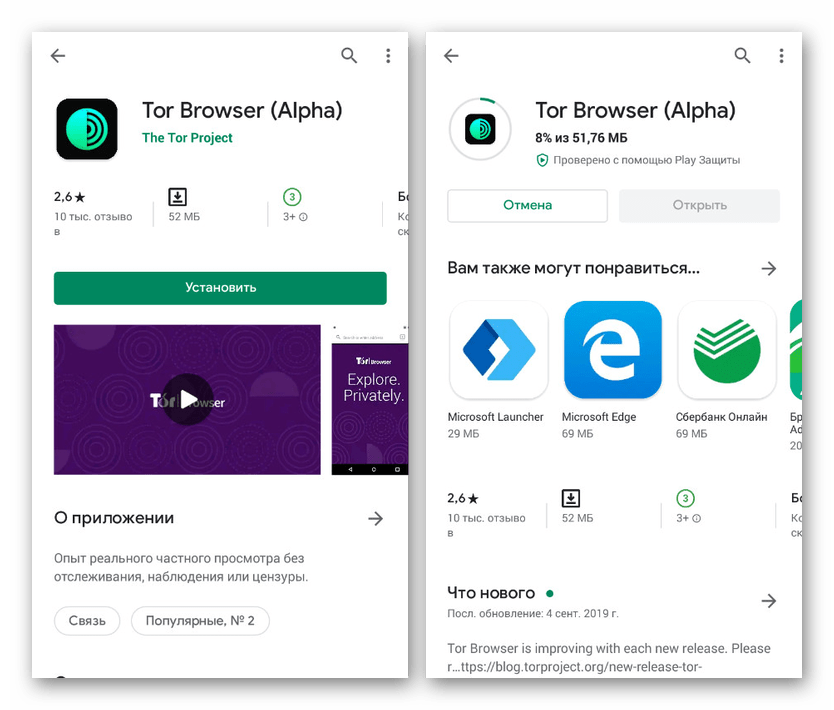
Откройте официальную страницу браузера в магазине Google Play и воспользуйтесь кнопкой «Установить». Процедура скачивания займет некоторое время, после чего приложение необходимо открыть.
Процедура соединения наверняка займет внушительное количество времени, однако для успешного завершения не обязательно держать браузер открытым. К тому же информацию о работе приложения легко посмотреть с помощью виджета в области уведомлений.
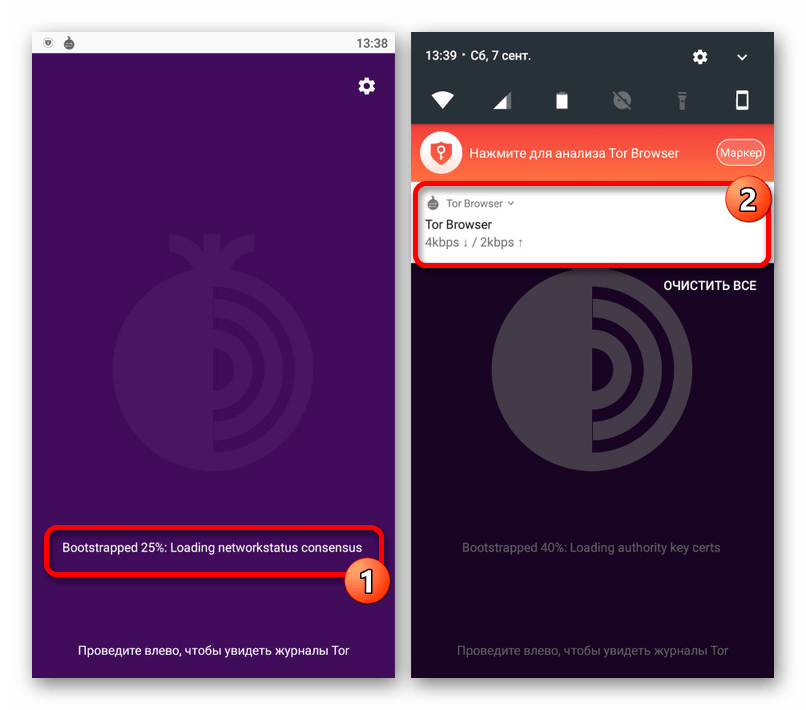
На платформе Андроид веб-браузер Тор уже длительный период времени находится в статусе Alpha, из-за чего при использовании могут наблюдаться проблемы. Особенно часто такая особенность встречается во время установки и первого подключения. Поэтому же стоит учитывать, что для успешного соединения вполне может потребоваться повторение описанной процедуры.

Настройка приложения
Как и в оригинальном браузере Firefox, в Tor Browser присутствуют внутренние параметры, позволяющие контролировать большинство функций приложения. Особого внимания среди настроек заслуживают лишь некоторые разделы, в то время как пропущенные нами пункты вы можете изучить самостоятельно.
Браузер по умолчанию
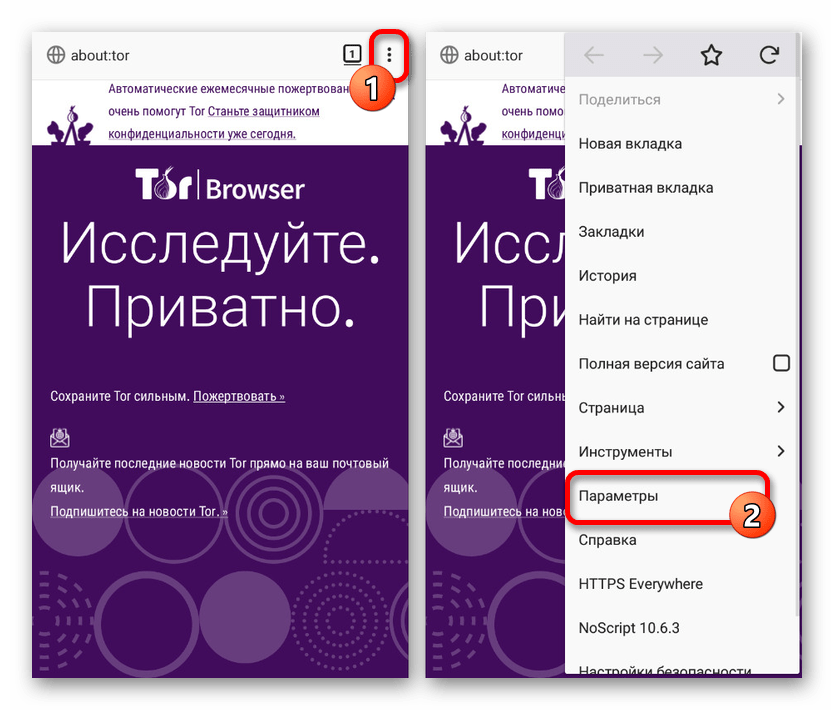
- Обозреватель не рассчитан на использование в качестве полноценной замены основного браузера, но при этом позволяет установить себя в качестве средства для открытия веб-страниц по умолчанию. Чтобы это сделать, откройте главное меню в правом верхнем углу и выберите раздел «Параметры».
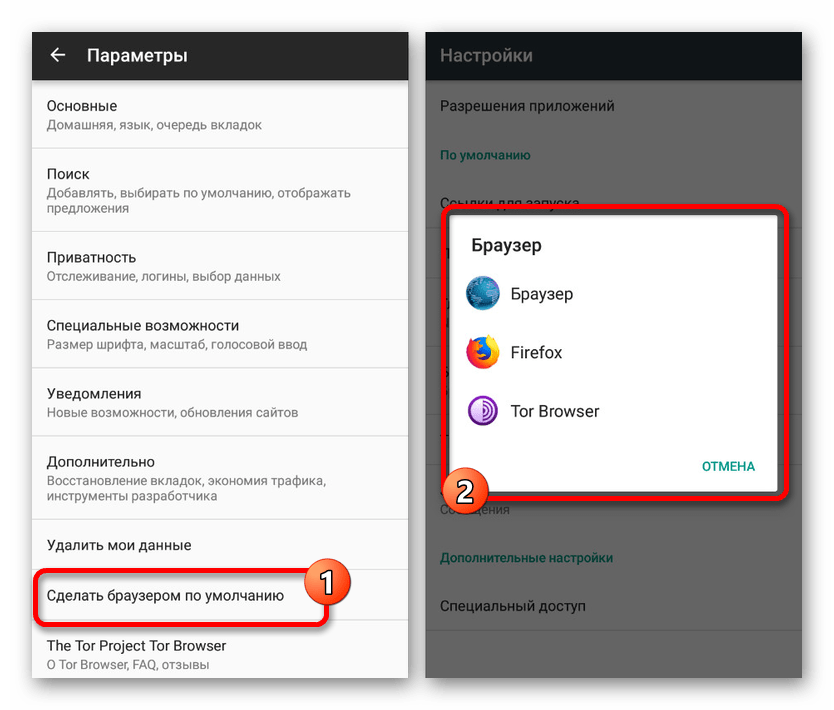
- В открывшемся списке будет представлено множество разделов, среди которых тапните по строке «Сделать браузером по умолчанию». Для завершения подтвердите установку по умолчанию через системное приложение «Настройки».
Поисковая система
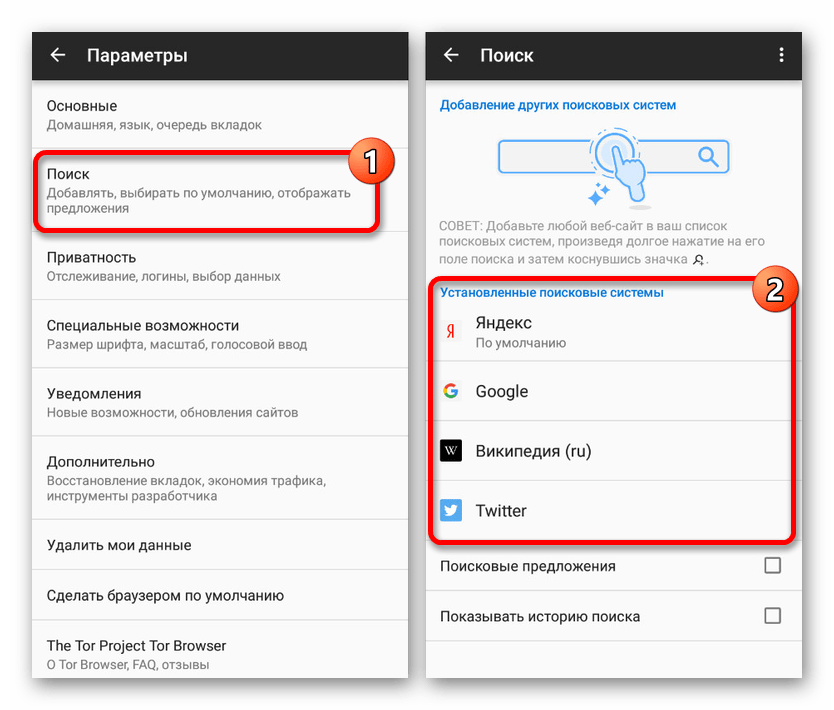
- По аналогии с любым браузером Тор позволяет задействовать адресную строку для быстрого поиска через соответствующие системы. Изменяется поиск по умолчанию в разделе «Параметры» путем перехода в раздел «Поиск» и выбора одного из пунктов.
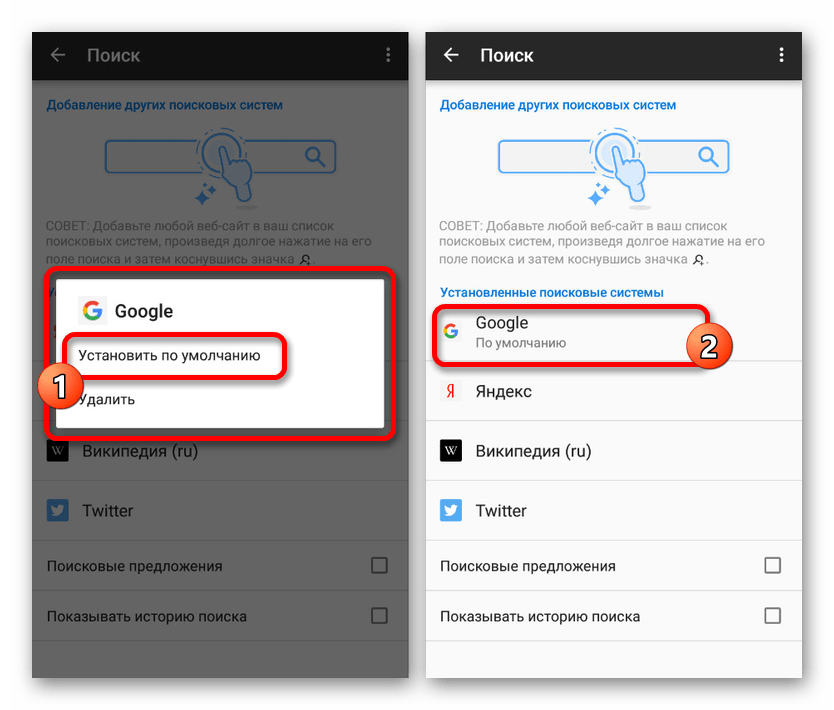
- Для установки новой поисковой системы потребуется выполнить подтверждение через всплывающее окно. Кроме того, вы вполне можете добавить собственную поисковую систему, если она по каким-то причинам отсутствует в представленном списке.
Ограничение слежки
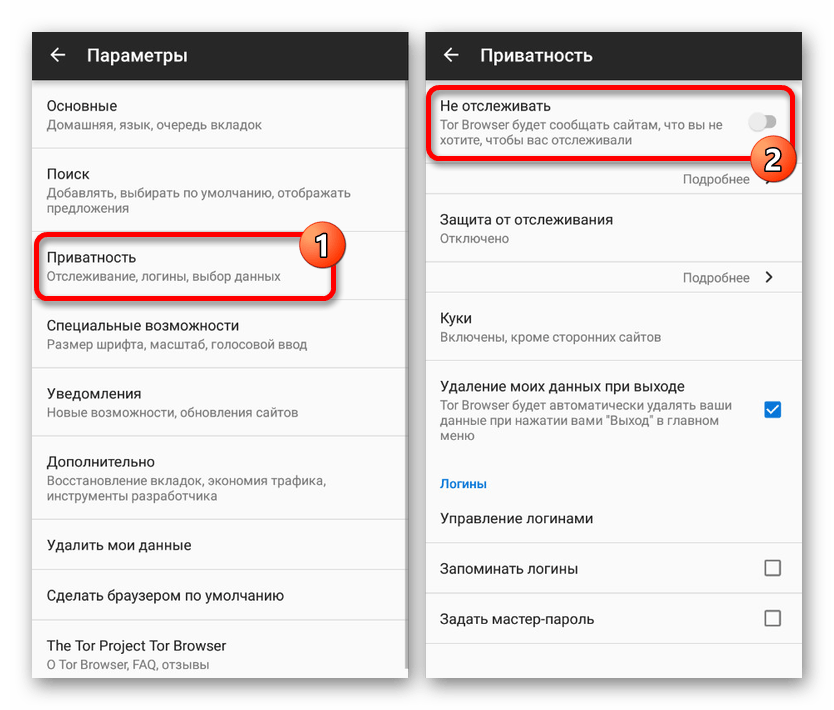
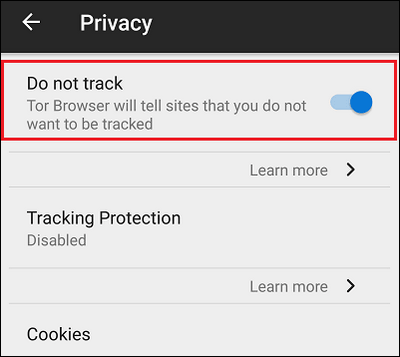
- С помощью встроенных параметров браузера, нацеленных на приватность, позволяется ограничить отслеживание, осуществляемое большинством веб-сайтов в интернете. Для этого в настройках тапните по строке «Приватность» и включите опцию «Не отслеживать».
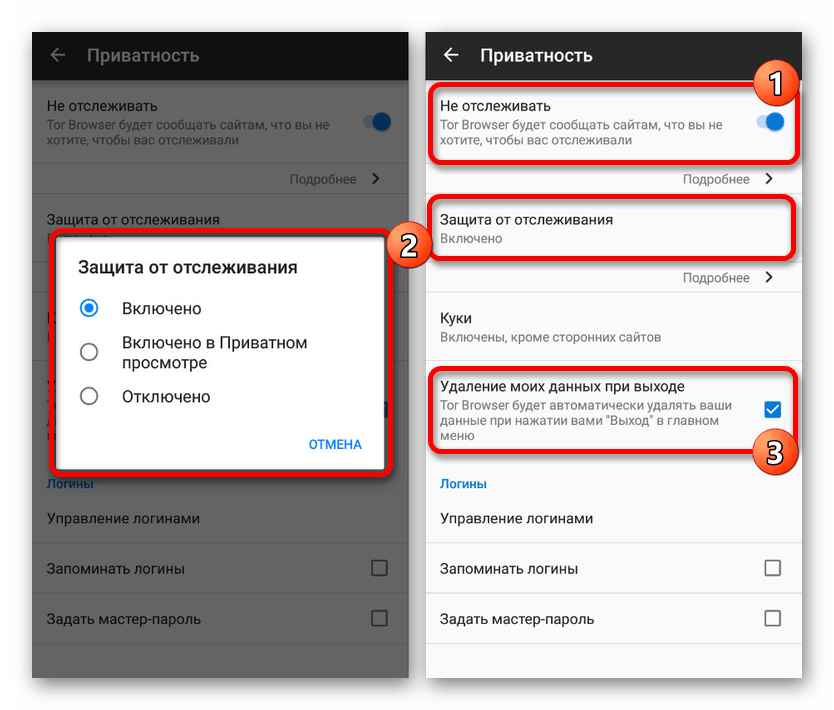
- Тут точно так же можно ограничить автоматическое сохранение данных веб-обозревателем, например, чтобы он не запоминал активные сессии на посещаемых ресурсах. Рекомендуется включить «Защиту от отслеживания» и поставить галочку в строке «Удаление данных при выходе».
Удаление данных
- Если вы хотите использовать браузер на постоянной основе и отключили функцию автоматического удаления данных, есть возможность произвести очистку самостоятельно. Для этого в разделе с параметрами коснитесь пункта «Удалить мои данные» и отметьте нужные категории.
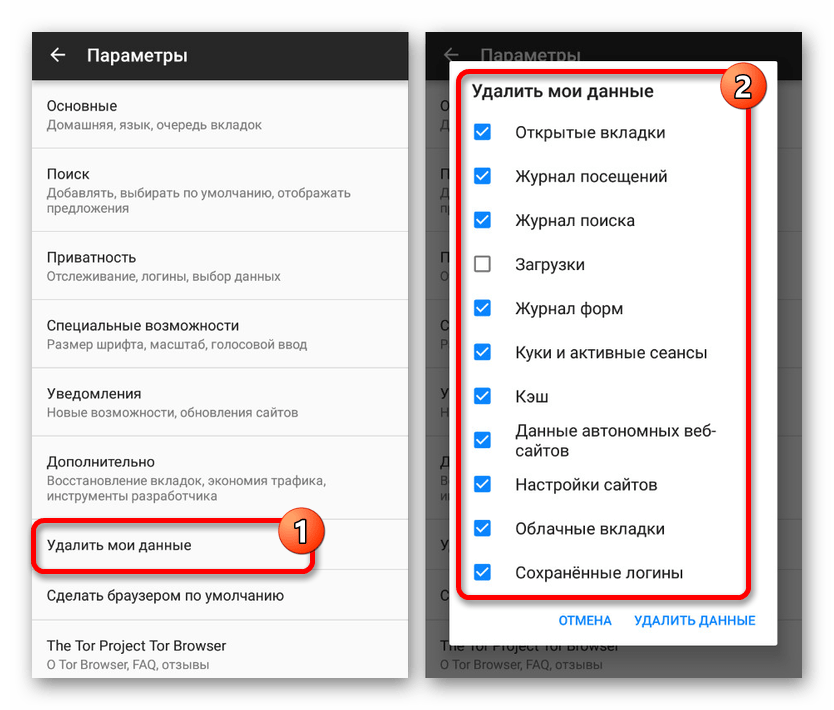
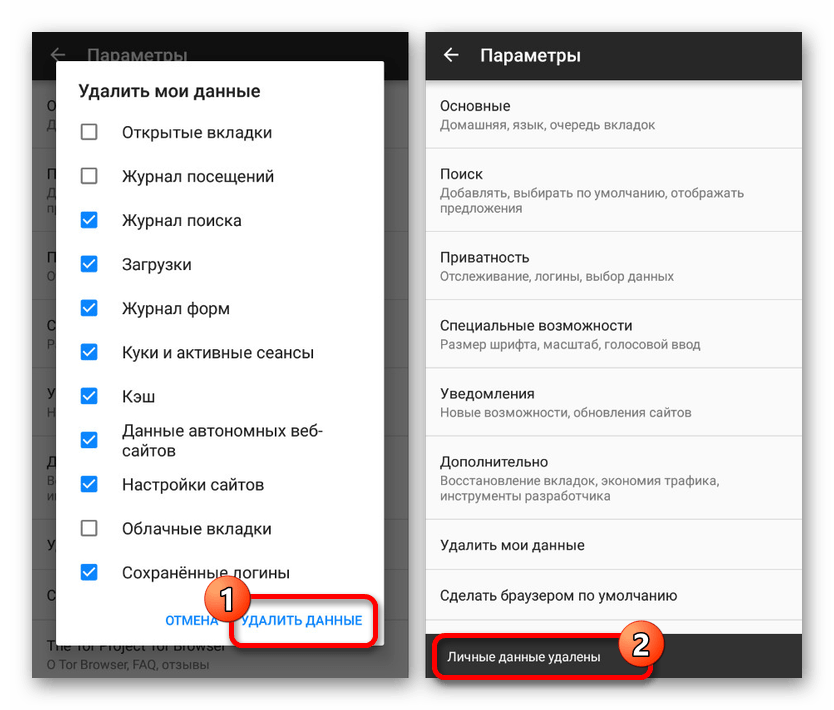
- Для завершения нажмите кнопку «Удалить данные» в нижней части всплывающего окна и дождитесь окончания процедуры.
Настройки конфиденциальности
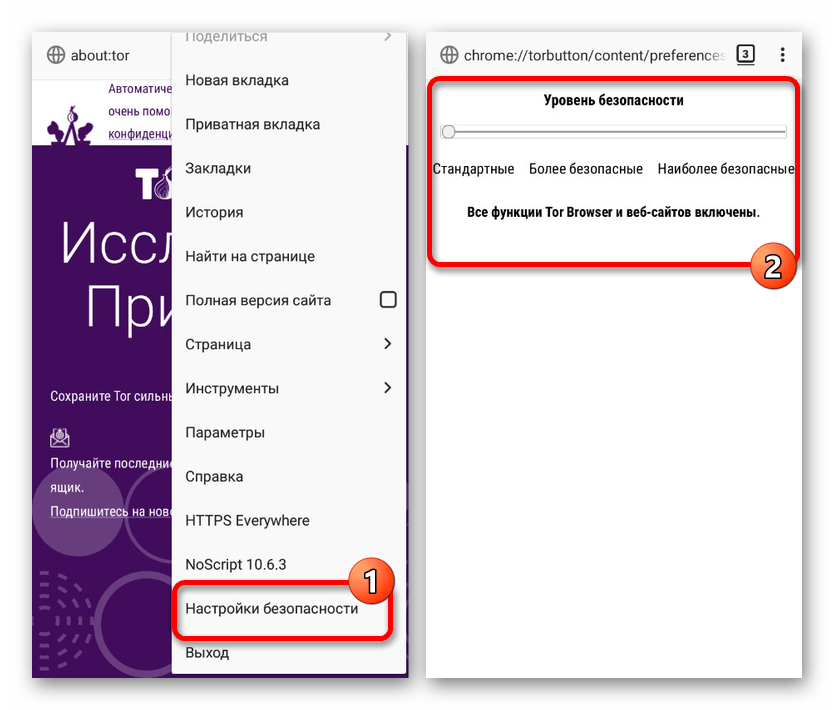
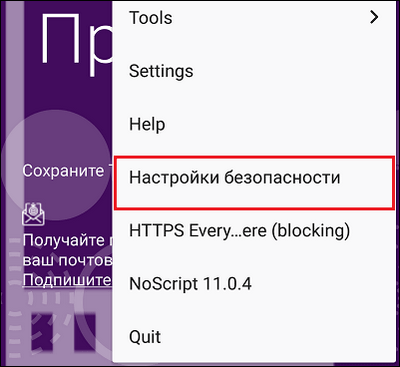
- Если вам недостаточно стандартной защиты обозревателя, перейдите в главное меню и выберите пункт «Настройки безопасности». На открывшейся странице находятся дополнительные настройки конфиденциальности.
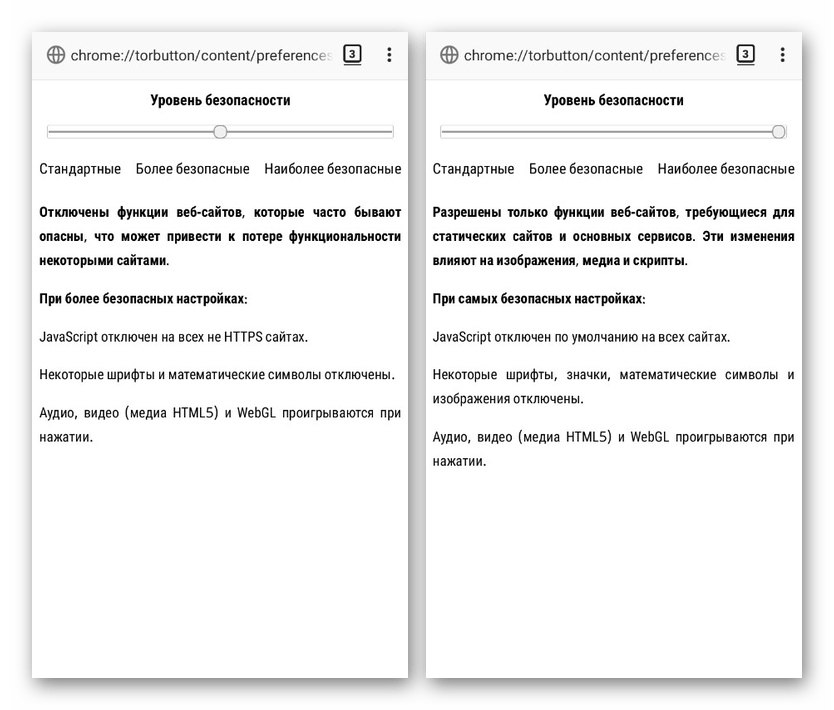
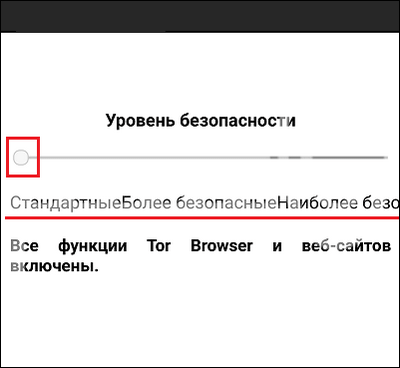
- Чтобы усилить уровень безопасности в сети, воспользуйтесь мастерским ползунком, выбрав одно из значений. Лучше всего установить средний вариант, так максимальная конфиденциальность сильно ограничивает контент на посещаемых ресурсах и зачастую препятствует правильной загрузке.
На этом мы завершаем изменение настроек. За счет должного подхода к редактированию параметров можно добиться от браузера достаточно уровня удобства как для временного, так и постоянного использования.
Интернет-серфинг
Поскольку Tor Browser представляет собой полноценный веб-обозреватель, мало чем отличающийся от прочих вариантов, в процессе работы в нем основные функции вряд ли возникнут вопросы. Однако вкратце мы все же уделим внимание функционированию адресной строки и вкладок.
- Основной частью приложения выступает адресная строка, использовать которую можно для указания прямой ссылки на страницу в сети и поисковых запросов. Во втором случае поиск будет произведен в соответствии с настройками из предыдущего раздела.
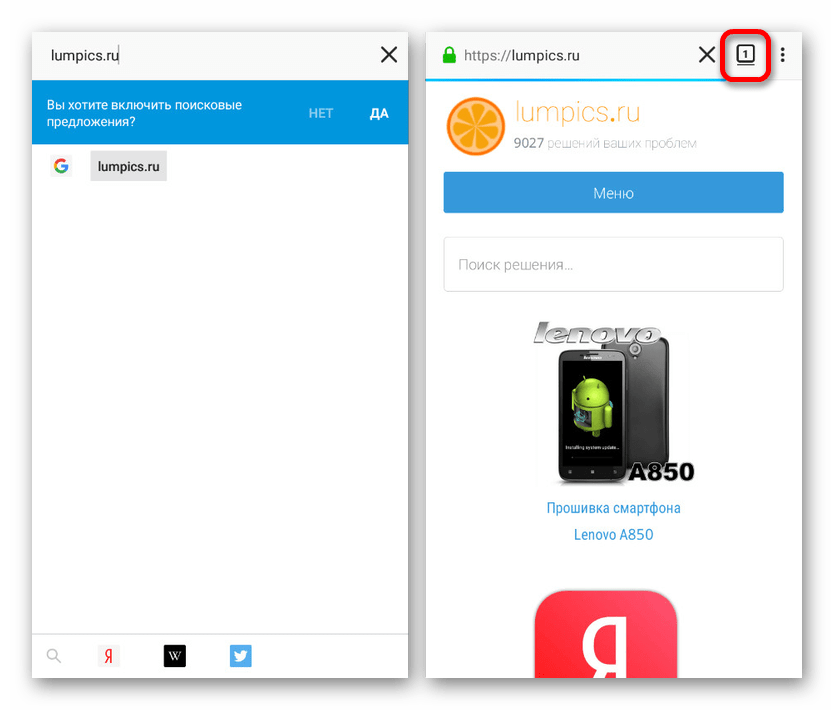
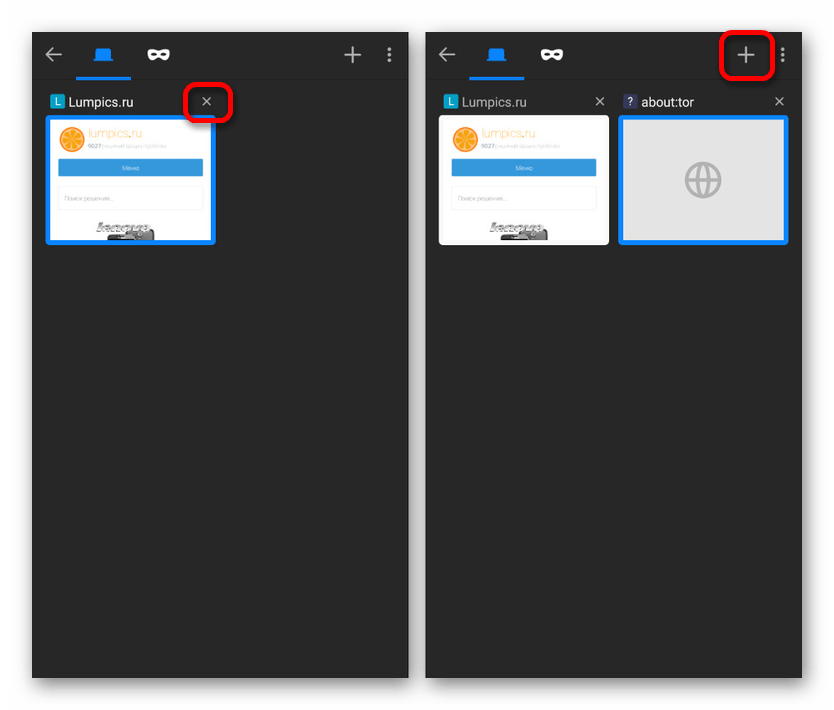
- Для открытия нескольких страниц сразу и быстрого переключения между ними нажмите по отмеченному выше значку на верхней панели браузера. Через этот раздел доступен переход на любую открытую страницу или ее закрытие.
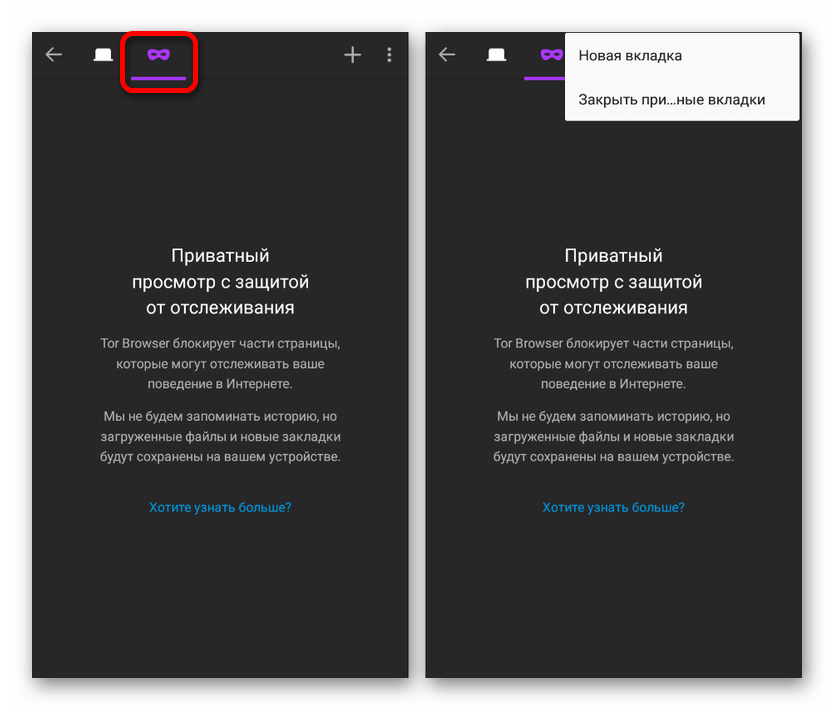
- В рамках рассматриваемого браузера функция приватности является не особо важной, однако ею также можно воспользоваться через меню управления вкладками. При активации режима «Инкогнито» браузер не будет запоминать данные, несмотря на параметры приватности.
Описанных особенностей должно быть достаточно для работы с браузером без каких-либо проблем. Если трудности все же есть, задавайте вопросы в комментариях.
Работа с дополнениями
Последняя возможность, напрямую влияющая на использование Tor Browser, заключается во встроенной поддержке расширений из магазина Mozilla Firefox. За счет этого, например, можно установить блокировщик рекламы или любое другое дополнение от полноценного браузера.
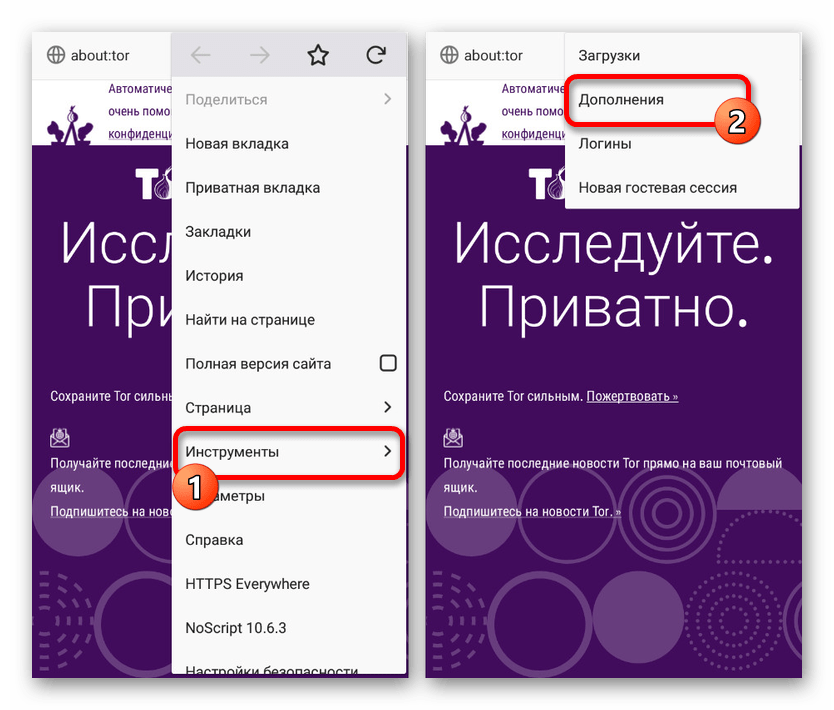
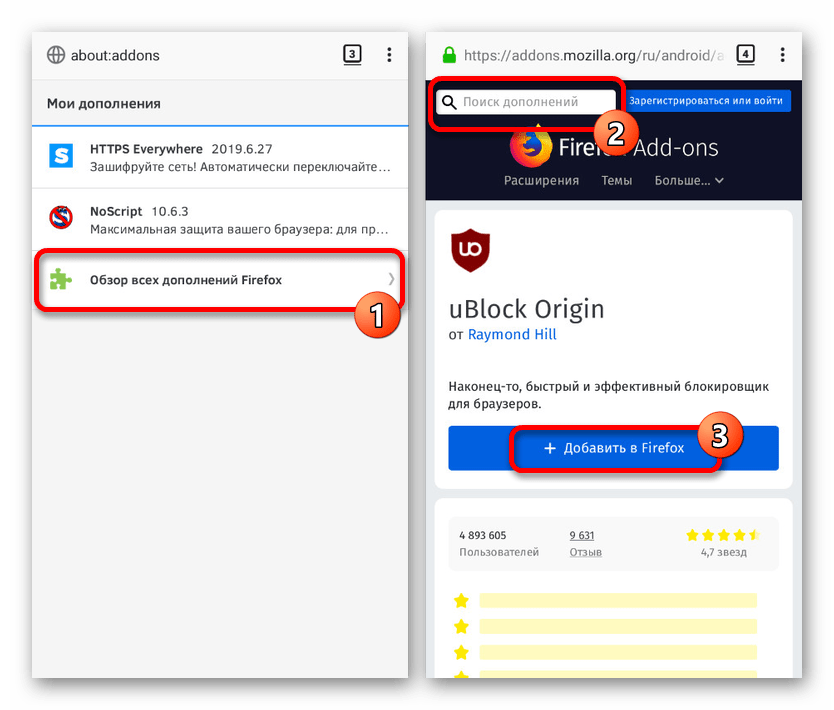
- Чтобы просмотреть список установленных по умолчанию расширений, откройте главное меню и выберите раздел «Инструменты». Здесь необходимо тапнуть по строке «Дополнения», после чего отобразятся расширения.
- Для поиска новых расширений в библиотеке Firefox нажмите кнопку «Обзор» и найдите нужное дополнение. Выполняется добавление с помощью ссылки «Добавить» на странице с любым расширением.
- Любой добавленный модуль может быть деинсталлирован с помощью кнопки «Удалить» на странице с подробной информацией. В качестве единственной альтернативы выступает «Отключение».
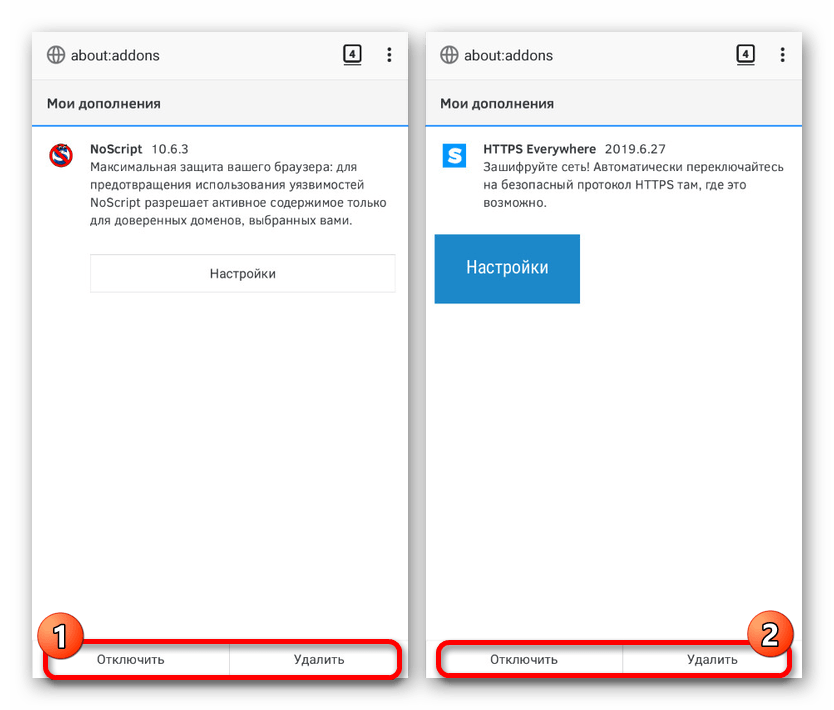
При использовании магазина расширений учитывайте, что каждое установленное дополнение напрямую влияет на снижение уровня безопасности. Если добавить сразу большое количество плагинов, браузер не сможет гарантировать конфиденциальность в интернете.
Заключение
Мы постарались рассмотреть все основные и наиболее важные аспекты, напрямую связанные с работой веб-браузера и сохранением конфиденциальности. Чтобы приложение работало стабильно, периодически отключайте браузер и перезагружайте соединение с интернетом.
Браузер Тор

Существует много способов сохранить свою анонимность в интернете. Некоторые из них стоят денег, другие бесплатны, но требуют сложных настроек. Один из самых простых способов обеспечить безопасность и анонимность «из коробки» — Браузер Тор. Он бесплатен, а пользоваться им может даже неопытный пользователь.
Что такое Onion VPN
Луковая маршрутизация (Onion routing) позволяет многократно зашифровывать трафик и пересылать его по цепочке узлов (маршрутизаторов). Каждый открывает один слой шифрования и получает доступ к адресу следующего сервера, отсылая трафик по цепочке. Промежуточные узлы не имеют доступа к содержанию трафика, его источнику и конечному пункту назначения. Главное преимущество Onion Routing в том, что от узлов не требуется 100% надежности. Если несколько узлов будут взломаны, злоумышленник не сможет ни прочитать перехваченное сообщение, ни понять, откуда оно и куда пересылается.

Недостатки сети Tor
Существуют два простейших способа перехватить данные пользователя:
- Прослушивая то устройство, с которого эти данные были отправлены;
- Если у злоумышленников есть доступ к последнему, выходному маршрутизатору, а трафик не защищен средствами конечной криптографии вроде TLS, его можно легко перехватить.
Для решения ежедневных задач, защиты луковых сетей с TLS шифрованием будет достаточно. Шансов, что кто-то сможет перехватить данные пользователя, практически нет.
Как подключиться к луковой сети и что такое браузер Тор
Для этих целей еще в 2004 году был представлен браузер ТOR (The Onion Router). Браузер создан на основе open source программного обеспечения, позволяя пользоваться всеми преимуществами onion сети и маршрутизации.

ВПН и Тор
Tor никак не связан с VPN. Это не браузер с функциями VPN. Однако совместное использование этих технологий позволяет добиться впечатляющих результатов. «Включить» VPN в браузере тор невозможно – можно подключиться к ВПН сети, через которую пользоваться сетью tor. Иногда Tor можно использовать как альтернативу VPN.

Отличие тор от ВПН сервисов
Главное отличие сети тор от ВПН в том, что в ней используется несколько последовательных соединений прокси-серверов. При этом сами сервера или узлы защищены гораздо хуже, чем ВПН. Однако даже компрометация одного узла не влияет на безопасность подключения.
Виды узлов (nodes)
Вся луковая сеть построена при помощи добровольно устроенных серверов или узлов. Эти узлы – обыкновенные домашние или рабочие ПК, расположенные в разных странах. При этом сеть всегда ищет новых добровольцев, готовых запустить свои узлы, чтобы помочь продвижению проекта. Для передачи запроса с устройства пользователя в onion сети используются несколько видов базовых узлов – входные, посреднические и выходные.
Могут ли последовать наказания за поддержку Tor
За поддержку посреднических узлов не может быть никакого наказания – трафик проходит через узел в зашифрованном виде, даже если он содержит противозаконную информацию, определить это невозможно. А вот за содержание выходного узла наказать могут. В Европе уже есть прецедент. Человека осудили за пособничество – через его выходной узел был передан трафик нелегального содержания.

Как пользоваться Тор браузером
Скачать программу на компьютер можно с официального сайта браузера — https://www.torproject.org
Никаких отличий от обыкновенных браузеров нет. Нужно следить за тем, чтобы Tor был обновлен до последней версии. А еще лучше подключаться к tor-сети через ВПН.
Для чего подойдет Тор
- Заходить на заблокированные сайты или торрент трекеры.
- Писать анонимные комментарии или статьи.
- Скрывать реальный айпи адрес.
Для чего Tor не подходит
- Просмотр заблокированного видео.
- Скачивание торентов или больших файлов.
- Использование личных аккаунтов в соцсетях.
Достоинства
- Простота эксплуатацииДостаточно скачать браузер и использовать его каждый раз, когда требуется безопасно передать данные или зайти на заблокированный сайт.
- Максимальная анонимностьБраузер не сохраняет cookie, историю посещений, запрещает использование flash, через уязвимости которого можно отследить пользователя.
Недостатки
- Никакой историиБраузер не сохраняет пароли, историю, данные автозаполнения, сайты. Это значит, что пользователю придется каждый раз вводить URL с клавиатуры, запоминать пароли.
- ДНС запросы не шифруютсяВ отличие от ВПН, где можно создать внутреннюю локальную сеть, добавив принудительный анонимный ДНС сервер, обезопасив себя от утечки ДНС, в Тор этого сделать гораздо труднее. Для этого потребуется настройка dnscrypt с port forwarding.
- Невозможно использовать плагиныДля снижения уязвимости через плагины, Tor их не поддерживает. Не поддерживаются также HTML5 элементы, вроде видео плееров, Flash, плагинов.
- СкоростьТрафик передается через несколько узлов, перед тем, как достигнет пункта назначения. Узлы могут находиться в разных странах, поэтому общая скорость соединения может заметно уменьшаться. Чтобы зайти на заблокированный торрент трекер или сделать запись в блог, скорости хватит, но вот скачивать большие файлы или смотреть потоковое видео вряд ли получится.

Tor — это не панацея
Перед тем, как пользоваться браузерам, желательно знать, как правильно это делать.
Если Тор используется для сохранения конфиденциальности при передачах действительно важной информации, которая не должна попасть в третьи руки, нужно соблюдать следующие правила:
- Не заходить в аккаунты в соцсетях.
- Всегда использовать защищенное соединение, то есть посещать только HTTPS сайты с SSL или TLS шифрованием.
- Настроить dnscrypt или использовать VPN для подключения к сети Tor, чтобы обезопасить себя от утечек DNS.
Использование Тор для анонимности серверов
Tor предоставляет доступ к скрытым службам, обеспечивая анонимность для веб-серверов. Для этих целей существуют псевдодомены .onion, доступ к которым возможен только через браузер Tor на стороне пользователя. Технология луковой маршрутизации c браузером тор – это один из перспективных и функциональных методов обеспечения анонимности и свободы в интернете, позволяющий защититься от анализа трафика. Кроме рядовых пользователей, тор может использоваться для защиты коммерческих тайн компаний, деловой переписки или обхода корпоративных блокировок. Важно помнить, что ни один метод защиты трафика не гарантирует пользователю 100% безопасности, и тор не исключение. При этом сравнение Tor с ВПН некорректно, ведь эти технологии используются для разных задач и могут дополнять друг друга, повышая совокупную безопасность.
Как пользоваться браузером Тор: установка и настрока
Всё чаще люди сталкиваются с блокировкой сайтов, которые, хоть и не распространяют запрещённую в России информацию — но из-за чьих-то денежных интересов их стараются убрать. Сервис Tor — в частности, браузер Тор — при правильной настройке позволяет обойти неуместную в этом случае цензуру и добраться до интересующего ресурса Сети.
Что такое Тор браузер, зачем нужен и как работает
О технологии
Сеть Tor создана добровольцами . Она насчитывает тысячи серверов-ретрансляторов, позволяющих подключаться к нужному серверу из любой страны. Трафик в сети Tor надёжно шифруется: невозможно отследить ни самого пользователя, ни то, что он передаёт или принимает. Внимание! От уголовно наказуемой деятельности вас не защитит никакое шифрование. Посещаемый сайт должен поддерживать HTTPS (защищённое соединение HTTP).
Но это не значит, что можно безудержно грузить свой канал связи с сетью Tor — в первую очередь Tor создавалась для общения и поиска закрытой информации . Помните! Создавая «ударную» нагрузку на свой канал Tor , например, используя торрент-закачки, вы «тормозите» других участников сети Tor .
Недостатком является более низкая, чем в обычном сёрфинге без Tor , скорость обработки веб-страниц . Как и любое шифрование, например, VPN, шифрование в сети Tor «тормозит» работу в вебе .
О браузере
Tor Browser — это изменённая версия браузера Firefox, из которой «выкинули» онлайн-отслеживание, зато «вживили» механизм Tor . Компоненты не надо устанавливать в виде отдельного дополнения или расширения — в сборке Tor Browser уже всё готов о для безопасного и анонимного веб-сёрфинга. Tor Browser работает под управлением операционных систем Android, Windows, Linux и Mac.
Где найти
В Сети есть сайт tor project.org, где можно найти не только Tor Browser, но и отдельный Tor-клиент . Браузер Tor — известная программа, он есть и на всевозможных «софт-порталах» Рунета.
Как установить Tor Browser на компьютер
Ваши действия следующие.
-
Перейдите на сайт tor project.org
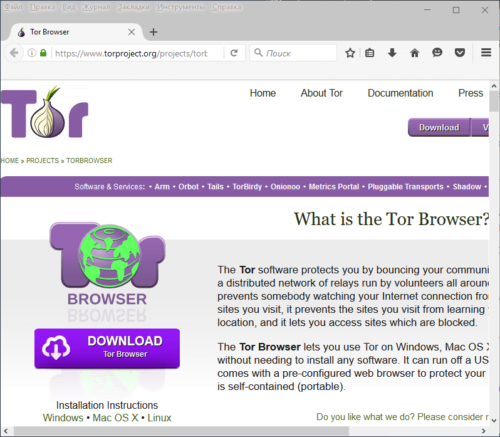
Нажмите кнопку Download (Загрузка) или перейдите в раздел скачивания на сайте
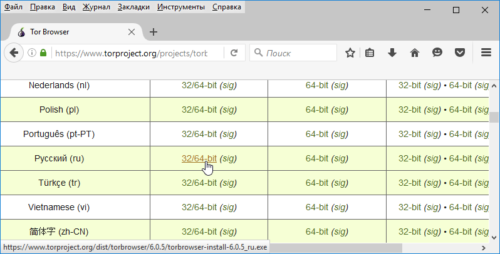
Нажмите на ссылку Russian
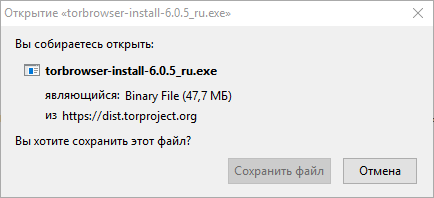
Скачать Tor Browser?

Выберите папку, в которую вы его сохраните
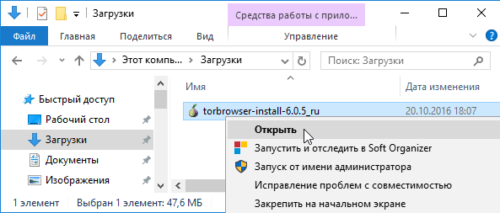
Выберите открытие исполняемого файла torbrowser
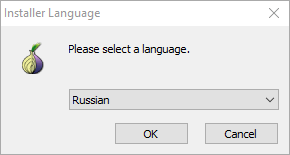
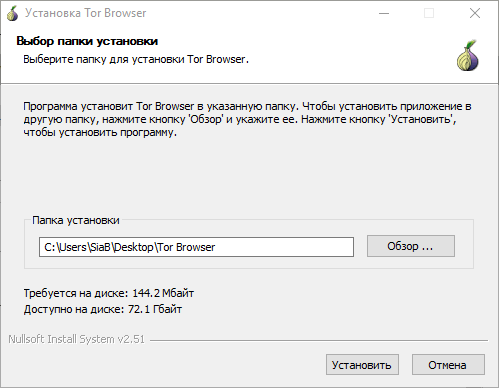
Выберите место, где инсталлятор создаст папку Tor Browser
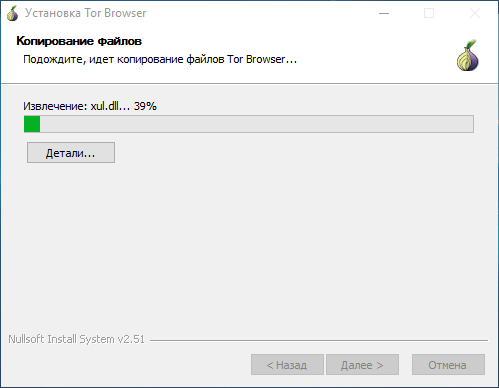
Дождитесь окончания установки
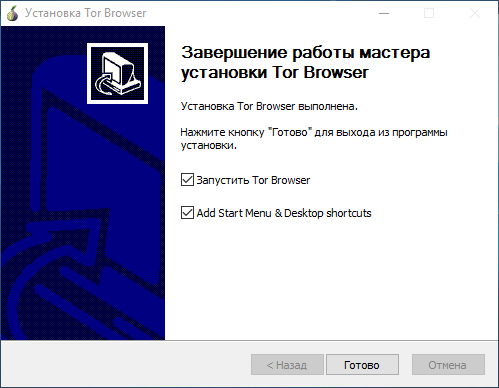
Выйдите из программы установки
Поздравляем! Браузер установлен и готов к работе .
Как настроить и пользоваться
Ваши действия таковы.
-
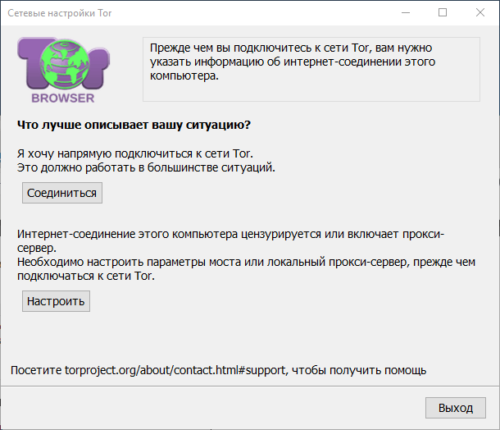
Запустите Tor Browser — начнётся его настройка. Если вы часто путешествуете по материкам и странам, а также обстановка в вашей стране накаляется — выберите любой из зарубежных прокси-серверов и впишите в его настройки. Если нет в этом нужды — подключайтесь к Tor без дополнительных настроек .
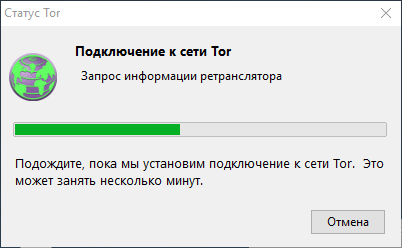
Дождитесь окончания процесса
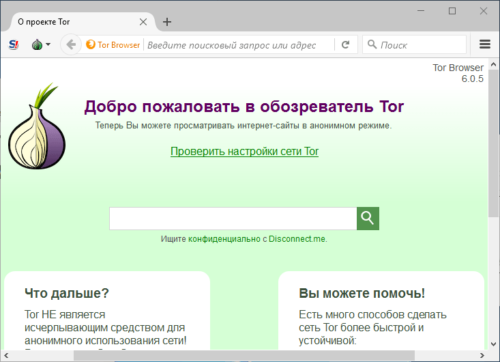
Можете приступать к сёрфингу по Web
Браузер Tor готов к работе.
Если доступ к сети заблокирован
К счастью, блокировка сервиса Tor обходится легко . Существует «мостовая» технология — использование ближайшего ретранслятора.
План действий следующий.
-
При первом запуске , как вы помните, позволяет выбрать прямое подключение к Tor или же дополнительные настройки вашего соединения . Нам нужна именно расширенная настройка. Её можно вызвать, дав и команду «Меню — Настройки сети Tor ».
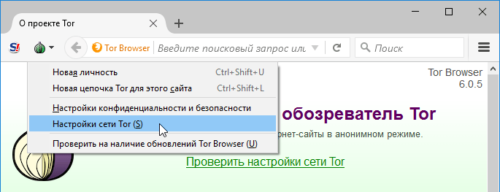
Вернитесь в настройки соединения Tor
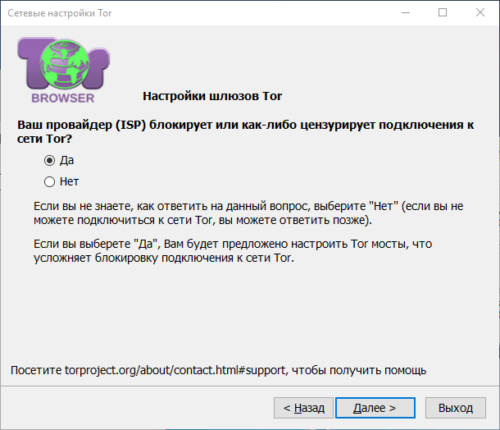
Хотите сразу перейти в настройки моста Tor?
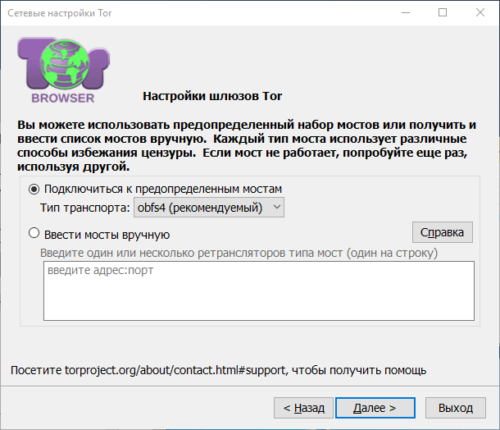
Выберите подходящий для вас вариант
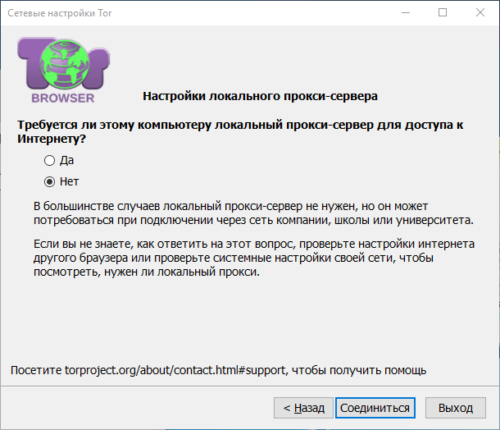
При наличии прокси — введите их
Вы можете начать работать в Сети, браузер готов .
Подключение к сети через конкретные ретрансляторы
Ручной ввод адресов мостов-ретрансляторов поможет, когда автоподключения Tor Browser к сети Tor к любому мосту из списка, описанная в предыдущем «юзергайде», не удалось . Ваши действия таковы.
- Отправьте письмо-запрос по адресу bridges@ tor ploject.org c темой Get Bridges («Получить мосты») со своего «ящика» Google Mail.
- Либо воспользуйтесь процедурой получения адресов мостов Tor , зайдя на страницу bridges . tor project.org/options. Нажмите клавишу запроса на получения этих адресов. Сервис попросит пройти подлинность по картинке — введите символы с неё и подтвердите ввод.
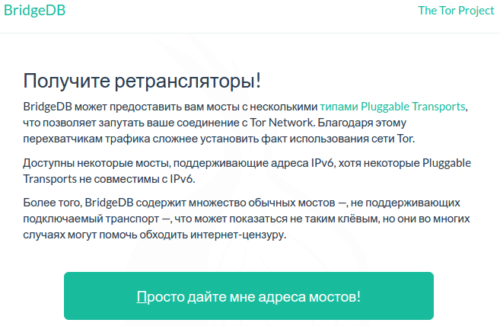
Хотите запросить адреса мостов Tor?
Программа готова к работе.
Другие настройки
Проверка подключения
Зайдите на страницу check. tor project.org — если Tor Browser настроен, сервис сообщит вам об этом.
Если же программа не настроена или вы используйте другой браузер — сервис Tor сообщит, что вы не пользуетесь Tor в данный момент .
Проверка по IP (например, на 2ip.ru) укажет вашу страну и город, а также ваш реальный IP, взятый из локальной сети вашего провайдера. Так, для мобильного оператора «МТС» это адреса 95.153.*.* — вы это сразу увидите, т. к. на подобных сервисах отображаются и другие сведения о вас, как-то: имя провайдера, операционная система, техническая информация о вашем ПК.
О том, что вы используете Tor , вы догадаетесь, когда :
- в качестве вашей геопозиции сервисом проверки вашего подключения к Сети будет определена абсолютно другая страна (отличная от России) и иной город;
- информация о вашем провайдере будет скрыта или неправдоподобна.
Подключение в качестве нового клиента
С этой целью есть функция «Новая личность» — вы подключаетесь как совершенно новый человек. Дайте команду « Tor — Новая личность». Ваша текущая сессия будет обновлена — удалятся все временные Интернет-файлы.
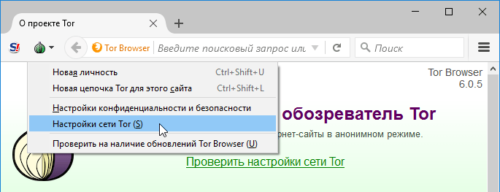
Новый сеанс будет запущен без перезапуска Tor Browser
Отключение JavaScript
Эта функция, защищающая пользователя от утечки личных данных и атак вредоносного содержимого на сайтах. Для выключения JavaScript в Tor Browser есть дополнение NoScript.
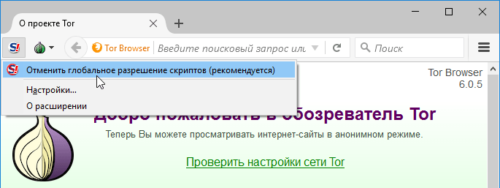
Дайте команду «NoScript — Отменить глобальное разрешение скриптов»
Обновление
Для проверки обновлений дайте команду « Tor — Проверить на наличие обновлений». Приложение соединится с сервисом Tor и проверит наличие обновлений.
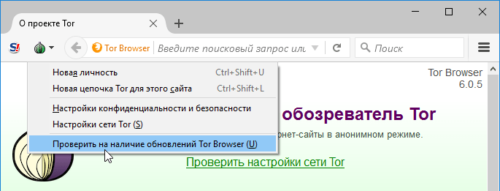
Регулярно проверяйте torproject.org на наличие обновлений
Есть и другой способ: зайти на уже знакомую страницу сайта tor project.org и скачать Tor Browser заново, если вы полагаете, что за время вашего пользования текущей версией Tor Browser могло выйти его обновление .
Как изменить страну, через сервера которой работает Тор
Для этого откройте файл « tor rc» по адресу C:\ Tor Browser \Browser\ TorBrowser \Data\ Tor \ в текстовом редакторе «Блокнот» и впишите в конец эти строчки:
- ExitNodes
- StrictExitNodes 1
Здесь «US» — это аббревиатура США. Коды названий других стран, если их несколько, вписываются в эти строчки через запятую, каждый из них должен быть заключён в фигурные скобки.
Для запрета определённой страны вписываем лишь последнюю строчку в конец кода файла « tor rc», и в ней вместо «1» указываем через запятую один или несколько кодов стран, через которые Tor Browser не будет соединяться с заблокированными сайтами . В обоих случаях сохраняем файл и перезапускаем Tor Browser .
Что делать, если браузер перестал работать
Не запускается или перестал запускаться
Раньше Tor Browser работал — а теперь перестал . Причины:
- повреждены служебные файлы Tor Browser в папке приложения ;
- версия, на которую Tor Browser был обновлён, больше не совместима с вашей версией Windows (типичная ошибка для Windows XP);
- ошибка программного кода, допущенная разработчиками Tor ;
- система подверглась «вирусной атаке» (вы часто посещаете непроверенные сайты или попадаете на фишинг известных сайтов);
- вы установили другое приложение из сомнительного источника, которое нарушило работу некоторых системных файлов Windows (драйверов или библиотек).
- выполнить восстановление (откат) системы Windows с помощью стандартного приложения — «Восстановление системы»;
- удалить и переустановить программу;
- проверить систему Windows на вирусы и прочее нежелательное ПО, найденное удалить;
- найти приложение, вызвавшее конфликт с Tor Browser — найденное обновить после «отката» Windows, или удалить;
- установить более «свежую» версию Windows, при необходимости — установить нужные обновления и исправления, вышедшие к ней.
Не подключается
Бывает, что браузер не входит в сеть. Причины:
- неправильные настройки ретрансляторов моста;
- неправильные или неполные натройки прокси-сервера (при использовании в локальной сети прокси);
- быстродействие сети нарушено (пакеты в сети Tor плохо проходят или и вовсе теряются);
- блокировка провайдером (полная или избирательная);
- нет подключения к Сети вообще.
- проверьте соединение с интернетом и состояние вашего счёта и тарифа провайдера или оператора сотовой связи;
- проверьте настройки мостов ретрансляторов, при необходимости — получите адреса мостов заново;
- проверьте, блокирует ли ваш провайдер к сети Tor (попробуйте подключиться к разным ретрансляторам);
- уточните настройки прокси-сервера вашего предприятия или учреждения (сервер, порт, имя и пароль для авторизации);
- попробуйте подключиться позже (возможно, ближайшие ретрансляторы и серверы Tor перегружены), выберите другое время для подключения к Tor , когда нагрузка на сеть Tor в вашей стране или в вашем и ближайших часовых поясах минимальна.
Как удалить
Для удаления дайте команду «Пуск — Панель управления — Программы и компоненты» (Установка и удаление программ), выберите ваше приложение Tor Browser и нажмите кнопк у «Удалить». Программа будет удалена. После удаления приложения перезапустите Windows.
Видео — настройки страны вашего «пребывания»
Использование Tor Browser — несложное дело. Желая обезопасить себя, вы легко освоите работу с браузером. Вообще, сама сеть Tor — лакомый кусочек для современного интернет-пользователя: скрыть можно не только открытие любого сайта в браузере, но и использовать эту сеть для иных задач, выходящих за рамки обычного веб-сёрфинга. Всё это доступно и бесплатно. Приятной вам работы!
Невидимка в мобильном Интернете: как пользоваться Тор браузером на Android
Всемирная паутина — место не безопасное. В ней обитают не только злые вирусы и хакеры, но и агенты неких структур, которые хотят знать о вас всё: какие сайты посещаете, с кем общаетесь, что пишете, читаете, смотрите, слушаете и лайкаете. Популярные бесплатные прокси и VPN не дают стопроцентной анонимности в сети. Надежная защита приватности стоит денег. Однако если платные решения для вас не вариант, есть альтернатива — браузер Тор.
Браузер Tor и его возможности
Некоммерческий Проект Tor, в состав которого входит Tor Browser, — это система распределенных по миру прокси-серверов, предназначенных для анонимизации трафика путем многократного послойного шифрования пакетов («луковая» маршрутизация), и программное обеспечение для доступа к ней. Цель проекта — внедрение и популяризация технологий защиты приватности в интернет-пространстве с возможностью неограниченного использования всеми желающими.
Если каких-то 7-10 лет назад освоить и грамотно применять Тор могли лишь технически подкованные люди, то нынешняя версия системы уже адаптирована для обычного пользователя. Сегодня у «луковой» сети миллионы приверженцев и спонсоров по всему миру, а ее поддерживают и развивают тысячи энтузиастов-волонтеров.

Браузер Тор — это приложение для серфинга Всемирной паутины на основе Firefox с интегрированным клиентским модулем Tor-сети Orbot.
Просмотр сайтов через браузер Тор имеет как преимущества, так и недостатки. В числе последних, например:
- относительно низкая скорость соединения — следствие того, что пакеты проходят более длинный путь, чем обычно, плюс много времени уходит на их шифрование и расшифровку;
- невозможность использовать элементы Javascript, так как это снимает с пользователя маску анонимности;
- большие затруднения при скачивании файлов из-за узости канала и длины сетевого пути и т. д.
Поэтому в качестве альтернативы обычному браузеру он не годится. По сути, Тор предназначен только для двух задач: доступа к заблокированным ресурсам и анонимного серфинга сети.
Помимо шифрования и маршрутизации трафика, он блокирует:
- следящие трекеры на веб-страницах;
- сбор информации об устройстве и браузере, которые сайты используют для идентификации посетителей;
- хранение cookie, истории посещения сайтов и приватных данных дольше одного сеанса или в зависимости от настроек;
- запись нажатия клавиш;
- создание скриншотов содержимого окон и адресной строки (в некоторых старых версиях Tor Browser для Андроид эта функция частично доступна).
То есть заботится о том, чтобы ни на сайтах, ни в самом браузере, ни в приложениях, которые могут использоваться вместе с ним, о вас не осталось никакой приватной информации.
Значит ли это, что «луковые» сети можно использовать для совершения противоправных действий? Однозначно нет. Во-первых , Tor-трафик имеет характерные признаки, по которым его определяют провайдеры. Им известно, кто, когда и где подключался к этой сети, и вряд ли они будут скрывать это от правоохранителей. Во-вторых , вывести нарушителя на чистую воду помогает его же собственная неосмотрительность, например, использование в Тор тех же аккаунтов (в соцсетях, мессенджерах и т. д.), которыми он пользуется обычно. В-третьих , спецслужбы могут иметь доступ к узлам маршрутизации этой сети или даже владеть ими. В-четвертых , не все «мамкины хакеры» знают, как настроить браузер на оптимальный уровень защиты, а неправильно сконфигурированная система всегда уязвима.
Как установить, настроить и использовать браузер Тор на Андроиде
С установкой Tor Browser на Андроид сложностей обычно не возникает — он ставится так же, как любое приложение из Google Play. Однако встречаются жалобы, что Тор никак не удается установить на мобильное устройство или после успешной установки он не запускается. Самым частым виновником этой проблемы бывает антивирус, так как некоторые разработчики защитного софта относят «луковый» браузер к вредоносному ПО. Другие причины неполадок при скачивании и инсталляции приложений перечислены в этой статье.
После установки коснитесь ярлыка браузера на рабочем столе.
Далее:
- Нажмите кнопку «Connect» (Соединение) на первом экране приложения.

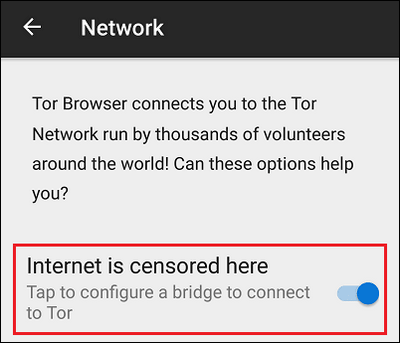
- Если вам нужна дополнительная защита, например, если Тор запрещен в вашей стране (Интернет находится под цензурой), коснитесь значка в виде шестеренки и активируйте опцию «Internet is censored here». Это действие направит ваш трафик через мост — особый тип узла тор-маршрутизации, который не значится в списке «обычных» узлов — постоянных точек подключения, подвергаемых блокировке.
- После запуска Orbot (этот процесс визуально определяется по бегущим строчкам на экране), откроется домашняя страница, с которой начинается серфинг сети. Но прежде чем нырять в пучину Всемирной паутины, загляните в настройки браузера. Они скрыты за кнопкой в виде трех точек.
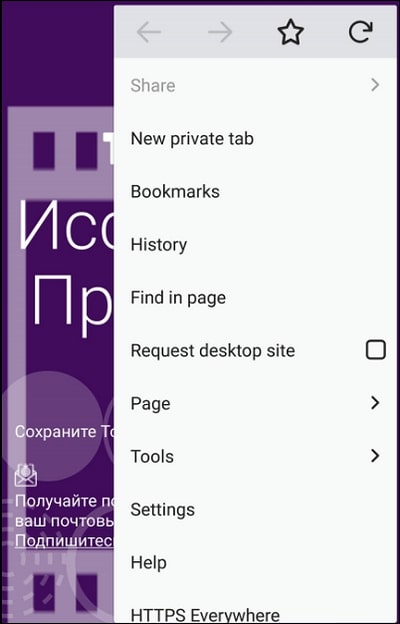
По умолчанию Tor Browser версии 9.0, актуальной сегодня, работает на языке системы. Однако на русский он переведен не полностью — практически все настройки здесь на английском. Назначение большинства из них понятны без перевода, так как они есть в любом мобильном и десктопном веб-обозревателе. Например, «New private tab» — открыть новую приватную вкладку, «Bookmarks» — закладки, «History» — история и т. д.
Внимания требуют следующие настройки:
- Settings — Privacy (Установки — Приватность). Для запрета трекинга — идентификации и отслеживания действий на посещаемых сайтах, передвиньте ползунок «Do not Track» в правое положение.
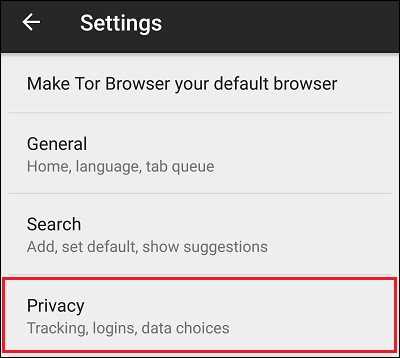
- Если вы посещаете сайты, которые требуют авторизации по логину и паролю, активируйте опцию «Remember Logins», которая находится внизу страницы Privacy. Данные будут сохраняться в разделе «Manage Logins». Для защиты доступа к ним отметьте флажком «Use master password» и установите пароль.

-
Вернитесь в основное меню и откройте «Настройки безопасности«. Установите один из трех уровней защиты: стандартный (по умолчанию), более безопасный и наиболее безопасный. При стандартных настройках включены все функции сайтов и Tor Browser. При среднем уровне на сайтах блокируются наиболее опасные функции, некоторые шрифты и математические символы, а также Javascript на всех страницах, которые не используют шифрование https. Максимальная защита оставляет незаблокированными только очевидно безопасные функции сайтов и запрещает Javascript на всех страницах.
-
Последний пункт настроек, который может усилить вашу защиту, это расширение «HTTPS everywhere». Оно автоматически переключает сайты на защищенное соединение https вместо http, если они его поддерживают. HTTPS everywhere позволяет создавать правила для отдельных веб-ресурсов или использовать шифрование на всех подходящих.

После настройки браузера можете переходить к серфингу сети. Ваше подключение надежно защищено от ненужного контроля.
Как и в обычном веб-обозревателе, адреса сайтов следует вводить в адресную строку. Она находится в верхней части окна. Справа в адресной строке размещены кнопки открытия новой вкладки (в рамке) и главного меню.

Ошибки в работе Tor Browser на Андроид: чем проявляются и как с ними бороться
Клиентские приложения Тор для десктопных платформ появились раньше, поэтому они более-менее отлажены и стабильны. Мобильная версия для Андроид пока еще молодая и не всегда радует пользователей безупречной работой: то не устанавливается, то вылетает, то не запускается вообще.
Помимо блокировки антивирусами, о которых упоминалось выше, причинами вылетов и других перебоев в работе Tor Browser бывают:
- Плохая совместимость приложения с платформой смартфона.
- Ошибки самого браузера.
- Конфликты с другим установленным ПО.
- Неполадки устройства.
Проблемы совместимости Андроид и приложения нельзя исключить, даже если разработчики заявляют о полной поддержке их продукта вашей системой. Дело в том, что платформы Андроид-устройств слишком разнообразны как в аппаратной, так и в программной части, и предусмотреть особенности каждой модели невозможно. Это, как правило, решается со временем, когда у разработчиков накопятся сведения, необходимые для устранения ошибок на разных девайсах.
Пользователю в таких случаях остается ждать новой версии Tor или откатываться до предыдущей.
Ошибки самого браузера, скорее всего, дадут о себе знать не только вам. Если в отзывах о приложении, которые пользователи оставляют в Goodle Play, есть упоминание о такой же ошибке, значит, это и ваш случай. Остается ждать выхода обновления или устанавливать более раннюю версию.

На мысли о конфликте браузера и другого программного обеспечения может навести появление ошибки после установки нового приложения. А также, если браузер вылетает или не подключается к сети только при работе определенной программы. Например, клиента VPN.
В этом случае следует найти и удалить виновника конфликта. Либо не использовать его совместно с Tor.
Неполадки устройства — заражение вирусами, переполнение хранилища и т. д., обычно проявляются независимо от конкретного приложения. Если сбой возникает и при запуске Тор, и Google Chrome, и чего угодно еще, вероятный виновник — аппарат. Способ устранения проблемы зависит от ее причины.