5 способов полезного использования Raspberry Pi
Raspberry Pi наверное есть дома почти у каждого, и рискну предположить, что у многих она валяется без дела. А ведь Raspberry это не только ценный мех, но и вполне мощный fanless-компьютер с Linux. Сегодня мы рассмотрим полезные возможности Raspberry Pi, для использования которых код писать не придется совсем. 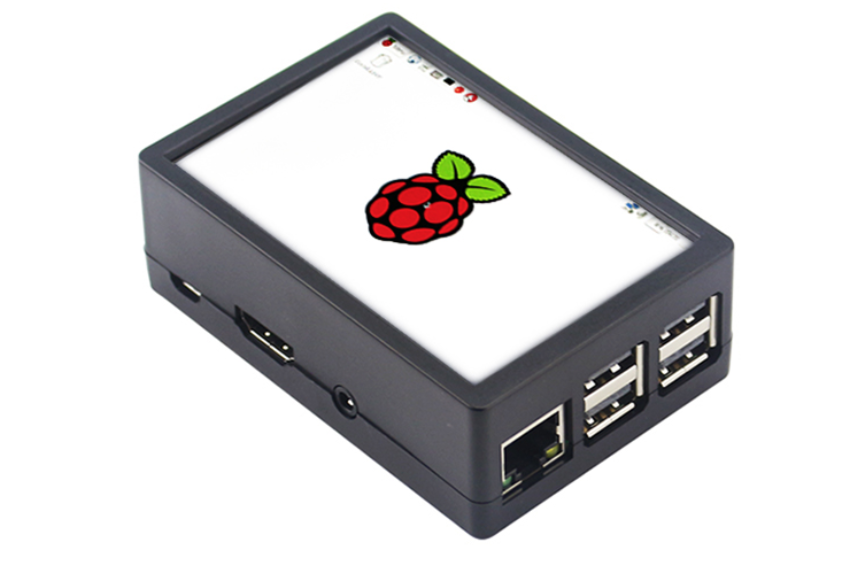
Для тех кому интересно, подробности под катом. Статья рассчитана для начинающих.
Примечание: статья рассчитана для начинающих, но имеющих хотя бы базовые понятия о том, что такое IP-адрес, как зайти на Raspberry Pi по SSH с помощью putty или любого другого терминала, и как редактировать файлы редактором nano. В качестве эксперимента, в этот раз я не буду «грузить» читателей кодом для Python, программирования здесь не будет совсем. Для всего ниженаписанного будет достаточно лишь командной строки. Насколько такой формат востребован, буду смотреть по оценкам текста.
Разумеется, я не буду рассматривать совсем уж очевидные вещи типа FTP-сервера или сетевой шары. Ниже я постарался выделить что-то более-менее полезное и оригинальное.
Перед тем, как мы будем что-то устанавливать, важный совет: правильный блок питания (лучше фирменный на 2.5А, а не noname-зарядка от телефона) и радиатор на процессор крайне важны для стабильной работы Raspberry Pi. Без этого Raspberry может зависать, могут появляться ошибки копирования файлов и пр. Коварность таких ошибок в том, что проявляются они только изредка, например при пиковой загрузке CPU или в момент записи больших файлов на SD-карту.
Перед установкой каких-либо компонентов желательно обновить систему, иначе старые адреса для команды apt могут не сработать:
Теперь можно приступать к установке и настройке.
1. WiFi точка доступа
Raspberry Pi легко превратить в беспроводную точку доступа, причем ничего докупать не придется, WiFi «на борту» уже есть. Для этого необходимо установить 2 компонента: hostapd (Host access point daemon, сервис точки доступа) и dnsmasq (DNS/DHCP-сервер).
Устанавливаем dnsmasq и hostapd:
Задаем статический IP-адрес, который будет иметь Raspberry Pi в WiFi-сети. Для этого нужно отредактировать файл dhcpcd.conf, введя команду sudo nano /etc/dhcpcd.conf. В файл нужно добавить следующие строки:
Как можно видеть, в WiFi-сети наша Raspberry Pi будет иметь адрес 198.51.100.100 (это важно запомнить, если на ней будет работать какой-то сервер, адрес которого нужно будет ввести в браузере).
Далее, мы должны активировать IP forwarding, для чего выполняем команду sudo nano /etc/sysctl.conf и раскомментируем строку net.ipv4.ip_forward=1.
Теперь нужно настроить DHCP-сервер — он будет раздавать IP-адреса подключаемым устройствам. Вводим команду sudo nano /etc/dnsmasq.conf и добавляем следующие строки:
Как можно видеть, подключаемые устройства будут иметь IP-адреса в диапазоне 198.51.100.1… 198.51.100.99.
Наконец, настало время настроить Wi-Fi. Редактируем файл /etc/default/hostapd и вводим там строку DAEMON_CONF=»/etc/hostapd/hostapd.conf». Теперь отредактируем файл hostapd.conf, введя команду sudo nano /etc/hostapd/hostapd.conf.
Вводим параметры точки доступа:
Здесь важно обратить внимание на параметры «ssid» (имя точки доступа), «wpa_passphrase» (пароль), «channel» (номер канала) и «hw_mode» (режим работы, a = IEEE 802.11a, 5 GHz, b = IEEE 802.11b, 2.4 GHz, g = IEEE 802.11g, 2.4 GHz). К сожалению, автоматического выбора канала нет, так что наименее занятый канал WiFi придется выбрать самостоятельно.
Важно: в этом тестовом примере указан пароль 12345678, в реальной точке доступа нужно использовать что-то посложнее. Существуют программы, осуществляющие перебор паролей по словарю, и точку доступа с простым паролем могут взломать. Ну а расшаривать интернет посторонним при современных законах может быть чревато.
Все готово, можно активировать все сервисы.
Теперь мы должны уже увидеть новую WiFi-точку доступа в списке сетей. Но чтобы в ней появился интернет, необходимо активировать перенаправление пакетов из Ethernet в WLAN, для чего вводим команду sudo nano /etc/rc.local и добавляем строку настройки iptables:
Теперь все. Перезагружаем Raspberry Pi, и если все было сделано правильно, мы можем увидеть точку доступа и подключиться к ней.
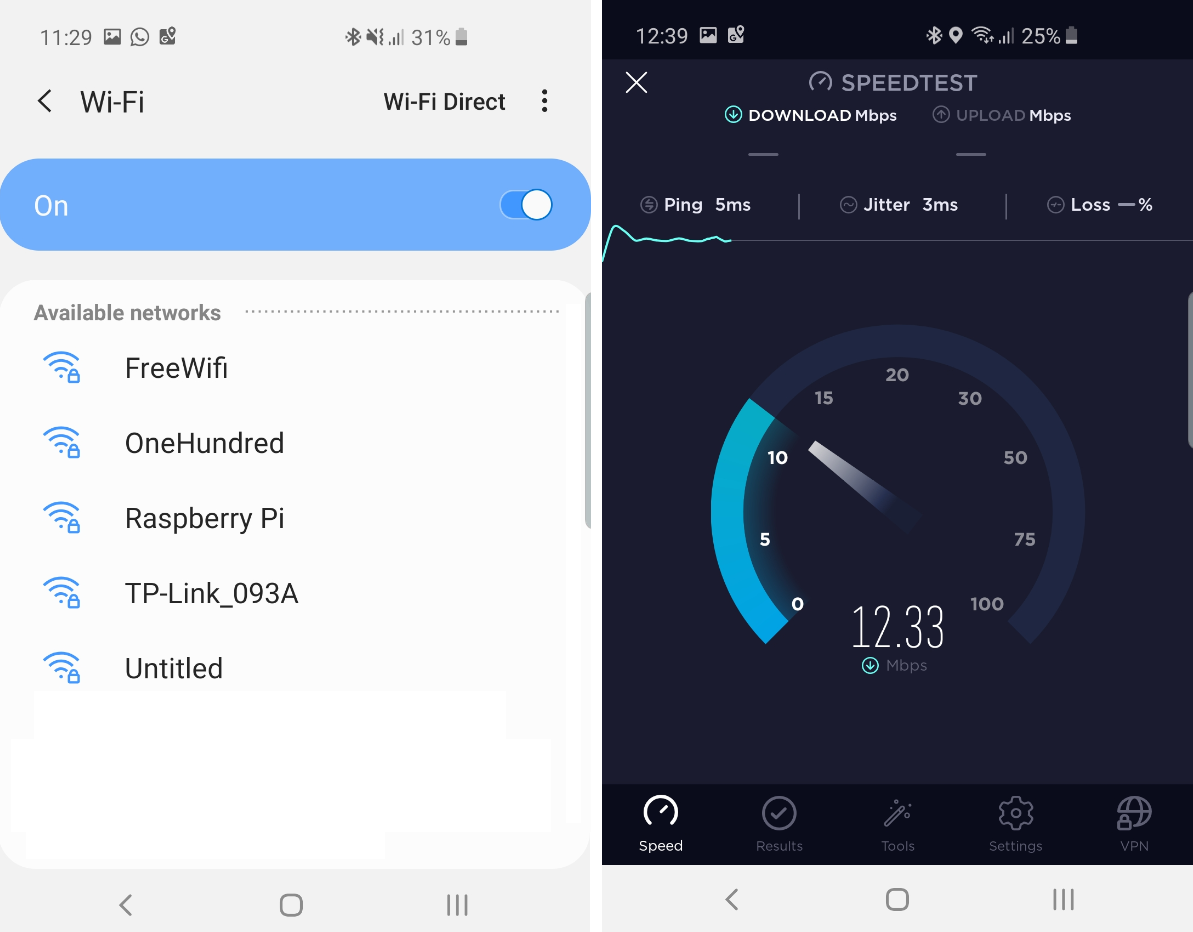
Как можно видеть, скорость не так уж плоха, и пользоваться таким WiFi вполне можно.
Кстати, небольшой совет: поменять сетевое имя Raspberry Pi можно, выполнив команду sudo raspi-config. По умолчанию оно равно (сюрприз:) raspberrypi. Это наверно общеизвестно. Однако не все знают, что это имя доступно и в локальной сети, но к нему нужно добавить «.local». Например, зайти на Raspberry Pi по SSH можно, введя команду putty pi@raspberrypi.local. Тут правда, есть один нюанс: это работает в Windows и в Linux, но не работает в Android — там по-прежнему придется вводить IP-адрес вручную.
2. Медиа-сервер
Существует 1001 способ сделать медиа-сервер на Raspberry Pi, я рассмотрю лишь самый простой. Допустим, у нас есть любимая коллекция MP3-файлов, и мы хотим, чтобы она была доступна в локальной сети для всех медиа-устройств. Мы поставим на Raspberry Pi сервер MiniDLNA, который может сделать это для нас.
Для установки введем команду sudo apt-get install minidlna. После чего нужно настроить конфиг, введя команду sudo nano /etc/minidlna.conf. Там необходимо добавить лишь одну строку, указывающую путь к нашим файлам: media_dir=/home/pi/MP3 (путь разумеется, может быть другим). Закрыв файл, перезапускаем сервис:
sudo systemctl restart minidlna
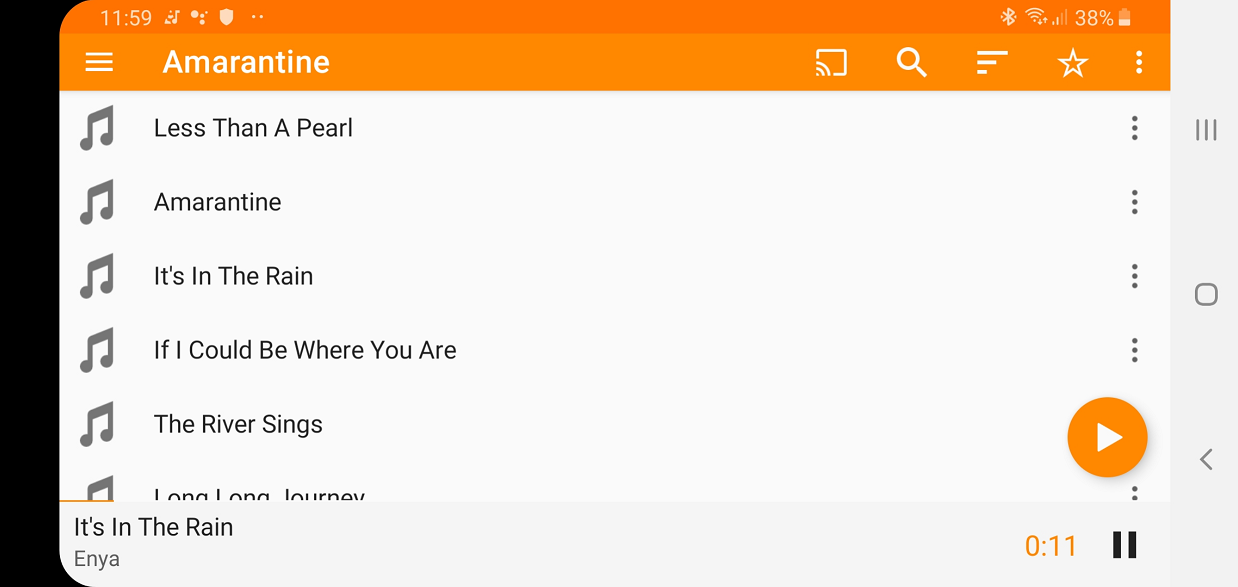
Если мы все сделали правильно, мы получим готовый медиа-сервер в локальной сети, с которого можно играть музыку через настольное WiFi-радио или через VLC-Player в Android:
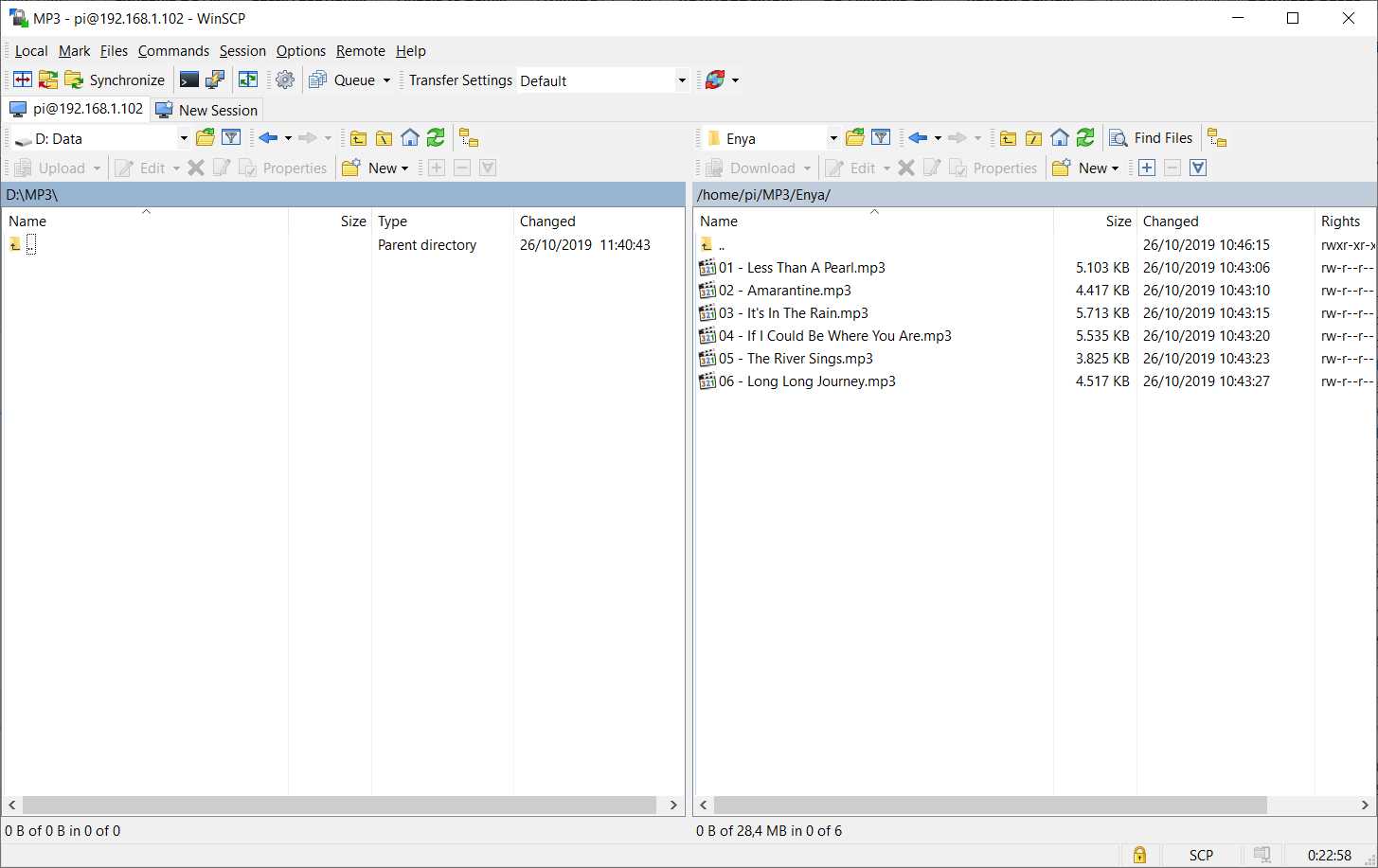
Совет: загружать файлы на Raspberry Pi очень удобно с помощью WinSCP — эта программа позволяет работать с папками RPi также легко, как и с локальными.
3. SDR приемник
Если у нас есть приемник RTL-SDR или SDRPlay, мы можем использовать его на Raspberry Pi с помощью программы GQRX или CubicSDR. Это позволит иметь автономный и бесшумный SDR-приемник, способный работать даже круглосуточно.
Прошу прощения за качество скриншота с экрана телевизора:
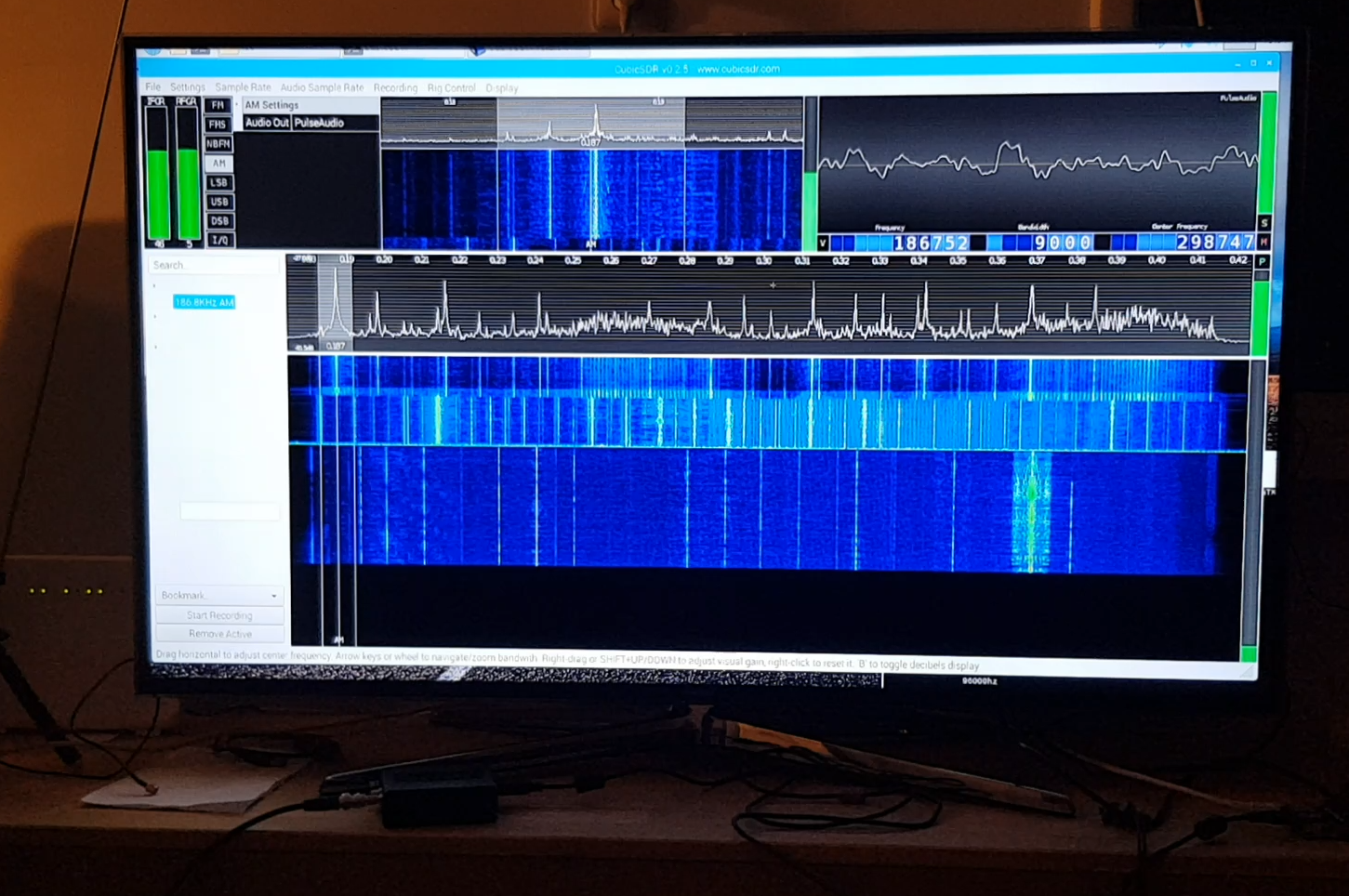
С помощью RTL-SDR или SDRPlay возможно принимать различные радиосигналы с частотой до 1ГГц (даже чуть выше). К примеру, можно слушать не только обычное FM-радио, но и переговоры пилотов или других служб. Кстати, радиолюбители с помощью Raspberry Pi вполне могут принимать, декодировать и отправлять на сервер сигналы WSPR и других цифровых режимов.
Подробное рассмотрение SDR-радио выходит за рамки этой статьи, подробнее можно почитать здесь.
4. Сервер для «умного дома»
Тем, кто хочет сделать свой дом более «умным», можно воспользоваться бесплатной программой OpenHAB.
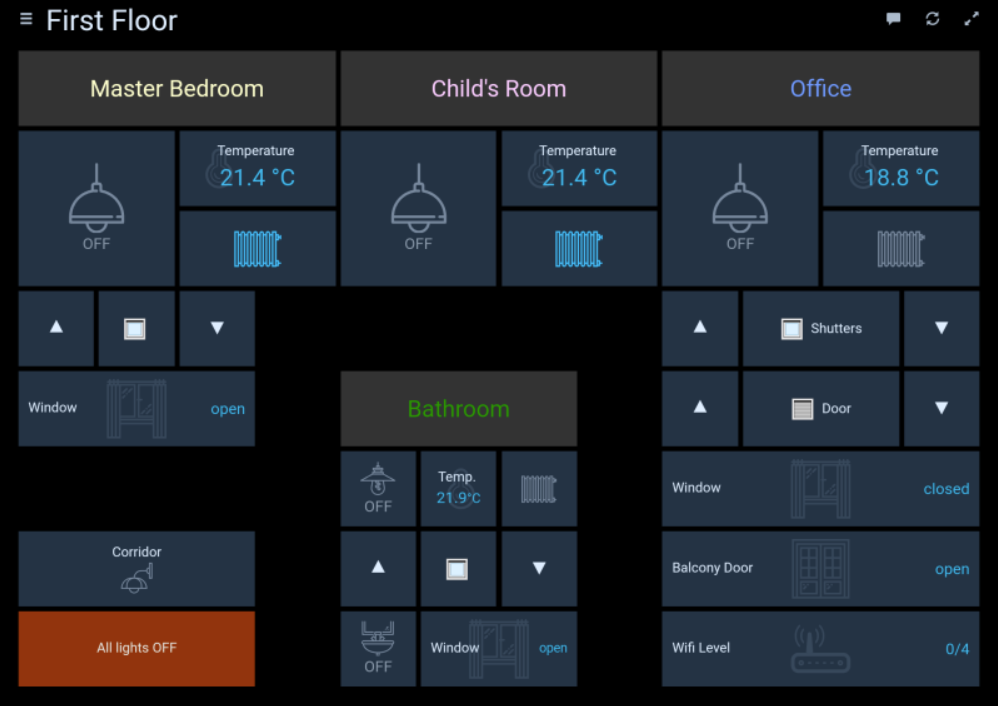
Это даже не то, чтобы просто программа, а целый фреймворк, имеющий различные плагины, скрипты, позволяющий управлять различными устройствами (Z-Wave, Philips Hue и др). Желающие могут изучить подробнее оф.сайт https://www.openhab.org.
Кстати, раз уж зашла речь об «умном доме», на Raspberry Pi вполне может работать MQTT-сервер, который может использоваться различными локальными устройствами.
5. Клиент для FlightRadar24
Если вы любитель авиации, и живете в регионе где покрытие FlightRadar оставляет желать лучшего, можно помочь сообществу и всем путешественникам, установив приемник у себя. Для этого достаточно лишь RTL-SDR-приемника и Raspberry Pi. Как бонус, вы получите бесплатный доступ к Pro-аккаунту FlightRadar24.
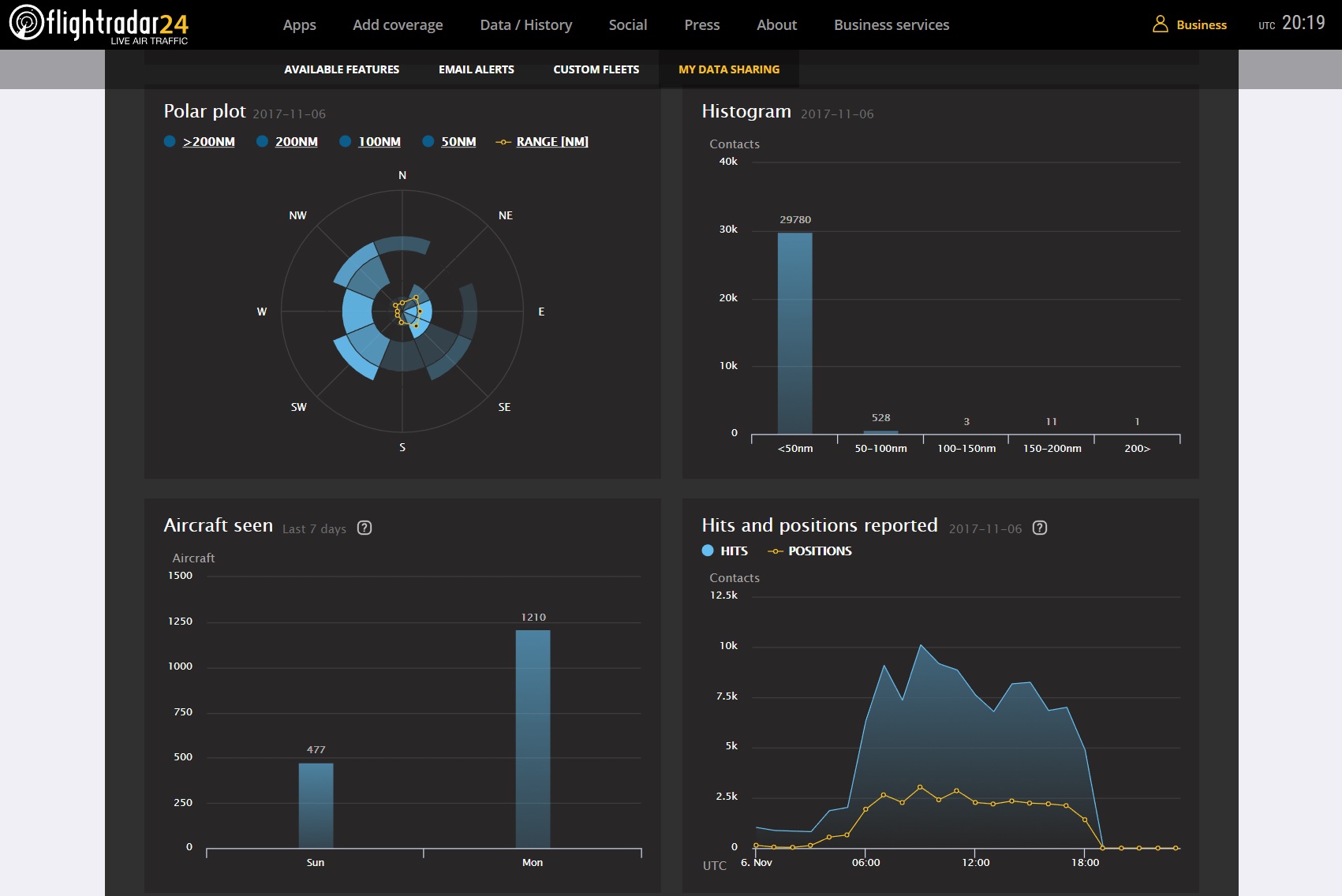
Подробная инструкция уже публиковалась на Хабре.
Заключение
Разумеется, здесь перечислено далеко не все. Raspberry Pi имеет неплохую вычислительную мощность, и может использоваться в абсолютно разных задачах, от ретро-игровой консоли или видеонаблюдения, до распознавания автомобильных номеров или даже как сервис для астрономической all-sky камеры для наблюдения за метеорами.
Кстати, написанное актуально не только для Raspberry Pi, но и для различных «клонов» (Asus Tinkerboard, Nano Pi и пр), все программы скорее всего заработают и там.
Raspberry Pi для начинающих
 Не знаете, с чего начать изучение Raspberry Pi? Проект «Занимательная робототехника» представляет учебный курс «Raspberry Pi: первое знакомство».
Уроки включают текстовые инструкции, фотографии и обучающие видео. В каждом уроке вы найдете список необходимых компонентов и листинг программы. Курс ориентирован на начинающих, чтобы к нему приступить, не нужны никакие дополнительные сведения из электротехники или робототехники.
Краткие сведения о Raspberry Pi
Что такое Raspberry Pi?
Raspberry Pi – одноплатный компьютер, то есть различные части компьютера, которые обычно располагаются на отдельных платах, здесь представлены на одной. К тому же эта плата имеет относительно небольшой размер — примерно 8,5*5,5 см.
В названии продукта объединены Raspberry – малина и Pi – число Пи. Изображение малины стало логотипом проекта.
Raspberry Pi — недорогая платформа — ее рекомендованная цена составляет всего $35, а для новейшей версии A+ вообще $20.
Продажа «малины» началась сравнительно недавно — в начале 2012 г., сегодня это наиболее популярная платформа своей области, продано уже более 3,5 млн экземпляров Raspberry Pi.
Подробнее об Raspberry Pi читайте в нашей публикации «Raspberry Pi – что за фрукт?»

Как связаны Raspberry Pi и роботы?
Raspberry Pi часто используется как мозг робота, домашний сервер или просто компьютер.
Raspberry Pi в образовании
Изначально проект создавался как образовательный, Raspberry Pi отлично подходит для изучения основ электроники. На основе Raspberry Pi создано множество компьютерных классов. Однако сегодня его назначение вышло за только образовательное.
Что нужно для начала работы с Raspberry Pi?
Чтобы начать работу с Raspberry Pi помимо самой платы вам понадобится:
- SD-карта, с которой вы загрузите операционную систему; производитель рекомендует использовать карту от 8 до 32 Gb, реально работает и на меньших картах;
- монитор или телевизор с разъемами HDMI, DVI или RCA (только для моделей A и B), и, соответственно, кабель HDMI-HDMI, HDMI-DVI или RCA-RCA, также можно использовать HDMI-VGA преобразователь;
- USB-клавиатура;
- USB-мышь
- кабель питания или аккумулятор micro-USB
Raspberry Pi поставляется без ОС, ее нужно скачать с сайта производителя и загрузить на SD карту.
Модификации Raspberry Pi
Raspberry Pi выпущена в трех вариация: A, A+, B и B+. Наиболее популярна модель B, B+ набирает популярность, так как выпущена недавно. Самая новая и дешевая версия А+ из-за своей цены, возможно, станет хитом.
Upd. Выпущены новые модификации платы Raspberry Pi. Некоторые из них: Raspberry Pi 4, Raspberry Pi 3, Raspberry Pi Zero.
Он-лайн курс «Raspberry Pi: первое знакомство»
Урок 1. Устройство и установка ОС Raspbian
 На первом уроке рассматривается устройство Raspberry Pi, установка операционной системы Raspbian, подключение, включение и выключение Raspberry Pi.
Урок 2. Подключение к Интернету, программы из Pi Store и LibreOffice
На этом уроке вы настроите подключение Raspberry Pi к интернету через кабель LAN или WiFi-адаптер, научитесь скачивать программы через каталог Pi Store, в частности установите бесплатный офисный пакет LibreOffice.
Урок 3. Консоль, утилита apt-get, скриншоты, удаленное управление
В этом уроке вы научитесь работать с Linux-консолью, скачивать программы с помощью утилиты apt-get, делать скриншоты с помощью утилиты scrot и удаленно управлять Raspberry Pi c помощью системы VNC.
Урок 4. Работа с GPIO, мигание светодиодом, Python
 На этом уроке вы подключите светодиод и кнопку с помощью GPIO-портов, имеющихся на Raspberry Pi.
Где купить Raspberry Pi
Raspberry Pi и наборы с ней можно купить у официальных дилеров и их партнеров и в многочисленных интернет-магазинах.
Наиболее привлекательные цены, постоянные спецпредложения и бесплатная доставка на сайтах китайских магазинов AliExpress и DealExtreme . Если нет времени ждать посылку из Китая, Raspberry Pi купить можно в интернет-магазине Амперка. Также можно купить образовательный набор с Raspberry Pi.
Будьте аккуратны при выборе – в продаже имеются разные модели A, A+, B и B+, а также новая Raspberry Pi Zero.
Курс будет пополняться дополнительными уроками. Подпишитесь на нас ВКонтакте или Facebook, чтобы быть в курсе обновлений.
Если вам понравился курс «Raspberry Pi: первое знакомство» или наш проект в целом, то вы можете поддержать нас:
Возможно, вас также заинтересует наш курс «Ардуино для начинающих«
12 комментариев к статье “Raspberry Pi для начинающих”
HDMI кабель, классические кнопки и джойстик игровой приставки, которые подключены к контактам GPIO платы Pi и настроены как входы.
Скажите, что выбрать начинающему Arduino или Raspberry Pi?
Для начинающего конечно лучше Arduino http://edurobots.ru/kurs-arduino-dlya-nachinayushhix получится и дешевле и сердитей
Как через терминал без подключения монитора к Raspberry (Raspbian) определить запущена ли графическая оболочка? Как её отключить чтобы она не загружалась вообще?
Будьте добры, пофиксите «тся/ться» на главной странице сайта.
Спасибо за внимательность!
Выбирая между Orange Pi и Raspberry Pi, я всё-таки отдал предпочтение малине. Пусть апельсин немного мощнее, но с учётом того, что комьюнити у него поменьше, трудностей с ним наверняка будет побольше.Вопрос вот в чём — что и как правильно брать? Разделил это дело на несколько пунктов:
1. Плата
2. Корпус
3. Монитор
4. Клавиатура
5. Охлаждение
6. Карта
Стоит ли брать, или же лучше собирать полностью с нуля?Один из самых популярных этот на аликеТут в комплект к плате уже идёт:
1. Корпус с кулером. Не оригинальный, но выглядит неплохо.
2. Охлаждение — 2 радиатора.
3. Карта на 16 гб.
4. Блок питания и HDMI кабель.То есть, нужно будет взять только клаву с дисплеем.Насчёт дисплея я в замешательстве. Обязательно ли нужен сенсор? У меня есть несколько вариантов:
1. 7 дюймов, без сенсора, 1024х600.
2. 5 дюймов, с сенсором, 800х480.Если его использовать как переносной, то чтобы не мучаться переносом удобнее этот.
3. Ещё думаю взять стандартный на 3.5, он не особо дорогой и его можно взять в комплект к 1 или 2.3.5, сенсор, 480х320.Ну и остаётся клавиатура. С ней вообще ничего непонятно — вариантов много и выглядят они все так себе. Оставлю что нашёл, и что показалось мне более-менее интересным. Кампуктер буду использовать для ретро-гейминга в том числе.1. Пуль от тв.2. или такой.3. или такой пульт лучше малине.
4. еще пульт.
5. мини-клавиатура для Raspberry Pi.
6. https://ru.aliexpress.com/item/Mini-bluetooth-V3-0-Keyboard-with-built-in-Touchpad-for-PC-Laptop-android-Phone-google-TV/32236317114.html
7. И даже такое. Игровая же.Кто разбирается, хотелось бы услышать ваши советы. Нормальный ли блок питания в комплекте, флешка, поддерживает ли она повербанк и прочие малиновые нюансы.
http://telegra.ph/Vybiraya-mezhdu-Orange-Pi-i-Raspberry-04-14
Спасибо за полезный комментарий
Спасибо! Вы приложили усилия, чтобы объяснить и связать.. За это мое признание.
Друзья! У меня старая платформа Raspberry Pi 1 B. Где мне скачать старый архив NOOBS? Дело в том, что сейчас на сайте «Малины» имеется ПО для платформ версий 3 и 4 (а у меня версия 1). Прошу администратора настоящего сайта выложить для меня для скачивания старый архив NOOBS.
Использовать фильтры поиска для сортировки товаров по цене и отзывам покупателей.
Просматривать различные продавцов и сравнивать их цены и рейтинги.
Искать дешевые копии Raspberry Pi или аналоги.
Ждать распродаж или скидок.
Проверять описание товара и отзывы для того, чтобы убедиться в том, что вы покупаете правильную модель Raspberry Pi.
На данный момент на AliExpress есть несколько моделей Raspberry Pi, среди которых Raspberry Pi 4 Model B, Raspberry Pi 3 Model B +, Raspberry Pi Zero W, Raspberry Pi 3 Model A + и т.д. Рекомендуем вам ознакомиться с техническими характеристиками каждой модели и выбрать ту, которая лучше всего подходит для ваших потребностей.
Однако необходимо иметь ввиду, что очень дешевые копии Raspberry Pi могут иметь низкое качество и не работать должным образом. Рекомендуем вам быть осторожным и проявлять осторожность при покупке очень дешевых моделей. Также необходимо проверять сертификацию продукта и проверять отзывы других покупателей, чтобы убедиться в том, что вы покупаете надежный и качественный продукт. Если вы не уверены в качестве продукта, лучше купить его у официального дистрибьютора Raspberry Pi.
Hurray!
If you are a beginner and maybe wondering, “err… what should I do next?” you have ended up in the right place!
Here in this tutorial, I will take you through the detailed steps on how to set up your RPi (Raspberry Pi) and connect to it, through your laptop. To be precise, I will walk you through the following:
- Install the Raspbian Operating System in RPi and configure it
- Connect to the Pi via SSH (Secure Shell) over Ethernet or WiFi ��
This article assumes no previous knowledge on Raspberry Pi’s.
So let’s begin the new chapter in your journey through the world of IoTs!
What’s a Pi?
Rasbperry Pi is a single chip computer — in layman’s term, you can think of Raspberry Pi as a tiny computer. As with any computers, this Pi also needs an operating system to run. A newly ordered Raspberry Pi gets shipped with no Operating System. This needs to be installed manually via a MicroSD card.
Check-List
So put things in order, let’s first list down the parts we need to set this up!
- A Raspberry Pi — version 3 B+ (older versions like Pi 3 B2 or Pi2 would also suffice, note that Pi2 does not support WiFi, but the other 2 versions do).
- A microSD card, preferably over 16GB.
- SD Card adapter (to flash OS onto microSD card from laptop)
- A mouse (to explore the Pi of course!)
- An HDMI cable to connect the Pi to the monitor
- An Ethernet cable to connect to your Pi using your laptop (must for Pi2, for newer versions, you can use the WiFi feature as well!)
- A keyboard (to change the password maybe?)
- 2A micro USB Power Adapter (to power up the Pi)
- A monitor to view the graphical interface
Installing the OS
The Operating System for RPi can be fetched from the official site of Raspberry Pi:
Scroll down to see the download links to different OSes for Pi, one for Windows IoT, and various flavors of Linux OS (Ubuntu, Debian, Fedora etc.). Don’t get overwhelmed with the wide range of options! As a beginner, let’s stick on to Raspbian. During the time of writing this article, the latest version is “Buster”.
Download the ZIP file for the full version of Raspbian Buster (Raspbian Buster with Desktop and recommended software). The downloaded file will be an image file (.img). Image file is a disc image file created by various disc imaging applications. It stores an exact copy of data which you would store in a CD or DVD. Here, this would be the entire OS.
The OS of Pi needs to be present in its memory. So this file needs to be flashed into the microSD card.
Preparing the microSD card
Before flashing the OS into microSD card, make sure it is formatted.
SDFormatter is a great tool to format SD cards. This utility is a simple, self-explanatory tool. So go ahead and download it from this LINK and format your microSD card.
Flashing Raspbian OS into microSD card
Now that the microSD card is ready, let’s flash the image file onto it.
Again, there are several tools available out there for performing this step. Personally I have used Etcher, Win32DiskImager and Rufus.
Let’s use Etcher for now. Download etcher from this LINK and install it.
- Launch Etcher.
- Select the image file to be flashed.
- Select the target (here, the microSD card drive)
- Click on Flash to flash the image onto the microSD. There you go!
This would take a while (around 10–15 minutes).
Once flashing is complete, your microSD card is equipped with Raspbian Buster ��
Powering up the Pi & Launching the OS
Now let’s power up the Pi with the OS loaded and see it launch for the first time!
- Connect the HDMI cable from the Pi to the monitor
- Load the microSD card in the Pi’s slot
- Connect the keyboard to the USB slot of Pi
- Connect the mouse to the USB slot of Pi
- Plug the Pi with a 2A adapter though the micro USB slot
- Turn on the power supply.
Voila! You will see the Raspbian OS loading in the monitor and a desktop screen finally appears within few seconds.
Congratulations again! You have successfully powered up your Pi with the OS running!
Configuring the Pi for the first time
When Pi launches the first time, you will be prompted by a Configuration wizard.
Go through the screens and click on ‘Next’. At the end you will be prompted to change the password.
Enabling SSH
Now that the Pi is ready, you can do a myriad of things with it. The Pi will look like a Linux OS, but with limited features. You have a terminal to type in your commands, Games, Office suite (Libre office) and a lot more cool applications. You can explore the Pi through the Graphical interface using the mouse and keyboard. But what if you need to access your Pi via the shell without using the monitor, keyboard or mouse, directly from your laptop/PC?
This would need you to connect to the Raspberry Pi by some means. One such option is to use SSH to connect to Pi from your laptop via the Ethernet cable. So let’s get started with it!
The first step in connecting to Pi via SSH is to enable SSH in Pi!
- Go to the Pi icon => Preferences =>Raspberry Pi Configuration
- Click on Interfaces tab => Check the radio button for SSH (If you do not have a monitor, you can view the GUI via VNC, at which point you will have to enable VNC as well, but let’s not go into that at the moment).
- Click on OK
The second step in connecting to Pi via SSH is to identify the IP address of the RPi.
- Connect your raspberry pi to the laptop via Ethernet cable
- Launch terminal from Pi (Pi icon=> Accessories => Terminal, or you might have a terminal icon on the task bar on top)
- Type in the following:
- You will get the IP address of the Pi
Now, this IP address will change based on the network you are in. Currently, you have created a local network between your laptop and the Pi. In case you connect your laptop and Pi over a network router, this IP address would be different. We will discuss this in detail when we access internet connectivity for the Pi.
Logging into Pi via SSH from laptop
The last and final step is to connect to Pi via SSH!
- Open an SSH client like PuTTy (download from HERE).
- Type in the IP address under host name and click on Open.
- You will get the following warning message when you do this for the first time. Click Yes.
- Yaay! You get the login prompt in the PuTTy’s session. Type in the username (by default, this is pi) and the password (by default, this is raspberry, unless you have changed it).
- You should get the following screen in the terminal.
Voila! You have successfully logged into your Pi from laptop via SSH!
Congratulations! You have successfully achieved a milestone in your RPi journey. Time to grab a coffee! ☕
In the next series, I will walk you through accessing internet in your Pi so that you can install and update packages or simply browse the web from the Graphical interface!
Как начать работу с Raspberry Pi: руководство для начинающих
Raspberry Pi – это плата разработка, основанная на процессоре с архитектурой ARM. С другой стороны, Raspberry Pi – это одноплатный компьютер с очень низким энергопотреблением. Количество возможных применений Raspberry Pi на сегодняшний день колоссально – она пользуется широкой популярностью у любителей электроники.

Поскольку ядром Raspberry Pi является процессор ARMv7, это значит что на ней можно исполнять множество приложений GNU/Linux, более того, на ней можно также запускать операционную систему Microsoft Windows 10. Архитектура ARM в настоящее время оказывает очень серьезное влияние на современную электронику. К примеру, все процессоры в современных смартфонах/планшетах построены на архитектуре ARM. А в последнее время даже стали выпускаться ноутбуки с процессорами на основе данной архитектуре. К слову сказать, самый мощный сейчас суперкомпьютер также работает на процессорах ARM.
Также плата Raspberry Pi является прекрасным инструментом для реализации различных проектов тематики интернета вещей (Internet of Things, IoT). В этой статье мы рассмотрим программные и аппаратные требования для работы с Raspberry Pi, а также установку операционной системы для ее первого запуска на этой плате.
В настоящее время существует достаточно много различных плат Raspberry Pi, победное «эпохальное» шествие данной платы по всему миру началось с модели Raspberry Pi 2 Model B, а самой последней разработкой в этой области является плата Raspberry Pi 4
Плата Raspberry Pi содержит 4 порта USB 2.0, к ним можно подключать любые совместимые USB-устройства, в том числе и мышь с клавиатурой. Также она содержит Ethernet-порт, который можно использовать для ее подключения к сети интернет или к персональному компьютеру.

Для подключения источников звука (например, наушников) на плате имеется разъем типа jack 3.5mm. Для подключения монитора и различных дисплеев на плате имеется HDMI порт. Качество графики, обеспечиваемое платой, превосходно. Также на плате есть специальный разъем для подключения специализированной видеокамеры (спроектированной для работы с Raspberry Pi).
Для подачи питания на плату используется порт micro USB. Если характеристики источника питания не соответствуют необходимым требованиям, то плата может работать некорректно.
Но отличительной особенностью платы Raspberry Pi, выделяющей ее из ряда мини компьютеров, является наличие у нее универсальных контактов ввода/вывода (General Purpose Input Output, GPIO), которые можно запрограммировать (каждый индивидуально) на выполнение различных операций.

И еще один аналогичный рисунок, но с русскоязычным обозначением элементов платы.
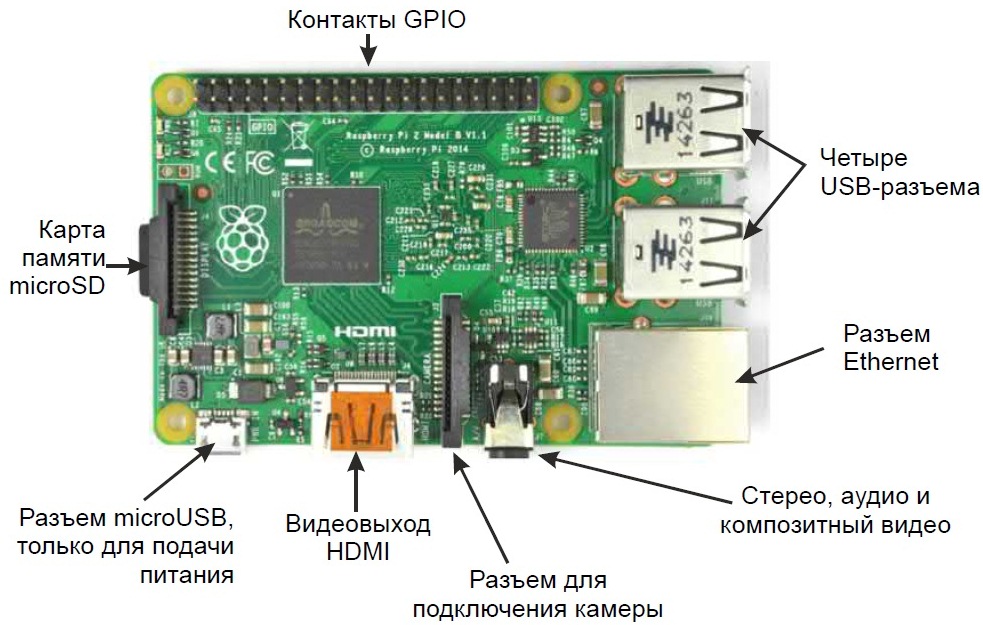
Обратите внимание на то, что слот для SD карты расположен на тыльной стороне платы.
Требования к аппаратному обеспечению
Источник питания
Плата Raspberry Pi запитывается с помощью порта Micro USB, который она содержит в своем составе. Для нормального функционирования плате необходим источник питания с параметрами 5V, 1000mA. Эти требования являются существенными. Напряжение более 5V может необратимо повредить плату, а если оно меньше 4.8V, то плата может попросту не работать.
Мы для питания платы Raspberry Pi используем зарядку от сотового телефона с характеристиками 5V, 1000mA. Запомните минимальное значение тока, который необходим для нормального функционирования платы.
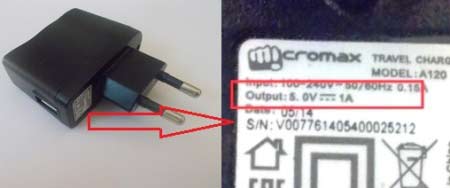
Также для подачи питания на плату необходим USB кабель хорошего качества (примерно как показанный на рисунке выше), потому что если он «плохого» качества, то как бы хороши ни были характеристики источника питания, при плохом кабеле вы все равно не получите хорошего питания для платы.
Для выполнения высокопроизводительных операций на плате Raspberry Pi требования к источнику питания для нее возрастают – в этом случае он должен обеспечивать ток, по меньшей мере, 2000mA (2A).
Также можно подавать питание на плату Raspberry Pi с помощью двух не очень мощных адаптеров, в данном случае один из них подключается к порту micro USB, а другой – к одному из портов USB 2.0. К примеру, мы подключаем к свободному порту USB 2.0 адаптер с поддерживаемым током 700mA.
Экран (монитор)
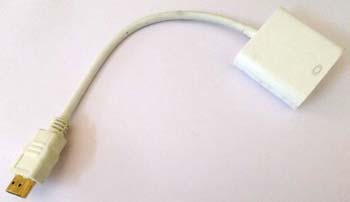
Для подключения к плате Raspberry Pi вам необходим LCD (ЖК) или LED (на светодиодах) экран, также вы можете использовать монитор от персонального компьютера, даже от старого. Перед подключением монитора (экрана) вы должны удостовериться в том, что он поддерживает интерфейс HDMI, иначе вам будет необходим интерфейс для перехода с HDMI на тот графический порт, который поддерживает ваш монитор.

К примеру, если ваш монитор, имеет VGA-разъем, то вам будет необходим конвертер с HDMI на VGA – его примерный вид показан на следующем рисунке. А если ваш монитор поддерживает интерфейс DVI, то можно использовать переходник с HDMI на DVI.
 |
 |
Мышь и клавиатура
Мышь и клавиатура должны обязательно подключаться по USB, иначе вы не сможете их подключить к Raspberry Pi.
SD карта
Вам понадобится карта формата Micro SD чтобы иметь возможность работать с Raspberry Pi. Объем карты должен быть не менее 8GB иначе вы не сможете установить операционную систему на нее. Класс скорости карты должен быть не менее 4, желательно не меньше 10 (10 Мбит/с) – в настоящее время SD карты с такой скоростью стали фактически стандартом.
Установка операционной системы на Raspberry Pi
Первым делом нам понадобится операционная система (ОС), на которой будет работать наша плата Raspberry Pi, самым популярным и универсальным вариантом ОС для нее сейчас является операционная система Raspberry Pi OS (которая раньше называлась Raspbian).
Актуальный вариант
ОС для Raspberry Pi можно скачать по ссылке — https://www.raspberrypi.org/downloads./. Если вы прокрутите открывшуюся по данной ссылке страницу чуть ниже, то вы увидите два способа установки операционной системы Raspberry Pi OS — самостоятельная установка и с помощью NOOBS.
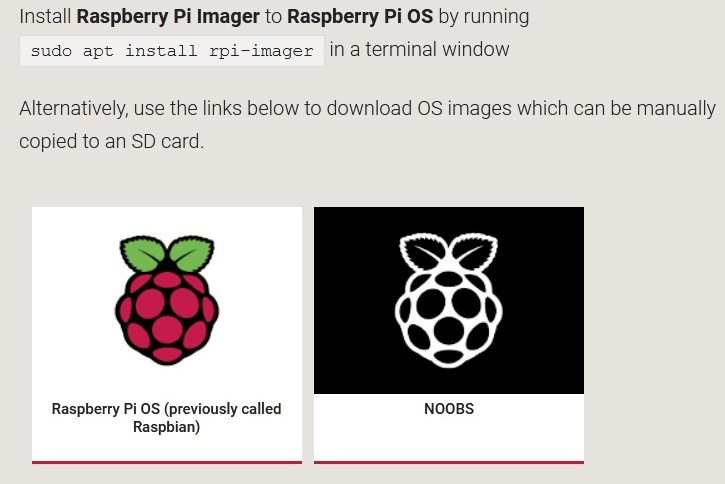
Начинающим лучше выбирать вариант NOOBS — в этом случае вы попадете на страницу, где вам предложат скачать приложение Imager — которое очень упрощает установку нужной ОС на SD карту для платы Raspberry Pi. Там же находится и ссылка на видео (оно длительностью всего 45 секунд), на котором подробно объясняется как правильно установить ОС для Raspberry Pi с помощью приложения Imager. Вот это видео:
Если же вы более «продвинутый» пользователь, то можно выбрать первый вариант (не NOOBS), в этом случае вы попадете на страницу, где вам предложат скачать один из вариантов Raspberry Pi OS — начиная от самого продвинутого до варианта Lite, который вы потом можете установить на SD карту.
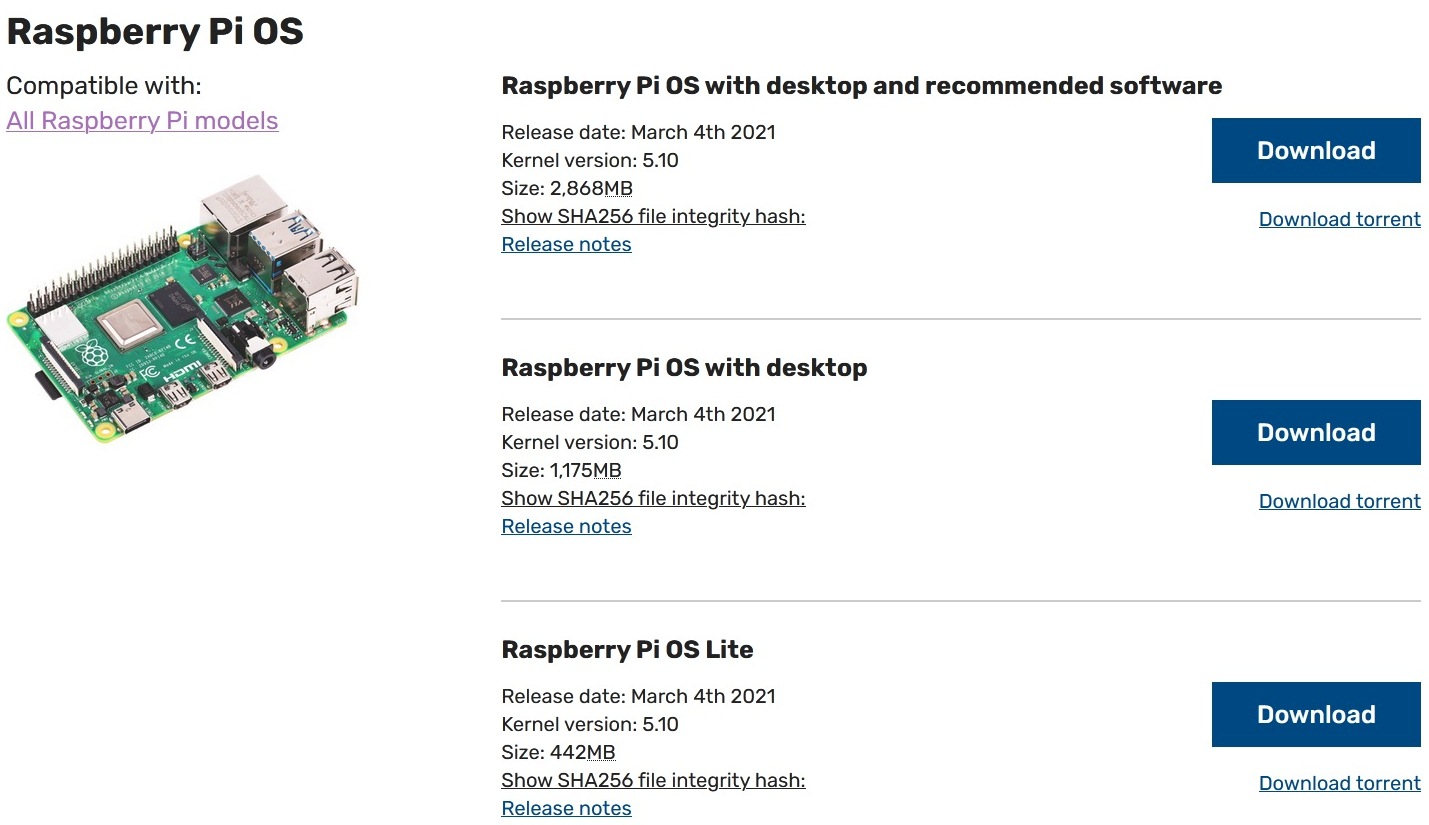
Если же вы прокрутите первоначальную страницу загрузок (https://www.raspberrypi.org/downloads./) вниз, то вы увидите там доступные альтернативные операционные системы для Raspberry Pi.
 Устаревший вариант
Если же вам по какой-нибудь причине (а они возможны) необходимо установить не свежую версию Raspberry Pi OS, а ее устаревший вариант Raspbian, то вам необходимо скачать к себе на компьютер архив с образом этой ОС (где его лучше сейчас скачать — к сожалению не знаю) и распаковать скачанный архив (с помощью Winrar или Winzip, к примеру).
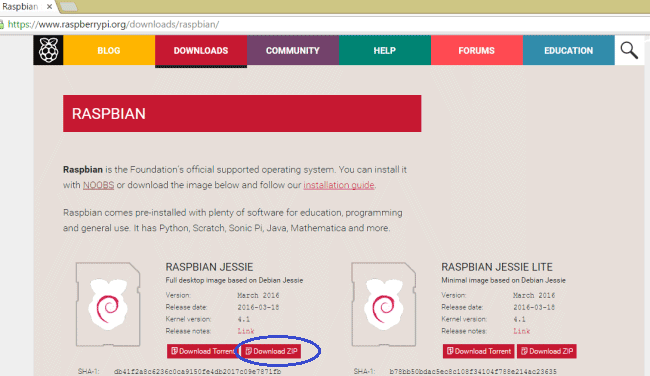
Вам также понадобится программа для записи образа ОС (Image writer) на SD карту. Для этой цели можно использовать программу “win32diskimager”, которую можно скачать по следующей ссылке — https://sourceforge.net/projects/win32diskimager/.
После скачивания этой программы установите ее, после этого вы увидите как ее значок появится у вас на рабочем столе.
Чтобы установить операционную систему Raspbian на SD карту, выполните следующую последовательность шагов:
1. Распакуйте скачанный архив ‘Raspbian Jessie’ на рабочий стол своего компьютера, после этого вы увидите файл образа операционной системы как показано на рисунке ниже. Вы должны иметь как минимум 5 Гб свободного места на диске ‘C’ своего компьютера чтобы выполнить эту операцию.
2. Вставьте SD карту в свой компьютер – в соответствующий слот или с помощью USB адаптера если у вас нет такого слота.
3. Произведите форматирование вашей SD карты, для этого выберите опцию быстрого форматирования, установите тип файловой системы ‘FAT32’ и нажмите кнопку ‘Start’ для начала процесса форматирования.

4. После завершения процесса форматирования запустите ранее скачанное приложение “win32diskimager”.
5. В этой программе выберите SD карту, файл образа операционной системы и нажмите на кнопку ’WRITE’ как показано на следующем рисунке.
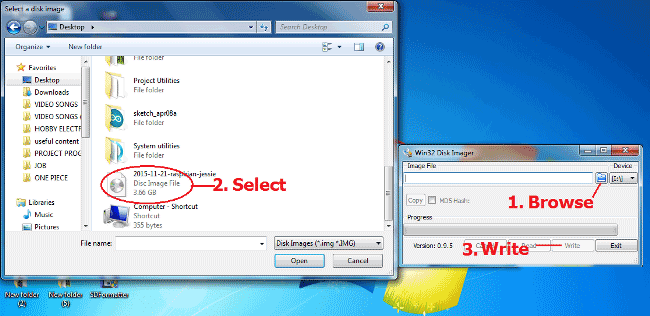
6. После завершения процесса записи безопасно извлеките SD карту из вашего компьютера.
После этого можете вставлять SD карту в вашу Raspberry Pi и приступать к настройке ОС для нее. Этот процесс мы подробно описали в следующей статье.