Как распечатать электронную почту из Outlook или Outlook.com
Получите печатную копию, чтобы пометить, сохранить или использовать в качестве резервной копии
Есть много причин, чтобы напечатать печатную копию сообщения электронной почты или одного из приложений. Возможно, вы захотите сделать пометки ручкой, подать ее в другие документы или просто использовать в качестве резервной копии электронной версии. Независимо от того, почему вы хотите распечатать электронное письмо или вложение, есть несколько способов сделать это с помощью Outlook или Outlook.com.
Инструкции в этой статье относятся к Outlook 2019, 2016, 2013, 2010, 2007; Outlook для Office 365; и Outlook Online.
Как напечатать письмо в Outlook.com
Outlook в Интернете предоставляет печатную версию каждого сообщения без рекламы и визуальных помех. Отправить его на свой принтер очень просто.
Откройте сообщение электронной почты, которое вы хотите распечатать.
Выберите Больше команд ( ⋯ ).
Выберите Печать .
Сообщение откроется в новом окне браузера и отформатировано для печати.
Выберите Печать .
В диалоговом окне Принтер выберите способ печати электронного письма. Выберите Страницы для печати, Макет или Ориентация и количество Копий .
Выберите Печать .
Если диалоговое окно Печать не открывается, выберите Файл > Печать . Или нажмите Ctrl + P ( ⌘ + P на Mac) и выполните инструкции.
Как напечатать письмо из Outlook 2019, 2016, 2013, 2010 и 2007
При печати электронного письма с помощью почтового клиента Outlook вы увидите поля темы, Кому и От , а также текст сообщения. Выполните следующие шаги для печати.
Откройте письмо, которое вы хотите распечатать, выбрав его один раз или дважды щелкнув (или дважды нажав), чтобы открыть его в своем собственном окне.
Перейдите в Файл > Печать . Или нажмите Ctrl + P ( ⌘ + P на Mac).
Выберите Печать , чтобы сразу же распечатать письмо.
Чтобы выбрать дополнительные параметры, выберите Параметры печати .
Выберите количество страниц или копий для печати, измените настройки страницы или используйте другой принтер .
Чтобы распечатать вложения, установите флажок Печатать вложенные файлы . Вложения печатают на принтере по умолчанию.
Выберите Печать .
Альтернативный способ распечатать вложения в Outlook
Существует два дополнительных способа печати вложений в приложении Outlook.
Откройте письмо с вложением в отдельном окне.
Нажмите правой кнопкой мыши значок вложения и в раскрывающемся меню выберите Быстрая печать .
Или выберите приложение; затем на ленте выберите Вложения > Быстрая печать .
Как распечатать письмо из outlook на одном листе
В Excel вы можете применить функцию Уместить все столбцы / строки на одной странице для экономии печатной бумаги. Однако трудно сжать содержимое сообщения электронной почты и подогнать его под печатные пейджеры. Здесь мы представим трюк с кривыми, чтобы сжать переполненное содержимое сообщения и подогнать его под страницы при печати в Microsoft Outlook.
- Уменьшить размер и размер страницы при печати в Outlook
- Уменьшить и подогнать под страницы при печати в Outlook с помощью Kutools for Outlook
Уменьшить размер и размер страницы при печати в Outlook
Чтобы уменьшить содержимое сообщения и подогнать его под страницы при печати, выполните в Microsoft Outlook следующие действия:
1. Откройте почтовую папку в области навигации и откройте сообщение электронной почты, которое вы распечатаете позже, двойным щелчком.
2, Нажмите Действия (или Другие действия в Outlook 2007)> Просмотреть в браузере. 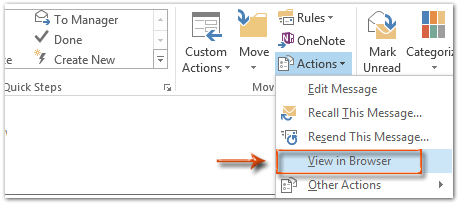
Если сообщение электронной почты представляет собой обычный текст или форматированный текст, вам необходимо преобразовать его в формат HTML перед выполнением шага. Вы можете преобразовать сообщение электронной почты в формат HTML:
A. В Outlook 2010 или более поздних версиях щелкните значок Текст обращения > Действия > Редактировать сообщение, А затем нажмите Формат текста > HTML;
B. В Outlook 2007 щелкните значок Текст обращения > Другие действия > Редактировать сообщение, а затем нажмите Опции > HTML.
Примечание: Необязательно сохранять изменения и затем закрывать сообщение.
3. Затем появляется диалоговое окно с предупреждением. Пожалуйста, нажмите на OK в нем. 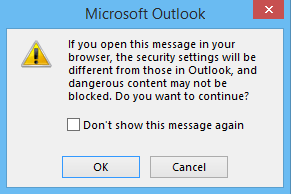
4. Затем содержимое этого сообщения электронной почты отображается в браузере. В нашем примере это отображается в браузере IE. Пожалуйста, нажмите на Файл > Предварительный просмотр. 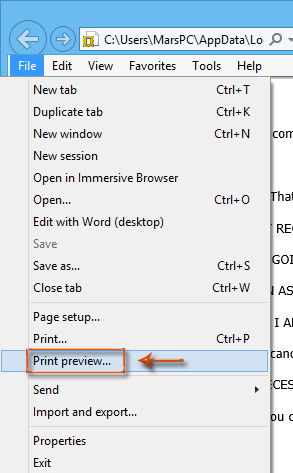
5. Тогда вы увидите Уменьшать до размеров в диалоговом окне «Предварительный просмотр».
Если вы хотите уменьшить содержимое сообщения, щелкните значок Уменьшать до размеров, и выберите подходящий процент из выпадающего списка. 
6. Нажмите кнопку Печать  вверху, чтобы распечатать это электронное сообщение.
Уменьшить и подогнать под страницы при печати в Outlook с помощью Kutools for Outlook
Если у вас установлен Kutools for Outlook, вы можете применить его Расширенная печать функция, позволяющая быстро сжать электронное письмо и распечатать его, подогнав под страницы в Outlook.
Kutools для Outlook: Добавьте более 100 удобных инструментов для Outlook, которые можно попробовать бесплатно без ограничений в течение 60 дней. Узнать больше Бесплатная пробная версия

1. Откройте почтовую папку, содержащую указанное электронное письмо, которое вы распечатаете, выберите это электронное письмо и нажмите Кутулс Плюс > Расширенная печать. Смотрите скриншот:

2. В открывшемся диалоговом окне Advanced Print нажмите кнопку предварительный просмотр кнопка. Смотрите скриншот:
Внимание: Это Расширенная печать функция поддерживает печать электронного письма без заголовка сообщения. При необходимости снимите флажок Заголовок элемента в приведенном выше диалоговом окне Advanced Print. Щелкните, чтобы получить полную версию этого инструмента в течение 60 дней.
3. В открывшемся диалоговом окне «Предварительный просмотр печати» выберите Уменьшать до размеров из крайнего правого раскрывающегося списка и нажмите Печать / PDF кнопка  . Смотрите скриншот: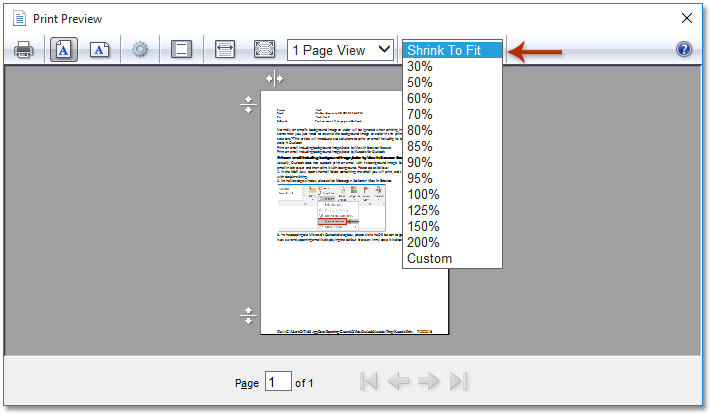
4. В открывшемся диалоговом окне «Печать» укажите принтер и щелкните значок Печать / PDF кнопку.
Пока что выбранное электронное письмо было сжато и напечатано с подгонкой к страницам.
Демонстрация: уменьшение размера и размера страниц при печати в Outlook
Функции: В этом видео, Кутулс вкладка добавлена Kutools для Outlook . Если вам это нужно, нажмите здесь получить 60-дневную бесплатную пробную версию без ограничений!
Как распечатать электронную почту на принтере
В современном мире общение вышло на новый уровень. Теперь письма не только не пишут вручную, но и обмениваются ими мгновенно. Благодаря электронной почте можно не только быстро и красиво поздравить кого-то с днем рождения или другим праздником, но также переслать важные документы, которые часто требуется распечатать.
Для доступа к электронному ящику может быть использована как специальная почтовая программа, так и веб-приложение. Познакомимся с вариантами отправки на печать писем из наиболее востребованных почтовых приложений.
1. Microsoft Outlook
Порядок действий для отправки на печать писем из MS Outlook в почтовой программе:
- выбрать письмо, содержание которого требуется распечатать;
- в его строке меню найдите раздел «Файл» и в нем опцию «Печать»;
- если у вашего компьютера есть возможность отправлять печать на несколько принтеров, то на этом шаге потребуется выбрать, куда отправить заявку на печать.
Порядок действий для отправки на печать писем из MS Outlook в web-приложении:
- щелкните левой кнопкой мышки дважды по письму, содержание которого необходимо распечатать. Оно откроется в отдельном окошке;
- в верхней части нового окошка нажмите кнопку «Просмотр для печати»;
- в появившемся диалоговом окошке настройте подходящий набор параметров вывод на печать
2. Gmail
Из почтового ящика, зарегистрированного на Gmail, можно вывести на печать как содержание одного письма, так и всей цепочки общения с конкретным адресатом.
Для печати содержания одного сообщения потребуется:
- открыть письмо, содержание которого требуется вывести на бумагу;
- нажать кнопку со стрелкой, которая располагается с правой стороны от «Ответить»;
- выбрать опцию «Печать» в появившемся окошке, что позволит получить доступ к настройкам печати и отправить текст письма на печать.
Для вывода на бумагу всей цепочки обмена сообщений между адресатами, потребуется:
- открыть необходимый диалог;
- нажать кнопку «Печать все», расположенную с правой стороны в окошке;
- в открывшемся окне печати браузера в строке меню выбрать последовательность опций «Файл → Печать» или нажать сочетание клавиш Ctrl+P.
3. Yandex
Для печати содержимого письма из почтового ящика, зарегистрированного на Yandex, требуется:
- открыть письмо, текст которого нужно распечатать;
- нажать на кнопку «Еще» в виде трех точек, расположенную слева от кнопки «Настройки»;
- выбрать опцию «Распечатать»;
- установить набор параметров, необходимых для вывода конкретного письма и нажать кнопку «Ok».
4. Mail.ru
Для вывода на печать содержание письма в ящике, зарегистрированном на mail.ru, необходимо:
- выбрать письмо, текст которого нужно вывести на бумагу;
- нажать кнопку «Распечатать», расположенную под строкой поиска в Web-приложении, либо нажать сочетание клавиш Shift+P;
- в появившемся окне параметров печати, задать необходимый набор и нажать кнопку «OK».
5. Ukr.net
Для вывода на печать содержание письма в ящике, зарегистрированном на ukrnet, необходимо:
- открыть письмо;
- нажать кнопку «Распечатать»;
- в появившемся окне параметров печати, задать необходимый набор и нажать кнопку «OK».
Как видно, вывод текста писем на печать практически во всех web-приложениях одинаков и очень прост, поэтому, выполнив необходимую последовательность действий единожды, проблем с печатью писем не возникнет.
Как распечатать электронную почту из Outlook или Outlook.com

Есть много причин, чтобы распечатать копию сообщения электронной почты или одного из приложений. Возможно, вы захотите сделать пометки ручкой, подать ее в другие документы или использовать в качестве резервной копии электронной версии. Независимо от того, почему вы хотите распечатать письмо или вложение, есть несколько способов сделать это с помощью Outlook или Outlook.com.
Инструкции в этой статье относятся к Outlook 2019, 2016, 2013, 2010, 2007; Outlook для Office 365; и Outlook Online.