Как сохранить Справку БК на флешку

Пошаговая инструкция как сохранить справку бк на флешку и распечатать на другом компьютере пригодится, если нет принтера.

После заполнения одного или нескольких документов, их нужно распечатать для предоставления в соответствующую государственную организацию.
Если к компьютеру подключено печатающее устройство, достаточно нажать кнопку «Печать» и выбрать его. Если такой возможности нет, то справки бк нужно скинуть на флешку в формате PDF или XPS и распечатать на любом другом компьютере.
Рекомендуем использовать ПДФ, поскольку файл с этим расширением откроется даже в браузере. Формат XPS создан Microsoft, для его открытия необходима программная платформа .NET Framework.
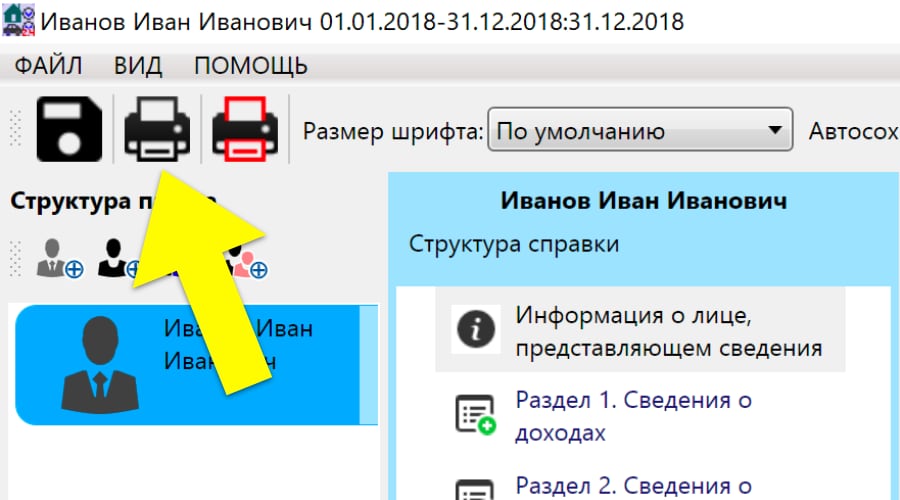
В главном окне СПО жмём иконку печати. Если нужно сохранить на флешке несколько заполненных документов, выберите красную иконку справа от указанной на изображении ниже.
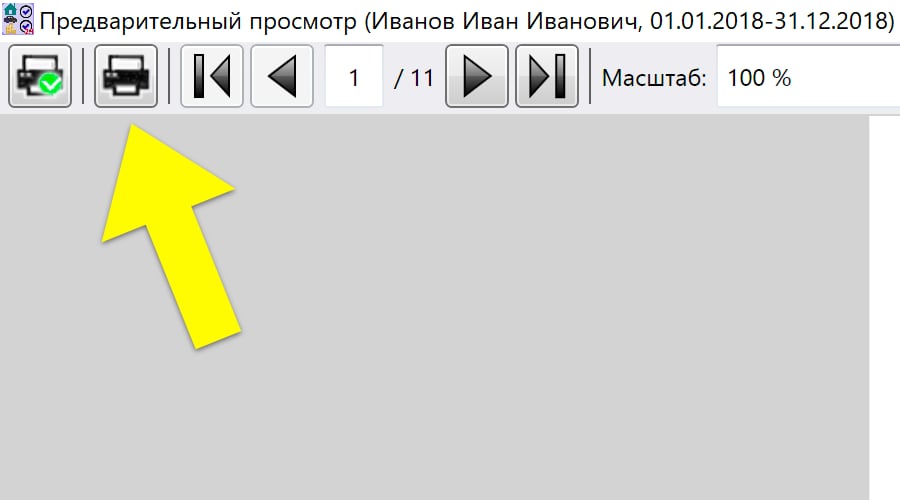
В открывшемся окне нужно убедиться, что документ отображается корректно и нажать иконку «Печать» ещё раз.
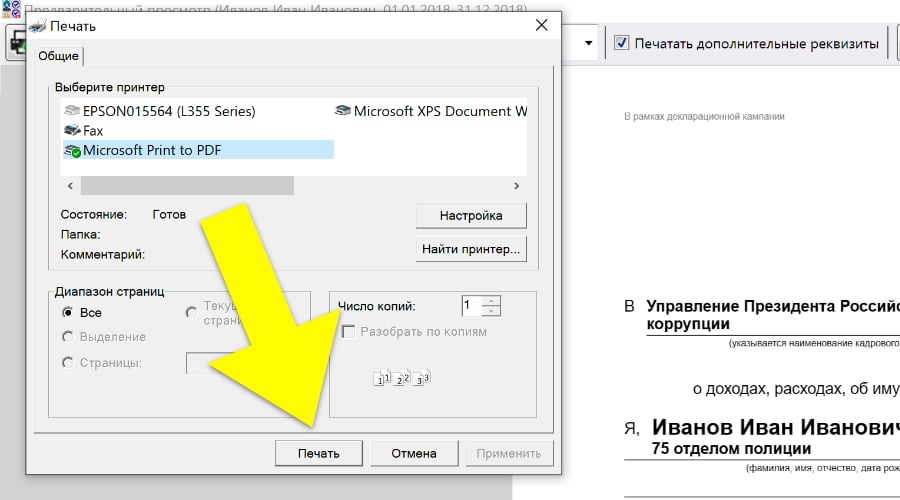
Далее выбираем виртуальный принтер Microsoft Print to PDF (или XPS) и нажимаем кнопку «Печать».
Если у вас в интерфейсе нет принтера, ознакомьтесь с вариантами решения проблемы, описанные в статье «Как сохранить Справку БК в формате PDF».
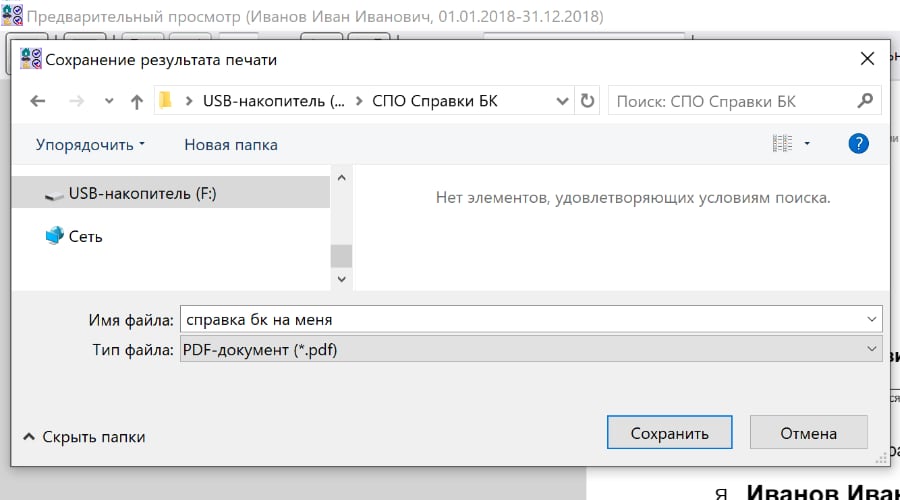
Далее выбираете из списка вашу флешку, или любой другой съёмный носитель, и жмёте «Сохранить».
Документ готов, чтобы распечатать его на любом компьютере с принтером.
Вместо использования съёмного носителя, иногда удобнее отправить справку бк по электронной почте. При сохранении обратите внимание на место где сохраняется файл, чтобы потом приложить его к письму.
4 комментария

Тамара Ивановна
Как сохранить справку бк в ворд?
Ольга Колпакова
Сделать это средствами самой программы нельзя — там доступны только форматы PDF и XPS. Однако, вы можете сохранить документ как PDF, после чего воспользоваться конвертером в DOCX. Имейте в виду, что качество итогового документа может быть плохим, например, съедут строки, изменится расстояние между символами и т.п.
Андрей
Здравствуйте. Как можно открыть справку в версии 2.4.4 если справка создана в новой версии 2.5.0? При открытии пишет нельзя открыть справку, используйте новую версию 2.5.0
Ольга Колпакова
Здравствуйте! Вам нужно скачать версию 2.4.4, установить её и открыть справку в ней. Скачать предыдущую версию можно с этой страницы.
СПО Справки БК 2023, образцы заполнения, методические рекомендации, частые вопросы
Ниже можно бесплатно скачать последнюю версию Справки БК 2023 2.5.2.1930 по ссылкам с официального сайта Президента РФ и установить программу на компьютер.
Для удобства приведены образцы заполнения справки по доходам за 2022 год и пошаговая инструкция, которая проведет по каждому этапу заполнения. Останется только распечатать ее и не забыть подать — для этого в конце статьи указаны сроки подачи декларации для госслужащих.
Скачать Справки БК 2023
Заполнение декларации о доходах – это обязательное условие для государственных служащих, получающих зарплату из регионального или федерального бюджета. Для этого государство разработало программу СПО Справка БК 2023, которая позволяет заполнить декларацию, сохранить в .pdf или распечатать в один клик.
Программа распространяется бесплатно, скачать последнюю версию 2.5.2 можно c официального сайта по ссылке ниже.

Последняя версия СПО Справка БК 2.5.2.1930 для госслужащих выпущена 28 декабря 2022 года. Перейдите по ссылке на сайт Справки БК, выберите дистрибутив программы и скачайте её с сайта Президента РФ kremlin.ru.
Установка СПО Справки БК на компьютер
Вы можете скачать методические рекомендации по заполнению Справки БК за 2022 год и описание программы по ссылкам ниже. Но лучше читайте статью дальше, там подробная инструкция с картинками и видео.
СПО «Справки БК» — это программа, которую разработал Минтруд по поручению Президента РФ. Её основное предназначение: упростить процесс оформления электронных деклараций для государственных служащих и оптимизировать документооборот.
Для корректной работы программы требуется:
- Операционная система Windows XP/Windows 7 или более современная (Windows 10 подходит).
- Не менее 1 Гб свободного места на жёстком диске.
- Принтер, способный распечатывать документы формата А4 (если нет принтера, справку можно распечатать на другом компьютере — как это с делать написано ниже).
Если компьютер или ноутбук соответствуют заявленным требования, нужно скачать архив с установочным файлом по ссылке выше и распаковать его на жёсткий диск компьютера. Далее нужно запустить инсталлятор и дождаться установки программы на ПК.
После завершения процедуры, на рабочем столе появляется ярлык «Справки БК». Для запуска приложения достаточно кликнуть по иконке двойным щелчком мышки.
Пример заполнения: пошаговая инструкция
Учитывая, что речь идёт об официальном документообороте, декларации заполняются строго по установленному законом образцу. Ниже вы найдете методические рекомендации по заполнению Справки БК 2022 года и три образца: на госслужащего, на супруга или супругу и на ребенка.
Преимущество подачи сведений о доходах в электронном виде обусловлено тем, что программа БК автоматически находит ошибки и указывает на обнаруженные неточности пользователю. Кроме этого, в окне приложения достаточно изменить один или несколько разделов, а бумажный документ придётся переписывать полностью.
При запуске программы, стартовое окно предлагает выбрать одно из доступных действий:
- Новый документ – здесь можно создавать файлы на любое физическое лицо, например, заполнить декларацию о доходах супруги или сделать справку на ребёнка.
- Открыть пакет документации – здесь подразумевается набор справок, оформленных одним человеком за отчётный период. Выбирая этот раздел, пользователь переходит в раздел ранее созданных документов, где можно продолжить работу над декларацией или вносить правки и изменения.

Для всех форм электронной отчётности существуют определённые требования к заполнению. Методические рекомендации по заполнению справки БК за 2022 год по разделам тоже есть.
Информация о заявителе. В этом разделе указывается полное наименование инстанции, для которой создаётся справка бк, паспортные данные заявителя, категория документа, цель предоставления сведений и период отчётности.

Сведения о доходах. Здесь отмечается размер прибыли, который был получен за отчётный период, независимо от формы и источника.

Сведения о расходах. Указываются все виды финансовых затрат, которые были осуществлены в течение подотчётного периода. Например, пользователь приобрёл недвижимость или решил вложить средства в ценные бумаги и акции. Если затрат не было, поле оставляется незаполненным.

Сведения об имуществе. Этот раздел разделяется на две категории: недвижимость и транспортные средства.

Сведения о счетах в банках. Нужно указать все имеющиеся.

Сведения о вкладах и ценных бумагах. Сюда вносится информация об открытых банковских счетах и иных способах капиталовложений. Например, если пользователь владеет акциями предприятий или ценными бумагами, эти данные вносятся в данный раздел.

Сведения об используемой недвижимости. Отмечаются формы владения, например, гражданин имеет в собственности квартиру или владеет ей на основании договора аренды, у него есть гараж, земельный участок, дача или иное недвижимое имущество.

Сведения об обязательствах. Вводится информация об имеющихся кредитах, ссудах, займах и других видах обязательств госслужащего.

Безвозмездные сделки. Если в течение года были получены или подарены подарки, их нужно указать в этом разделе.

Ниже есть видео-образец справки БК с наглядным пояснением каждого пункта. Эта видео-инструкция призвана максимально упростить заполнение справки о доходах для госслужбы и показывает пошаговое заполнение справки БК.
После заполнения обязательных полей, нужно отметить галочкой подтверждение полноты и достоверности указанных сведений.
Помимо особенностей заполнения, к документам строгой подотчётности предъявляются и иные требования обязательные к соблюдению. Сюда относятся такие моменты:
- Заполняя справки на родственников вначале указываются паспортные данные пользователя.
- Если нужная информация отсутствует в меню приведённых значений, выбирается пункт «Иное» и данные вводятся в текстовом режиме.
- Любые количественные значения и суммы указываются с десятичной точностью.
- Поля, для заполнения которых отсутствуют необходимые данные оставляются пустыми или отмечаются лаконичными пояснениями в формате: имею/не имею. Использование других символов и обозначений, в том числе прочерка считаются недопустимыми.
- Не допускается подавать справки, на которых присутствуют дефекты печати, например, пятна или цветовые полосы, вызванные некачественным картриджем.
- Запрещается вносить исправления в распечатанный документ при помощи ручки или корректора. Если на бумажном формате справки обнаружены неточности, документ создаётся заново.
- Листы не скрепляются: скоросшиватели, скрепки и другие элементы фиксации не используются.
Если при сохранении или отправки декларации в печать система выявляет пустые обязательные поля или иные неточности заполнения, некорректный раздел выделяется красным цветом и на экран выводится соответствующее уведомление с указанием причин.
Образцы заполнения справки о доходах госслужащего
Образец заполнения Справки БК 2023 для государственных служащих:


 /> />
/> /> 


Образец СПО Справки БК на супруга (супругу) госслужащего:
Образец справки БК на ребенка:
Для оптимизации процесса заполнения и сокращения количества ошибок, программа Справки БК имеет систему контекстных подсказок. Пример заполнения справки бк наглядно показывают, что должно получиться.
Как сохранить справку
При работе с программой Справки БК необходимость самостоятельного сохранения отсутствует: в приложении есть функция автосохранения, которая сохраняет изменения с интервалом 60 секунд. Поэтому вероятность потерять введённую в режиме онлайн информацию при внезапном отключении электроэнергии сведена к минимуму.
Для самостоятельного сохранения справки предлагается два варианта действий:
- Нажатие стилизованной под жёсткий диск иконки в верхнем левом углу рабочего окна программы.
- Выбор в разделах системного меню пункта «Файл» в левом верхнем углу окна программы, далее – «Сохранить».
Не рекомендуется сохранять данные за разные отчётные периоды под одинаковыми названиями: это приводит к потере информации предыдущих пакетов.
Если необходимо сохранить новую справку, которая основывается на сведениях за предыдущий период отчётности, выбираются пункты:
- Файл.
- Сохранить как (здесь можно сохранить справку БК в формате PDF).
- Название.

В последней графе созданному документу присваивается уникальное наименование, отличное от предыдущих загруженных файлов. Пример заполнения:
- Было: декларация о доходах за 2021 год.
- Стало: декларация о доходах госслужащих 2022.
В результате в архиве сохраняются два документа за указанные периоды отчётности.
Как распечатать заполненную справку
Чтобы распечатать Справку БК, нужно выбрать иконку, стилизованную под изображение принтера, и документ отправится в очередь на печать. Если пользователь пропустил поля, обязательные для заполнения, программа БК выводит на экран соответствующее предупреждение и предлагает вывести список незаполненных разделов. После внесения исправлений, документ отправляется на печать повторно.
Важный момент, о котором нужно знать при распечатке документов – проверка указанных адресов. Приложение сверяет актуальность указанных сведений с данными справочников.
Если программа БК не находит нужных адресов, на экране появляется контекстное окно, сообщающее об обнаруженных неточностях и предлагающее отобразить некорректную информацию. Выбрав «Да» в этом окне, пользователь получает возможность внести исправления. В большинстве случаев, требуется подкорректировать название улица или убрать нечитаемые для программы сокращения.

Помимо этого, приложение выводит на экран разовое сообщение, которое предлагает пользователю проверить правильность подключения принтера. Это не ошибка, а скорее формальное напоминание о том, что действие возможно только на лазерных принтерах, настроенных на формат односторонней печати А4.
При распечатке документов через «Справки БК» нужно помнить о таких особенностях:
- На штрих-кодах не допускается делать рукописных пометок: нумерация страниц, подписи и т. д.
- Распечатанные листы подписываются в правом нижнем углу за исключением последнего: здесь для этого отводится соответствующая графа.
- Страницы справок, подготовленных для разных подотчётных периодов, не являются взаимозаменяемыми даже если указанные в них сведения носят идентичный характер (например, нельзя поменять страницы за 2021 и 2020 год).
Кроме этого, отсутствие галочки в пункте подтверждения достоверности сведений приводит к блокировке очереди печати.
Чтобы распечатать справку БК с флешки на другом компьютере (это может понадобится, если нет принтера), необходимо сохранить ее в формате .pdf и записать на флешку. Для этого нужно установить программу PDF-Reader или её аналог. После этого на этапе выбора принтера появится пункт печати в PDF. После это вставляете флеш-карту в компьютер с подключенным принтером, открываете файл PDF и выбираете «Печать». Также с флешки можно распечатать одну страницу в справке БК.
Если вариант выше не работает, воспользуйтесь этой инструкцией по сохранению пдф в картинках:


Что делать если программа не открывается
Справка БК не открывается в результате несоответствия программного обеспечения ПК заявленным требованиям или при отсутствии дополнительных фалов, обязательных для работы приложения. В частности:
- Отсутствие у пользователя прав администратора.
- Нет прав на внесение изменений в исходные файлы программы.
- На компьютере не установлена программа NetFramework версии 3.5 — ее можно скачать с сайта Microsoft [размер файла 3 Мб].
Чтобы исправить несоответствия, можно попробовать запустить приложение на другом компьютере или выполнить обновление системы и драйверов.
Несколько иная ситуация, когда программа БК запускается корректно, но в полях, предназначенных для заполнения, пропечатываются непонятные иероглифы. Эта ошибка характерна для раздела сведений о заявителе. Проблема кроется в BDE Administrator, который установлен на компьютере.
Для исправления ошибки, необходимо запустить указанный файл на правах администратора, и перейти в раздел конфигурации. Здесь последовательно выбираются подкатегории Drivers-Native-DBase-LangDriver. В графе последнего раздела вносится изменение формата dBase RUS cp866.
Недопустимые знаки в строке base64
По своей сути, Base64 относится к категории DLL-файлов, которые позволяют различным приложениям использовать аналогичные функции. В случае с программой «Справка БК», Base64 выполняет функцию дешифратора — специальный алгоритм, преобразующий вводимые данные в 64-значный формат.
Сообщение о недопустимых знаках в строке Base64 указывает, что присутствует нечётное количество символов, например, при передаче данных произошёл обрыв информации. Другой вариант появления проблемы: в строке содержатся символы недопустимые для печати. Исправить ситуацию помогут онлайн-кодировщики, которые преобразуют передаваемую информацию в допустимый формат. Один из таких генераторов находится здесь: http://base64.ru.
Сроки предоставления справок о доходах госслужащих
В начале статьи упоминалось, что государственные служащие обязаны подавать декларацию о доходах, однако, это условие распространяется не на всех. В частности, отчитываться должны:
- Чиновники: федерального и регионального уровня.
- Сотрудники МВД России: следственный комитет, служба исполнения наказаний, прокуратура, другие структурные подразделения и подведомственные организации.
- Сотрудники аппарата Президента РФ.
- Члены Федерального и Правительственного собраний.
Помимо этого, декларации составляются на каждого члена семьи госслужащего, включая несовершеннолетних детей. Здесь нужно уточнить, что если податель декларации развёлся с женой после истечения расчётного периода, справка о доходах Минобороны экс-супруги предоставляется в обязательном порядке.
В остальном, декларации государственных служащих принимаются на общих основаниях для налогоплательщиков. В частности, отчитаться о доходах нужно не позднее 30 апреля каждого года, который следует за подотчётным периодом. Если указанная дата выпадает на нерабочий день, сроки сдвигаются на первый рабочий день.
Исключение составляют госслужащие, занятые в Административном аппарате Президента. Для них финальный срок подачи декларации установлен на 1 апреля каждого года, следующего за подотчётным периодом.
Теперь вы знаете где и как скачать СПО Справка БК 2023, как правильно заполнить декларацию за 2022 год, сохранить ее в PDF или для последующей правки, как внести изменения и распечатать. Если остались вопросы, задавайте их в комментариях, постараемся помочь!
Как из справки бк сохранить файл в word

Как сохранить Справку БК на флешку и распечатать на другом компьютере
Обновлено 18 января 2020 г.
Пошаговая инструкция как сохранить справку бк на флешку и распечатать на другом компьютере пригодится, если нет принтера.
После заполнения одного или нескольких документов, их нужно распечатать для предоставления в соответствующую государственную организацию.
Если к компьютеру подключено печатающее устройство, достаточно нажать кнопку «Печать» и выбрать его. Если такой возможности нет, то справки бк нужно скинуть на флешку в формате PDF или XPS и распечатать на любом другом компьютере.
Рекомендуем использовать ПДФ, поскольку файл с этим расширением откроется даже в браузере. Формат XPS создан Microsoft, для его открытия необходима программная платформа .NET Framework.
В главном окне СПО жмём иконку печати. Если нужно сохранить на флешке несколько заполненных документов, выберите красную иконку справа от указанной на изображении ниже.
В открывшемся окне нужно убедиться, что документ отображается корректно и нажать иконку «Печать» ещё раз.
Далее выбираем виртуальный принтер Microsoft Print to PDF (или XPS) и нажимаем кнопку «Печать».
Далее выбираете из списка вашу флешку, или любой другой съёмный носитель, и жмёте «Сохранить».
Документ готов, чтобы распечатать его на любом компьютере с принтером.
Вместо использования съёмного носителя, иногда удобнее отправить справку бк по электронной почте. При сохранении обратите внимание на место где сохраняется файл, чтобы потом приложить его к письму.
Как восстановить утерянный документ Word — Office
- 28.05.2020
- На чтение 9 минут
- Применимо к: Word для Office 365, Word 2019, Word 2016, Word 2013, Word 2010
В этой статье
Office 365 профессиональный плюс переименовывается в Microsoft 365 Apps для предприятий .Дополнительные сведения об этом изменении см. В этом сообщении в блоге.
В этой статье предлагаются способы восстановления утерянного документа Microsoft Word.
Если вам нужна информация о том, как восстановить недавние документы Office, см. Следующие статьи:
Дополнительные сведения о более ранних версиях Word см. В следующей статье базы знаний:
Быстрое разрешение
Попробуйте следующие варианты, чтобы восстановить документ Word.Выберите изображение слева или заголовок параметра, чтобы просмотреть более подробные инструкции по этому параметру.
Windows 10 и Windows 7
- На панели задач щелкните значок Начать или Поиск .
- Введите имя документа и нажмите Введите .
- Если список File содержит документ, дважды щелкните документ, чтобы открыть его в Word.
- Если в списке File нет файла, перейдите к Варианту 2.
- Найдите папку, в которой вы в последний раз сохраняли отсутствующий файл.
- Поиск файлов с расширением имени файла .wbk.
Щелкните правой кнопкой мыши панель задач и выберите Диспетчер задач .
На вкладке Процессы выберите любой экземпляр Winword.exe или Microsoft Word , а затем выберите Завершить задачу или Завершить процесс . Повторяйте этот шаг, пока не закроете все экземпляры Winword.exe и Microsoft Word.
Закройте диалоговое окно Диспетчера задач Windows и запустите Word.
Дважды щелкните файл на панели Восстановление документа , выберите Сохранить как в меню Файл , а затем сохраните документ как файл.docx файл. Чтобы вручную изменить расширение на .docx, щелкните файл правой кнопкой мыши и выберите Переименовать .
- На панели задач выберите значок Начать или Поиск , введите .tmp в поле поиска и нажмите Введите .
- На панели инструментов выберите Документы .
- Прокрутите файлы и найдите файлы, которые соответствуют дате и времени последнего редактирования документа.
Windows 10 и Windows 7
-
На панели задач щелкните значок Начать или Поиск , а затем введите символ тильды (
Прокрутите файлы и найдите все файлы, которые могут соответствовать дате и времени последнего редактирования документа.
Для получения информации об устранении неполадок с поврежденными документами Word см. Раздел Устранение неполадок с поврежденными документами в Word.
Дополнительные ресурсы
Если при использовании Word у вас возникают определенные проблемы, перейдите на следующий веб-сайт для поиска дополнительных сведений о версии вашей программы:
Центр решений Microsoft Word: Word
Детальный вид опций
В следующем разделе представлены более подробные описания этих опций.
Вариант 1: поиск исходного документа
Введите имя документа в поле Search (в Windows 10, Windows 8.1 или Windows 8) или в поле Начать поиск в меню «Пуск» (в более ранних версиях Windows), а затем нажмите Введите .
- Если список File содержит документ, дважды щелкните документ, чтобы открыть его в Word.
- Если в списке File нет файла, перейдите к Варианту 2.
Вариант 2. Поиск файлов резервной копии Word
Имена файлов резервных копий Word заканчиваются расширением.wbk расширение. Если у вас выбран параметр Всегда создавать резервную копию , возможно, существует резервная копия файла.
Чтобы найти эту опцию:
- Word для Office 365 , Word 2019 , Word 2016 и Word 2013 : Выберите Файл, затем Параметры , а затем Дополнительно . Прокрутите вниз до раздела Сохранить и выберите Всегда создавать резервную копию .
- Word 2010 : Выберите Файл, затем Параметры.На вкладке Сохранить выберите Всегда создавать резервную копию .
Чтобы найти резервную копию файла, выполните следующие действия:
- Найдите папку, в которой вы в последний раз сохраняли отсутствующий файл.
- Поиск файлов с расширением имени файла .wbk.
- Щелкните правой кнопкой мыши по найденному файлу резервной копии и выберите Открыть .
Если в исходной папке нет файлов .wbk, найдите на компьютере любые файлы .wbk.Для этого выполните следующие действия.
- Выберите Пуск, введите * .wbk в поле поиска (в Windows 10, Windows 8.1 или Windows 8) или в поле Начать поиск в меню Пуск (в более ранних версиях Windows) . Затем нажмите Введите .
- Если список File содержит файл резервной копии, повторите шаги из варианта 2, чтобы открыть файл.
- Если в списке File нет файла резервной копии, перейдите к Варианту 3.
Если вы обнаружите какие-либо файлы с именем «Резервная копия», за которым следует имя отсутствующего файла, используйте одну из следующих процедур в зависимости от используемой версии Word.
Word для Office 365 , Word 2019 , Word 2016 и Word 2013
- В меню Файл выберите Открыть >Обзор . (В некоторых версиях Word выберите Компьютер >Обзор .)
- В списке Файлы типа (Все документы Word) выберите Все файлы .
- Щелкните правой кнопкой мыши найденный файл резервной копии и выберите Открыть .
Word 2010
- В меню Файл выберите Открыть .
- В списке Файлы типа (Все документы Word) выберите Все файлы .
- Щелкните правой кнопкой мыши найденный файл резервной копии и выберите Открыть .
Вариант 3. Поиск файлов автосохранения
Имена файлов автосохранения заканчиваются расширением имени файла .asd. По умолчанию Word выполняет поиск файлов с автоматическим восстановлением при каждом запуске, а затем отображает все файлы, найденные в области задач Document Recovery .
Используйте Word для автоматического поиска автоматически восстановленных файлов. Для этого выполните следующие действия:
- Щелкните правой кнопкой мыши панель задач и выберите Диспетчер задач .
- На вкладке Процессы выберите любой экземпляр Winword.exe или Microsoft Word , а затем выберите Завершить задачу или Завершить процесс . Повторяйте этот шаг, пока не закроете все экземпляры Winword.exe и Word.
- Закройте диалоговое окно Диспетчер задач Windows и запустите Word.
Если Word находит автоматически восстановленный файл, панель задач Document Recovery открывается в левой части экрана, а отсутствующий документ отображается как « имя документа [Исходный]» или как « имя документа [Восстановлено].«В этом случае дважды щелкните файл на панели« Восстановление документа », выберите Файл > Сохранить как , а затем сохраните документ как файл .docx. Чтобы вручную изменить расширение на .docx, щелкните правой кнопкой мыши файл файл и выберите Переименовать .
Поиск файлов с автоматическим восстановлением вручную
Если панель Document Recovery не открывается, выполните поиск автоматически восстановленных файлов вручную. Для этого используйте одну из следующих процедур в зависимости от версии Word, которую вы используете.
Word для Office 365 , Word 2019 , Word 2016 и Word 2013
- В меню Файл выберите Открыть , а затем Обзор . (В Word 2013 выберите Файл >Открыть >Компьютер >Обзор .)
- Перейдите в папку, в которую вы в последний раз сохранили документ, и найдите файлы с расширением .asd.
- Если вы не видите свой документ в списке, выберите Файл >Информация >Управление документами (или Управление версиями )>Восстановить несохраненные документы .
Word 2010
- В меню Файл выберите Последние .
- Если вы не видите свой документ в списке, выберите Восстановить несохраненные документы .
Поиск файлов .asd
Если вы не можете найти автоматически восстановленный файл в местоположении, указанном в списке Имя папки , выполните поиск любых файлов .asd на всем диске. Для этого выполните следующие действия:
Тип .asd в поле Search (в Windows 10, Windows 8.1 или Windows 8) или в поле Start Search в меню Start (в более ранних версиях Windows), а затем нажмите Enter .
Если список File не содержит автоматически восстановленных файлов, перейдите к Варианту 4.
Если вы обнаружите какие-либо файлы с расширением .asd, используйте одну из следующих процедур в зависимости от версии Word, которую вы используете:
Word 2019 , Word 2016 или Word 2013
- В меню Файл выберите Открыть , а затем Обзор .(В некоторых версиях вам может потребоваться выбрать ** Компьютер **, а затем Обзор .)
- В списке Файлы типа (Все документы Word) выберите Все файлы .
- Выберите найденный файл .asd, а затем выберите Открыть .
Word 2010
- В меню Файл выберите Открыть .
- В списке Файлы типа (Все документы Word) выберите Все файлы .
- Выберите найденный файл .asd, а затем выберите Открыть .
На панели Recovery , если вы обнаружите автоматически восстановленный файл, который не открывается правильно, перейдите к Варианту 6 для получения дополнительных сведений о том, как открыть поврежденные файлы.
Вариант 4: поиск временных файлов
Имена временных файлов заканчиваются расширением .tmp. Чтобы найти эти файлы, выполните следующие действия:
- Тип .tmp в поле поиска (в Windows 10, Windows 8.1 или Windows 8) или в поле Начать поиск в меню Пуск (в более ранних версиях Windows), а затем нажмите Введите .
- На панели инструментов Показать только выберите Другое .
- Прокрутите файлы и найдите файлы, которые соответствуют дате и времени последнего редактирования документа. Если вы найдете искомый документ, перейдите к Варианту 6, чтобы узнать, как восстановить информацию из файла.
Вариант 5. Поиск файлов «
Некоторые имена временных файлов начинаются с символа тильды (
). Чтобы найти эти файлы, выполните следующие действия:
в поле поиска (в Windows 10, Windows 8.1 или Windows 8) или в поле Начать поиск в меню «Пуск» (в более ранних версиях Windows), а затем нажмите Enter .
Выбрать Посмотреть другие результаты .
Прокрутите файлы и найдите те, которые совпадают с датой и временем последнего редактирования документа.
Если вы найдете искомый документ, перейдите к Варианту 6, чтобы узнать, как восстановить информацию из файла.
Дополнительные сведения о том, как Word создает и использует временные файлы, см. В разделе Описание того, как Word создает временные файлы.
Вариант 6. Поиск и устранение неисправностей в поврежденных документах
Для получения информации об устранении неполадок с поврежденными документами Word см. Раздел Устранение неполадок с поврежденными документами в Word.
Дополнительная информация
В определенных ситуациях документ Word можно полностью потерять.Например:
- Если возникает ошибка, вынуждающая Word закрыть
- Если при редактировании вы испытываете перебои в подаче электроэнергии
- Если закрыть документ без сохранения изменений
Весь документ может быть утерян, если вы не сохраняли его недавно. Если вы сохранили документ, вы можете потерять только те изменения, которые вы внесли с момента последнего сохранения. Имейте в виду, что некоторые утерянные документы невозможно восстановить.
Функция автовосстановления в Word выполняет аварийное резервное копирование открытых документов при возникновении ошибки.Некоторые ошибки могут помешать функции автоматического восстановления. Функция автосохранения не заменяет сохранение файлов.
Мы не предоставляем никаких утилит для восстановления удаленных документов. Однако некоторые сторонние утилиты для восстановления удаленных документов могут быть доступны в Интернете.
Дополнительные сведения об автовосстановлении см. В следующих статьях:
Заявление об отказе от ответственности за стороннюю информацию
Продукты сторонних производителей, обсуждаемые в этой статье, производятся компаниями, независимыми от Microsoft.Microsoft не дает никаких гарантий, подразумеваемых или иных, в отношении производительности или надежности этих продуктов.
Все еще нужна помощь? Перейдите в сообщество Microsoft.
Видео: сохранение документа Word
Сохраните документ, чтобы не потерять всю тяжелую работу, а затем распечатайте его, чтобы поделиться им с другими.
Сохраните документ
Щелкните ФАЙЛ > Сохранить , выберите папку или перейдите к ней, введите имя документа в поле Имя файла и щелкните Сохранить .
Сохраняйте свою работу на ходу — часто нажимайте Ctrl + S.
Для печати щелкните вкладку ФАЙЛ , а затем щелкните Печать .
Хотите больше?
Основные задачи в Word 2013
Что нового в Word 2013
Вероятно, самая важная часть создания документа — это его сохранение.
Если бы электричество отключилось прямо сейчас, вся наша тяжелая работа исчезла бы, если бы мы не сохранили ее в файл.
Переместитесь вверх по ленте и щелкните вкладку ФАЙЛ , откроется закулисная страница.
Здесь вы не найдете команд для работы с текстом.
Backstage — это открытие, сохранение, печать, совместное использование и экспорт.
Другими словами, закулисная работа, которую вы делаете с файлом документа.
Нажмите Сохранить , и вы получите выбор.
Вы можете сохранить его на свой Компьютер или в облако с помощью Microsoft 365 SharePoint или OneDrive .
Я уже вошел в свою учетную запись в Интернете, поэтому теперь могу щелкнуть здесь и Обзор в поисках местоположения на моем OneDrive.
Введите Имя файла и нажмите Сохранить .
Это похоже на сохранение на компьютер, за исключением того, что теперь я могу получить доступ к файлу на любом компьютере, подключенном к Интернету, или Поделиться им с другими, отправив сообщение электронной почты, содержащее ссылку на онлайн-файл.
После сохранения документа вы можете продолжить работу с ним, если хотите, или вы можете нажать Закрыть и поработать над ним позже.
Когда документ будет готов к работе, щелкните вкладку ФАЙЛ и Сохраните в последний раз.
Щелкните здесь, если хотите Напечатать документ.
Просмотрите предварительный просмотр того, как документ будет выглядеть после печати.
Выберите в этом списке принтер , а затем щелкните Печать .
Далее мы улучшим внешний вид документа, добавив некоторое форматирование.
Сохранить документ — Word

Сохраните документ в OneDrive, чтобы к нему можно было получить доступ откуда угодно — на работе, дома или в дороге.
Перейти к Файл > Сохранить как .
Выберите OneDrive , чтобы получить доступ к документу откуда угодно.
Сохраняйте личные файлы в OneDrive — Personal , а рабочие файлы — в OneDrive вашей компании.Вы также можете сохранить в другом месте в списке, например, This PC .

Введите имя и выберите Сохранить .
Примечание. Когда документ хранится в OneDrive, Word автоматически сохранит ваши изменения.
Как восстановить несохраненный документ Microsoft Word за секунды
Все согласны с тем, что большинство компьютерных сбоев происходит из-за небрежности и зудящего пальца. А когда дело доходит до Microsoft Office, урок о раннем сохранении и автоматическом сохранении следует усвоить заранее.
Даже при соблюдении правил этикета сохранения файлов MS Office иногда документы исчезают с экрана до того, как вы можете нажать кнопку сохранения.Если у вас синий экран Windows или даже если у вас отключится электричество, ваша работа исчезнет с экрана.
К счастью, небольшая функция Microsoft Office 2010 позволяет практически мгновенно восстановить утерянный документ.Вот как.
Верните свой проект Microsoft Office 2010
Вот мой открытый документ Microsoft Word, в котором были предприняты некоторые преднамеренные шаги для демонстрации «спасающей жизни» функции, присутствующей в Microsoft Office 2010.
1. Восстановите несохраненный документ Microsoft Office 2010
Если вы случайно закрыли файл Microsoft Office 2010 Word, Excel или PowerPoint, быстро откройте программу Microsoft Office еще раз и создайте новый документ.Перейдите в Файл> Информация> Управление версиями .
В Word 2010 щелкните небольшое раскрывающееся меню и выберите «Восстановить несохраненные документы» .В Excel 2010 щелкните Восстановить несохраненные книги , а в PowerPoint выберите Восстановить несохраненные презентации .
Microsoft Word открывает место, где находится копия черновика.
2. Сохранить черновик как…
Теперь выберите черновик и откройте его в новом документе Microsoft Word (или Excel, или PowerPoint).После восстановления данных выберите Сохранить как , введите имя документа и сохраните его. Microsoft Office хранит копии несохраненных черновиков в течение четырех дней. По истечении этого времени черновик автоматически удаляется.
Открывая восстановленный несохраненный документ, вы также можете использовать функцию Открыть и восстановить .Open and Repair устраняет неполадки в документах, которые были повреждены или повреждены в процессе.
3. Открытие сохраненных черновиков в Microsoft Office 2010 вручную
Если черновик восстановления не появляется автоматически, вы можете перейти в следующие места и выполнить поиск вручную.Расположение зависит от используемой версии Windows.
- Windows 7и более поздних версий: C: \ Users \ \ AppData \ Roaming \ Microsoft \
- Windows XP: C: \ Documents and Settings \ \ Application Data \ Microsoft \
Microsoft Office автоматически сохраняет черновики.Опция автоматического восстановления активируется через 10 минут. Вы можете легко изменить интервал автоматического восстановления на более высокую частоту, чтобы вам было спокойнее. Зайдите в Файл> Параметры> Сохранить . Проверьте существующий период автовосстановления и соответственно уменьшите его.
Помните, что автовосстановление иногда может спасти вас, но оно не может заменить хорошие привычки сохранения файлов.Это означает, что сохраняйте часто и по возможности сохраняйте более чем в одном месте.
Верните свой Microsoft Office 2019 Черновик
Современные версии Microsoft Office выполняют большую часть работы по восстановлению документов за вас.Не то чтобы Microsoft Office 2010 затруднял восстановление документов. Но, начиная с Microsoft Office 2013, Microsoft Office Document Recovery автоматически возвращает ваши черновики при следующем запуске программы Office.
1. Автоматическое восстановление документов Microsoft Office 2019
Первое, что нужно сделать, это открыть программу Microsoft Office, которую вы использовали.Как только он откроется, вы увидите панель восстановления документов Microsoft Office. На панели «Восстановление документов» перечислены несохраненные файлы, которые использовались до сбоя системы.
Выберите файлы, которые нужно восстановить, из списка, затем сохраните документы, которые хотите сохранить.
2. Microsoft Office 2019 Восстановление документов вручную
Существует второй метод восстановления документов Microsoft Office 2019.Если опция автоматического восстановления не работает, вы можете попытаться восстановить свою работу вручную.
Откройте программу Microsoft Office, которую вы использовали, затем откройте новый документ. Перейдите в Файл> Информация , затем выберите Управление документом> Восстановить несохраненные документы .Просмотрите файлы автосохранения Microsoft Office и найдите потерянный документ, затем выберите «Открыть». После открытия обязательно сохраните файл.
3. Найдите в Windows файлы .asd или .wbk
Если по какой-то причине расположение автосохранения по умолчанию пусто, вы всегда можете попытаться найти в своей системе расширения файлов черновиков Microsoft Office.Автоматически сохраненные файлы Microsoft Office обычно имеют расширение .asd или .wbk.
Нажмите Windows Key + E , чтобы открыть проводник. В поле поиска в правом верхнем углу введите « *.asd OR * .wbk «, без кавычек. Обратите внимание, что» OR «является частью функции поиска.
Настройка параметров автоматического восстановления Microsoft Office 2019
Если вам посчастливилось получить несохраненный документ Word, теперь вы должны предпринять шаги, чтобы убедиться, что это больше никогда не повторится.И если вы не восстановили документ, вам также следует переехать, чтобы защитить свои будущие рабочие усилия.
Хотя функция автосохранения сохраняет вашу работу, по умолчанию выполняется автоматическое сохранение каждые 10 минут. Даже если вы работаете в более медленном темпе, 10 минут — это эпоха для работы за компьютером.
Зайдите в Файл> Параметры> Сохранить и уменьшите время автоматического восстановления по умолчанию. Также отметьте Сохранить последнюю автоматически восстановленную версию, если я закрою без сохранения .Эта опция помогает восстановить вашу работу, если вы случайно закроете Microsoft Office без сохранения.
Автоматическое восстановление — ваш друг
AutoRecover — это функция, на которую можно положиться.Чаще всего это поможет уберечь вас от всего, что может пойти не так при работе с длинным документом.
Microsoft Office 2010 немного упростил возврат несохраненного документа по сравнению с более ранними версиями Office.Microsoft Office 2019 еще больше оптимизирует этот процесс. Если вы все еще пользуетесь Microsoft Office 2007, узнайте, как можно использовать автовосстановление, чтобы прийти вам на помощь.
Конечно, Microsoft Office не всегда может остановить потерю важного документа. Иногда вам нужно покопаться в хранилище в надежде, что потерянный файл все еще существует.Если это похоже на вас, попробуйте лучшие бесплатные инструменты для восстановления данных для Windows.
Кредит изображения: Антонио Гиллем / Shutterstock
Qualcomm представляет первый процессор Snapdragon 5G для ноутбуков на IFA 2020
Компания Qualcomm представила свой новый процессор Snapdragon 5G для ноутбуков на выставке IFA 2020.Вот как это выглядит и чего ожидать.
Об авторе  Гэвин Филлипс (563 опубликованных статей)
Гэвин — старший писатель MUO.Он также является редактором и SEO-менеджером дочернего сайта MakeUseOf, ориентированного на криптовалюту, Blocks Decoded. У него есть степень бакалавра (с отличием) в области современного письма с использованием методов цифрового искусства, разграбленных на холмах Девона, а также более десяти лет профессионального писательского опыта. Он любит много чая.
Ещё от Gavin Phillips
Подпишитесь на нашу рассылку новостей
Подпишитесь на нашу рассылку, чтобы получать технические советы, обзоры, бесплатные электронные книги и эксклюзивные предложения!
Еще один шаг…!
Подтвердите свой адрес электронной почты в только что отправленном вам электронном письме.
Как распечатать справку бк на другом компьютере с флешки

about
Как сохранить справку о доходах бк на флешку. После заполнения всех колонок и сохранения внесенной информации, справку следует распечатать. Чтобы распечатать справку бк с флешки на другом компьютере (это может понадобится, если нет принтера), необходимо сохранить ее в форматеpdf и записать на флешку. Для этого нужно установить программу pdf-reader или её аналог. После этого на этапе выбора принтера. Обязательно справку о доходах предоставлять с помощью справки бк госслужбу после того, как была введена нужная величина, нужно нажать enter. Справка бк: образец заполнения и как заполнить форму правильно. Пошаговая инструкция по заполнению.
Как распечатать справку БК
Программа справки бк является довольно простой в использовании и не требует наличия у пользователя сохранить готовую справку на флешку можно одним из следующих способов: на стадии сохранения документа выбрать в качестве. Новости все справки на членов семьи сохраняются в одном файле (пакете). Этот файл после сохранения может быть загружен в систему для необходимого редактирования. Справка бк: образец заполнения и как заполнить форму правильно. Спо справка бк существенно упрощает трудовой процесс как налогоплательщикам, так и проверяющим после заполнения всех колонок и сохранения внесенной информации, справку следует распечатать. Справка бк для госслужащих: как заполнить форму правильно. Обязательно справку о доходах предоставлять с помощью справки бк госслужбу. Как распечатать налоговую декларацию не имея дома принтера. Как это ни странно для меня, многие индивидуальные предприниматели. Обязательно справку о доходах предоставлять с помощью справки бк госслужбу. Как распечатать налоговую декларацию не имея дома принтера. Как это ни странно для меня, многие индивидуальные предприниматели (да и бухгалтера) до сих пор заполняют бланки.
Справка БК Подскажите пожалуйста как сохранить справку бк в формате
В связи с внедрением специального программного обеспечения справки бк к порядку представления в управление президента российской федерации по вопросам противодействия коррупции справок. Для печати всех справок пакета предназначена кнопка которая позволяет распечатать без предварительного просмотра. Программы, направленные на автоматизацию документооборота, дают возможность облегчить жизнь для вывода справки на печать необходимо выбрать принтер и в правом верхнем углу экранной формы нажать клавишу распечатать справку. Образец правильного заполнения справки бк о доходах в 2019 году. Для удобства заполнения тех или иных деклараций была преимущественно использовать именно лазерные установки, так как они практически полностью исключают возможность испортить напечатанную справку. Даже если нет кнопошки сохрани мне в удобном формате есть кнопка печать там ты можешь выбрать виртуальный принтер и сохранить в формате пдф — один из удобнейших форматов для печати. Видеопособие по заполнению справок о доходах,об имуществе и обязательствах имущественного характера — продолжительность: 32:59 maxsob1983 6 936 просмотров.