Как легко исправить любые проблемы с Wi-Fi в Windows 11
В Windows 11 проблемы с подключением к Wi-Fi является одной из самых распространенных среди пользователей, большинство жалуются на медленную скорость Wi-Fi, сообщениями об ошибках, такими как «Ограниченный доступ», «Неопознанная сеть» или отсутствие доступа в Интернет.
Если у вас возникли проблемы с сетью, в Windows 11 существует функция сброса сетевых адаптеров WiFi и Ethernet для решения наиболее распространенных проблем с подключением, низкой скорости Wi-Fi на Surface и других компьютерах.
В этом руководстве вы узнаете, как сбросить сетевые адаптеры в Windows 11.
Предупреждение: эти действия сбрасывают настройки беспроводной сети, поэтому вы должны знать свой пароль Wi-Fi, прежде чем продолжить, чтобы вы могли повторно подключиться.
Сбросьте настройки сетевого адаптера WiFi, чтобы исправить проблемы с интернетом в Windows 11
Чтобы сбросить настройки Wi-Fi и других сетевых адаптеров для устранения проблем с подключением, закройте все запущенные приложения и выполните следующие действия:
Шаг 1: Откройте приложение «Параметры» в Windows 11 нажав значок шестеренки в меню «Пуск» или любым другим способом.
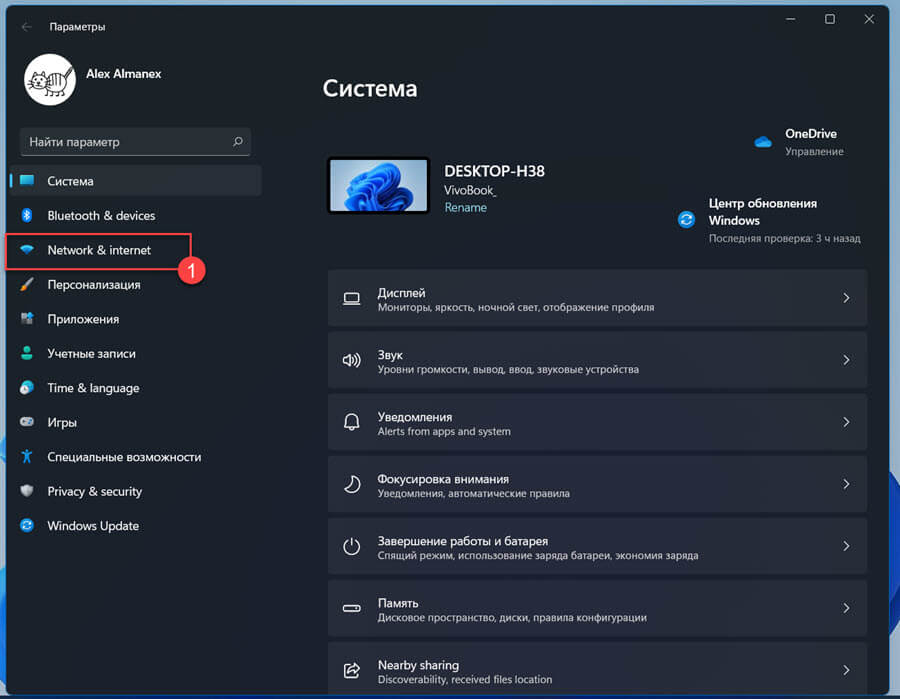
Шаг 2: Кликните «Сеть и Интернет».
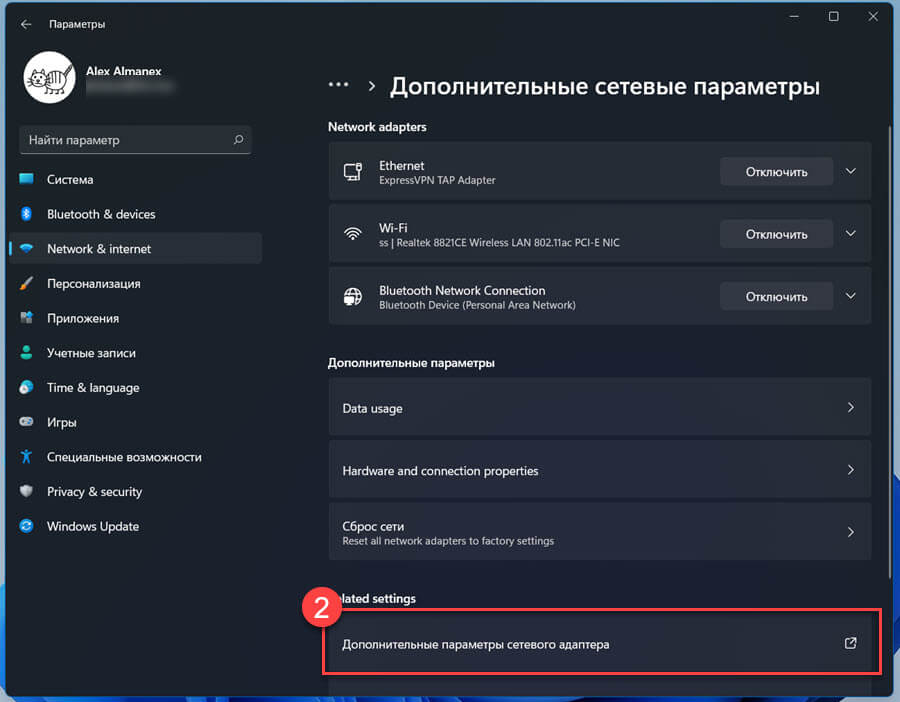
Шаг 3: Справа откройте вкладку «Дополнительные параметры сетевого адаптера».
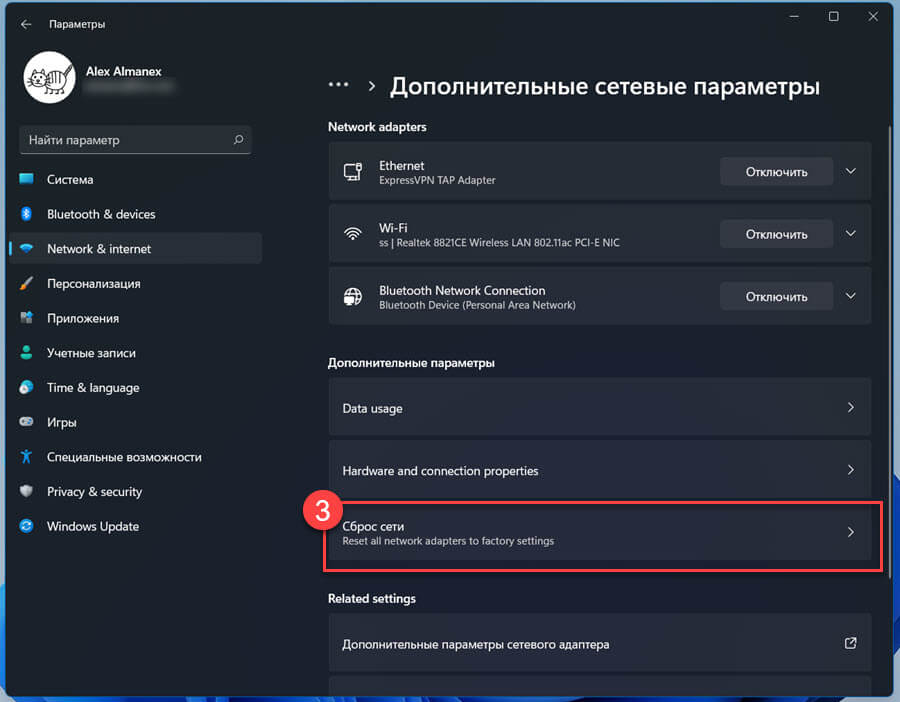
Шаг 4: В разделе «Дополнительные параметры» кликните вкладку «Сброс сети» внизу страницы.
Шаг 5: В следуем окне нажмите кнопку «Сбросить сейчас».
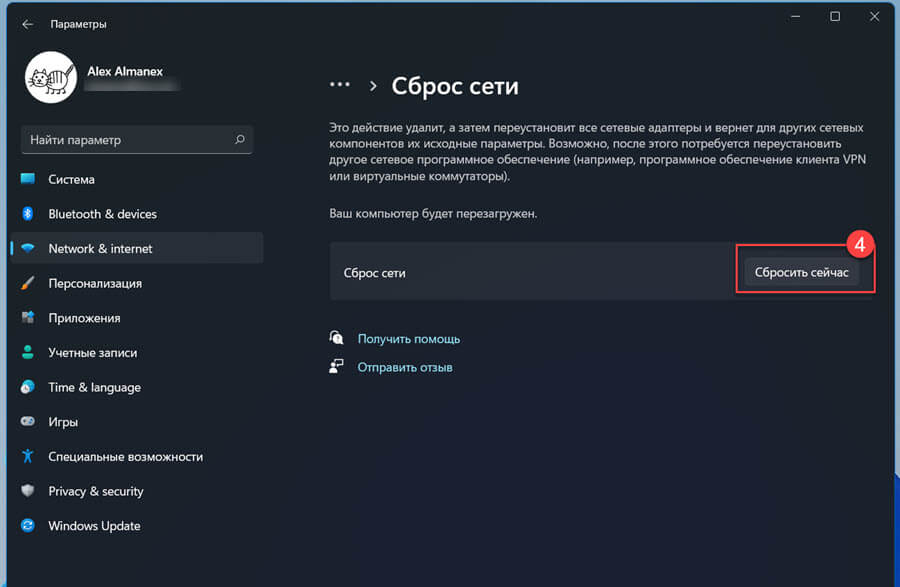
Сброс Wi-Fi адаптера Windows 11
Примечание: Вы не можете выбрать конкретный адаптер Wi-Fi или Ethernet, эта функция автоматически удалит и переустановит все ваши сетевые адаптеры. После завершения процесса вам может потребоваться переустановить или перенастроить другое сетевое программное обеспечение, например программное обеспечение VPN-клиента.
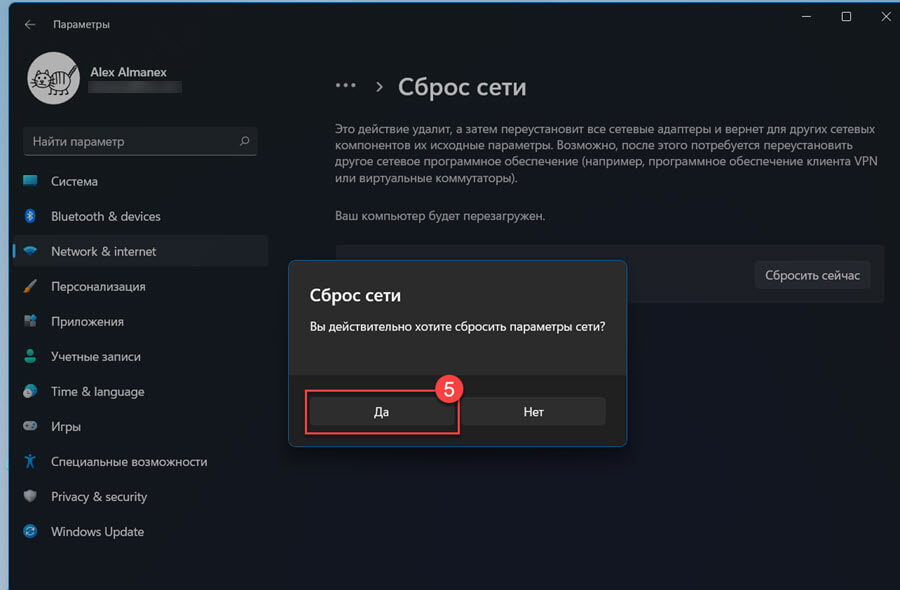
Шаг 6: На запрос «Вы действительно хотите сбросить параметры сети» нажмите «Да» для подтверждения.
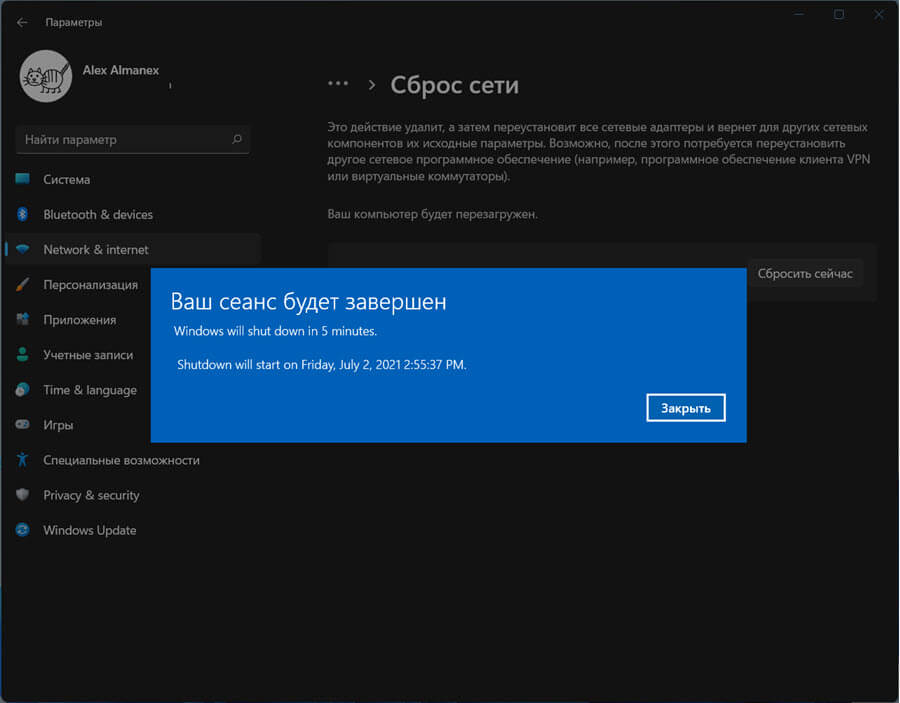
Шаг 7: Дождитесь завершения сеанса или нажмите в диалоговом окне «Закрыть» и Перезагрузите компьютер.
После выполнения этих шагов, если вы используете адаптер Wi-Fi, обязательно повторно подключитесь к беспроводной сети, и тогда вы снова сможете получить доступ к Интернету.
Помимо сброса сетевых адаптеров, имейте в виду, что сетевые проблемы могут быть вызваны многими факторами. Например, это может быть проблема с драйвером, неправильная конфигурация, проблема с маршрутизатором или точкой доступа.
Сброс сетевых настроек в Windows 11 различными способами
В процессе подключения компьютера или ноутбука к сети операционная система Windows 11 принимает и сохраняет различные сетевые параметры. Эти параметры пополняются при подключении ПК к общественным точкам доступа Wi-Fi; при установке софта, который имеет доступ к сети и т д. Однако, бывают случаи, когда в браузере не открываются страницы, не удается установить соединение с сервером, ПК не видит сеть и другие ошибки, которые можно решить путем сброса сетевых настроек в Windows 11.
Как сбросить параметры сети в настройках Windows 11?
Есть несколько официальных способов, как сбросить настройки сети Windows 11: через Параметры и командную строку.
Рассмотрим первый способ:
- Открываем меню «Пуск», «Параметры», «Сеть и Интернет», «Дополнительные сетевые параметры».
- Появятся настройки сети. В разделе «Дополнительные параметры» нажимаем «Сброс сети».
- Подтверждаем выполнение действия.
Запустится процесс сброса сетевых настроек Windows 11. После перезагрузки системы все параметры сети будут обнулены.
Как сбросить сетевые настройки Windows 11 через Командную строку?
Для того, чтобы обнулить сетевые настройки Windows 11 через системную консоль, стоит выполнить следующие действия:
- Запускаем командную строку с правами Администратора и по очереди вводим такие команды:
netsh winsock reset
netsh int ip reset
- После выполнения данных команд необходимо перезагрузить систему, чтобы изменения вступили в силу.
Если сброс параметров сети не помог исправить проблему, то нужно проверить систему на наличие вирусов, потенциально нежелательных программ и целостность системных файлов. Также, как альтернативный вариант, можно откатить Windows 11 до более раннего состояния.
Как сделать сброс сети на windows 11
Если у вас возникли проблемы с подключением к сети:
- Запустите командную строку от имени администратора. Инструкция в статье.
- Введите последовательно команды, после ввода каждой строки нажмите Enter на клавиатуре:
netsh winsock reset
netsh int ip reset all
netsh winhttp reset proxy

- Перезагрузите компьютер.
Сетевые настройки будут восстановлены по умолчанию.
Как сбросить сетевые настройки в Windows 10 и Windows 11
Сброс сетевых настроек через Параметры доступен для Windows 10 версии 1607 и выше.
- Нажмите Пуск → Параметры.

- Нажмите Сеть и Интернет.

-
Если вы используете:
-
Windows 10. Перейдите в раздел Состояние и нажмите Сброс сети.
Как сбросить настройки сети в Windows 11
В этой статье рассказывается, как сбросить настройки сети в Windows 11. Следуя инструкциям, вы узнаете, как сбросить настройки сети в Windows 11.
Если вы когда-либо встречали проблему с сетью, желтый восклицательный знак на значке сети в правом углу панели задач в Windows 11, и если повторное подключение сетчатого шпагата не работает, и если сеть на других устройствах работает нормально, то есть что-то не так с вашей сетью в Windows 11.
В это время первое рекомендуемое действие — перезагрузить компьютер. (Большинство проблем можно исправить после перезагрузки Windows 11). Если проблема все еще существует, попробуйте сбросить настройки сети.
Откройте настройки Windows 11, выберите «Сеть и Интернет» — «Дополнительные настройки сети».

Затем выберите «Сброс сети». Восстановите заводские настройки всех сетевых адаптеров.

А затем следуйте инструкциям по сбросу сети в Windows 11. После этого вы решите свою проблему с сетью.