MAC-адрес: что это, где узнать, и как клонировать его в Windows и роутере (т.е. изменить на свой, который нужен)
 В сем доброго времени суток!
Довольно часто при решении различных сетевых проблем, приходится вспоминать о MAC-адресе (например, при настройке доступа к интернет, при установке нового роутера, сетевой карты и т.д.). Думаю, что в этой статье, пойдем сразу с места в карьер?!
Что такое MAC-адрес – это уникальный идентификатор (в виде нескольких букв и цифр), который есть у каждого сетевого оборудования: роутер, сетевая карта и т.д. Данный идентификатор призван автоматически определять отправителя и получателя в сети. Часто его называют «физическим адресом» (по крайней мере, такое обозначение у него в Windows).

Пример обозначения (первые 3 значения — производитель, вторые — серийный номер)
Отмечу важную деталь: многие Интернет-провайдеры в нашей стране, при подключении к интернету, фиксируют у себя ваш MAC-адрес (в целях безопасности). И при смене сетевого оборудования (например, после покупки нового роутера), если вы не склонируйте MAC-адрес вашей старой сетевой карты, интернет у вас работать не будет (блокировка системы безопасности провайдера).
Собственно, в этой небольшой статье хочу показать решение обозначенных проблем. Полагаю, информация пригодится многим начинающим пользователям.
Итак.

Как узнать MAC-адрес
👉 Способ №1
Пожалуй, самый простой и очевидный вариант, это посмотреть визуально на само сетевое оборудование.
На большинстве тех же роутеров (маршрутизаторов, сетевых карт) имеются небольшие наклейки с необходимой информацией. Пример представлен ниже. 👇
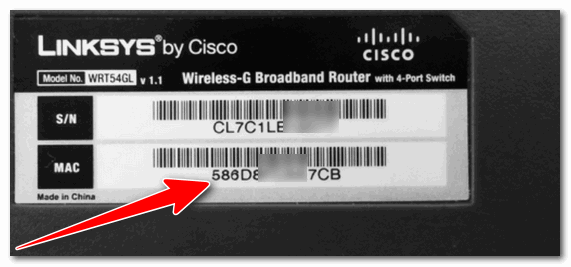
Наклейка на корпусе роутера
👉 Способ №2
Второй варит — воспользоваться 👉 командной строкой. Открыв оную, достаточно ввести всего одну команду: ipconfig/all и нажать Enter (цифра-1 на скрине ниже 👇).
Далее для всех сетевых адаптеров, которые у вас имеются в системе, будут представлены свойства : в том числе и физический адрес (это и есть MAC-адрес). Таким образом вы сможете узнать MAC-адреса для всех сетевых адаптеров, установленных у вас на ПК.
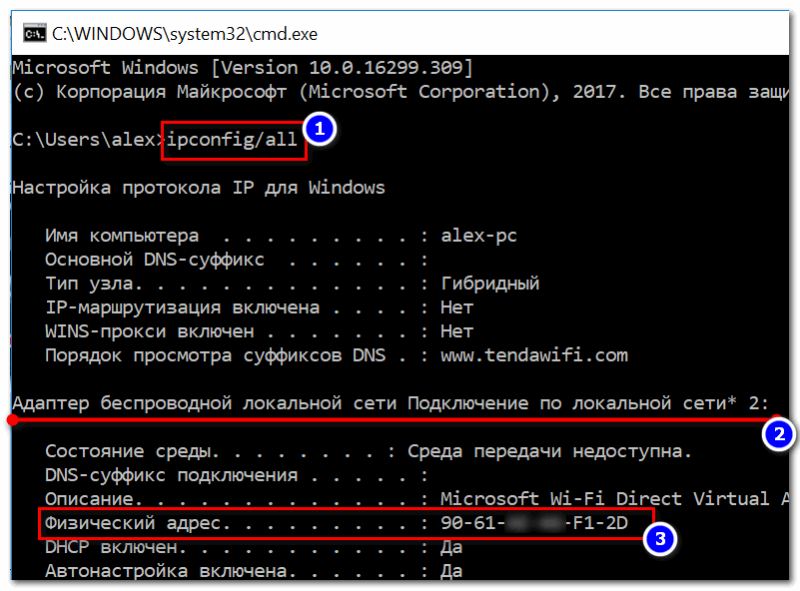
Командная строка — просмотр сведений о сетевых адаптерах
👉 Способ №3
Узнать всю «сетевую» подноготную можно с помощью 👉 специальных утилит для определения характеристик ПК. Мне импонирует утилита Speccy (от производителя не менее известной CCleaner).
В Speccy достаточно открыть вкладку «Network» и можно получить подробную информацию о всех сетевых адаптерах, состоянии сети, IP и DNS, MAC-address и др.
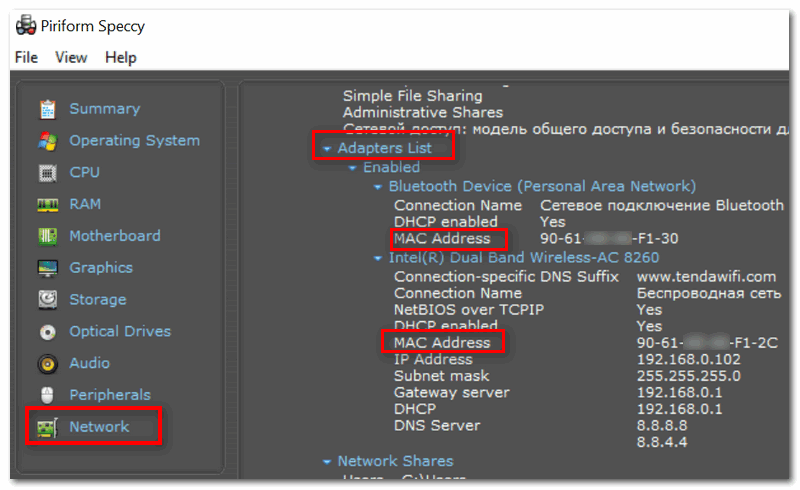
Speccy — информация о сети (вкладка Network)
👉 Способ №4
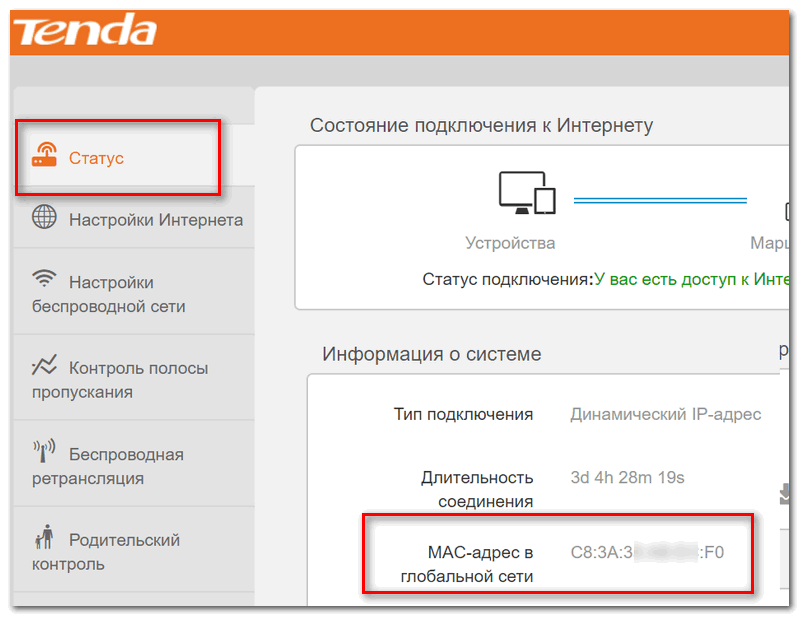
Если вам требуется просмотреть MAC-адрес роутера — то это можно сделать либо при помощи наклейки на его корпусе (как рекомендовал в способе 1), либо в его веб-интерфейсе (настройках).
Для того, чтобы их открыть, обычно достаточно перейти по адресу 192.168.0.1 ( 192.168.1.1 ) в браузере (в качестве логина admin , в качестве пароля либо admin , либо пустое место).
Как правило, в настройках маршрутизатора, необходимо открыть раздел «Статус» («Status»). Пример представлен ниже. 👇
Как клонировать MAC-адрес (т.е. изменить на свой)
Вариант 1: в Windows, в свойствах сетевой карты
Например, пригодится при смене сетевой карты, через которое у вас осуществляется подключение к Интернет.
*
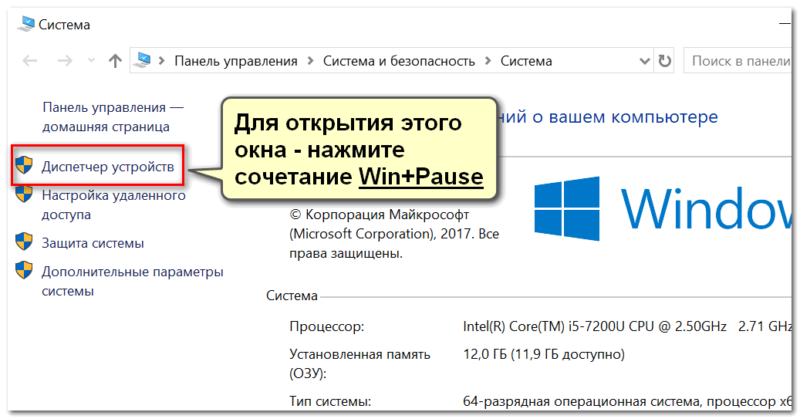
Сначала необходимо открыть 👉 диспетчер устройств: самый быстрый способ — нажать сочетание кнопок Win+Pause, и выбрать в меню слева требуемое (см. скрин ниже 👇).
В помощь (открытие диспетчера устройств)
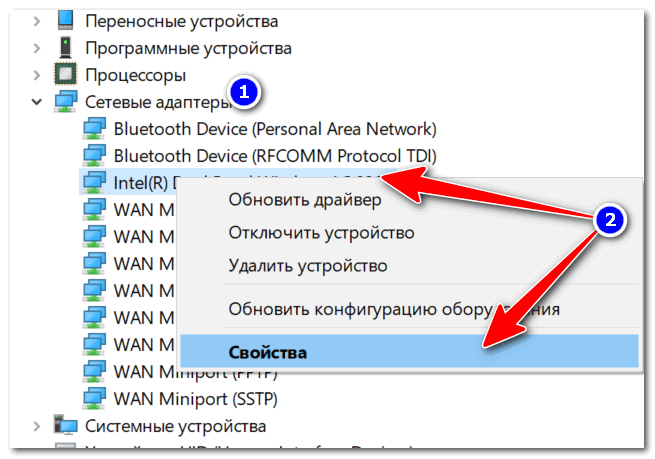
Далее в диспетчере устройств необходимо открыть вкладку «Сетевые адаптеры» : там будут представлены все адаптеры, на которые у вас установлены драйвера. Выбираете нужный адаптер и открываете его свойства .
Открываем свойства нужного адаптера
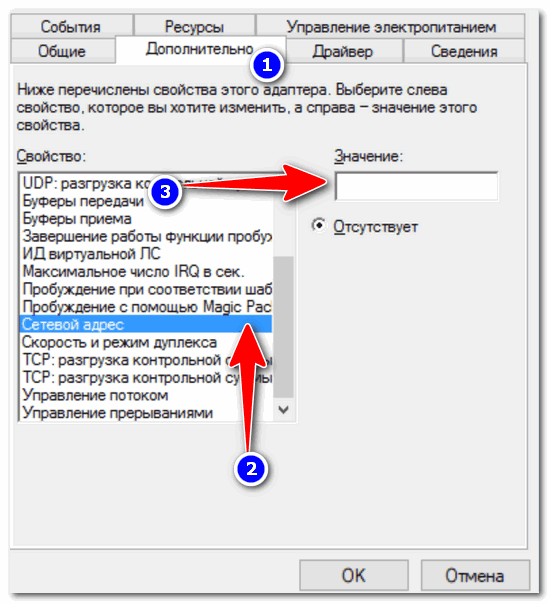
В свойствах необходимо открыть вкладку «Дополнительно» (или «Advanced»).
В перечне найдите свойства «Сетевой адрес» (или «Network address») и в поле значение укажите нужный вам MAC-адрес . Сохраните настройки и перезагрузите компьютер.
Вариант 2: в веб-интерфейсе роутера
Актуально для тех случаев, когда вы устанавливаете роутер (маршрутизатор), а раньше у вас кабель от Интернет-провайдера был напрямую подключен к ПК/ноутбуку. Либо просто меняете старый роутер на новый.
*
Задавать MAC-адрес для роутера нужно в его веб-интерфейсе (то бишь в его непосредственных настройках. В параметрах Windows это сделать нельзя).
📌 В помощь!
Как войти в настройки роутера (и что делать, если это не получается сделать).
Затем в настройках, как правило, необходимо открыть раздел «WAN» (либо настройки сети/интернета. В некоторых роутерах достаточно вкладки «Управление» ). Парочка примеров представлена ниже. 👇
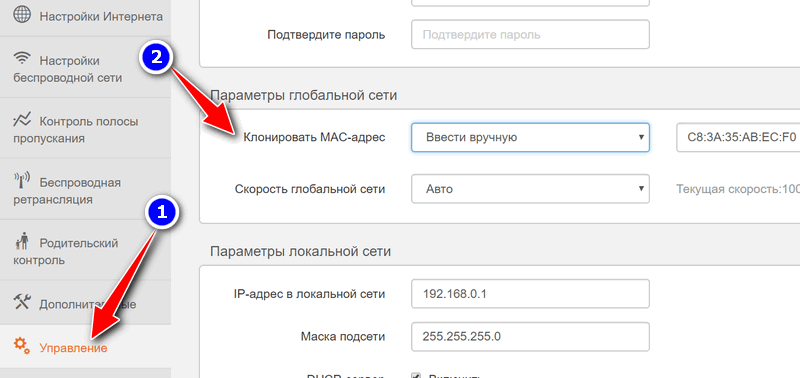
Клонирование MAC-адреса (роутер TENDA)
Изменение MAC-адреса (Роутер TP-Link)
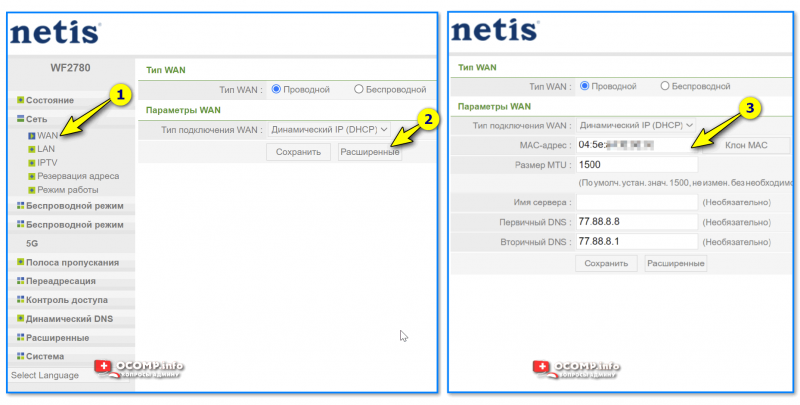
Netis — как клонировать MAC-адрес
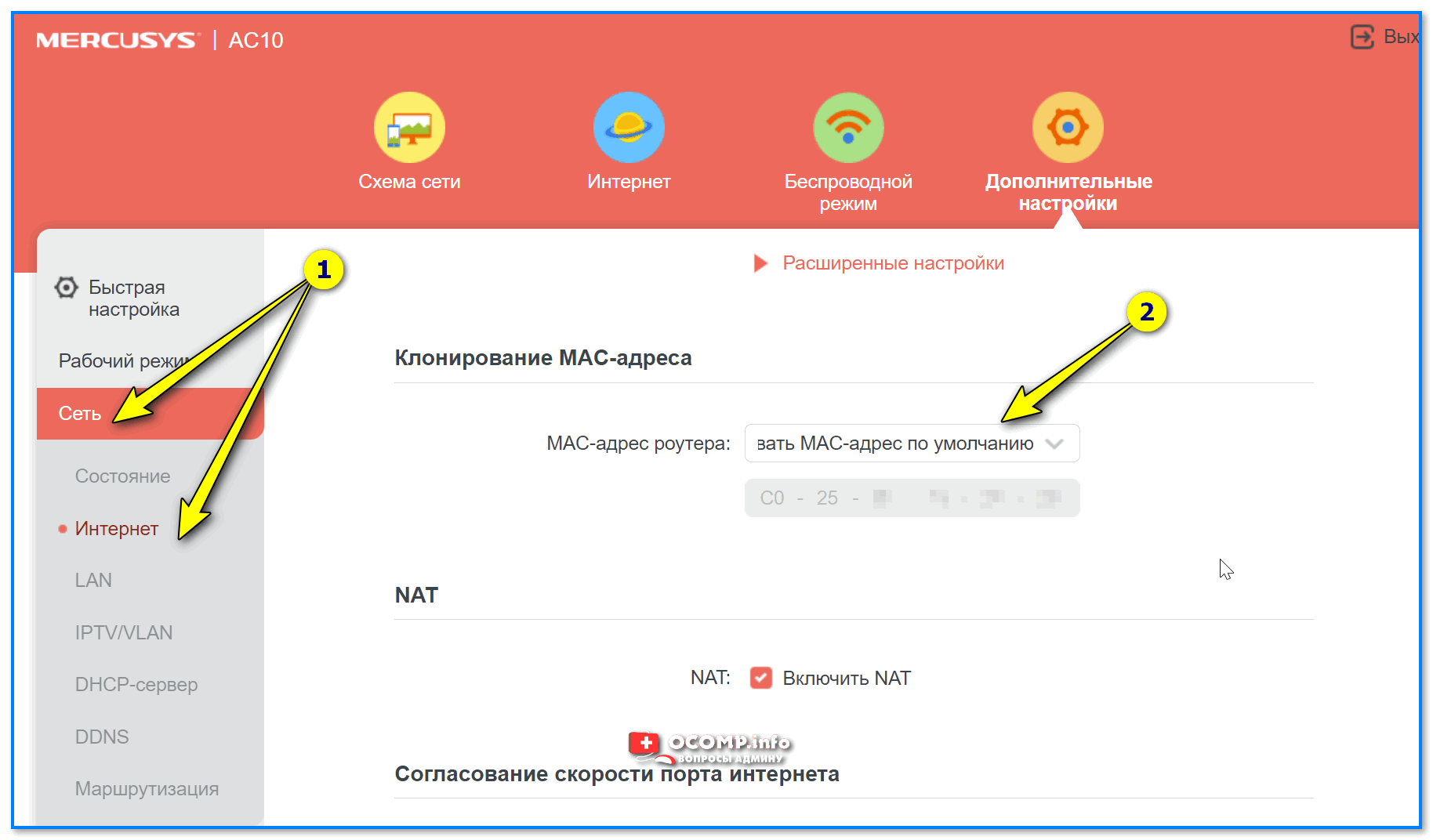
Сеть — интернет — Mercusys (клонирование MAC-адреса)
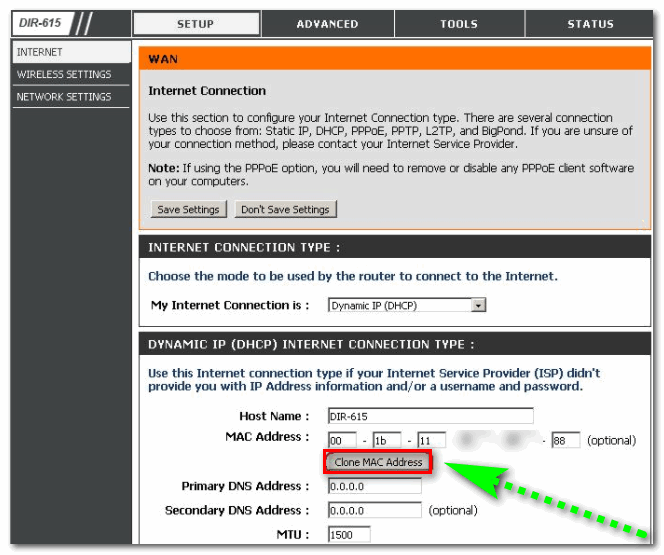
Настройка WAN (английский интерфейс, роутер D-Link DIR-615)
Как правило, большинство роутеров могут автоматически определить MAC-адрес вашей старой сетевой карты (если вы подключили кабелем к ней роутер) и клонировать его.
Собственно, можно и вручную задать адрес, достаточно написать всего несколько значений в отведенное поле (в большинстве случаев — ничего сложного 👌).
Как клонировать (сменить) MAC-адрес роутера, и как узнать MAC-адрес?
В наше время, некоторые интернет-провайдеры продолжают делать привязку по MAC-адресу. Это когда у вас подключен интернет, и он привязан к какому-то одному устройству: компьютеру, ноутбук, или роутеру. Дело в том, что если интернет привязан к MAC-адресу сетевой карты компьютера, то после подключения кабеля к сетевой карте ноутбука, или к роутеру, интернет работать не будет. Потому что MAC-адрес у роутера, и ноутбука будет другой.
Не понимаю, зачем использовать эту привязку. Это создает очень много сложностей при настройке Wi-Fi роутеров. Вроде бы все правильно подключили, все настроили, проверили, а интернет не работает. Как правило, это «Без доступа к интернету» при настройке роутера. А потом оказывается что провайдер делает привязку интернета, он привязан к MAC-адресу компьютера (к которому изначально был подключен) и на роутере конечно же работать не может.
Первым делом, позвоните в поддержку провайдера, и уточните, делают ли они привязку по MAC-адресу. Если делают, то есть два варианта:
- Подключить по кабелю роутер к компьютеру к которому привязан интернет, и клонировать MAC-адрес в настройках роутера. Тогда, на роутере будет какой же MAC-как на компьютере, и интернет будет работать.
- Второй вариант, это посмотреть MAC-адрес роутера, позвонить в поддержку провайдера, и попросить сменить адрес. У некоторых провайдеров, насколько я знаю, есть возможность сменить MAC-адрес через личный кабинет на сайте.
Сейчас мы рассмотрим смену MAC-адреса на разных маршрутизаторах, и покажу где на роутере посмотреть этот адрес.
Возможно, вам еще пригодится статья: как узнать и сменить MAC-адрес в Windows 10. В Windows 7, или Windows 8 все точно так же.
Как узнать MAC-адрес роутера?
Все очень просто. Возьмите свой роутер, и посмотрите снизу на наклейке. Там будет указан MAC-адрес. Для примера, на маршрутизаторах Tp-Link:

Вот так это выглядит на устройствах ZyXEL:

На роутерах Asus MAC-адрес так же указан на наклейке:

С этим я думаю разобрались. Смотрим адрес, звоним в поддержку провайдера (или через сайт) , и провайдер прописывает у себя MAC-адрес вашего роутера.
Как поменять MAC-адрес на роутере?
Тоже ничего сложного. Нужно зайти в настройки маршрутизатора, открыть нужную вкладку и сменить, или клонировать адрес. Здесь есть два варианта: можно вручную прописать новый MAC-адрес в настройках роутера, или же клонировать его с компьютера, который подключен к роутеру по кабелю (с которого вы настраиваете).
Смена MAC-адреса на роутерах Tp-Link
Зайдите в настройки маршрутизатора по адресу 192.168.1.1, или 192.168.0.1. Если не получается, то смотрите эту инструкцию. Дальше перейдите в раздел Network (Сеть) — MAC Clone (Клонирование MAC-адреса). В поле WAN MAC Address можно вручную прописать нужный адрес, или же нажать на кнопку Clone MAC Address и клонировать его с компьютера.

Не забудьте сохранить настройки кнопкой Save, и перезагрузить маршрутизатор.
Клонируем MAC-адрес на роутере Asus
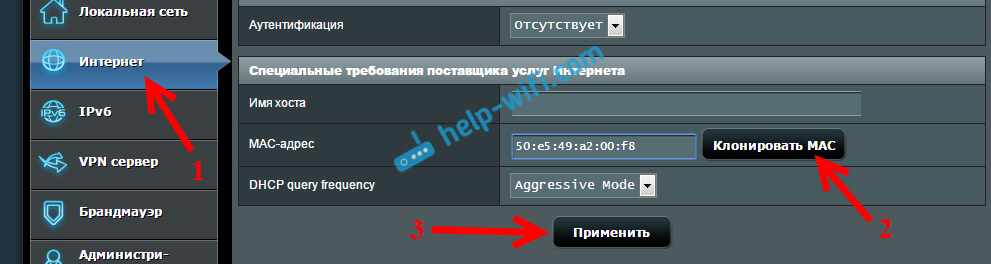
Для начала, заходим в настройки нашего маршрутизатора. Открываем вкладку Интернет. Там будет поле MAC-адрес. Укажите в нем нужный адрес, или нажмите на кнопку Клонировать MAC.
Нажмите на кнопку Применить для сохранения изменений.
Инструкция для роутеров ZyXEL
На устройствах ZyXEL Keenetic открываем настройки по адресу 192.168.1.1, переходим в раздел настроек Интернет, выбираем нужное соединение, и в выпадающем меню MAC-адрес выбираем Взять с вашего ПК, или Ввести вручную.

Не забудьте применить настройки.
Смена MAC-адреса на маршрутизаторах D-Link
Откройте настройки своего маршрутизатора D-Link (адрес 192.168.0.1), и перейдите на вкладку Сеть — WAN. Выберите необходимое соединение, и в поле MAC вы можете задать свой адрес, либо нажав на специальную кнопку, клонировать MAC-адрес с компьютера на роутер D-Link.
Узнаём MAC адрес сетевой карты, меняем на другой
alt=»Сетевая карта» width=»80″ height=»80″ />Как-то я уже писал как сменить IP адрес, но каждая сетевая карта в компьютере также имеет свой уникальный физический MAC-адрес. Он нужен для точной идентификации устройства в сети и иногда используется для привязки компьютера к логину в системе. Например, провайдеры домашнего интернета используют MAC адреса для привязки к логину клиентов так, чтобы никто с другого компьютера не смог воспользоваться вашим логином.
Это нужно ради безопасности, но иногда приходится подключать кабель интернета к другому сетевому интерфейсу. Например, часто подключают к роутеру или к внешней сетевой карте, поставленной на замену сгоревшей от грозы плате. В этом случае MAC адрес вашего компьютера поменяется, и интернет может перестать работать. Есть два варианта дальнейшего развития событий:
- Позвонить провайдеру и сообщить ему новый мак-адрес. Ребята с техподдержки забьют его в базу вместо старого и всё будет работать как и раньше. Если трудно дозвониться, или всё делается очень долго, или требуется письменное заявление, или просто нет желания связываться с поддержкой, то лучше переходите ко второму способу.
- Поменять мак-адрес новой сетевой платы на тот, что был раньше. Это абсолютно безопасно и очень просто.
Узнаём текущий MAC-адрес сетевой карты
Старый адрес лучше сохранить, для этого есть несколько вариантов, выбирайте какой нравится.
Через панель управления Windows 7/8/10
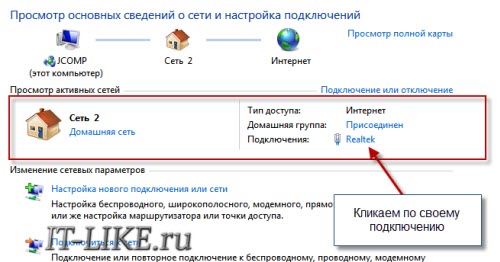
Самый понятный способ: зайти в «Пуск -> Панель управления -> Сеть и Интернет -> Центр управления сетями и общим доступом» и кликнуть по названию своего подключения:
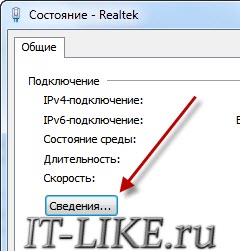
в появившемся окошке нажать «Сведения»
«Физический адрес» — это и есть MAC адрес:
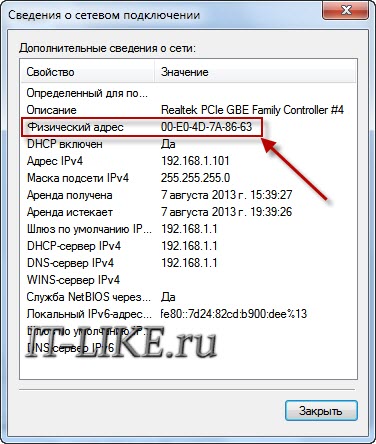
У меня он выделен красной рамкой и состоит из шести значений в шестнадцатиричном коде, разделённые дефисом или двоеточием. Этот код состоит из букв A-F и цифр 0-9, поэтому учтите, что буквы «O», там нет, это могут быть только нули. Минус этого способа в том, что скопировать мак-адрес в буфер обмена не получится, т.к. его тупо нельзя выделить!
Кстати, попасть «Центр управления сетями и общим доступом» можно разными способами, например, кликнув правой кнопкой по иконке сети в системном трее:
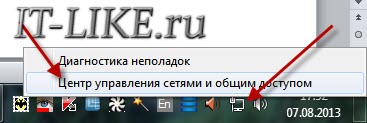
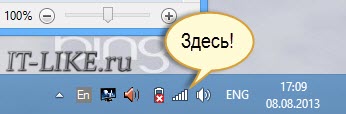
А в Windows 8/10 кликаем по значку вая-фая:
Через командную строку
Нажимаем «Win + R» и пишем в поле ввода «cmd»
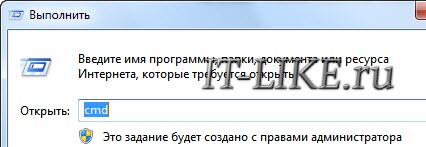
Далее в чёрном окне пишем команду:
getmac /v /fo list
В ответ получим полную информацию об имеющихся сетевых адаптерах. В списке нужно найти свою карту по названию (выделено красным):
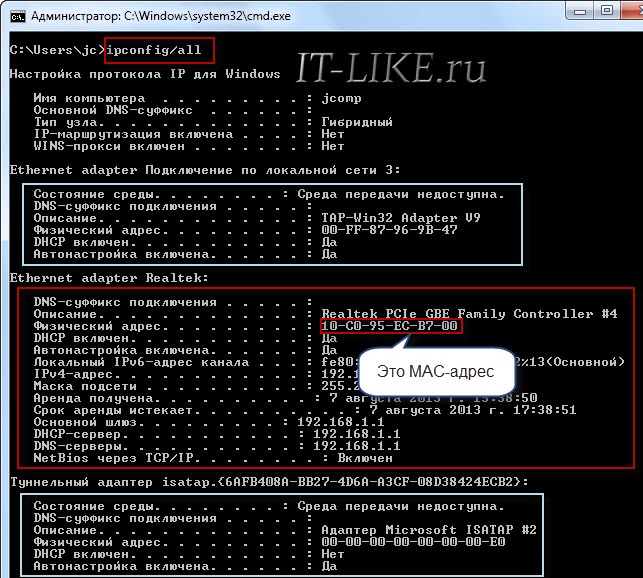
Там также перечислены виртуальные устройства и обычно они начинаются на «Туннельный адаптер…» или в описании есть «TAP-Win32…». На них не смотрим, ищем только реальную сетевую карту. Как правило, о ней больше всего информации, а в названии написано «Адаптер беспроводной локальной сети» (для Wi-Fi), «Подключение по локальной сети — Ethernet адаптер» (для кабеля), Realtek Ethernet, VIA adapter и другие. В любом случае, MAC-адрес прописан в параметре «Физический адрес».
Кстати, чтобы скопировать текст в буфер обмена из командной строки нужно выделить нужный текст и кликнуть по нему правой кнопкой. Выделение пропадёт, а текст окажется в буфере обмена.
Как изменить MAC адрес адаптера
Для этого я вам тоже предложу два способа.
В настройках сетевой платы
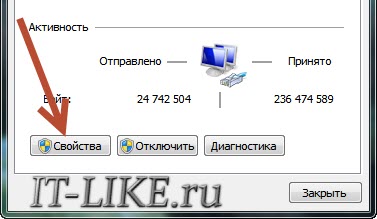
Идём уже по знакомому пути в «Центр управления сетями», кликаем по подключению и в окошке жмём «Свойства»
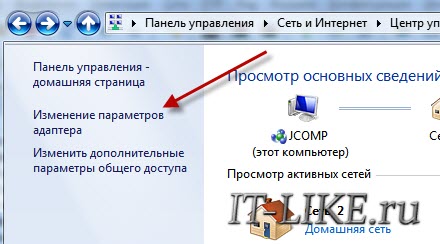
Ещё можно туда попасть через «Центр управления сетями и общим доступом -> Изменение параметров адаптера»
Далее находим ту карту, MAC-адрес которой нужно изменить. У меня на скриншоте есть несколько соединений, но нужно мне только одно, т.к. остальные отключены:
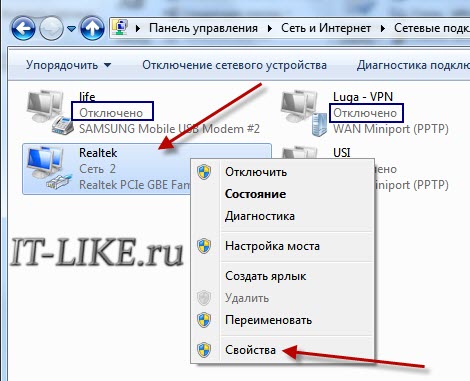
Кликаем по ней правой кнопкой и выбираем «Свойства». В следующем окне жмём «Настроить» под названием карточки:
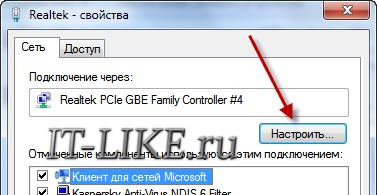
Теперь переходим на вкладку «Дополнительно» и ищем в списке «Сетевой адрес» или «Физический адрес» (также возможны варианты «Локально администрируемый MAC-адрес», «Network Address» и «Locally Administered Address»), ставим переключатель на поле ввода и вставляем туда нужный MAC-адрес.
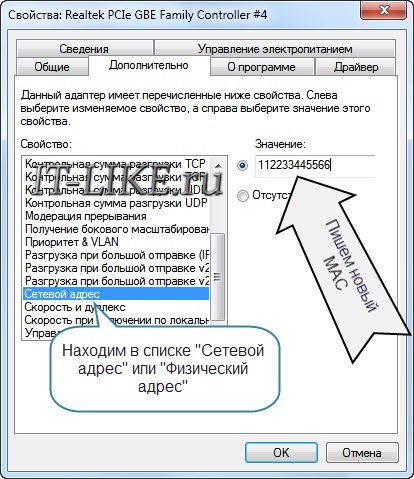
Чтобы вернуть всё назад, просто поставьте как было.
С помощью специальных программ
Пригодится, если в настройках вашей сетевой карты нет нужных параметров.
Technitium MAC Address Changer
В главном окне программы выбираем сетевую карту:
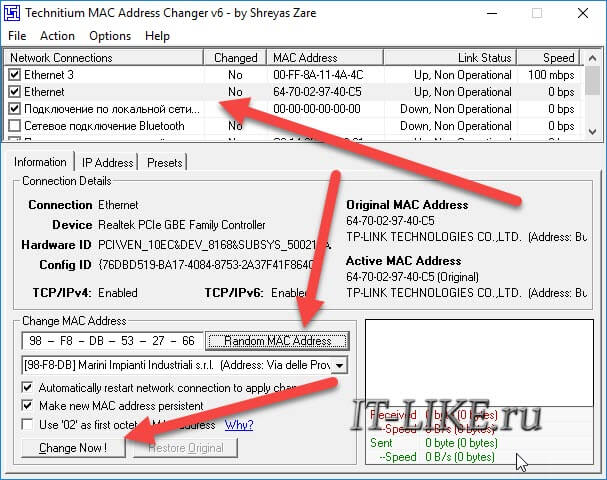
В окно «Change MAC Address» вписываем новый МАК-адрес, либо нажимаем «Random MAC Address» чтобы установить набор случайных чисел. Для применения параметров служит кнопка «Change Now!»
macshift
Самая простая программа называется «macshift».
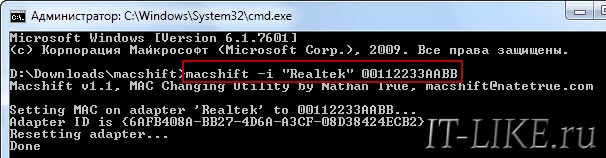
Работает из командной строки и не требует установки. Чтобы изменить MAC адрес запускаем утилиту с такими параметрами:
macshift -i «Имя соединения» 00112233AABB
где цифры «Имя соединения» — смотрим в окне «Сетевые подключения». У меня называется «Realtek», у вас возможно будет «Подключение по локальной сети»:
Ryll MAC Changer
Так как работать в командной строке не очень удобно, есть другая программа «Ryll MAC Changer» с графическим интерфейсом, но она требует установки.
Единственное окно программы выглядит просто:
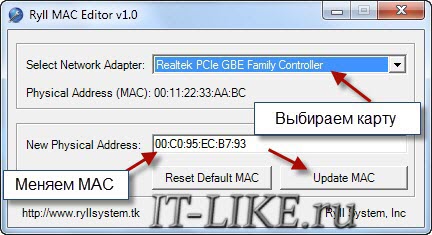
Здесь выбираем сетевую карту, пишем новый мак-адрес для неё и жмём «Update MAC». Для вступления изменений в силу нужно либо перезагрузить компьютер, либо зайти в «Центр управления сетями -> Изменение параметров адаптера» , нажать по соединению правой кнопкой и выбрать «Отключить», затем снова «Включить». Кнопка «Reset Default MAC» в программе поможет вернуть старый MAC.
Как сменить мак в Linux и FreeBSD
В линуксе(Ubuntu) нужно ввести три команды:
ifconfig eth0 down
2. Изменяем мак-адрес:
ifconfig eth0 hw ether 02:01:02:03:04:08
3. Поднимаем сетевой интерфейс:
ifconfig eth0 up
где цифры замените на свои.
Для FreeBSD можно использовать следующий алгоритм:
1. Сначала нужно выключить сетевой интерфейс em2 (или xl0):
ifconfig em2 down
ifconfig em2 ether 02:a2:34:08:d30:c0
где меняем значения на свои
3. И снова включаем сеть em2:
ifconfig em2 up
4. Чтобы наши изменения остались после перезагрузки, нужно прописать строчку в /etc/rc.conf :
Пару слов про роутеры
Чтобы сменить мак-адрес роутера на тот, что сейчас у сетевой карты, достаточно воспользоваться штатной функцией почти любого роутера «MAC Clone»:
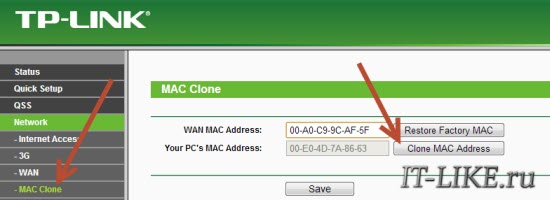
Для этого нужно зайти в админку своего девайса и найти там похожую функцию «клонирования мак-адреса». Она изменяет адрес роутера на тот, который в данный момент прописан у сетевой карты компьютера, к которой он подключён. Если автоматического копирования нет, но есть поле для ввода своего значения, то сделайте это, благо я вам уже рассказал как всё узнать.
А вот видеоуроки:
 Меня зовут Алексей Виноградов , я автор статей на этом замечательном сайте. Занимаюсь компьютерами, системным администрированием сетей, отладкой программ, программированием и поддержкой пользователей. За плечами опыт более 20 лет.
Комментарии ( 32 )
ну кстати не знал…. а вообще, как я слышал, у сетевого оборудования есть 2 мак адреса — внешний и внутренний, или что-то типа того. Так вот внутренний поменять нельзя никак, а внешний меняется свободно. Может быть информация левая, вы ничего подобного не слышали?
внутренний это который зашит в прошивке. Он становится по умолчанию при установке Windows и его мы не меняем.
при установке винды? то есть при переустановке он опять поменяется чтоли?
конечно, мы же просто меняем настройку, а не перепрошиваем карту
ну а я слышал что есть мак который только на заводе прописывается и уже не изменяется никогда
ну так я же про него и говорю. Если карта перепрошивается, то возможно и мак внутренний меняется.
хотя может это левая инфа
Заметил, что значения адресов в «окошке» другие чем выдаёт команда getmac? Видио, последняя выдаёт «внутреннй» адрес?
у меня выдаёт такой же, может на другой адаптер смотрите?
А как долго должна новая настройка сохраняться — до перезагрузки?
У меня вроде адаптор Broadcom 802.11n. Проперть называется Locally Administered Mac Address. Устанавливаю на неё своё value, но адаптеру ни холодно ни жарко — при наведении на окошко Connect using мыши появляется прежнее значение. На раутере тоже разницы не видно …
изменения принимаются сразу, но на Brodcom Wi-Fi вроде не меняется вообще. А зачем на вай-фай менять мак?
Если я, допустим, выхожу в интернет из аэропорта, то АНБ может по МАСу узнать что это именно я?
да. Можно поменять на Wi-Fi только если вторым символом будут 2, 6, A или E, например 12:ff:ff:ff:ff:ff подойдёт
Спасибо, это сработало. Использовал MacMakeUp.exe.
Сделал всё, что ты указано, но к сожалению так ничего и не получилось..
Физический адрес не меняется…
Определенный для подключения DNS-суффикс:
Описание: Realtek PCIe GBE Family Controller
Физический адрес: BC-AE-C5-CD-62-57
DHCP включен: Нет
Маска подсети IPv4: 255.255.255.0
Служба NetBIOS через TCP/IP включена: Да
странно, у вас какой Windows?
Спасибо за подробную инструкцию, но к сожалению на йоте Wi-Fi модем 4G LTE не удается через «Ryll MAC Changer», с перезагрузкой адаптера тоже пробовал, не подходит, может какие то еще есть варианты смены MAC адреса компьютера?
других вариантов не встречал
У меня не получилось ввести МАС адрес внедряемой сетевой. Ввелись 4 группы и дальше ни в какую. Что интересно, у в встроенной сетевой адрес прописан без пробела. Надо еще пробовать. Алексей, такой вопрос: во встроенной сетевой карте в настроить -> дополнительно все пункты расписаны на русском, и их много, а в устанавливаемой пунктов меньше и они на английском. Это из-за драйверов или что не так.
наверное больше не получилось ввести потому что надо вводить без пробелов. Количество пунктов настроек может отличаться в разных случаях, это нормально, и зависит как от карты, так и от драйверов
Подскажите пожалуйста, на компе стоит виртуалка , на ней работаю. Нужно постоянно менять МАС адресс (его я меняю на виртуалке). В интернет выхожу через WI-FI роутер (в настройках роутера стоит «клонировать МАС») . Как меня видят из вне , с разными MAC адрессами или нет?
походу с разными
Спасибо, хорошая статья!
Спасибо за хорошую статью!
Однако, запустил прогу и она не показывает физ.адрес.. Это при подключении через 3G-модем..
Вы не могли бы пояснить ситуацию при смене МАК при использовании 3G-модемов мобильных операторов. Сам ни как не пойму..
Алексей, у меня на вкладке https://it-like.ru/wp-content/uploads/2013/08/kak_izmenit_mac_adres_kompyutera.jpg отсутствует параметр «Сетевой адрес / Физический адрес». Как его вернуть назад (у меня Windows 10)?
это зависит от драйверов сетевой карты, используйте другие способы
Значит совсем никак-никак нельзя вернуть? �� А где вообще в реестре хранится МАС-адрес компьютера, чтобы хотя бы была возможность вручную заменить?
ну я же показал прогу, которая умеет сама
Меня интересует с «научной» точки зрения. Всегда боюсь, что с твикером что-то пойдёт не так (научена горьким опытом) и хочу иметь запасной вариант. Поэтому и обратилась к Вам, Алексей, ведь Вы-то точно знаете, где в системе хранится МАС.
где-то видел в сети, поиск поможет, если в научных целях)
На самом деле МАС-адрес зашит в аппаратную часть. Во внешних сетевых МАС хранится в EEPROM в 99%. На старых десктопных матерях во внешнем EEPROM, на новых — так же как в буках, в БИОСе или самой микросхеме LAN. Естественно это не правило, всегда бывают исключения.
При смене МАС-адреса в Windosw на самом деле реальный МАС-адрес не меняется, просто Windosw начинает эмулировать другой МАС-адрес.
В МАС-адресе первые три байта (6 цифр) это код производителя и версия чипа, остальные три байта (другие 6 цифр) просто порядковый номер, и весь МАС не должен быть нулевым. Поэтому менять первые 6 цифр категорически не рекомендуется, что бы не получить некорректный МАС-адрес. Отсюда получается, как описывают свои случаи пользователи, у тех, кто ввел некорректный МАС, то он продержится только до перезагрузки, а те, кто ввел корректный МАС, то он продержится до переустановки Windows.
Что бы окончательно и беповоротно поменять МАС-адрес, его надо менять в прошивке.
На сайте ASRock есть специальные утилиты для замены МАС-адреса в прошивке карты:
https://www.asrock.com/support/download/mactool.asp
Страница постоянно обновляется, добавляются новые утилиты.
Огромное спасибо ASRock за то, что выкладывает все эти спецутилиты в широкий доступ.
Утилиты работают из-под DOS.
Для чипов Intel:
Сменить MAC-адресс:
EEUPDATE /NIC=XX /MAC=XXXXXXXXXXXX
Где NIC=XX — номер порта, MAC=XXXXXXXXXXXX — новый MAC-адресс
Для чипов Realtek:
— Находите утилиту для вашего чипа, например 8136
— Вводите: PG8136.EXE /efuse /nodeid ХХХХХХХХХХХХ (где ХХХХХХХХХХХХ — новый Мас-адрес, без пробелов)
Если несколько карт, то может понадобиться номер порта (NIC).
[Беспроводное устройство] Как клонировать MAC адрес на роутере ASUS?
Отсканируйте QR-код, чтобы открыть эту страницу на вашем смартфоне.
Связанные темы
- [Устранение неполадок] WAN LED неправильно работает на роутере Asus
- [Устранение неисправности] Компьютер не может подключиться к сети Интернет через роутер.
- [Устранение неполадок] Ошибки при подключении к сети Интернет через роутер
- Почему статус Интернета «подключено», в то время как перед настройкой роутера нет Интернет подключений?
Как клонировать MAC адрес на роутере ASUS?
Некоторые интернет-провайдеры (ISP) хотят повысить безопасность подключение к сети или предотвратить превышение подключенных к сети устройств до определенного количества, что может привести к снижению качества Вашего интернет-соединения. Поэтому им требуется MAC-адрес, чтобы контролировать подключения устройств к Интернету.
Если MAC-адрес Вашего маршрутизатора ASUS отсутствует в списке разрешенных MAC-адресов в соответствии с этим требованием, Вы можете попробовать один из следующих методов для решения этой проблемы:
Метод 1: Свяжитесь с Вашим провайдером и попросите его добавить MAC-адрес Вашего маршрутизатора в список разрешенных.
Способ 2. Используйте функцию клонирования MAC на маршрутизаторах ASUS для копирования MAC-адрес устройства, разрешенного для подключения Вашего интернет-провайдера, чтобы заменить MAC-адрес маршрутизатора.
Например, Ваш интернет-провайдер разрешает подключение к Интернету только одному устройству (один MAC-адрес) (как показано на рисунке ниже).
Перед использованием функции клонирования MAC для копирования разрешенного MAC-адреса:
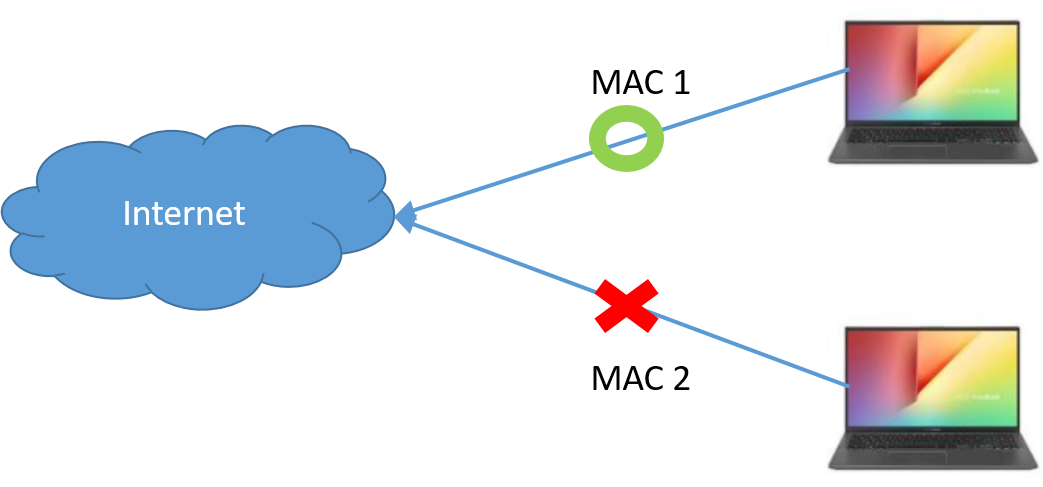
Если у Вас более двух устройств, подключенных к Интернету, Вы можете использовать функцию клонирования MAC, чтобы скопировать MAC-адрес Вашего ноутбука на маршрутизатор. Таким образом, Ваш маршрутизатор и устройства будут подключаться к Интернету (как показано на рисунке ниже).
После использования функции клонирования MAC:
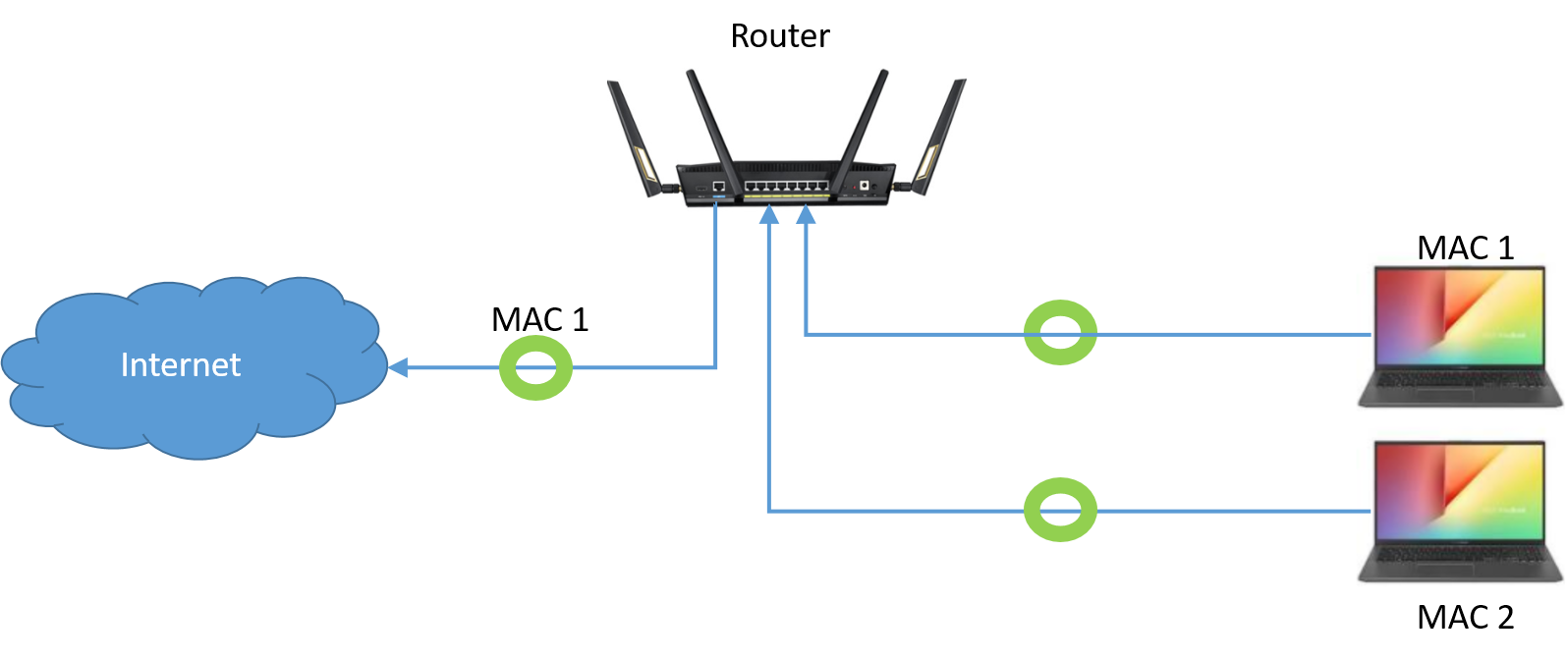
Если MAC-адрес ноутбука включен в список разрешенных Интернет провайдером, пожалуйста, выполните следующие действия, чтобы использовать функцию клонирования MAC на маршрутизаторе ASUS.
В качестве примера возьмем RT-AX58U (режим маршрутизатора).
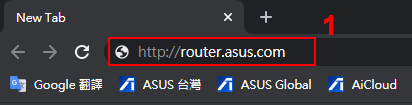
Шаг 1: Подключите ноутбук к маршрутизатору ASUS с помощью кабеля Ethernet, откройте веб-браузер и перейдите к веб-интерфейсу (http://router.asus.com).
Шаг 2: Введите свое имя пользователя и пароль для входа на страницу входа, затем нажмите [Войти].
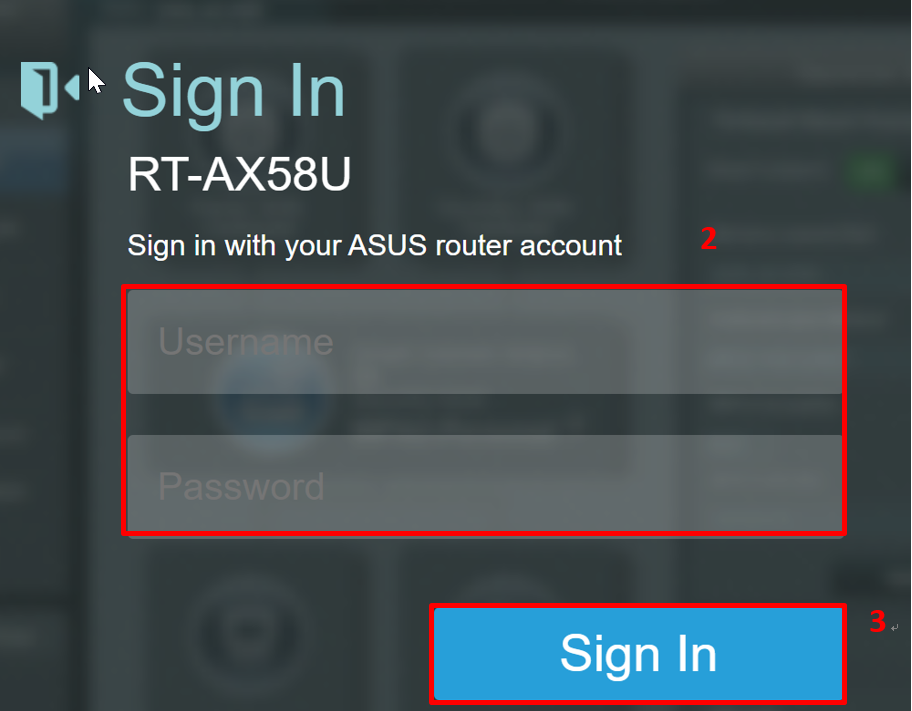
Примечание: Если Вы забыли имя пользователя и/или пароль, пожалуйста восстановите заводские настройки роутера по умолчанию.
Шаг 3: Откройте [Интернет] > [Подключение]
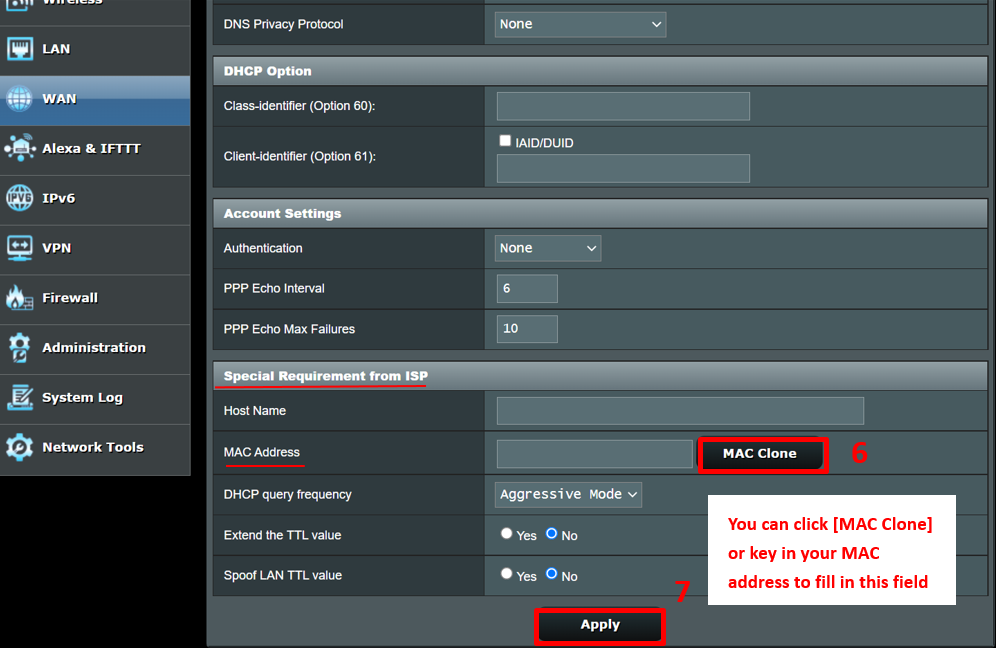
Шаг 4: В разделе [Специальные требования поставщика услуг Интернета]
Щелкните по [Клонировать MAC] для копирования MAC адреса Вашего ноутбука в настройки роутера. (Вы также можете вручную ввести MAC-адрес разрешенного устройства, чтобы заполнить это поле.)
После завершения, пожалуйста, нажмите [Применить] для сохранения настроек. Если Вы не уверены в MAC-адресе своего устройства, пожалуйста, свяжитесь с Вашим провайдером.
FAQ
1. Что такое MAC адрес?
MAC-адрес — это уникальный идентификатор и физический адрес, который может использоваться для идентификации сетевых карт ноутбуков или других устройств в сети.
2. Если Вы уже воспользовались функцией клонирования MAC адреса, как Вы можете отменить это?
2-1 Вы можете открыть [Интернет] > [Подключение]
2-2.В разделе [Специальные требования поставщика услуг интернета] и удалить адрес в поле MAC адрес. Затем, нажмите [Применить] для остановки использования этой функции.
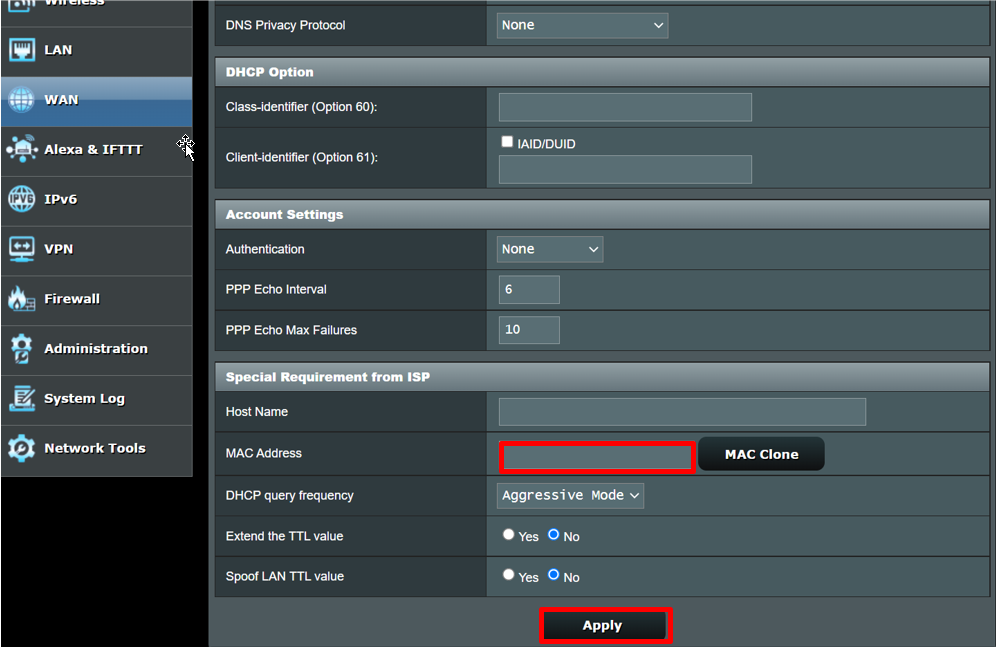
Кроме того, Вы можете сбросить настройки маршрутизатора до заводских настроек по умолчанию, чтобы сбросить исходные настройки. Ссылка для ознакомления [Беспроводное устройство] Как сбросить роутер на заводские настройки по умолчанию?
3. Что мне делать если я не могу подключится к Интернету после настройки клонирования MAC адреса ?
Пожалуйста выполните следующие действия для устранения неполадок:
- A. Убедитесь, что Вы указали правильный MAC адрес.
- B. Убедитесь, что версия прошивки роутера обновлена до последней.
- C. Сбросьте настройки по умолчанию и заново настройте роутер.
Если все описанные выше шаги по-прежнему не смогли устранить проблему, пожалуйста, обратитесь к своему интернет-провайдеру.
Также ознакомтесь с следующими статьями FAQ
Как получить (Утилиту/Прошивку)?
Вы можете скачать последние версии програмного обеспечения, прошивок, обновлений и руководств пользователя в Центре загрузок ASUS.
Получите больше информации о Центре загрузки ASUS по ссылке.