Как объединить два почтовых ящика Яндекс?
→ «Все настройки» → «Почта из других ящиков». Нажмите на логотип сервиса, на котором расположен почтовый ящик, или нажмите «Другая почта». Нажмите «Добавить ящик».
Как собрать все почтовые ящики в один?
Назовите папку как угодно, например «Вся почта». Кликните на «Обзор», выберите все папки и ящики, из которых нужно собирать почту, и отметьте опцию «Поиск во вложенных папках». Теперь в созданной вами умной папке будут появляться письма из всех почтовых аккаунтов, добавленных вами в Outlook.
Как привязать почту к другой почте Яндекс?
Как добавить адрес почты:
- Перейдите на вкладку Безопасность.
- В разделе Способы восстановления нажмите Добавить запасную почту.
- Введите почту и нажмите Готово.
- Откройте полученное письмо и перейдите по предложенной ссылке или скопируйте код и вставьте его в поле Введите код из письма.
Как убрать разделение в Яндекс почте?
- Нажмите значок в левом верхнем углу экрана.
- Нажмите Настройки под списком папок.
- Выберите Основные.
- Отключите опцию Сортировка входящих писем.
Как перенести всю почту из одного ящика в другой Яндекс?
Нажмите кнопку Создать правило. Введите ваш пароль на Яндексе.Переслать старые письма:
- В правом верхнем углу нажмите значок → Все настройки.
- На панели слева выберите Сбор почты с других ящиков.
- Нажмите кнопку.
- Введите почтовый адрес ящика, с которого планируете получать почту.
- Нажмите кнопку Продолжить.
Как перенести все письма с одного почтового ящика на другой?
Для этого зайдите в веб-версию Google-почты, перейдите в настройки → «Все настройки». Далее перейдите в раздел «Аккаунты и импорт» и в блоке «Импорт почты и контактов» нажмите «Импортировать почту и контакты». Во всплывающем окне введите адрес и пароль почты, из которой нужно перенести письма.
Как сделать общую почту Яндекс?
Через Яндекс. Почту можно отправить 500 писем за сутки, но не более 50 писем за раз.Вы отправляете до 500 писем:
- Добавить контакты в адресную книгу.
- Выделить эти контакты, добавить их в группу.
- Написать текст сообщения.
- В поле «Кому» выбрать название группы.
- Все люди из группы получат сообщение.
Как перенести почту на Яндекс?
Перенесите контакты в «Яндекс»
Чтобы перенести данные из сохранённого файла, откройте «Яндекс. Почту», нажмите на шестерёнку настроек справа и выберите «Контакты». В открывшемся окне нажмите «Загрузить контакты из файла» → «Выбрать файл» и выберите сохранённый ранее vCard (формат будет VCF).
Можно ли иметь два электронных адреса?
Ответ вас не удивит: «Да, каждый может завести себе несколько учетных записей Gmail». Многие специалисты имеют как личную учетную запись, так и рабочую, привязанную к CRM компании, в которой они трудятся.
Как связать почтовые ящики?
- Откройте Gmail на компьютере.
- В правом верхнем углу нажмите на значок «Настройки» Все настройки.
- Откройте вкладку Аккаунты и импорт или Аккаунты.
- Нажмите Импортировать почту и контакты.
- Следуйте появляющимся инструкциям.
- Нажмите Начать импорт.
Сколько почтовых ящиков можно создать на Яндексе?
Почта от Яндекс позволяет бесплатно создать до 1000 ящиков.
Как открыть несколько почтовых ящиков одновременно?
Для этого нажмите на адрес вашего текущего ящика:
- Кликните на иконку сервиса, на котором у вас расположен ящик или нажмите «Другой», если в предложенных вашего сервиса нет.
- Благодаря мультиавторизации вы можете работать одновременно с 10 ящиками, а также открывать в каждой отдельной вкладке нужный вам аккаунт.
Можно ли объединить два аккаунта в Яндекс?
Нет, но можно одновременно пользоваться несколькими аккаунтами не выходя из них. Так же можно настроить пересылку почты с одного email на другой.
Что такое синхронизация Яндекс?
Синхронизация — это обмен данными между Браузерами на ваших устройствах. Для промежуточного хранения данных используется сервер Яндекса, куда информация передается по защищенному каналу, а пароли — в зашифрованном виде. Данные на сервере защищены системой авторизации.
Как убрать группировку писем?
Группировка писем в цепочки:
- Откройте Gmail.
- В правом верхнем углу нажмите на значок «Настройки» Все настройки.
- Найдите пункт «Объединение писем в цепочки».
- Включите или отключите объединение в цепочки.
Как добавить 2 почты?
Как добавить дополнительный адрес электронной почты:
- Откройте страницу Аккаунт Google.
- Нажмите Личная информация.
- В разделе «Контактная информация» выберите Электронная почта.
- Рядом с надписью «Дополнительные адреса электронной почты» нажмите Добавить дополнительный адрес электронной почты или Добавить другой адрес.
Сколько места в почтовом ящике Яндекс?
Размер ящика — неограничен, размер письма — 10Мб. Все письма проверяются антивирусной программой DrWeb.
Как добавить второй почтовый ящик?
Как добавить или удалить аккаунт:
- Откройте приложение Gmail на устройстве Android.
- В правом верхнем углу экрана нажмите на фото профиля.
- Нажмите Добавить аккаунт.
- Укажите тип добавляемого аккаунта.
- Следуйте подсказкам на экране.
Сколько почтовых ящиков можно создать на один номер?
2020 г. Да, пять-шесть аккаунтов система может принять. При этом стоит помнить, что при удалении какого-либо аккаунта — телефон все равно останется с ним связан. Например вы создали пять аккаунтов, два удалили, но к номеру привязаны все равно пять.
Какие почтовые ящики самые надежные?
Давайте рассмотрим несколько защищенных служб работы с электронной почтой и выделим их ключевые преимущества в отношении безопасности:
- ProtonMail.
- TutaNota.
- Mailfence.
- Posteo.
- Kolab Now.
- mailbox.org.
- Criptext.
Как зайти на общую почту Яндекс?
Для этого наберите в адресной строке браузера mail.yandex.ru, введите ваш логин и пароль на Яндексе и нажмите кнопку Войти. Если вы используете двухфакторную аутентификацию, для авторизации нужен одноразовый пароль, сгенерированный приложением Яндекс Ключ.
Сколько почт Яндекс можно привязать к одному номеру?
Один номер нельзя привязать более чем к 10 аккаунтам одновременно. Если введенный номер уже привязан к 10 аккаунтам, Яндекс автоматически отвяжет его от первого аккаунта, который вы зарегистрировали. На почтовый ящик этого аккаунта будет отправлено письмо с уведомлением.
Можно ли создать еще один почтовый ящик?
Настройка учетной записи электронной почты вручную
Перейдите в раздел «Настройки» > «Почта», затем нажмите «Учетные записи». Нажмите «Новая учетная запись», «Другое» и «Новая учетная запись». Введите свое имя, адрес электронной почты, пароль и описание учетной записи.
Как привязать Яндекс почту к другому номеру?
В списке нажать — Управление аккаунтом. Появится страница — Аккаунт. Там вся информация. Нажать — Изменить список — где номера телефонов.
Как отключить синхронизацию Яндекс почты?
Нажмите → Настройки → Синхронизация. Нажмите кнопку Отключить синхронизацию.
Как переместить все письма из одной папки в другую Яндекс?
Чтобы переместить письма в другую папку, выберите их, а затем нажмите в верхнем меню кнопку В папку или перетащите на название папки в списке слева. Также вы можете перемещать письма между папками с помощью правил автоматической сортировки писем.
Что такое тред в почте?
Тред (англ. thread, буквально — нить) в интернет-форумах, блогах, списках рассылки, конференциях — последовательность ответов на сообщение, то есть «ветвь обсуждения». Сообщения показываются в виде связанной последовательности («ветви»), если их объединяет общая тема или общий идентификатор ветви.
Как объединить несколько почтовых ящиков в Outlook?
Щелкните меню Файл и выберите Настройки учетной записи >> Электронная почта. Выберите учетные записи POP3, для которых вы хотите изменить место доставки Нажмите кнопку Изменить папку, чтобы объединить 2 учетные записи электронной почты в Outlook.
Как отключить группировку писем в Mail?
Отключить группировку «Письма себе»:
- Под списком папок нажмите → «Умная сортировка писем».
- Нажмите на переключатель «Письма себе», чтобы он стал.
Кто должен менять почтовые ящики в доме?
Обслуживание, ремонт и замена почтовых ящиков возлагаются на собственников жилых домов или жилищно-эксплуатационные организации, которые обеспечивают сохранность жилых домов и надлежащее их использование, и осуществляются за счет собственников жилых домов (ч. 7 ст. 31 Закона N 176-ФЗ).
Кому принадлежат почтовые ящики?
Обслуживание, ремонт и замена абонентских почтовых шкафов возлагаются на собственников жилых домов или жилищно-эксплуатационные организации, которые обеспечивают сохранность жилых домов и надлежащее их использование, и осуществляются за счет собственников жилых домов.
Зачем помечают почтовые ящики?
Почтовые ящики помечают, чтобы распространитель знал, в какие ящики ему нужно класть газеты, не подсматривал в листочек и тем самым экономил время. Опровержение.
Как сделать синхронизацию электронной почты?
Проверьте настройки синхронизации Gmail:
- Откройте приложение Gmail.
- Слева нажмите Настройки.
- Выберите нужный аккаунт.
- Убедитесь, что флажок «Синхронизация Gmail» установлен.
Как объединить почтовые ящики в Outlook?
Щелкните меню Файл и выберите Настройки учетной записи >> Электронная почта. Выберите учетные записи POP3, для которых вы хотите изменить место доставки Нажмите кнопку Изменить папку, чтобы объединить 2 учетные записи электронной почты в Outlook.
Можно ли объединить почты Gmail?
Сейчас объединить несколько аккаунтов Google нельзя. Однако вы можете перенести в другой аккаунт данные из каждого сервиса по отдельности. Для работы с новым сервисом или продуктом используйте уже существующий аккаунт Google.
Можно ли привязать несколько почтовых ящиков?
Ответ вас не удивит: «Да, каждый может завести себе несколько учетных записей Gmail». Многие специалисты имеют как личную учетную запись, так и рабочую, привязанную к CRM компании, в которой они трудятся.
Как собрать письма из разных ящиков в одном месте
Переключаться с одной вкладки с Gmail на другую с «Яндекс.Почтой» довольно утомительно. А уж если у вас имеется десяток учётных записей у разных почтовых провайдеров, утренняя проверка новой корреспонденции и вовсе превращается в пытку. Объединив письма в одном месте, вы избавитесь от этого неудобства.
Веб-интерфейс
Большинство провайдеров электронной почты предоставляют встроенную функцию сбора писем с нескольких почтовых ящиков. Например, попробуем собрать письма со всех ваших ящиков в одном аккаунте Gmail.
Прежде всего убедитесь, что в почтовой службе, откуда вы хотите забирать письма, есть доступ по протоколу POP. Затем зайдите в настройки Gmail и нажмите «Настройки» в правом верхнем углу. Перейдите на вкладку «Аккаунты» и отыщите раздел «Получать почту из других аккаунтов».
Добавьте аккаунт, введите адрес электронной почты и нажмите «Далее», затем ведите пароль. Для того чтобы обмен почтой между провайдерами был безопаснее, убедитесь, что включена опция «Всегда использовать защищённое соединение (SSL) при получении почты». Затем кликните на «Добавить аккаунт».
Теперь письма, приходящие на добавленный адрес, будут автоматически собираться в Inbox вашего Gmail. Вы можете добавить столько почтовых адресов, сколько вам нужно.
Десктопные клиенты
Электронной почте нужен софт. Да, вы можете сделать многое в веб-клиенте почты (иногда гораздо больше, чем Google сейчас позволяет делать в Gmail). Но веб-интерфейс не сравнить с нативным приложением. Даже самый современный Web UI — это узкое место в работе с почтой.
Десктопные почтовые клиенты хороши тем, что могут агрегировать письма из множества аккаунтов. При этом вы можете работать с десятками адресов и даже не задумываться, у какого провайдера хранится то или иное сообщение.
Большинство десктопных клиентов электронной почты имеют встроенный общий Inbox. Даже если ваш излюбленный клиент поддерживает работу только с отдельными папками для входящих писем, вы всё равно легко можете собрать их вместе с помощью умных фильтров.
Outlook
Несмотря на то что Outlook предназначен для одновременного управления несколькими почтовыми ящиками, он всё равно отображает отдельный Inbox для каждой учётной записи. Но это легко можно исправить с помощью фильтров.
Откройте Outlook, зайдите на вкладку «Папки» и кликните «Создать папку поиска» на панели инструментов. Затем выберите «Создание настраиваемой папки поиска». Щёлкните на «Выбрать», но не выбирайте критерии поиска, чтобы в папку отправлялись все новые сообщения. Назовите папку как угодно, например «Вся почта».
Кликните на «Обзор», выберите все папки и ящики, из которых нужно собирать почту, и отметьте опцию «Поиск во вложенных папках».
Теперь в созданной вами умной папке будут появляться письма из всех почтовых аккаунтов, добавленных вами в Outlook. Вы можете включить опцию «Отображать в избранном», чтобы ваша новая почта всегда была на виду.
Apple Mail
Почтовый клиент Mac предоставляет единую папку для входящих писем из всех подключённых учётных записей. Просто добавляйте свои аккаунты, и все новые письма окажутся собранными в одном месте.
Thunderbird
В Thunderbird собрать все ваши письма в одной папке «Входящие» очень просто. Зайдите в меню «Вид» (если строка меню не отображена, нажмите Alt). Затем выберите «Папки» → «Объединённые». Теперь у вас будет одна папка «Входящие» для новых писем, одна папка «Черновики», одна папка «Отправленные» и один «Архив». Вам не придётся долго искать, что где лежит. При этом сообщения будут, как и раньше, храниться на серверах ваших почтовых провайдеров.
Мобильные клиенты
Объединённый Inbox есть во многих мобильных почтовых клиентах, в том числе в Gmail. Приложение Gmail собирает ваши входящие из всех аккаунтов электронной почты, в том числе из Yahoo, Outlook или других сервисов.
Если вам не нравится приложение от Google, можете попробовать сторонние почтовые клиенты, такие как Outlook или MyMail.
Как объединить все ваши учетные записи электронной почты в одну учетную запись Gmail

Paula DuPont Last updated Nov 28, 2016
За много лет я собрала довольно длинный список адресов электронной почты. Есть два или три, которые я создал в подростковом возрасте, с такими именами пользователей, как hotgirl13@aol.com и spockluvr285@yahoo.com, а также с другими учетными записями, которые я создала, когда я переросла свои старые имена пользователей или нашла новую почтовую службу, чтобы попробовать ее. Несмотря на это, я рада, что большинство из них работают, я все равно получаю важные сообщения, которые не хочу пропустить в некоторых из моих менее используемых учетных записях. Однако я просто не могу проверить четыре или пять ящиков электронной почты в течение дня. Это не работа, связанная с таким количеством логинов, что я не буду забывать проверять их на протяжении нескольких дней подряд.
Таким образом, решение состоит в создании единого унифицированного почтового ящика, который собирает все мои электронные письма в одном месте. Все мои сообщения поступают в один почтовый ящик, и я могу ответить на любой адрес электронной почты. Создать единый почтовый ящик, который собирает все ваши электронные письма, не так сложно, как кажется, и я покажу вам, как это сделать.
Использование Gmail для пересылки электронной почты
Войдите в учетную запись Gmail, с которой вы хотите отправить электронное письмо. На практике это будет вторичная учетная запись электронной почты, которую вы используете меньше. Все электронные письма из этой учетной записи будут перенаправлены в другую учетную запись электронной почты, скорее всего, ваша основная учетная запись будет проверяться гораздо чаще. В этом уроке я пересылаю электронную почту из одной учетной записи Gmail в другую, но Gmail может пересылать любую почтовую службу.
Во вторичной учетной записи Gmail нажмите значок шестеренки справа и выберите Настройки.

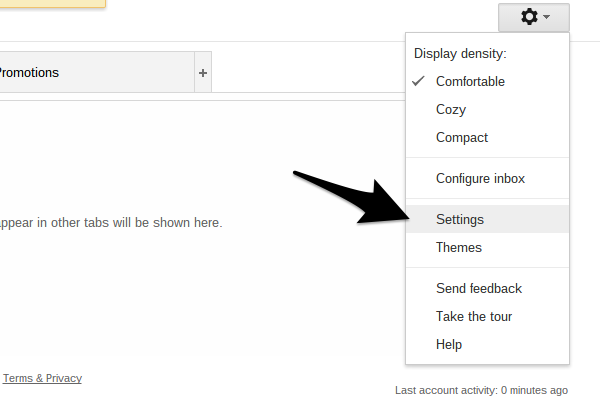 Найдите настройки Gmail.
Перейдите на вкладку Пересылка и POP/IMAP и найдите настройки Пересылки.

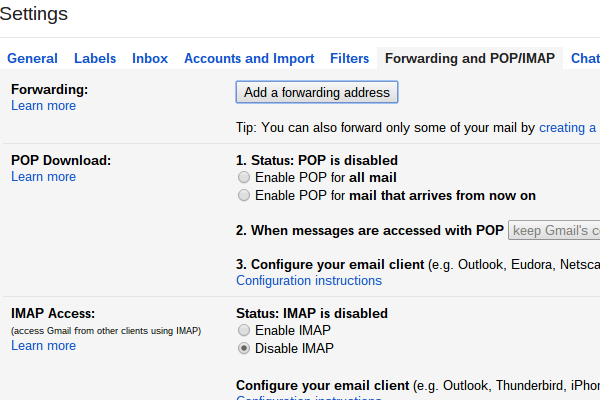 Найдите вкладку Пересылка.
Нажмите Добавить адрес пересылки и введите основной адрес электронной почты. Нажмите Продолжить, чтобы продолжить.

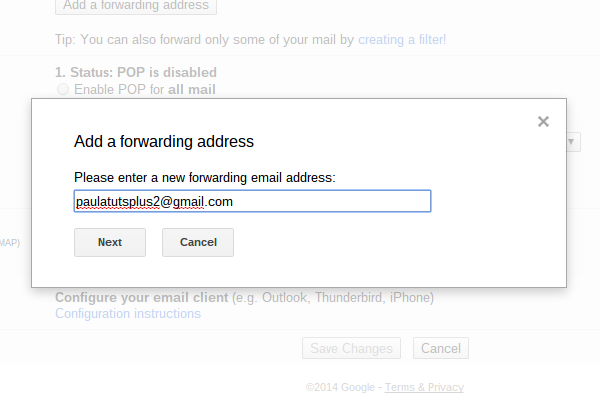 Введите адрес электронной почты, на который будет отправлено перенаправленное письмо.
Gmail отправит электронное письмо с подтверждением на указанный основной адрес электронной почты.

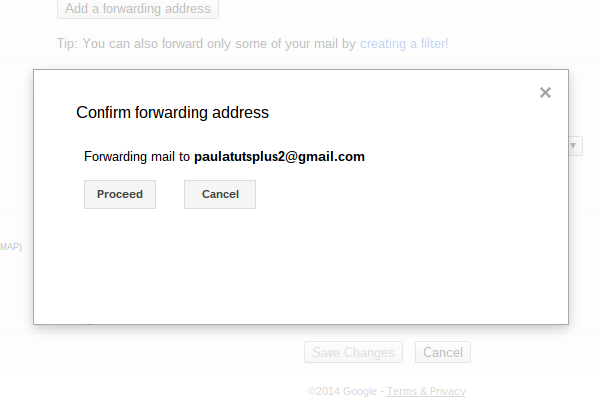 Нажмите Продолжить, чтобы продолжить.
Совет: Если ваш основной адрес электронной почты также является учетной записью Gmail, войдите в систему, щелкнув изображение пользователя в правом верхнем углу окна Gmail и выбрав Добавить учетную запись. Таким образом, подключение двух учетных записей позволит вам быстро переключаться между учетными записями в процессе подтверждения без входа и выхода.

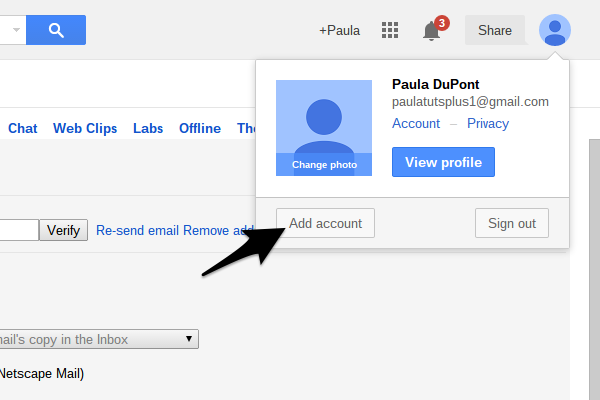 Подключите две учетные записи Gmail, чтобы упростить переключение почтовых ящиков.
В электронном письме с подтверждением вы найдете код подтверждения и подтверждающую ссылку. Введите код подтверждения на вкладке Пересылка и POP/IMAP во вторичной учетной записи Gmail или нажмите ссылку подтверждения в письме. Вторичная учетная запись Gmail пересылает основной адрес электронной почты.

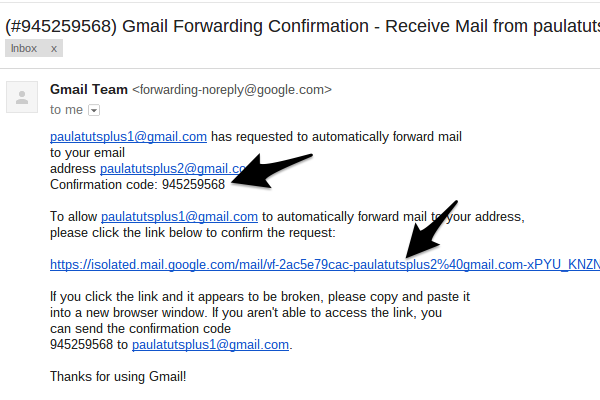 Введите код или нажмите ссылку, чтобы завершить процесс пересылки.
Отправить электронную почту как другую учетную запись
Это здорово, но то, что сделало бы это действительно гладко, — это если электронная почта, отправленная с адреса Gmail, может выглядеть так, как если бы она поступала из другой учетной записи электронной почты. Я покажу вам, как отправлять электронную почту от других поставщиков электронной почты в Gmail.
В Gmail нажмите значок шестеренки вправо и выберите Настройки. Перейдите на вкладку Учетные записи и импорт.
В разделе Отправить почту как, нажмите Добавить другой адрес электронной почты, который вы используете.

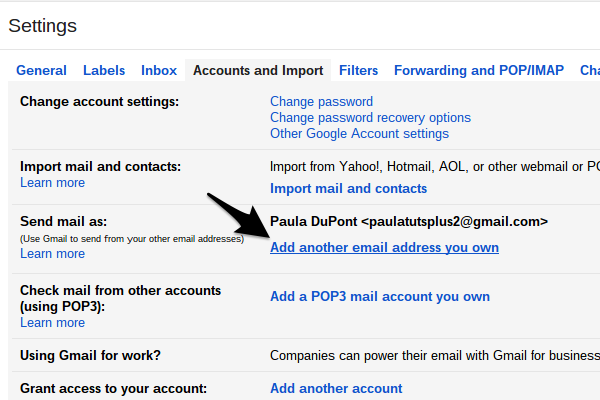 Gmail позволяет отправлять электронную почту как другую учетную запись.
Введите дополнительный адрес электронной почты. Вы также можете отредактировать отображаемое имя и указать другой ответ на адрес.

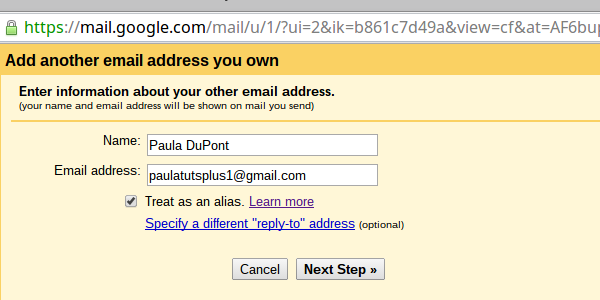 Введите адрес электронной почты, на который вы хотите отправить почту.
При появлении запроса от Gmail отправьте подтверждающее сообщение на дополнительный адрес электронной почты. В электронном письме с подтверждением вы найдете код подтверждения и ссылку подтверждения.

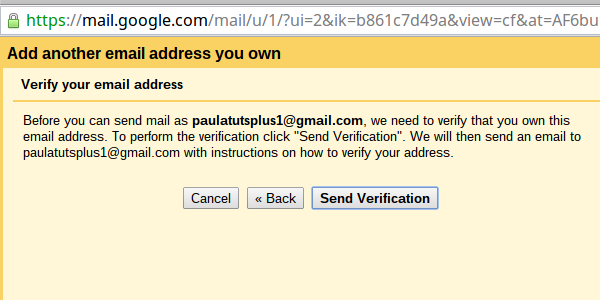 Отправьте письмо с подтверждением.
Введите код подтверждения в окне Проверка в Gmail или нажмите ссылку подтверждения в письме.

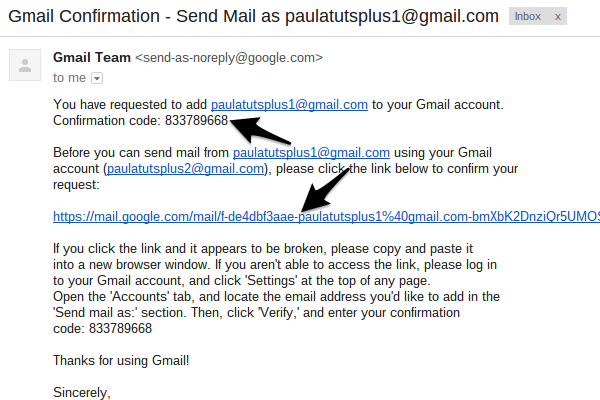 Введите код или нажмите ссылку.
Теперь учетная запись Gmail может отправлять электронную почту в качестве дополнительной учетной записи электронной почты. Повторите процесс для всех адресов электронной почты, которые вы хотите использовать в Gmail.
После завершения в раскрывающемся меню Создать новое сообщение появится новое раскрывающееся меню От кого. Повторите этот процесс для всех ваших адресов электронной почты.

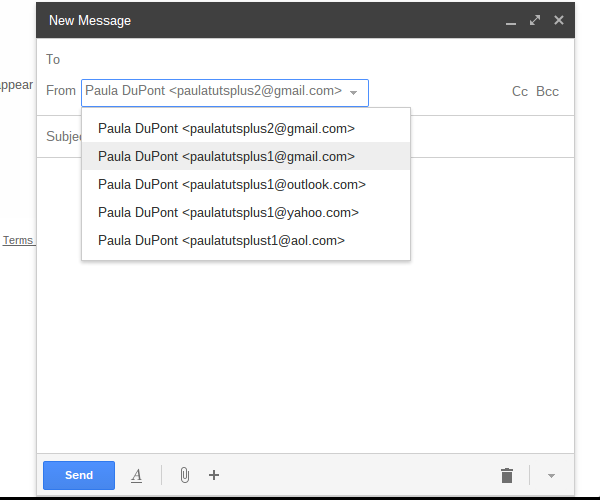 Выберите адрес, с которого вы хотите отправить электронное письмо.
Установка адреса отправки почты по умолчанию
Хотя вы можете выбрать, с какого адреса вы хотите отправить электронное письмо в окне Создать новое сообщение, может случиться так, что вы чаще всего хотите отправлять электронную почту с адресов электронной почты Outlook или Yahoo, чем с вашего адреса электронной почты Gmail.
В этом случае имеет смысл установить другой адрес электронной почты в качестве адреса электронной почты по умолчанию в Gmail.
Снова щелкните значок шестеренки справа от окна Gmail и выберите Настройки. Перейдите на вкладку Учетные записи и импорт. Здесь перечислены все адреса электронной почты, с которыми вы можете отправлять электронную почту в Gmail.

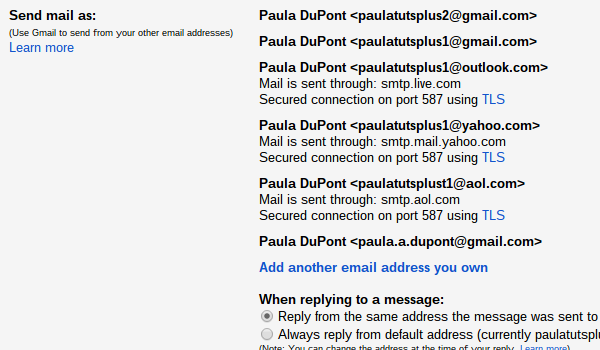 Все ваши подключенные электронные адреса будут перечислены.
Нажмите Сделать по умолчанию рядом с адресом электронной почты, который вы чаще всего будете использовать для отправки электронной почты.
В следующий раз, когда вы создадите новое электронное письмо, в поле От автоматически будет выбран адрес Отправить почту как адрес по умолчанию.

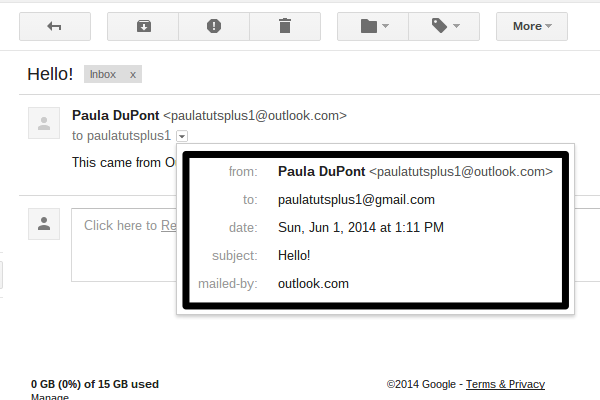 Письма, отправленные с помощью Gmail, будут отображаться, как если бы они поступали из другой учетной записи.
Организовать отправку электронной почты на разные адреса
В почтовом ящике из тридцати сообщений может быть неясно, что важно, а что нет, какие электронные письма были отправлены по каждому адресу. Фильтры и метки Gmail могут поддерживать все эти адреса электронной почты прямо в вашем почтовом ящике.
Щелкните значок шестеренки справа от окна Gmail и выберите Настройки. На этот раз выберите вкладку Фильтры.
Выберите Создать новый фильтр в нижней части окна.

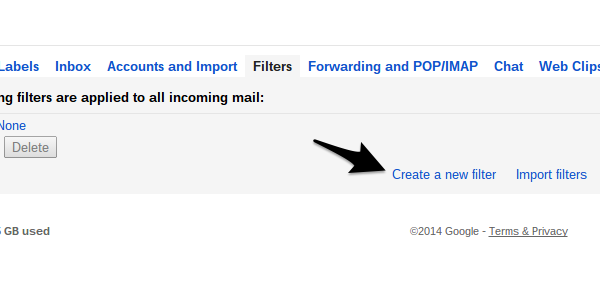 Создайте новый фильтр в настройках.
Есть много вариантов для вашего фильтра, но для этого урока вам нужно только заполнить одно из полей. В поле Кому введите дополнительный адрес электронной почты, который перенаправляется в основную учетную запись Gmail. Нажмите Создать фильтр с помощью этого поиска.
Gmail может многое сделать с отфильтрованным сообщением, и лучше всего, если вы решите, как вы хотите получать свои пересылаемые сообщения самостоятельно. Хотели бы вы, чтобы все они были отмечены как прочитанные и заархивированные, или они должны быть помечены как важные?

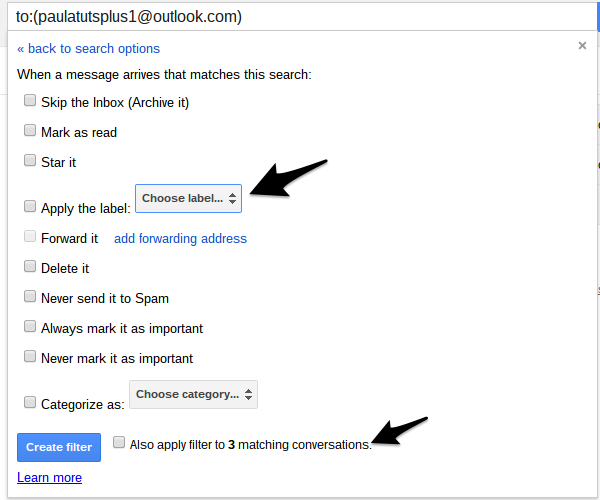 Примените ярлык к сообщениям, соответствующим поиску.
Я разрешаю Gmail обрабатывать перенаправленные сообщения, как обычно, но я хочу добавить ярлык, чтобы я знала, в какую учетную запись отправлено сообщение. Установите флажок Применить ярлык и выберите ярлык из списка.
Если вы еще не создали метку для обработки перенаправленных сообщений со вторичного адреса электронной почты, выберите Новая метка.

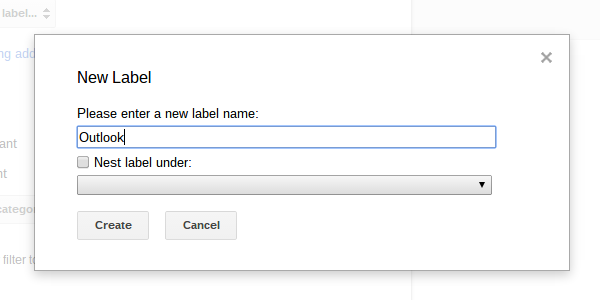 Создайте новый ярлык.
Введите имя для вашей метки и нажмите Создать.
Если какие-либо ранее принятые сообщения соответствуют критериям фильтра, вы также можете применить фильтр к этим сообщениям.
Нажмите Создать фильтр, когда закончите. Все сообщения, адресованные второму адресу электронной почты, получат новый ярлык.
Заключение
Хотя может показаться, что вам нужно отказаться от старых учетных записей электронной почты или запланировать время для проверки различных учетных записей, которые все еще используются, с небольшими усилиями вы можете получить всю свою электронную почту в одном почтовом ящике Gmail. Если у вас возникли проблемы с объединением учетных записей электронной почты в Gmail, не забудьте оставить комментарий ниже, и мы поможем вам разобраться, как заставить его работать.
Как собрать всю почту в один ящик яндекс. Сбор писем приостановлен. Сбор почты с других аккаунтов. Ошибка «Сервер отказал в доступе по протоколу POP3»
Первый сбор почты произойдет в течение нескольких минут после того, как вы настроите сборщик. Сборщик обращается к другому почтовому серверу от нескольких раз в час до раза в несколько дней. Вручную установить или изменить время сбора нельзя. Оно зависит от используемого протокола (POP3 или IMAP), а также от особенностей работы сервера, с которого собирается почта. Именно поэтому письма могут приходить с задержкой.
Собрать почту с другого ящика на Яндексе
Собирать новые письма
Если вы хотите собирать почту с другого вашего ящика на Яндексе, вы можете настроить в нем правило пересылки . После подтверждения правила все новые письма будут перенаправляться в ваш текущий ящик.
Забрать старую почту
Чтобы собрать старые письма с другого ящика на Яндексе:
Выбрать папку для сбора писем
Отредактировать настройки сборщика
Чтобы отключить сборщик, перейдите на страницу Сбор почты и нажмите ссылку выкл .
Если сборщик больше не нужен, нажмите на название сборщика, а затем на ссылку Удалить .
Написать письмо от имени подключенного ящика
Если вы хотите, чтобы письмо для получателя пришло с вашего адреса электронной почты на другом сервисе (например, Gmail или Mail.Ru), добавьте этот адрес на странице Адреса электронной почты и подтвердите доступ к нему. После подтверждения вы сможете выбрать в поле От кого не только алиас вашего адреса на Яндексе , но и адрес почты на другом сервисе.
Внимание. Если вы добавляете адрес ящика на другом почтовом сервисе, настройте сбор писем с него в ящик на Яндексе. Без настроенного сборщика отправлять письма с такого адреса не получится. При настройке сборщика вместо логина укажите адрес полностью, например [email protected] .
Если даже при корректно настроенном сборщике у вас не получается отправлять письма с адреса на другом почтовом сервисе, это значит, что правила безопасности этого сервиса запрещают отправлять письма через другие почтовые сервисы, в том числе и через Яндекс.Почту.
Что можно делать с собранными письмами
С собранными письмами можно делать все то же самое, что и с другими письмами в ящике, но есть особенности:
Если удалить собранное письмо, оно удалится только из того ящика, куда было собрано. В исходном ящике письмо останется.
Правила обработки писем
Правила обработки работают только для писем, собранных в папку Входящие . Если письмо собрано в другую папку, правило для него не сработает.
Черный список не работает для собранных с другого вашего ящика писем. Чтобы заблокировать такие письма, перейдите в почтовый ящик, с которого собираются письма, и в нем настройте черный список.
Не работает сбор писем
Это пошаговое руководство поможет вам решить проблемы, связанные с работой сборщика писем. Прежде чем приступить, откройте Яндекс.Почту в новой вкладке , чтобы выполнять рекомендации.
Уточните, сборщик раньше собирал письма?
Отключите сборщик почты: перейдите на страницу Сбор почты и нажмите ссылку выкл .
Подождите 2-3 часа.
Включите сборщик обратно.
Смените пароль в почтовом ящике, с которого собираются письма. После\\n этого подождите 2-3 часа — столько времени требуется, чтобы новый пароль\\n точно заработал.\\n
Нажмите на название сборщика в списке подключенных ящиков, а затем\\n нажмите ссылку Настроить .
В Параметрах соединения введите новый\\n пароль.
На странице Безопасность и вход установите переключатель\\n Ненадежные приложения в положение Ненадежные\\n приложения разрешены .
Подключите сборщик почты заново, уже с новым паролем:
Нажмите на название сборщика в списке подключенных ящиков, а затем нажмите ссылку\\n Настроить .
В Параметрах соединения введите новый пароль.
Проверьте, что в настройках вашего почтового ящика на Яндексе включен доступ\\\\n по протоколам POP3 или IMAP:
Убедитесь, что в настройках почтового ящика, с которого собираются письма,\\\\n активирован доступ по протоколам POP3 или IMAP.
Пересылки и\\\\n POP/IMAP .
В блоке Доступ по протоколу POP (пункт\\\\n Состояние ) установите переключатель в положение\\\\n Включить POP для всех писем (даже для тех, которые уже\\\\n загружены) .
В блоке Доступ по протоколу IMAP (пункт\\\\n Состояние ) установите переключатель в положение\\\\n Включить IMAP .
В почтовом сервисе Mail.ru доступ к протоколам IMAP и POP3 активирован по\\\\n умолчанию.
Почтовый сервис Outlook.com может передавать письма только по протоколу POP. Чтобы\\\\n активировать доступ по протоколу POP:
Почтовый сервис Yahoo может передавать письма только по протоколу IMAP. Этот протокол\\\\n включен по умолчанию.
Если вашего почтового сервиса нет в списке, обратитесь за информацией в службу\\\\n поддержки этого сервиса.
Возможно, возникли проблемы на том почтовом сервисе, с\\\\\\\\n ящика на котором собираются письма. Чтобы решить проблему,\\\\\\\\n настройте пересылку с того почтового ящика, с которого\\\\\\\\n собираются письма. Перед настройкой пересылки отключите\\\\\\\\n сборщик на Яндексе — иначе письма будут приходить в\\\\\\\\n двойном экземпляре.\\\\\\\\n
Чтобы узнать, как настроить пересылку писем с другого\\\\\\\\n почтового ящика в ящик на Яндексе, обратитесь к разделу\\\\\\\\n помощи другого почтового сервиса.
Возможно, возникли проблемы на том почтовом сервисе, с\\\\n ящика на котором собираются письма. Чтобы решить проблему,\\\\n настройте пересылку с того почтового ящика, с которого\\\\n собираются письма. Перед настройкой пересылки отключите\\\\n сборщик на Яндексе — иначе письма будут приходить в\\\\n двойном экземпляре.
Перейдите в настройки ящика Gmail, а затем на вкладку Пересылки и\\n POP/IMAP .
В блоке Доступ по протоколу POP .
В блоке Доступ по протоколу IMAP
Чтобы узнать, как настроить пересылку писем с другого\\\\n почтового ящика в ящик на Яндексе, обратитесь к разделу\\\\n помощи другого почтового сервиса.
Смените пароль в почтовом ящике, с которого собираются письма. После этого подождите 2-3 часа — столько времени требуется, чтобы новый пароль точно заработал.
Подключите сборщик почты заново, уже с новым паролем:
В Параметрах соединения введите новый пароль.
Письма не собираются с ящика на Gmail
Если вы настроили сбор писем с ящика на Gmail:
На странице Безопасность и вход установите переключатель Ненадежные приложения в положение Ненадежные приложения разрешены .
Подключите сборщик почты заново, уже с новым паролем:
Нажмите на название сборщика в списке подключенных ящиков, а затем нажмите ссылку Настроить .
В Параметрах соединения введите новый пароль.
Проверьте, что в настройках вашего почтового ящика на Яндексе включен доступ\\n по протоколам POP3 или IMAP:
Убедитесь, что в настройках почтового ящика, с которого собираются письма,\\n активирован доступ по протоколам POP3 или IMAP.
Перейдите в настройки ящика Gmail, а затем на вкладку Пересылки и\\n POP/IMAP .
В блоке Доступ по протоколу POP (пункт\\n Состояние ) установите переключатель в положение\\n Включить POP для всех писем (даже для тех, которые уже\\n загружены) .
В блоке Доступ по протоколу IMAP (пункт\\n Состояние ) установите переключатель в положение\\n Включить IMAP .
В почтовом сервисе Mail.ru доступ к протоколам IMAP и POP3 активирован по\\n умолчанию.
Почтовый сервис Outlook.com может передавать письма только по протоколу POP. Чтобы\\n активировать доступ по протоколу POP:
Почтовый сервис Yahoo может передавать письма только по протоколу IMAP. Этот протокол\\n включен по умолчанию.
Если вашего почтового сервиса нет в списке, обратитесь за информацией в службу\\n поддержки этого сервиса.
Возможно, возникли проблемы на том почтовом сервисе, с\\\\n ящика на котором собираются письма. Чтобы решить проблему,\\\\n настройте пересылку с того почтового ящика, с которого\\\\n собираются письма. Перед настройкой пересылки отключите\\\\n сборщик на Яндексе — иначе письма будут приходить в\\\\n двойном экземпляре.\\\\n
Чтобы узнать, как настроить пересылку писем с другого\\\\n почтового ящика в ящик на Яндексе, обратитесь к разделу\\\\n помощи другого почтового сервиса.
Возможно, возникли проблемы на том почтовом сервисе, с\\n ящика на котором собираются письма. Чтобы решить проблему,\\n настройте пересылку с того почтового ящика, с которого\\n собираются письма. Перед настройкой пересылки отключите\\n сборщик на Яндексе — иначе письма будут приходить в\\n двойном экземпляре.
Чтобы узнать, как настроить пересылку писем с другого\\n почтового ящика в ящик на Яндексе, обратитесь к разделу\\n помощи другого почтового сервиса.
Перейдите в настройки ящика Gmail, а затем на вкладку Пересылки и POP/IMAP .
В блоке Доступ по протоколу POP .
В блоке Доступ по протоколу IMAP
Возможно, возникли проблемы на том почтовом сервисе, с\\n ящика на котором собираются письма. Чтобы решить проблему,\\n настройте пересылку с того почтового ящика, с которого\\n собираются письма. Перед настройкой пересылки отключите\\n сборщик на Яндексе — иначе письма будут приходить в\\n двойном экземпляре.\\n
Чтобы узнать, как настроить пересылку писем с другого\\n почтового ящика в ящик на Яндексе, обратитесь к разделу\\n помощи другого почтового сервиса.
Возможно, возникли проблемы на том почтовом сервисе, с ящика на котором собираются письма. Чтобы решить проблему, настройте пересылку с того почтового ящика, с которого собираются письма. Перед настройкой пересылки отключите сборщик на Яндексе — иначе письма будут приходить в двойном экземпляре.
Чтобы узнать, как настроить пересылку писем с другого почтового ящика в ящик на Яндексе, обратитесь к разделу помощи другого почтового сервиса.
Проверьте, что в настройках вашего почтового ящика на Яндексе включен доступ по протоколам POP3 или IMAP:
Убедитесь, что в настройках почтового ящика, с которого собираются письма, активирован доступ по протоколам POP3 или IMAP.
Перейдите в настройки ящика Gmail, а затем на вкладку Пересылки и POP/IMAP .
В блоке Доступ по протоколу POP (пункт Состояние ) установите переключатель в положение Включить POP для всех писем (даже для тех, которые уже загружены) .
В блоке Доступ по протоколу IMAP (пункт Состояние ) установите переключатель в положение Включить IMAP .
В почтовом сервисе Mail.ru доступ к протоколам IMAP и POP3 активирован по умолчанию.
Почтовый сервис Outlook.com может передавать письма только по протоколу POP. Чтобы активировать доступ по протоколу POP:
Почтовый сервис Yahoo может передавать письма только по протоколу IMAP. Этот протокол включен по умолчанию.
Если вашего почтового сервиса нет в списке, обратитесь за информацией в службу поддержки этого сервиса.
Проверьте, не установлен ли в настройках ящика запрет на скачивание\\n писем из конкретных папок или писем за конкретный период.\\n
Почтовая служба Outlook.com (hotmail.com, live.com) разрешает\\n пересылать письма только из папки Входящие .\\n Если вы хранили письма в другой папке, переместите их в папку\\n Входящие .
Проверьте, не установлен ли в настройках ящика запрет на скачивание писем из конкретных папок или писем за конкретный период.
Почтовая служба Outlook.com (hotmail.com, live.com) разрешает пересылать письма только из папки Входящие . Если вы хранили письма в другой папке, переместите их в папку Входящие .
Проверьте, что в настройках вашего почтового ящика на Яндексе включен доступ по протоколам POP3 или IMAP:
Убедитесь, что в настройках почтового ящика, с которого собираются письма, активирован доступ по протоколам POP3 или IMAP.
Перейдите в настройки ящика Gmail, а затем на вкладку Пересылки и POP/IMAP .
В блоке Доступ по протоколу POP (пункт Состояние ) установите переключатель в положение Включить POP для всех писем (даже для тех, которые уже загружены) .
В блоке Доступ по протоколу IMAP (пункт Состояние ) установите переключатель в положение Включить IMAP .
В почтовом сервисе Mail.ru доступ к протоколам IMAP и POP3 активирован по умолчанию.
Почтовый сервис Outlook.com может передавать письма только по протоколу POP. Чтобы активировать доступ по протоколу POP:
Почтовый сервис Yahoo может передавать письма только по протоколу IMAP. Этот протокол включен по умолчанию.
Если вашего почтового сервиса нет в списке, обратитесь за информацией в службу поддержки этого сервиса.
Проверьте правильность вводимого пароля — наберите его в текстовом\\n редакторе, скопируйте и вставьте в поле ввода пароля. Если вы уверены, что\\n пароль верный, но сборщик не подключается, попробуйте авторизоваться в\\n ящике, с которого хотите собирать письма.\\n «>]>>\»>
Проверьте правильность вводимого пароля — наберите его в текстовом редакторе, скопируйте и вставьте в поле ввода пароля. Если вы уверены, что пароль верный, но сборщик не подключается, попробуйте авторизоваться в ящике, с которого хотите собирать письма.
Скорость работы сборщика зависит от количества писем в том ящике, из которого собираются письма, и от работы сервера, на котором находится этот ящик. Задержки в сборе писем могут также происходить из-за особенностей протоколов, по которым работает сборщик.
Чтобы получать письма мгновенно, настройте переадресацию из другого ящика в ящик на Яндексе. Перед настройкой переадресации отключите сборщик — иначе письма будут приходить в двойном экземпляре.
Выбрать папку для сбора писем нельзя в том случае, если вы настроили сборщик по протоколу IMAP — он не предусматривает возможности собирать письма в заданную папку, т.к. копирует структуру папок полностью. Вы можете изменить протокол на POP3, для этого:
Нажмите на адрес нужного сборщика.
После этого в настройках появится возможность выбрать папку для сбора писем.
Если у вас есть почтовые ящики на других почтовых сервисах, настройте сборщик писем. Письма с указанного ящика будут приходить в вашу почту, и вся информация сохранится в одном месте.
Чтобы сборщик работал корректно, вы должны его настраивать только под аккаунтом Mail.ru. Убедитесь, что вы вошли в учетную запись Mail.ru, прежде чем начать сбор писем с других почтовых сервисов.
Чтобы добавить ящик:
- Перейдите в настройки почту → «Почта из других ящиков ».
- Нажмите на логотип сервиса, на котором у вас расположен ящик, или нажмите «Другая почта».
- Введите имя почтового ящика и пароль.
- Нажмите «Добавить».
В зависимости от того, какой протокол поддерживает сервис, на котором находится ящик, настройка может отличаться:
IMAP
- Укажите, в какую папку вы хотите перемещать письма, и нажмите «Сохранить».
- Если у вас есть личные папки в ящике, с которого вы будете собирать почту, они будут вложены в выбранную папку.
Также синхронизируются и системные папки: «Черновики», «Отправленные», «Спам» и «Корзина». Если вы будете импортировать письма из стороннего ящика в папку «Входящие», укажите, хотите ли вы применять к поступающим письмам фильтры, настроенные в текущем ящике.
Если сбор писем настроен по протоколу IMAP, вы сможете отвечать на письма с того ящика, на который отправлено письмо.
- Установите галочку «Всю почту», чтобы импортировать из ящика все письма. Если вы хотите отметить все импортируемые письма как прочитанные, установите галочку «Пометить все старые письма как прочитанные».
- Выберите, в какую папку вы хотите помещать письма из этого ящика. Если вы хотите создать новую папку, установите галочку напротив поля под выпадающим списком и введите название папки.
- Чтобы к письмам с других серверов применялись фильтры, которые настроены в ящике, установите галочку напротив «Применять к полученным письмам фильтры».
- Нажмите «Сохранить».
Отключить и удалить сборщик
Чтобы отключить сборщик почты, установите переключатель в положение «ВЫКЛ». Если вы хотите отредактировать настройки, нажмите «Изменить». Чтобы удалитьсборщик, нажмите «Удалить».

Чтобы удалить сборщик из списка папок, удалите сначала подпапки, а затем саму папку сборщика.

Переключаться с одной вкладки с Gmail на другую с «Яндекс.Почтой» довольно утомительно. А уж если у вас имеется десяток учётных записей у разных почтовых провайдеров, утренняя проверка новой корреспонденции и вовсе превращается в пытку. Объединив письма в одном месте, вы избавитесь от этого неудобства.
Веб-интерфейс
Большинство провайдеров электронной почты предоставляют встроенную функцию сбора писем с нескольких почтовых ящиков. Например, попробуем собрать письма со всех ваших ящиков в одном аккаунте Gmail.
Прежде всего убедитесь, что в почтовой службе, откуда вы хотите забирать письма, есть доступ по протоколу POP. Затем зайдите в настройки Gmail и нажмите «Настройки» в правом верхнем углу. Перейдите на вкладку «Аккаунты» и отыщите раздел «Получать почту из других аккаунтов».
Добавьте аккаунт, введите адрес электронной почты и нажмите «Далее», затем ведите пароль. Для того чтобы обмен почтой между провайдерами был безопаснее, убедитесь, что включена опция «Всегда использовать защищённое соединение (SSL) при получении почты». Затем кликните на «Добавить аккаунт».
Теперь письма, приходящие на добавленный адрес, будут автоматически собираться в Inbox вашего Gmail. Вы можете добавить столько почтовых адресов, сколько вам нужно.
Десктопные клиенты
Электронной почте нужен софт. Да, вы можете сделать многое в веб-клиенте почты (иногда гораздо больше, чем Google сейчас позволяет делать в Gmail). Но веб-интерфейс не сравнить с нативным приложением. Даже самый современный Web UI — это узкое место в работе с почтой.
Рэйф Нидлман, Сnet.com
Десктопные почтовые клиенты хороши тем, что могут агрегировать письма из множества аккаунтов. При этом вы можете работать с десятками адресов и даже не задумываться, у какого провайдера хранится то или иное сообщение.
Большинство десктопных клиентов электронной почты имеют встроенный общий Inbox. Даже если ваш излюбленный клиент поддерживает работу только с отдельными папками для входящих писем, вы всё равно легко можете собрать их вместе с помощью умных фильтров.
Несмотря на то что Outlook предназначен для одновременного управления несколькими почтовыми ящиками, он всё равно отображает отдельный Inbox для каждой учётной записи. Но это легко можно исправить с помощью фильтров.

Откройте Outlook, зайдите на вкладку «Папки» и кликните «Создать папку поиска» на панели инструментов. Затем выберите «Создание настраиваемой папки поиска». Щёлкните на «Выбрать», но не выбирайте критерии поиска, чтобы в папку отправлялись все новые сообщения. Назовите папку как угодно, например «Вся почта».
Кликните на «Обзор», выберите все папки и ящики, из которых нужно собирать почту, и отметьте опцию «Поиск во вложенных папках».
Теперь в созданной вами умной папке будут появляться письма из всех почтовых аккаунтов, добавленных вами в Outlook. Вы можете включить опцию «Отображать в избранном», чтобы ваша новая почта всегда была на виду.

Почтовый клиент Mac предоставляет единую папку для входящих писем из всех подключённых учётных записей. Просто добавляйте свои аккаунты, и все новые письма окажутся собранными в одном месте.

В Thunderbird собрать все ваши письма в одной папке «Входящие» очень просто. Зайдите в меню «Вид» (если строка меню не отображена, нажмите Alt). Затем выберите «Папки» → «Объединённые». Теперь у вас будет одна папка «Входящие» для новых писем, одна папка «Черновики», одна папка «Отправленные» и один «Архив». Вам не придётся долго искать, что где лежит. При этом сообщения будут, как и раньше, храниться на серверах ваших почтовых провайдеров.
Мобильные клиенты
Объединённый Inbox есть во многих мобильных почтовых клиентах, в том числе в Gmail. Приложение Gmail собирает ваши входящие из всех аккаунтов электронной почты, в том числе из Yahoo, Outlook или других сервисов.
Если вам не нравится приложение от Google, можете попробовать сторонние почтовые клиенты, такие как Outlook или MyMail.
Может быть, у вас есть свои идеи, как сгруппировать почту в одном месте? Делитесь в комментариях.
Наверное, только единицы не сталкивались с проблемой, что их электронный адрес перестал им нравиться или просто не нужен. Но что, если с ящиком связано большое количество контактов, терять которые бы не хотелось.
Первое решение, которое может прийти в голову — создать новый красивый адрес и при этом постоянно проверять второй. Это сложно. В этом случае мы начинаем создавать еще больше ящиков и путаться с большим количеством адресов.
Здесь много неудобств: есть риск забыть пароль, продолжает раздражать адрес [email protected], когда ты — директор серьёзной компании, да и много еще чего!
Решение есть и оно очень простое. И удобное.
Когда вы создали ящик с идеальным адресом, подключите сбор писем со старой почты. Все письма с подключенных ящиков вы найдете внутри основной почты в одноименных папках. Все аккуратно, понятно и упорядочено.
Сборщик экономит время на переключение с ящика на ящик и позволяет полностью перейти на новый адрес без страха, что кто-то останется без ответа.
Как настроить?
Опять же. Все очень просто. Рассказываем:
- Зайдите в настройки вашего почтового ящика;
- Выберите раздел «Почта из других ящиков» ;
- Введите электронный адрес и пароль от ящика, с которого хотите собирать письма.
После подключения нового адреса вы увидите его в общем списке на этой же странице.
В этом разделе вы можете легко управлять сборщиком: приостанавливать работу, удалять или добавлять дополнительные ящики. Собранные письма будут храниться в отдельной папке с внутренними подпапками, созданными вами в старом ящике.
Кстати, если вы твердо решили пользоваться новым красивым адресом, но вам лень уведомлять каждого, кто все еще пишет на старую почту, настройте правила фильтрации с автоматическим ответом с нового адреса.
Для этого настройте фильтр и в графе «Если письма кому» укажите ваш старый адрес. Выберите действие «Отвечать сообщением». Если вы в сообщении укажете адрес нового ящика, то все, кто будет писать на старую почту, получат ответ и не потеряют ваши контакты.
В этой статье речь пойдет о том, что такое «почта из других ящиков» и «сбор писем из других аккаунтов». Обзоры почтовых сервисов и сравнения.
По мере обновления функционала почтовых сервисов мы будем публиковать новости в конце этой статьи.
Почтовый сервис Mail.ru, поисковые системы Yandex и Google уже несколько лет предлагают очень полезный и нужный функционал, который позволяет объединить в одной почте все остальные e-mail аккаунты. Иными словами, стоит один раз добавить и настроить все свои «почты», и управлять ими станет возможно в одном окне без постоянного ввода логина и пароля.
Почтовые сервисы предлагают нам огромное место для хранения всех входящих писем, удобный интерфейс, хороший функционал по управлению и многое другое. Чтобы протестировать возможности перечисленных почтовых сервисов, выделим три параметра для оценки их работы: 1) необходимо управлять различными e-mail аккаунтами, в том числе с различных сервисов и сайтов, через один почтовый клиент; 2) иметь личную подпись и имя для каждой почты; 3) удалять письма с серверов тех почтовых аккаунтов, которые были добавлены в mail, yandex или google почты.
Наша задача выглядит так:

Итак, приступим. Первым тестируем сервис от Mail.ru, который сообщает нам: «Вы можете собирать почту из всех ваших почтовых ящиков в один ящик на Mail.ru.
Настройте сбор писем с любого сервера, работающего по протоколу IMAP или POP3». Для добавления внешней почты, отличной от @mail, @inbox, @list, @bk, нужно иметь хотя бы одну почту, которая уже имеется на перечисленных серверах от mail. Иными словами, сначала зарегистрируйте mail-почту, а затем уже добавляйте другие почтовые аккаунты. Процесс регистрации на mail прост, описывать его нет смысла, а вот добавление других e-mail в этот почтовый аккаунт опишем.

Далее вам будет предложено ввести логин и пароль от любого ящика, которым вы пользуетесь, и в течение 3-5 минут «Сборщик почты от mail» создаст папку с наименованием добавленной почты рядом с папками «входящие», «отправленные», «спам» и прочее.

На деле, сборщик писем заработает в течение 10-15 минут и во вновь созданную папку от указанного вами ящика добавит все письма. Все входящие письма для нового e-mail будут приходить в эту папку, также станет возможным отправлять письма от прикрепленного ящика. При создании нового письма появится поле «От», в котором можно выбрать, с какого почтового ящика будет отправлено письмо.

К плюсам почтового сервиса Mail.ru можно отнести простоту добавления и легкость настройки других ящиков, отсутствие необходимости указывать различные протоколы (POP3, SMTP). Это очень важно, потому что не каждый пользователь знает, что это такое.
Минусы Mail.ru заключаются в том, что назначить имя и подпись для каждой вновь добавленной почты (любому новому e-mail, кроме основного) нельзя, то есть на каждый адрес будет распространяться имя и подпись главной почты и все. Другим большим недостатком является то, что при загрузке писем в mail нет возможности автоматического удаления оригинальных писем с сервера прикрепленного ящика. Почему так важно удалять письма с сервера добавленного ящика? Это позволит избежать заполнения присоединенной почты, т.к. внешние e-mail аккаунты, как правило, имеют слишком маленький размер для хранения писем. Например, при переполнении почтового пространства во внешнем аккаунте, Mail.ru не отобразит никаких новых писем, пока Вы не войдете в интерфейс внешней почты и непосредственно оттуда не удалите письма для освобождения места. К тому же, мы привязываем почту к Mail в надежде получить много места для хранения нашей почты, которая, возможно, ограничена ресурсами хостинга. Таким образом, несмотря на то, что Mail.ru предлагает практически неограниченный объем почтового ящика, при добавлении почты из другой доменной зоны (например, [email protected]), ваши ресурсы добавленного e-mail не увеличатся в Mail.ru, а будут по-прежнему ограничены ресурсами хостинга (в нашем случае, ресурсами primer.ru).
Возможность добавления другой почты на сервис Mail не угодил нашей задаче по двум пунктам из трех, итого набрал один балл.

Правда у Mail.ru есть еще один способ добавления внешней почты, а если говорить точнее, то подключение или вход на внешнюю почту. Выглядит это так:

Данный способ не подходит для нашей задачи, т.к. это не сборщик почты, а режим пользователя, который подключается к почте и каждый раз загружает в интерфейс mail все папки и письма. Но здесь возможно добавить для каждой почты личную подпись и имя, имеется возможность отправки писем от настроенной почты. Удаление писем с загруженных ящиков не работает, т.к. это не сборщик почты.
Важно! Некоторые пользователи ошибочно думают, что если письма отобразились в mail, то почту, с которой произошла загрузка, можно очистить. Обратим внимание еще раз, что Mail.ru работает как просмотрщик почты, и если вы очистите почту, то она удалится и в основном ящике, и в mail.
Второй испытуемый Яндекс со своим сборщиком писем. Задачи поставлены аналогичные: собрать почту, присвоить для каждой почты свою подпись и имя, а также удалить всю почту с добавленного ящика.
Настраивается сборщик писем у Яндекса по аналогичной схеме, но если подключение почты происходит с какого-нибудь сайта, например site.ru, то необходимо будет прописать дополнительные настройки, см. скриншот.

Сервис Mail делал эту работу за нас, Яндекс же предлагает в ручном режиме выставить все настройки от сторонней почты. Тут нет ничего сложного: в поле логин вводим полное название почты ([email protected]), в поле сервер вводим только домен (site.ru), все остальные настройки лучше оставить по умолчанию, либо изменить, если вы знаете, что делаете. После успешного добавления почты, появится надпись:

В отличие от Mail сборщика, Яндекс предлагает выбрать, сохранять ли оригиналы писем в добавляемом ящике или нет. Во всем другом сборщик писем от Яндекса работает по аналогичной схеме с Mail.ru, есть возможность выбора почтового ящика, от которого отправлять письмо. Но вот с подписью писем у Яндекса такая же проблема: нет возможности задать для каждого добавленного почтового ящика индивидуальное имя и подпись.

Судя по навигации, возможность добавления индивидуальной подписи для каждого почтового ящика есть, но на деле она не работает. Выбираем почту, прописываем имя и подпись, нажимаем сохранить. Все, подпись сохранена и работает, но она также сохраняется и для всех остальных почтовых ящиков, то есть присваивая имя и подпись одному ящику, вы автоматически изменяете эти параметры во всех объединенных в Яндексе почтах. Даже в случае выбора любого другого ящика подпись теперь всюду будет аналогичной.
Итого Яндекс успешно справился со сбором и сортировкой почты, умеет удалять оригиналы писем с добавленного ящика, но с подписями работать не умеет! С нашей задачей сборщик писем от Яндекса не справился и набирает два балла из трех.

Хочется отметить, что, «покопавшись» во всех трех сервисах по сборке писем, создается впечатление, что Mail «сляпали» свой функционал на скорую руку. Он хоть и удовлетворит большинство пользователей, но, честно сказать, Маил сделали сборщик почты для галочки, чтобы отметиться в конкурентной гонке. Работает все хорошо и без сбоев, но с нашей задачей сборщик от Маил не справился. В интерфейсе почты имеются несколько рекламных блоков, но они не мешают работать с письмами.
Что касается Yandex, который создал сборщик писем давным давно, создается ощущение, что поддержкой именно этой отрасли не занимаются, потому что исправить столь простой функционал (возможность добавления нескольких подписей для ящиков) не должен быть сложным для такой мощной поисковой машины. Тем не менее, у Яндекса появился другой уникальный функционал, позволяющий привязывать домены на их dns сервера, а уже в последующем создавать и настраивать почту. Но для таких операций и настроек требуются знания и время. И хотя ничего сложного там нет, в любом случае, это не для большинства пользователей рунета. Большой плюс — нет рекламы в интерфейсе Яндекс почты! Минус — ограничение в сборщике писем на 10 почтовых ящиков.
Финалист и победитель — сборщик писем от Google, который на ура справился с нашей задачей, несмотря даже на ограничение в 5 ящиков