Создать ярлык для установленных приложений из Магазина Windows 10
Компания Windows 10 магазин приложений , Microsoft Store впервые попал в руки пользователей с Windows 8, но только с выходом Windows 10 он действительно завоевал популярность. Этот магазин с годами стал одной из наиболее часто используемых платформ для загрузки приложений в Windows, особенно из-за того, насколько удобно загружать приложения из него и постоянно обновлять их автоматически. Однако приложения в этом магазине ведут себя не так, как классические приложения Win32, и выполнение некоторых простых задач, таких как создание ярлыка, становится намного сложнее, чем должно быть.
Приложения UWP , приложения, загруженные из Microsoft Store, предназначены для запуска с самого начала, с вашей Live Tile или с панели задач. Однако мы не можем отрицать, что большинство из нас привыкло иметь ярлыки на рабочем столе, так что мы можем запускать любую программу, просто дважды щелкнув мышью.
Когда мы устанавливаем обычную программу, мастер обычно запрашивает у нас ярлыки, которые мы хотим создать. А если нет, мы всегда можем создать его вручную из соответствующего исполняемого файла. Однако как насчет UWP Магазина Windows ? Хотя это более сложно, их также можно связать с помощью ярлыков. Вот как это сделать.
Please enable JavaScript
Создать ярлык для UWP
Невозможно создать ярлык в современные приложения Microsoft Store, как и другие программы. Не использовать контекстное меню «Создать»> «Ярлык» Windows, поскольку этот метод разработан специально для обычных приложений, а не для UWP.
Но, даже если придется немного повернуться, это можно сделать. И мы объясним два лучших способа сделать это.
Из начального меню
Самый простой и быстрый способ создать ярлык для этих приложений UWP это сделать из начального меню. Все, что нам нужно сделать, это найти в списке программ значок файла, к которому мы хотим привязать, и, щелкнув левой кнопкой мыши, перетащить его на рабочий стол или в папку, где мы хотим создать указанный доступ. .
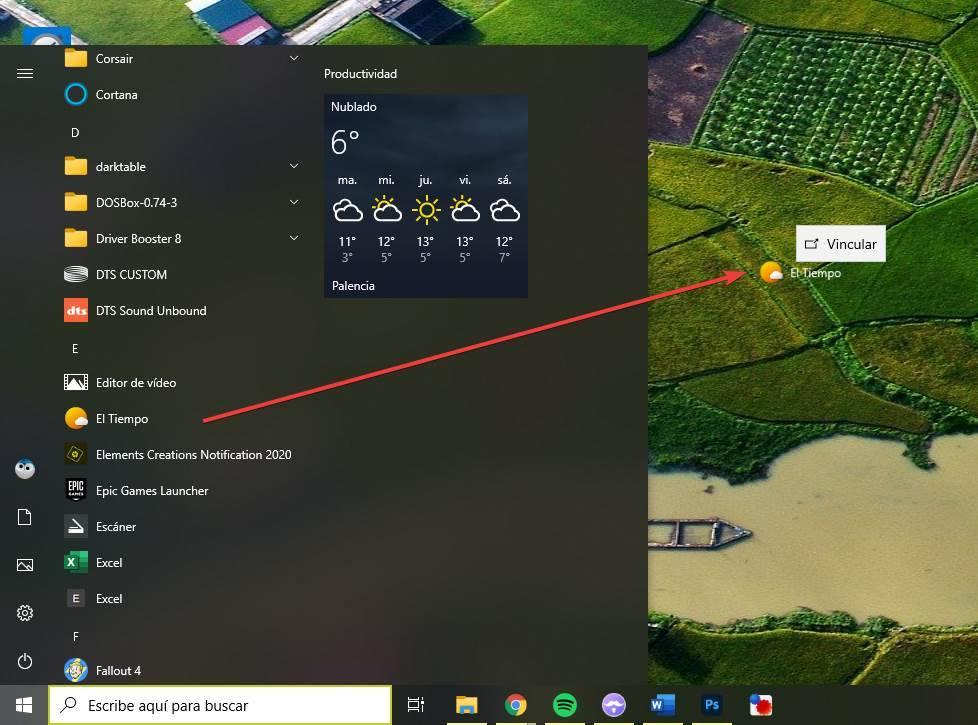
Этот же трюк работает, например, с приложениями, которые у нас справа размещены как мозаики или живые плитки. Так что искать их в списке приложений в меню «Пуск» не придется.
Из папки приложений
Хотя приложения из магазина устанавливаются в свою собственную автоматическую папку, Microsoft добавляет ссылку на них в Папка «appsfolder» . Поэтому все программы, как обычные, так и UWP, мы сможем найти здесь.
Чтобы попасть в эту папку, мы можем открыть окно «Выполнить» в Windows 10 с помощью сочетания клавиш «Windows + R» и ввести команду « оболочка: appsfolder », Чтобы открыть указанный каталог. Мы также можем сделать это, набрав эту команду в адресной строке окна проводника файлов.
Результатом станет каталог Windows, в котором мы найдем все приложения и программы, которые мы установили на нашем ПК. Здесь нам нужно найти приложение, для которого мы хотим создать ярлык, и щелкнуть по нему правой кнопкой мыши. В появившемся меню мы сможем увидеть вариант для открытия программы, другой — для привязки к началу или панели задач, и последний — для создания прямого доступа к рассматриваемому приложению.
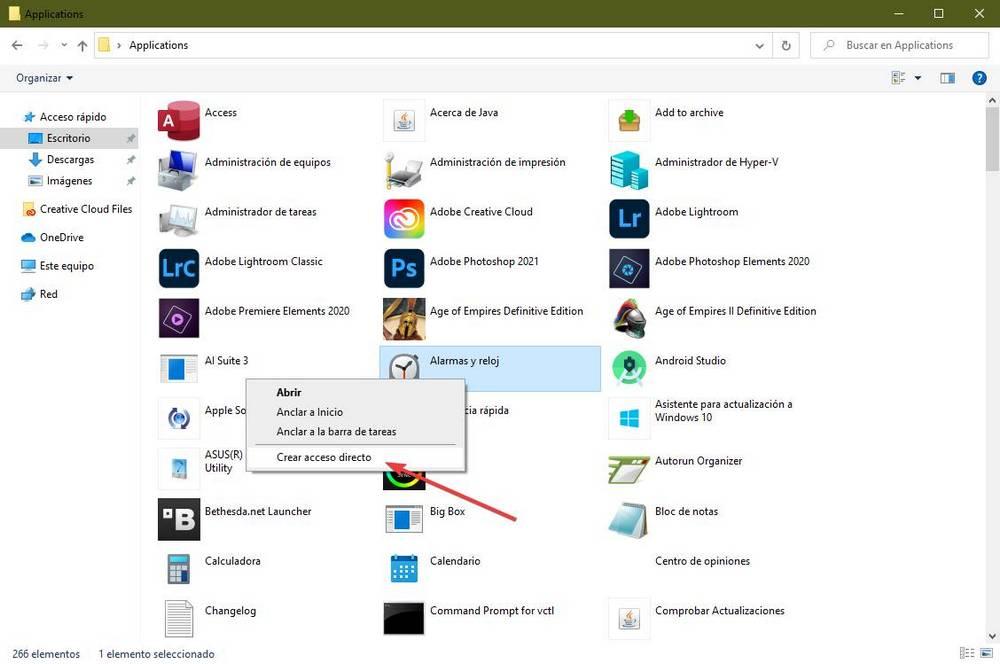
Windows 10 сообщит нам, что не может создать ярлык в папке, в которой мы находимся. Но вместо этого она предложит нам возможность создать его на рабочем столе.
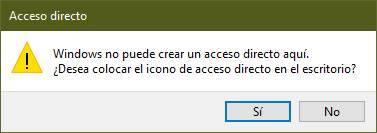
Принимаем и все. Мгновенно у нас будет прямой доступ к выбранному нами приложению на рабочем столе. Теперь с помощью этого ярлыка мы можем перемещать его куда захотим. Например, мы можем разместить его в одной части рабочего стола или поместить в другую папку. Он будет вести себя как обычный ярлык.
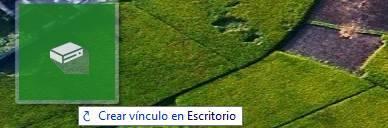
Еще один способ создать ярлык для этих приложений — просто взять файл из предыдущей папки и перетащить на рабочий стол , или в нужную папку. По умолчанию появится символ создания ссылки, поэтому, когда мы отпустим кнопку мыши, у нас будет создан ярлык.
Как открыть UWP при включении ПК
Воспользовавшись трюком с ярлыками, мы не только будем иметь под рукой приложения, но и сможем использовать эти доступы для автоматического запуска некоторых приложений, таких как приложение погоды, при включении компьютера. Таким образом, например, мы можем с первого момента открыть наиболее нужные нам приложения.
Для этого в первую очередь нам понадобится созданный ранее ярлык. Если она у нас уже есть, следующим шагом будет написание команды » оболочка: запуск »В адресной строке файлового проводника. Откроется папка, в которой мы сможем увидеть программы, которые хотим запускать при запуске Windows.
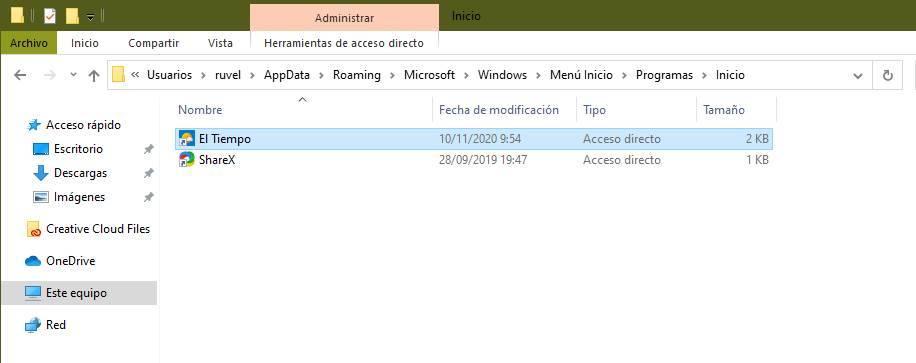
Нам просто нужно скопировать ярлык приложения UWP в эту папку и все. Теперь мы можем закрыть его и проверить, что он работает, выйдя из системы и начав заново. Как мы увидим, теперь откроется приложение UWP, которое мы связали благодаря этому новому ярлыку.
Мы должны быть осторожны с приложениями UWP, которые мы загружаем в начале. В диспетчере задач мы не сможем узнать, как они влияют на производительность. Поэтому мы рекомендуем открывать только самое необходимое, используя этот трюк. И, если в какой-то момент они нам надоест, мы можем удалите его с самого начала, вернувшись в папку что мы видели в предыдущем пункте, и устраняя его ярлык. Если мы использовали этот метод для запуска программы при старте Windows, мы не сможем отключить его другим способом.
Создать ярлык на рабочем столе для приложения Store в Windows 10
Существует собственный способ создания ярлыков на рабочем столе для любого приложения Store, установленного на вашем ПК с Windows 10. Этот трюк возможен благодаря секретной скрытой папке «Приложения». В этой статье я хотел бы показать вам, как это можно сделать.
Не было бы удобно создать ярлык для запускать современные приложения Mail, Skype, OneDrive, Photos, Camera или любое современное (UWP) приложение, которое вы установили из Магазина, без использования сторонних инструментов? Что ж, это очень просто, но не совсем очевидно! Давайте откроем эту скрытую секретную функцию прямо сейчас.
Метод, описанный ниже, включает в себя специальную папку оболочки, которую можно открыть с помощью следующей команды (введите ее в диалоговом окне “Выполнить”):

Примечание. Команда выше это специальная команда оболочки. См. Следующую статью:
Список команд оболочки в Windows 10
Вот как это выглядит:

В папке отображаются все установленные приложения в списке. В список входят классические настольные приложения, а также приложения из Магазина.
Читатели Winaero знакомы с этой папкой. В наших предыдущих статьях мы часто этим пользовались. См.
- Как запустить современное приложение с рабочего стола, не переходя на начальный экран Metro.
- Как запустить приложение Universal File Explorer в Windows 10
- Запустить экран блокировки как обычное современное приложение в Windows 10 с помощью ярлыка или командной строки
Теперь давайте посмотрим, как мы можем использовать эту папку. для создания ярлыка для любого приложения Store.
Чтобы создать ярлык на рабочем столе для приложения Store в Windows 10 , выполните следующие действия.
- Нажмите вместе клавиши Win + R на клавиатуре, чтобы открыть диалоговое окно «Выполнить». и введите shell: AppsFolder в поле выполнения.
- Нажмите нажмите клавишу Enter, чтобы открыть папку “Приложения”.
- Теперь перетащите ярлык нужного приложения на рабочий стол.

Windows мгновенно создаст для него новый ярлык!
Теперь вы можете переместить этот ярлык в любое удобное место, закрепить его на панели задач или на начальном экране, добавить во Все приложения или добавить в Быстрый запуск ( посмотрите, как включить быстрый запуск). Вы также можете назначить своему ярлыку глобальную горячую клавишу.
Как добавить в Gizmo приложения из Microsoft Store Windows 10

Самым простым способом добавить в Gizmo приложения из Microsoft Store является создание ярлыка где нибудь на клиентском компьютере или вашем сервере и добавление его в Gizmo.
Для того что бы создать ярлык Любого приложения из Microsoft Store сделайте следующее:
- Откройте меню Пуск
- Найдите нужное приложение
- Перетащите значок приложения на рабочий стол
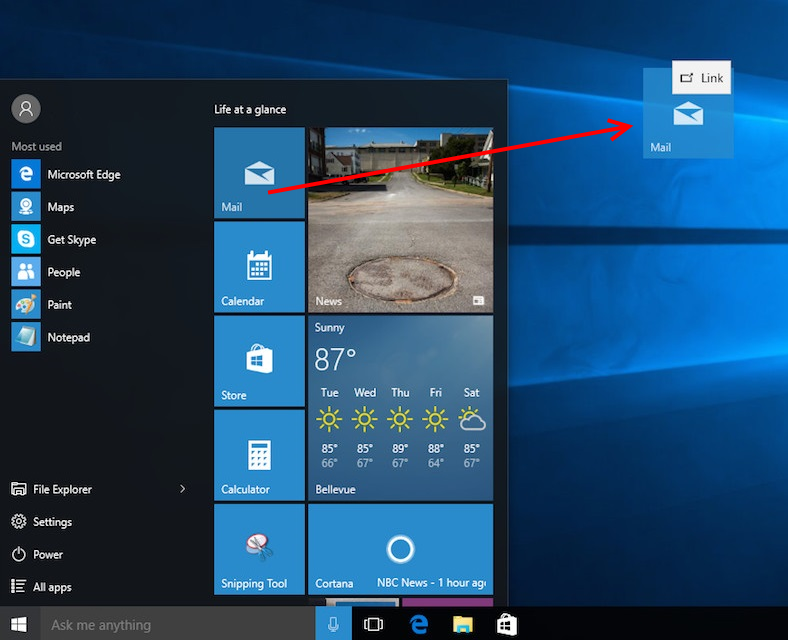
Добавьте только что созданный ярлык на рабочем столе (файл .lnk) в путь к исполняемому файлу Gizmo. Убедитесь, что вы установили флажок «Сценарий исполнения».