Что такое VPN-соединение и как им пользоваться
VPN или Virtual Private Network — это технология анонимного сетевого подключения. Она защищает приватную информацию пользователей в интернете. Если вы вошли в «паутину» через виртуальную частную сеть, никто посторонний не сможет перехватить ваш логин/пароль. Даже если вы будете использовать публичный Wi-Fi, с VPN вы сохраните анонимность.
В этой статье я подробно рассказываю, какие бывают VPN, как и для чего используются. Эта статья поможет вам выбрать подходящий способ и создать свое VPN-соединение.
Что такое VPN-соединение
VPN — технология сетевого подключения. Она позволяет организовать подсеть в уже существующем соединении. В переводе «Virtual Private Network» означает «виртуальная частная сеть». Она шифрует новое, поверхностное соединение, благодаря чему получается сохранить конфиденциальность.
Поверхностная сеть закрыта от внешнего доступа, потому вмешаться в нее не смогут. Единственное условие — наличие высокой скорости соединения.
Подключение выполняется по типу «точка» — «точка». Это туннельное соединение. Чтобы войти в «туннель» можно использовать любой персональный компьютер. Операционная система (ОС) также может быть любой. Главное, чтобы был установлен VPN-клиент. Он перебрасывает виртуальный порт TCP/IP на другую сеть.
Для чего используется
VPN используется в таких случаях:
- чтобы обеспечить работу приложения, IP из другой зоны;
- для анонимности работы в сети;
- чтобы скрыть местонахождение компьютера;
- для доступа к общей сети;
- чтобы получить высокую скорость соединения;
- чтобы избежать различных сбоев;
- чтобы создать каналы, защищенные от хакерских атак;
- для безопасных корпоративных сетей.
Если создать VPN-соединение, интернет станет открытым и безопасным. Можно не переживать, что провайдер или киберпреступник получит доступ к важной информации. VPN ее шифрует.
Классификация VPN
VPN классифицируют по нескольким параметрам:
- Уровень защиты среды. Может создаваться исключительно частная сеть, или данные будут дополнительно зашифрованы.
- Способ реализации. Интегрированный или программный вариант.
- Тип протокола. TCP/IP, IPX и AppleTalk.
- Доступность. Платно или бесплатно.
Общепринятая классификация делит VPN на два типа:
- Удаленный доступ. ПК подключается к сети.
- Site-to-site. Соединяет две разные сети.
Хотя некоторые специалисты выделяют еще третий вид — Client/Server VPN. Он используется, когда создается пара сетей. Клиенты подключаются к общему серверу, но передают информацию по своим сетям внутреннего типа.
Программы для VPN-соединения
Создать VPN-соединение могут специальные программы. Существуют платные и бесплатные версии. Обычно большей популярностью пользуются бесплатные. Но есть программы, где доступны платные тарифы:
- по времени;
- по трафику;
- по количеству доступных VPN-серверов.
Обычно, бесплатные программы — это пробные версии платных. Клиент получает возможность опробовать продукт, прежде чем купить VPN-соединение.
У каждой программы свои особенности:
Технологии реализации
Возможности
Особенности
PPTP, IPsec, L2TP, SSTP, OpenVPN
- автоматический/ручной режимы;
- шифрование на лету;
- анонимный серфинг;
- антиблокировка сайтов;
- стриминг;
- блокировка рекламы.
- используется на ОС Windows, Mac, есть расширение для браузеров. Версия для Android, iOS;
- одна подписка для разных устройств;
- более 35 стран;
- пробный период неограниченный;
- манибек 30 дней;
- высокая скорость и стабильное соединение.
L2TP, PPTP, IPsec, OpenVPN, SSTP
- настройка портов;
- анонимный torrent;
- автоматический/ручной режимы;
- анонимный серфинг;
- шифрование на лету;
- стриминг;
- обход блокировки сайтов;
- блокировка рекламы.
- функция Hide ip, скрывающая адрес пользователя;
- защита трафика разными протоколами;
- блокирует сниффинг;
- ips мониторинг;
- перехват dns запросов;
- функция Split;
- до 5 устройств на лицензию;
- доступна подписка и манибек;
– нет расширений для браузеров.
OpenVPN, PPTP, L2TP IPsec, SSTP
- torrent анонимен только частично;
- автоматический/ручной режимы;
- серфинг анонимный;
- настройка портов;
- шифрование на лету, стриминг;
- обход блокировки сайтов.
- отслеживание не проводится;
- делает wi-fi устойчивым к взлому;
- многорежимность работы;
– бесплатная версия VPN на Windows отличается ограничением доступа и необходимостью в регистрации.
Платная с частичной поддержкой русского языка
Присутствуют те же возможности, что в предыдущих программах. Кроме настройки портов и анонимного torrent.
- пять сотен VPN-серверов в 50 государствах;
- месячная плата от двух долларов;
- может работать на компьютере, смартфоне, планшете или всех устройствах одновременно (без необходимости регистрировать несколько аккаунтов);
- потоковая передача видео, обходя блокировку Hulu или Netflix US;
- уникальная разработка — MultiHop, подключающая к двум VPN-серверам одновременно.
Платная с частичной поддержкой русскоязычной версии
Есть расширения для Windows и браузеров
PPTP, IPsec, L2TP, SSTP, OpenVPN
- анонимный torrent и серфинг;
- автоматический/ручной режимы;
- шифрование на лету, стриминг;
- обход блокировки сайтов, блокирует рекламу.
- 2048 битное шифрование;
- Double VPN — двойное шифрование на разных серверах;
- защита от экстренного отключения;
- учетной записью можно одновременно пользоваться на шести устройствах.
У программ, предлагающих VPN-соединение бесплатно, более высокий рейтинг. Тестовые режимы обычно длятся от нескольких дней до месяца, но есть и неограниченные по времени бесплатные предложения. Пользоваться полностью бесплатными сервисами не рекомендуется. Они редко обеспечивают надежный уровень соединения.
Как создать VPN-соединение
Чтобы создать соединение, нужно подобрать программу. Лучший вариант из представленных в таблице — NordVPN. Его легко установить и использовать как новичкам, так и специалистам. Длительная подписка предлагается по доступной цене, а взамен открываются широкие возможности.
Для начала создайте аккаунт:
-
Выбираете тариф (наиболее выгодный — на два года):
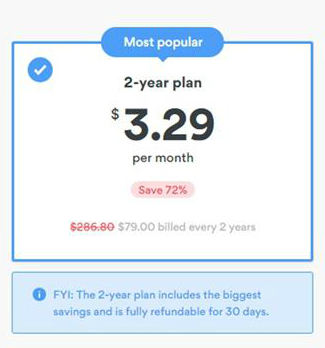
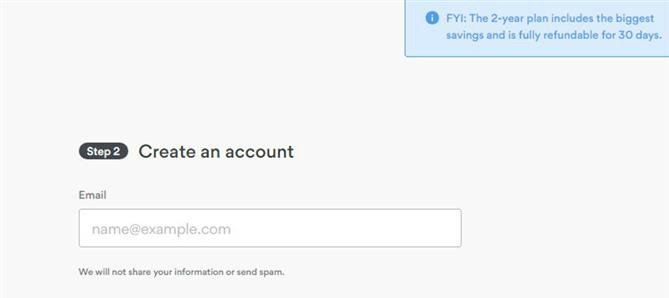
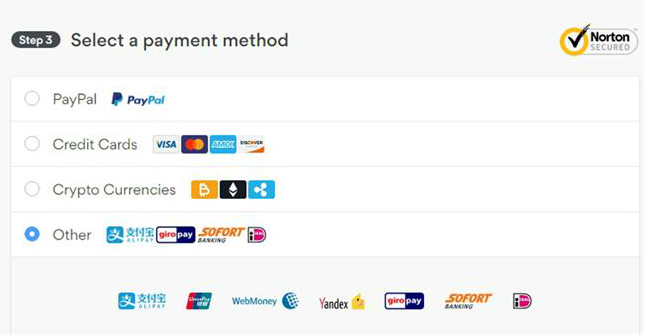
Дальше требуется загрузить программу, которая обеспечивает, например, VPN-соединение windows 7. Это можно сделать в личном кабинете во вкладке «Область загрузки».
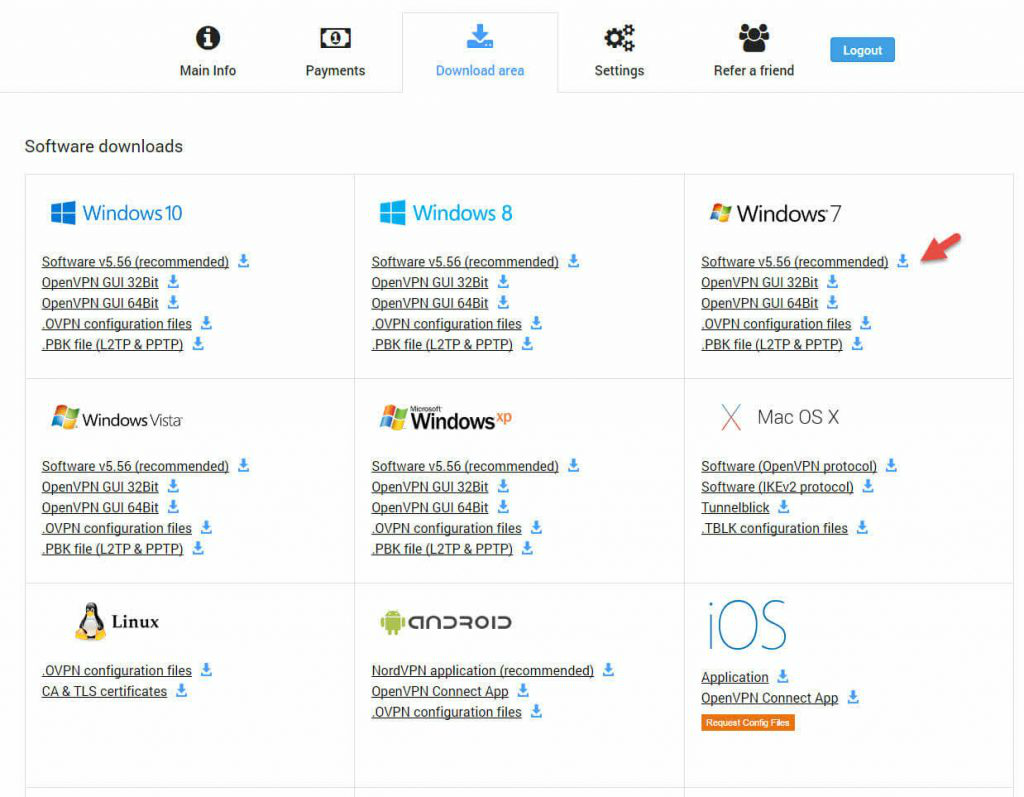
Там же можно скачать программу для мобильных устройств. Технология как создать VPN-соединение на iphone практически такая же, как и для Windows.
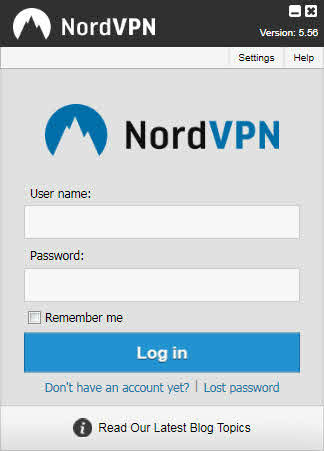
Когда файл загрузится, открывайте его и заполняйте форму с логином/паролем.
Переходите во вкладку «Servers», кликайте по стране, выбирайте сервер и нажимайте клавишу «Connect now».
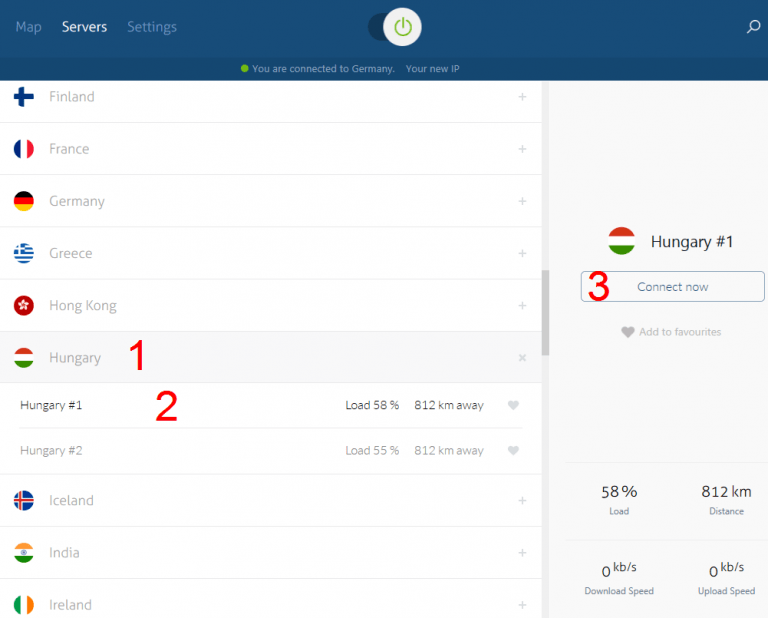
После этого VPN будет работать.
Подключение через браузер
Это более быстрый путь. Особенно актуален для частных пользователей сети.
У каждого браузера есть свои особенности:
Opera. Со встроенной бесплатной и безлимитной версией VPN. Для включения нужно пройти такой путь: «Меню» — «Настройки» — «Безопасность» — «Включить VPN».
Chrome. Подключение возможно благодаря расширениям. Чтобы их получить, нужно открыть: «Меню» — «Дополнительные инструменты» — «Расширения» — «Еще расширения». Дальше в поисковую строку нужно ввести «VPN». Из полученных результатов, выбрать один, и нажать «Установить». Если расширение установилось, его значок появится на панели «Меню». Большинство расширений бесплатные.
Mozilla. Схема такая же, как и в предыдущих случаях. Лучшими дополнениями считаются Zenmate Security и Hoxx VPN Proxy.
Настройка VPN-соединения на компьютере
После запуска важно разобраться, как настроить VPN-соединение. Самый распространенный способ настройки на ОС Windows:
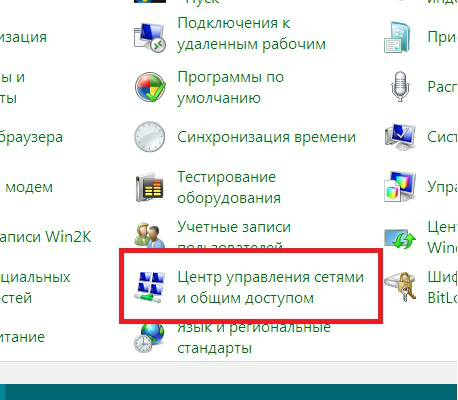
- «Пуск» — «Панель управления» — «Центр управления сетями и общим доступом»:
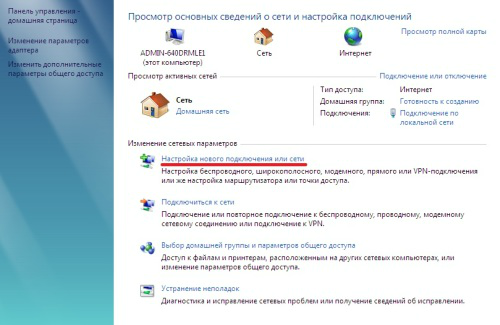
- Выбрать «Настройку нового подключения или сети»:
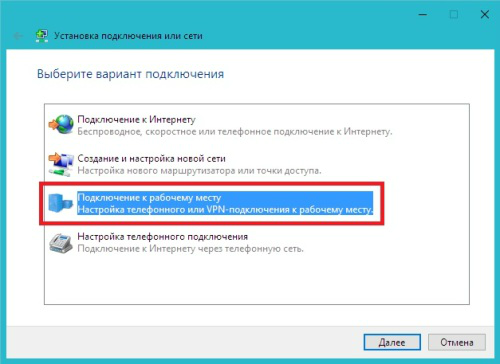
- Выбрать «Подключение к рабочему месту»:
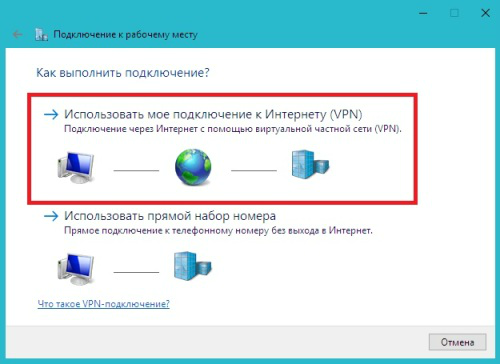
- Нажать «Использовать мое подключение к интернету (VPN)»:
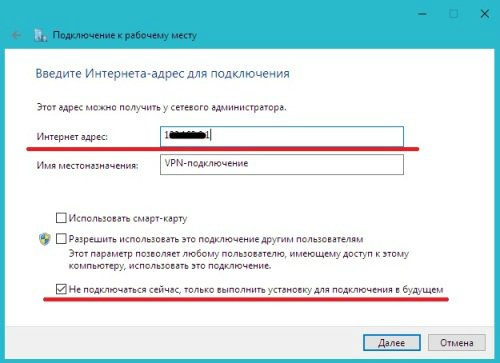
- Появится поле «Интернет адрес», куда нужно внести свой VPN-сервер. Если адрес неизвестный, его можно разузнать, нажав «Win + R», вписав «cmd»:
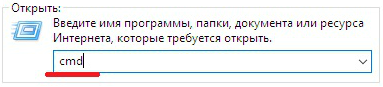
- Ввести команду «ipconfig» и запустить ее. В строке «Основной шлюз» будет нужный адрес:

- Указать адрес, отметив «Не подключаться» и перейти «Далее»:
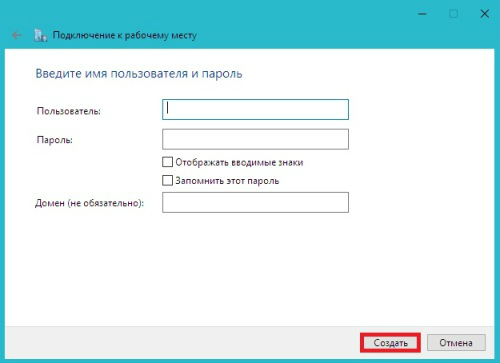
- Вписать пароль и логин, нажав «Создать»:
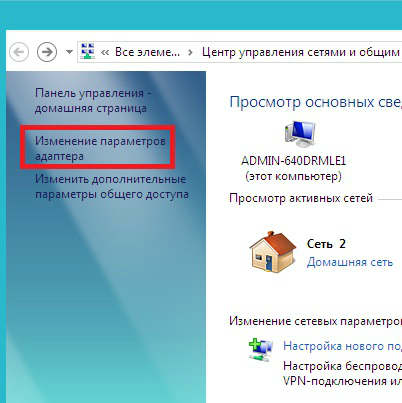
- Снова перейти в «Центр управления сетями», выбрав «Изменение параметров адаптера»:
- Будет создан значок VPN-подключения. Для подключения нужно нажать на иконку правой кнопкой мыши, выбрав, «Подключить», а для отключения нажать «Отключить»:
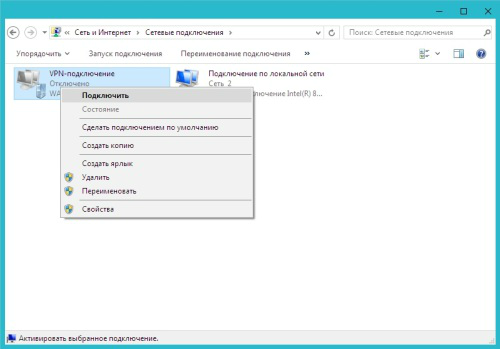
Для соединения нужно будет ввести логин и пароль.
Маршрутизация VPN-соединений
Настраивается маршрутизация VPN-соединений следующим образом:
-
Перейти в «Центр управления сетями», «Изменение параметров адаптера», нажав на правую кнопку мыши выбрать пункт «Свойства»:
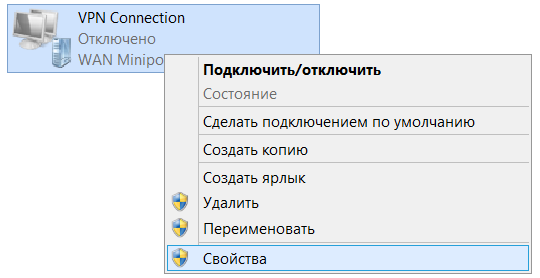
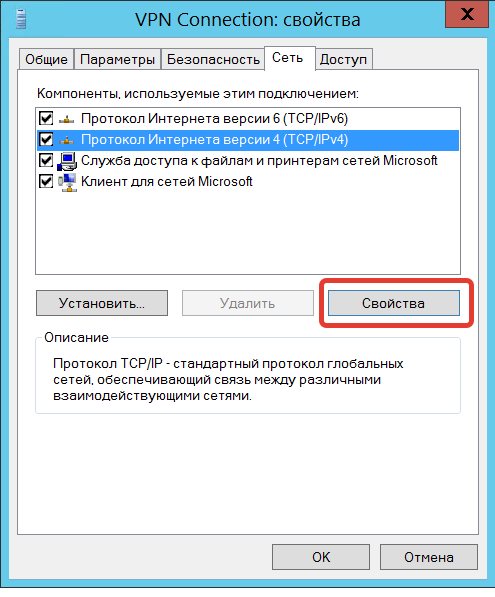
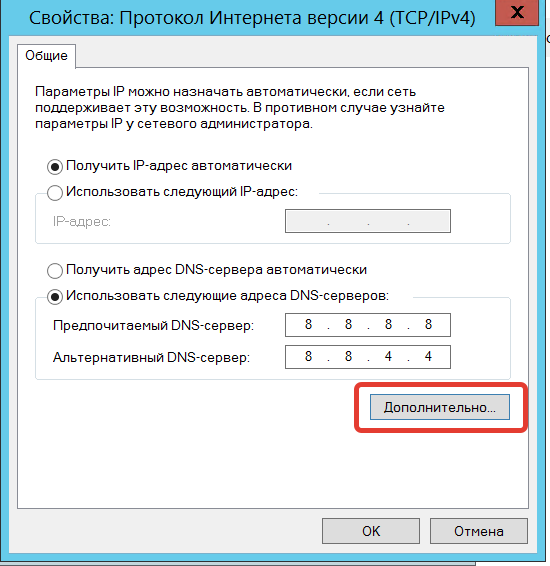
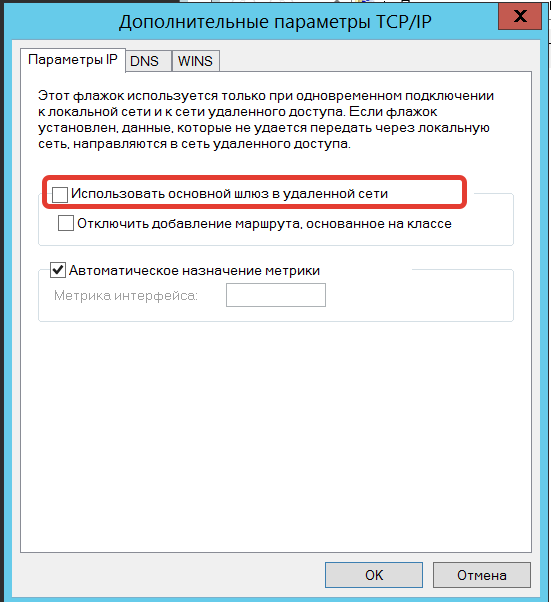
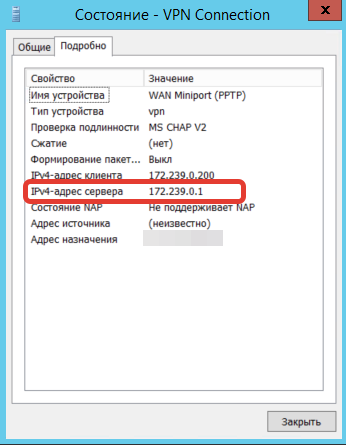
Нужно учесть, что:
- 192.168.0.0 — адрес рабочей сети;
- MASK 255.255.255.0 – маска подсети;
- 172.239.0.1 — шлюз.
Каждый параметр индивидуален. Чтобы все заработало, нужно нажать «Enter».
Тестирование скорости VPN-соединения
Тест скорости VPN-соединения нужен, чтобы оценить, насколько снизится пропускная способность сети. Также он позволяет оценить качество соединения. Провести проверку можно следующим образом:
- Узнать скорость интернет-соединения без VPN. Проще всего выяснить это значение с помощью FCC testing. В нем три составляющие: задержка, скорость загрузки и выгрузки.
- Подключиться к VPN-серверу.
- Повторно пройти тест, получив новые значения уже с учетом VPN-соединения.
- Сравнить показатели и узнать разницу.
Финальные цифры продемонстрируют, какая часть скорости теряется. Зная это значение, можно попытаться увеличить скорость VPN-соединения, подобрав другую программу.
Ошибки VPN-соединения
Часто при соединении с VPN возникают ошибки. Наиболее распространенные перечислены в таблице.
400 Bad Request
- Проблемы с брандмауэром.
- Браузер не поддерживает соединение.
- Отключить брандмауэр.
- Обновить браузер или использовать другой.
ОС запретила шифрование.
Перепроверить в реестре «HKEY_LOCAL_MACHINESYSTEMCurrentControlSetservicesRasMan Parameters» правильность параметра «ProhibitIpSec». Его значение должно быть нулевым.
- Отсутствие денег на балансе.
- Неправильно введены логин/пароль.
- Провести проверку баланса, и если денег действительно нет, пополнить его.
- Проверить правильность указанного в настройках адреса VPN-сервера. При необходимости пересоздать VPN-подключение.
Произошел аппаратный сбой порта.
Перезагрузить компьютер и заново создать подключение.
Подключение уже выполнено.
Ошибка 720 обычно появляется на ОС Windows7. Другие ОС отражают код 738. Решается созданием разных имен пользователя.
Неправильные настройки безопасности.
Убедиться в правильности настроек VPN-подключения. Если ничего не найдено, пересоздать VPN-соединение.
Зайти в свойства подключения, где «Автоматический» изменить на «L2TP IPSec VPN».
ОС не поддерживает l2tp. Часто возникает на Windows WP.
Применить автоматическую настройку VPN: «Настройки VPN-подключения» — «Сеть» — «Автоматически»/«Туннельный протокол точка-точка (PPTP)». Подключится заново.
Если антивирусная программа или брандмауэр блокируют соединение, с помощью номера ошибки можно быстро найти решение проблемы. Даже если выполняется VPN-соединение через прокси сервер.
Ещё больше интересных и полезных статей — в рассылке блога. Подписывайтесь:
Запомнить
- VPN — технология анонимного сетевого подключения. Она позволяет организовать подсеть в уже существующем соединении.
- Применяется для защиты информации и достижения анонимности в сети.
- Подключиться к VPN можно благодаря настройкам ОС и специальным программам.
- При подключении могут возникнуть ошибки, которые мешают подключиться к сети. Решить их можно с помощью создания нового подключения, поиска ошибок в настройках или отключением антивируса.
Netpeak запустил услугу «ASO с оплатой за результат» — заказывайте по ссылке.
Редактор, журналист, маркетолог
В личном архиве с 2004 года — публикации в газетах и журналах, вычитка книг, несколько сборников, копирайтерские галеры новостных сайтов, должности редактора ленты и администратора форума, букет спецпроектов.
Как настроить VPN своими руками
Инструкция, как настроить VPN и включить его самостоятельно
В век цифровых технологий вопрос безопасности в интернете остается открытым. Многие желают сохранить конфиденциальность в Сети. Сделать это проще, если настроить VPN и включить его на своем устройстве. Сделать это можно как на компьютере или ноутбуке, так и на смартфонах и планшетах.
VPN или «виртуальная частная сеть» — это технология, позволяющая создавать безопасное соединение поверх другой сети. Она дает возможность поддерживать анонимность и безопасность. Но большинство пользователей используют ВПН для обхода различных блокировок сайтов. Цензуру во многих странах никто не отменял.
Три причины установить VPN
Специалисты в области IT безопасности призывают население не расслабляться. Даже если вы не государственный служащий с массой секретов, не банкир, риски есть всегда. Например, со стороны школьника хакера, который может взломать вас и украсть личные данные. Среди причин установить ВПН на устройстве — это:
- Значительное повышение анонимности и безопасности. Соединение происходит с шифрованными протоколами, что исключает возможность отследить ваше присутствие в Сети.
- Усложняет сбор и персональных данных о вас. Любое посещение сайтов в интернете, как оставить отпечатки пальцев. Но с VPN — это как мастерская работа в резиновых перчатках.
- Снятие цензуры. Как говорилось выше, во многих странах приходится сталкиваться с блокировкой веб-ресурсов, не прошедших гос. цензуру. VPN позволяет обходить запреты.
Решить все вышеуказанные проблемы легко. Необходимо лишь настроить VPN собственными руками. Конечно, придется немного разобраться в теме, попотеть, но это того стоит. И главное, обходится значительно дешевле, чем использовать коммерческие ВПН-сети и приложения, за которые регулярно приходится доплачивать.
Подключаем VPN на Windows
Операционная система Windows имеет в настройках опцию ВПН подключения. Чтобы обзавестись этим полезным инструментом, нужно выполнить два шага: настроить профиль и подключиться к выбранной сети. Итак, от вас требуется выполнить следующее:
- Пройдите по цепочке «Пуск», «Параметры», «Сеть и Интернет», «VPN» и выберите пункт «Добавить VPN-подключение».
- В разделе «Поставщик услуг» отметьте флажок «Встроенный в Windows». В поле «Имя подключения» укажите любое название.
- В пункте «Адрес сервера» укажите URL вашего ВПН-сервера. В пункте «Тип VPN» укажите или отметьте «автоматически».
- Наконец, в последнем поле «Тип данных для входа» можно указать по логину с паролем (вам дает их провайдер).
Пример настройки приведен на Windows 7 и выше. На ОС Windows 10 принцип аналогичный, с небольшой разницей. Если в будущем понадобиться внести изменения, то выберите пункт из контекстного меню «Дополнительные параметры».
Включаем ВПН на iPhone
Подключиться к частной виртуальной сети можно и со смартфонов или иных девайсов. Например, вы можете установить VPN на iOS устройствах (планшеты iPad и смартфоны iPhone). Производитель уже добавил опцию. Вам осталось только настроить ее:
- Перейдите по цепочке: «Настройки», «Основные», «VPN».
- Выберите пункт «Добавить конфигурацию ВПН».
- Найдите вкладку «L2TP». Вам необходимо настроить ее.
- В «Описание» укажите любое наименование. В «Сервер» укажите адрес ВПН-сервера, «Учетная запись» укажите логин с паролем провайдера, в «Прокси» выставьте «Авто».
Как только настройка завершена появится ползунок. Для активации вам необходимо перевести его во включенное состояние. Однако не забывайте, что с включенным ВПН меняется геолокация вашего смартфона. Это следует учитывать при использовании устройства.
Как настроить VPN на Android?
Наконец, активировать виртуальную частную сеть можно и на смартфонах с Андроид. Это популярная ОС, которая также уже имеет опцию ВПН, которую нужно лишь настроить. Ниже приведена инструкция, которую можно использовать на версиях OS 8-11:
- Перейдите в раздел «Настройки» и пролистайте меню до самого конца, где вы найдете пункт «Другие настройки».
- Выберите пункт VPN, а затем в верхнем правом углу тапните на пункт «Добавить VPN» для перехода к следующему шагу.
- Настройка. В пункте «Имя» укажите любое название. В поле тип подключения выберите соответствующий вашему ВПН-серверу (PPTP, L2TP или IPSec). В поле «Адрес» укажите ссылку.
- Также необходимо поставить флажок в разделе «Шифрование PPP (MPPE)» и придумать пароль с логином для входа.
- Если требуются дополнительные настройки, то раскройте пункт «Показать дополнительные параметры» для ввода DNS данных.
После проведенных настроек ваше созданное ВПН-соединение появится в списке. Для активации достаточно включить его. Это позволит сразу повысить безопасность вашего интернет-соединения, а также пользоваться различными сервисами, посещать сайты, которые в вашем регионе пребывания недоступны.
Настройка VPN (L2TP/IPsec) для Android, iPhone и iPad. Бесплатные серверы VPN Gate
Данная инструкция демонстрирует, как подключиться к серверу ретрансляции VPN Gate с помощью L2TP/IPsec VPN клиента, встроенного в мобильную операционную систему Android.
Предварительная конфигурация
- Перейдите в приложение Настройки.
- В разделе сетевых настроек Подключения перейдите в меню Другие настройки > VPN.

- Нажмите меню и выберите Добавить профиль VPN.
- Откроется экран настройки нового VPN-подключения. Введите произвольное название в поле имя, например, VPN Gate и выберите тип подключения L2TP/IPSec PSK.
- На данном экране нужно ввести либо имя узла, либо IP-адреса сервера из пула открытых серверов VPN Gate http://www.vpngate.net/en/.
- Откройте список публичных серверов ретрансляции и выберите VPN-сервер, к которому хотите подключиться.

Важная информация
Для столбца L2TP/IPsec Windows, Mac, iPhone, Android No client required в списке серверов должна быть отмечена галочка, которая сообщает о поддержке настраиваемого протокола L2TP/IPsec.
- Скопируйте имя узла DDNS (идентификатор, который заканчивается на «.opengw.net») или IP-адрес (цифровое значение xxx.xxx.xxx.xxx) и введите его в поле “Адрес сервера” на экране конфигурации.
Примечание
Рекомендуется использовать имя DDNS – его можно продолжать использовать, даже если соответствующий DDNS IP-адрес в будущем изменится. Тем не менее, в некоторых странах у вас не получиться использовать имя узла DDNS – в этом случае следует использовать IP-адрес.
- Введение vpn в поле «Общий ключ IPSec».
- Отметьте галочку “Показать дополнительные параметры”, если она доступна.

- В поле “Перенаправление маршрутов” введите 0.0.0.0/0. Убедитесь, что вы правильно ввели значение этого поля. В противном случае, вы не сможете установить подключение к VPN-серверу.
- После этого нажмите кнопку “Сохранить”.
Запуск VPN-подключения
- Вы можете в любое время установить новое подключение к VPN-серверу. Откройте настройки VPN, и вы увидите следующий список.

- Введите vpn в поля “Имя пользователя” и “Пароль” при первом использовании. Отметьте галочку “Сохранить учетные данные”. Нажмите кнопку Подключиться, чтобы установить VPN-подключение
- После установки VPN-подключения у соответствующей записи из списка VPN появится статус Подключено. На устройстве Android может появится уведомление об активации VPN. Нажмите по сообщению, чтобы посмотреть статус текущего подключения.
Интернет без ограничений
Когда соединение установлено, весь сетевой трафик будет проходить через VPN-сервер. Вы также можете перейти на сайт ipinfo.io, чтобы посмотреть глобальный IP-адрес.. Вы сможете увидеть видимое из сети местоположение, которое будет отличаться от вашей фактической локации.
При подключении к VPN вы сможете посещать заблокированные веб-сайты и использовать заблокированные приложения.
Настройка VPN (L2TP/IPsec) для iPhone, iPad
Данная инструкция демонстрирует, как подключиться к серверу ретрансляции VPN Gate на iPhone / iPad с помощью L2TP/IPsec VPN клиента, встроенного в iOS.
Предварительная конфигурация
- На главном экране iPhone / iPad выберите приложение Настройки.
- Выберите опцию VPN (или перейдите в меню «Основные > VPN»), затем нажмите Добавить конфигурацию VPN.
- На странице настроек выберите Тип >L2TP и добавьте название соединения в поле Описание, например «VPN Gate».

- Далее на данном экране нужно ввести либо имя узла, либо IP-адреса сервера из пула открытых серверов VPN Gate http://www.vpngate.net/en/ (для столбца L2TP/IPsec Windows, Mac, iPhone, Android No client required в списке серверов должна быть отмечена галочка).
- Откройте список открытых серверов ретрансляции и выберите VPN-сервер, к которому хотите подключиться.
Важная информация
Для столбца L2TP/IPsec Windows, Mac, iPhone, Android No client required в списке серверов должна быть отмечена галочка, которая сообщает о поддержке настраиваемого протокола L2TP/IPsec.
- Скопируйте имя узла DDNS (идентификатор, который заканчивается на «.opengw.net») или IP-адрес (цифровое значение xxx.xxx.xxx.xxx) и введите его в поле Сервер на экране конфигурации.
Примечание
Рекомендуется использовать имя DDNS – его можно продолжать использовать, даже если соответствующий DDNS IP-адрес в будущем изменится. Тем не менее, в некоторых странах у вас не получиться использовать имя узла DDNS – в этом случае следует использовать IP-адрес.
- Введите vpn в поля «Учетная запись», «Пароль» и «Общий ключ», затем нажмите «Готово».
Запуск VPN-подключения
- Вы можете в любое время установить новое подключение к VPN-серверу, выбрав необходимую конфигурацию в меню настроек VPN и установив переключатель Статус в положение «Вкл».

- iOS показывает индикатор «VPN» в верхней панели, если VPN-подключение установлено.
- Перейдя в конфигурацию, вы можете получить следующую информацию: назначенный IP-адрес и время подключения.
Интернет без ограничений
Когда соединение установлено, весь сетевой трафик будет проходить через VPN-сервер. Вы также можете перейти на сайт ipinfo.io, чтобы посмотреть глобальный IP-адрес.. Вы сможете увидеть видимое из сети местоположение, которое будет отличаться от вашей фактической локации.
При подключении к VPN вы сможете посещать заблокированные веб-сайты и использовать заблокированные приложения.
Как я выбрала VPN на телефон – пошаговый гайд
2 июня 2022 года в Роскомнадзоре признали блокировку VPN-сервисов в России. Пресс-служба ведомства дала «Известиям» следующий комментарий: «Согласно закону «О связи», средства обхода блокировок противоправного контента признаются угрозой».
На момент публикации этой статьи проблемы испытывают как минимум пользователи сервисов Proton, NordVPN, Windscribe и Browsec. Некоторые VPN-сервисы продолжают работать, но со сниженной скоростью и сбоями в работе приложений (гендиректор Telecom Daily Денис Кусков называет это признаками попыток заблокировать сервисы).
Скорее всего, все, что РКН технически сумеет заблокировать, будет заблокировано. Самое время зайти через рабочий VPN на те ресурсы, где у вас остались какие-то данные и файлы, скачать все необходимое и, если нужно, написать своим подписчикам, где вас можно найти.
Как практикующий smm-специалист я с февраля пребываю в новой реальности: рабочий процесс изменился драматически. Мы с клиентами продолжаем работать на самых популярных платформах и в социальных сетях, а значит жизненно необходимым стало подключение VPN (Virtual Private Network – «виртуальная частная сеть»).
Сегодня поделюсь своим опытом: насколько безопасно пользоваться такими приложениями, какое выбрать, как установить сервис на смартфон (у меня там 90% жизни и работы проходит).
VPN – безопасно или нет
- Риск №1 – потеря vpn-соединения
При внезапном отключении VPN-сервиса трафик попадает в сеть по незащищенному (обычному) соединению. Здесь риски такие же, как при использовании интернета без ВПН вообще.

Макар Старынин
программист на фрилансе
При выборе сервиса стоит обращать внимание на возможность подключения двухфакторной аутентификации. Это поможет защитить аккаунт от фишинга, а специальный скрипт вовремя отключит передачу данных при потере соединения с VPN-сервером. Бесплатные сервисы могут не иметь таких функций.



- Риск №2 – утечка персональных данных
При подключении к VPN вы передаете трафик владельцу сервиса вместо провайдера. На обслуживание серверов для VPN уходят деньги, помимо этого владельцы сервисов тоже хотят на чем-то зарабатывать, поэтому часто основной доход бесплатных ВПН-сервисов – это продажа ваших данных.
Компании, предоставляющие доступ по платной подписке, вызывают больше доверия, так как понятен способ их заработка. При использовании сервисов, не имеющих платных версий, нужно учитывать, что действия и посещения ресурсов могут быть записаны и переданы третьим лицам в рекламных или иных целях.
При этом никакая подписка не дает 100 % гарантии, что сервис не будет следить или передавать данные в коммерческих целях или по закону. Да, будут соглашения, но в случае утечки данных очень тяжело доказать, что именно и кому передал сервис.
Главный вывод: на сайтах сервисов может быть бесконечно много документов, подтверждающих неприкосновенность передаваемой информации, но постоянные утечки данных давно стали реальностью даже для больших компаний, которые дорожат имиджем. О безопасности и конфиденциальности своих данных вы должны беспокоиться сами.
Макар Старынин
программист на фрилансе
Несмотря на VPN-шифрование с помощью алгоритма AES-256 ваше соединение все равно могут взломать. Звучит страшно, но нужно учитывать, что ВПН все же снижает риски, которым вы подвергаетесь при использовании обычного интернет-соединения.
Макар Старынин
программист на фрилансе
Какое приложение выбрать?
Я пользуюсь только бесплатными, но при этом проверенными сервисами с хорошим рейтингом и большим количеством скачиваний. Здесь нужно учитывать, что в бесплатных приложениях точно будут ограничения по скорости, реклама (в некоторых – очень много рекламы!) и другие недостатки. Вот небольшая подборка бесплатных сервисов:
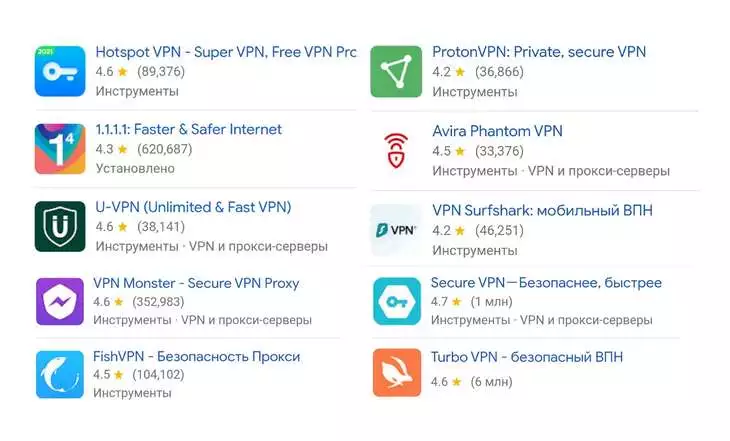
Расскажу подробнее про сервисы, которыми пользуюсь сама. Все они бесплатны, но имеют платные версии, которые отключают рекламу (если она есть) и дают большую скорость подключения.
Turbo VPN
Этот сервис я ставлю в списке первым, поскольку сама пользуюсь им уже много лет. Сейчас там все «вертится» вокруг просмотров рекламы, которой стало много. Однако я использую сервис уже несколько лет и могу с уверенностью сказать, что с моими персональными данными и прочей информацией накладок не было. Этот сервис с симпатичным кроликом в виде «главного героя» смело рекомендую.
Стоит учитывать, что Turbo значительно тормозит работу многих приложений, поэтому его часто нужно будет отключать. Кроме того, со включенным Turbo VPN не грузятся приложения российских банков (на моем опыте, как минимум не грузятся Сбер, «Хоум Кредит Банк», «Тинькофф», «Почта Банк»). В Google Play больше 100 миллионов скачиваний, рейтинг – 4,7 (выше среднего).
Secure VPN
Еще один бесплатный сервис, который сейчас имеет наиболее высокий рейтинг. Это и понятно: он работает быстрее многих других, рекламы мало, и, что сейчас становится особенно актуальным, пока не тормозит работу других приложений (WhatsApp, Vkontakte и др.). Этот сервис также можно расценивать как безопасный: в одном только Google Play у него более 50 миллионов скачиваний и рейтинг 4,8 (высокий). По большому количеству оценок, которые можно найти в открытом доступе, это один из самых безопасных бесплатных сервисов.
Proton
Еще один более-менее безопасный сервис, имеющий бесплатную версию. Сейчас этот VPN я использую на ПК. Рекламы не вижу, работает все с нормальными скоростями. Подключение к серверам в Нидерландах.
В Google Play более 5 миллионов скачиваний, рейтинг 4,2 (средний). Судя по отзывам, сейчас у многих пользователей бывают проблемы с подключением или на этапе регистрации.
Очень хороший и довольно скоростной сервис с бесплатной версией. К сожалению, сейчас во многих городах в России он уже заблокирован, но попробовать установить его все же стоит. Если у вас будет работать, им можно и ограничиться.
В Google Play более 50 миллионов скачиваний приложения, рейтинг 4,1 (средний).

10 наивных вопросов про VPN – не все так просто
Lantern
Одно из самых популярных ВПН-приложений именно в России. Если у Ваших друзей установлен VPN, то, скорее всего, Lantern. У приложения уже более 10 миллионов скачиваний в Google Play, но не очень высокий рейтинг (3,6).
Рекламы здесь нет, работа других приложений тормозится незначительно. Низкий рейтинг, судя по отзывам, связан с тем, что приложение частенько вылетает, и нужно подключаться заново. У многих наоборот: приложение постоянно работает и не отключается. Судя по отзывам, пользователей часто раздражает, что в верхнем меню телефона постоянно висит значок приложения – чтобы этого не было, достаточно отключить уведомления от приложения в настройках телефона.
В Google и «Яндексе», соцсетях, рассылках, на видеоплатформах, у блогеров
Устанавливаем VPN на смартфон
Использовать любой из перечисленных сервисов, как и другие VPN, довольно просто. Для этого нужно найти приложение через поиск магазинов приложений Google Play и App Store и скачать его. В среднем приложение весит 20-50 МБ.
Устанавливаем и подключаем VPN на примере Proton (один из самых долгих вариантов, поэтому беру для пояснения его).
Находим по названию в магазине приложений (в моем случае – в Google Play)

Скачиваем и открываем приложение. Далее предлагается создать аккаунт. Нужно придумать имя пользователя (оно должно начинаться с буквы) и создать пароль. Скриншоты этих этапов сделать невозможно из-за политики безопасности, но разобраться несложно:
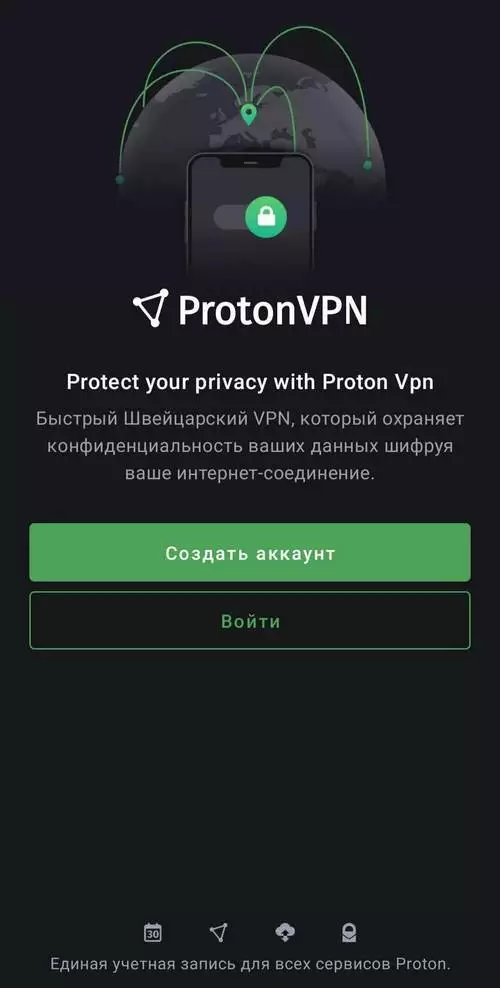
Далее можно ознакомиться с рекомендациями по использованию приложения либо нажать «Пропустить», чтобы сразу приступить к использованию:

На следующем этапе можно выбрать страны, где располагаются доступные для подключения серверы – бесплатные и для платной версии. Или же можно нажать на «Быстрое подключение» внизу экрана. Если вы используете телефон на Android, появится уведомление с предупреждением от телефона. Нажимаем «Ок»:


VPN работает, можно отслеживать скорость подключения, видеть информацию о сервере и стране его расположения (на скриншоте подключение к серверу в Нидерландах):

Далее можно закрыть приложение и продолжить работу в нужных программах. VPN будет работать в фоновом режиме. Для отключения следует вернуться в приложение и нажать «Отключиться».
Рассмотрим еще один пример установки и использования VPN с более простым алгоритмом действий – Secure VPN.
Также находим приложение в магазине по названию. Устанавливаем (весит всего 5 МБ). Открываем, принимаем условия использования:

Здесь никакой регистрации не требуется. Сразу же появляется экран с подключением. Для быстрого соединения нажимаем «Подключить». Выбираем верхний (бесплатный) вариант, подключение происходит моментально:


Также в правом верхнем углу можно нажать на иконку геолокации и выбрать страну расположения сервера. Чтобы отключиться, достаточно нажать на кнопку «Подключено» еще раз.

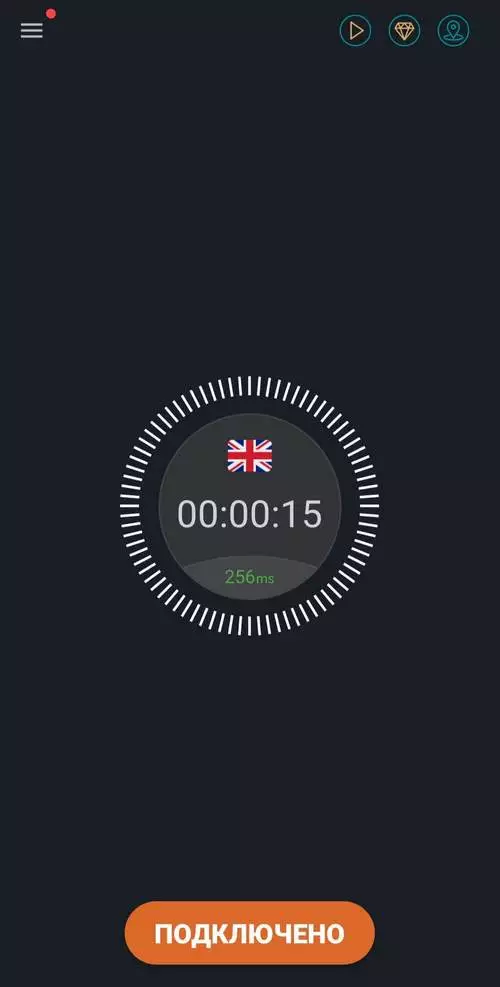
Все довольно просто. Остальные сервисы устанавливаются, подключаются и работают по такому же принципу, что и в приведенных примерах. Повторюсь, не стоит нервничать, если приложение начинает сбоить: сейчас это нормальная практика, так как VPN-сервисы на просторах отечественного интернета блокируются.
Еще один совет. Хотя перечисленные сервисы имеют в принципе высокий рейтинг и репутацию довольно надежных и безопасных, все же стоит отключать VPN перед вводом данных банковской карты при онлайн-покупках, какие-либо паролей от приложений, паролей для входа в онлайн-банк и т.д. Поначалу вы не всегда будете вспоминать, что нужно отключить VPN, но постепенно привычка выработается.
Дополнительные функции VPN
В первое время тестирования разных сервисов, когда надежность того или иного приложения была под вопросом, многие сталкивались с тем, что постоянно приходилось подключать / отключать VPN. Это занимает время, а при постоянном повторении нервирует. Но есть решение.
Автоматическое подключение
Например, в Secure VPN есть возможность автоматического (быстрого) подключения к бесплатному серверу сразу же при запуске приложения. То есть не нужно каждый раз выбирать сервер и подключаться – достаточно открыть само приложение. Включить опцию можно в настройках:

Еще один интересный вариант – использование VPN только для определенных приложений. Это значит, что при включенном сервисе трафик будет идти через VPN только для выбранных приложений. Подобную функцию предлагает, например, утилита Orbot.


Откройте приложение и запустите, пропустив промо-страницы. Далее обязательно выберите страну подключения (иначе Orbot не запустится) и ниже в настройках выберите «Приложения с поддержкой Tor».

Теперь при использовании утилита VPN будет работать только для выбранных приложений. Это очень удобно, потому что на практике вы наверняка уже столкнулись с тем, что многие приложения (например, приложение Сбера и других банков, Госуслуги) с включенным VPN либо вовсе не работают, либо работают очень плохо.

Facebook в блоке, скоро придут за «Википедией» – успейте скачать VPN
Автоподключение к VPN в отдельных приложениях
Можно установить автопдключение к ВПН во время работы в определенных приложениях через настройки телефона. Данная схема сработает не со всеми VPN, поэтому я действовала методом подбора.
В настройках Orbot (или другого приложения) нужно выбрать опцию «Запускать Orbot при загрузке» . Это нужно сделать, чтобы VPN включался автоматически, когда в будущем вы будете запускать сервис с помощью приложения для автоматизации.


Теперь необходимо выбрать сервис автоматизации. В моем случае это приложение для Android AutomateIt. Запускаем его, в панели слева выбираем «Мои правила». Нажимаем на плюсик в правом нижнем углу («Добавить правило»).


Далее создаем «триггер» – действие, при котором нам необходим автозапуск VPN. Выбираем «Приложения» и «Статус приложения». Здесь необходимо выбрать приложение, при запуске которого нужен автозапуск VPN (например, заблокированную соцсеть). Потом нажимаем «Далее».


Выбираем «Действие» – то, что должно произойти при «срабатываении» триггера. У нас это «Запуск приложения». Выбираем нужный сервис VPN из списка приложений. Жмем «Далее».


Придумываем имя для правила и настройки для всплывающих окон. Нажимаем на дискетку в правом верхнем углу для сохранения.

Все! Теперь при запуске выбранной соцсети VPN сервис будет включаться и подключаться автоматически. Если Вы настроили показ всплывающих окон по умолчанию, то при каждом открытии настроенной соцсети Вы будете видеть уведомления об автозапуске VPN:

Нужно отметить, что в данном сервисе автоматизации для каждого отдельного приложения, при открытии которого вам нужен автозапуск VPN, необходимо будет создавать отдельное правило. Для автоматического отключения VPN также можно создать правило по тому же алгоритму.
VPN в настройках телефона
А теперь немного о том, как можно подключиться к VPN вообще без установки сторонних приложений. Такое тоже возможно благодаря встроенному функционалу современных смартфонов.
В настройках выбираем «Подключения», «Другие настройки», «VPN» (если Ваши настройки выглядят по-другому, найдите расположение функции VPN через поиск настроек):


Когда нажмете на пункт VPN, появится список приложений, которые у вас установлены. Теперь нажимаем в правом верхнем углу «Добавить профиль VPN»:
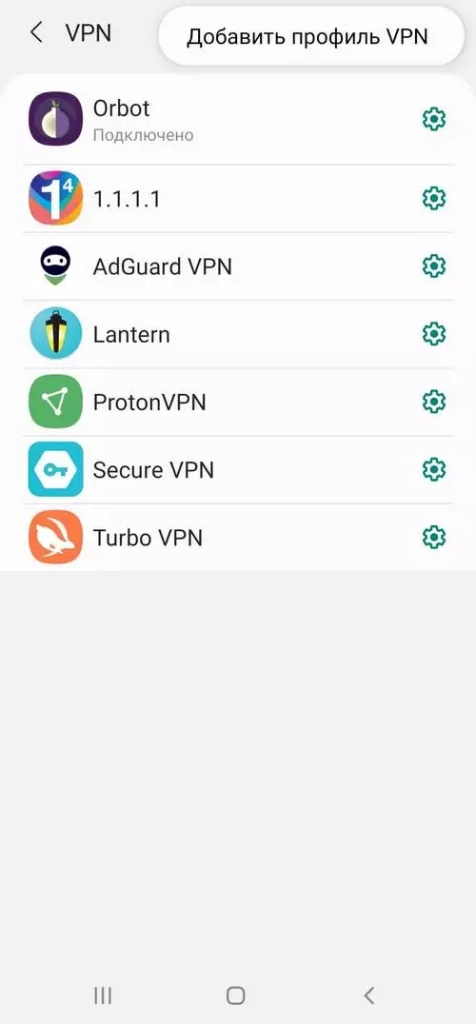
Здесь открывается поле для заполнения, которое для людей технически не подкованных выглядит устрашающе (хочется поскорее закрыть!), но на самом деле все не так сложно.
Для начала нужно найти данные об IP-адресе бесплатного сервера VPN, который вы будете использовать. Многие советуют сайт vpngate.net – здесь предлагается целый список доступных серверов. Выберите один из них и скопируйте IP-адрес из первой колонки в таблице (это либо набор цифр, разделенных точками, либо строчка с окончанием .net).

Дальше нужно быть особенно внимательными.
В поле имя вводим любое название для подключения (у меня «VPN VPN»). Тип подключения – L2TP / IPSec PSK. В «Адрес сервера» вставляем скопированный IP-адрес. Спускаемся ниже и добавляем в графу «общий ключ IPSec» – vpn. Имя пользователя и пароль: тоже vpn и vpn. Нажимаем «Сохранить».
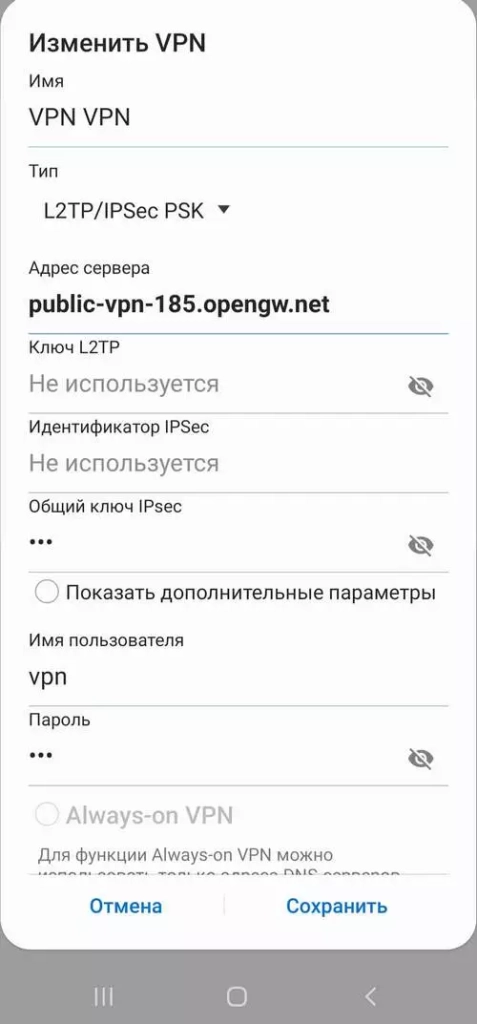
После этого возвращаемся в меню телефонных настроек VPN, нажимаем на сохраненную только что сеть и на «Подключиться». Через несколько секунд под названием VPN появится слово «Подключено» – можно пользоваться.


Проделать все эти «манипуляции» нужно только раз, а дальше все просто будет работать. Желаю удачных подключений и продуктивной работы!