Как сделать эхо в Adobe Premiere Pro
Всем привет, дорогие читатели. Вы наверняка наблюдали за видеороликами, в которых присутствовал эффект эхо, причем не просто звонкого момента на записи, а именно эхо, с постепенным его угасанием. В этой статье мы расскажем вам, как добиться такого эффекта.
Итак, допустим у нас есть голосовая запись, которую впоследствии мы набросим на видеоролик. Эту запись мы загружаем в Premiere Pro, после чего сразу закидываем на таймлайн.
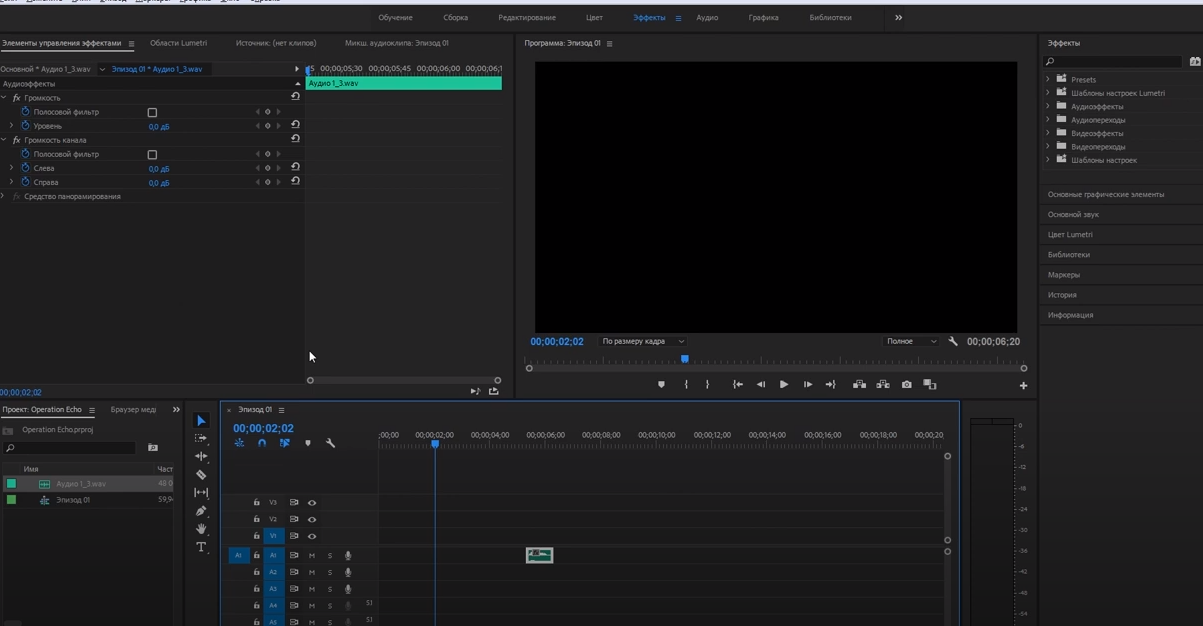
Изначально копируем этот материал и накладываем его сверху, поверх уже имеющейся записи. Делается это просто. Достаточно выделить фрагмент, кликнуть по нему правой кнопкой мышки, и выбрать функцию «вложить».
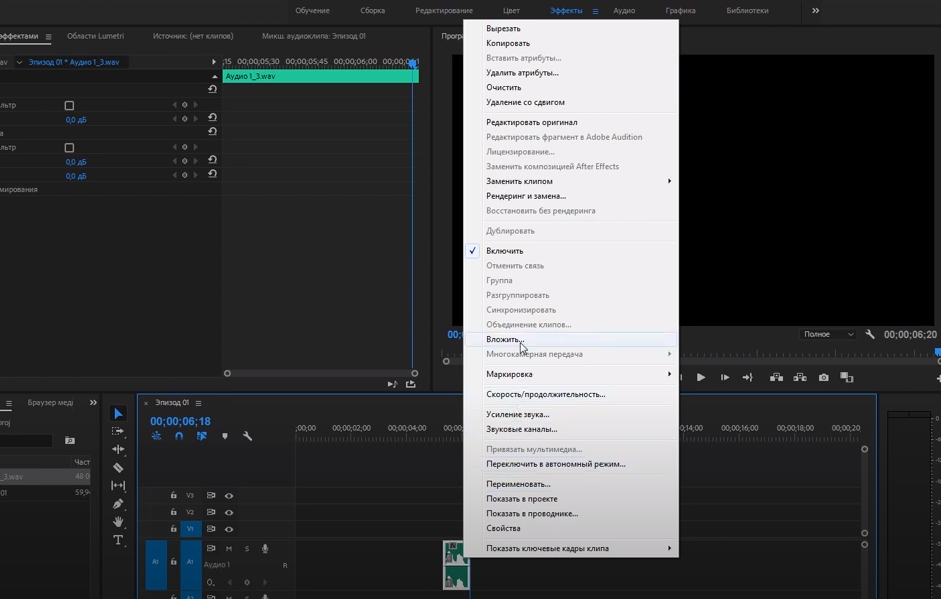
Примечательно, что при вкладывании нужно будет вложить фрагмент, как вложенный эпизод. Дальнейшую обработку будет проводить именно во вложенном эпизоде.
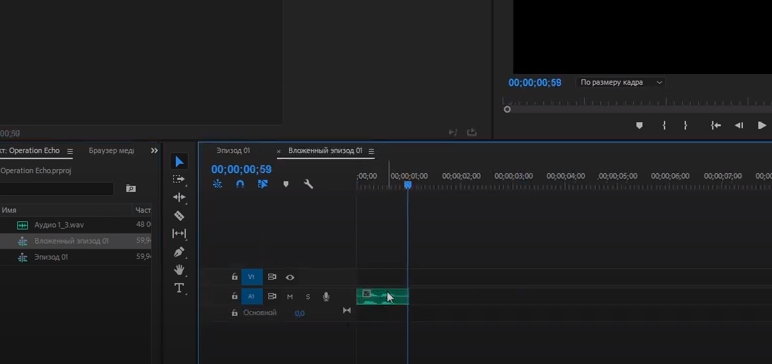
Теперь нам нужно продублировать эту аудиодорожку. При зажатом ALT просто переносим ее на позицию рядом, на таймлайне. Далее делаем вторую дорожку беззвучной. Для этого выделяем второй фрагмент и на верхнем левом рабочем столе находим функцию «уровень». Убираем галочку с ключевого кадра и выкручиваем «уровень» на максимальный минус.

После этого на таймлайне возвращаемся на эпизод 01. Для удобства его расширяем. После этого заходим в аудио эффекты и добавляем на нашу запись эффект «студийной реверберации», а также эффект «задержку».
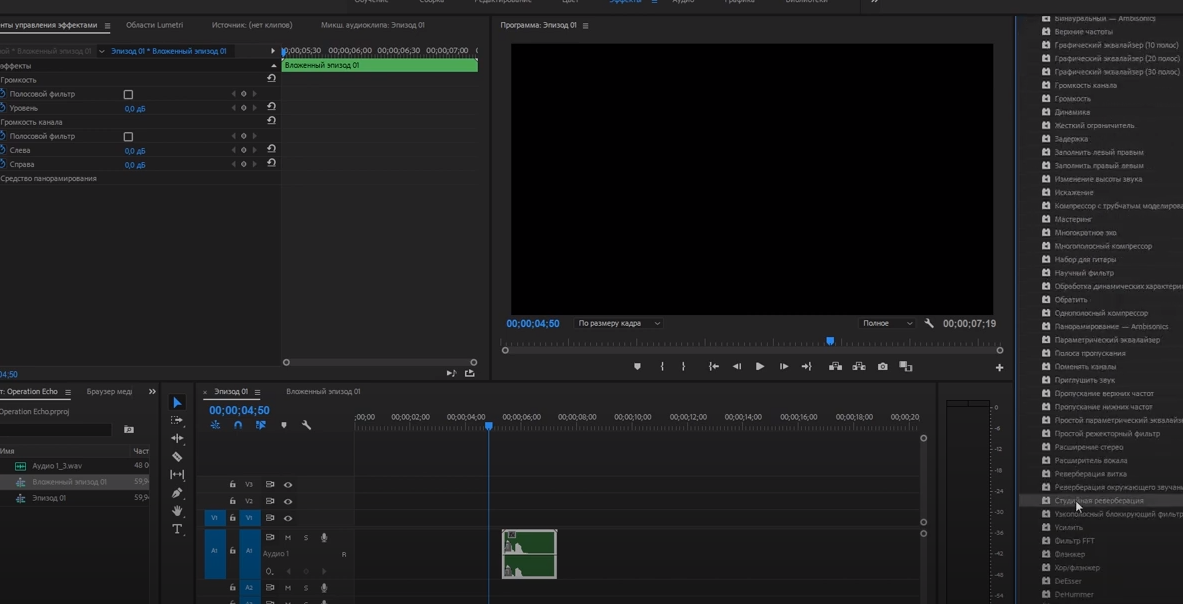
Студийную реверберацию можно не изменять. Она и без того дает качественный эффект. А вот на задержке выставляем значения: задержка – 0.5 секунды, обратная связь – 20%, смешать – 30%. Это практически идеальные настройки для угасающего эхо, однако вы можете выставлять свои значения.

Что касается того, как убрать это, то на реверберации вам нужно будет выкрутить ползунок на минимум, а задержку – убрать совсем, чтобы не было эффекта затухания.
Улучшение качества звука в Adobe Premiere Pro
Качество звука и вопрос его улучшения, не побоюсь категоричности — извечная головная боль каждого монтажера. Так как камера в первую очередь ориентирована на качественную запись видео, а функция записи звука выступает как довесок, реализуясь посредством встроенного микрофона, то на удовлетворительное качество звука надеяться не приходится. Как результат — посторонний фоновый шум , глухие и неразборчивые фразы, слишком тихая речь и другие проблемы со звуком.
Как улучшить качество звука средствами Adobe Premiere Pro ? Можно, конечно, поднять общий уровень звука (Audio Gain), что чаще всего и делается, и лишь этим и ограничиться.

Однако, таким образом, вы рискуете перепугать до смерти зрителя в момент бурных аплодисментов в кадре, либо же свалить со стула выстрелом внезапно откупоренного шампанского..ибо то, что изначально звучало достаточно отчетливо, после подобных корректировок будет просто оглушительным. И к тому же проявит себя фоновый шум. короче ситуация весьма неприятная.
Приходится вручную «ловить» моменты и понижать звук на «опасных» участках..

но это занятие весьма неблагодарное и трудоемкое. Впрочем чаще всего без него не обойтись.
Итак, что еще можно сделать, как улучшить качество звука при монтаже, чтоб не завышать Audio Gain до заоблачных высот ?
Можно пользоваться специализированным софтом , экспортировать звуковую дорожку и «лечить» её в программах типа Sound Forge или Audition, однако сей процесс довольно трудоемок и требует освоения новых программ. Adobe Premiere Pro, со своей стороны, предоставляет средства для редактирования звука, что для не слишком запущенных случаев находят свое применение. Все необходимое для редактирования звука здесь присутствует, пусть и в урезанном варианте.
Ощутимо улучшить слышимость в случаях когда речь приглушена и слишком неочевидна по звучанию, можно обычной регулировкой частот с помощью встроенного эквалайзера (EQ).

Для слишком глухого и неразборчивого звука повышаем уровень высоких частот (High Frequency)

для «бУхающего» звука, можно понизить низкие частоты (Low Frequency).

Вообще, процесс регулировки частот весьма прост и интуитивно понятен, поиграйтесь с регуляторами и вы легко найдете оптимальные значения. После нахождения нужных значений достаточно лишь скопировать эффект на остальные клипы где наблюдаются проблемы со звуком.
Итак общий уровень звука увеличен (Audio Gain), высокие частоты «задраны» (EQ — High Frequency), но что делать с шумом?
Шум можно убрать с помощью аудиоэффекта Denoiser.

В простом случае достаточно применить этот эффект к клипу и отрегулировать параметр Reduction.

Правда звук приобретет небольшой металлический оттенок ..однако таковы издержки улучшения качества звука:)
Если подобных нехитрых манипуляций для удаления звукового шума недостаточно, (а чаще всего так и есть) и необходимо провести более глубокие корректировки, то читаем на форуме тему «как убрать фоновый шум «.
Придать звуку некую глубину, а также имитировать звучание в разных помещениях (зал, студия, ванная, пещера и т.п.), добавить эхо, объем, позволяет эффект Reverb (реверберация).

Этот эффект может быть полезным в случаях если хотите добиться некоего киношного звучания. Вообще, играясь с этим эффектом можно получать довольно любопытные решения при монтаже видео..например стилизовать звук под «в отдалении», «галлюцинации», «слышу как в бреду» и т.д., что вкупе с стилизацией видео даст двойной эффект.

В общем не стоит недооценивать роль звука 🙂
Также заслуживает внимания эффект PitchShifter .

Наверняка вы игрались с ускоренным/замедленным звуком, придавая тому или иному персонажу комичность, наделяя его голосом лилипута, либо «братка». Однако не всегда изменение скорости воспроизведения уместно. Эффект PitchShifter меняют высоту звука без изменения его скорости. Есть ряд предустановок, звучит местами отпадно 🙂

Кстати, при изменении скорости клипа можно предотвратить эффект изменения высоты звука, лишь поставив птичку на Maintain Audio Pitch.
How to Remove Echo in Premiere Pro?
Premiere Pro has a built-in effect called DeReverb for removing echo within your audio.
- Go to Effects>Audio Effects>Noise Reduction/Restoration>DeReverb
- Drag the DeReverb effect onto your audio track in the Premiere Pro timeline
- Click on the Edit button within DeReverb effect settings
- Adjust Amount parameter to your liking. 40% is optimal.
In DeReverb ‘Amount’ parameter will determine how much of the echo you want to cut out. However, be cautious with this parameter as setting it too high will reduce your audio quality.
I found out that for typical recording within a home space 30-40% echo reduction is optimal. You can go higher if your recording has a lot of reverb, but it will cause other problems in your recording if you set it too high.
Also, by using DeReverb effect you reduce audio volume, but if you mark Auto Gain check box, the Premiere Pro will make up for the loss in volume, so it’s probably the best to keep the box checked, which is a default setting.
You can also mess around with Processing Focus options which allow focusing on particular frequencies. However, in my experience, I found that the default flatline curve is the best.
Read more about preventing reverb and choosing the best recording environment in this article. For optimal gear which will help to diminish reverb, I recommend reading the Complete Guide to Audio Recording Equipment.
 report this ad
Leave a Comment Cancel Reply
Voiceovertip.com is all about voice acting, sound engineering, recording equipment and everything audio related. You’ll find quick, concise answers to your burning questions. report this ad
Как убрать эхо в adobe premiere pro
Качество звука и вопрос его улучшения, не побоюсь категоричности — извечная головная боль каждого монтажера. Так как камера в первую очередь ориентирована на качественную запись видео, а функция записи звука выступает как довесок, реализуясь посредством встроенного микрофона, то на удовлетворительное качество звука надеяться не приходится. Как результат — посторонний фоновый шум , глухие и неразборчивые фразы, слишком тихая речь и другие проблемы со звуком.
Как улучшить качество звука средствами Adobe Premiere Pro ? Можно, конечно, поднять общий уровень звука (Audio Gain), что чаще всего и делается, и лишь этим и ограничиться.

Однако, таким образом, вы рискуете перепугать до смерти зрителя в момент бурных аплодисментов в кадре, либо же свалить со стула выстрелом внезапно откупоренного шампанского..ибо то, что изначально звучало достаточно отчетливо, после подобных корректировок будет просто оглушительным. И к тому же проявит себя фоновый шум. короче ситуация весьма неприятная.
Приходится вручную "ловить" моменты и понижать звук на "опасных" участках..

но это занятие весьма неблагодарное и трудоемкое. Впрочем чаще всего без него не обойтись.
Итак, что еще можно сделать, как улучшить качество звука при монтаже, чтоб не завышать Audio Gain до заоблачных высот ?
Можно пользоваться специализированным софтом , экспортировать звуковую дорожку и "лечить" её в программах типа Sound Forge или Audition, однако сей процесс довольно трудоемок и требует освоения новых программ. Adobe Premiere Pro, со своей стороны, предоставляет средства для редактирования звука, что для не слишком запущенных случаев находят свое применение. Все необходимое для редактирования звука здесь присутствует, пусть и в урезанном варианте.
Ощутимо улучшить слышимость в случаях когда речь приглушена и слишком неочевидна по звучанию, можно обычной регулировкой частот с помощью встроенного эквалайзера (EQ).

Для слишком глухого и неразборчивого звука повышаем уровень высоких частот (High Frequency)

для "бУхающего" звука, можно понизить низкие частоты (Low Frequency).

Вообще, процесс регулировки частот весьма прост и интуитивно понятен, поиграйтесь с регуляторами и вы легко найдете оптимальные значения. После нахождения нужных значений достаточно лишь скопировать эффект на остальные клипы где наблюдаются проблемы со звуком.
Итак общий уровень звука увеличен (Audio Gain), высокие частоты "задраны" (EQ — High Frequency), но что делать с шумом?
Шум можно убрать с помощью аудиоэффекта Denoiser.

В простом случае достаточно применить этот эффект к клипу и отрегулировать параметр Reduction.

Правда звук приобретет небольшой металлический оттенок ..однако таковы издержки улучшения качества звука:)
Если подобных нехитрых манипуляций для удаления звукового шума недостаточно, (а чаще всего так и есть) и необходимо провести более глубокие корректировки, то читаем на форуме тему "как убрать фоновый шум ".
Придать звуку некую глубину, а также имитировать звучание в разных помещениях (зал, студия, ванная, пещера и т.п.), добавить эхо, объем, позволяет эффект Reverb (реверберация).

Этот эффект может быть полезным в случаях если хотите добиться некоего киношного звучания. Вообще, играясь с этим эффектом можно получать довольно любопытные решения при монтаже видео..например стилизовать звук под "в отдалении", "галлюцинации", "слышу как в бреду" и т.д., что вкупе с стилизацией видео даст двойной эффект.

В общем не стоит недооценивать роль звука ��
Также заслуживает внимания эффект PitchShifter .

Наверняка вы игрались с ускоренным/замедленным звуком, придавая тому или иному персонажу комичность, наделяя его голосом лилипута, либо "братка". Однако не всегда изменение скорости воспроизведения уместно. Эффект PitchShifter меняют высоту звука без изменения его скорости. Есть ряд предустановок, звучит местами отпадно ��

Кстати, при изменении скорости клипа можно предотвратить эффект изменения высоты звука, лишь поставив птичку на Maintain Audio Pitch.

Персонажи будут говорить быстро или медленно, но не пищать и не басить)
На этой странице
某些 Creative Cloud 应用程序、服务和功能在中国不可用。

Панель «Основной звук» представляет собой универсальную панель, которая включает в себя обширный набор инструментов для приемов микширования и вариантов восстановления. Она полезна для выполнения общих задач микширования аудио. На панели содержатся простые элементы управления для стандартизации уровня громкости, восстановления звука и четкости, а также специальные эффекты, которые помогут вашим видеопроектам иметь звучание как после обработки профессиональными звукорежиссерами. Примененную коррекцию можно сохранять в виде шаблонов настроек для повторного использования, что обеспечивает дополнительное удобство при внесении звуковых правок.
Premiere Pro позволяет классифицировать аудиоклипы по категориям: диалог, музыка, звуковые эффекты или окружение. Кроме того, можно настраивать и применять шаблоны настроек к набору клипов, которые относятся к одному и тому же типу, или к нескольким клипам.
После назначения типа аудио, например «Диалог», для клипа с закадровым текстом, на вкладке «Диалог» панели «Основной звук» содержится несколько групп параметров. Эти группы позволяют выполнять общие задачи, связанные с диалогом, например унифицировать различные записи для задания общего уровня громкости, сократить фоновые шумы и добавить сжатие и эквалайзер. Типы аудио, содержащиеся на панели «Основной звук» взаимоисключают друг друга, т. е. при выборе одного типа аудио для клипа изменения, внесенные ранее в этот клип с помощью другого типа аудио, отменяются.
Все изменения, вносимые с помощью элементов управления панели «Основной звук», отражаются в дополнительных параметрах клипа. Например, для эффектов восстановления или четкости аудиоэффекты вставляются в основу клипа. Опытные пользователи могут начать с внесения основных изменений на панели «Основной звук», а затем перейти к более сложным внутренним настройками эффекта и внести завершающие правки.
Чтобы запустить панель «Основной звук», выберите «Окно» > «Основной звук».
При записи звука следует учитывать множество факторов, ведь некоторые комнаты обладают большей реверберацией, чем другие. Отражающие поверхности, отдаленные предметы и кавернозное пространство могут создать беспорядочное эхо. В этом кратком пошаговом руководстве мы расскажем, как удалить эхо в программе Adobe Audition и очистить аудиофайлы для подкастов, фильмов и музыкальных композиций.
Как удалить эхо в программе Adobe Audition
1. Сначала загрузите текущий проект в программе Audition и выберите аудиофайл, из которого требуется удалить эхо. Для удаления фоновых шумов, созданных камерой или другой аппаратурой, найдите тихий участок волны. Щелкните правой кнопкой мыши на этом участке и выберите «Capture Noise Print». Так программа Audition сможет отличить шум от основного звука.
2. Чтобы удалить выбранный шум, перейдите в меню «Effects»> «Noise Reduction / Restoration»> «Noise Reduction (process)». Нажмите «Select Entire File», а затем прислушайтесь к звуку и проверьте, был ли удален шум. Также можно перейти на вкладку «Advanced» и уменьшить параметр «Spectral Decay Rate». Это сделает эффект стробирования более выраженным. Добившись требуемого результата, примените изменения, нажав кнопку «Apply».
3. Затем выберите «Effects»> «Amplitude and Compression»> «Dynamics Processing». Будет загружен эффект сжатия, который можно использовать для изменения общей формы сигнала. По умолчанию он выглядит как диагональная линия, которая проходит от одной стороны экрана «Dynamics Processing» до другой. Если вы слегка перетащите эту линию так, чтобы она стала ниже изначального положения, это уменьшит эхо. Поэкспериментируйте с расположением линии, не забывая сравнивать результат с оригиналом, пока не достигните желаемого эффекта.
4. Добившись требуемого результата обработки «Dynamics Processing», убедитесь, что выбран весь сигнал, и нажмите «ОК», чтобы применить эффект. Это уменьшит амплитуду звука (то есть его громкость), поэтому вы можете выбрать «Effects»> «Amplitude and Compression»> «Normalize» и повысить громкость.
5. Наконец, можно удалить некоторые мусорные и раздражающие частоты, создаваемые эхом. Выберите «Effects»> «Filter and EQ»> «Parametric Equalizer». По умолчанию для изменения доступно 7 основных частотных диапазонов, а также выделенная полоса низких и высоких частот. Нам потребуется несколько полос для удаления нежелательных средних частот.
Начните с увеличения полосы (и ее значения Q), а затем медленно перемещайтесь по частотным спектрам, пока не услышите резкий звук. Чтобы вырезать этот резкий участок, уменьшите частоту полосы ниже 0 дБ.