Как удалить виртуальный привод (дисковод) в Windows
Некоторым пользователям бывает необходимо удалить виртуальный диск (привод, дисковод), отображающийся в Проводнике операционной системы Windows. Иногда, на компьютере используется несколько виртуальных приводов, все они отображаются в окне файлового менеджера.
Поэтому, в подобных ситуациях, у пользователей возникают вопросы, как удалить виртуальный привод, чтобы его не было видно в окне Проводника, особенно в тех случаях, когда на ПК использовали несколько виртуальных дисководов.
Работая в Windows, пользователи создают виртуальный привод (дисковод) для открытия файла образа диска, без использования на компьютере физического CD/DVD дисковода и вставляемого носителя — оптического лазерного диска. Это необходимо в некоторых ситуациях.
С помощью средства системы или стороннего софта, на компьютере создается виртуальный оптический привод. Операционная система Windows определяет виртуальный дисковод, и работает с ним, как с обычным физическим приводом.
Создание виртуального привода понадобится в следующих ситуациях:
- при отсутствии на компьютере физического CD/DVD диска;
- для открытия образа диска непосредственно на виртуальном диске;
- для установки программы, запуска игры и т. п.
Компьютерные игры, программы, операционные системы сохраняются в виде файла с расширениями «.ISO» «.NRG», «.MDF», «.IMG» и т. д. По сути, это полная копия оптического CD/DVD диска в виде одного файла.
Для открытия образа диска на ПК, сначала необходимо записать образ диска на оптический носитель (CD/DVD диск), а затем записанный диск вставить в дисковод компьютера. Виртуальный диск помогает обойтись без записи образа диска на оптический диск. Образ монтируется непосредственно в виртуальном диске.
Как удалить виртуальный дисковод после использования? Существует несколько способов убрать виртуальный привод из Проводника, в зависимости от того, чем именно был создан виртуальный диск на конкретном компьютере.
Например, если пользователя интересует вопрос, как удалить виртуальный дисковод в Windows 7, то ему придется использовать установленные программы, с помощью которых он был создан. Начиная с Windows 8 и выше, в операционной системе имеется встроенное средство для работы с образами дисков.
В начале посмотрим, как удалить виртуальный привод в Windows 10, Windows 8.1, Windows 8, а затем удалим виртуальный дисковод, созданный с помощью наиболее популярных программ: UltraISO, Daemon Tools Lite, Alcohol 120%, используемых для этих целей.
Как удалить виртуальный привод в Windows 10, Windows 8.1, Windows 8
В этой инструкции разберем, как удалить виртуальный дисковод в Windows, если виртуальный привод был подключен с помощью средства операционной системы.
Подключение виртуального оптического диска в Windows происходит следующим образом:
- Щелкните правой кнопкой мыши по образу диска, который необходимо открыть на компьютере.
- В контекстном меню выберите пункт «Подключить».
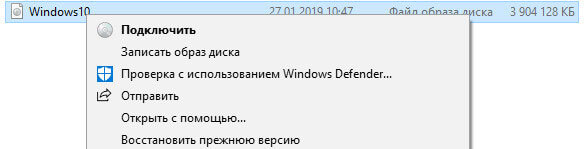
В Проводнике появится виртуальный привод с подключенным образом диска.
Для отключения виртуального дисковода в Windows выполните действия:
- В окне Проводника кликните правой кнопкой мыши по виртуальному приводу. В данном случае, туда был подключен образ операционной системы Windows
- В открывшемся контекстном меню нажмите на пункт «Извлечь».
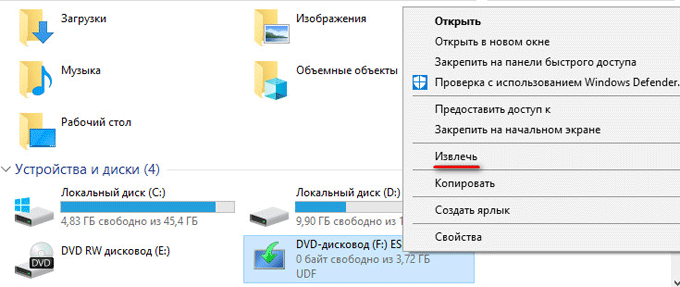
Виртуальный дисковод исчезнет из Проводника.
Если в операционных системах Windows 10, Windows 8.1, Windows 8 использовалось стороннее программное обеспечение для создания виртуального привода, убрать ненужный привод придется с помощью соответствующего приложения. Отключение виртуального дисковода производится в настройках программы, создавшей оптический привод.
Как удалить виртуальный привод в UltraISO
Сейчас мы попробуем в программе UltraISO удалить виртуальный диск. Приложение часто используют для работы с образами дисков, для создания загрузочных флешек и т. п.
При установке программы UltraISO на компьютер, создается виртуальный CD-дисковод. При необходимости, пользователь может создать в UltraISO несколько виртуальных дисководов.

Выполните следующие действия для того, чтобы убрать виртуальный привод, созданный в программе UltraISO:
- Запустите программу UltraISO от имени администратора (это обязательное требование).
- В главном окне программы UltraISO войдите в меню «Опции», в контекстном меню выберите «Настройки…».
- В окне «Настройки» войдите во вкладку «Виртуальный привод».
- В параметре «Количество устройств» выберите значение «Нет», а затем нажмите на кнопку «ОК».
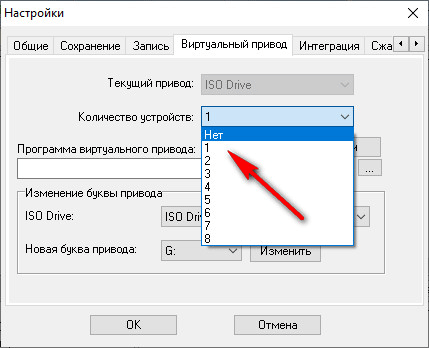
Виртуальный привод больше не будет отображаться в Проводнике Windows.
Как удалить виртуальные приводы в Daemon Tools Lite
Многие пользователи используют на своих компьютерах программу DAEMON Tools Lite. Это бесплатная версия программы DAEMON Tools.
В программе можно создать до 4 виртуальных дисков. Программе Daemon Tools Lite создает виртуальные BR-ROM диски.
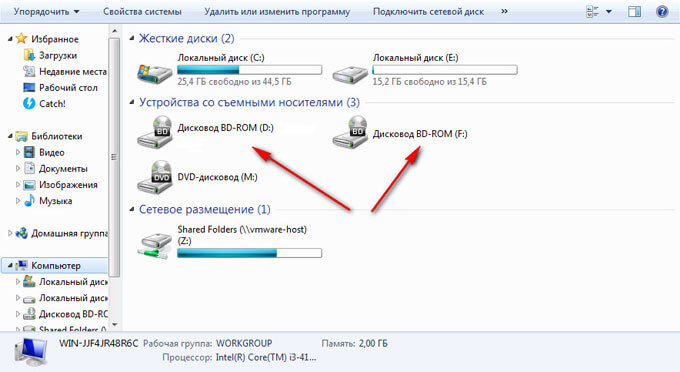
В случае необходимости, удалить виртуальный диск в Daemon Tools можно следующим образом:
- Откройте главное окно программы Daemon Tools Lite.
- Подведите курсор мыши к нужному виртуальному приводу, нажмите на красный крестик для отключения виртуального дисковода.
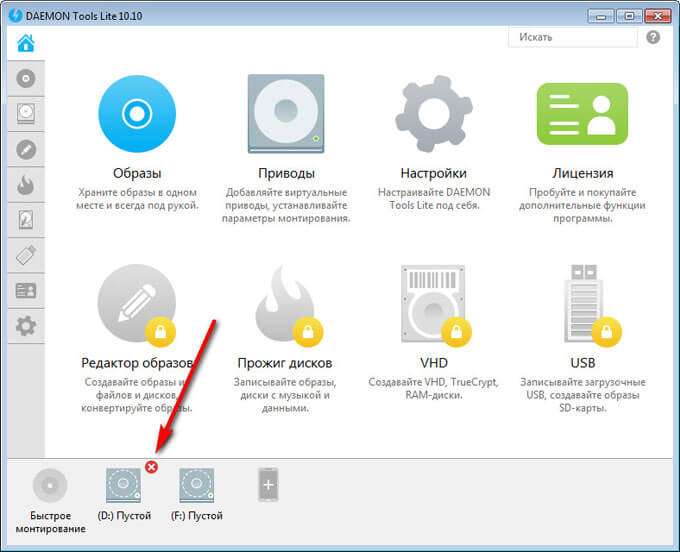
После применения настроек, виртуального диска в Проводнике не будет.
Как удалить виртуальный диск в Alcohol 120%
Некоторые пользователи используют программу Alcohol 120% (имеется бесплатная версия — Alcohol 52%) для создания виртуальных приводов на компьютере. Программа создает на компьютере виртуальные BD-ROM приводы.
Для отключения виртуального дисковода, потребуется войти в настройки программы Alcohol 120%:
- В главном окне Alcohol 120% перейдите в раздел «Настройки» (в правой части окна), нажмите на опцию «Виртуальный диск».
- В окне настроек, в параметре «Число виртуальных дисков» выберите значение «0».
- Нажмите на кнопку «ОК» для применения настроек.
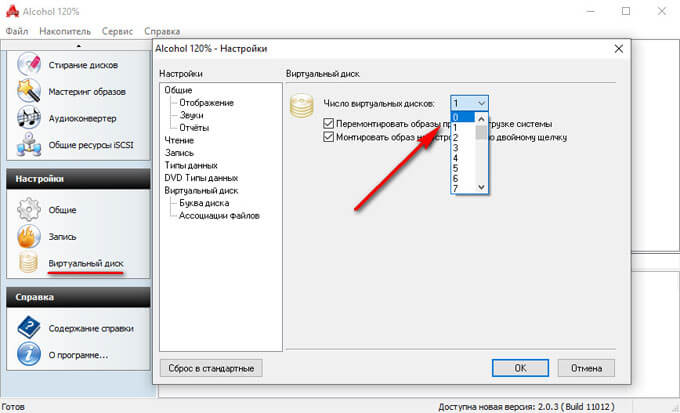
В Проводнике Windows больше нет виртуального дисковода.
Выводы статьи
С помощью встроенного средства операционной системы Windows 10, Windows 8.1, Windows 8 можно подключить виртуальный привод для открытия образа диска. В других случаях, виртуальный дисковод создается сторонними приложениями, например, программами UltraISO, Daemon Tools Lite, Alcohol 120%.
Если пользователю потребуется убрать виртуальный диск из Проводника, он может отключить виртуальный привод из контекстного меню Windows, или из настроек соответствующей программы, с помощью которой был создан виртуальный дисковод на компьютере.
Как удалить UltraISO
Программное решение UltraISO разработано специально для создания и редактирования образов компакт-дисков: это, пожалуй, одна из лучших утилит в своем сегменте. При помощи UltraISO пользователь сможет без труда смонтировать и удалить ISO-образ диска или флешки, записать данные на «болванку» и выполнить много других полезных операций с HDD, DVD и CD.

Возможности программы
При помощи данной утилиты пользователь может:
- Редактировать разные форматы образов DVD или CD-дисков. Приложение поддерживает более тридцати популярных форматов файлов, в т. ч. iso, bin, ccd, cue, ima, img, nrg, mdf, mds и sub.
- Создавать эмуляцию оптического привода для запуска ISO даже на компьютерах без встроенного DVD-дисковода (предельно допустимый размер образа составляет от 25 до 50 ГБ).
- Записывать данные на DVD и CD.
- Записывать ISO со съемных USB-носителей, в том числе с флешек и HDD, удалять образы при помощи инструментов, интегрированных в интерфейс UltraISO.
- Оптимизировать структуру ISO с целью экономии дискового пространства.
- Извлекать boot-sectors с HDD и дискет.
- Создавать USB-накопители в режиме USB-ZIP и USB-HDD.
- Создавать загрузочные диски.
Утилита весит всего 4 Мб, отлично подходит ОС Windows от версии XP до 10, не конфликтует с Alcohol 120% и Daemon Tools. Интерфейс программы удобен в использовании и интуитивно понятен благодаря тому, что по своей структуре напоминает проводник Windows. Отлично подойдет для всех категорий пользователей.
О популярности УльтраИСО говорит тот факт, что данная утилита переведена на 42 языка. Приложение использует оригинальный формат файлов с аббревиатурой «ISZ» (сокращение от «SO Zipped»), который не является идентичным традиционному zip-архиву. ISZ для сжатия данных применяет ZLIB или BZIP2, а также поддерживает метод шифрования AES. Формат «ISZ» определяется большинством проприетарных утилит, в том числе и известной программой-эмулятором Daemon Tools. Особенностью данного софта является то, что УльтраИСО не работает с активированным DEP.

Как и у всякого программного решения, у указанного ПО есть свои недостатки, а именно:
- Утилита поставляется на платной основе – необходимо приобрести «premium edition». В бесплатной версии программы отсутствует возможность работы с ISO-файлами размером более 300 МБ.
- Скорость работы приложения оставляет желать лучшего. Однако, чем выше производительность ПК, тем быстрее идет запись DVD-дисков и процесс эмуляции.
- ПО не совместимо с iOS: при попытке запуска exe-файла происходит конфликт с операционной системой от Apple.

Работа в программе
В самом начале работы с программой пользователю необходимо создать виртуальный привод, который впоследствии будет использован для монтирования образа ISO. Чтобы выполнить данное действие в утилите, нужно следовать представленной ниже инструкции:

- Осуществить запуск ultraiso.exe от имени Admin. Для этого – щелкнуть по иконке программы правой клавишей мыши и тапнуть по опции «Запуск от имени администратора».
- С основного меню перейти в раздел «Опции». Выбрать подпункт контекстного меню «Настройки».
- В открывшемся диалоговом окне зайти в закладку «Виртуальный привод».
- В разделе «Количество девайсов» установить параметр, равный создаваемому числу виртуальных приводов (по умолчанию указывается параметр «1»), затем тапнуть на клавишу «ОК».
- После совершения указанной операции в проводнике Виндовс отобразится привод «CD-дисковод». По умолчанию ему будет присвоена буква «Е» – «ISO Drive (E:)». Можно изменить наименование эмулированного дисковода в меню «Настройки» (вкладка «Виртуальный привод» — «Изменение буквы…»).
Чтобы быстро удалить виртуальный привод в UltraISO, поможет следующий способ:
- Открыть приложение и войти в четвертый пункт основной панели инструментов – «Опции».
- В раскрывшемся списке выбрать пункт меню «Настройки…».
- В отобразившемся диалоговом окне «Настройки» перейти на третью вкладку слева – «Виртуальный привод».
- В поле «Количество устройств» установить параметр «Нет».
- Щелкнуть по клавише «ОК».
- Привод в UltraISO будет удален.
Иногда при монтировании virtual drive могут появляться ошибки типа «виртуальный привод не найден». Чтобы исправить error, пользователю потребуется выполнить следующие действия:
- Открыть утилиту – запустить от имени Administrator.
- На верхней встроенной панели инструментов выбрать раздел «Опции» и зайти в подраздел «Настройки…».
- Проверить, чтобы в четвертой вкладке слева в графе «Количество устройств» стояла цифра «1», а не параметр «Нет». При необходимости указать нужное число.
- Повторно попытаться смонтировать диск нажатием «горячей» клавиши «F6», после чего кликнуть «Монтировать». В случае, если ошибка продолжает появляться на экране, необходимо переустановить УльтраИСО, предварительно очистив систему от остаточных компонентов софта.

После того как virtual drive создан, пользователь может приступить к монтированию образов дисков UltraISO: создание ISO-файла в указанной утилите занимает пару минут, а удалить его не составит особого труда даже начинающему юзеру. Впоследствии можно работать с образами по аналогии с традиционными дисками.
Смонтировать ISO проще всего при помощи специального инструмента, встроенного в контекстное меню. Для того чтобы им воспользоваться, потребуется кликнуть мышкой по созданному приводу «CD-дисковод» — в открывшемся списке щелкнуть на «UltraISO» и выбрать опцию «Монтировать». Чтобы удалить виртуальный диск UltraISO, достаточно щелкнуть по CD в Проводнике правой клавишей мыши и выбрать опцию «Извлечь» или «Размонтировать».
Обратите внимание! В Windows 10 версии реализована возможность создания virtual drives без использования дополнительных программных средств. Для открытия ISO-образа нужно кликнуть по нему правой клавишей мыши, и в раскрывшемся меню выбрать опцию «Открыть с помощью» — указать «Проводник».
Создание загрузочной флешки
Чтобы сделать загрузочный USB-носитель, который чаще всего требуется юзерам для установки операционной системы Windows в УльтраИСО, необходимо выполнить следующие операции:

- Найти USB-накопитель, на котором отсутствует нужная информация, – впоследствии загрузочная флешка в UltraISO будет отформатирована, а все содержащиеся на ней данные – удалены.
- Запустить утилиту, в основном меню приложения перейти в раздел «Файл» — кликнуть на опцию «Открыть» и в строке пути файла указать директорию расположения образа операционки, выделить ISO-файл нажатием левой клавиши мыши и кликнуть на кнопку «Открыть».
- После добавления образа в программу в основном меню отобразятся данные из образа.
- Щелкнуть по элементу верхней панели инструментов «Самозагрузка». В раскрывшемся меню выбрать инструмент «Записать образ жесткого диска» (команда может отличаться в зависимости от версии программного обеспечения, но суть данной операции ясна).
- В пустом поле «Disk Drive» в окошке «Write Disk Image» указать директорию записываемой флешки. Необходимо отформатировать съемный USB-накопитель в том же диалоговом окне нажатием клавиши «Форматирование».
- Установить настройки записи по умолчанию – будет использован стандартный метод «USB-HDD+», после чего потребуется щелкнуть на клавишу «Записать».
- На экране появится подсказка «Вся информация на FlashDisk будет стерта!» — тапнуть на кнопку «Да». Запустится автоматический процесс записи ISO на флешку, который займет определенное время.
- По завершении работы UltraISO пользователь получит полноценную загрузочную флешку с выбранной операционной системой, при помощи которой можно установить или удалить Виндовс с компьютера.
Можно также создать загрузочную флешку из DVD напрямую, а не из ISO файла как в случае с Daemon Tools. Для выполнения данного действия следует:
- Открыть утилиту, перейти в меню «Файл» и выбрать опцию «Открыть CD/DVD».
- Указать путь к дисководу. Перейти в меню «Самозагрузка» и инициировать запись образа жесткого диска нажатием клавиши «Записать».
- В результате выполнения указанных операций юзер получит полноценный загрузочный USB-носитель.
Если у пользователя нет ни ISO, ни DVD с дистрибутивом, а есть только фолдер на жестком диске с файлами установщика Windows, то нужно следовать инструкции:

- Перейти в «Файл», выбрать команду «Новый» и кликнуть по опции «Самозагружаемый образ CD/DVD».
- Необходимо будет перенести в окно УльтраИСО загрузочный файл — bootfix.bin.
- Перенести данные из папки «boot» (именно данные, не саму директорию) в пустую область открытого окна приложения.
- Перейти в «Самозагрузку» и выбрать опцию «Записать».
Для возврата загрузочной флешки к ее первоначальному виду можно воспользоваться встроенным инструментом Windows – «diskpart». Для осуществления указанной операции потребуется:

- В поисковой строке на панели задач ввести кодовое слово «cmd» без кавычек.
- Запустить «Диспетчер задач» от имени админа.
- В открывшейся консоли ввести команду «diskpart» без кавычек и тапнуть на «Enter».
- Напечатать код «list disk», после чего понадобится вбить код «select disk», указать номер флешки.
- Напечатать код «clean» без кавычек, и съемный носитель будет очищен.
- Ввести ключевую команду «create_partition_primary» без кавычек, вместо «_» указать пробел: после произведения указанного действия на flashcard будет создана корректная разметка.
- Активировать том, вписав код «active» и тапнув на клавишу «Enter».
- Отформатировать накопитель при помощи кода «format fs=ntfs quick» — «Enter».
- Указать имя флешки, вписав команду «assign» в «Командной строке».
- Вбить код «exit» и выйти из окна «cmd».

Для восстановления загрузочной флешки также можно воспользоваться сторонней утилитой HP USB Disk Storage Format Tool:
- Подключить USB-устройство к ПК и войти в программу.
- В поле «Device» указать имя флешки.
- В разделе «File System» установить формат «NTFS».
- При желании можно заполнить графу «Volume Label» — в ней указывается имя съемного накопителя.
- Установить галочку рядом с опцией «Quick Format». После проверки правильности заполнения формы тапнуть на «Format Disk».
- Процесс автоматического форматирования накопителя занимает от 30 до 40 минут. По его завершении выйти из USB Disk Storage Format Tool и проверить флешку.

Деинсталляция программы
Чтобы удалить UltraISO с компьютера полностью, потребуется:
- Проверить, что программа закрыта. Для этого – зажать комбинацию Ctrl + Alt + Delete и перейти в «Диспетчер задач».
- В закладке «Processes» найти исполняемый файл с утилитой, вызвать контекстное меню и выбрать опцию «Снять задачу».
- Исключить «ultraiso.exe» из autostart. Для этого нужно зайти во вкладку «Автозагрузка», тапнуть по удаляемому exe правой кнопкой мышки и выбрать опцию «Отключить».
- Теперь можно приступить непосредственно к процессу деинсталляции. Для этого – щелкнуть по значку шестеренки, расположенному в меню «Start».
- В окне параметров выбрать пункт «Приложения».

- Найти в списке установленных утилит «ultraiso.exe» – можно воспользоваться встроенным поисковиком или отсортировать список по имени.
- Щелкнуть по указанному элементу правой клавишей мыши и инициировать удаление.
- Следовать подсказкам на экране, перезагрузить ПК.

- Перейти в окно «Проводника», зажав комбинацию Win + E. Ввести директорию «C:\Program files\UltraISO» и почистить указанную папку: выделить folder и нажать сочетание Shift + Delete.
- Удерживать Win + R — в окне «Выполнить» ввести команду «%appdata%» и тапнуть на «Enter».
- Проверить, чтобы в папке «Roamings» не осталось файлов, связанных с деинсталлируемым софтом.
- То же самое действие повторить с папкой ProgramData, расположенной на локальном диске (С). Если «Program Data» не появляется на системном диске, то необходимо настроить отображение скрытых файлов и папок. Для этого – ввести кодовое слово «скрытых» в поисковой строке на панели инструментов и щелкнуть по возникшему результату поиска левой клавишей мыши.

- Перейти в «Вид», проскролить вниз до надписи «Скрытые файлы…» и активировать функцию «Показывать…».
- Тапнуть на «Применить» — «ОК».
- Вернуться в «ProgramData» и найти папку с деинсталлированным приложением. При ее наличии кликнуть по фолдеру правой клавишей мышки и нажать на «Delete».
- Перезагрузить ПК.
Удалить указанный софт можно через интерфейс стороннего деинсталлятора. Подойдут следующие специализированные программы:
- RevoUninstaller;
- CCleaner;
- Uninstall Tool.

Так, чтобы деинсталлировать приложение в CCleaner потребуется:
- Перейти в раздел «Очистка», на основном экране выбрать закладку «Приложения» — отметить галочкой все пункты открывшегося меню и нажать на кнопку «Анализ». После отображения результатов сканирования ПК кликнуть на интерактивную клавишу «Очистка» (элемент расположен в нижнем углу CCleaner).
- Щелкнуть по значку портфеля в левой части активного окна Клинера и перейти в верхний раздел «Удаление программ». Выделить объект нажатием правой клавиши мыши и инициировать «Деинсталляцию» (кнопка располагается в правом верхнем углу дисплея).
- По завершении перейти в раздел «Реестр», кликнуть на «Поиск проблем».
- После окончания процесса проверки реестра в CCleaner отобразится перечень неисправностей – нажать на кнопку «Исправить…» и следовать инструкции на мониторе.
- Перезагрузить ПК.

В Revo Uninstaller механизм действий следующий:
- Зайти в раздел «Деинсталлятор» и в закладке «Все приложения» найти «ultraiso.exe».
- Щелкнуть по указанному экзешному файлу левой клавишей мыши – на верхней панели инструментов приложения отобразится значок фолдера с крестиком и надписью «Удалить» – кликнуть по нему мышкой и следовать подсказкам на экране.
- После деинсталляции компонентов УльтраИСО утилита предложит провести анализ системы – установить отметку рядом с графой «Умеренный режим» и кликнуть «Сканировать».
- Спустя несколько мгновений на экране отобразится список неисправностей в registry – выделить все найденные объекты галочкой, щелкнуть «Выбрать все», нажать «Удалить» и тапнуть на «Далее».
- В открывшемся диалоговом окне нажать «Готово».
- Перезагрузить ПК.

Можно дополнительно проверить наличие ключей деинсталлированного объекта при помощи стандартного инструмента «Registry Edit». Для этого:
- Запустить «Командную строку» от имени админа.
- Ввести код «regedit» и нажать «Enter».
- В окне «Редактора реестра» зажать комбинацию Win + R: в поисковике вбить наименование только что ликвидированного объекта и кликнуть «Найти далее».
- Исключить из реестра найденные папки и файлы, связанные с UltraISO, потребуется щелкнуть по отобразившемуся объекту правой клавишей мыши и выбрать опцию «Удалить».
- Перезапустить.
Обратите внимание! Неопытным юзерам рекомендуется воспользоваться приложением Reg Organizer, которое поможет очистить систему от «мусора» при помощи опции «Автоматическая чистка реестра». Органайзер имеет простой и интуитивно понятный интерфейс. Софт поставляется в версиях hardware и portable.
Как убрать виртуальный привод ultraiso

1. Отключаем Диск 3,5 (А:) (флоппик): щелкаем правой клавишей мыши по “Мой компьютер” – “Управление” – “Диспетчер устройств” – находим в списке устройств наш дисковод – щелкаем по нему правой клавишей и жмем “Отключить”. 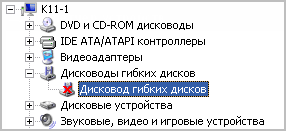
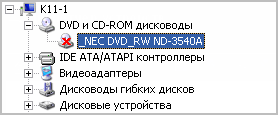
2 вариант. Идем в “Панель управления” – “Администрирование” – “Управление компьютером” – “Управление дисками” – щелкаем правой клавишей мыши по “CD-ROM” – выбираем “Изменить букву диска или путь к диску…” – “Удалить”. 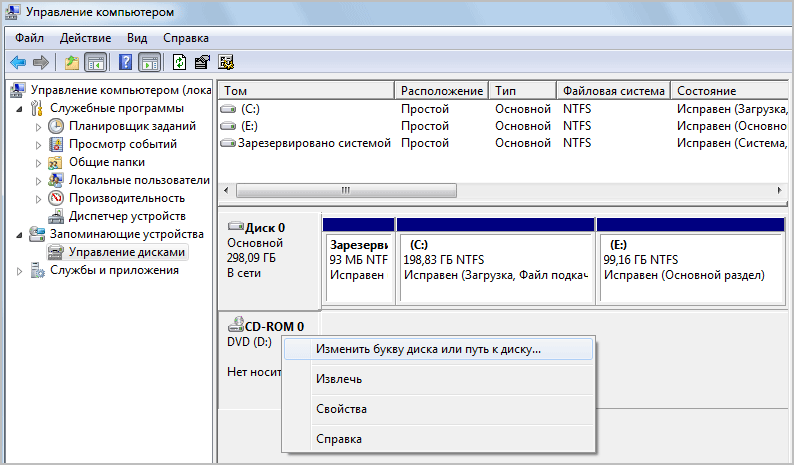 Если вам понадобится вернуть дисковод обратно – сделайте тоже самое, только вместо “Удалить”, выберите “Добавить”.
IDE Channel 0 Master [WDC WD800JB-00JJC0]
IDE Channel 1 Master [PIONEER DVD-RW DVR-]
Как удалить виртуальный диск в Windows 10, 8, 7 и XP
Очень часто пользователи ПК задают на форумах вопрос о том, как удалить виртуальный диск или его отключить. Виртуальные диски в системе не появляются просто так. Поэтому из этого следует, что на компьютер устанавливались утилиты для эмуляции DVD-привода или в ПК использовали команду «Subst». Из этого материала наши читатели узнают как раз и навсегда избавиться от виртуальных дисков в операционных системах семейства Windows.
Отключение виртуальных дисков с помощью эмуляторов DVD-приводов
Сейчас существует достаточное количество программных продуктов, которые могут создавать виртуальный DVD дисковод. В нашем обзоре мы опишем самые популярные программы для эмуляции дисков. Если у вас на ПК не будет рассматриваемой утилиты, то не стоит преждевременно расстраиваться, так как принцип действия остальных программ максимально приближен к ним. Первая утилита носит название Alcohol 120%. Если у вас в системе установлена именно эта утилита, то смело запускайте ее с ярлыка на Рабочем столе. После запуска мы попадем в главное окно программы.
В этом окне необходимо найти блок меню «Настройки» и выбрать в нем пункт «Виртуальный диск». Эти действия перебросят нас в новое окно. Чтобы отключить все виртуальные дисководы, созданные Alcohol 120%, выставьте число накопителей в позицию ноль, как показано на рисунке.

После этого подтвердите свои действия, нажав кнопку OK . Теперь если зайти в Проводник, вы больше не увидите виртуальных дисков в системе, которые создала программа Alcohol 120%. Также стоит отметить, что если у вас установлена утилита Alcohol 52% от этого же разработчика, то порядок действий для удаления приводов такой же.
Вторая рассматриваемая утилита имеет название Virtual CloneDrive. Для удаления приводов в Virtual CloneDrive необходимо найти значок, отображенный в Панели задач и перейти в его опции.

В контекстном меню опций необходимо выбрать пункт «Настройки», который перебросит нас в окно настроек Virtual CloneDrive. В этом меню нужно найти текстовый блок «Количество дисков» и указать в нем, что виртуальные приводы отсутствуют, как это показано на изображении ниже.
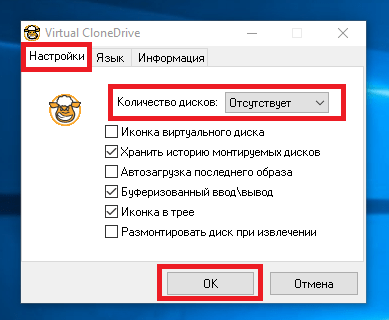
Теперь подтвердите свои действия, нажав кнопку OK . После этих действий мы также избавимся от виртуальных DVD-приводов.
Следующая довольно популярная утилита называется DAEMON Tools Lite. Запустите ее с ярлыка на Рабочем столе.
Чтобы удалить привод в DAEMON Tools Lite, кликаем в нижней части программы правой кнопкой мыши и выбираем «Удалить все», как показано на изображении ниже.

В появившемся сообщении подтверждаем свои действия.

На этом удаление DVD приводов из DAEMON Tools Lite завершено. Принцип удаления в старших версиях утилиты аналогичен.
Четвертая рассматриваемая программа в нашем обзоре называется UltraISO. Если виртуальный привод создан с помощью UltraISO, то запустите ее с ярлыка на Рабочем столе, чтобы перейти к главному окну утилиты.
Для того чтобы убрать из системы DVD привод UltraISO, необходимо перейти в ее настройки. Для этого в меню «Опции» откроете пункт «Настройки». В открывшемся окне перейдите на вкладку «Виртуальный привод»
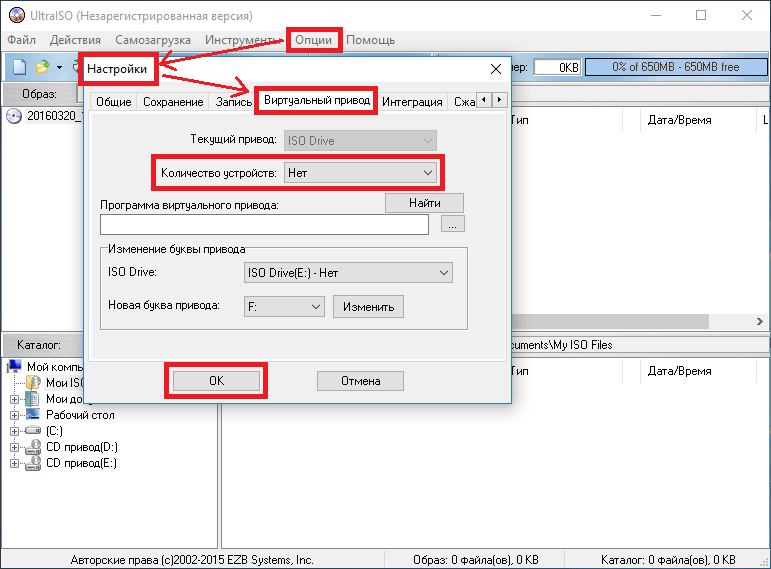
В текстовом блоке «Количество устройств» укажите значение «Нет», как показано на изображении выше. Проделав эти действия, подтвердите их с помощью кнопки OK . После этого все приводы, созданные в UltraISO, будут удалены из Windows.
Также стоит отметить, что если вы деинсталлируете выше рассмотренные приложения, то и их виртуальные приводы удалятся вместе с ними.
Как убрать виртуальные диски, созданные командой «Subst»
Если у вас в системе задействованы виртуальные диски с помощью команды «Subst», то убрать их из системы довольно просто. При выполнении команды «Subst» появляется смонтированный жесткий диск из конкретной директории в системе, но после перезагрузки этот диск исчезает.
Тогда возникает закономерный вопрос — откуда берутся виртуальные жесткие диски после перезагрузки Windows. Ответ на этот вопрос довольно прост — в автозагрузке Windows установлен пакетный файл, который исполняет команды «Subst» при старте системы. Обычно такие виртуальные диски появляются при установке локальных серверов для веб-разработки, таких как Денвер. Чтобы зайти в автозагрузку, например, в Windows 10 достаточно открыть программу «Выполнить» и использовать в ней команду shell:startup

Эта команда откроет директорию автозагрузки.
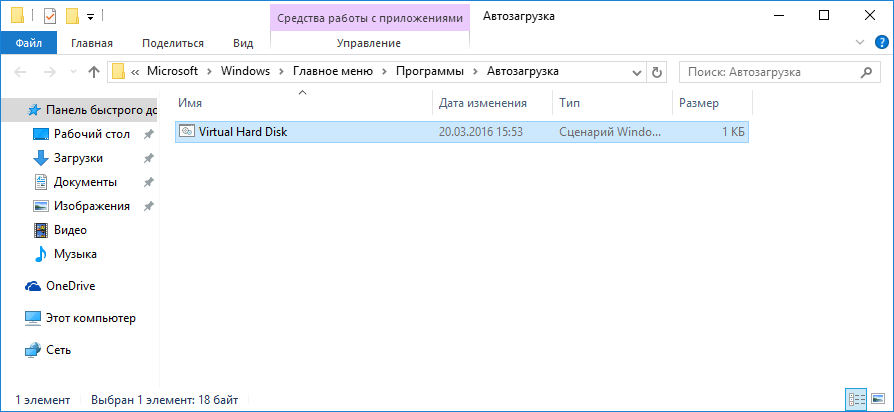
Как видно на изображении выше, в этой директории находится пакетный файл «Virtual Hard Disk.cmd». Если просмотреть содержимое этого файла, то станет понятно, из какой директории создавался жесткий диск в системе.
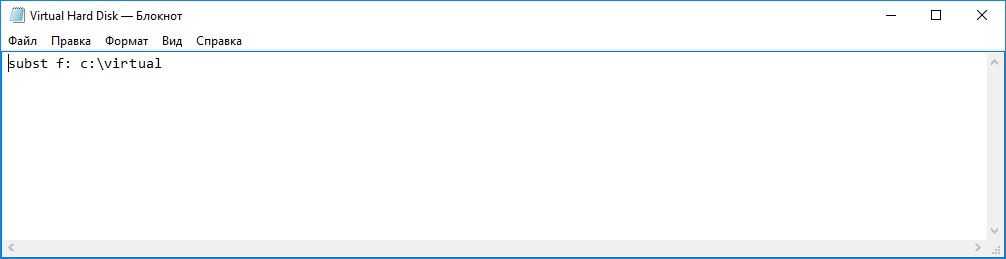
Чтобы удалить этот жесткий диск, достаточно удалить этот файл из директории автозагрузки и перезагрузить компьютер.
Подводим итог
Для примеров, рассмотренных в статье, использовалась операционная система Windows 10. Если у вас более старая операционная система, то вы практически не увидите разницы в рассмотренных утилитах и в удалении пакетного файла, так как принцип действия одинаков.
Надеемся, наш материал поможет нашим читателям очистить систему от всех виртуальных устройств в операционной системе Windows и ответит на интересующий вопрос отключения виртуального диска.