Как удаленно загружать игры на Xbox One с помощью смартфона
Компания Microsoft представила мобильное приложение Xbox Game Pass для смартфонов под управлением Android. Новинка позволяет владельцам Xbox One покупать игры с помощью своей учетной записи, а также инициировать их загрузку, вне зависимости от удаления от самой консоли.
Поскольку Xbox Game Pass призвано исполнять роль исключительно приложения-компаньона, ему не под силу обойти ограничения платформы и запускать консольные тайтлы на Android-смартфоне. Зато оно позволяет сэкономить время, запуская их загрузку, например, пока вы добираетесь до дома.

Зачем нужен Xbox Game Pass
Кроме того, Xbox Game Pass позволяет просматривать список игр, которые уже были вами куплены ранее, оформлять и отменять подписку на геймерские сервисы Microsoft, а также подписываться на уведомления о предстоящих тайтлах. Так вы гарантированно не пропустите долгожданный релиз.
Для желающих опробовать топовые игры на смартфоне или планшете существует приложение Steam Link от Valve. Оно позволяет запускать тайтлы на удаленных серверах и транслировать их картинку на смартфон с возможностью в реальном времени управлять действиями персонажа.
Обсудить эту и другие новости Android можно в нашем Telegram-чате.
Приложение: Xbox Game Pass
Разработчик: Microsoft Corporation Категория: Развлечения Цена: Бесплатно Скачать: Google Play Приложением уже заинтересовались: 42 человека
Если у вас есть старое устройство на Android, которым вы не пользовались много лет, попробуйте достать его и проверить, можно ли им полноценно пользоваться. Я говорю даже не о возможности ходить с ним целый день без подзарядки и не о том, чтобы запускать на нем ”Геншин” или ”Колду» на максималках. Тут речь совсем о другом. На очень старых моделях часто нельзя даже открывать привычные страницы браузера, которые раньше открывались легко и просто. На это есть вполне определенные причины, и именно они часто делают еще более-менее актуальные смартфоны непригодными для использования. Скоро многое может измениться.

Батарея смартфона — один из самых проблемных элементов. С одной стороны, благодаря ей телефон можно не заряжать несколько дней, не выключая при этом никаких функций. С другой, из-за химического состава и его особенностей аккумулятор — пожалуй, самый недолговечный модуль в гаджете, который справедливо называют расходным материалом. Некоторые пользователи игнорируют правила использования смартфона, из-за чего батарея заметно быстрее изнашивается. В частности, играют на телефоне, пока он заряжается. Разбираемся, вредно ли играть, пока смартфон на зарядке, и как производители продлевают срок жизни батареи разными способами.

Каждый владелец смартфона ежедневно открывает шторку уведомлений, чтобы проверить оповещения, а также настроить работу тех или иных функций (Bluetooth, Wi-Fi и так далее). В течение нескольких лет эксплуатации устройства внешний вид элемента интерфейса может сильно наскучить. Чтобы освежить внешний вид оболочки своего смартфона, рекомендуется изменить шторку уведомлений. Для этого всего лишь нужно установить понравившееся приложение и выдать ему все запрашиваемые разрешения.
Дистанционная установка игр на Xbox One.
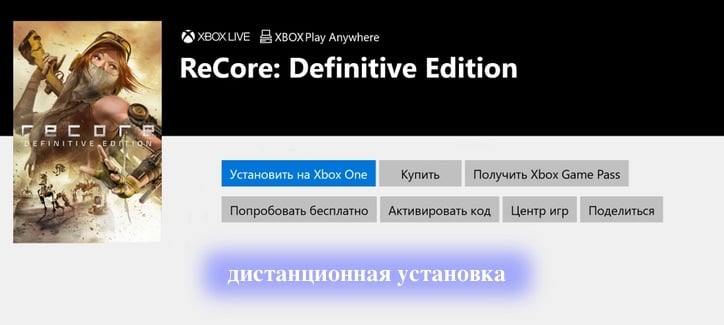
Из магазина Windows 10 и мобильного приложения Xbox можно дать команду для установки любой игры на ваш XBOX One.
Так например, скучаете вы на работе (универ, школа, метро) и планируете развлечься вечерком. Достаточно купить игру через компьютер с Windows 10 или приложение и она будет автоматически установлена на игровую приставку без личного присутствия. Придя домой, вы сразу же сможете погрузиться в игровой мир, не тратя лишнего времени на поиски, загрузку и установку.
Как удаленно установить игру на Xbox One.
Хотя эту функцию и нельзя назвать новой, так как и раньше можно было включить автоматическое обновление и все купленные игры грузились самостоятельно. Но теперь можно выбрать, что именно ставить.
- Переведите консоль в режим «Мгновенного запуска» (параметры—все настройки—режим включения и запуск).
- Включите «Обновлять мои игры и приложения» (параметры—система—обновления).
- Приобретите игру в приложении «Магазин» на ПК.
- Нажмите на кнопку «Установить на Xbox One».
- Приставка сама скачает и подготовит игрушку (если хватает места).
Данная функциональность доступна и в мобильном приложении «XBOX» для телефонов, скриншот с iPhone:
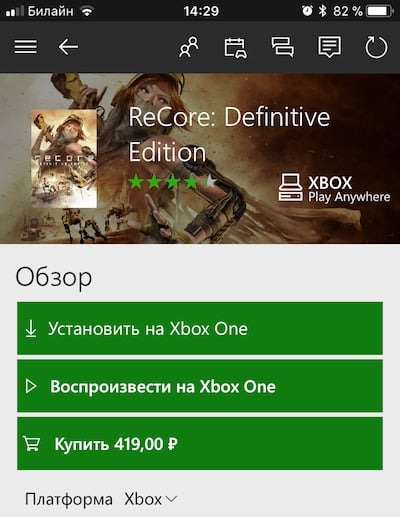
Удаленная установка игр на Xbox One с iPhone
Благодаря мгновенному старту, консоль включается очень быстро (несколько секунд), так как фактически она находится в режиме сна. В этом режиме производится автоматическая загрузка контента и обновление ПО. Однако, это приводит к большему потреблению электроэнергии, чем в выключенном состоянии.
Xbox Series S/X: как загружать игры в спящем режиме
Подпишитесь на нас в Telegram, Facebook, Instagram, Twitter и так вы будете в курсе лучших гидов! Кроме того, если вы хотите поддержать нас, просто ознакомьтесь с этими игровыми предложениями. здесь!
Как и в случае с мобильными устройствами, современные консоли все чаще включают в себя больше функций, которых не было в старых версиях и которые облегчают нашу жизнь. Благодаря возможности подключения консоли игроки могут доступ и управление вашей коллекцией игр с мобильного устройства и установить игры на Xbox Series X/S, даже если они находятся далеко от консоли.
Как изменилась установка игры! Это имеет мало общего с консолями 80-х, когда на загрузку одного раздела игры с кассеты могло уйти 25 минут. Сегодня, благодаря быстрому интернет-соединению, в Xbox Series Х/С и PlayStation 5 100 ГБ игр можно установить за час пока консоль остается в спящем режиме.
Tabla de contenido
Конфигурация для установки игры в приостановленном режиме
- Убедитесь, что Xbox подключен к Интернету.
- Щелкните значок шестеренки (настройки), расположенный в правом верхнем углу главного экрана Xbox.
- На вкладке «Общие» выберите «Режим питания и запуск».
- Выберите спящий режим.
- Выберите Настроить параметры питания.
- Убедитесь, что опция «Держать мои игры и приложения в актуальном состоянии» включена.
- Активировав эти функции, Xbox он будет обновляться в спящем режиме.
- Выберите Удаленные функции, чтобы проверить, Xbox настроен правильно.
Установить игру в режиме ожидания с диска
Самый распространенный способ установки видеоигры — вставить диск в Xbox Series X/S и установите его оттуда. Благодаря удаленной настройке Xbox, вам не нужно держать консоль включенной чтобы игра установилась, если вы активировали конфигурацию, о которой мы упоминали.
Поместите диск с игрой в Xbox Series Х/С, держи кнопку Xbox y выберите Отключить консоль. Игра будет установлена с диска и -должна- автоматически устанавливать все обновления в режиме ожидания. Тем не менее Xbox время от времени запрашивать у вас разрешение на установку обновлений, поэтому лучше подождать минуту, прежде чем выключать консоль.
Установите игру в режиме ожидания с помощью приложения Xbox
- Установите приложение Xbox и/или приложение Xbox Game Pass из Google Play Store или App Store Яблоко.
- Войдите в приложения Xbox.
- Нажмите кнопку поиска и введите заголовок, который хотите загрузить.
- Купите игру и выберите «Загрузить на консоль».
- Если игра уже есть в вашей библиотеке, покупать ее не нужно.
- Установите игру в выбранном вами месте.
Игра будет загружена на Xbox из удаленного места в спящем режиме. Очевидно, вы должны иметь в виду, что la Xbox Series X/S будет потреблять больше энергии чем он потреблял бы, если бы был выключен или отключен от электрической сети.
La Xbox Series X / S уже доступны.
Это наше руководство по как установить игру на Xbox Series X/S в спящем режиме. Я надеюсь, что это было полезно, и увидимся в следующем. Всего наилучшего!
Xbox Series S/X: как загружать игры в режиме ожидания

Современные игровые консоли, как и портативные устройства, обладают функциями качества жизни, которых не было на старых машинах. Благодаря возможности подключения к компьютеру, игроки могут получать доступ и управлять своей игровой коллекцией с мобильного телефона и устанавливать игры на Xbox Series X/S, находясь вдали от домашней консоли.
Установка игр на Xbox Series X/S и PlayStation 5 далека от игровых машин 80-х годов, на которых загрузка одного раздела игры с помощью кассеты занимала 25 минут. Сегодня при наличии быстрого подключения к Интернету — для потенциальных обновлений — можно установить 100 Гб игр в течение часа, пока машина находится в режиме ожидания.

Настройки для установки в режиме ожидания
- Убедитесь, что Xbox подключен к Интернету.
- Нажмите на значок настроек в правом верхнем углу главного экрана Xbox.
- На вкладке «Общие» выберите «Электропитание».
- Выберите спящий режим.
- Выберите «Настроить параметры питания».
- Убедитесь, что рядом с пунктом «Обновлять мою консоль и мои игры» установлен флажок.
- Включение этих функций позволит Xbox обновляться в режиме ожидания.
- Выберите «Удаленные функции», чтобы проверить, настроен ли Xbox для удаленного воспроизведения.
Установка дисковой игры в режиме ожидания
Самый распространенный способ установки видеоигры — вставить диск в Xbox Series X/S и установить его оттуда. Благодаря настройкам режима ожидания Xbox, игрокам не нужно держать устройство включенным, чтобы игра установилась на консоль, если у них есть вышеуказанные настройки.
Поместите игру Xbox на диске в Xbox Series X/S, удерживайте кнопку Xbox и выберите Выключить консоль. Игра установится с диска и — должна — автоматически устанавливать обновления в режиме ожидания. Однако иногда Xbox может потребовать разрешения игрока на установку обновлений. Поэтому часто лучше подождать минуту, пока появится запрос, прежде чем выключать консоль.
Установка игры с помощью приложения Xbox
Xbox имеет два официальных приложения, которые игроки могут использовать для установки игр. Приложение Xbox позволяет игрокам покупать и устанавливать игры прямо на консоль в режиме ожидания. Второе приложение — Xbox Game Pass. Это приложение позволяет игрокам устанавливать игры, включенные только в подписку Xbox Games Pass. Подготовив вышеуказанные настройки, можно установить игру удаленно, используя следующие инструкции:
- Установите приложение Xbox и/или приложение Xbox Game Pass из Google Play Store или Apple App Store.
- Войдите в приложения Xbox, используя учетные данные владельца Xbox.
- Нажмите кнопку поиска и введите нужный заголовок.
- Купите игру — и выберите « Загрузить на консоль ».
- Если у игроков уже есть игра в библиотеке, покупать ее не нужно.
- Установите игру в нужное место.
Игра будет загружена на Xbox из удаленного места в режиме ожидания. Однако следует помнить, что Xbox Series X/S (очевидно) будет потреблять больше энергии, чем если бы он был выключен или отключен от сети.