Как полностью удалить браузер с компьютера?
Наверное каждый сталкивался с ситуацией, когда зависает или глючит браузер. Начинаем искать решения в интернете и в основном все советуют переустановить браузер, но перед этим полностью удалить старый. А вот, что значит полностью удалить браузер? Очень мало кто поясняет, как это сделать. Поэтому сегодня я научу вас основам удаления любого браузера.
Вступление
Прежде чем перейти к непосредственной инструкции и решению нашей задачи, хочу напомнить, что все используют разные браузеры, поэтому я дам вам основные знания. Покажу сам процесс, вам нужно лишь все запомнить и повторить на своем компьютера.
Итак, для того чтобы полностью удалить браузер из компьютера надо выполнить всего лишь три стандартных действия. Главное запомните, что полное удаление делается именно в три этапа. Исключением могут быть сторонни программы, которые помогают в процессе удаления, но сегодня не об этом.

Друзья, последнее время я стараюсь в каждой статье делать видео, в котором показываю, как правильно применять полученные знания. Но многие сразу переходят к видео и не читают саму статью, хочу напомнить, что в видео материал все изложен кратко. Поэтому рекомендую, сначала тратить 2-3 минуты на изучение теории и только потом смотреть практику в видео. Переходим ближе к делу.
Этап первый. Стандартное удаление браузера (частичное)
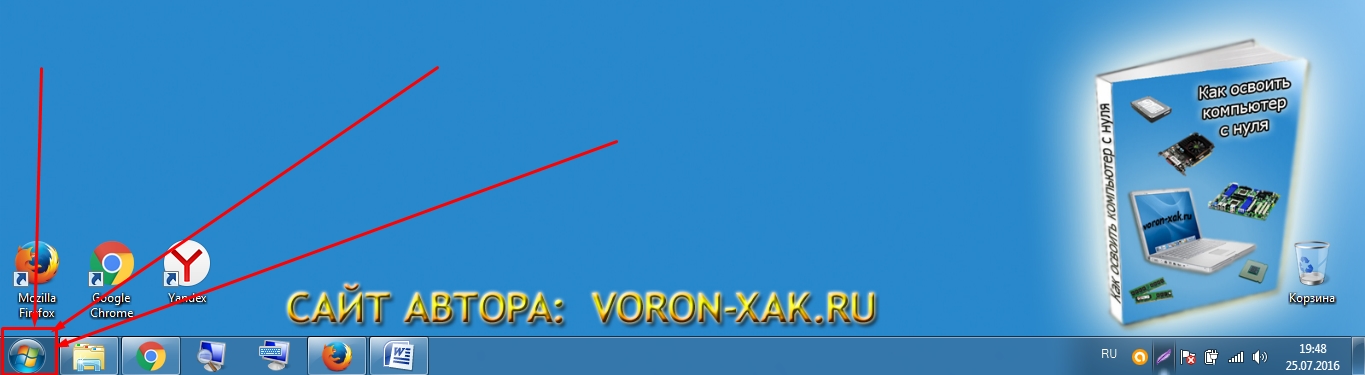
Для того чтобы провести обычное удаление достаточно перейти в меню – Пуск в левой нижней части рабочего стола.
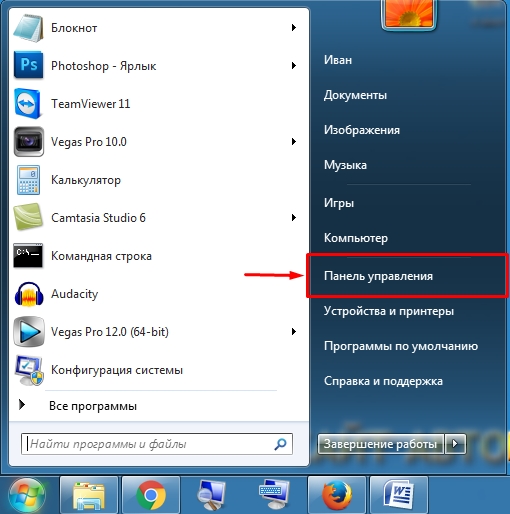
Перед вами откроется новое меню, в котором необходимо найти пункт – Панель управления
Перейдя в панель управления, мы внимательно ищем раздел – Программы и компоненты
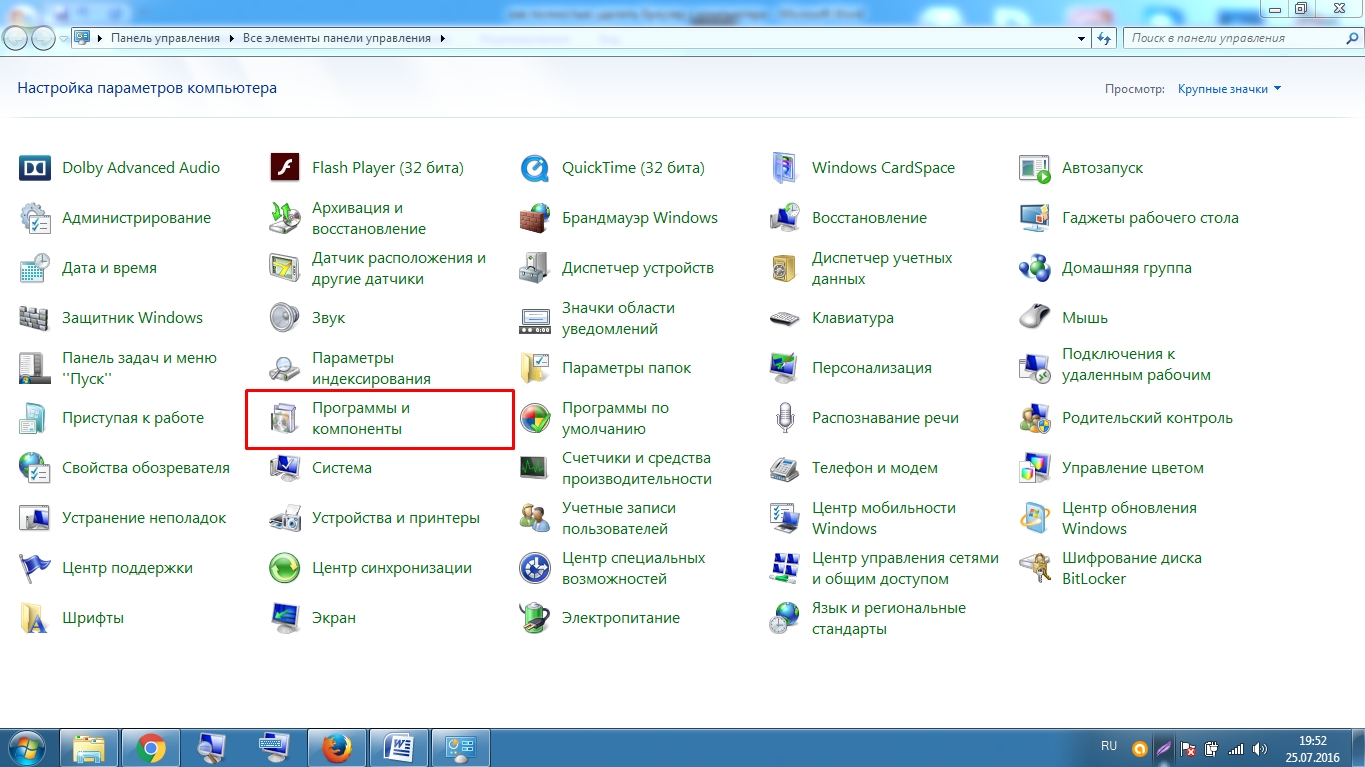
Теперь перед нами должен открыться список всех программ установленных на наш компьютер. Наша задача удалить браузер, я в качестве примера буду удалять браузер Mozilla Firefox. Именно его я нахожу в списке, выделяю и сверху нажимаю на кнопку – удалить.

На картинках это может показаться долго, но на практики меньше минуты. После такого удаления можно остановиться, но если вы решили удалить браузер полностью, то придется еще немного постараться.
Этап второй. Удаление временных папок (внимательно)
Когда мы удалили браузер, точнее его основу, необходимо найти папки, в которых хранятся временные файлы, настройки и много прочей информации, которая остается после стандартного удаления.
Для этого достаточно знать где лежат эти папки, вот вам пример на основе того же браузера Мозила:
— \Documents and Settings\Имя пользователя\Application Data\Mozilla
— \Documents and Settings\Имя пользователя\Local Settings\Application Data\Mozilla
Для Windows 7 или Vista:
Нашли? Думаю нашли, просто удаляйте их, но не забывайте это всего лишь пример и если вы удаляете другой браузер то и папки у вас будут другие, но они расположены все в тех же директориях. Напомню об этом в видео и приведу примеры. Если вы не нашли эти папки, то проверьте, не скрыты ли папки которые вы ищите настройками вашей операционной системы.
Для этого пройдите по адресу: Пуск – Панель управления – Параметры папок – Вид – опускаете боковой ползунок в самый конец и ставите параметр – Показывать скрытые файлы, папки и диски. Обязательно нажмите кнопку применить.
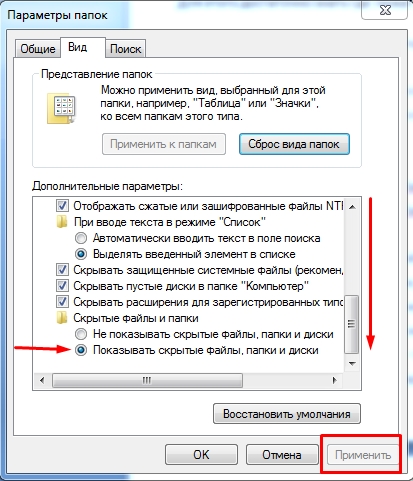
На этом второй шаг закончен, временные папки удалены и мы гордо переходим к заключительному этапу.
Этап третий. Очистка «хвостов» или реанимация реестра
И вот , подобравшись к финишной прямой нам остается всего лишь удалить так называемые «хвосты». Если для вас это не понятно, то напомню, что это обычное удаление оставшихся настроек и упоминаний о браузере из реестра компьютера. Не надо бояться реестра, это хоть и опасное место, но если вы все делаете правильно, то проблем не возникнет. Кстати, на эту тему я писал небольшую статью: как быстро почистить реестр?
Но сейчас вернемся к конкретной задаче, нам надо удалить упоминания о браузере из таблицы реестра. Для этого я предложу два варианта, где первый очень нудный, но без дополнительных программ. А во втором способе чистка проходит автоматически меньше чем за минуту, но с помощью знаменитой программы CClener.
Начну я с нудного способа, так скажем учимся все делать вручную. Для этого нам сначала надо попасть в таблицу реестра. Для этого нужно ввести в командной строке или строке поиска конкретную команду: Regedit
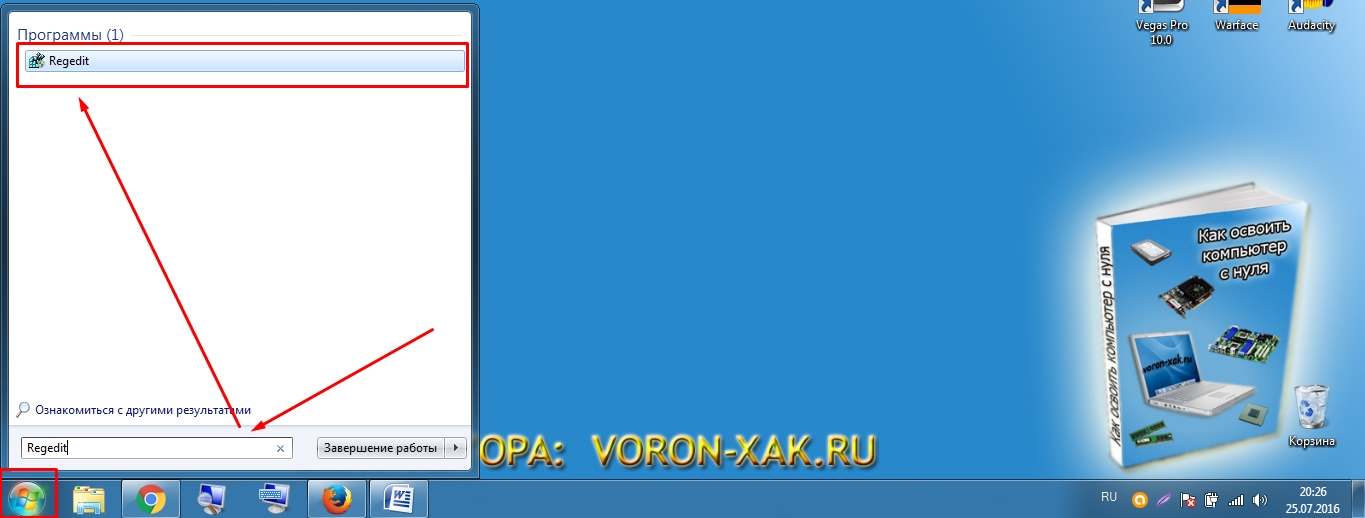
Запустив исполнение команды, перед нами откроется таблица реестра, где необходимо найти и удалить упоминания(ключи) о нашем браузере, для примера показываю пути для браузера Mozilla Firefox
- HKEY_CLASSES_ROOT\FirefoxHTML
- HKEY_CURRENT_USER\Software\Mozilla
- HKEY_CURRENT_USER\Software\MozillaPlugins
- HKEY_LOCAL_MACHINE\SOFTWARE\Mozilla
- HKEY_LOCAL_MACHINE\SOFTWARE\MozillaPlugins

Некоторые ключи могут отсутствовать и это вполне нормально, но поискать их все равно придется. Боюсь, что если речь пойдет не о браузере, который я сейчас использую в качестве примера, то у многих пользователей могут возникнуть проблемы. Хотя и адреса для других браузеров точно такие же.
Но мы рисковать не будем и для тех, кто экономит свое время, скачаем и установим программу CCleaner и с ее помощью автоматически наведем порядок в реестре. Выше я уже приводил ссылку на статью в которой разобрано как чистить реестр. А тут я покажу вам лишь, то что вы должны увидеть перед собой:

Кроме этого, я обязательно покажу в видео, как почистить реестр с помощью данной программы, так что не переживайте, каждый сможет справится. И вот, только пройдя эти три этапа, вы сможете уверенно сказать. что браузер полностью удален с вашего компьютера.
Смотреть видео: Как правильно удалить браузер с компьютера?
Жду ваши комментарии по данной статье, было ли что-то новое для вас или полезное?
Лучшие бесплатные браузеры для ОС Windows, Android и Linux
Скачать и установить браузер на ПК и мобильное приложение
Cent Browser на Windows
Скачать Cent Browser для Windows бесплатно вы можете последнюю версию с нашего ресурса по официальной ссылке. Рекомендуем установить Cent Browser на русском языке и наслаждаться Интернет-серфингом!
Веб-браузер — программное обеспечение, которое предоставляет собой интерфейс для поиска информации в Интернете. Предлагаем бесплатное скачивание Cent Browser на операционную систему Windows по прямой ссылке от разработчиков без торрентов и SMS.
Описание
Cent Browser по сути своей – китайская расширенная версия старого-доброго Chromium с большим количеством дополнительных, очень полезных функций. Они делают работу в сети проще и комфортнее.
Итак, чем же порадовали нас разработчики? Прежде всего, отличной оптимизацией памяти. Это позволяет задействовать меньше ресурсов компьютера, сократить количество процессов. Имеется и функция автоматической очистки памяти – «чистый» браузер работает значительно быстрее и стабильнее.
Новая вкладка теперь открывается автоматически, по какой бы ссылке или закладке вы не щелкнули. Вообще в плане удобства пользования в Cent Browser «впихнули» немало функций. Например, возможность управления с помощью жестами мыши. Вам больше не нужно каждый раз нажимать на «горячие клавиши» или вызывать меню браузера: просто зажмите ПКМ и передвиньте мышь определенным образом. Если вам не нравятся «готовые» жесты, можете настроить свои. Впрочем, «Гибкое управление вкладками» — тоже неплохая вещь. Она предполагает различные команды для вкладок с помощью кнопок мыши.
Еще одна неплохая функция для вкладок – режим инкогнито. Теперь сайты, посещение на которых вы хотели бы скрыть, можно открывать в том же окне, а не в отдельном, как в большинстве браузеров.
Разумеется, как любой уважающий себя современный вэб-обозреватель, Cent Browser может похвастаться хорошей защитой приватных данных пользователя. В 21 веке – более чем актуально.
Если вы подумываете скачать Cent Browser на русском для Windows, лучше всего воспользуйтесь ссылкой, размещенной на этой странице. Можете быть уверены – вы будете отправлены на проверенный сайт, и к скачиваемому файлу не «прицепили» ничего лишнего.

Особенности программы
- наличие Cent Browser Portable версии;
- можно настроить поведение вкладок;
- прокручиваемая панель вкладок с кнопкой индикации невидимых вкладок;
- настройка жестов мыши (нажмите и удерживайте правую кнопку мыши для выполнения команд без использования клавиатуры, меню и панели инструментов);
- задание папки для размещения кэша;
- новая инкогнито вкладка;
- копирование текста ссылки;
- поиск из контексного меню в нескольких поисковых системах.
Плюсы и минусы программы
- Знакомый, интуитивно понятный интерфейс.
- Малый расход ресурсов компьютера.
- Имеет дополнительный функции по сравнению с «первоисточником».
- Совместимость с дополнениями Google Chrome.
- Пользователи в процессе поиска.
Cent Browser Portable версии
Многие периодически сталкиваются с тем, что приходиться работать за чужими компьютерами или ноутбуками. Не на всех компьютерах установлены программы, к которым вы привыкли. Для таких целей существуют Portable версии программ (портативные программы), которые не надо устанавливать на компьютер. Существуют Portable версии для 32 и 64 bit.
Системные требования
Требования, предъявляемые браузером Cent Browser к системе, более чем лояльны. Отлично работает даже на довольно старых машинах.
- Платформа: Windows 11, 10, 8, 7, Vista;
- Разрядность: x86 (32-bit);
- ЦП: 2000 MHz;
- Видеопамять: 128 Mb;
- Винчестер: 320 Mb;
- Оперативная память: 512 Mb.
Как узнать версию
Тут все стандартно. Заходите в Настройки — О программе.

Как удалить историю
Настройки (правый верхний угол) — История — Очистить историю.

Как установить расширения на Cent Browser
При установке только это расширение.

Вы можете установить любой плагин из магазина.

Как установить браузер на Виндовс
- Скачать Cent Browser бесплатно на Windows 11, 10, 8, 7.
- Запустите установочный файл.
- Откроется небольшое окошко. В нем нажмите кнопку «Настроить».
- Вы можете выбрать место установки, делать ли Cent Browser браузером по умолчанию и добавлять ли ярлык в панель задач.
- Нажмите «Установить».
- Дождитесь окончания установки.

Cent Browser является расширенной версией веб-браузера Chromium и включает большое количество полезных функций. Браузер делает веб-серфинг проще, удобнее и безопаснее.
How to completely uninstall CentBrowser
Browse the Internet with this intuitive and flexible application that allows you to access functions quickly by performing mouse gestures.
Do you have problems when you try to remove CentBrowser from your PC?
If you are looking for an effective way to uninstall CentBrowser this guide will help you to accomplish that!
Just follow the simple instructions, and you will uninstall the program in no time.
What usually makes people to uninstall CentBrowser
It seems that there are many users who have difficulty uninstalling programs like CentBrowser from their systems. Some experience issues during uninstallation, whereas other encounter problems after the program is removed.
These are the main reasons why CentBrowser is uninstalled by users:
- The program is not compatible with other installed applications.
- The program crashes or hangs periodically/frequently.
- The program is not as good as the user expected.
- The program is being re-installed (uninstalled and installed again afterwards).
- The program is regarded by the user and/or some websites as a potentially malicious.
- The program is not listed in the Windows Settings or Control Panel.
- After removing the program, some of its related processes still run on the computer.
- Some traces of the program can still can be found on the computer.
- Removing process running for a long time and does not come to the end.
Possible problems that can arise during uninstallation of CentBrowser
- The program’s built-in uninstaller does not start or does not operate properly.
- A file required for the uninstallation to complete could not be run.
- Due to an error, not all of the files were successfully uninstalled.
- Another process is preventing the program from being uninstalled.
There could be other causes why users may not be able to uninstall CentBrowser. An incomplete uninstallation of a program may cause problems, which is why thorough removal of programs is recommended.
Как удалить браузер с телефона?

Некоторые владельцы мобильных телефонов интересуются возможностью удаления конкретных приложений, причем в числе прочего многие пользователи спрашивают, как удалить браузер с телефона. Рассмотрению этого вопроса мы и посвятим сегодняшний материал. В рамках статьи расскажем, как удалить браузер с телефона наиболее простыми способами. Подробно рассмотрим удаление встроенного и стороннего браузеров, а также представим методы скрытия браузера в случае невозможности или небезопасности его удаления. В рамках подготовленной нами статьи дополнительно приложим тематическое видео, посвященное удалению браузера с телефона.
Содержание
Как удалить встроенный браузер с телефона?
Зачастую владельцы смартфонов с небольшим количеством встроенной памяти стремятся удалить неиспользуемые системные приложения ради освобождения хотя бы незначительного объема свободного пространства. А поскольку многие люди пользуются исключительно скачиваемыми и отдельно устанавливаемыми браузерами (например, браузером Opera), то упомянутый подход себя теоретически оправдывает. Но есть один нюанс: удалить встроенный браузер с телефона Android довольно тяжело, а с iOS и вовсе невозможно (информация актуальна на момент написания этой статьи). Потому, чтобы все же раскрыть вопрос, мы расскажем, что надо для удаления системного браузера с Android, после чего поговорим о возможности скрытия браузера на обеих упомянутых операционных системах.
Чтобы удалить браузер с телефона Android, владельцу девайса необходимо осуществить несколько последовательных действий:
- Получитьroot-права. Сделать это можно несколькими способами. Самый простой вариант – скачать на просторах Интернета специализированное приложение для получения root-прав (существует несколько программ такого рода, например, Kingo Android Root), установить его на компьютер, а затем соединить ПК и телефон по USB и активировать опцию «Root». Далее останется перезагрузить мобильное устройство и удостовериться в получении желаемых прав.
- Установить программу для удаления системных файлов. Даже с наличием особых прав вручную удалить встроенный браузер на телефоне не получится. Потому потребуется скачать специализированную утилиту для удаления системных файлов. Для выполнения поставленной задачи подойдет любая программа такого рода (например, Root Explorer). Принцип действия у них одинаков.
- Использовать программу для удаления браузера. Обычно достаточно включить софт, обозначенный во втором пункте списка, а затем выбрать опцию «Удаление» и указать, какое конкретное приложение надо удалить (в нашем случае речь о встроенном браузере).
Отметим, что в Google Play Market упомянутые приложения отсутствуют, а потому искать их придется на специализированных площадках. Потому будьте внимательны. Скачивайте файлы только с многократно проверенных источников и применяйте программы в точном соответствии с инструкцией, иначе работоспособность телефона может оказаться под угрозой. А лучше откажитесь от удаления системного браузера. Тем более что получение root-прав приведет к аннулированию гарантии на используемое устройство.
Впрочем, есть и более безопасный способ достижения желаемого результата. Он рассмотрен на прилагаемом видео. Потому, если вопрос удаления встроенного браузера на Android для вас принципиален, то рекомендуем посмотреть ролик. Представленный там способ действительно рабочий и особых навыков от пользователей не требует.
Как скрыть браузер на телефоне?
Если после прочтения наших предупреждений владелец смартфона захочет отказаться от намерения удалить браузер, то это станет логичным и правильным решением. При этом у пользователя останется возможность попросту скрыть браузер (сделать его невидимым в процессе использования смартфона). Конечно, свободного места такой шаг не добавит, зато иконка браузера не будет бросаться в глаза и, возможно, со временем человек просто забудет о существовании упомянутой утилиты. Далее расскажем, как скрыть браузер на смартфонах с разными операционными системами.
Для выполнения такой задачи на смартфоне с системой Android желательно наличие root-прав. Но поскольку ранее мы уже говорили о небезопасности такого решения, то рассмотрим один из немногих способов достижения цели без применения опасного программного обеспечения. В этом случае для решения задачи понадобится установить приложение App Hider (есть в Play Market), и выполнить следующие действия:
- Запустить программу и выбрать опцию «AddApp». После этого на экране смартфона появится список доступных для скрытия приложений (кстати, программа может скрывать не только софт, но и другой контент – например, видео и фотографии).
- Выбрать браузер (также можно выбирать несколько приложений) и нажать «ImportApps». Выбранное приложение (в нашем случае браузер) будет скопировано на отдельный рабочий стол App Hider.
- Спрятать программу. Чтобы это сделать, понадобится последовательно нажать кнопки «Hide» и «Uninstall». Далее, после появления запроса об удалении приложения, останется нажать «OK».
После выполнения перечисленных действий браузер станет скрытым (а значит, недоступным для использования). Для возобновления доступа понадобится зайти в App Hider, найти иконку браузера, нажать «Unhide» и «Install». Далее останется согласиться с установкой и восстановить приложение на основном рабочем столе смартфона.
Важно: Приведенный метод срабатывает не на всех моделях Android-смартфонов. Если конкретно в вашем случае он не сработал, то с наличием встроенного браузера придется смириться. Или же рисковать, получая root-права и удаляя приложение опасными способами. Отметим, что браузер занимает не настолько много места, чтобы рисковать ради его удаления работоспособностью телефона. Потому рекомендуем оставить все, как есть, и не заниматься удалением системного приложения небезопасным способом.
Удалить встроенный браузер на iOS (ОС для iPhone) в принципе невозможно. Зато эту программу можно скрыть, причем сделать это гораздо легче и быстрее, чем на Android-смартфонах. Чтобы решить вопрос, достаточно воспользоваться базовой функцией «Ограничения». Для этого нужно:
- зайти в настройки iPhone и перейти в раздел «Основные»;
- нажать на строку «Ограничения» и активировать опцию «Включить ограничения»;
- придумать и подтвердить пароль из четырех произвольных цифр;
- переместить ползунок напротив Safari в левое положение.
Выполнение этих действий позволит убрать иконку браузера с основного экрана и поиска, однако не поможет удалить браузер с iPhone. Потому упомянутая мера считается малоэффективной, хотя определенный смысл в ее применении все же присутствует.

Как удалить сторонний браузер с телефона?
Процесс удаления скачиваемого браузера особой сложностью не отличается. Процедура такая же, как при удалении любого стороннего приложения. В Android-телефонах достаточно пройти по пути «Настройки» – «Приложения», выбрать вкладку «Сторонние» (или «Загруженные»), найти в списке требуемое приложение (например, Opera или UC Browser) и нажать на соответствующую строку. Далее останется нажать кнопку «Удалить» и подтвердить желание удалить браузер с телефона Samsung или любого другого бренда, чьи устройства работают с использованием системы Android. Изображение с демонстрацией приведенных действий размещено ниже.
Удаление на iOS производится приблизительно также. Пользователю iPhone необходимо перейти в «Настройки» – «Основные», выбрать раздел «Хранилище iPhone», найти требуемое приложение, а затем дважды выбрать опцию «Удалить программу». Также удалить браузер можно еще проще – достаточно найти его на рабочем столе, затем нажать на иконку и удерживать ее вплоть до момента появления крестика в левом верхнем углу. Далее останется нажать на крестик возле иконки браузера и подтвердить удаление.