Debian 8. Удаление графического интерфейса
«По наследству» досталась виртуальная машина с установленным на ней Debian 8. И все бы хорошо, только вот не нужен мне графический интерфейс. С linux дела мало имел. Подскажите пожалуйста каким образом можно его удалить или отключить?
удаление начать можно с деинсталляции пакета xserver-xorg-core :
а вот для отключения необходимо знать, кто запускает xserver . скорее всего, это делает desktop manager. эту функцию может выполнять много пакетов. найти тот, что установлен в системе можно, например, такой командой:
вот его и надо отключить, чтоб не запускался при старте системы:

Дизайн сайта / логотип © 2023 Stack Exchange Inc; пользовательские материалы лицензированы в соответствии с CC BY-SA . rev 2023.3.3.43278
Нажимая «Принять все файлы cookie» вы соглашаетесь, что Stack Exchange может хранить файлы cookie на вашем устройстве и раскрывать информацию в соответствии с нашей Политикой в отношении файлов cookie.
Can I Remove GUI From Debian?
I just did my first install of any Linux OS, and I accidentally selected «Desktop GUI» in the install, but I want to build everything myself. Is there any way by which I can remove the GUI environment without re-installing OS?
3 Answers 3
Debian uses tasksel for installing software for a specific system. The command gives you some information:
The command above lists all tasks known to tasksel . The line desktop should print an i in front. If that is the case you can have a look at all packages which this task usually installs:
On my system the command outputs 36 packages. You can uninstall them with the following command:
This takes the list of packages (output of tasksel ) and feeds it into the purge command of apt-get . Now apt-get tells you what it wants to uninstall from the system. If you confirm it everything will be purged from your system.
Удаляем окружение рабочего стола Debian
В результате выполнения команды получим список установленных пакетов рабочего стола. Выбираем пакет (или несколько пакетов), которые необходимо удалить и добавляем его (их) к команде apt-get autoremove
Подтверждаем удаление. После удаления, перезагружаем сервер.
Готово! Интерфейс рабочего стола в Debian удален!
Все команды должны выполняться с правами суперпользователя root (sudo) через терминал или через ssh, чтобы не возникло конфликтов с запущенными процессами.
Как установить Cinnamon в Debian 11
Многие пользователи знают про такую графическую оболочку как Cinnamon. Она предназначена операционным системам на основе Linux и FreeBSD. Решение создать новую графическую оболочку было принято разработчиком сразу после выхода GNOME 3. Фактически является Является ответвлением от кодовой базы GNOME Shell. В это же время специалисты Linux Mint потеряли уверенность в создании своего будущего дистрибутива и новой разрабатываемой оболочки к нему. Поэтому было принято решение развиваться в своем направлении,одновременно избавляя GNOME от типовых ошибок, совершенствуя новую оболочку. Так и был разработан проект, получивший название Cinnamon. Дальше рассмотрим процесс установка Cinnamon Debian 11, а также расскажем о способе удаления графической оболочки.
Процесс установки оболочки
Установить Cinnamon можно с помощью менеджера apt и инструмента Tasksel. Рассмотрим более детально оба способа.
Устанавливаем при помощи APT
В официальных репозиториях Debian уже есть необходимые пакеты для установки. Чтобы решить поставленную задачу, следует обновить индекс пакетов при помощи команды:
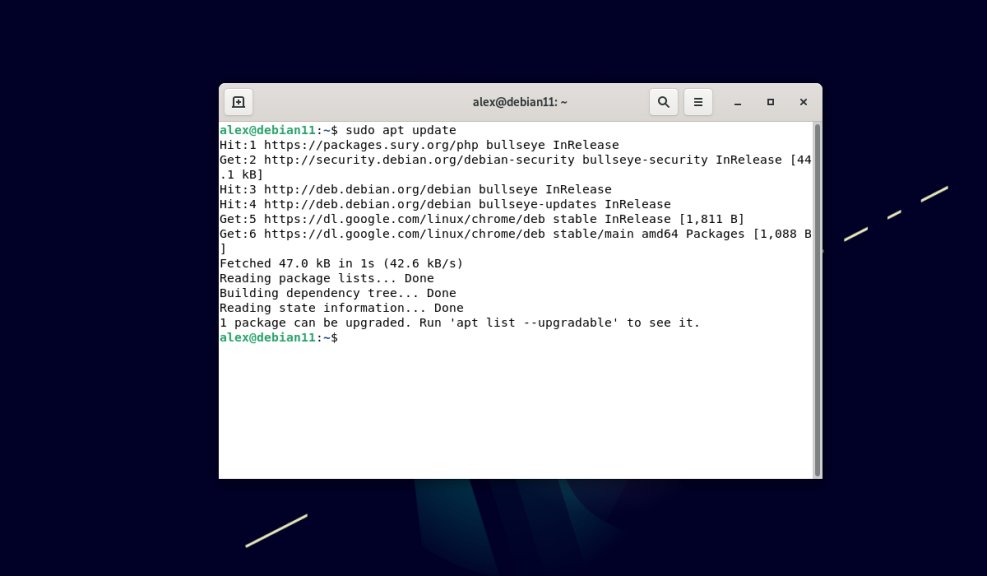
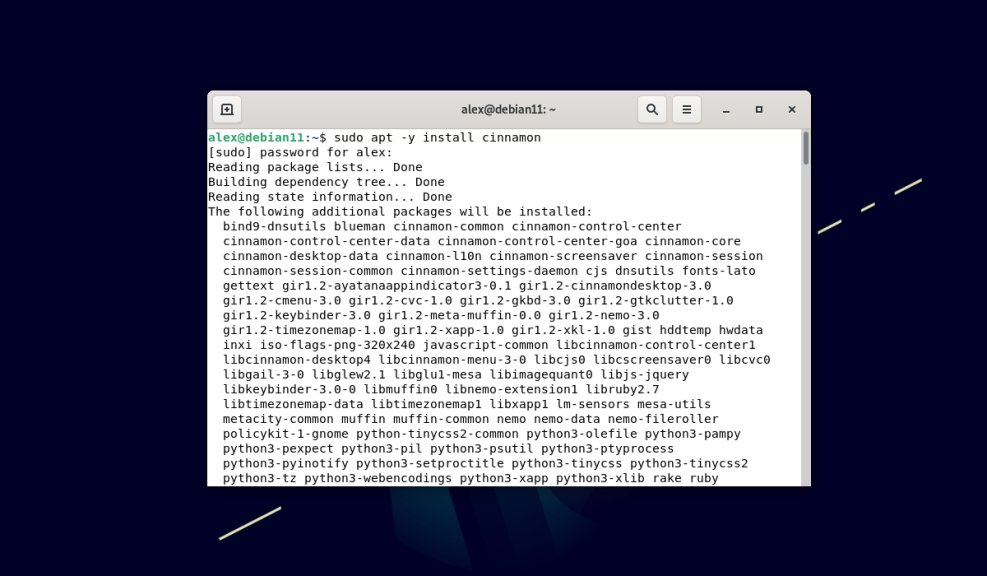
Будет установлено большое количество пакетов, но, несмотря на этот факт, они не занимают много места в системе и устанавливаются быстро. Это одна из отличительных особенностей данной графической оболочки от GNOME и KDE. Считается, что Cinnamon является более «легковесным» вариантом в плане выбора оболочки GUI.
Устанавливаем с помощью TASKSEL
Установить Cinnamon можно с помощью утилиты tasksel. Она содержит группы пакетов и устанавливает их в систему в качестве единой задачи. Эти группы ПО можно было инсталлировать во время установки ОС. Утилита установлена по умолчанию в последних релизах Ubuntu и Debian. Для запуска утилиты достаточно выполнить в терминале команду:
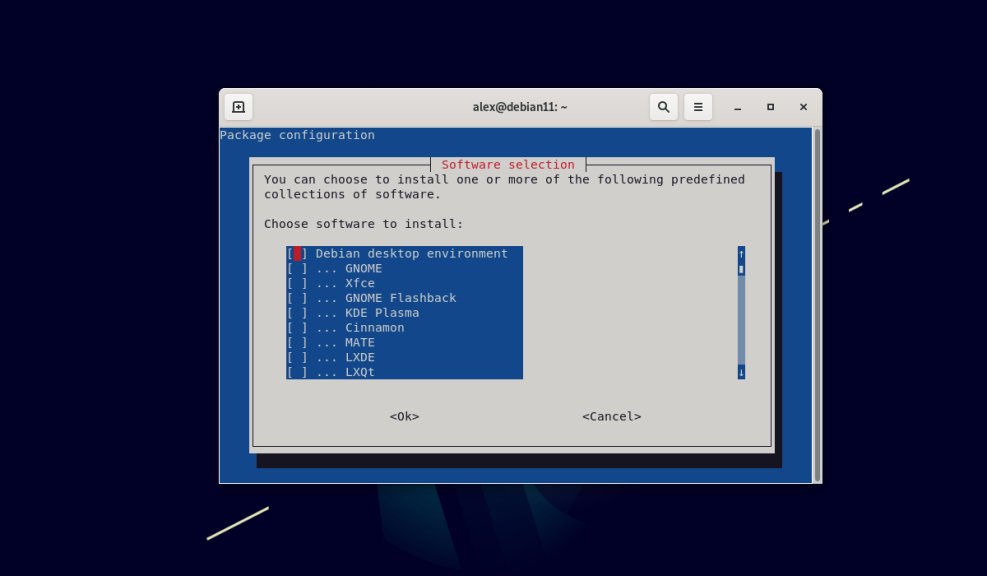
Если по каким-либо причинам ее нет в системе, воспользуйтесь командой:
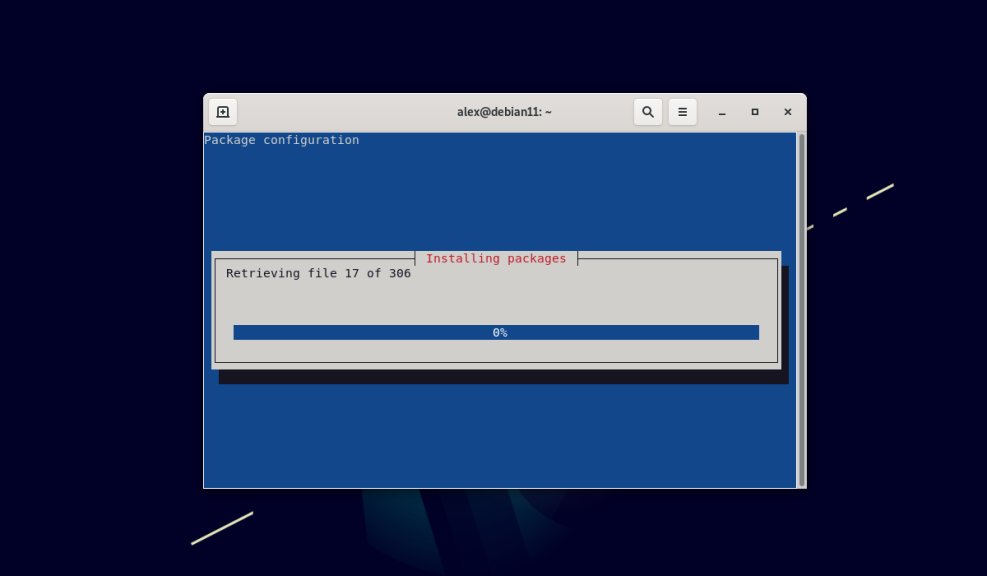
После выполнения команды в терминале появится псевдографический интерфейс, в котором будет доступно меню, содержащее группы пакетов. Следует выбрать Cinnamon и нажать клавишу пробел далее нажать на клавишу Tab и нажать на Enter. После этого начнется скачивание и установка графической оболочки Cinnamon:
Выбираем окружение
После окончания установки перезагрузите систему. После перезагрузки выберите учетную запись. Дальше нажмите на значок «шестерёнки» справа снизу. К выбору будут предложены Cinnamon и Cinnamon (Software Rendering):
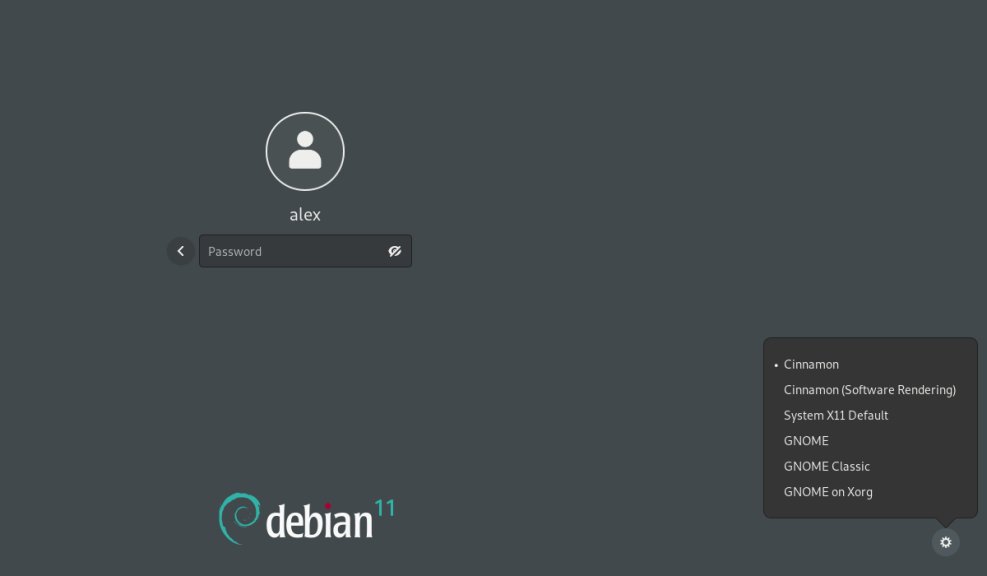
Cinnamon отличается от Cinnamon Software Rendering, что последняя использует программный рендеринг, в то время как Cinnamon использует аппаратный рендеринг.
Аппаратный использует аппаратное ускорение для отрисовки изображения. В то время как программный рендеринг строит изображения без аппаратного ускорения процессора и видеокарты и полагается в первую очередь на встроенную программу отрисовки изображения или драйвер.
После выбора оболочки Cinnamon и ввода пароля отобразится рабочий стол с оболочкой Cinnamon:
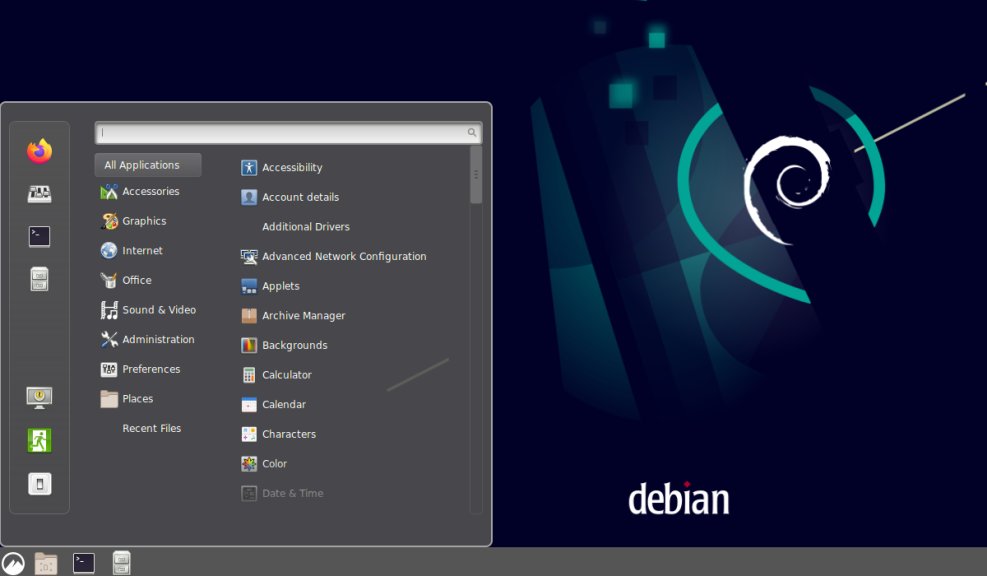
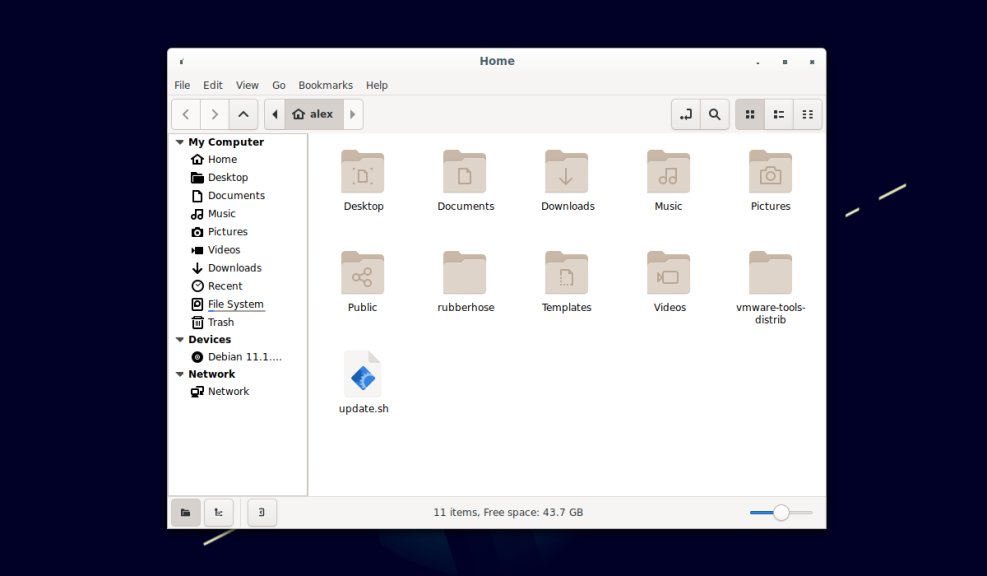
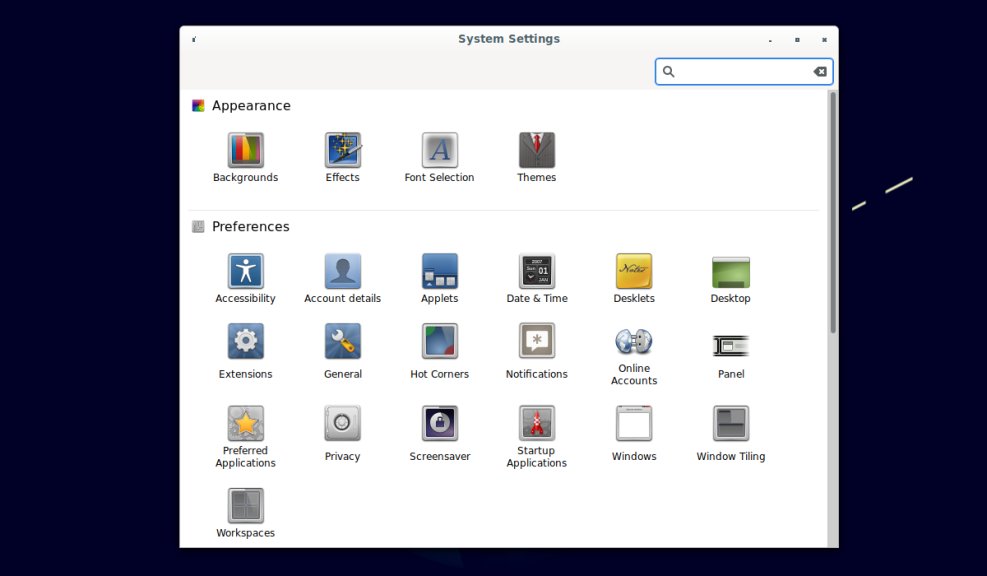
Теперь вы знаете как установить cinnamon в Debian 11 и как выбрать эту оболочку.
Удаляем Cinnamon
Чтобы удалить оболочку, есть два способа. Первый заключается в удалении только пакетов Cinnamon без затрагивания конфигурационных файлов. Для этого в терминале необходимо выполнить команду:
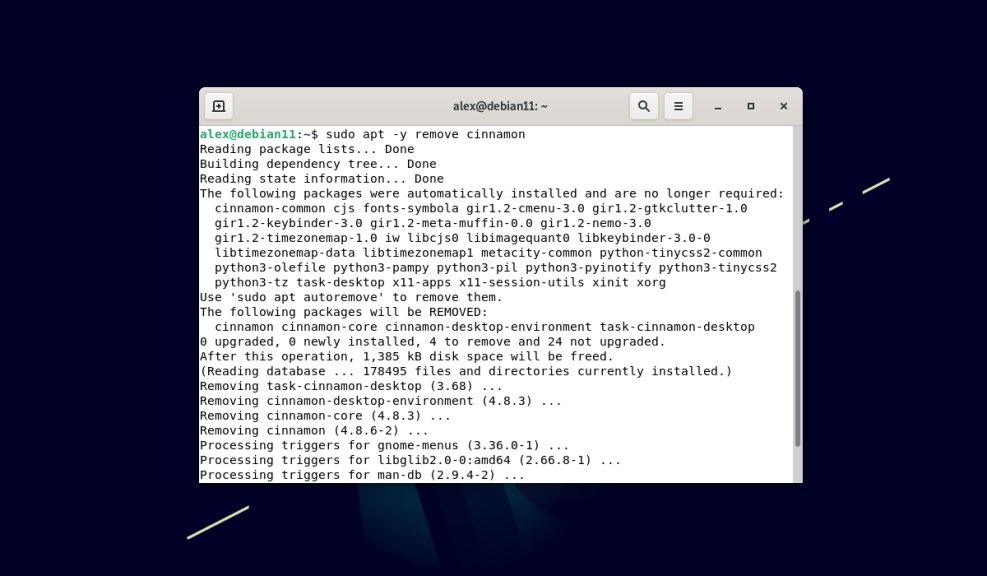
Второй способ предполагает полное удаление программы с деинсталляцией всех пакетов и конфигурационных файлов. Выполните команду: