Как удалить OUTLOOK c Android
Если установить Outlook не так сложно (хотя я не понимаю зачем это говно вообще ставить на телефон), то вот с удалением часто возникают проблемы. Любимая корпорация подбросила серьезную закавыку, и из-за нее многие так и продолжают держать у себя на устройстве почтовый клиент, который занимает место и висит мертвым грузом. При попытке удалить его Android прикидывается шлангом и не дает никаких разъяснений. Оказывается, достаточно проделать довольно простые действия, чтобы избавиться от ненужного приложения.
Как удалить OUTLOOK c Android
Outlook относится к тем приложениям, которые при установке получают права администратора устройства, тем самым расширяя свои полномочия. К примеру, Outlook способен требовать установки пароля на смартфоне, блокировать его, отслеживать геоположение, шифровать устройство и делать многое другое. Как ты, наверное, уже догадался, для удаления нужно сначала лишить его админских прав. Для этого заходим в настройки девайса и идем на вкладку «Безопасность».
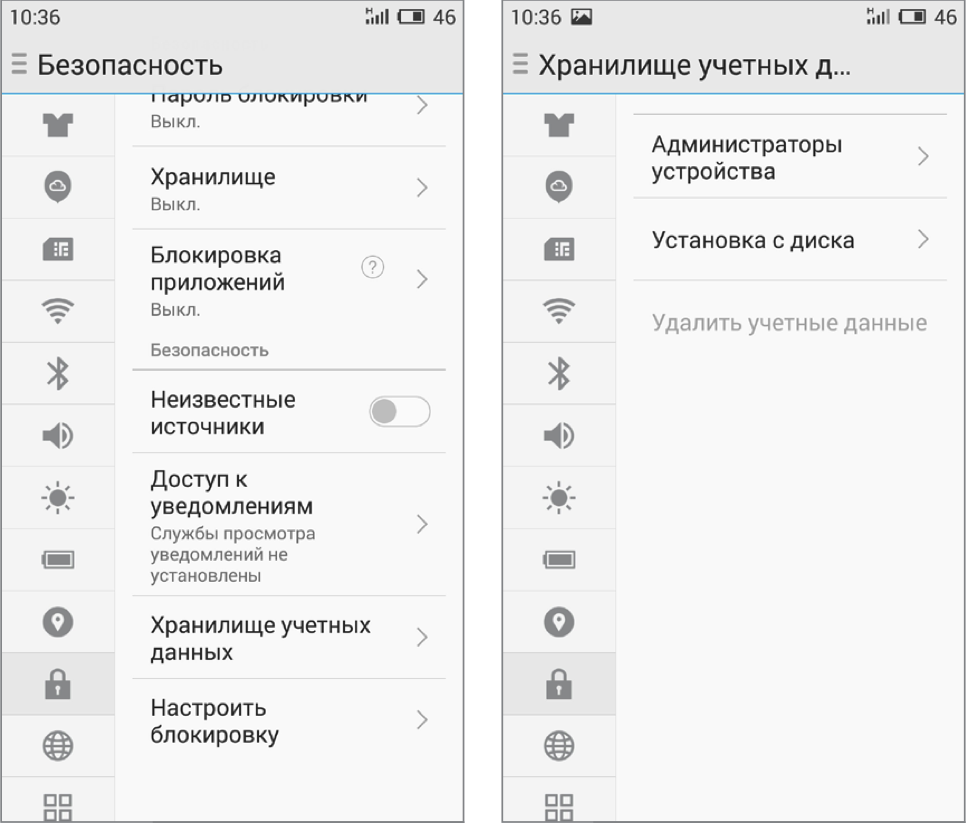
На ней нас интересует пункт «Хранилище учетных данных». Следуем в «Администраторы устройства».
Видим наш Outlook, который, засев здесь, блокирует свое удаление с нашего устройства. Тыкаем на него и отключаем.
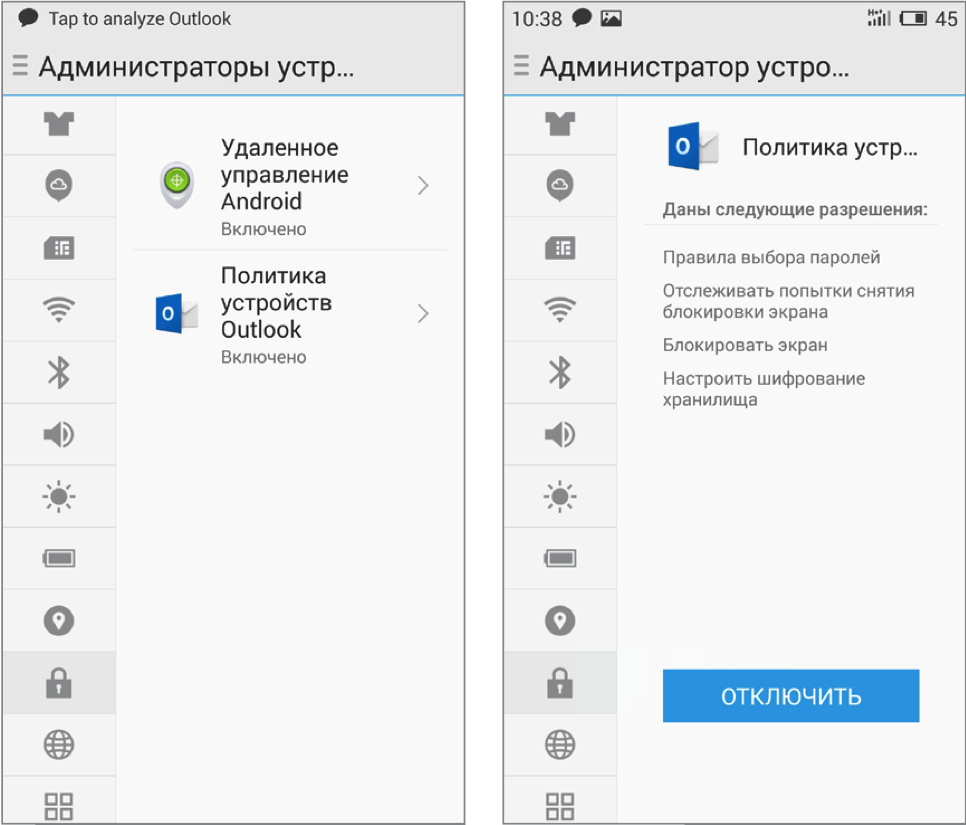
После этих нехитрых действий приложение без каких-либо проблем удалится с устройства. Как видишь, все довольно просто, когда знаешь, где искать и куда нажать.
Лучший ответ: как переустановить Outlook на Android?
На телефоне или планшете Android перейдите в магазин Google Play и введите Microsoft Outlook в поле поиска. Вы также можете использовать виджет поиска в Google Play Store для поиска приложения. 2. В результатах поиска выберите приложение Microsoft Outlook, а затем выберите Установить.
Как удалить и переустановить Outlook на Android?
Часть 1. Удаление Outlook в Android для экспертов.
- Заходим в настройки (это шестерня).
- Найдите общую вкладку в настройках.
- Прокрутите до Безопасность.
- Щелкните Администраторы устройства.
- Снимите флажок рядом с Политикой устройства Outlook.
- Теперь вы сможете удалить Outlook.
Как переустановить приложение Outlook?
Как переустановить Outlook
- Откройте меню «Пуск» и щелкните значок «Панель управления».
- Дважды щелкните значок «Установка и удаление программ». …
- Прокрутите список, пока не найдете «Microsoft Office».
- Нажмите кнопку «Изменить» и дождитесь загрузки программы установки.
Как установить приложение Outlook на Android?
Как настроить приложение Outlook на телефоне Android
- Затем коснитесь приложения Play Store.
- Нажмите в поле поиска.
- Введите Outlook и коснитесь Microsoft Outlook.
- Коснитесь «Установить», затем коснитесь «Принять».
- Откройте приложение Outlook и нажмите «Начать».
- Введите свой полный адрес электронной почты TC, для. …
- Введите свой пароль TC, затем нажмите «Войти».
Как удалить и переустановить Outlook?
удалить и переустановить Outlook 2016
- Щелкните правой кнопкой мыши кнопку «Пуск» и выберите «Панель управления» во всплывающем меню.
- В представлении «Категория» в разделе «Программы» выберите «Удалить программу».
- Щелкните правой кнопкой мыши Microsoft Office и выберите кнопку «Изменить».
- Выберите «Ремонт через Интернет»> «Восстановить», чтобы восстановить Office.
Как удалить Outlook на Android?
Перейдите в «Настройки»> «Безопасность»> «Администраторы устройства»> и снимите флажок с приложения.. После снятия флажка вы можете удалить Outlook обычным способом.
Как исправить мою электронную почту Outlook?
Выберите «Настройки учетной записи»> «Настройки учетной записи». На вкладке Электронная почта выберите свою учетную запись (профиль), а затем выберите Ремонт. Примечание. Параметр «Восстановить» недоступен, если вы используете Outlook 2016 для подключения к учетной записи Exchange. Следуйте инструкциям мастера, а когда закончите, перезапустите Outlook.
Как мне восстановить Microsoft Outlook?
Как восстановить Microsoft Outlook?
- Щелкните правой кнопкой мыши значок Windows и выберите «Приложения и функции» во всплывающем окне.
- Выберите Microsoft Office и нажмите «Изменить».
- Выберите «Быстрое восстановление» и нажмите кнопку «Восстановить», чтобы начать процесс восстановления.
- После восстановления перезагрузите компьютер, и приложение будет готово к использованию.
Почему не открывается мой прогноз?
Убедитесь, что вы используете правильные настройки сервера, которые предоставил ваш ИТ-администратор или интернет-провайдер. Настройте Outlook, используя учетную запись POP3 или IMAP вместо учетной записи Exchange. Если Outlook продолжает сбой на вашем устройстве Android или iOS, снимите флажок браузера кеш. Удалите приложение Outlook и переустановите его.
Почему моя электронная почта Outlook не работает на моем Android?
Выполните сброс Outlook на Android 10, выполнив следующие действия: Откройте «Настройки». … Нажмите на Outlook. Нажмите кнопку «Очистить данные» и «Очистить кеш», чтобы сбросить настройки приложения.
Могу ли я установить Outlook на свой телефон Android?
Приложение Microsoft Outlook — это рекомендуемый способ доступа к электронной почте и календарю Office 365 на устройстве Android. Примечание. Также может потребоваться двухэтапная аутентификация. На вашем мобильном устройстве перейдите в магазин Google Play и установите приложение Microsoft Outlook. Откройте приложение после его установки.
Где настройки в приложении Outlook?
Настройки и настройки
in левый верхний угол экрана. Щелкните значок шестеренки в нижнем левом углу следующего экрана, чтобы открыть страницу настроек.
Как выйти из Outlook Mobile

Microsoft Outlook — это приложение для управления личной информацией, которое помогает связывать людей через чаты и электронные письма и позволяет им использовать такие функции, как Live Calendar. Outlook предоставляет пользователям безопасное и надежное пространство для управления задачами и данными рабочей области в одном месте. Если вы используете Outlook на мобильном и настольном компьютерах, возможно, вы захотите узнать, как выйти из мобильного Outlook и выйти из учетной записи Outlook на настольном компьютере. Таким образом, вы сможете легко переключаться между ними, не мешая рабочему процессу. Прочитайте всю эту статью, чтобы узнать, как выполнить оба этих действия в деталях.
Как выйти из Outlook Mobile
Следуйте методам, упомянутым далее в этой статье, чтобы узнать, как выйти из своей учетной записи Outlook с ноутбука и мобильного телефона.
Могу ли я выйти из Outlook?
Да, вы можете выйти из учетной записи Outlook на рабочем столе, щелкнув параметр «Выход». Но чтобы выйти из своей учетной записи Outlook на мобильном устройстве, вам не нужно будет использовать параметр «Удалить», чтобы удалить или выйти из своей учетной записи Outlook.
Как выйти из приложения Outlook в Windows 10?
Использование приложения Outlook в Windows 10 дает вам доступ к дополнительным функциям приложения. И одна из функций включает в себя простой выход из Outlook в Windows 10.
1. Откройте приложение Microsoft Outlook на ПК с Windows 10 и войдите в свою учетную запись.
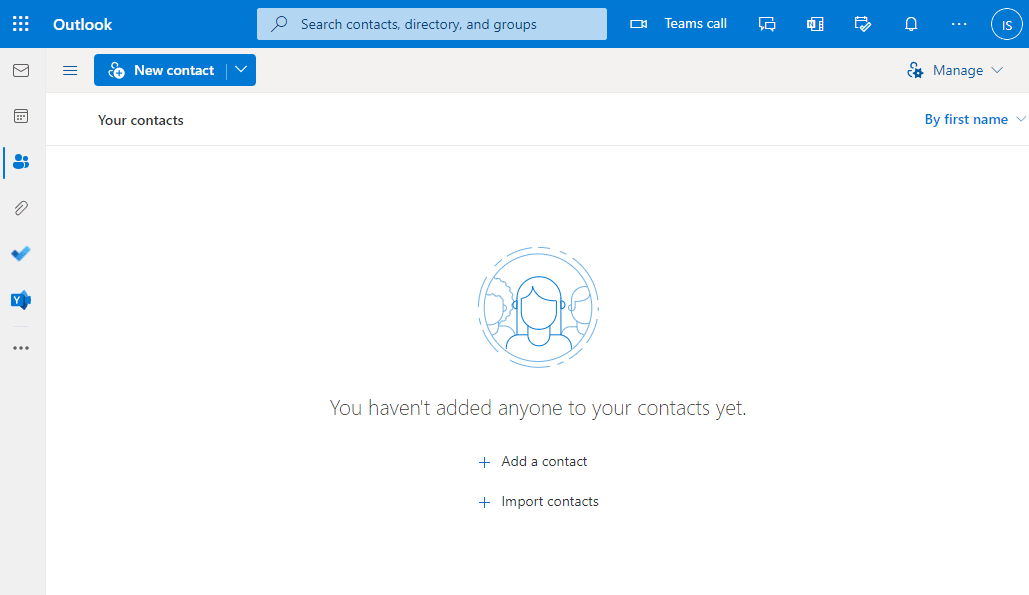
2. Щелкните значок «Профиль» в правом верхнем углу.
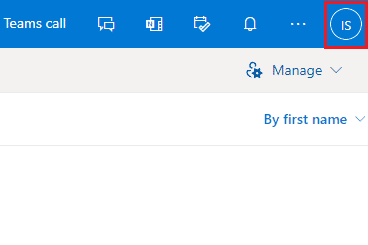
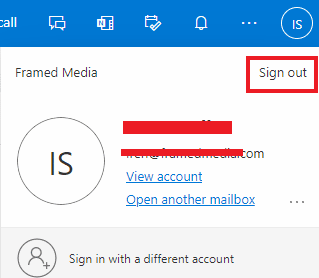
3. Нажмите «Выход», чтобы выйти из текущей учетной записи Outlook.
Как выйти из Outlook на моем ноутбуке?
Если вы используете свою учетную запись Outlook на своем ноутбуке и планируете выйти из нее, вы можете легко сделать это, выполнив шаги, указанные ниже:
1. Откройте приложение Microsoft Outlook на своем ПК.
2. Щелкните значок «Профиль» > «Выйти».
Как выйти из Outlook Mobile?
Если вы планируете выйти из мобильного Outlook, это немного сложная задача. Мобильное приложение Outlook не позволяет пользователю выйти из учетной записи. Единственный способ добиться этого — удалить свою учетную запись в Outlook Mobile. Однако это не приведет к полному удалению вашей учетной записи Outlook, и вы сможете добавить или снова войти в учетную запись в приложении с учетными данными. Выполните следующие действия, чтобы выйти или удалить свою учетную запись Outlook на мобильном устройстве.
Как удалить учетную запись Outlook с Android?
Мобильное приложение Outlook для Android позволяет удалить вашу учетную запись из приложения. Если вы хотите это сделать, выполните следующие действия:
1. Откройте приложение Outlook на своем мобильном устройстве Android.
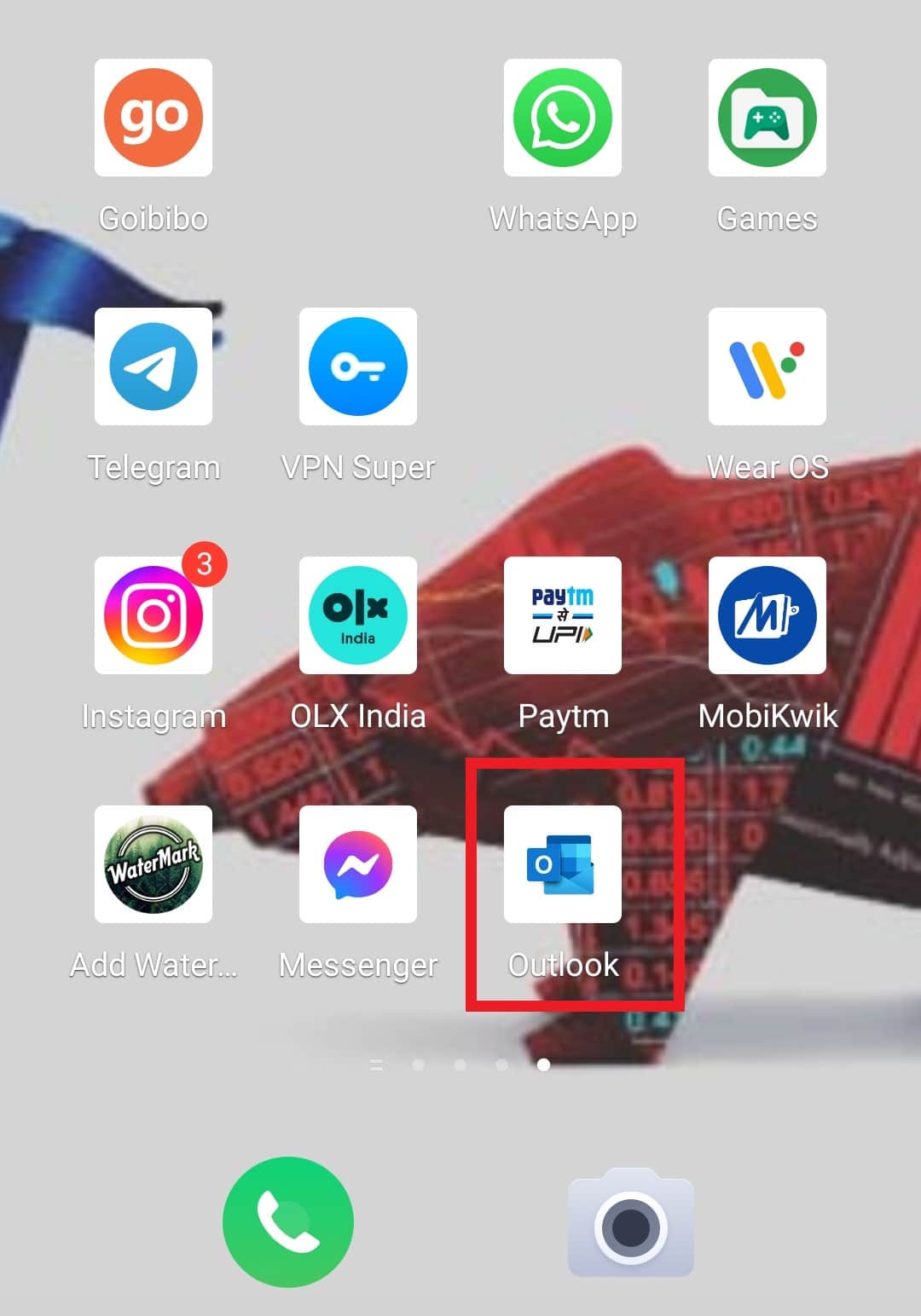
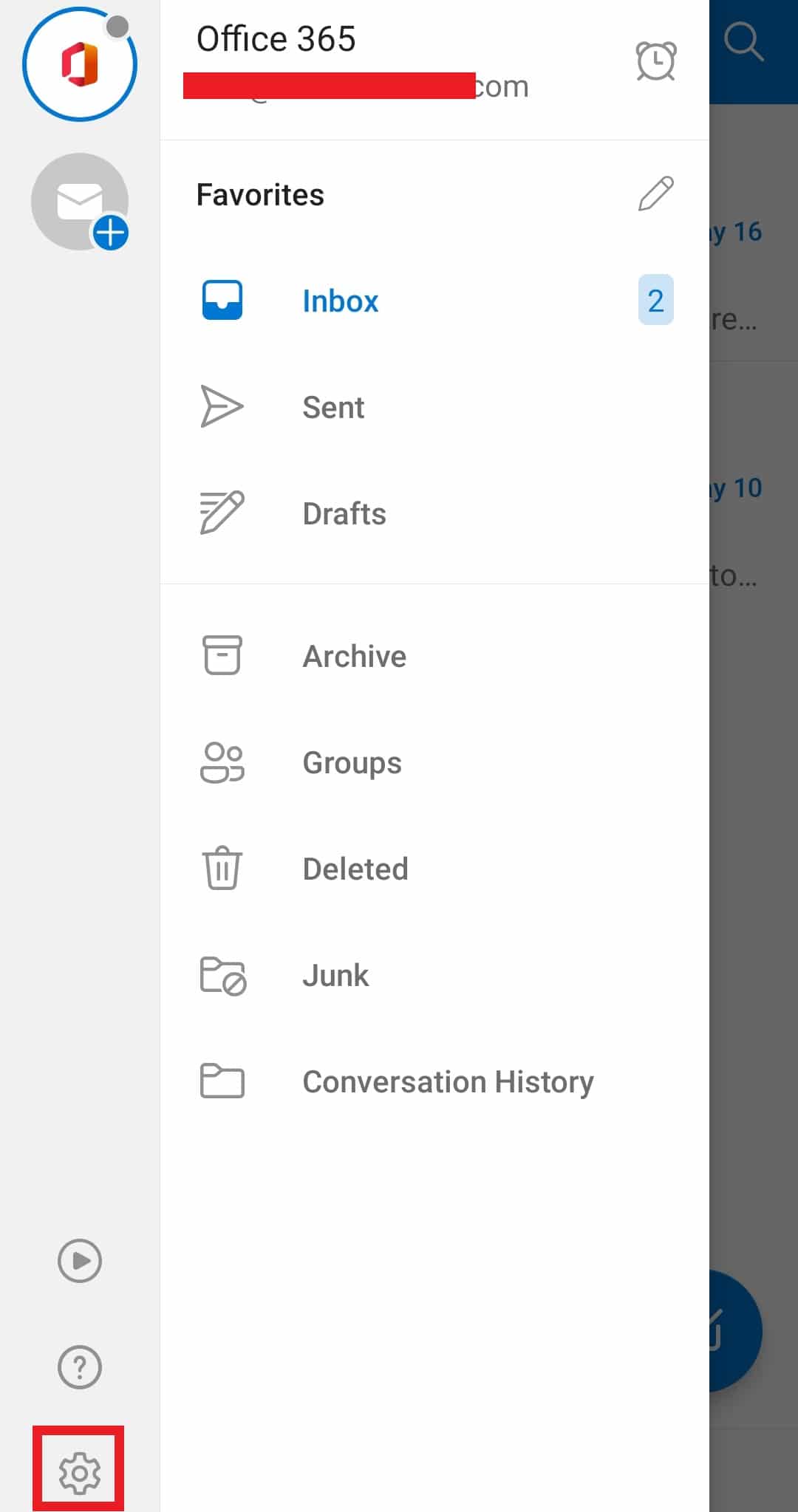
2. Нажмите на значок Outlook в верхнем левом углу.
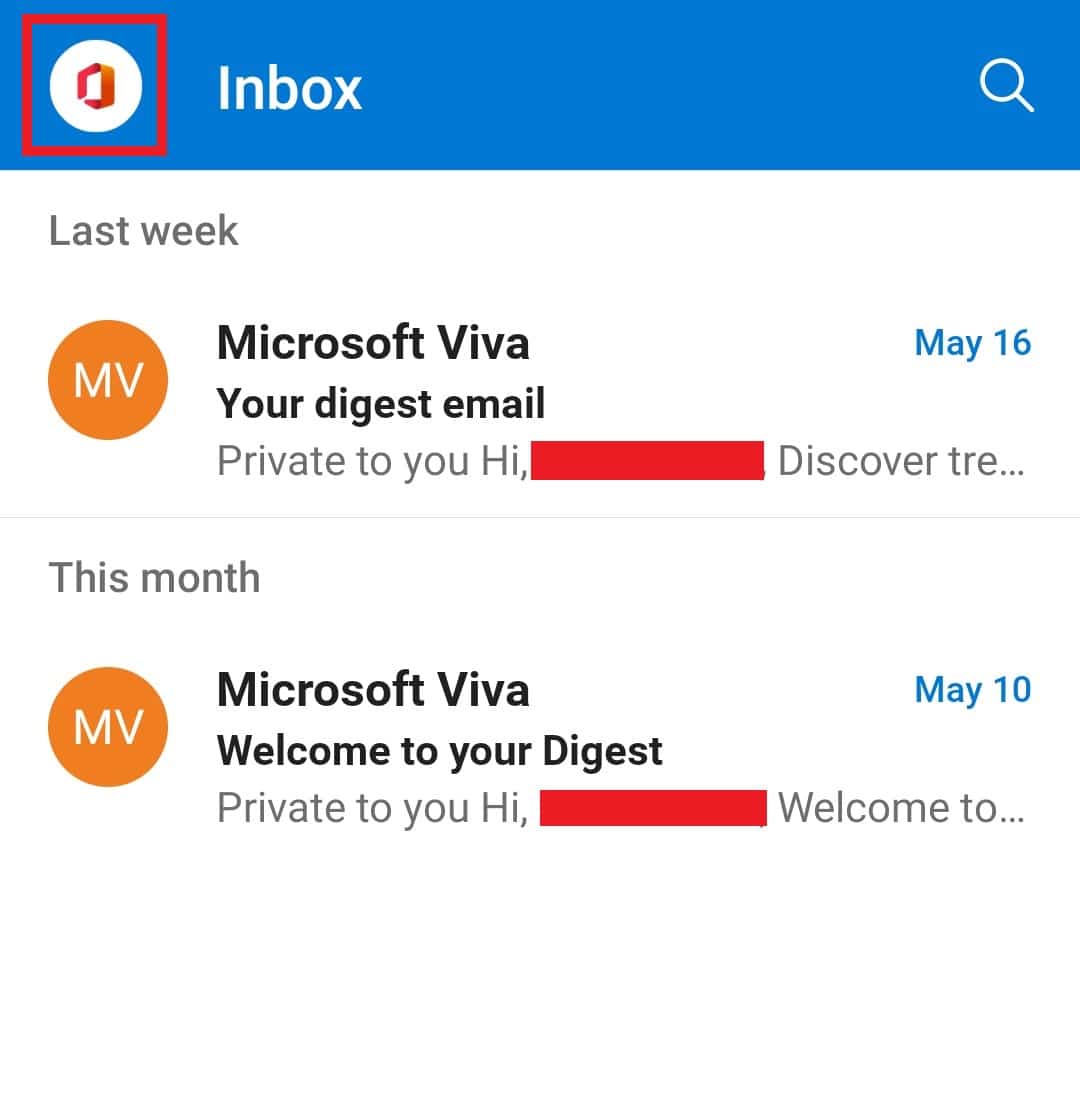
3. Нажмите на значок шестеренки настроек, как показано на рисунке.
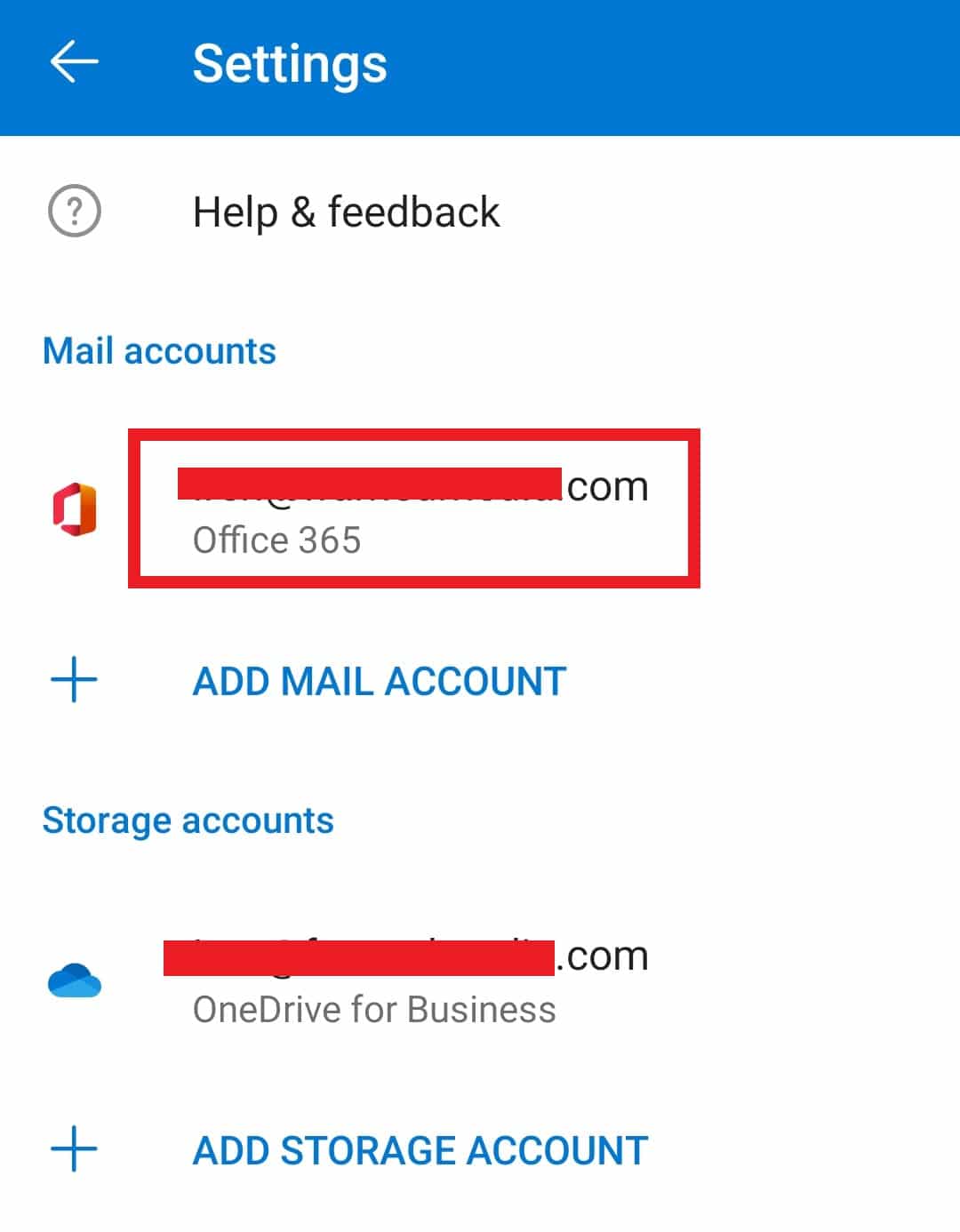
4. Под учетной записью Mail нажмите на нужную учетную запись, которую вы хотите удалить/удалить.
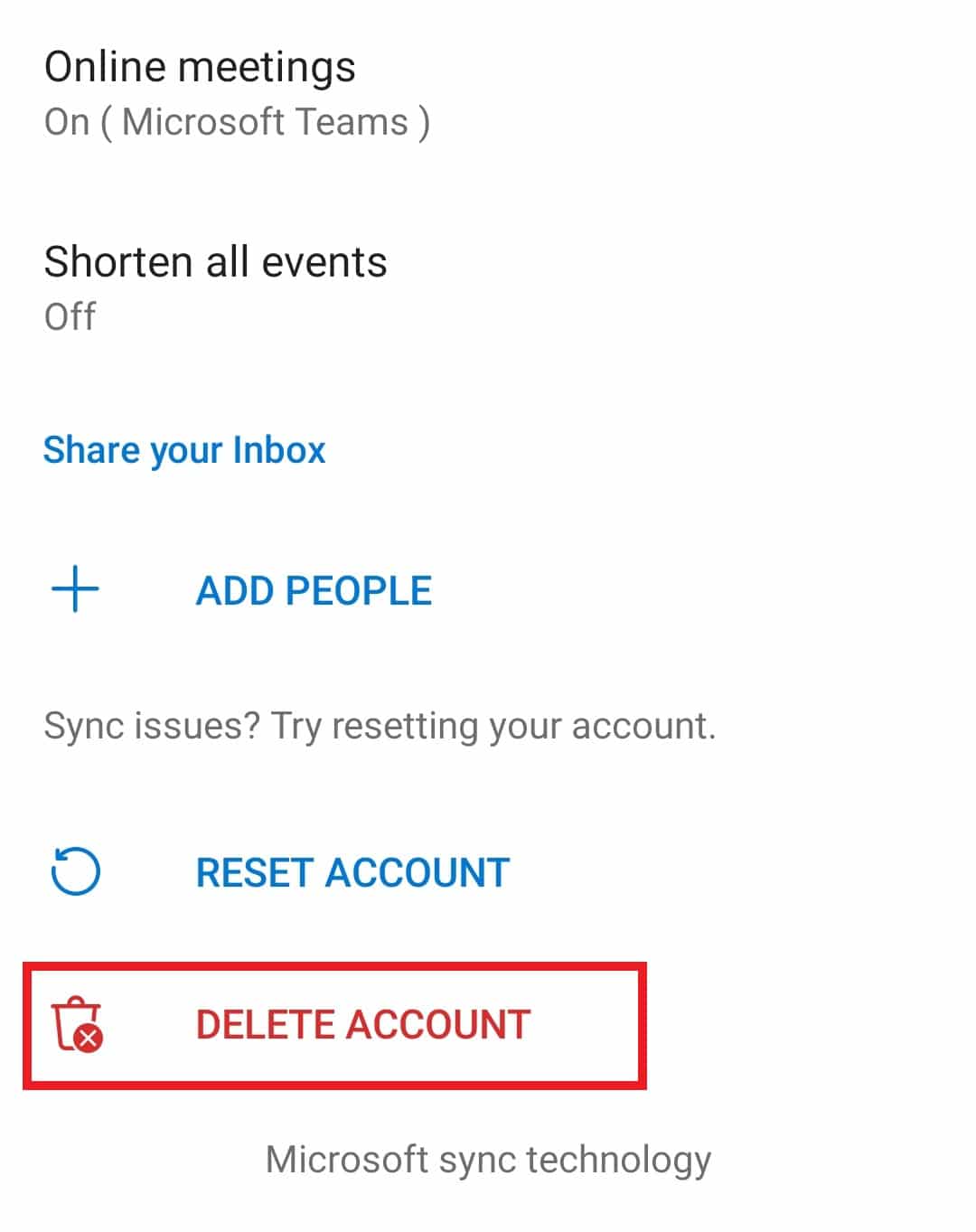
5. Прокрутите вниз и нажмите на опцию УДАЛИТЬ УЧЕТНУЮ ЗАПИСЬ.
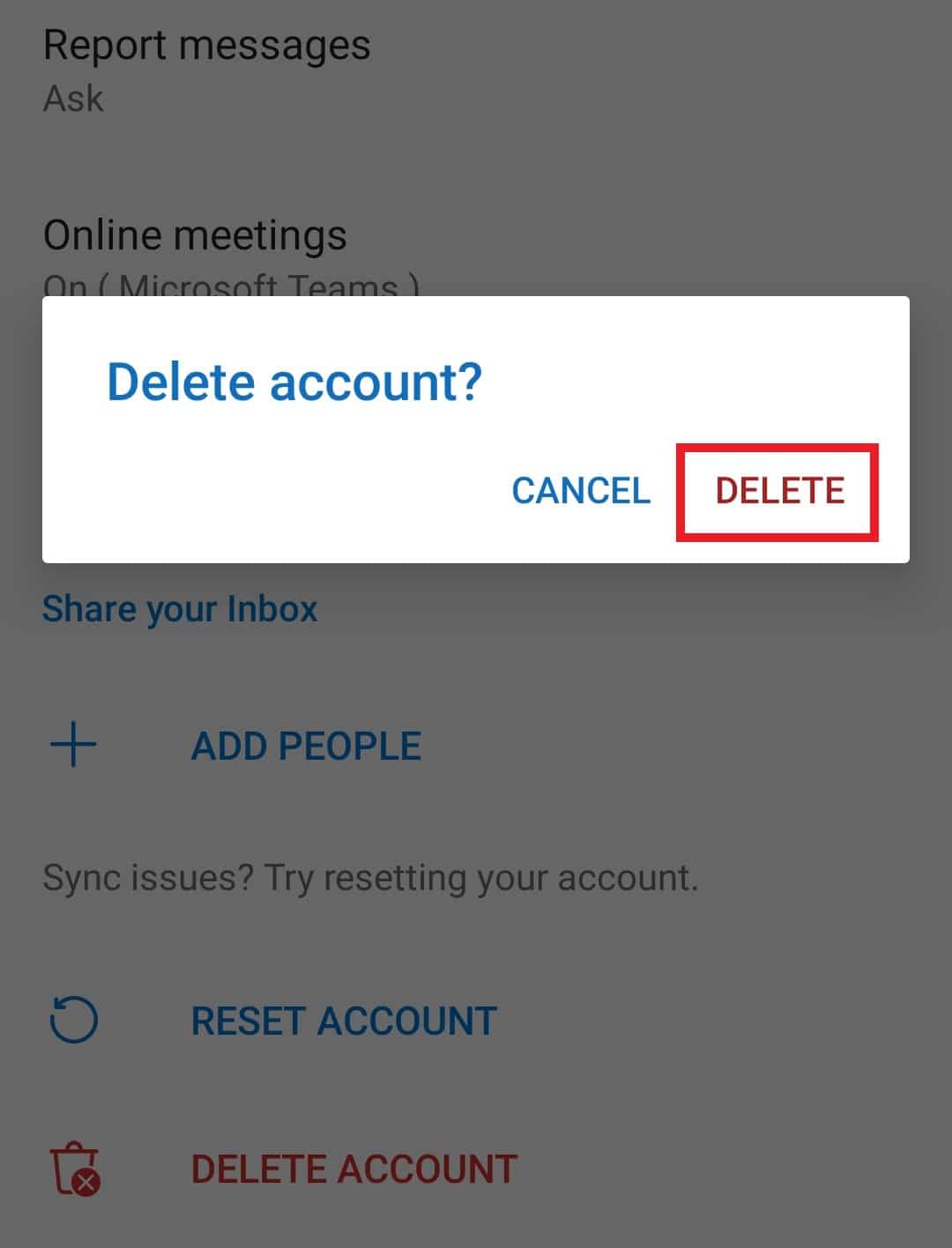
6. Нажмите УДАЛИТЬ во всплывающем окне подтверждения.
Как выйти из моей учетной записи Microsoft на моем телефоне Android?
Чтобы выйти из своей учетной записи Microsoft на телефоне Android, вам необходимо удалить свою учетную запись из приложения. У пользователей нет специальной опции, позволяющей использовать ее и выходить из учетной записи в Outlook. Вам придется удалить свою учетную запись, чтобы выйти. Но удаление учетной записи не означает, что вся ваша учетная запись Outlook будет удалена. Он будет удален только с вашего телефона Android, пока вы не добавите его и не войдете в него снова. Выполните шаги, указанные выше, чтобы узнать, как удалить или выйти из мобильного Outlook на Android.
Как выйти из приложения Outlook на iPhone?
Если вы хотите выйти из приложения Outlook на своем iPhone, вы можете сделать это, удалив свою учетную запись из приложения. Выход или выход из Outlook недоступны в мобильном приложении.
Примечание. Вы можете удалить свою учетную запись в приложении Outlook только для выхода из учетной записи. Однако вы можете легко добавить и войти в учетную запись, чтобы использовать ее. Удаление учетной записи не приведет к ее полному удалению из Outlook.
1. Откройте приложение Outlook на своем iPhone.
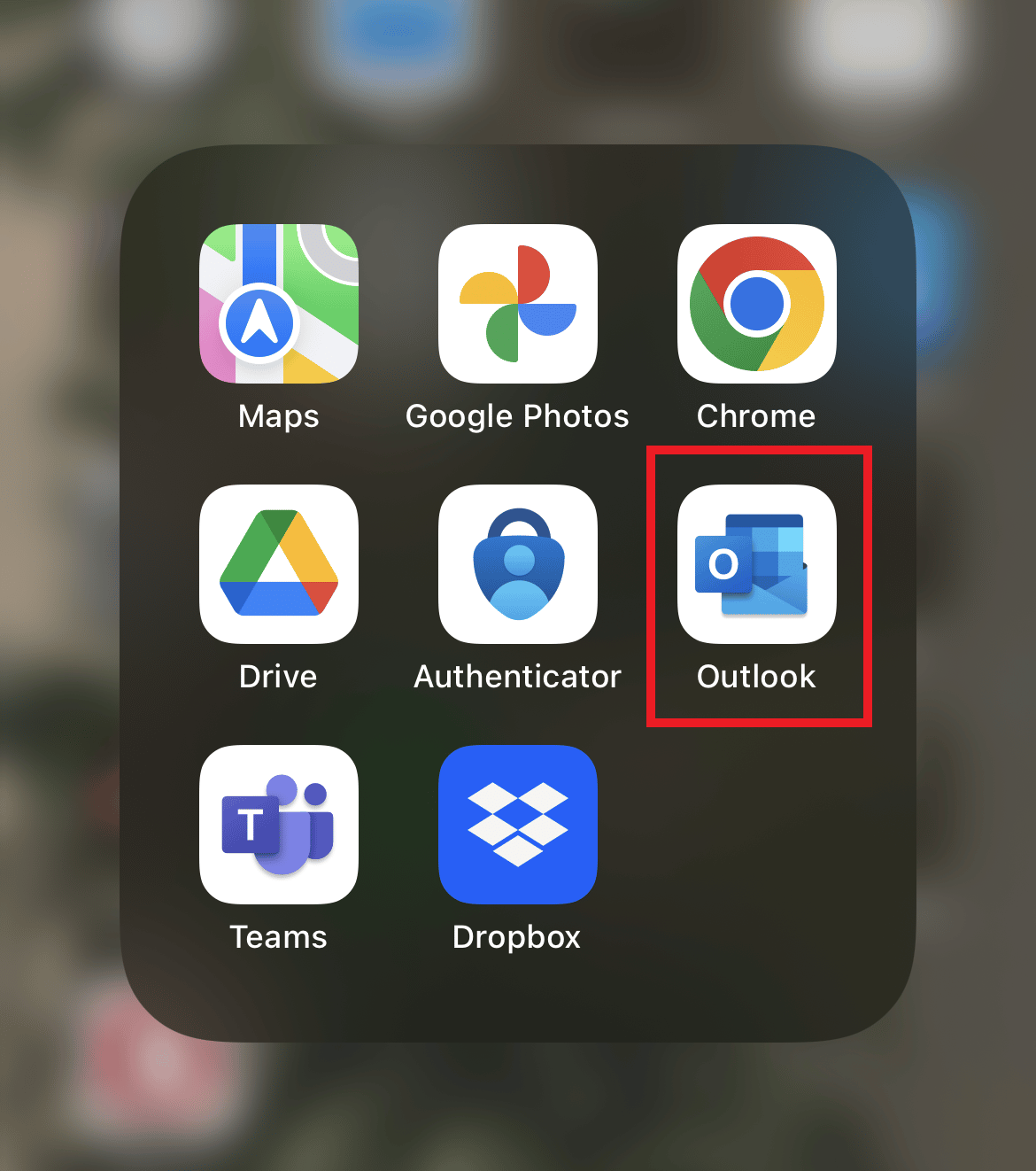
2. Нажмите на значок профиля в верхнем левом углу, как показано на рисунке.
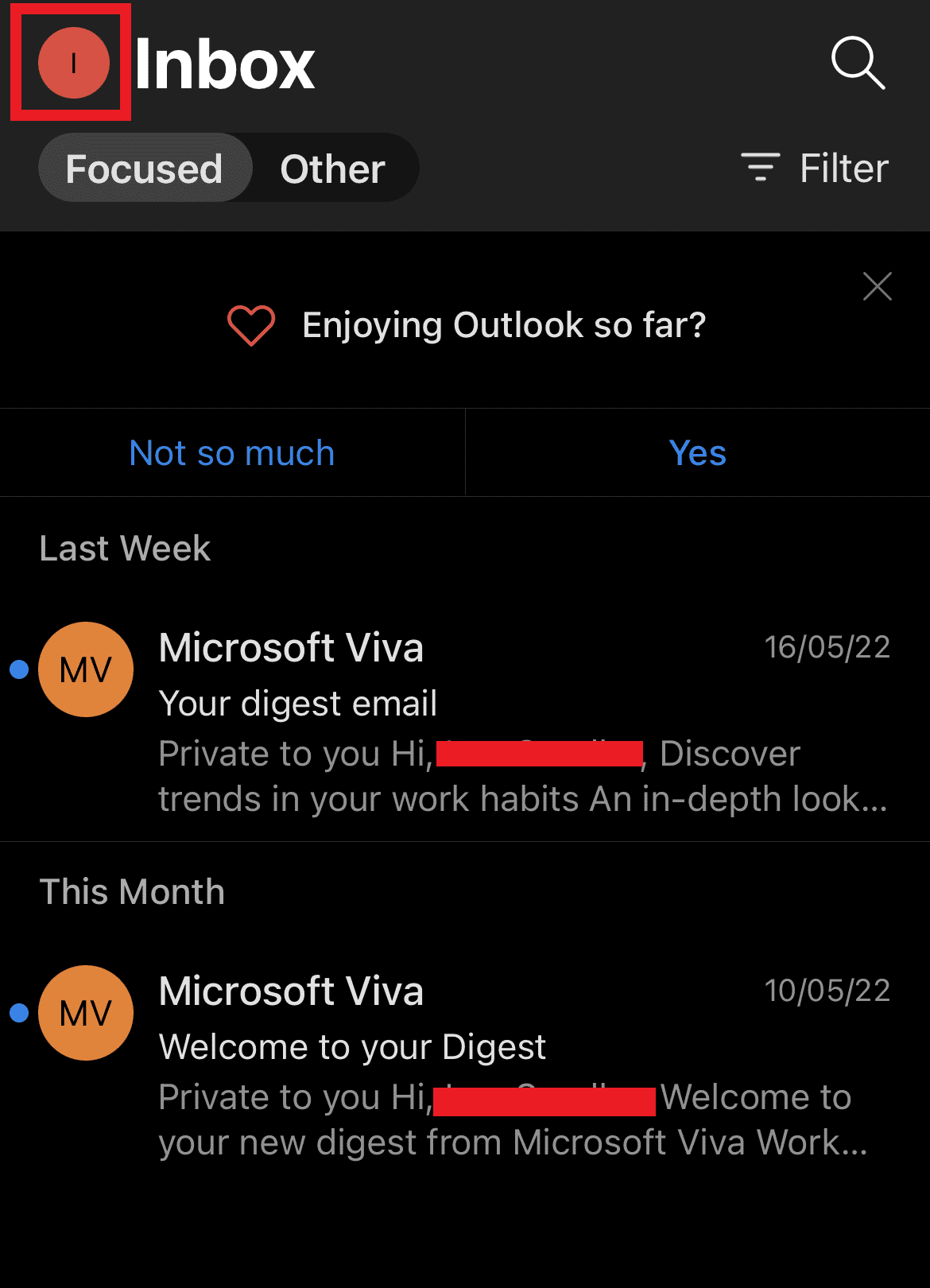
3. Нажмите на значок шестеренки настроек.
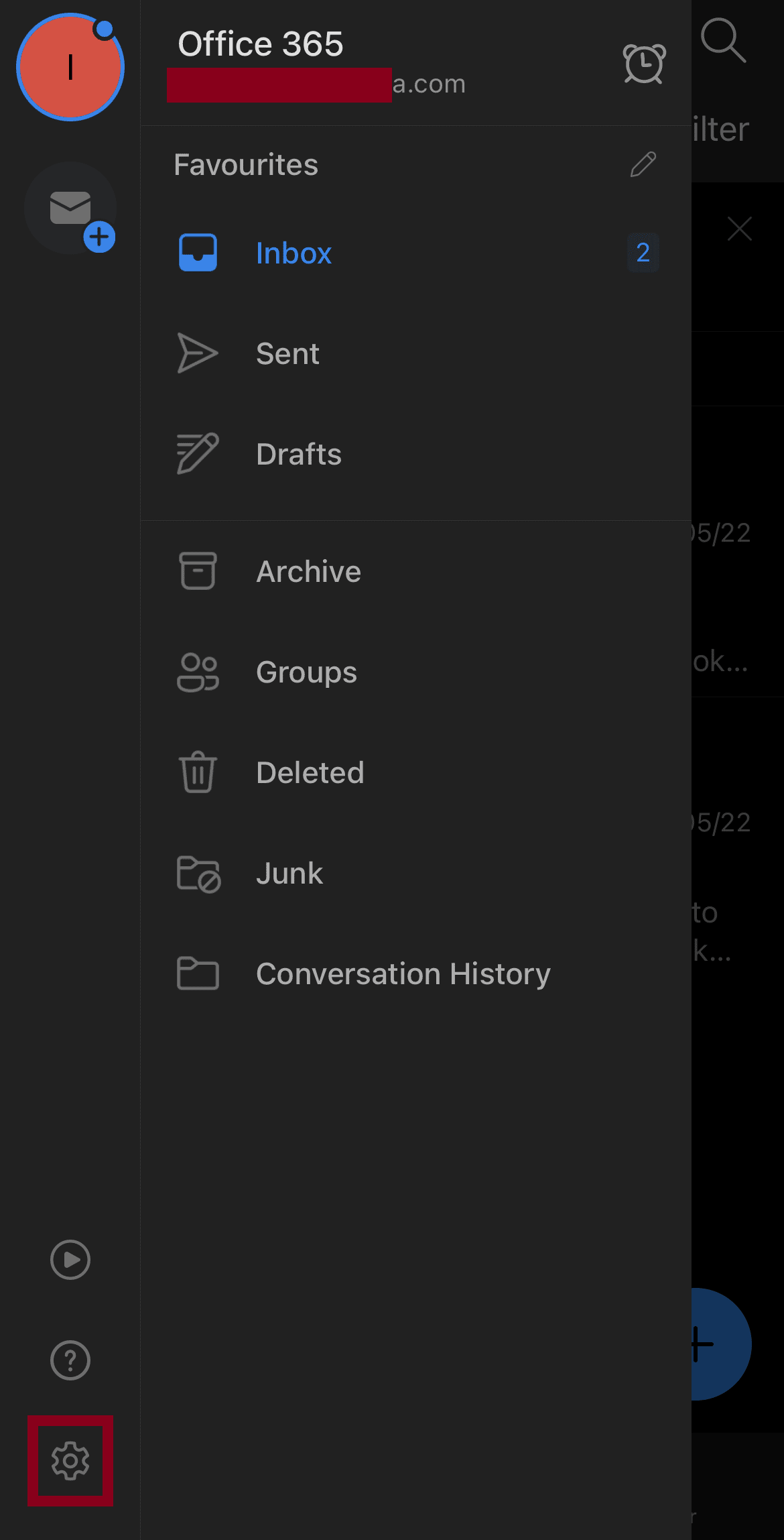
4. В разделе «Учетные записи электронной почты» нажмите на нужную учетную запись, которую вы хотите удалить/удалить.
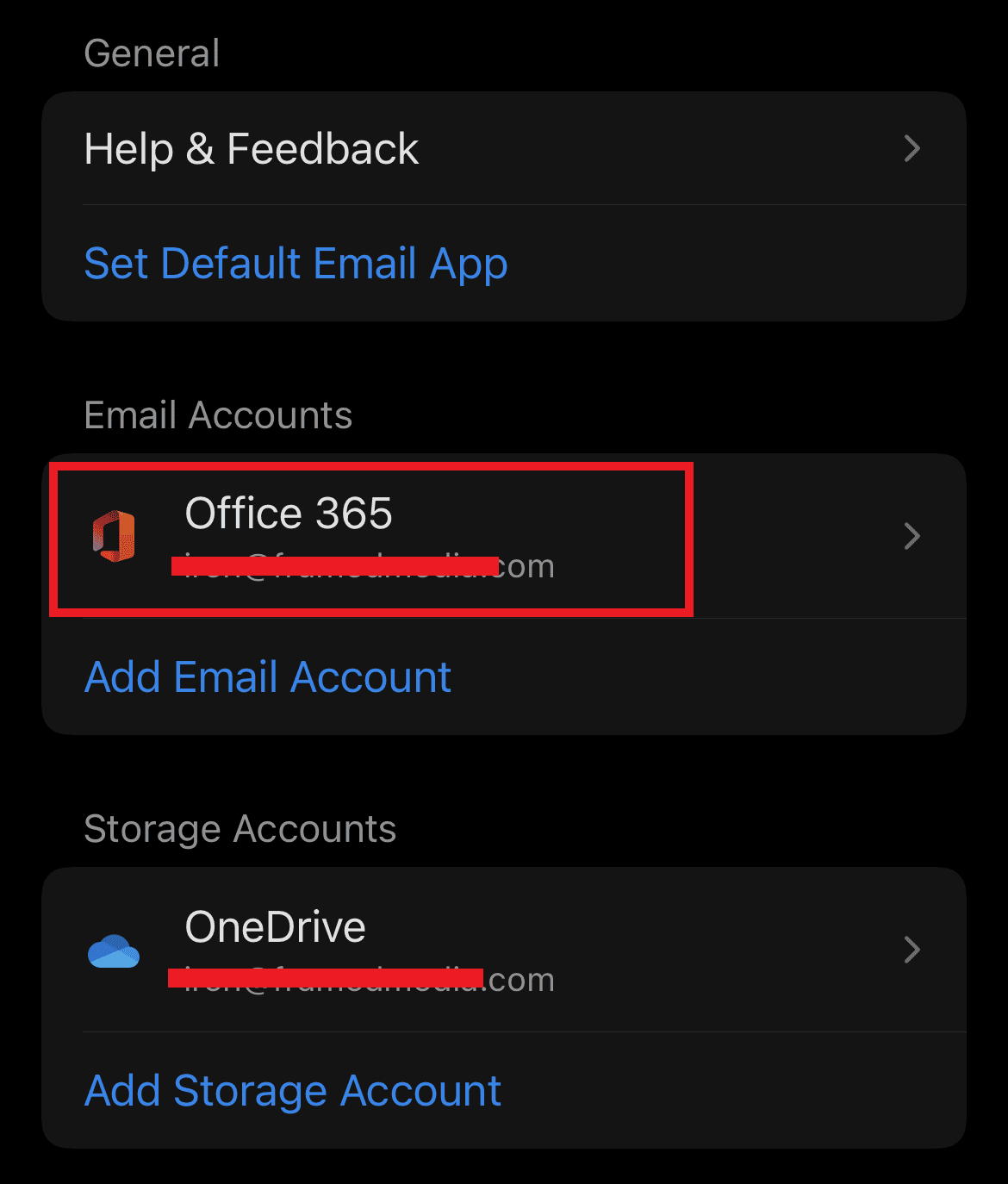
5. Нажмите на опцию «Удалить учетную запись».
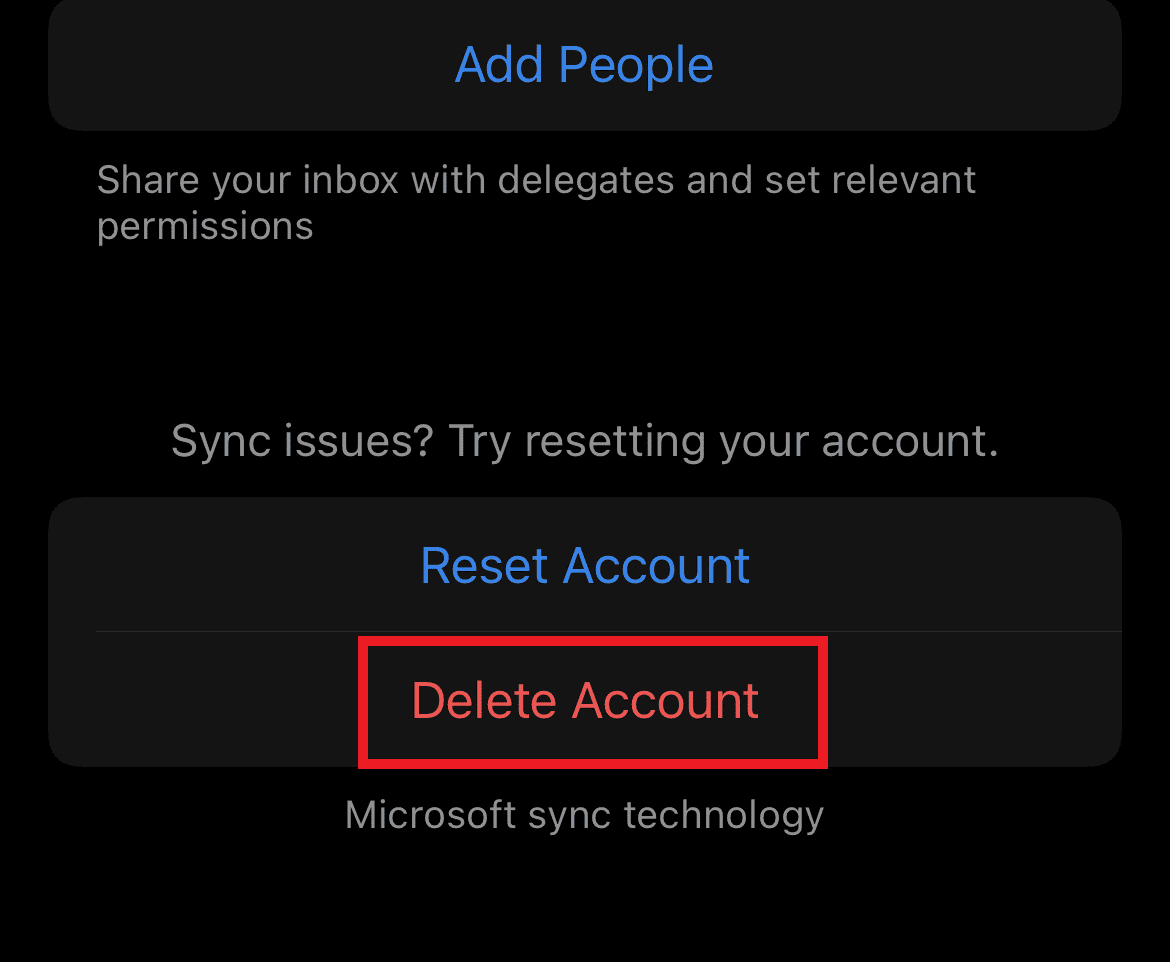
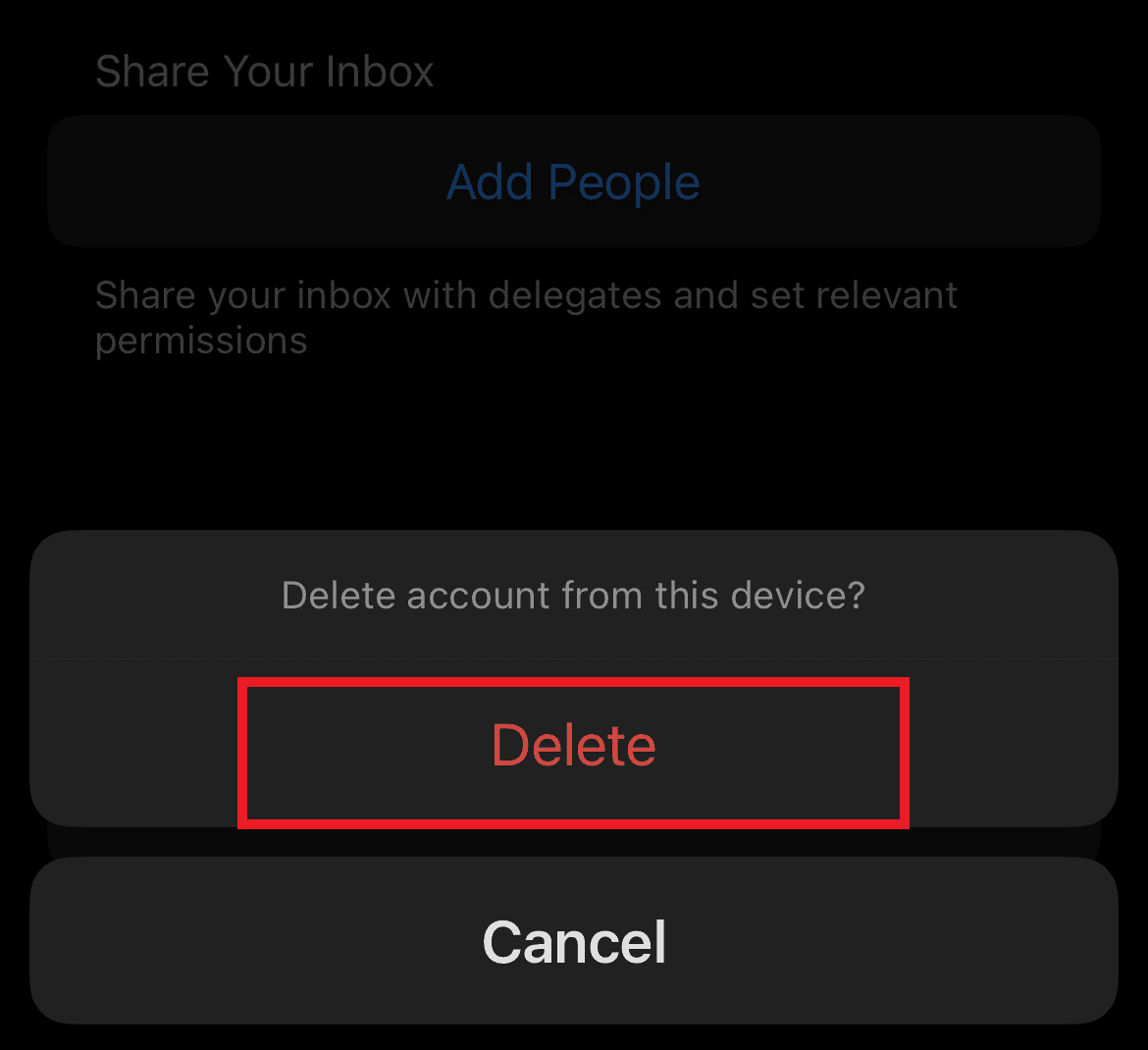
6. Нажмите «Удалить» во всплывающем окне подтверждения. Вы мгновенно выйдете из Outlook Mobile.
Как выйти из Outlook 365?
Чтобы выйти из Outlook 365 на рабочем столе, вы должны открыть свою учетную запись на рабочем столе Outlook и нажать «Выйти» в своем профиле. Для этого выполните следующие действия:
1. Откройте приложение Microsoft Outlook на своем компьютере и щелкните значок «Профиль».
2. Нажмите «Выход», чтобы выйти из своей учетной записи Outlook 365.
Как войти в Outlook Mobile?
Использование приложения Outlook на мобильном устройстве упрощает доступ к вашей работе, электронной почте и файлам. Узнав, как выйти из Outlook Mobile, выполните указанные ниже действия, чтобы войти в свою учетную запись:
1. Откройте приложение Outlook на своем мобильном телефоне.
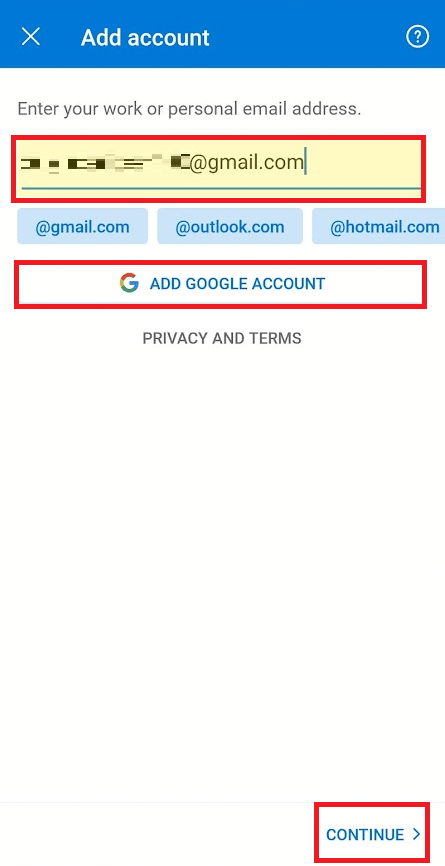
2. На экране «Добавить учетную запись» введите свой адрес электронной почты Outlook и нажмите «ПРОДОЛЖИТЬ».
Примечание. Вы также можете использовать опцию ДОБАВИТЬ УЧЕТНУЮ ЗАПИСЬ GOOGLE.
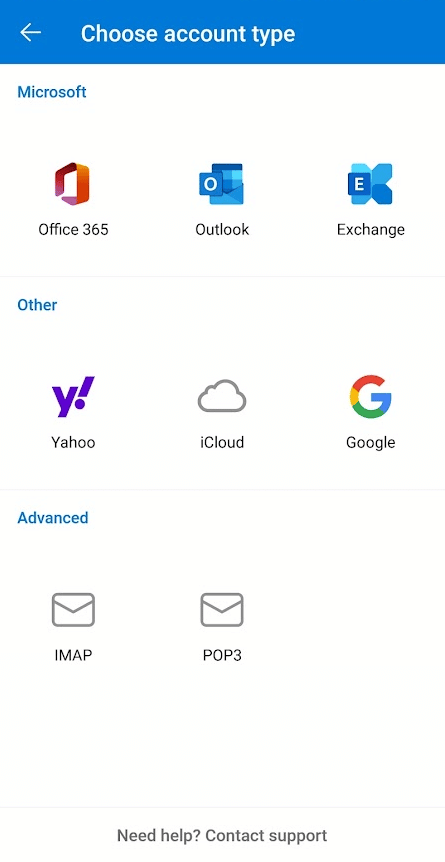
3. Выберите тип учетной записи из доступного списка.
4. Введите пароль учетной записи и коснитесь значка «Готово», чтобы войти в систему.
Должен ли я выйти из учетной записи Microsoft?
Если вам случится использовать свою учетную запись Microsoft на неизвестном устройстве или в системе, рекомендуется выйти из своей учетной записи. Если вы используете свою учетную запись Microsoft на своем ноутбуке или телефоне, вы можете оставаться в системе, чтобы избежать хлопот со входом в свою учетную запись каждый раз, когда вы хотите получить к ней доступ.
Почему я не могу выйти из учетной записи Microsoft?
Если вы включили автоматический вход при входе в систему, вы автоматически войдете в систему даже после выхода из системы в предыдущем сеансе. Чтобы предотвратить это, выйдите из своей учетной записи и, когда вы снова войдете в систему, не нажимайте кнопку «Оставить меня в системе».
Как выйти из моей учетной записи Microsoft на всех устройствах?
Если вы вошли в свою учетную запись Microsoft на нескольких устройствах, вы можете выйти из них сразу, выполнив несколько простых шагов, указанных ниже:
1. Откройте свою учетную запись Outlook на рабочем столе.
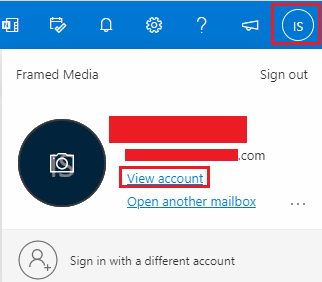
2. Щелкните значок «Профиль» > «Просмотреть учетную запись».
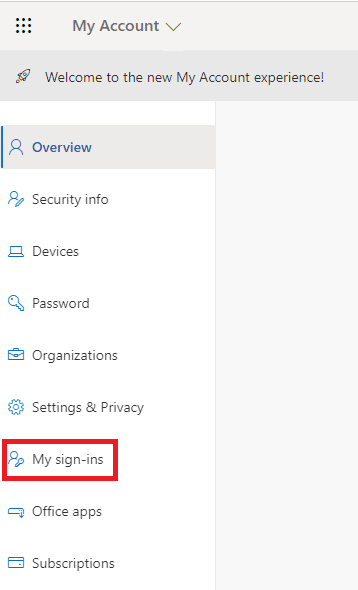
3. Щелкните Мои входы в систему на левой панели.
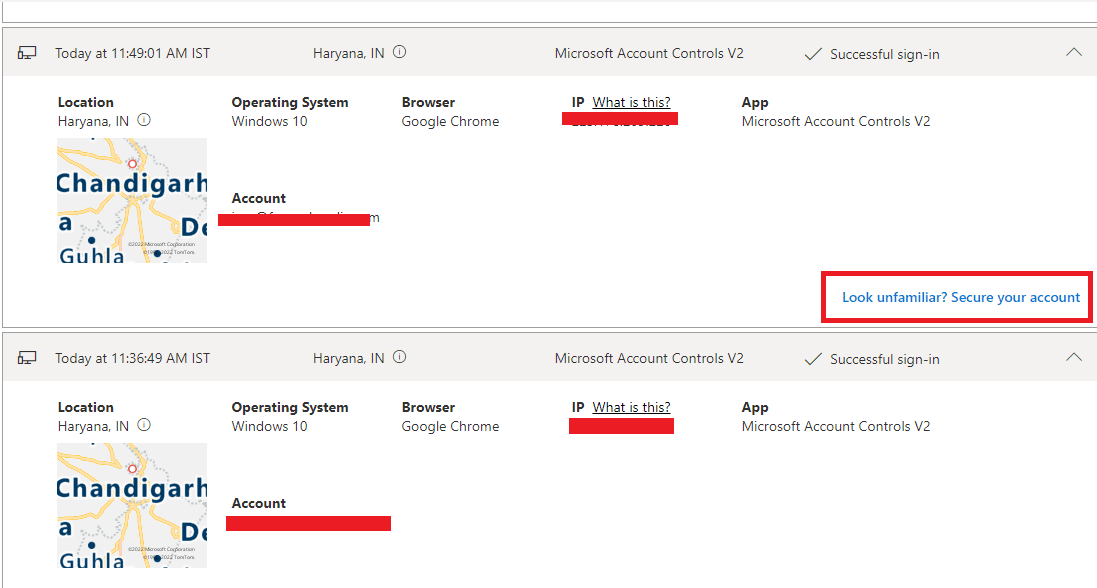
4. Нажмите «Посмотреть незнакомо?». Защитите свой аккаунт.
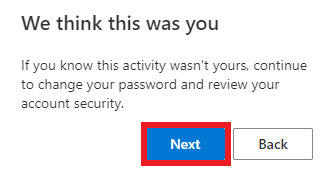
5. Нажмите кнопку «Далее».
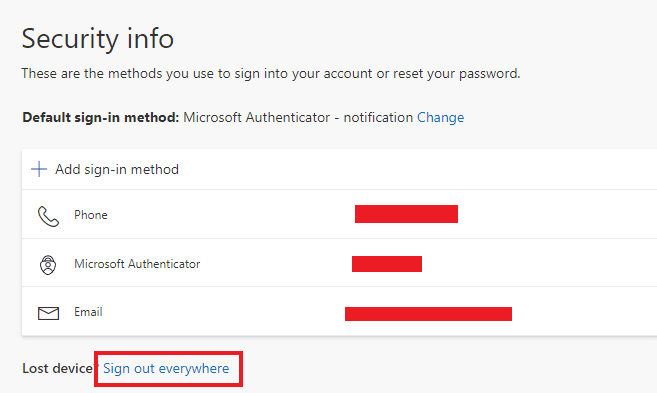
6. Нажмите «Выйти везде», чтобы выйти из учетной записи Outlook для мобильных и настольных компьютеров.
Как удалить учетную запись из приложения Outlook?
Если вы используете приложение Outlook на своем мобильном телефоне и используете в нем несколько учетных записей, вы можете удалить любую из учетных записей, посетив свой профиль Outlook.
1. Откройте приложение Outlook на своем мобильном устройстве Android.
2. Нажмите на значок Outlook > значок шестеренки настроек.
3. Нажмите на нужную учетную запись, как показано.
4. Прокрутите вниз и коснитесь параметра УДАЛИТЬ УЧЕТНУЮ ЗАПИСЬ.
5. Нажмите УДАЛИТЬ во всплывающем окне подтверждения.
Мы надеемся, что вы узнали, как выйти из мобильного Outlook. Не стесняйтесь обращаться к нам со своими вопросами и предложениями через раздел комментариев ниже. Дайте нам знать, что вы хотите узнать о следующем.
Как удалить Outlook с телефона?
Как удалить учетную запись в Outlook/Hotmail | Мобильное приложение (Android u0026 Iphone)
Как выйти и удалить существующий профиль из Outlook 2022
Чтобы удалить Outlook с телефона, сначала необходимо удалить приложение с устройства. Для этого откройте приложение “Настройки” на своем устройстве, коснитесь “Приложения” или “Диспетчер приложений” и найдите Outlook в списке приложений. Коснитесь Outlook, затем коснитесь “Удалить”.
После удаления приложения вы можете удалить учетную запись Outlook со своего телефона. Для этого откройте приложение “Настройки” на своем устройстве, коснитесь “Учетные записи” и найдите учетную запись Outlook в списке учетных записей.
Приложение Outlook — это встроенное приложение, которое предустановлено на компьютерах с Windows 10. Вы не можете удалить его, но вы можете отключить его. Чтобы отключить приложение Outlook, откройте меню “Пуск” и выберите “Настройки” > “Приложения” > “Приложения по умолчанию”. В разделе “Электронная почта” щелкните приложение “Outlook” и установите для него значение “Выкл.”.
Чтобы полностью удалить Outlook с телефона Android, необходимо удалить приложение, а затем удалить связанные с ним данные. Чтобы удалить приложение, откройте меню “Настройки” вашего устройства, коснитесь “Приложения”, а затем прокрутите вниз и выберите “Outlook”. Нажмите “Удалить”, подтвердите свой выбор и дождитесь завершения процесса.
Далее вам нужно будет удалить данные, связанные с приложением. Откройте меню настроек вашего устройства, коснитесь “Хранилище”, а затем прокрутите вниз и выберите Outlook.
Да, Outlook можно удалить. Чтобы удалить Outlook, сначала откройте панель управления, а затем дважды щелкните “Установка и удаление программ”. Прокрутите список установленных программ и найдите “Outlook”. Нажмите “Outlook”, а затем нажмите кнопку “Удалить”. Следуйте инструкциям по удалению Outlook.
Откройте приложение “Настройки” на iPhone.
Нажмите “Почта”, “Контакты”, “Календари”.
Нажмите на учетную запись, из которой вы хотите удалить Outlook.
Нажмите “Удалить”. Учетная запись.
Нажмите “Удалить с моего iPhone”.
Outlook будет удален с вашего iPhone.
Чтобы удалить приложение Outlook на iPhone, сначала необходимо удалить приложение с устройства. Для этого нажмите и удерживайте значок приложения Outlook, пока он не начнет дрожать.. Затем нажмите X в верхнем левом углу значка приложения.
Затем откройте приложение “Настройки” и прокрутите вниз, чтобы найти “Почта”, “Контакты”, “Календари”. Нажмите на эту опцию, а затем прокрутите вниз, чтобы найти Outlook в разделе “Учетные записи”. Нажмите на Outlook, а затем нажмите “Удалить учетную запись”.
На этот вопрос нет универсального ответа, так как лучший способ отключить Outlook может различаться в зависимости от вашей конкретной настройки. Однако некоторые советы о том, как отключить Outlook, включают отключение записи запуска программы, отключение ее значка на панели задач и удаление ее ключей реестра.
Если вы удалите приложение Outlook, ваша электронная почта по-прежнему будет доступна через веб-браузер на вашем устройстве. Однако вы не сможете получить доступ к своей электронной почте через приложение Outlook.
Чтобы удалить учетную запись Microsoft Outlook, вам нужно перейти в настройки своей учетной записи и удалить свою учетную запись оттуда.
Чтобы удалить Microsoft Office с вашего устройства Android, вам необходимо удалить приложение. Для этого откройте меню “Настройки”, выберите “Приложения” или “Приложения”, а затем найдите Microsoft Office в списке приложений, установленных на вашем устройстве. Нажмите Microsoft Office, а затем нажмите “Удалить”.
Есть несколько способов удалить Outlook с главного экрана.
Первый способ — удалить Outlook с вашего устройства. Для этого перейдите в “Настройки” > “Приложения” и найдите Outlook в списке установленных приложений. Нажмите на него, а затем нажмите на кнопку “Удалить”.
Второй способ — открепить Outlook с главного экрана. Для этого откройте Outlook и проведите пальцем вверх по миниатюре приложения. Это открепит его от главного экрана.
Чтобы удалить Outlook с телефона Samsung, необходимо удалить приложение. Для этого откройте меню “Настройки”, нажмите “Приложения”, затем нажмите “Управление приложениями”. Коснитесь Outlook, затем коснитесь “Удалить”.
Чтобы удалить Outlook из Chrome, вы можете удалить расширение Outlook. Для этого откройте Chrome и перейдите в Меню > Дополнительные инструменты > Расширения. Затем найдите расширение Outlook и щелкните значок корзины, чтобы удалить его.
Чтобы удалить свою учетную запись Microsoft на телефоне, вам нужно зайти в настройки телефона и найти раздел “Учетные записи”. Оттуда вы сможете найти учетную запись Microsoft и удалить ее..
На этот вопрос нет универсального ответа, так как лучший способ удаления Outlook зависит от ваших индивидуальных потребностей и предпочтений.