Как удалить сетевой адаптер в Windows
Существуют различные элементы, необходимые для работы в Интернете, и один из них — сетевой адаптер. Есть как беспроводные, так и проводные, и у нас может быть несколько на компьютере. Однако иногда бывает необходимо устранить часть нашей команды. В этой статье мы собираемся объяснить, что делать с удалить сетевой адаптер в Windows . Для этого мы можем предпринять разные шаги.
Для чего нужны сетевые адаптеры?
Прежде чем объяснять, как их удалить, давайте поговорим о том, как сетевые адаптеры работают . По сути, мы можем сказать, что это физическое устройство, которое мы подключили к компьютеру, и что оно позволит нам установить сетевое соединение.
Эти устройства могут быть как внутренние, так и внешние . Сетевая карта может быть интегрирована в материнская плата сам, но также то, что мы подключаем его через порт USB. Последнее очень часто встречается в ноутбуках, особенно небольших, которые не всегда имеют встроенную карту Ethernet. Также, чтобы иметь возможность использовать адаптер Wi-Fi с большей емкостью и, таким образом, иметь лучшее покрытие, чтобы иметь возможность подключать другие устройства независимо от расстояния, поскольку у них обычно лучшая антенна.
Но в дополнение к этим физическим адаптерам у нас также может быть виртуальные сетевые адаптеры . Вот что происходит, если мы используем виртуальную машину, например VMWare. Поэтому иногда мы видим в Windows больше адаптеров, чем есть на самом деле. Иногда мы не знаем, почему это происходит, и это может быть причиной.
Это делает интересным или даже необходимым удалить адаптеры от нашей команды, чтобы решить определенные проблемы или улучшить связь. Иногда возникают конфликты с драйверами или с обнаруженной установкой. Это вынуждает нас переустанавливать их, но мы также можем устранить их, чтобы не было проблем с другими или если мы не собираемся использовать их напрямую.
Действия по удалению сетевого адаптера в Windows
Удалить сетевые адаптеры в Windows очень просто. Причин может быть несколько. Мы рассказали о примере конфликта с драйверами. Но также может быть, что мы просто хотим, чтобы наше оборудование было «чище» и что сетевые адаптеры которые мы не используем или даже виртуальные, не появляются. Например, если мы купили USB-адаптер Wi-Fi, чтобы иметь большую мощность, чем тот, который встроен в материнскую плату, и мы хотим исключить последний.
Используйте диспетчер устройств
Первый вариант, который у нас есть, — использовать Диспетчер устройств . Отсюда мы можем управлять всеми адаптерами, которые мы настроили на компьютере, обновлять драйверы, удалять их . Мы также можем напрямую удалить их.
Для этого нам нужно перейти в Пуск, написать Диспетчер устройств и, оказавшись внутри, зайти в Cеть переходники. Там мы увидим все, что мы настроили, и мы увидим, какой из них или который мы хотим удалить. Мы должны щелкнуть второй кнопкой мыши поверх соответствующей и щелкнуть Удалить .
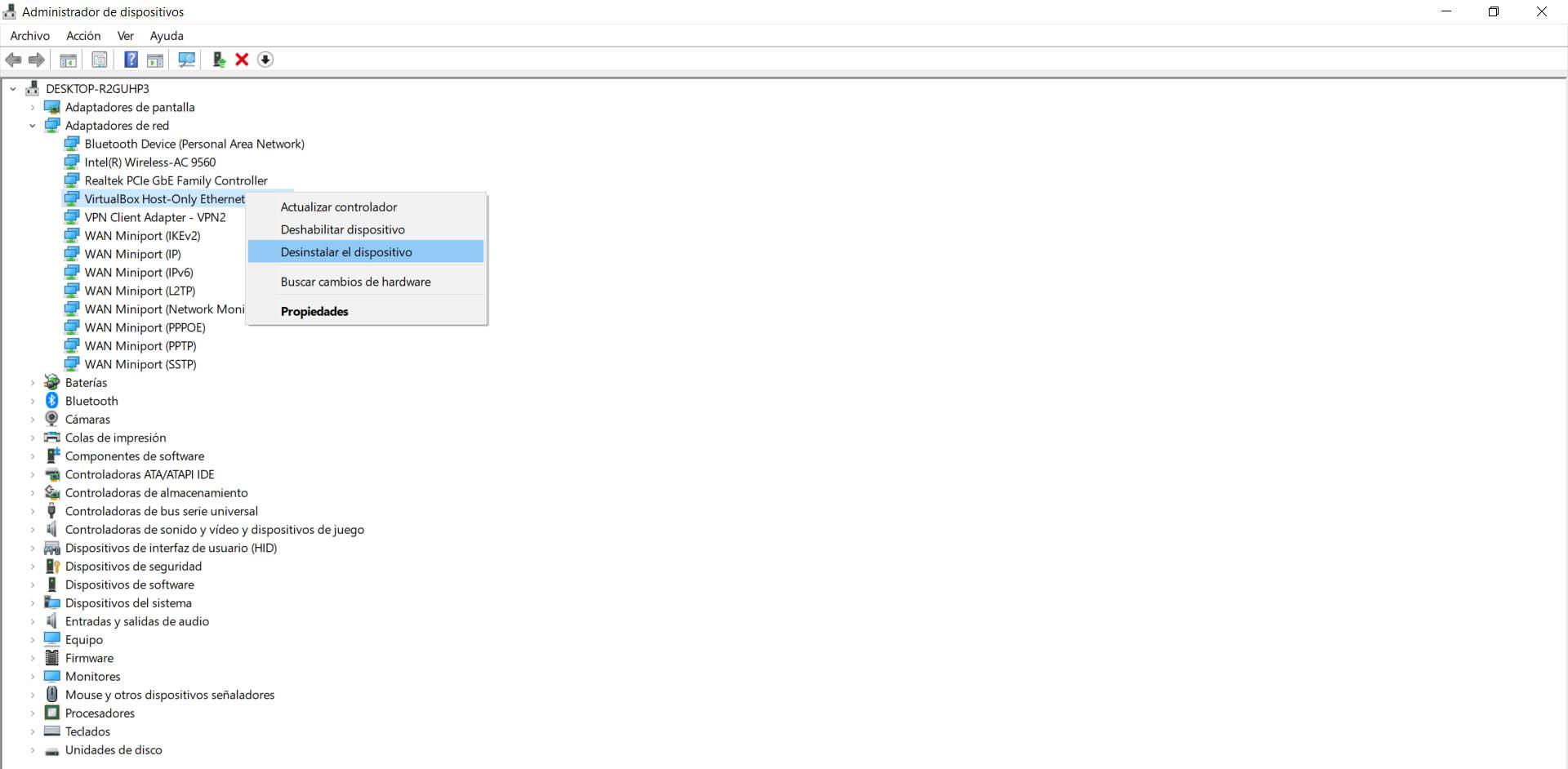
Этот процесс очень простой и быстрый. Нам придется повторять это столько раз, сколько необходимо, чтобы стереть все сетевые адаптеры, физические или виртуальные, которые мы хотим удалить из Windows. Если в будущем мы будем заинтересованы в том, чтобы они снова стали доступны, нам придется установить их снова.
Удалите сетевой адаптер из настроек
Другой вариант, который у нас есть, — удалить сетевые адаптеры непосредственно из системы. Конфигурация . Там, как и в предыдущем случае, мы можем найти все, что добавили, и удалить те, которые нас не интересуют.
В этом случае нам нужно перейти в Пуск, войти в Настройки, перейти в Сеть и Интернет, и там мы щелкнем по Изменить параметры адаптера в разделе Расширенная конфигурация сети, который мы увидим в этом окне.
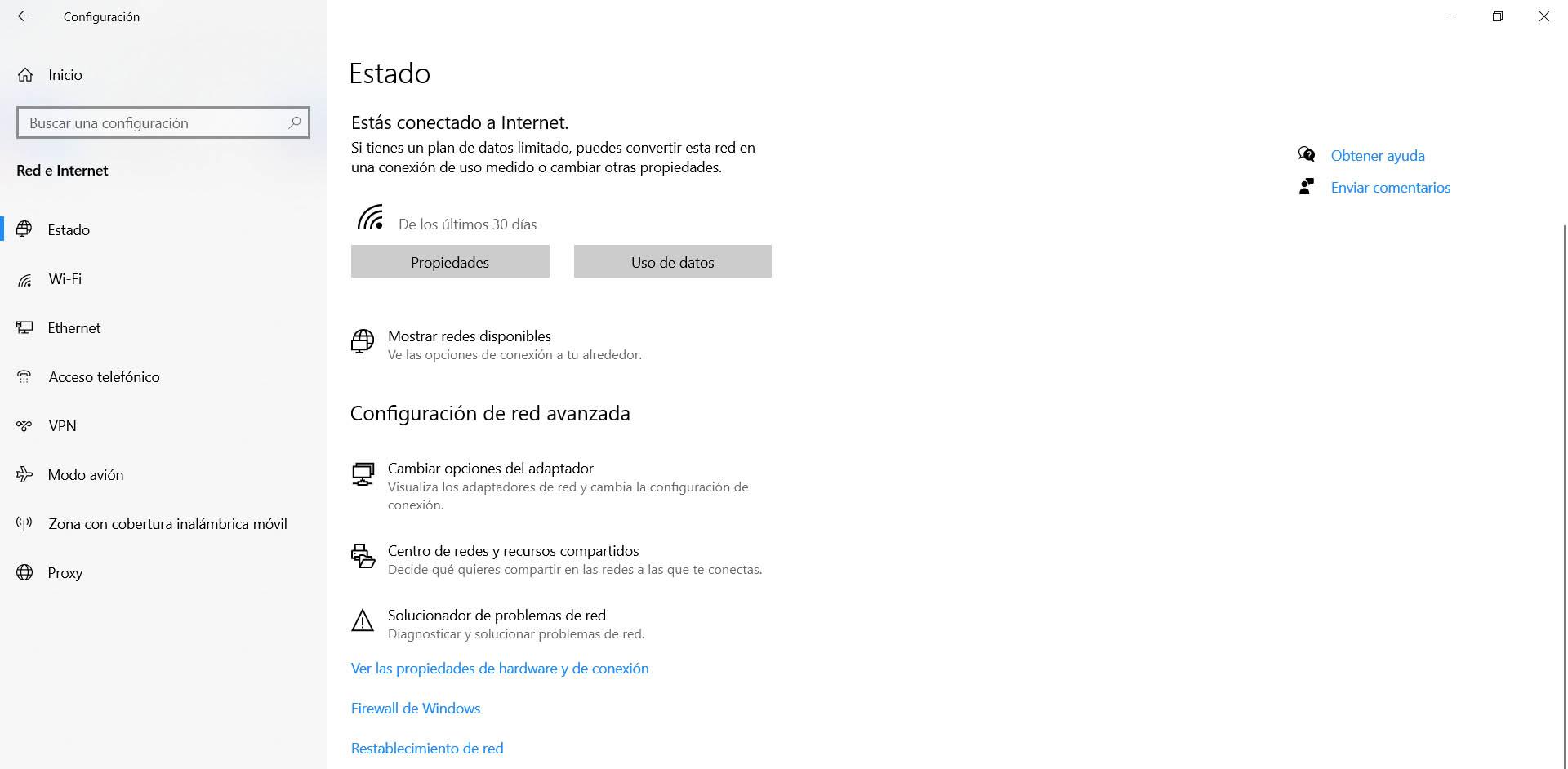
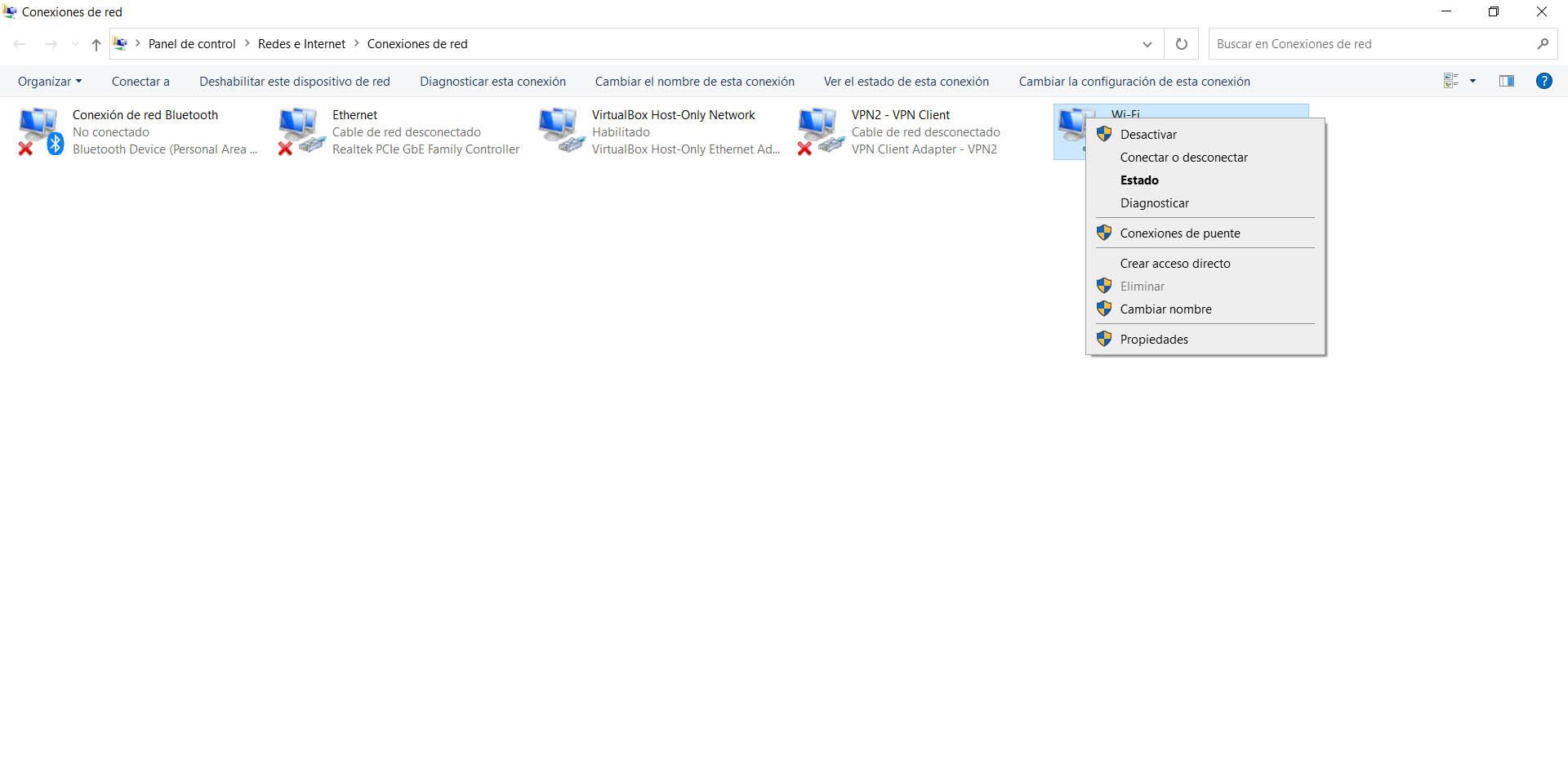
После того, как мы введем «Изменить параметры адаптера», мы должны щелкнуть второй кнопкой мыши на адаптере, который мы хотим удалить. Во многих случаях это не позволяет нам устранить его напрямую, как мы можем видеть на изображении ниже в случае этого виртуального адаптера. Поэтому нам нужно будет нажать на Отключите . Вы должны принять появившееся диалоговое окно.
Используйте командную строку
Третий вариант, который у нас есть для устранения недоступных сетевых адаптеров Windows, — это командной строки . Это характеристика самой системы, с помощью которой мы можем выполнять изменения этого типа.
Этот вариант несколько сложнее, поскольку требует ряда шагов и не так быстр, как два предыдущих. Однако мы объясним все, что необходимо сделать, чтобы удалить адаптеры Ethernet и Wi-Fi. Процесс аналогичен, но нам придется изменить команду.
Надо зайти в Пуск, написать Командная строка и запустите его. Мы также можем использовать для этого Windows PowerShell. Таким образом мы можем выполнить необходимые команды для удаления адаптеров.
- netsh lan показать профили
- Netsh WLAN показывать анкеты
- netsh lan удалить профиль interface = »InterfaceName»
- netsh wlan удалить профиль interface = »InterfaceName»
Короче говоря, это варианты, которые нам нужно исключить сетевой адаптер в Windows — физический или виртуальный. Мы видели разные альтернативы, хотя любая из них была бы полезна для нашей цели. Если мы видим, что адаптер не работает, что он создает какой-то конфликт, мы всегда можем его устранить. Также, если мы просто заинтересованы в чистоте оборудования и в том, что определенные виртуальные или физические адаптеры, которые мы никогда не используем, не появляются.
Удаление скрытых сетевых адаптеров в Windows
 29.12.2022
 itpro
itpro
 PowerShell, Windows 10, Windows 11, Windows Server 2019
 комментариев 7
При замене материнской платы, сетевой карты, P2V миграции, холодном переносе виртуальных машин между различными типами гипервизоров, настройке VLAN на сетевом интерфейсе Windows вы можете столкнуться с проблемой наличия скрытых (невидимых) сетевых адаптеров. В результате вы не можете назначить старый статический IP адрес для нового сетевого интерфейса, так как старый IP был назначен ранее удаленному адаптеру.
Windows автоматически скрывает устройства, которые присутствуют в конфигурации Windows, но физически не подключены к компьютеру. Скрытый сетевой адаптер в системе остается, если вы физически отключили установленную ранее сетевую карту (это может быть, как физический NIC, так и виртуальная сетевая карта). Установленная ранее сетевая карта становится скрытой, и не доступна в диспетчере оборудования.
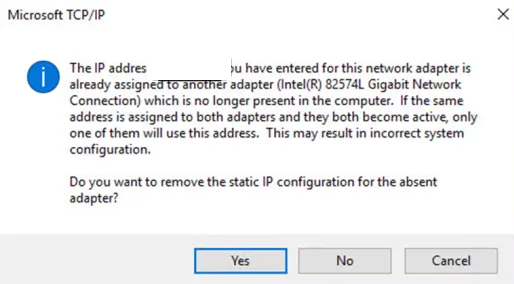
Ошибка: IP-адрес уже назначен другому сетевому адаптеру
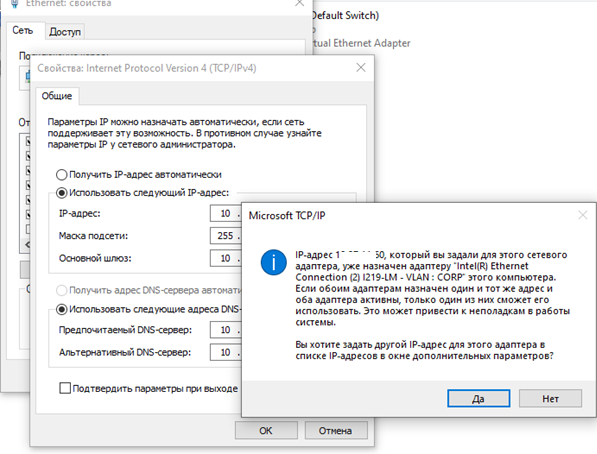
Главная проблема со скрытыми сетевыми адаптерами – вы не сможете назначить IP адрес старого сетевого адаптера новой сетевой карте. При попытке назначить старый IP адрес появляется предупреждение:
New-NetIPAddress –IPAddress 192.168.13.153 -DefaultGateway 192.168.13.1 -PrefixLength 24 -InterfaceIndex 22
С этой проблемой я часто сталкиваюсь в виртуальных машинах VMWare с виртуальным сетевым адаптером VMXNet3. Новая сетевая карта определяется как новое устройство (в отличии от vNIC типа E1000). Т.е. если вы удалили у ВМ VMWare сетевую карту (vNIC), а потом добавили новую, вы не сможете использовать старый IP адрес, назначенный удаленному сетевому интерфейсу.
Также проблема скрытых сетевых адаптеров появляется после выполнения миграции физического сервера в ВМ (Physical-to-Virtual — P2V), например с помощью VMware Converter. При миграции ОС остаются отключенные физические сетевые адаптеры, статические настройки IP адресов которых вам нужно использовать для новых vNIC.
Прежде чем назначить старый статический IP адрес новому сетевому адаптеру, нужно удалить конфигурацию отключенной сетевой карты.
Показать скрытые сетевые адаптеры в диспетчере оборудования Windows
Чтобы показать скрытые (отключенные физически) сетевые адаптеры в Windows нужно запустить консоль “Диспетчер устройств” (Device Manager) в специальном режиме.
Для этого в Windows 7 (и ниже):
- Нужно запустить командую строку с правами администратора;
- Выполните команду: set devmgr_show_nonpresent_devices=1
- Запустите консоль Device Manager: devmgmt.msc
В верхнем меню включите пункт Вид -> Показать скрытые устройства.
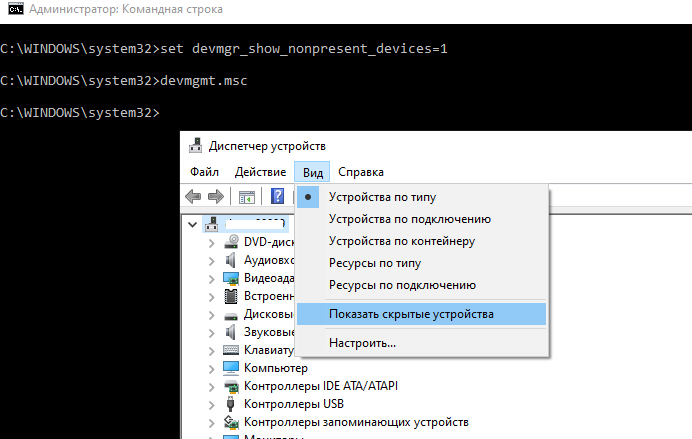
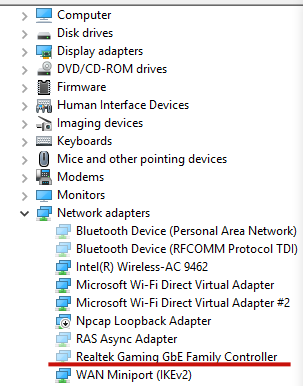
Разверните секцию Сетевые адаптеры (Network adapters). В списке должны появится скрытые сетевые карты (с бледными значками). Выберите сетевую карту, которую нужно удалить, ПКМ -> Удалить устройство (Uninstall Device). Можете сразу удалить драйвер, отметив опцию Delete the driver software for this device.
Как удалить скрытую сетевую карту из командной строки или PowerShell?
Вы можете вывести список скрытых сетевых адаптеров в Windows с помощью PowerShell:
Get-PnpDevice -class net | ? Status -eq Unknown | Select FriendlyName,InstanceId
Удалить такой сетевой адаптер можно по его InstanceId (скопируйте его значение из предыдущей команды):
$InstanceId = “PCI\VEN_8086&DEV_10D3&SUBSYS_07D015AD&REV_00\000C29FFFF66A80700”
$RemoveKey = «HKLM:\SYSTEM\CurrentControlSet\Enum\$InstanceId»
Get-Item $RemoveKey | Select-Object -ExpandProperty Property | %

Можно удалить все скрытые сетевые адаптеры с помощью скрипта PowerShell:
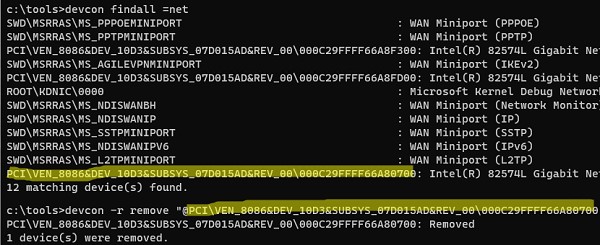
Для удаления устройств в Windows можно использовать утилиту DevCon.exe (Device Consol). Утилита входит в состав Windows Driver Kit (WDK):
Вывести список всех сетевых адаптеров:
devcon findall =net
Скопируйте Device Instance ID сетевого адаптера, который вы хотите удалить:
devcon -r remove «@PCI\VEN_8086&DEV_10D3&SUBSYS_07D015AD&REV_00\000C29FFFF66A80700»
В Windows 10/11 и Windows Server 2022/2019/2016 вместо утилиты devcon.exe можно использовать встроенную команду PnPUtil.
Вывести список сетевых адаптеров:
pnputil /enum-devices /class net
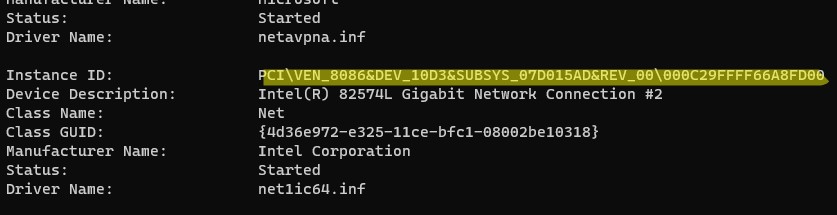
Чтобы удалить устройство, выполните:
pnputil /remove-device «PCI\VEN_8086&DEV_10D3&SUBSYS_07D015AD&REV_00\000C29FFFF66A80700»

Запустите диспетчер устройств, выберите в меню Actions -> Scan for hardware changes и проверьте, что скрытая сетевая карта была удалена.
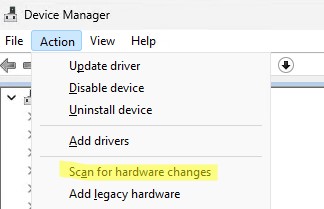
Удаление конфигурации сетевой карты из реестра
Если после удаления отключенного сетевого устройства в диспетчере устройств, вы все еще не можете назначить старый IP адрес новому адаптеру, нужно удалить IP конфигурацию старой NIC в реестре.
Настройки IP адресов сетевых интерфейсов хранятся в ветке реестра HKLM\SYSTEM\CurrentControlSet\Services\Tcpip\Parameters\Interfaces .
В данной ветке находится несколько ключей вида
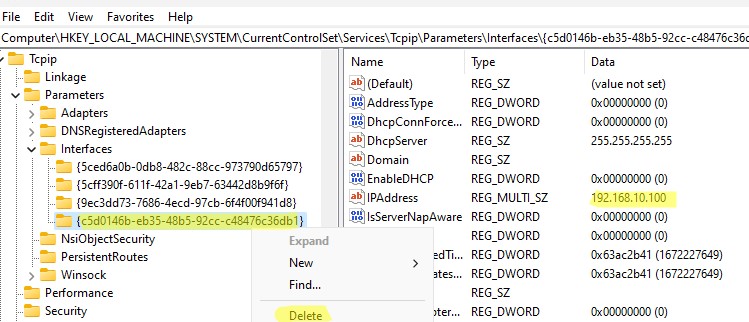
Запомните имя ветки реестра (это идентификатор данного сетевого адаптера). Удалите эту ветку, а также ветки:
- HKLM\SYSTEM\CurrentControlSet\Services\Tcpip\Parameters\Adapters\
- HKLM\SYSTEM\CurrentControlSet\Services\
- HKEY_LOCAL_MACHINE\SYSTEM\CurrentControlSet\Control\Network\
Перезагрузите компьютер и попробуйте назначить старый статический IP адрес новому сетевому адаптеру.
Также рекомендуется выполнить сбросить сетевые настройки. В Windows 10 и 11 этот пункт доступен в меню Параметры -> Сеть и Интернет -> Сброс сети.
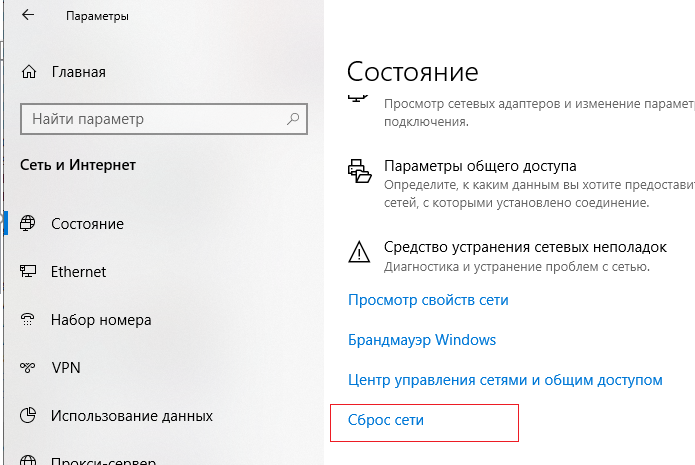
А если вы у вас возникли проблемы после установки дополнительной сетевой карты, убедитесь, проверьте что встроенный LAN интерфейс отключен в BIOS/UEFI (пункт обычно называется Onboard Gbit NIC или Onboard LAN).
 Предыдущая статья Следующая статья

alt=»блокировка IP адресов правилами брандмауэра» width=»58″ height=»56″ /> Защита RDP от подбора паролей с блокировкой IP правилами Windows Firewall
Когда истекает пароль пользователя в AD, оповещаем пользователей о необходимости сменить пароль
alt=»установка hyper-v server» width=»58″ height=»56″ />Установка и настройка Windows Hyper-V Server 2019 (2016)
alt=»Вам понадобится новое приложение, чтобы открыть эту ссылку WindowsDefender» width=»58″ height=»56″ />Вам понадобится новое приложение, чтобы открыть эту ссылку Windows Defender
можно еще через DevCon
devcon findall =net
devcon -r remove «@PCI\VEN_10B7&DEV_9200&SUBSYS_00D81028&REV_78\4&19FD8D60&0&58F0»
Да, спасибо. devcon тоже можно использовать для удаления оборудования.
Где скачать отдельно devcon.exe (последнюю на сегодня версию) не выкачивая весь WDK ?
Один раз придется его все таки скачать или попросить коллег поделиться. Но я бы скачал �� Интернет благо сейчас не лимитный.
Так там не только качать (скачано уже куча CAB и MSI файлов), надо еще устанавливать, загаживать систему я не люблю (даже если потом удалять)
Как удалить скрытые устройства в Windows 10?
Как удалить скрытое устройство из диспетчера устройств?
Открыть диспетчер устройств
Щелкните меню «Просмотр», выберите «Показать скрытые устройства» (необходимо выполнять каждый раз при открытии диспетчера устройств). Отсутствующие устройства будут иметь светлый серый (или размытый) значок. Щелкните правой кнопкой мыши элемент, выделенный серым, и выберите «Удалить», чтобы удалить драйверы устройства.
Как найти скрытые устройства в Windows 10?
Как просмотреть скрытые устройства в диспетчере устройств Windows 10
- Откройте диспетчер устройств, щелкнув правой кнопкой мыши меню «Пуск» и выбрав «Диспетчер устройств» из отображаемых параметров. …
- Используя один из описанных выше методов, запустите Диспетчер устройств на вашем экране.
- Щелкните вкладку «Просмотр» в строке меню и выберите «Показать скрытые устройства».
2 февраля. 2018 г.
Как мне найти на моем компьютере скрытое устройство?
Если вы хотите просмотреть скрытые устройства на вашем ПК с Windows, вы можете выполнить следующие действия:
- Нажмите Win + R, чтобы открыть диалоговое окно «Выполнить».
- Введите devmgmt.msc в диалоговом окне «Выполнить» и нажмите Enter, чтобы открыть диспетчер устройств.
- В окне «Диспетчер устройств» выберите «Просмотр» → «Показать скрытые устройства» в строке меню.
Что может случиться, если вы не удалите устройство перед тем, как удалить его из своей системы?
В случае физического удаления вы не сможете получить доступ к своему ноутбуку, пока не переустановите соответствующие устройства снова. В случае удаления драйвера устройства вам необходимо принудительно завершить работу и снова перезагрузить компьютер.
Как удалить скрытую сеть Wi-Fi?
Чтобы избавиться от скрытой сети, вам необходимо войти в админ-панель вашего роутера и перейти в настройки WiFi. Там найдите параметр «Скрытая сеть» и отключите его.
Почему устройства скрыты в диспетчере устройств?
Диспетчер устройств отображает список устройств, установленных на компьютере. По умолчанию определенные устройства не отображаются в списке. К таким скрытым устройствам относятся:… Устройства, которые были физически удалены с компьютера, но чьи записи в реестре не были удалены (также известные как несуществующие устройства).
Как найти скрытые устройства в диспетчере устройств?
КОМАНДНАЯ СТРОКА | Чтобы показать скрытые устройства в диспетчере устройств
- Щелкните Пуск> Выполнить.
- Введите cmd.exe в текстовое поле и нажмите OK.
- Введите set devmgr_show_nonpresent_devices = 1 и нажмите ENTER.
- Введите cdwindowssystem32 и нажмите ENTER.
- Введите start devmgmt.msc и нажмите ENTER.
- Когда откроется диспетчер устройств, щелкните меню «Просмотр».
- Щелкните Показать скрытые устройства.
26 февраля. 2011 г.
Как удалить устройство-призрак?
В диспетчере устройств:
- Выберите «Просмотр»> «Показать скрытые устройства».
- Разверните список сетевых адаптеров.
- Удалите ВСЕ сетевые адаптеры VMXNet3 (вероятно, их будет несколько; также не удаляйте драйверы).
- Удалите все неизвестные устройства.
- Оставьте другие сетевые устройства в покое.
- Выберите «Действие»> «Поиск изменений оборудования».
Что такое системные устройства в диспетчере устройств?
Диспетчер устройств — это апплет панели управления в операционных системах Microsoft Windows. Это позволяет пользователям просматривать и управлять оборудованием, подключенным к компьютеру. Когда какое-либо оборудование не работает, неисправное оборудование выделяется, чтобы пользователь мог разобраться с ним.
Почему я не вижу Bluetooth в диспетчере устройств?
Нажмите клавиши Windows + R, затем введите «services.
Когда откроется окно «Службы», выберите «Перезапустить службу поддержки Bluetooth»> щелкните правой кнопкой мыши> «Перезагрузить». После этого снова щелкните его правой кнопкой мыши, выберите «Свойства» и убедитесь, что для типа запуска выбрано значение «Автоматически».
Как исправить неизвестное устройство в Windows 10?
В любом случае, чтобы решить проблему, откройте Диспетчер устройств и щелкните правой кнопкой мыши неизвестное устройство. В контекстном меню выберите «Обновить диск», и вы увидите следующее окно. Выберите параметр «Автоматический поиск обновленного программного обеспечения драйвера». В большинстве случаев это должно помочь.
Как удалить несуществующую сетевую карту?
В компьютере сгорела сетевая карта, после установки новой, при задании IP адреса, появляется следующее сообщение: «IP-адрес 192.168.0.20, указанный для этого сетевого адаптера, уже назначен другому. » , старый сетевой адаптер не отображается в папке сетевые подключения, как его удалить?

Если нажать кнопку Да, откроется окно свойств TCP/IP, в котором можно изменить IP-адрес для текущего сетевого адаптера, который отображается в диспетчере устройств. Если нажать кнопку Нет, сетевому адаптеру назначается этот IP-адрес. Следует помнить, что при нажатии кнопки Нет выбранный сетевой адаптер в диспетчере устройств и скрытый сетевой адаптер (адаптер-призрак) будут иметь одинаковые IP-адреса. В большинстве случаев это не приводит к возникновению проблем, так как драйвер отключен.
Для удаления несуществующего адаптера необходимо проделать следующее:
- В меню Пуск выберите команду Выполнить, введите cmd.exe и нажмите клавишу ВВОД.
- Введите команду set devmgr_show_nonpresent_devices=1 и нажмите клавишу ВВОД.
- Затем введите команду Start DEVMGMT.MSC и нажмите клавишу ВВОД.
- В меню Вид выберите пункт Показать скрытые устройства.
- Разверните дерево Сетевые адаптеры.
- Щелкните правой кнопкой мыши затененный сетевой адаптер и выберите пункт Удалить.

Если данное решение Вам не помогло, можно воспользоваться статьей Microsoft № 26155