Как отправить приглашение в календарь в Microsoft Outlook

Microsoft Outlook — это бесплатная служба персональной электронной почты от компании Microsoft. Она также доступна для предприятий и организаций. С помощью Outlook вы можете целенаправленно просматривать свою электронную почту. Однако если вы новичок в Outlook, интерфейс может показаться вам немного запутанным.
Что нужно для отправки приглашения в календарь в Microsoft Outlook
Компонент Microsoft Office Outlook не ограничивается только получением электронной почты, но имеет множество других возможностей. Универсальный подход этой программы позволяет создавать приглашения на встречи и собрания. Причиной наличия таких возможностей является интеграция календаря в этот компонент.
Еще одним преимуществом этой функции является то, что она работает еще лучше, если ею пользуются и ваши сотрудники Exchange. В этом случае вам не нужно приглашать каждого из ваших коллег по отдельности, достаточно запланировать встречу, и она автоматически появится в системе вашего коллеги.
Если вы хотите поделиться информацией о каком-либо организованном мероприятии с другими людьми, которые могут его посетить, хорошим выбором будет отправка приглашений в календарь. Вы можете отправлять приглашения в календарь с помощью компьютера через Microsoft Outlook, который является бесплатной программой, доступной пользователям в Интернете.
Если у вас есть цель организовывать встречи, связанные с вашей работой, было бы неплохо знать, как отправлять приглашения календаря с помощью Outlook, чтобы сообщить коллегам о предстоящем событии.
Как отправить приглашение в календарь с помощью Outlook на рабочем столе
Если вы хотите отправить приглашение в календарь с помощью Outlook на вашем рабочем столе, вам следует выполнить шаги, которые будут указаны в разделе ниже:
- Прежде всего, необходимо запустить Outlook на компьютере. Когда Outlook будет запущен, необходимо нажать на значок календаря, который находится в левом нижнем углу приложения.
- После этого вы увидите, что ваш календарь отображается. Если событие уже было создано, необходимо дважды щелкнуть по нему, чтобы открыть его. Если же вы хотите создать новое событие и добавить в него людей, вам следует выбрать дату в календаре и нажать кнопку «Новая встреча«, которую можно найти в верхней части Outlook.
- Там нужно будет заполнить подробную информацию о собрании, например, название, время и описание. После этого, если вы хотите пригласить людей, которые должны присутствовать на этом собрании, вам следует нажать на поле «Требуется» и ввести адреса электронной почты этих пользователей.
- Если вам необходимо добавить дополнительных участников встречи, следует нажать на поле «Дополнительно» и заполнить их адреса электронной почты.
- Чтобы завершить процесс отправки календарных приглашений, необходимо нажать кнопку «Отправить», которая находится вверху.
Как отправить приглашение в календарь с помощью Outlook в Интернете
Если вы хотите отправить приглашение в календарь с помощью Outlook в Интернете, вам следует следовать подсказкам, которые будут указаны в разделе ниже:
- Прежде всего, необходимо нажать на значок календаря, который расположен слева на боковой панели Outlook.
- После этого вы увидите, что ваш календарь отображается. Если событие уже было создано, необходимо дважды щелкнуть по нему, чтобы открыть его. Если вы хотите создать новое событие и добавить в него людей, дважды щелкните на дате в календаре.
- После этого откроется новое окно. В нем нужно будет заполнить детали вашего собрания, такие как название, время проведения и описание. После этого, если вы хотите пригласить людей, которые должны присутствовать на этой встрече, нужно нажать на поле «Invite Attendees» и ввести адреса электронной почты этих пользователей.
- После того как все приглашения будут отправлены, необходимо нажать кнопку «Отправить», которая находится вверху.
И это все. Каждый из выбранных участников получит электронное письмо с просьбой откликнуться на ваше мероприятие.
Как отправить приглашение в календарь с помощью Outlook на мобильном устройстве
Если вы хотите отправить приглашение в календарь с помощью Outlook на мобильном телефоне, следуйте инструкциям, которые будут приведены в разделе ниже:
- Прежде всего, необходимо установить приложение Outlook на свой телефон. Затем нажмите на «Календарь«, который находится в нижней части приложения.
- После этого, если вы хотите отправить приглашение в календарь для существующего события, вам следует выбрать это событие в календаре. Если вы хотите создать новое событие и добавить в него людей, необходимо выбрать дату, а затем нажать на знак «+«, расположенный в правом нижнем углу.
- После этого откроется новое окно. В нем необходимо заполнить подробную информацию о встрече, например, название, время и описание. После этого, если вы хотите пригласить людей, которые должны присутствовать на этой встрече, нужно нажать на поле «Люди».
- После этого откроется окно «Добавить людей«. Там нужно нажать на текстовое поле и заполнить адреса электронной почты людей, которых вы хотите пригласить. После этого нажмите на значок галочки, расположенный в правом верхнем углу.
- Чтобы завершить процесс, необходимо вернуться на страницу создания события. Там изменения должны быть сохранены, для этого необходимо нажать на значок галочки, расположенный в правом верхнем углу.
Как видите, ничего сложного нет.
Каковы могут быть некоторые причины для планирования календарного события в Microsoft Outlook
Существует множество причин для того, чтобы отправить приглашение в календарь через Outlook. Многие люди используют его для отправки приглашений, когда хотят связаться сразу с несколькими людьми и вести организованный учет подготовки к какому-либо событию. При использовании этой программы каждое приглашение сохраняется в виде электронного письма, к которому можно обратиться позже.
Еще одна причина — сообщить коллегам о важной встрече, например, о собеседовании или информационной сессии, поскольку это простой способ быстро поделиться приглашением с людьми. Вы также можете отправить приглашение в календарь Outlook для особых событий, например, дней рождения.
Как добавлять календари в письма в Outlook
Если вы еще не знакомы с этими статьями, предлагаем скорее почитать их. В этой статье продолжим тему календарей и поговорим о том, как добавлять календари в письма в Outlook-е.
Outlook.live.com
Как делиться календарем с помощью outlook на сайте outlook.com:
Перейдите на сайт outlook.live.com и войдите в свой аккаунт.
Чтобы попасть в календарь, в левом нижнем углу необходимо нажать на иконку календаря:

В верхней правой части нажмите на “Общий доступ” и выберите необходимый календарь:
Укажите email, которому необходимо предоставить доступ. Сразу группу людей добавить нельзя, необходимо вносить каждый емейл отдельно:

Выберите уровень доступа к этому календарю. Доступны два:
Может просматривать все сведения. Вариант, в котором пользователь сможет только просматривать события в календаре.
Может вносить изменения. Вариант, в котором приглашенному контакту можно редактировать календарь, в т. ч. удалять события.
Уровень настраивается при добавлении email или в списке уже добавленных:

Таким образом вы откроете общий доступ к вашему календарю необходимый список контактов. На своей стороне пользователь получит приглашение на почту:

В Outlook доступна возможность опубликовать календарь, чтобы человек, у которого есть ссылка, смог просматривать или подписываться на него. Сделать это тоже несложно:
В правом верхнем углу выберите “Параметры”:

Нажмите “Просмотреть все параметры Outlook”:

Перейдите в Календарь → Общие календари → Публикации календаря. Выберите нужный календарь. Вам будет предоставлено две ссылки:

Ссылка HTML позволит просматривать календарь,
Ссылка ICS разрешит пользователю подписаться на ваш календарь.
Исходя из того, что вы хотите сделать: подписать клиента или дать возможность просто просматривать календарь, выберите соответствующую ссылку и разместите её в нужном месте в email-письме:

Веб-версия Outlook
Вы имеете учетную запись в Outlook.com/Microsoft 365/Exchange и хотите предоставить общий доступ к календарю другим пользователям. Как это сделать с помощью веб-версии Outlook:
Откройте приложение Outlook и выберите “Календарь”, нажав слева снизу на иконку календаря:

Когда откроется календарь, из всего списка выберите нужный вам, нажмите на стрелку “Вниз” и выберите “Открыть доступ к календарю”:

Напишите email-ы, с которыми необходимо поделиться календарь. Группы контактов добавить нельзя, вы можете добавлять юзеров вручную по одному:

Выберите, какие права на взаимодействие с вашим календарем юзер будет иметь: просто просматривать или у него будет возможность редактировать. Дальше нажмите “Поделиться”, чтобы отправить пользователю приглашение по электронной почте.

После того как вы поделитесь календарем, на указанную почту придет уведомление о том, что вы хотите расшарить свой календарь:

Если вы хотите удалить какой-либо контакт из списка тех, кому открыт доступ в календарь, просто нажмите на иконку “Удалить”:

Outlook на macOS:
Вы можете делиться календарем со своими подписчиками, друзьями, коллегами и т. д. с помощью Outlook для Мас. Можно установить любой уровень разрешения: от просто просмотра до совладельца, а также запретить просматривать свой календарь.
Важно помнить: чтобы поделиться своим календарем, вы должны иметь учетную запись в Microsoft Exchange. Итак, чтобы предоставить доступ к календарю, необходимо:
Внизу на панели навигации выбрать “Календарь”:
Изначально создайте Публичный календарь, которым вы будете делиться, чтобы не открывать доступ полностью ко всем мероприятиям.
Создайте мероприятие, которым хотите поделиться.
и перенесите его в ранее созданный Публичный календарь:

Если необходимо поделиться календарем с конкретными контактами, на вкладке “Организовать” (Organize) выберите “Права доступа к календарю”:

В поиске найдите и добавьте человека, с которым вы хотите поделиться календарем:

Если нужно открыть доступ ко всем сведениям, нужно зайти в настройки, выбрать “Посмотреть все параметры Outlook”.

Здесь перейти в пункт “Календарь” → “Общие календари”. В разделе “Публикации календаря” нужно выбрать календарь и дать разрешение “Может просматривать все сведения”.
Вы можете предоставлять разные уровни разрешения разным контактам. Подробнее с уровнями можно ознакомиться в поддержке Microsoft.
Примеры писем
От кого: Click Meeting
Тема: Ваше приглашение на онлайн мероприятие

From: Litmus Webinars
Subject: Litmus Live Everywhere: May Confirmation

От кого: Oborot.ru Conferences
Тема: Ваше приглашение на ECOM Expo’20

Где взять письма про вебинары и другие мероприятия?
Чтобы посмотреть примеры и шаблоны писем про вебинары и другие мероприятия в редакторе eSputnik, зайдите в аккаунт и выберите:
Заключение
Существует несколько способов поделиться календарем Outlook: с помощью веб-приложения, сайта и даже с Mac. Выбирайте наиболее удобный вариант для себя и приглашайте свою семью, друзей и коллег планировать дела вместе! Если у вас остались вопросы — задавайте в комментариях.
Как в outlook подписаться на календарь
Как добавить / подписаться на Календарь Google в Outlook?
Допустим, вы создали много встреч и событий в своем личном календаре Google, и теперь вы хотите импортировать эти встречи в Microsoft Outlook, как с этим бороться? Добавить что делать, если автоматически синхронизировать элементы календаря Google с Microsoft Outlook? В этой статье я шаг за шагом опишу, как добавить или подписать ваш личный Google Календарь в Microsoft Outlook.
- Авто CC / BCC по правилам при отправке электронной почты; Автопересылка Множественные письма по правилам; Автоответчик без сервера обмена и дополнительных автоматических функций .
- Предупреждение BCC — показывать сообщение при попытке ответить всем, если ваш почтовый адрес находится в списке BCC; Напоминать об отсутствии вложений , и многое другое напоминает функции .
- Ответить (всем) со всеми вложениями в почтовой переписке; Отвечайте сразу на несколько писем; Автоматическое добавление приветствия при ответе; Автоматически добавлять дату и время в тему .
- Инструменты для вложения : Автоотключение, Сжать все, Переименовать все, Автосохранение всех . Быстрый отчет , Подсчет выбранных писем, Удаление повторяющихся писем и контактов .
- Более 100 дополнительных функций будут решить большинство ваших проблем в Outlook 2021–2010 или Office 365. Полнофункциональная 60-дневная бесплатная пробная версия.
 Часть 1. Получите адрес для подписки на Календарь Google
Эта часть поможет вам получить адрес для подписки вашего Календаря Google в Интернете.
Шаг 1. Откройте свой Календарь Google в Интернете.
Вы можете войти в свой Календарь Google, открыв главную страницу Google и нажав  кнопка> Календарь в правом верхнем углу. См. Снимок экрана слева.
Существует альтернативный способ доступа к календарю Google, щелкнув адрес веб-страницы. https://www.Google. Com /календарь
Шаг 2. Если вы не зарегистрировали свою учетную запись Google, она перейдет на веб-страницу регистрации. Пожалуйста, зарегистрируйте свою учетную запись Google.
Шаг 3: Затем вы попадаете в свой Календарь Google. Наведите указатель мыши на название календаря на левой панели и щелкните значок  кнопка> Настройки календаря. См. Снимок экрана:

Шаг 4: Перейдите в раздел «Частный адрес» и нажмите зеленую кнопку ICAL. См. Снимок экрана:
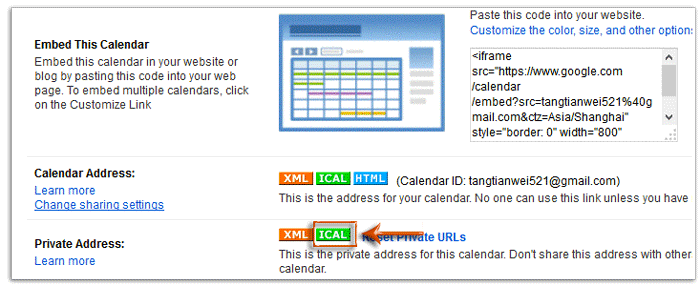
Шаг 5: Затем появляется адрес подписки. Скопируйте этот адрес подписки и нажмите OK кнопку.

Часть 2: подпишитесь на свой календарь Google в Outlook
Если вы получили адрес подписки вашего Календаря Google, пожалуйста, добавьте его в свой Microsoft Outlook.
Шаг 1. Откройте диалоговое окно «Параметры учетной записи»:
- В Outlook 2007 щелкните значок Инструменты > Настройки учетной записи.
- В Outlook 2010 и 2013 щелкните значок Файл > Инфо > Настройки учетной записи > Настройки учетной записи.
Шаг 2: нажмите Новинки Кнопка на Интернет-календари таб. См. Снимок экрана:
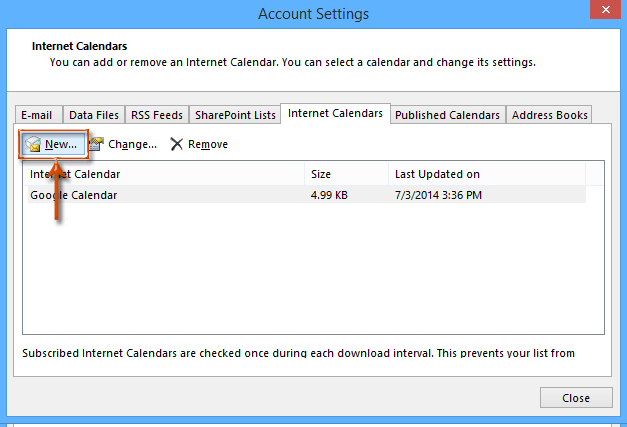
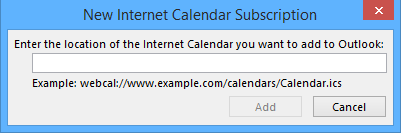
Шаг 3: Вставьте адрес подписки, который вы скопировали на шаге 5 Части 1, в следующее диалоговое окно и нажмите Добавить кнопку.
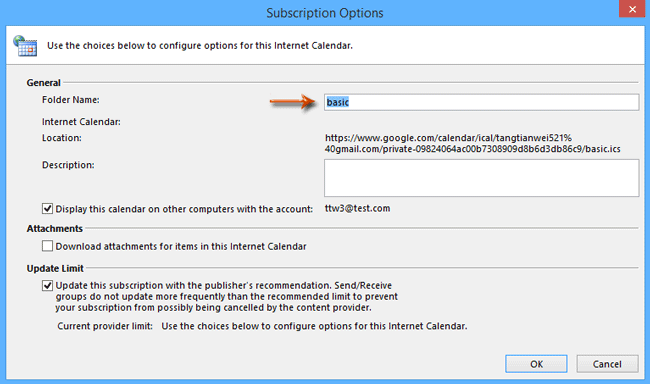
Шаг 4. В диалоговом окне «Параметры подписки» введите новое имя для этого календаря подписки в поле Имя папки и нажмите OK кнопку.
Шаг 5: нажмите Закрыть для выхода из диалогового окна «Параметры учетной записи».
Перейдя в режим просмотра календаря, вы увидите, что ваш Календарь Google уже подписан на Microsoft Outlook.