Замена материнской платы на ноутбуке

Замена компонентов на настольном ПК или ноутбуке требует от пользователя глубоких знаний, навыков и сноровки. О том, как заменить материнскую плату на ноутбуке, и пойдет речь в текущей статье.
Замена системной платы лэптопа
Если из-за неисправности или критического повреждения ваш компьютер не включается и указанное устройство необходимо заменить, или вы просто решили обновить свой ноутбук, нет ничего особенно сложного в выполнении задачи. Процедура разборки и установки новой материнской платы осуществляется без специальных инструментов или оборудования, только если речь идет не о ноутбуках Apple, которые имеют свои технические характеристики.

Перед тем, как приступить к непосредственной процедуре замены старой платы, необходимо уточнить, что в статье будет использоваться только пример, а ее внешний вид и оснащение могут не только не совпадать с вашей системой, но и кардинально отличаться. Кроме того, стоит отметить, что к такой работе с ноутбуком нельзя подходить так же, как с настольным компьютером. В случае с ноутбуком вы не сможете просто купить материнскую плату и убедиться, что она подходит технически и по размеру. Форм-фактор того или иного устройства в нашей ситуации играет решающую роль, и перед выбором какой-либо карты на замену или тем более апгрейда мы настоятельно рекомендуем ознакомиться со списком совместимых моделей ноутбуков, в противном случае, в лучшем случае. Думаю, у вас будут дополнительные слоты для USB-портов, которых у вас не будет. В худшем случае материнская плата просто не поместится в корпус вашего ноутбука, не говоря уже о правильном подключении всех устройств. Поэтому мы снова настаиваем на предварительной проверке совместимости или подготовке к замене корпуса ноутбука на новые разъемы и многое другое, но имейте в виду, что это не может быть сделано со всеми внешними оболочками.
Этап 1: Разборка ноутбука
Прежде чем приступить непосредственно к замене, вам нужно будет разобрать ноутбук, сняв его нижнюю крышку и получив доступ к компоненту, который вы хотите заменить. Развернутое и пошаговое описание того, как разобрать ноутбук, читайте в нашей отдельной статье.
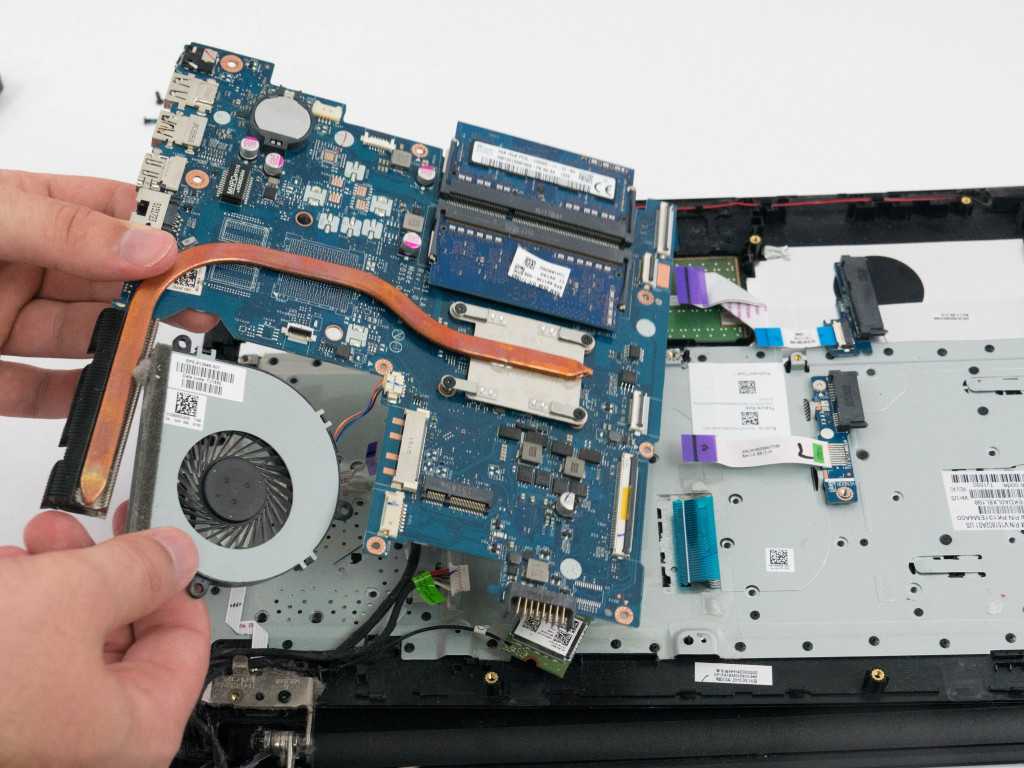
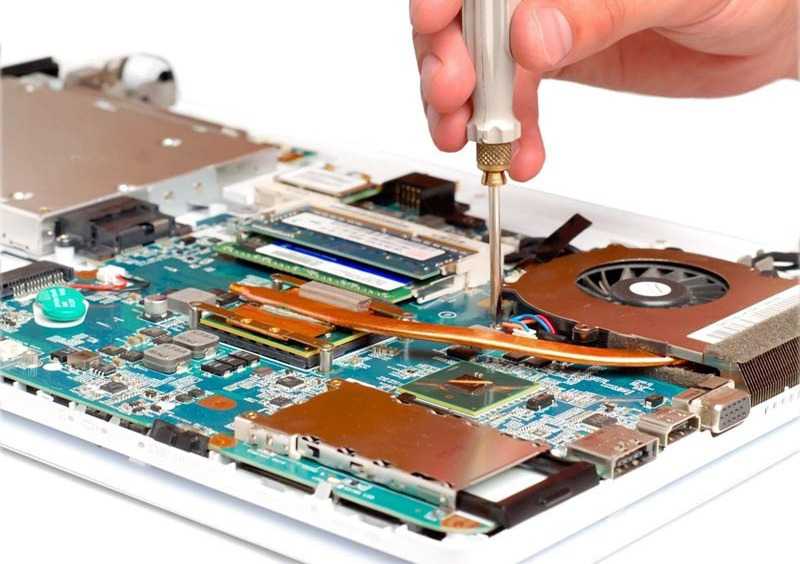
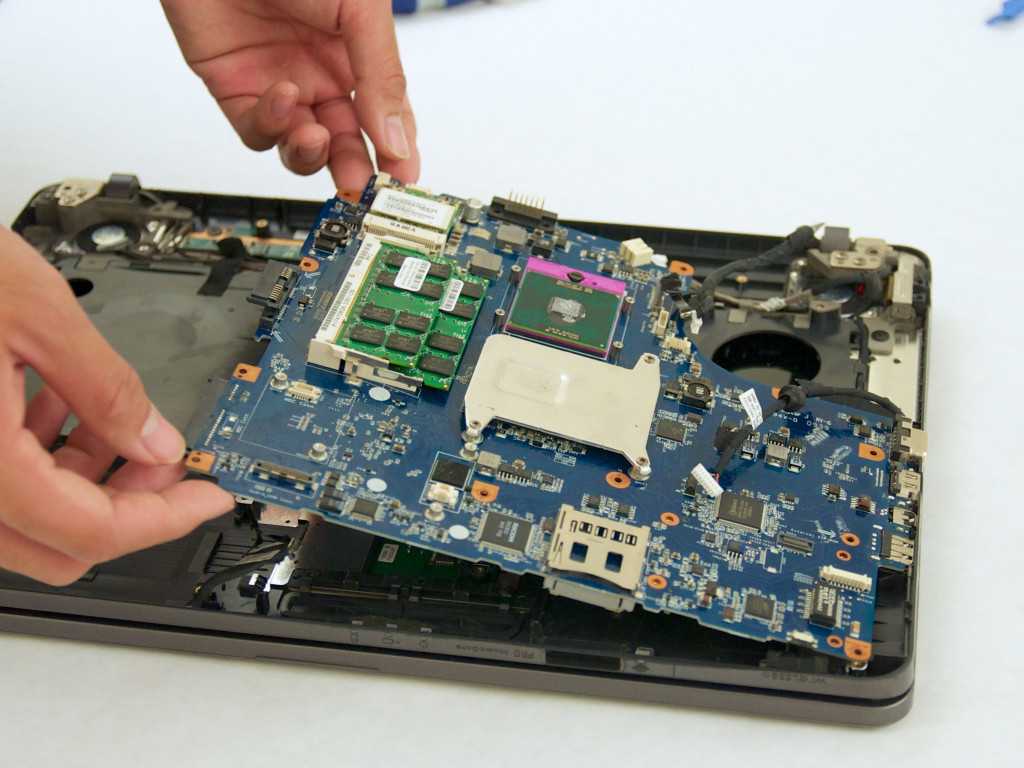
В результате ноутбук должен предстать перед вами в том виде, с которым будет производиться дальнейшая работа:

Этап 2: Демонтаж/монтаж материнской платы
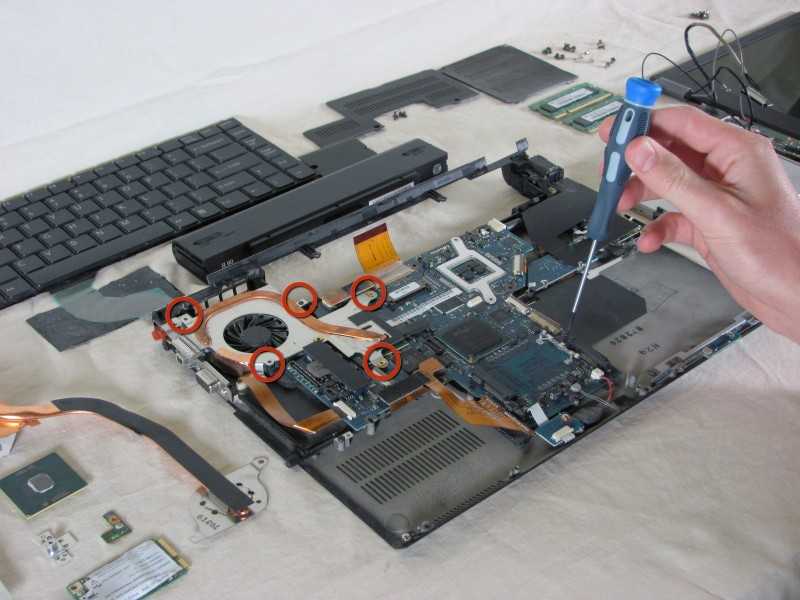
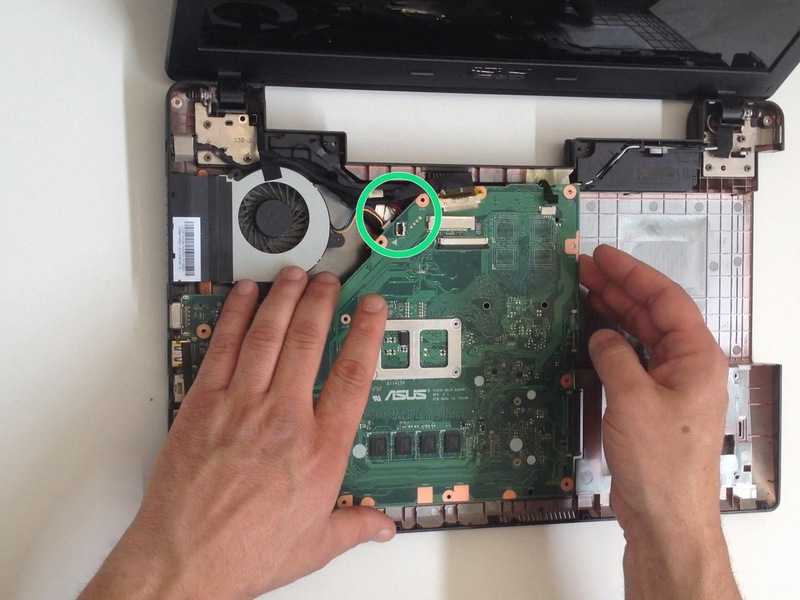
Итак, перед вашими глазами материнская плата ноутбука. Сконцентрируйтесь, возьмите по возможности пинцет (для разделения мелких элементов) и следуйте следующему общему алгоритму:
Будьте предельно внимательны и выполняйте описанные ниже действия осторожно и осознанно, от этого зависит не только удаление текущего компонента, но и установка нового.
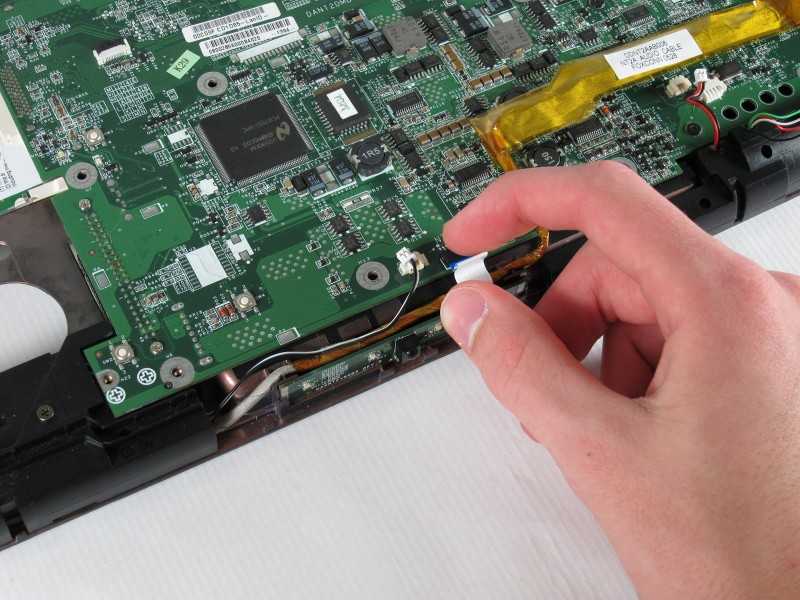
- Разъедините кабели, соединяющие элементы системной платы с ноутбуком.


Примечание: если рядом с микросхемой нет крепежа, значит, ЦП впаян в плату и разбирать его не нужно. Однако убедитесь, что новая карта, особенно если она не такая, как старая, также имеет заводской процессор.


Имейте в виду, что на вашем ноутбуке опоры оперативной памяти могут быть размещены не только в другом месте на материнской плате, но также могут быть удалены на отдельной плате, параллельной плате системы. Кроме того, оперативная память припаяна к материнской плате, поэтому у вас не будет никаких разъемов, и, как следствие, вам придется пропустить этот шаг. Если новая материнская плата отличается от старой, вам может потребоваться приобрести несколько матриц RAM.

После того, как нам удалось удалить компонент, пришло время установить замену. Описывать весь процесс монтажа нет смысла, так как он диаметрально противоположен демонтажу, а для выполнения обратной операции достаточно последовательно выполнить описанный выше алгоритм от последней точки до первой. Больше не снимайте болты, разъемы и крепеж, а наоборот прикручивайте и подключайте к тем же устройствам (процессор, оперативная память, жесткий диск, охлаждение), что было отправлено обратно.
Не стесняйтесь фотографировать внутреннюю часть ноутбука, прежде чем начинать вносить изменения, даже если их десяток. При необходимости фотографии смогут напомнить вам, как были установлены и расставлены некоторые элементы.
В результате сборки у вас не должно быть дополнительных болтов и креплений, не говоря уже о болтающихся кабелях. То есть все, что идет из корпуса, должно быть подключено, иначе запуск и нормальная работа ноутбука не гарантируется. Но обратная ситуация — когда слоты и разъемы на материнской плате остаются свободными — это нормально, особенно если вы приобрели для ноутбука новую модификацию стандартной материнской платы или другую более мощную, но совместимую модель.
Вы ознакомились с общей инструкцией по замене материнской платы на ноутбуке. Главное в этом процессе — правильно открыть крышку ноутбука для доступа к ней, а затем, не торопясь, целенаправленно и последовательно отсоединить материнскую плату от корпуса ноутбука, держа под рукой болты с аксессуарами.
Как установить другую материнскую плату на ноутбук?

Как можно установить новую материнскую плату на него?
думаю I5 или i3 хотя бы.
Ноый ноут купить нет возможности.
Да и собирать руками как то интересней!
В частности интересует:
1.Какую мать выбрать и как чтобы по габаритам подошла и будет ли работать?
2.Как установить?
Максимум что я делал это оперативку в железе менял,поэтому мало что знаю об этом,но очень хочется апгрейдить ноут.
Благодарю!
моя родная слабая.
На днях думаю купить оперативку 8 Гб,или если можно новую мать более мощную поставить то 16 Гб возьму.
Ремонт и замена материнской платы в ноутбуке
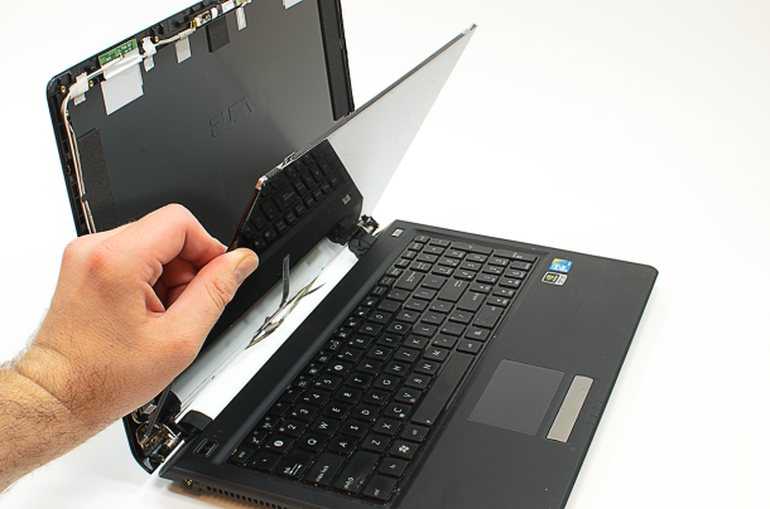
Очень редко встречаются модели, где для доступа к матрице достаточно просто снять защитную боковую рамку. Обычно для этого требуется снять клавиатуру и верхнюю часть корпуса – не забудьте сначала отключить компьютер от сети и извлечь аккумулятор. Затем отсоединяется шлейф от матрицы и можно отсоединить весь блок экрана – он крепится на болтах
При разборке обращайте внимание на винты – они бывают в разных местах разного размера, и раскладывайте их сразу по отдельным кучкам. Рамка экрана крепится несколькими винтами, и кроме того – защелками по всему периметру
Поэтому, открутив винты, нужно приподнять угол рамки и пластиковой лопаткой по периметру отщелкнуть все защелки. Около веб-камеры имеются провода, там будьте очень аккуратны, иначе можно их случайно зацепить и оборвать.
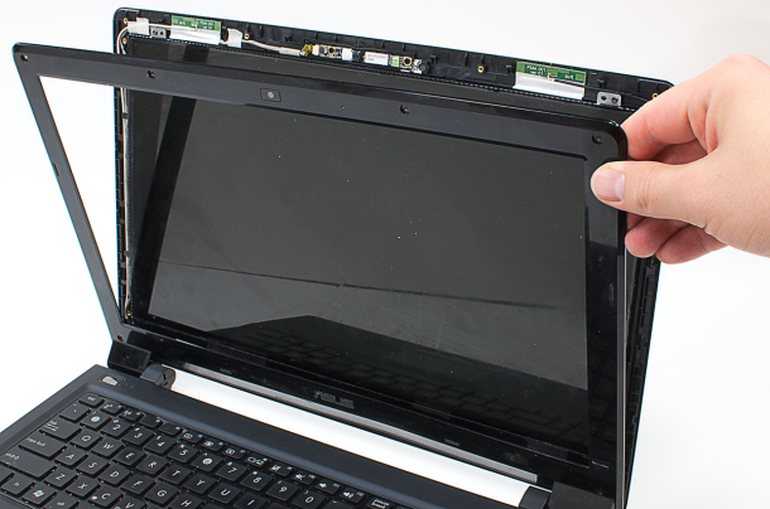
Вообще, поменять матрицу на ноутбуке несложно, если не торопиться и запоминать всю последовательность действий, чтобы потом всё правильно собрать в обратном порядке. И не стоит прилагать излишнюю силу, если что-то не отсоединяется – лучше посмотрите внимательно, возможно, где-то просто не выкручен болтик.
Какие элементы ноутбука можно отремонтировать?
Ноутбуки имеют ряд важных элементов, которые очень сложно и дорого исправлять или заменять. К таким частям относится материнская плата и все что на ней находится, в том числе центральный процессор (ЦП) и графический процессор (GPU). Остальные элементы подлежат восстановлению при меньших затратах сил и денег.
Операционная система
Если ваш ноутбук издает нормальный шум, жесткий диск, кажется, работает и включается дисплей, но привычное окно Windows не загружается, проблема может заключаться в сбое операционной системы. В этом случае вы можете попробовать запустить компьютер в безопасном режиме, чтобы диагностировать и по возможности решить проблему. Возможно, причиной некорректной загрузки послужил неправильный драйвер или поврежденный реестр.
Вместо того чтобы тратить часы, пытаясь исправить вашу операционную систему, вероятно, эффективнее и быстрее будет переустановить ее. Перед повторной установкой не забудьте сделать резервную копию всей информации, которая хранится на компьютере. Если у вас нет установочного диска, обратитесь в центр ремонта цифровой техники на сайте http://roket.ru/contacts/.
Жесткий диск
Жесткий диск – это место хранения данных операционной системы и всех файлов, которые вы храните на ноутбуке. Очевидным симптомом неисправности жесткого диска является синий экран. Также о сбоях в его работе могут говорить другие симптомы:
- медленная работа компьютера;
- частые замирания;
- поврежденные данные;
- накопление плохих секторов;
- странные звуки.
Если вы заметили какие-либо из этих признаков, обязательно создайте резервную копию данных. Иначе через некоторое время жесткий диск может прийти в полную неисправность и уничтожить ценные файлы. После этого вашей единственной надеждой будет оживить жесткий диск на короткое время для резервного копирования данных.
Верный признак, что ваш жесткий диск умер – если дисплей включается, загорается индикатор ноутбука и мигает, но ничего не происходит. Также вы можете увидеть сообщение об ошибке из-за отсутствия основного загрузочного устройства.
Если ноутбук полностью мертв: нет звуков и загорающихся лампочек – проверьте зарядное устройство. Также причиной такого поведения может стать поломка материнской платы или одного из ее компонентов.
Если жесткий диск неисправен, вы можете починить ваш ноутбук, заменив его. Это делается просто. Снимите старый диск, приобретите новый с таким же разъемом (IDE или SATA) и установите его на место прежнего.
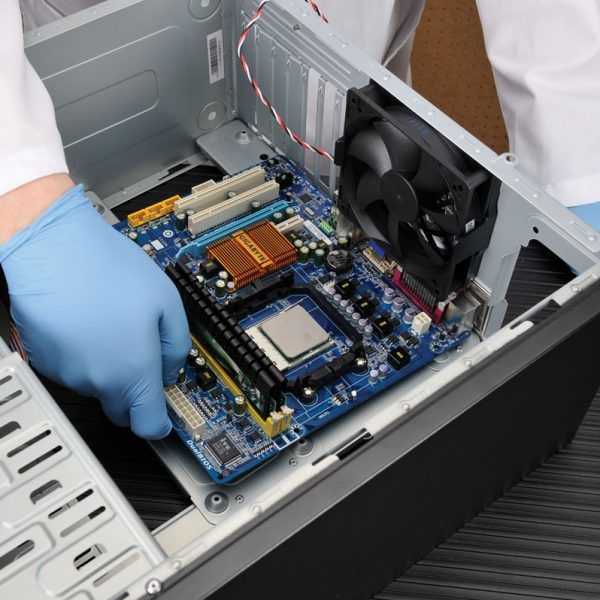
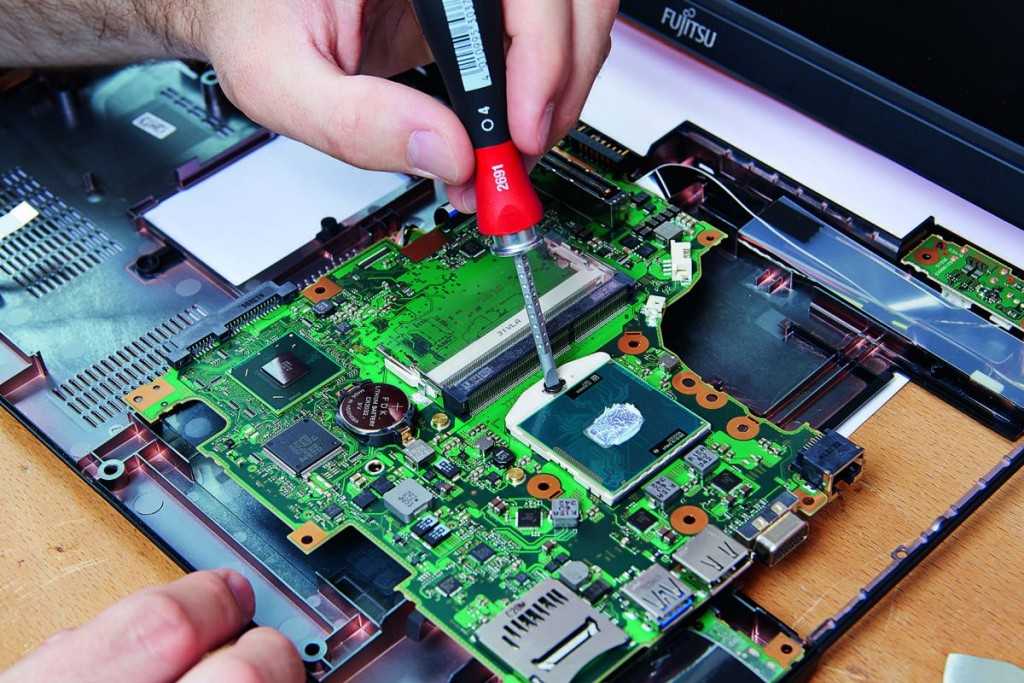
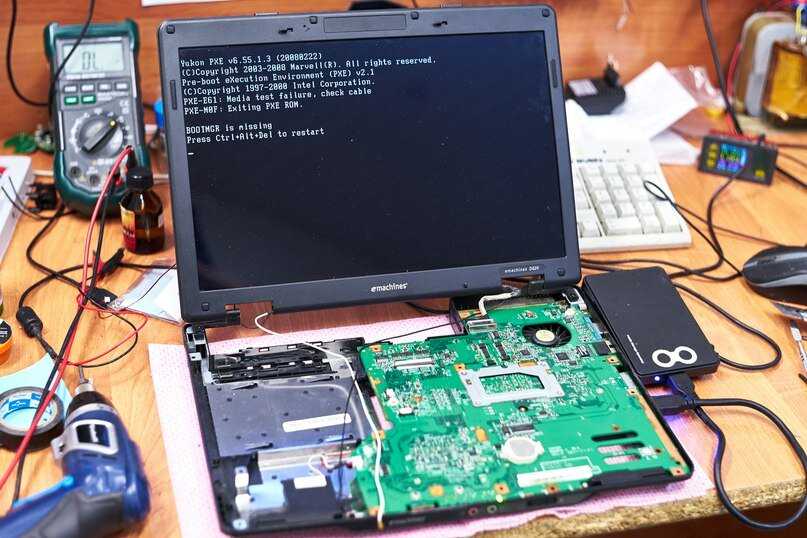
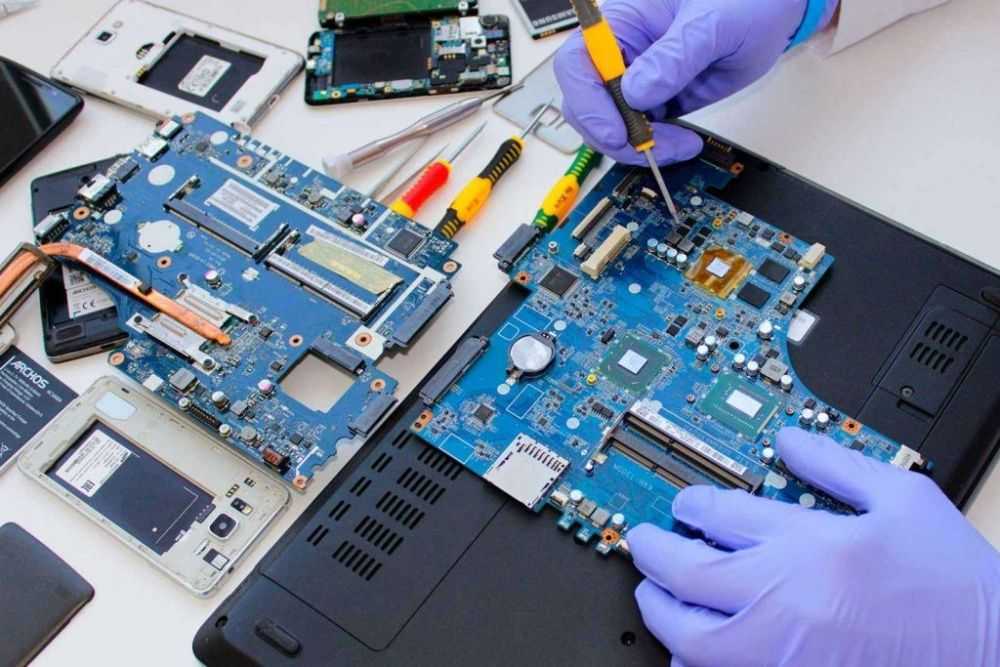
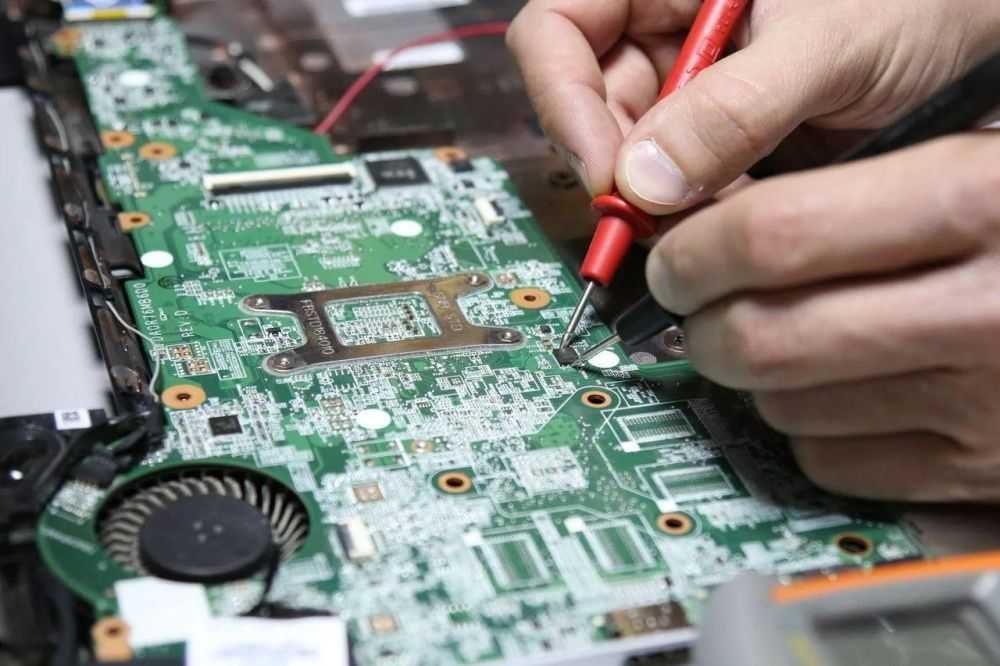
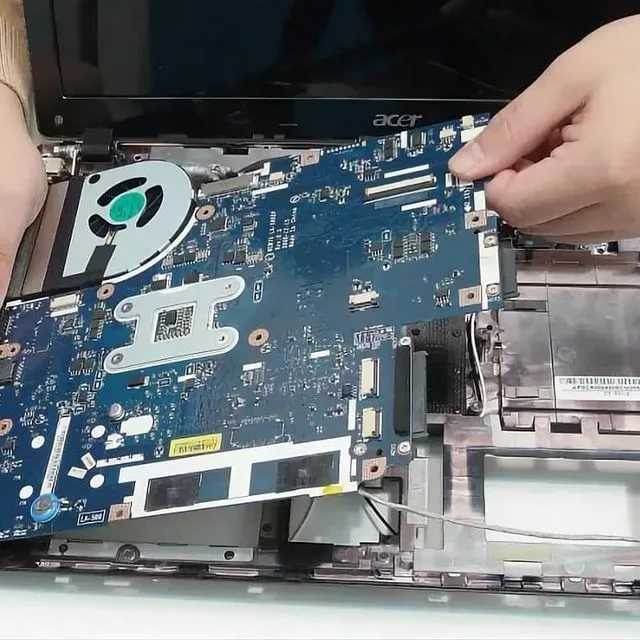
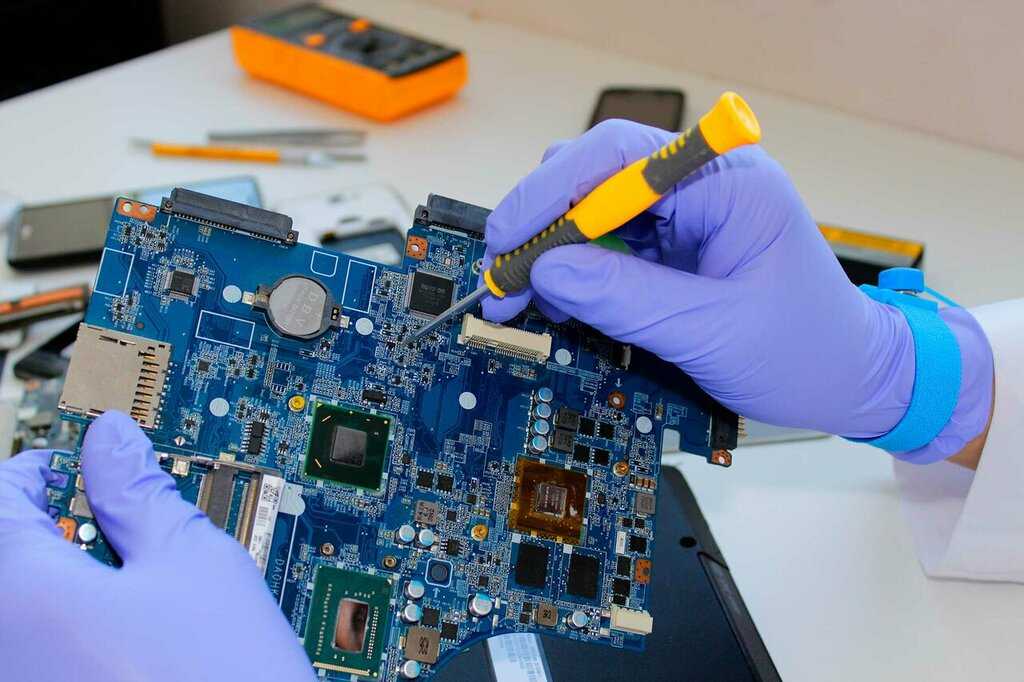
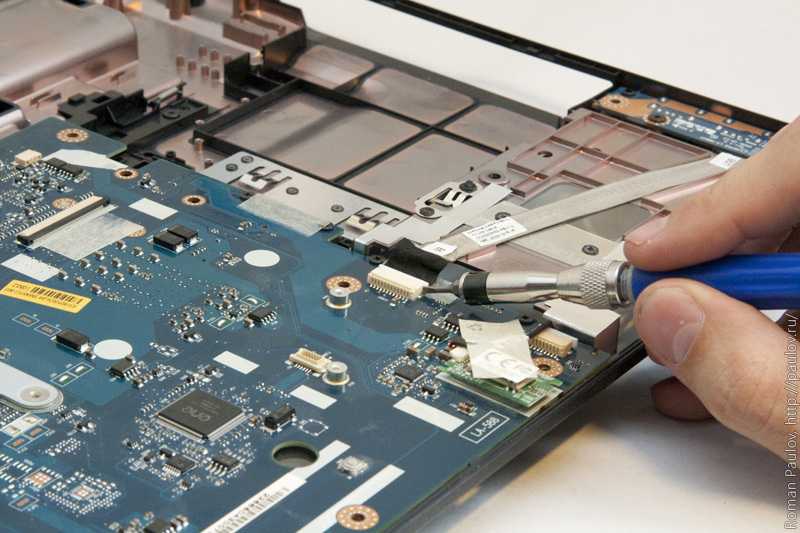
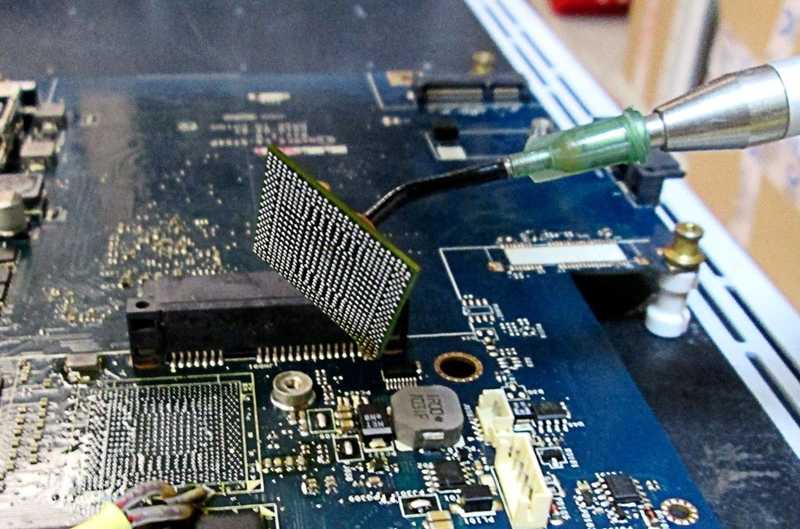
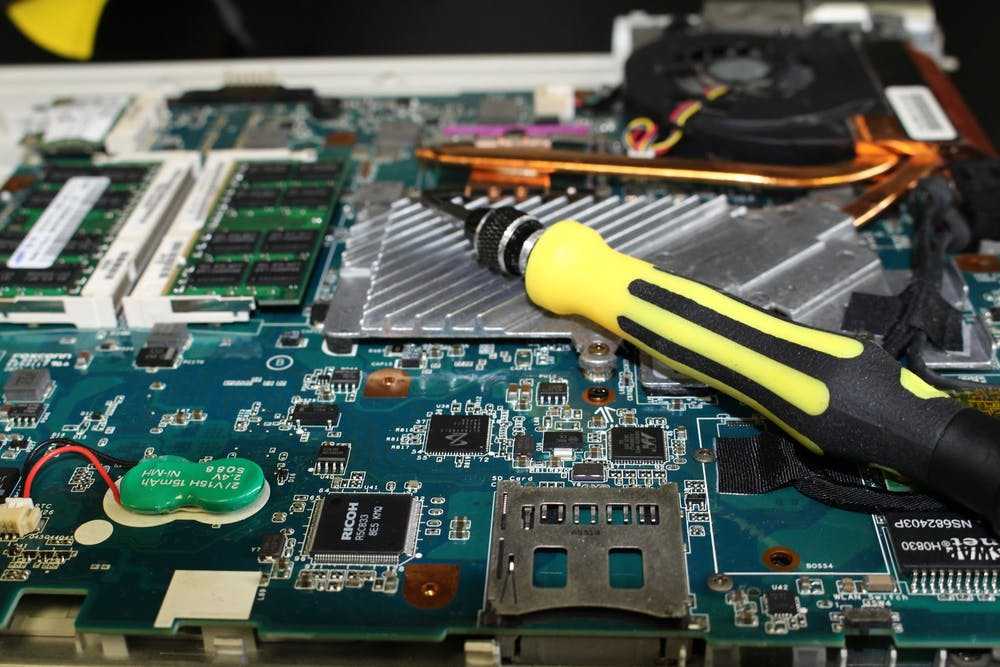
Самое необходимое для успешности предприятия…
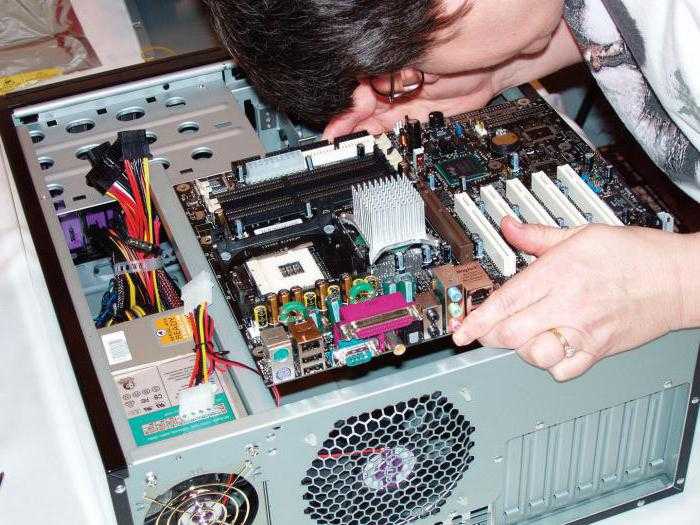
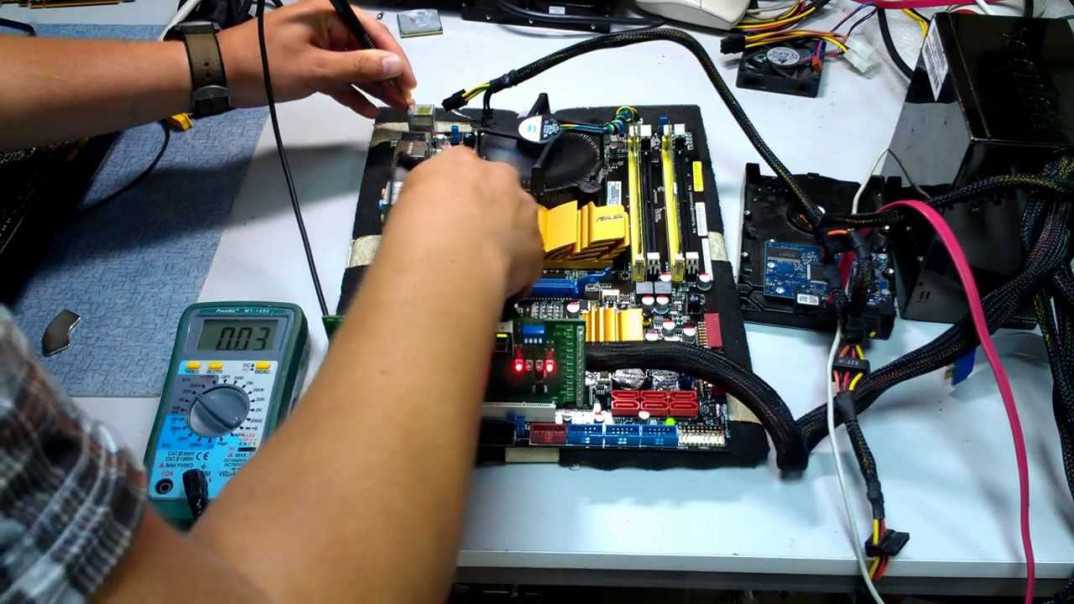
Для того чтобы осуществлять ремонт материнских плат своими руками, нужно совсем немного терпения и некоторые базовые знания. Поэтому прежде всего успокойтесь — все у вас получится. Относительно последнего условия — читаем и запоминаем следующее:
- Не стоит забывать, что компьютер запитывается от электросети, из чего следует закономерный вывод: нужно соблюдать известные вам (в противном случае необходимо тщательно изучить вопрос) меры безопасности — это главное!
- Второе — без крестообразной и обычной отвертки просто не обойтись.
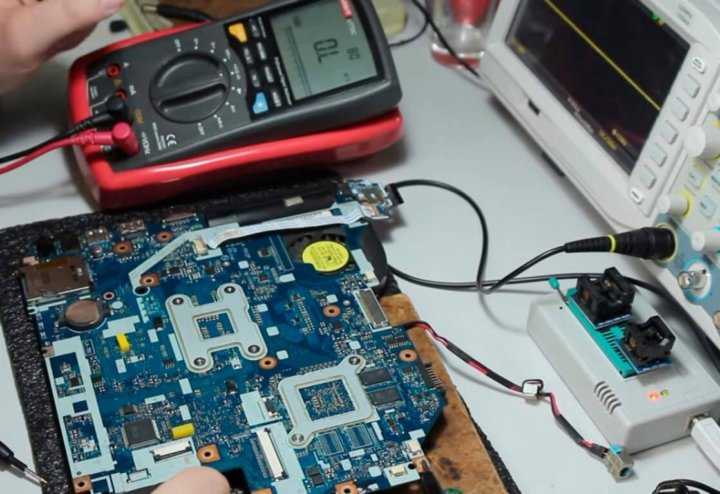
- Третье — если вы хотите по максимуму разобраться в том, как осуществляется ремонт материнских плат своими руками, то вам необходимо вооружиться еще и мультиметром.
И перед тем как завершить этот раздел, последнее условие: максимальное внимание и повышенная осторожность в работе. Как видите, перечисленного действительно немного. Впрочем, существует еще один момент, о котором следует упомянуть: компоненты вычислительной системы могут быть повреждены в результате воздействия статического напряжения
Поэтому вашему телу необходимо «разрядиться». Дотроньтесь до неокрашенной части батареи центрального отопления или же прикоснитесь к другому заземленному предмету. В процессе ремонтных работ с ПК периодически повторяйте «разгрузочный сценарий»
Впрочем, существует еще один момент, о котором следует упомянуть: компоненты вычислительной системы могут быть повреждены в результате воздействия статического напряжения. Поэтому вашему телу необходимо «разрядиться». Дотроньтесь до неокрашенной части батареи центрального отопления или же прикоснитесь к другому заземленному предмету. В процессе ремонтных работ с ПК периодически повторяйте «разгрузочный сценарий».
Как можно починить материнскую плату?
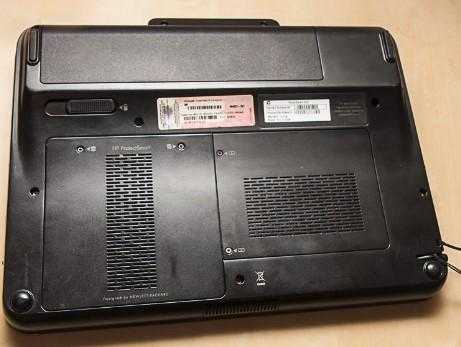
Необходимо аккуратно открутить винты, при разборке стараться не повредить компоненты компьютера, шлейфы.
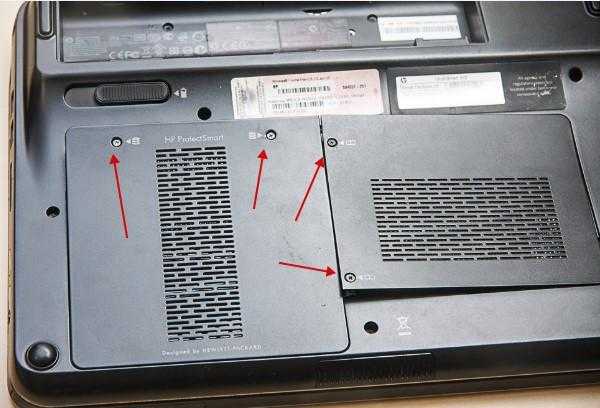
В некоторых случаях необходимо снимать крышку ноутбука, делать это следует особенно деликатно, чтобы не повредить матрицу (дисплей).
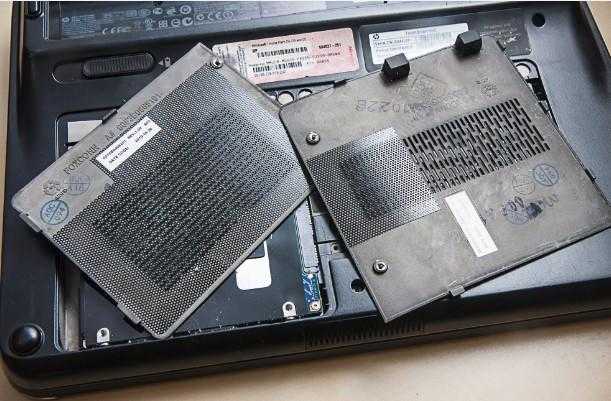
Затем нам необходимо открутить винты крепления жесткого диска. Практически на всех моделях ноутбуков их по 4 штуки.
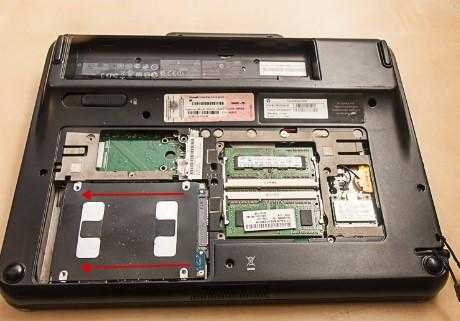
После этого нам нужно снять ОЗУ, делается это очень просто и легко, без прикладывания каких-либо усилий.
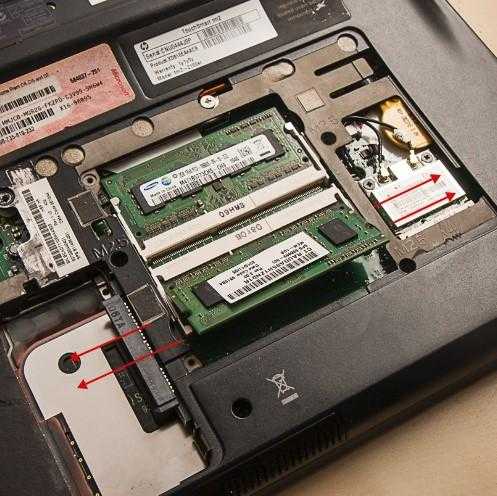
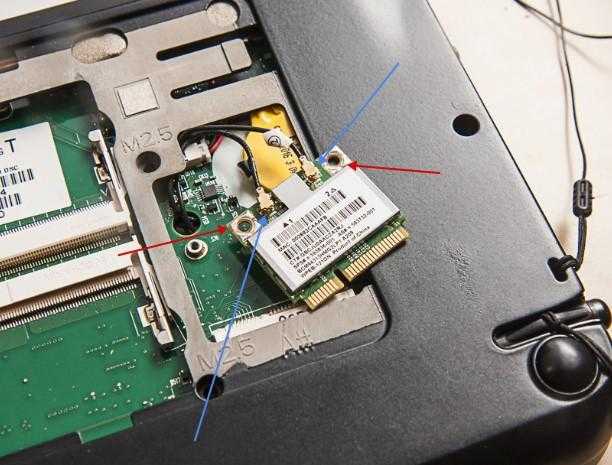
Затем нам нужно снять и отключить от питания плату беспроводной сети WLAN или просто Wi-Fi.
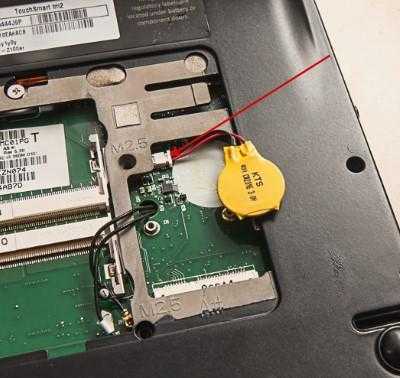
Теперь нам нужно снять и отключить от питания батарейку БИОСА
После всех этих действий вам нужно еще раз проверить, нет ли подводящих проводов к материнской плате ноутбука. Если их нет, то смело вытаскивайте её из пазов.
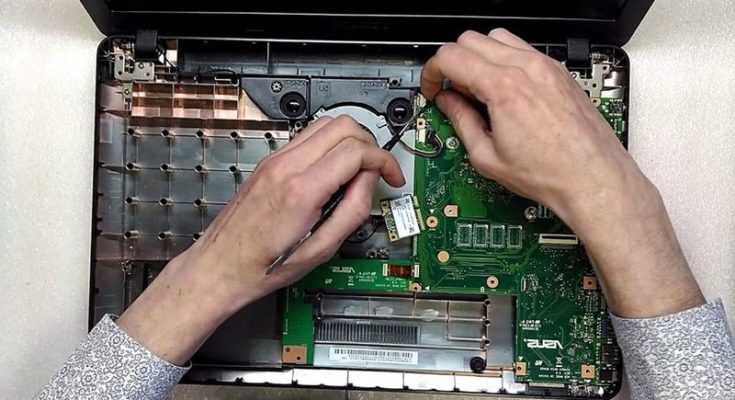
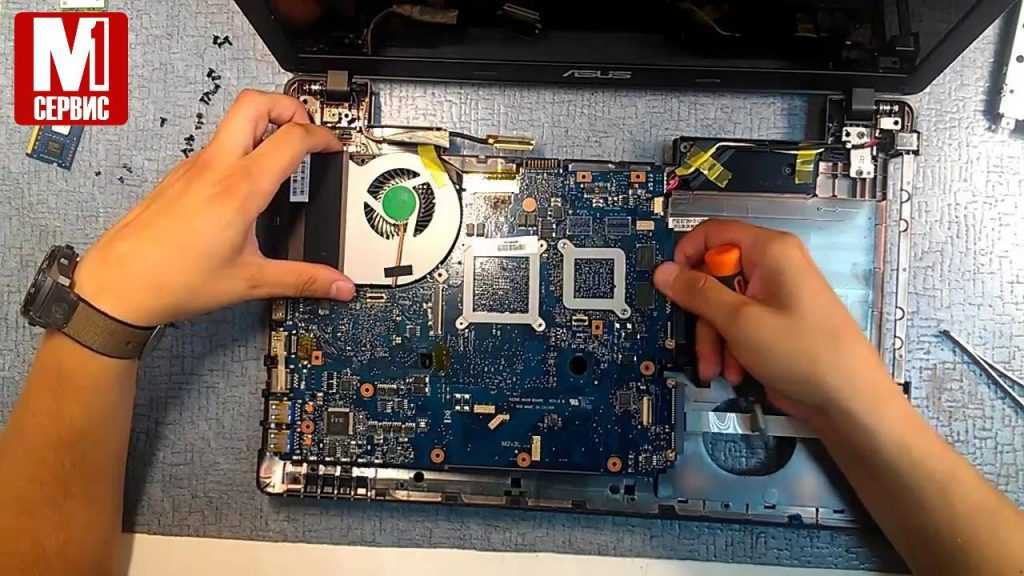
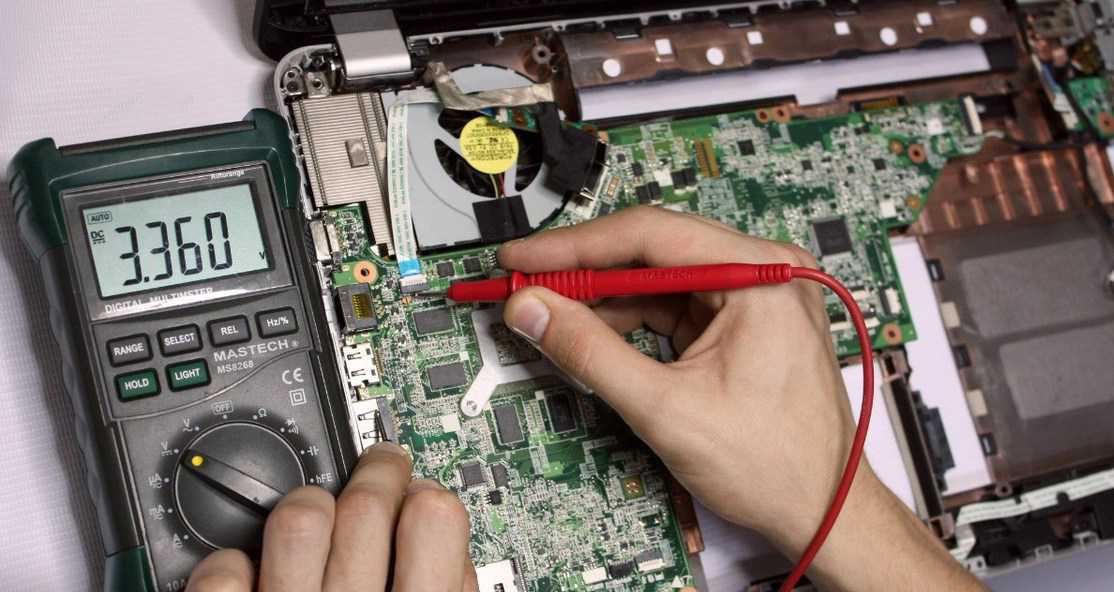
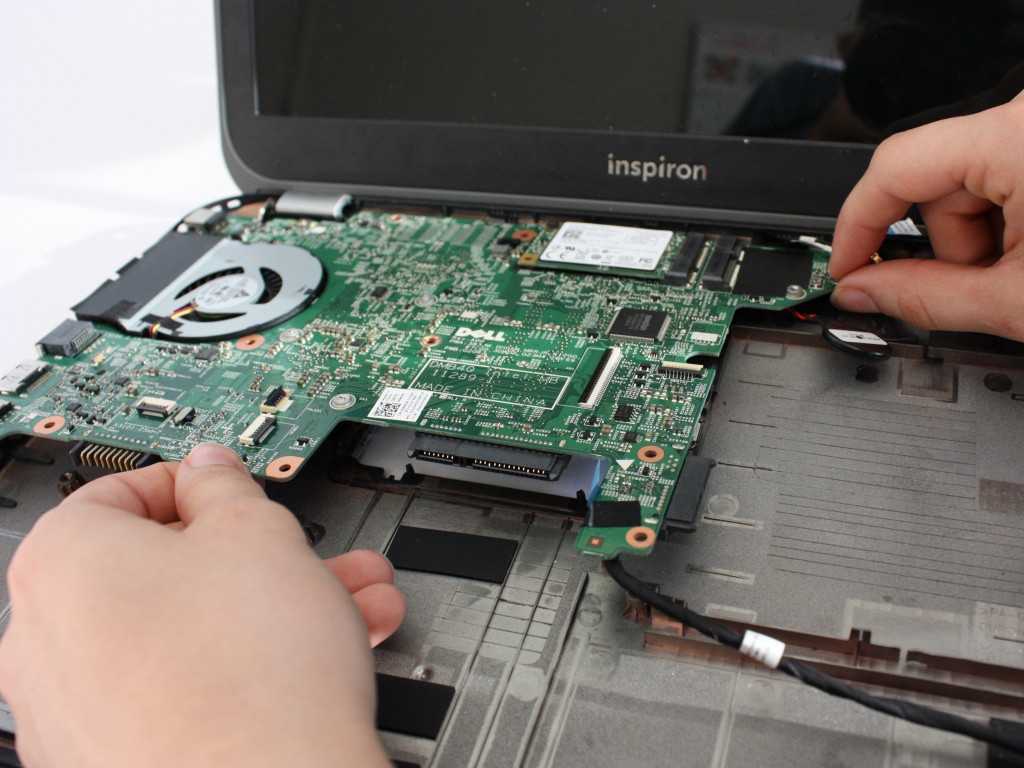
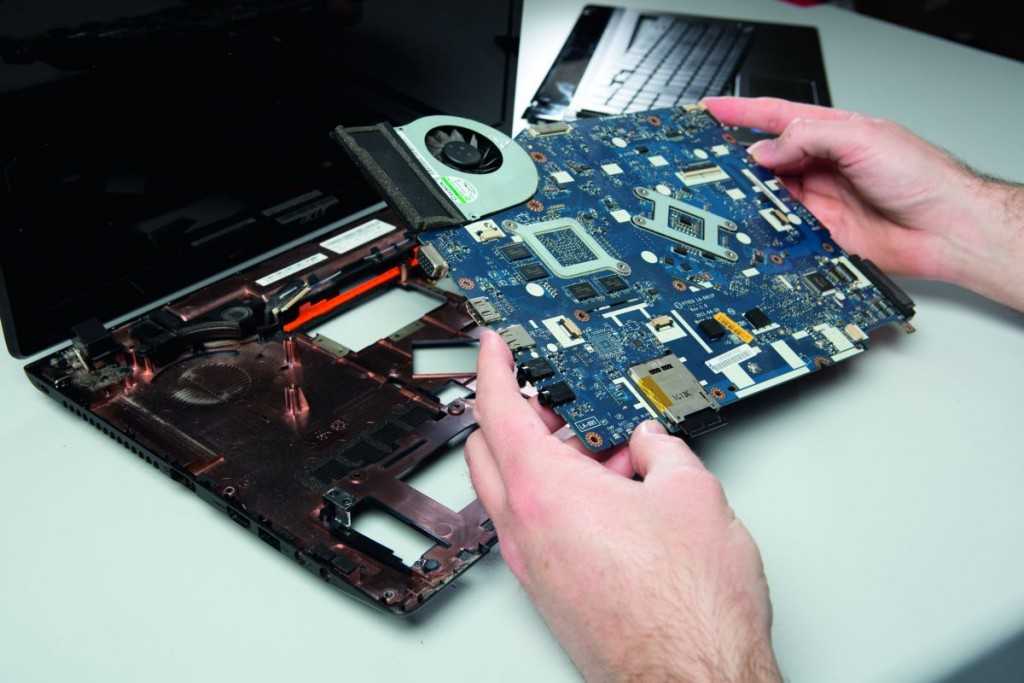
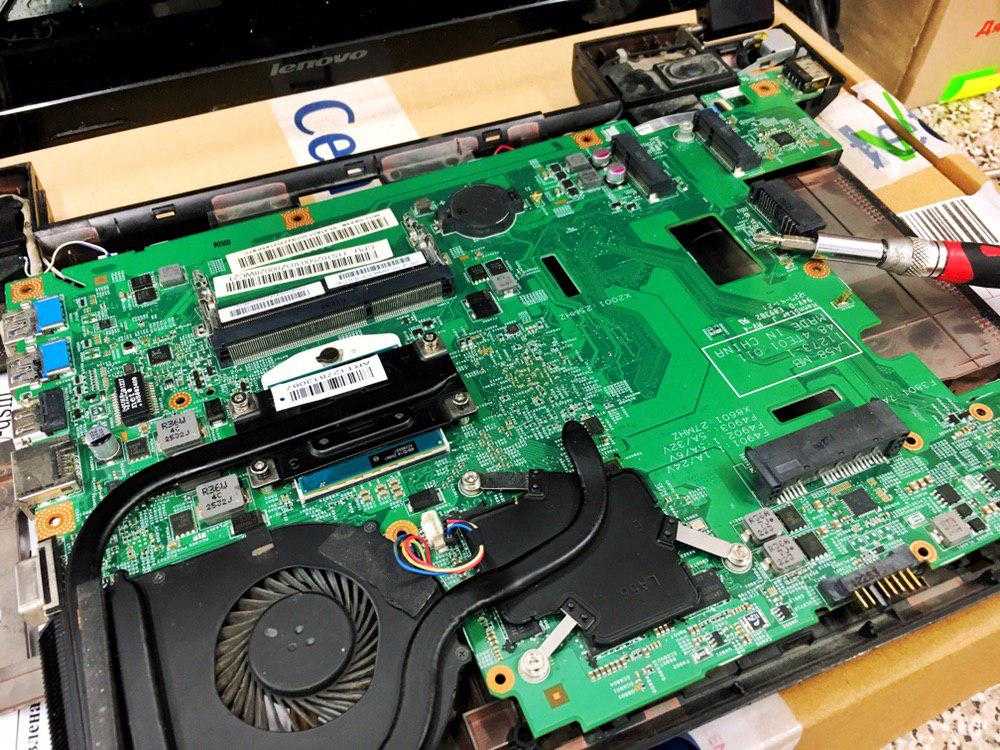
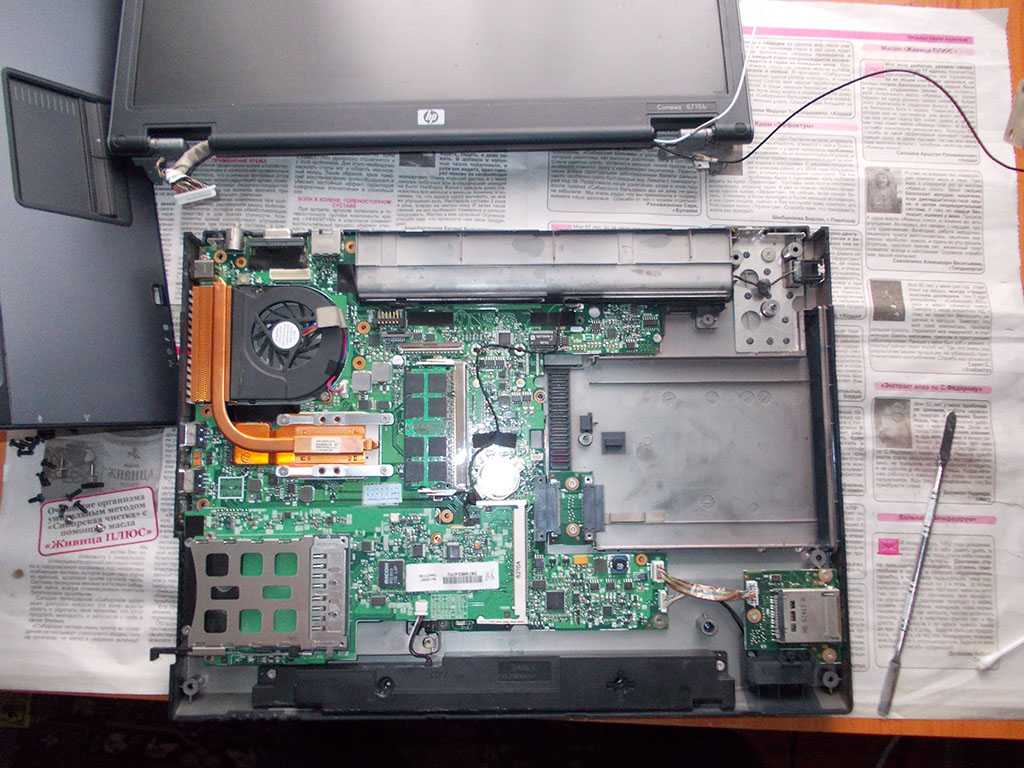
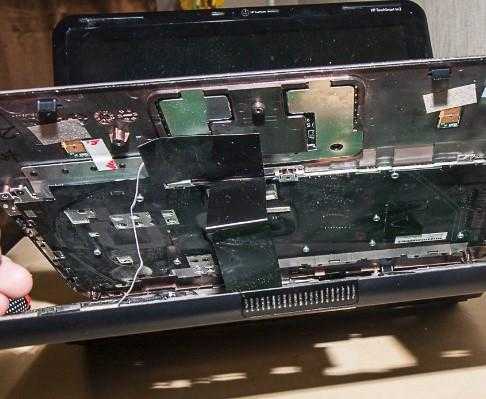
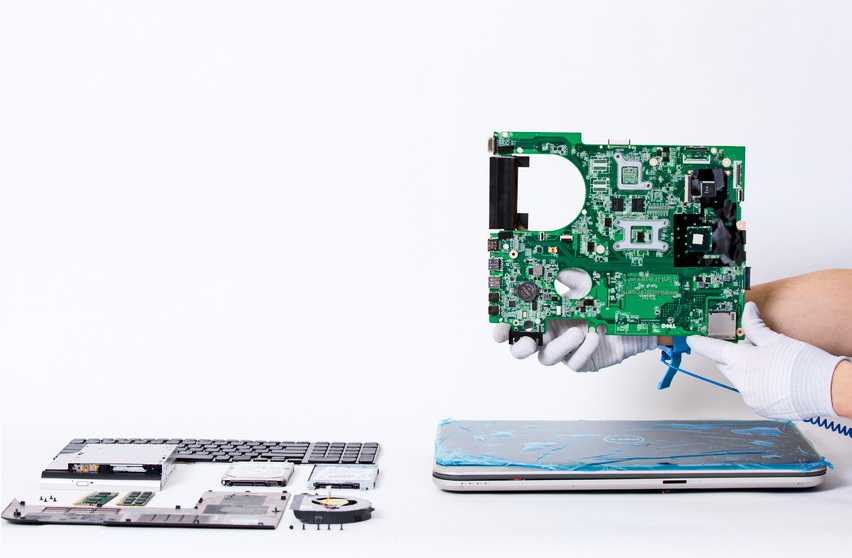
Теперь мы имеем ноутбук без верхней части корпуса, так и должно быть.
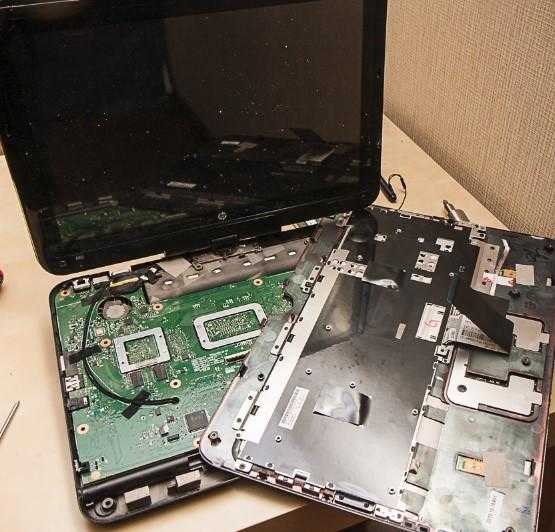
Затем вам нужно перевернуть корпус платой вверх, и тем самым открутить все винты крепления вашей материнской платы.
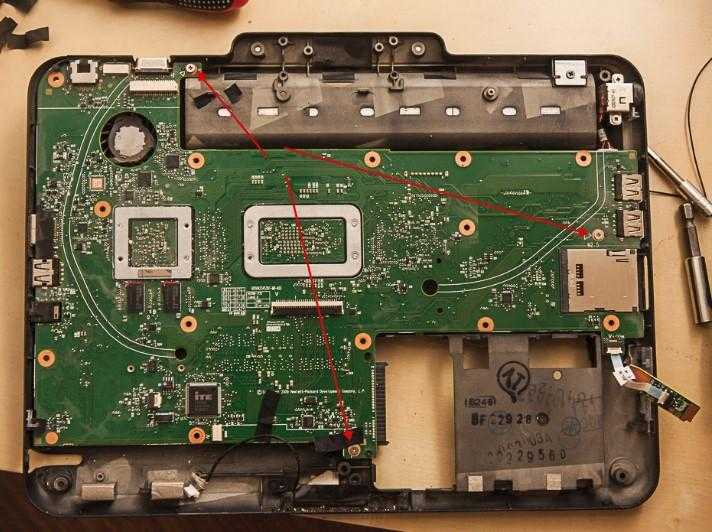
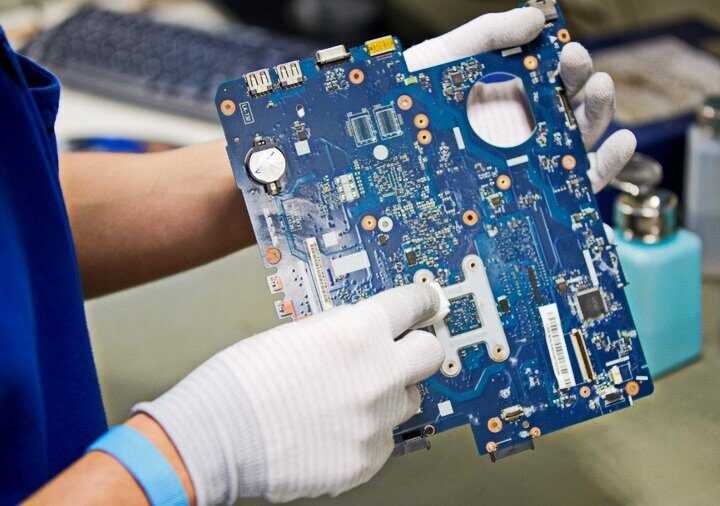
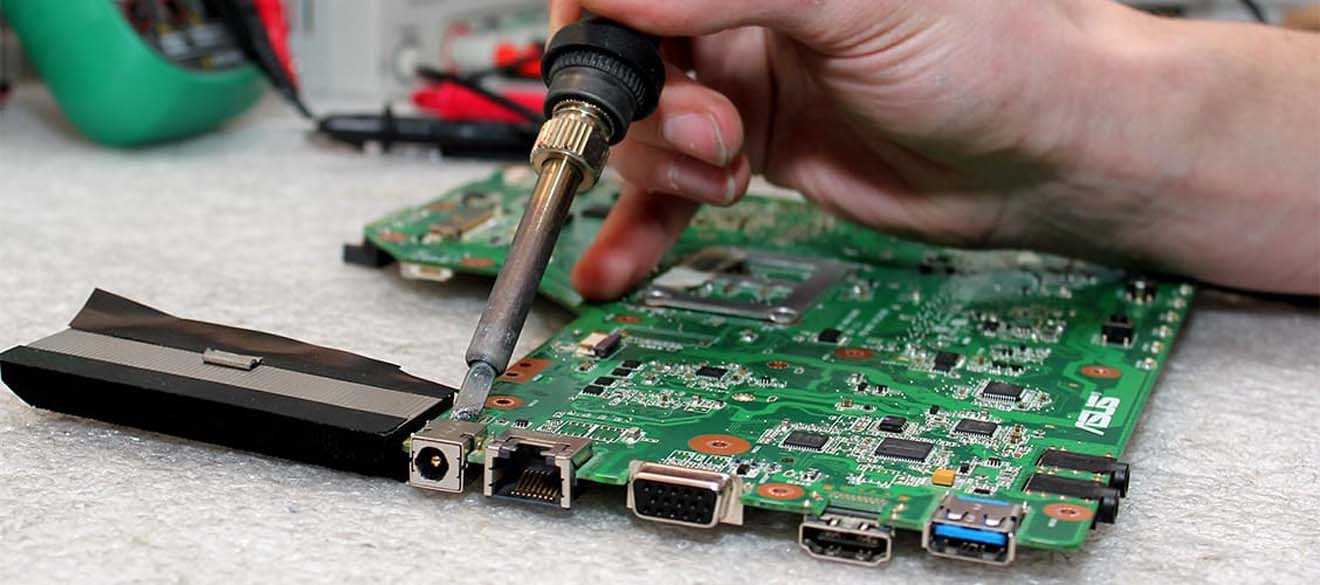
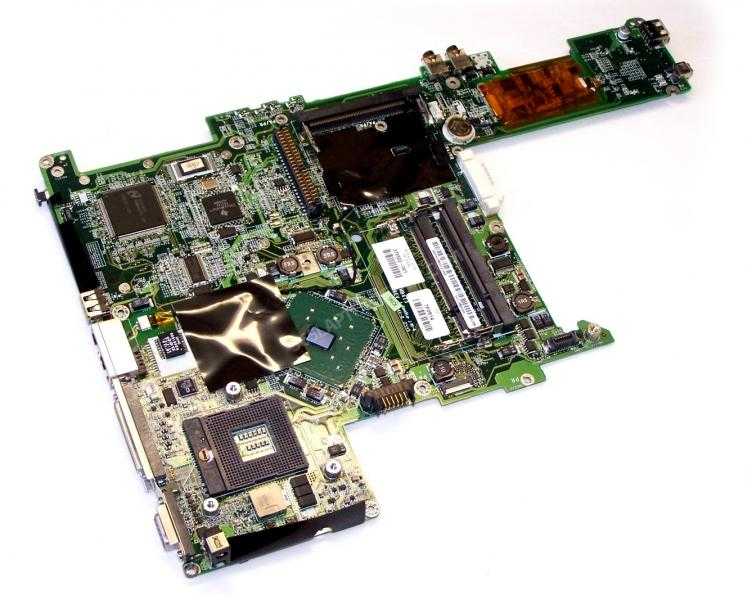
Теперь мы имеем голую материнскую плату, которую можно нести в ремонт, либо же починить самому, если вы компетентны в этом.
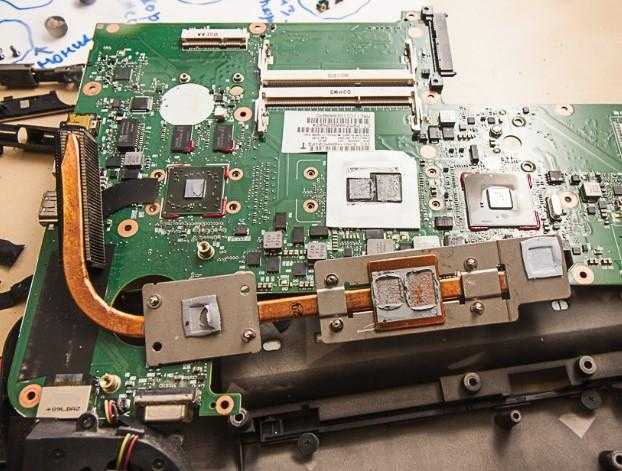
Любой, казалось бы, самый простой ремонт может оказаться проблемным. Даже замена разъема питания потребует разборки лэптопа. Любой вид ремонта вы можете оценить с точки зрения плотности компонентов, трудоемкости и риска.
Основные причины поломки
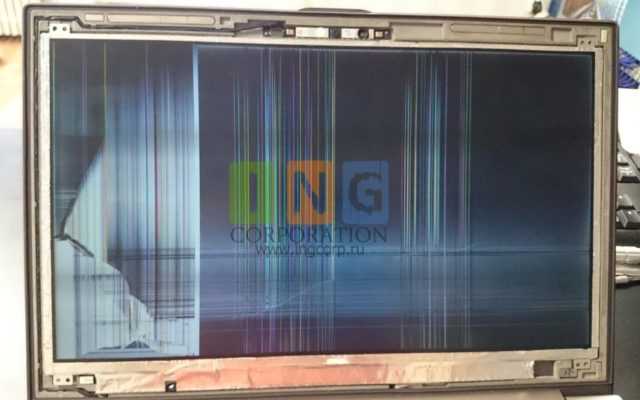
Экран ноутбука состоит из трех основных элементов: графической матрицы, контактных шлейфов и пластикового корпуса.
Обычно причинами поломки становятся:
- Внешние повреждения. Нередко при падении ноутбука пластиковое покрытие экрана трескается, а матрица травмируется. Такие повреждения считаются наиболее опасными, так как зачастую экран уже не спасти, и ноутбук приходится выбрасывать.
- Погодные условия. Очень часто владельцы ноутбуков игнорируют правила его транспортировки, подвергая устройство резким перепадам температур, повышенной влажности воздуха, отсутствию постоянного напряжения при подзарядке и запылению.
Зная о возможных причинах поломки, можно уберечь свое устройство. Правильное обращение способно значительно продлить срок службы ноутбука и избавить его владельца от лишних хлопот.
Что необходимо менять в сломанной материнской плате?
Итак, давайте рассмотрим какие элементы и компоненты чаще всего ломаются в материнской плате. Но и также рассмотрим то, каким путем и способом их необходимо менять.
Компоненты BGA. Замена и «подводные камни»
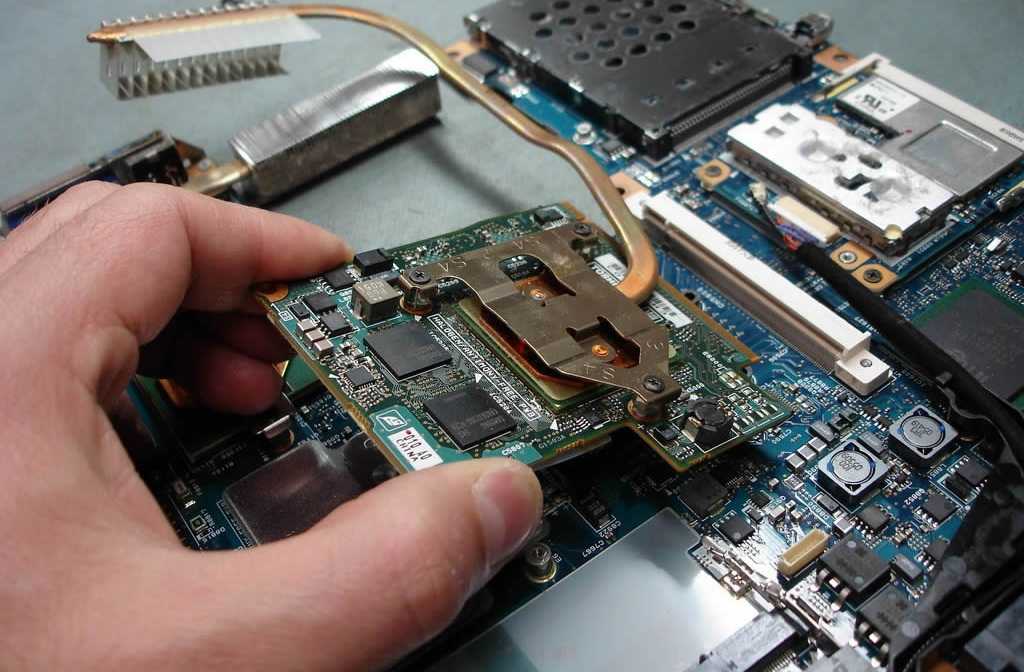
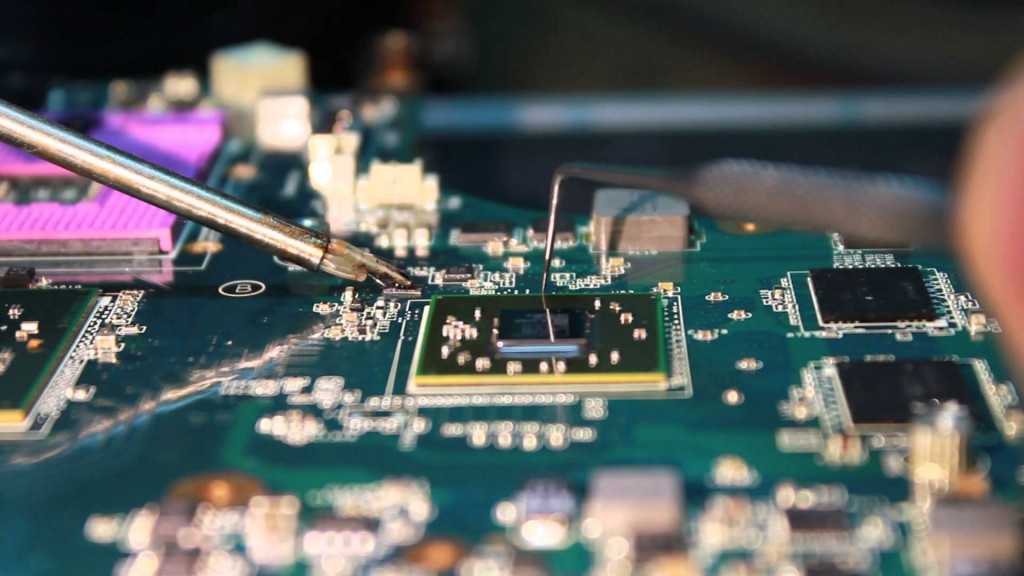
Заменить BGA-компоненты можно только путем снятия несправного и установкой рабочего элемента.
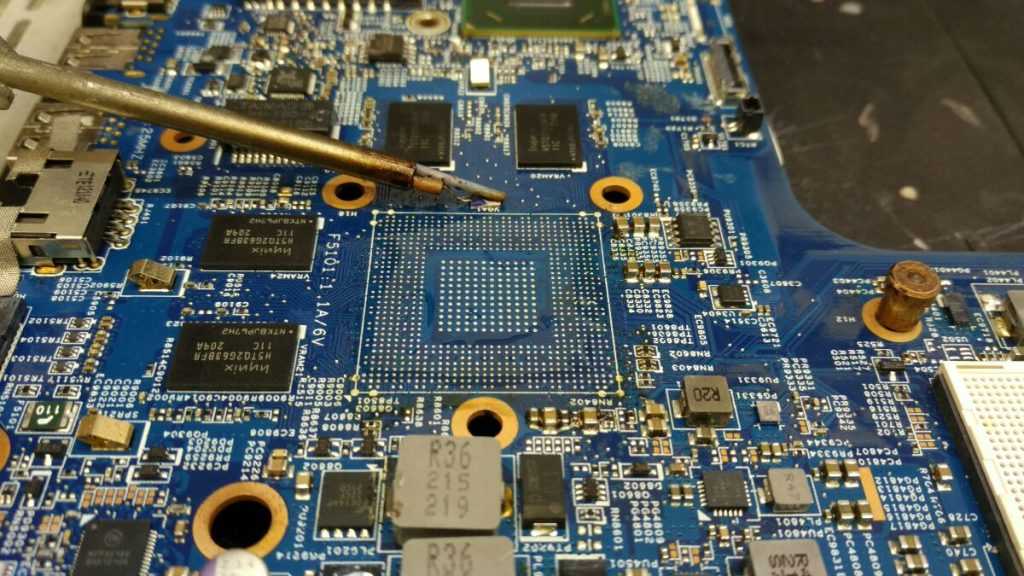
К примеру, замена северного и южного мостов, видеокарты и видеопамяти. Ремонт BGA-компонентов осложняется соблюдением жестких температурных условий.
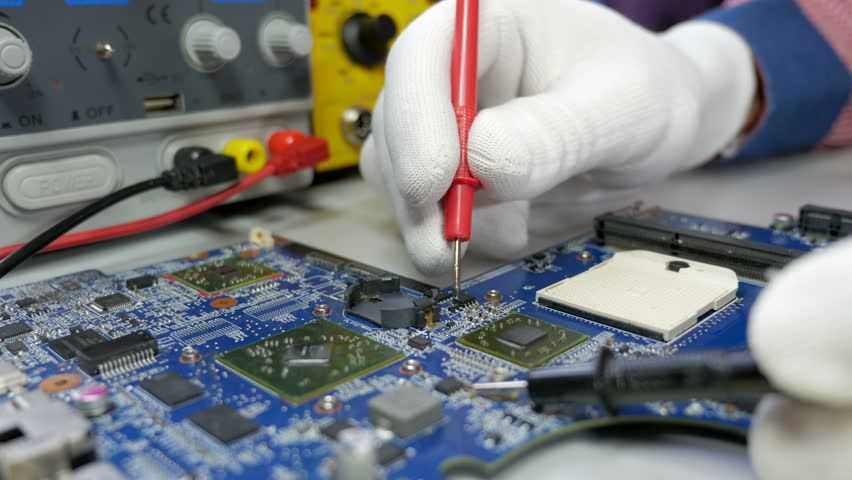
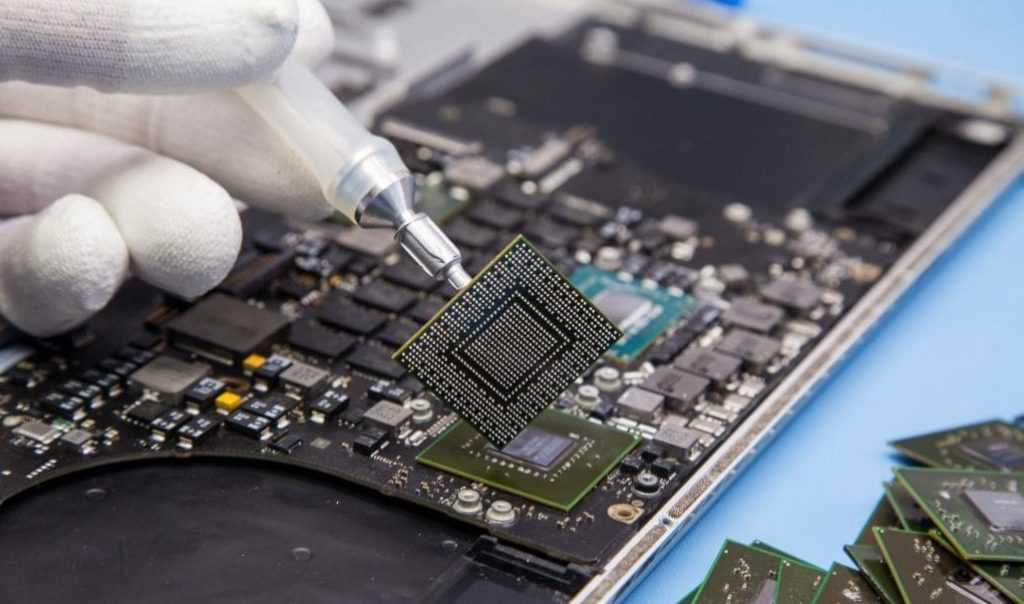
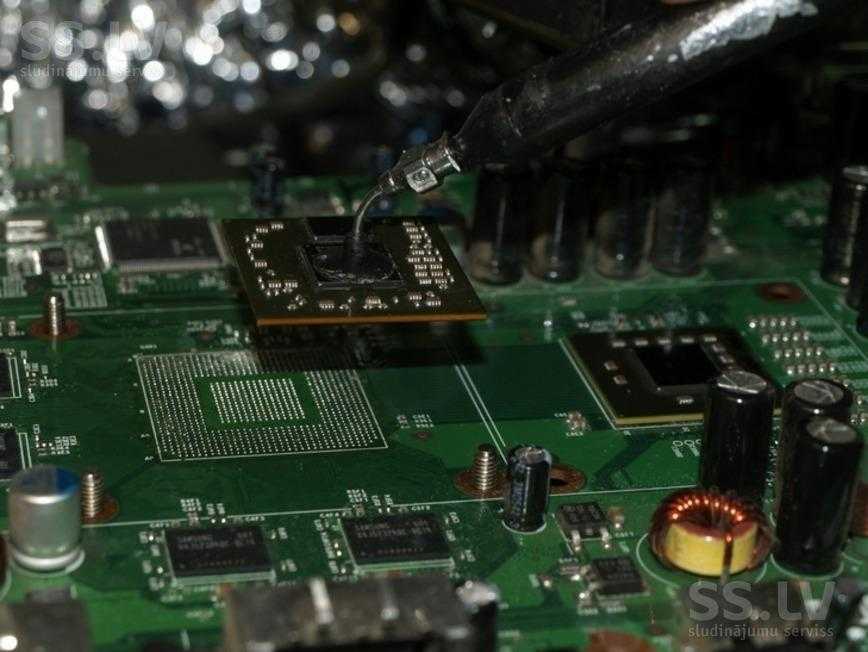
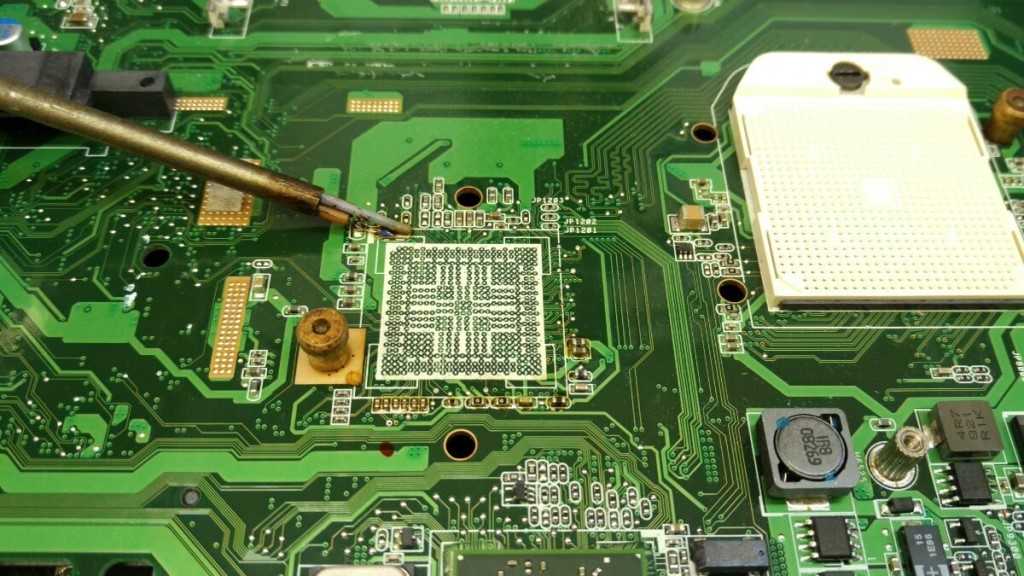
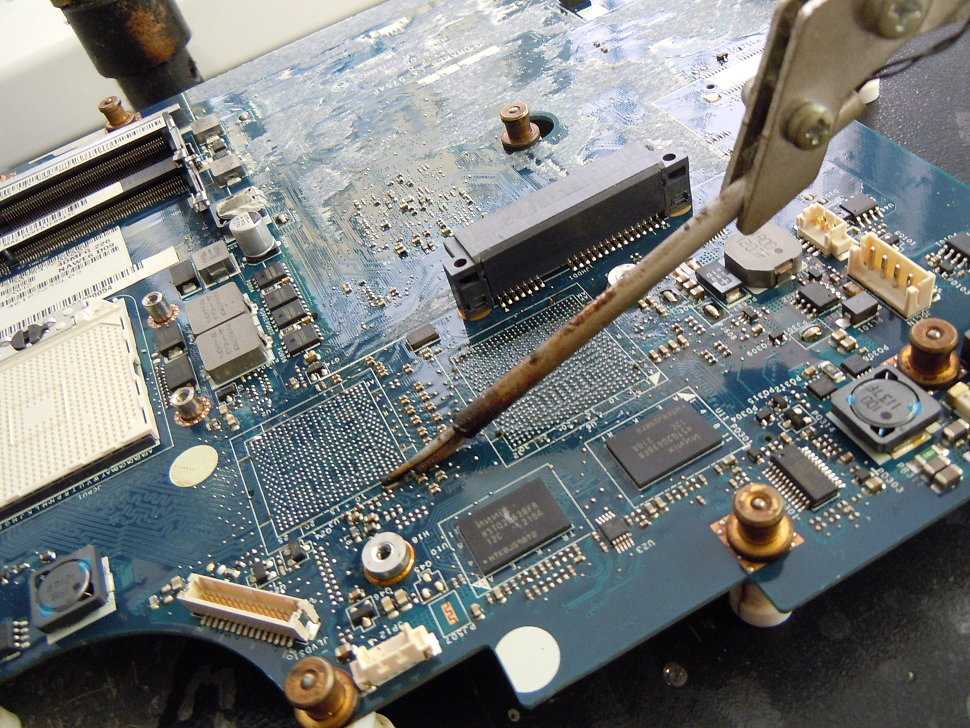
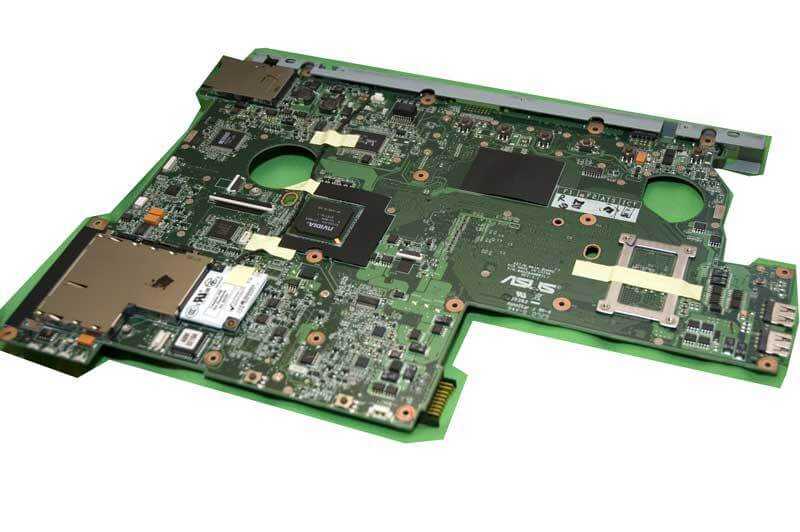
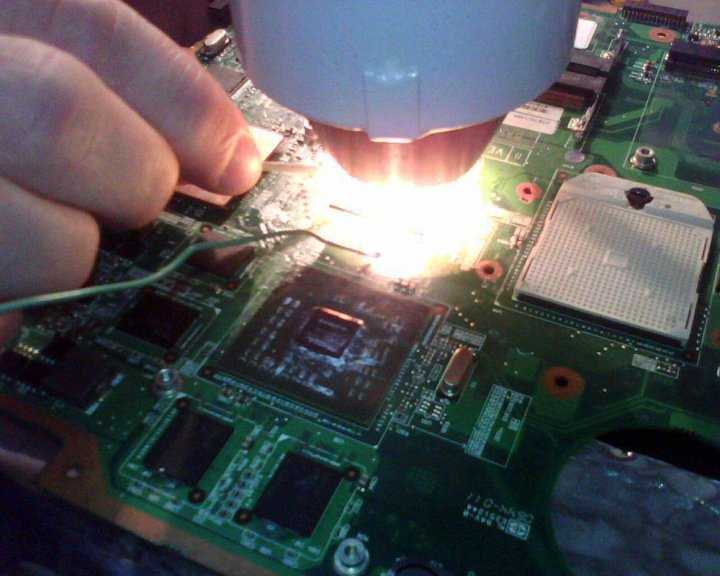
Большинство современных стандартов не допускают применения в материнских платах свинца. Этот фактор вынуждает работать с более высокой температурой, с дорогими припоями и флюсами.
Ремонт и замена BGA-компонентов часто осложняется близким расположением компонентов по отношению друг к другу. При этом для замены иногда необходимо снимать один компонент, чтобы поменять другой, а затем последовательно запаять оба компонента. Такое часто встречается на компактных ноутбуках при замене видеочипа, когда нужно снимать чип видеопамяти и в других ситуациях.
Компоненты SMD. Замена и «подводные камни»
Замена других элементов, например SMD-компонентов, слотов, портов и др. проходит несколько проще. Здесь какие-то проблемы — это большая редкость, а, следовательно, уменьшается и трудоемкость, и стоимость ремонта.
Другие виды ремонта (устранение залитий, замыканий, ремонт дорожек)
Существуют и другие виды ремонта, например, устранение залитий, восстановление дорожек, устранение межслойных замыканий и др. Но о каждом из них нужно говорить отдельно и очень подробно, невозможно вкратце все это описать.
Если на первый взгляд трудно выявить причины поломки, следует провести диагностику ноутбука. При ремонте материнской платы специалисты достаточно часто пользуются данным средством поиска первых симптомов.
Как это ни странно для некоторых людей, но диагностика материнской платы – это чаще всего и есть ремонт.
Дело в том, что некоторые поломки чинятся просто вслепую.
Например, заменили южный мост, протестировали устройство. Если все работает нормально, это значит, что поломка заключалась именно в неисправности южного моста.
Таким же образом могут диагностироваться и другие вещи. Все это делает ремонт материнской платы ноутбука достаточно дорогим и очень рискованным удовольствием.
Ремонт материнской платы после пролива воды на компьютер
Риск ремонта материнской платы особо явно проявляется при залитии ноутбука водой либо при выходе из строя сразу же нескольких компонентов.
Например, после пролива воды на компьютер, он перестал включаться.
Для устранения неполадки, пересадили южный мост. Ноутбук включился, но после включения обнаруживается, что далеко не все клавиши клавиатуры работают. Придется перебирать либо менять клавиатуру, что потребует как минимум 2000 рублей или несколько часов собственного времени и риск сломать несколько клавиш.
Стоит заметить, что сломаться может не только клавиатура, но и какая-нибудь микросхема, разъем и т. д.
Таким образом выполнять сложный ремонт (а ремонт материнской платы можно отнести в разряд сложных) старых или довольно редких ноутбуков не рентабельно. Компоненты будут стоить дорого, но заменой одного элемента не всегда можно обойтись.
Замена матрицы в Service 812
Матрицы с физическими неисправностями не подлежат восстановлению — их можно только заменить. Если вам предстоит замена матрицы ноутбука, работы кажутся слишком сложными или вы хотите получить гарантированный результат, обращайтесь к специалистам сервисного центра Service812.
- Работаем без посредников. Вы получаете услугу без наценок и максимально оперативно. Если вы принесли ноутбук известного бренда, замена матрицы займет от 40 минут.
- Комплектующие в наличии. Вам не придется ждать поставок и надолго расставаться со своим рабочим или домашним ноутбуком.
- Бесплатные консультации. Мы отвечаем на ваши вопросы по телефону, в разделе «Вопрос-Ответ» и регулярно делаем полезные публикации для клиентов в соответствующем разделе.
- Выполняем все работы по ремонту и обслуживанию ноутбуков известных брендов. Вы можете обратиться к нам с любыми проблемами, включая замену и ремонт клавиатуры, видеокарты, материнской платы, чистку системы охлаждения, замену разъемов на корпусе и другими.
- На все виды работ даем гарантию. Вы будете уверены, что получите обратно рабочее устройство, которое будет на 100 % справляться со своими задачами.
Самоучитель по ремонту материнских плат
Переверстанная книга А.В.Головкова и В.Б.Любицкого подробно и с многочисленными примерами описывает устройство и принципы работы стандартного двухтактного полумостового источника питания стандарта АТ. (Взято тут.)
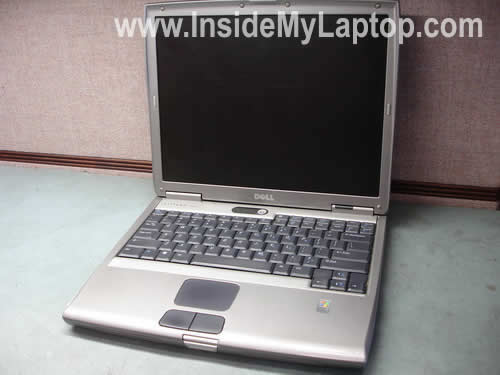
Как заменить материнскую плату на ноутбуке Dell Latitude D500
Разберем ноутбук Dell Latitude D500 и заменим материнскую плату.
Предупреждение
Эта статья не является руководством к действию! Вся ответственность за сбор и разбор вашего устройства лежит на вас.
Многие производители не несут гарантийных обязательств если устройство было разобрано пользователем. Если вы не хотите лишиться гарантии на вашее устройство уточните условия гарантийных обязательств в документации или у производителя устройства.
Используемые инструменты
Итак, приступим к разборке. Прежде чем начать разборку, выключите ноутбук и извлеките аккумулятор.
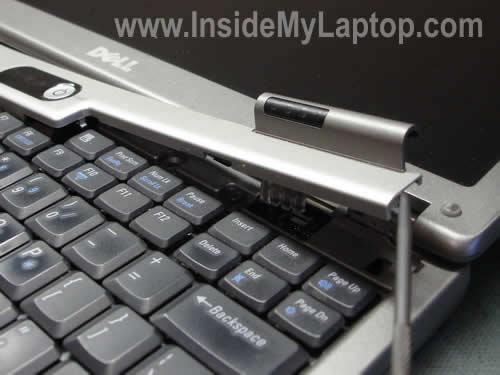
1.
Подденьте с одного края панель над клавиатурой небольшой отверткой. Снимите панель над клавиатурой.
2.
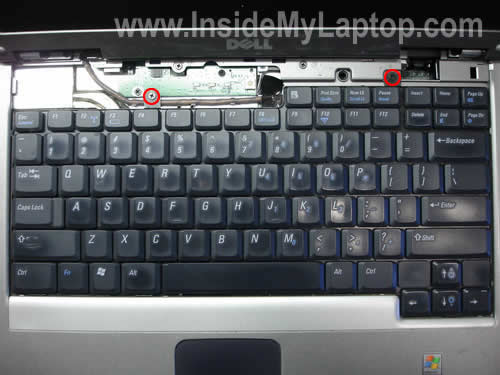
Выкрутите два шурупа крепления материнской платы.
3.
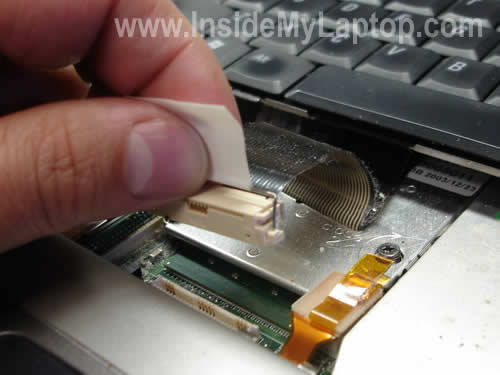
Отсоедините шлейф клавиатуры от материнской платы.
4.
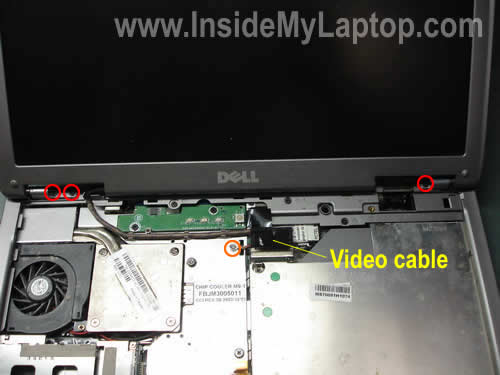
Отсоедините видеокабель от материнской платы. Выкрутите три шурупа крепления шарнирных петель монитора.
5.
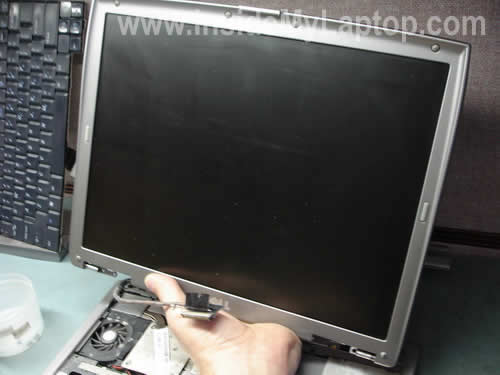
Осторожно снимите модуль монитора. Чтобы заменить экран, снимать панель дисплея необязательно. Можно производить замену, не разбирая ноутбук на части.
6.
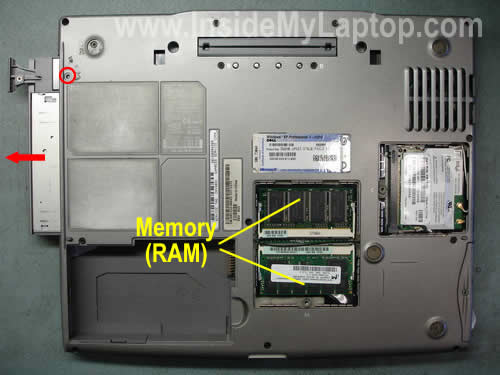
Выкрутите шуруп крепления привода CD/DVD и снимите привод с ноутбука.
Извлеките оба модуля оперативной памяти.
7.
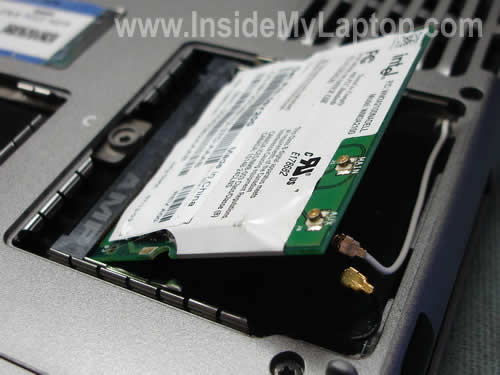
Отсоедините оба антенных кабеля от разъемов на беспроводной сетевой карте и извлеките карту точно так же, как и модули памяти – отогните в разные стороны защелки с обеих сторон сетевой карты, и когда она выдвинется, возьмите ее за края и вытащите из слота
8.
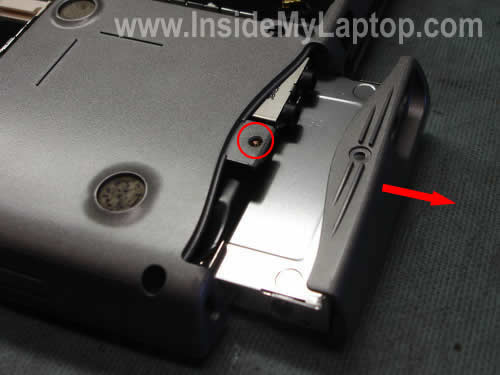
Выкрутите шуруп крепления модуля жесткого диска и снимите модуль с ноутбука.
9.
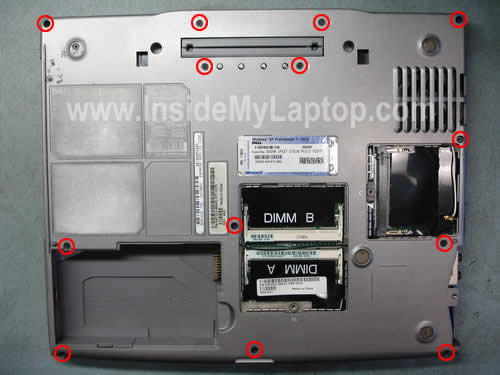
Выкрутите все шурупы из днища ноутбука.
10.
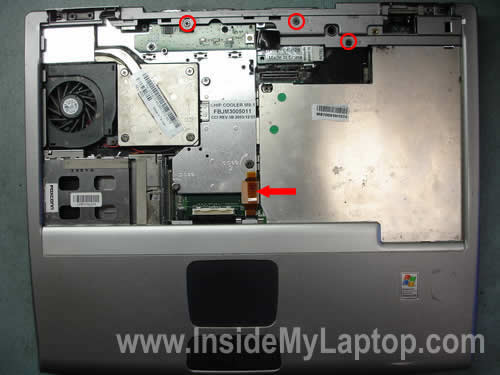
Выкрутите три шурупа крепления верхней части корпуса.
Отсоедините шлейф тачпада от материнской платы.
11.
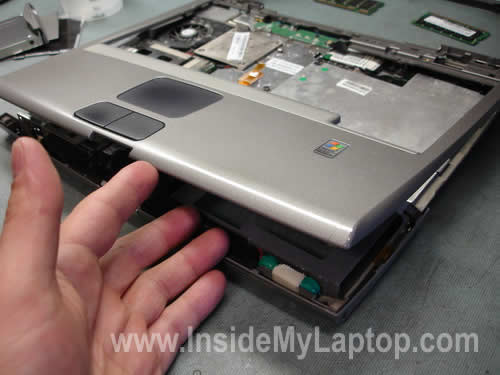
Подденьте и снимите верхнюю часть корпуса, как показано на картинке.
12.
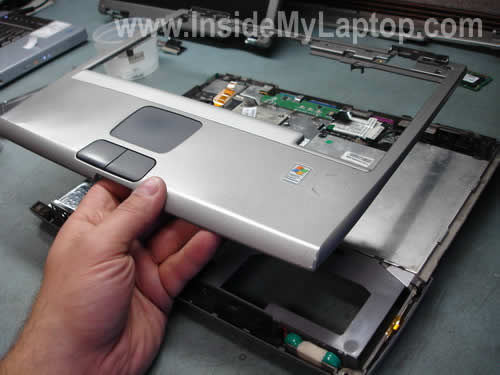
Итак, вы сняли верхнюю часть корпуса.
13.
Выкрутите два шурупа из модуля материнской платы.
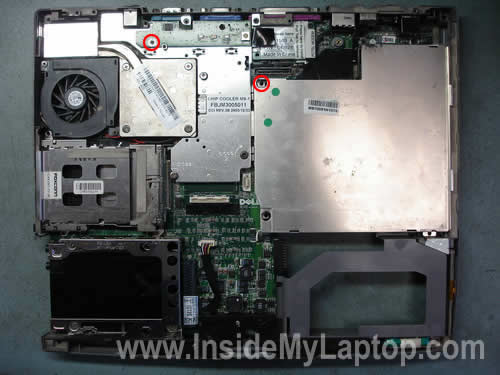
14.
Теперь нужно снять модуль материнской платы, как показано на картинке ниже.
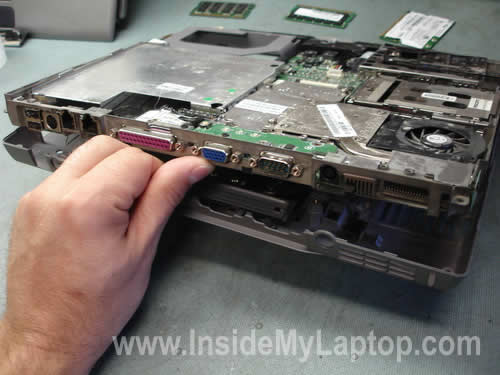
15.
Будет проще снять модуль материнской платы, если сначала снять крышу отсека батареи энергонезависимой памяти (CMOS)/микросхемы часов.
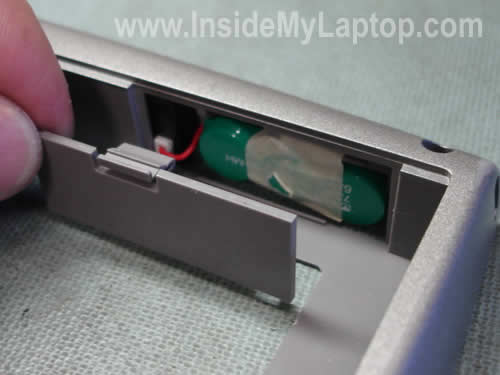
16.
Итак, вы сняли модуль материнской платы.
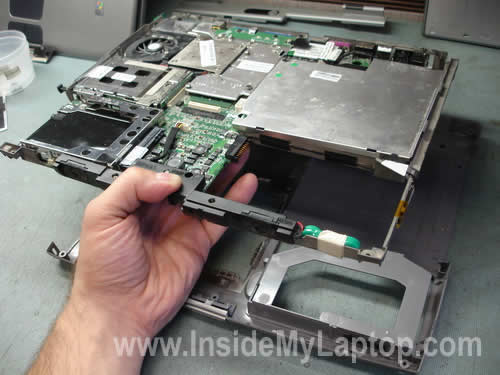
17.
Выкрутите 4 шурупа крепления радиатора системы охлаждения процессора.
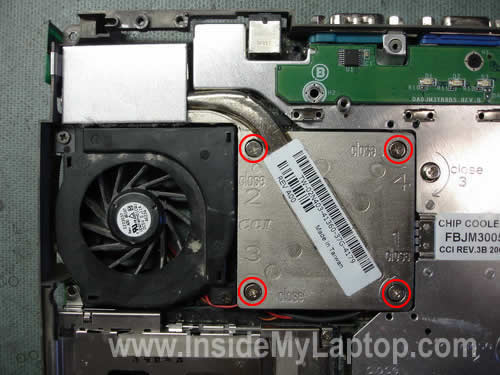
18.
Снимите радиатор. В нашем случае радиатор забился пылью, и его нужно хорошенько прочистить.
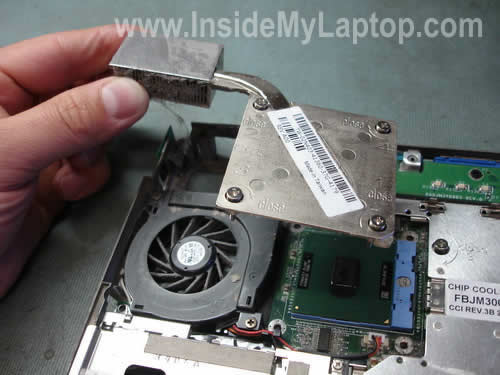
19.
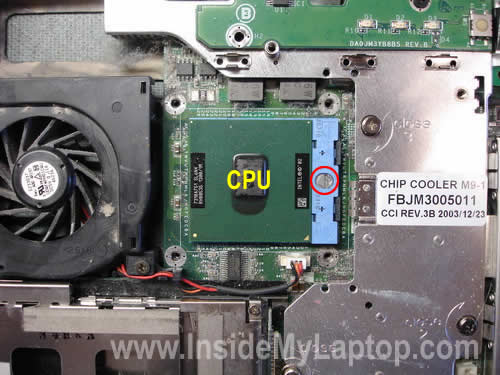
Теперь можно заняться центральным процессором. Разблокируйте разъем процессора, повернув фиксирующий винт в открытое положение. Осторожно извлеките процессор и установите его в разъем на новой материнской плате. Не забудьте заблокировать разъем после установки процессора, иначе ноутбук не включится!
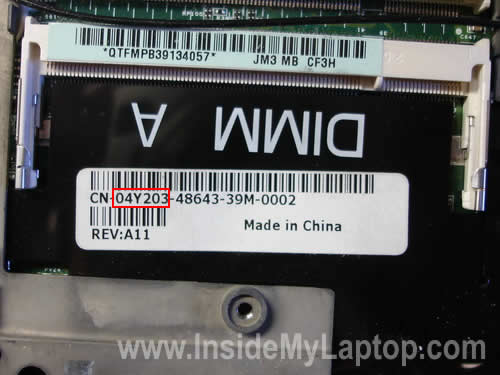
Найти в продаже материнскую плату на замену можно по номеру детали на старой материнской плате. Он обозначен на стикере, приклеенном около слота для модулей памяти. Вторая группа цифр/букв длинного номера – это и есть номер детали.
Разборка завершена. Сборку производить в обратном порядке.
Рекомендую еще интересное:
Если вам понравилось, пожалуйста, не поленитесь кликнуть «мне нравится» или «поделиться» или «+1» чуть ниже, или кинуть ссылку на статью в свой блог или форум. Спасибо 🙂