“How to Install Node.js” and “npm” on “Ubuntu 20.04”
Node.js is a cross-platform JavaScript runtime surroundings constructed on Chrome’s JavaScript, designed to execute JavaScript code on the server-side. It’s typically used to construct back-end purposes, however it is usually in style as a full-stack and front-end answer. npm is the default bundle supervisor for Node.js and the world’s largest software program registry.
On this tutorial, we are going to discover three alternative ways of putting in Node.js and npm on Ubuntu 20.04:
- From the usual Ubuntu repositories. That is the best strategy to set up Node.js and npm on Ubuntu and ought to be adequate for many use instances. The model included within the Ubuntu repositories is 10.19.0 .
- From the NodeSource repository. Use this repository if you wish to set up a special Node.js model than the one supplied within the Ubuntu repositories. At present, NodeSource helps Node.js v14.x , v13.x , v12.x , and v10.x .
- Utilizing nvm (Node Model Supervisor). This device lets you have a number of Node.js variations put in on the identical machine. If you’re Node.js developer, then that is the popular manner of putting in Node.js.
Select the set up methodology that’s acceptable on your surroundings. If you’re unsure which Node.js model to put in, seek the advice of the documentation of the applying you’re going to deploy.
Set up Node.js and npm from the Ubuntu repository #
On the time of writing, the Node.js model included within the Ubuntu 20.04 repositories is 10.19.0 which is the earlier TLS model.
The set up is fairly easy. Run the next instructions to replace the bundle index and set up Node.js and npm:
The command above will set up plenty of packages, together with the instruments essential to compile and set up native addons from npm.
As soon as carried out, confirm the set up by operating:
Installing Node.js and npm from NodeSource #
NodeSource is an organization targeted on offering enterprise-grade Node help. It maintains an APT repository containing a number of Node.js variations. Use this repository in case your utility requires a selected model of Node.js.
On the time of writing, NodeSource repository supplies the next variations:
- v14.x — The newest steady model.
- v13.x
- v12.x — The newest LTS model.
- v10.x — The earlier LTS model.
We’ll set up Node.js model 14.x:
Run the next command as a person with sudo privileges to obtain and execute the NodeSource set up script:
The script will add the NodeSource signing key to your system, create an apt repository file, set up all obligatory packages, and refresh the apt cache. For those who want one other Node.js model, for instance 12.x , change the setup_14.x with setup_12.x .
As soon as the NodeSource repository is enabled, set up Node.js and npm:
The nodejs package contains both the node and npm binaries.
Verify that the Node.js and npm were successfully installed by printing their versions:
To be able to compile native addons from npm you’ll need to install the development tools:
Installing Node.js and npm using NVM #
NVM (Node Model Supervisor) is a bash script that lets you handle a number of Node.js variations on a per-user foundation. With NVM you’ll be able to set up and uninstall any Node.js model that you simply need to use or take a look at.
Go to the nvm GitHub repository web page and duplicate both the curl or wget command to obtain and set up the nvm script:
Do not use sudo as it will enable nvm for the root user.
The script will clone the project’s repository from Github to the
Because the output above says, it’s best to both shut and reopen the terminal or run the instructions so as to add the trail to nvm script to the present shell session. You are able to do no matter is simpler for you.
As soon as the script is in your PATH , confirm that nvm was correctly put in by typing:
To get a list of all Node.js versions that can be installed with nvm , run:
The command will print a huge list of all available Node.js versions.
To install the latest available version of Node.js, run:
The output should look something like this:
Once the installation is completed, verify it by printing the Node.js version:
Let’s install two more versions, the latest LTS version and version 10.9.0 :
You can list the installed Node.js versions by typing:
The output should look something like this:
The entry with an arrow on the precise ( > v10.9.0 ) is the Node.js model used within the present shell session and the default model is ready to v14.2.0 . Default model is the model that will likely be energetic when opening new shells.
If you wish to change the presently energetic model enter:
To change the default Node.js version, run the following command:
For extra detailed details about methods to use the nvm script, go to the venture’s GitHub web page.
Разворачиваем Node.js-проект (Nuxt.js) на базе VDS с ОС Ubuntu Server
В данной статье я рассмотрю вопрос развертывания с нуля Nuxt.js-проекта (либо любого другого проекта на Node.js) на VDS-сервере с использованием веб-сервера Apahce2, Node.js, менеджера процессов pm2 с полным циклом установки всех компонентов.
Установка будет производится на чистом VDS-сервере, не имеющем каких-либо настроек.
Содержание статьи
Шаг 1. Подключаемся по SSH к VDS
Для подключения к VDS-серверу по SSH более не требуется скачивать и устанавливать какие-либо дополнительные программы, так как в Windows PowerShell на ОС Windows 10 последних версий уже встроен клиент OpenSSH.
Я же буду использовать приложение Windows Terminal, скачать которое можно в Microsoft Store (разработчик Windows Terminal — сами Microsoft).
В данной инструкции в качестве операционной системы на сервере мы будем использовать Ubuntu Server 20.04
Итак, подключаемся к серверу при помощи следующей команды:
Вместо root вы должны указать своего пользователя, который у Вас был выдан при создании сервера.
Вместо IP-адреса также можно использовать и FQDN-адрес сервера, если вы уже прописали DNS A-запись на Вашем домене со значением Вашего IP-адреса сервера.

Команда подключения к серверу по SSH
При успешном логине Вы увидите уже терминал (консоль) сервера:

Терминал Ubuntu Server
Как видим, мы подключены к удаленному серверу.
Шаг 2. Добавление репозитория Apache2 на сервер и установка веб-сервера
В данной инструкции мы будем устанавливать веб-сервер Apache2 из официального репозитория, так как в репозитории Ubuntu не всегда последняя версия веб-сервера Apache2.
Для начала установим необходимые пакеты командой:

Команда установки необходимого пакета
Если данный пакет уже установлен, то вы увидите следующее:
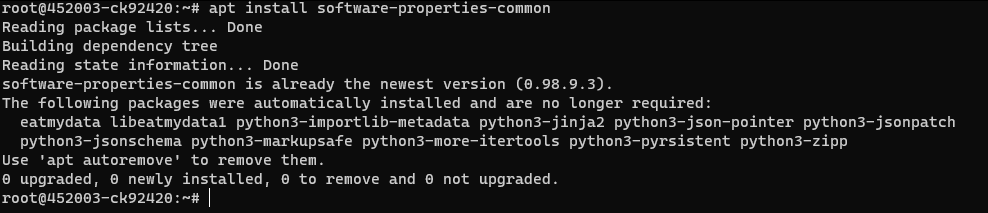
Необходимый пакет уже установлен
После установки необходимых пакетов добавляем официальный репозиторий Apache2 следующей командой:
При добавлении репозитория, в терминале появится вопрос, на который необходимо нажать клавишу Enter:

Подтверждение добавления репозитория
После добавления репозитория, производим установку самого веб-сервера Apache2:
В терминале появится вопрос о подтверждении установки веб-сервера Apache2. Если согласны с установкой — смело нажимайте клавишу Enter.

Теперь можно перейти по IP-адресу, либо по FQDN-адресу вашего сервера и убедиться, что веб-сервер Apache2 успешно установлен.
Примечание. Порты 80 и 443 на вашей виртуальной машине должны быть открыты. Если есть управляемый файерволл в панели управления вашего сервера на хостинге — обязательно проверьте!

Успешная установка Apache2
Шаг 3. Установка менеджера версий Node.js (nvm) и самого Node.js
Для установки и более удобного дальнейшего контроля версий NodeJS мы установки менеджер версии NodeJS. Пакет называется nvm.
И перейдем в раздел Installing and Updating и выберем один их способов установки скрипта. Я выберу второй через утилиту wget:

Раздел установки и обновления скрипта NVM в официальном репозитории на GitHub
Копируем команду и вставляем ее в терминал сервера:

Команда установки NVM в терминале
И жмем клавишу Enter
После установки перезагружаем сервер при помощи кнопки перезагрузки в панели управления сервером, либо через команду в терминале init 6
Примечание. Вместо перезапуска сервера можно переподключиться к нему по SSH так, как указано в шаге 1.

Автоматическое отключение от сервера после применения команды перезагрузки
После перезагрузки снова подключаемся к серверу согласно шагу 1.
Запускаем команду nvm для того, чтобы посмотреть и ознакомится со списком команд скрипта. Находим команду установки NodeJS в версии LTS:

Команда установки NodeJS LTS-версии
Пакет NVM поможет вам «в 2 клика» поддерживать всегда актуальную версию Node.js
Вводим эту команду в терминал и жмем клавишу Enter:

Успешная установка NodeJS через менеджер NVM
Проверяем установленную версию Node.js следующей командой:
И получаем сообщение об установленной версии Node.js:

Установленная версия NodeJS
Шаг 4. Установка менеджера процессов pm2
Для того, чтобы управлять процессами и приложениями, запущенными в среде Node.js, а также автоматического их запуска после перезагрузки сервера, нам понадобится менеджер процессов Node.js, который мы установим глобально в систему через пакетный менеджер npm. Пакет называется pm2:
При успешной установке мы увидим следующее:

Успешная установка пакета pm2
При помощи команды pm2 -h можно посмотреть список доступных команд
Шаг 5. Запуск Node.js-приложения (в нашем случае — Nuxt.js-приложения)
Я создам новое приложение на Nuxt.js для демонстрации работы. Можно запустить таким же образом любое Node.js-приложение, как новое, только что созданное, так и уже готовое приложение.
Примечание. Установку Nuxt.js описывать не буду, так как приложение новое и установка стандартная. Она написана на официальном сайте проекта, у которого есть русская версия документации
Nuxt.js проект по-умолчанию запускается в двух режимах:
В режиме разработки — npm run dev
В режиме продакшена — npm run start
Есть еще режим static, который запускается через команду npm run generate . Но я его рассматривать не буду, так как он не используется для постоянного запуска приложения через Node.js
Я же не буду сразу запускать это приложение одной из этих команд, а сразу воспользуюсь менеджером pm2
Для этого перейдем в папку с проектом и запустим команду инициализации менеджера pm2:

pm2 сообщает об успешной генерации файла экосистемы
Открываем файл ecosystem.config.js прямо в терминале через редактор nano командой и удаляем все содержимое:

Пустой файл ecosystem.config.js с удаленными стандартными значениями
Вставляем туда следующее содержимое и сохраняем комбинацией клавиш Ctrl+O, затем жмем Enter:
Для запуска dev-версии используем команду следующую команду:
Для запуска prod-версии:
Я, для примера, запущу Dev-версию:

Запущена dev-версия NuxtJS-приложения через pm2
Для последующей остановки/запуска приложения не нужно будет заходить в папку с проектом и запускать командой выше. Достаточно будет ввести название приложения из монитора pm2:
для запуска, либо
для остановки приложения.
Для просмотра всех запущенных NodeJS-приложений посредством pm2 небходимо ввести в терминал следующую команду:

Статус-панель pm2
Для просмотра монитора процессов:
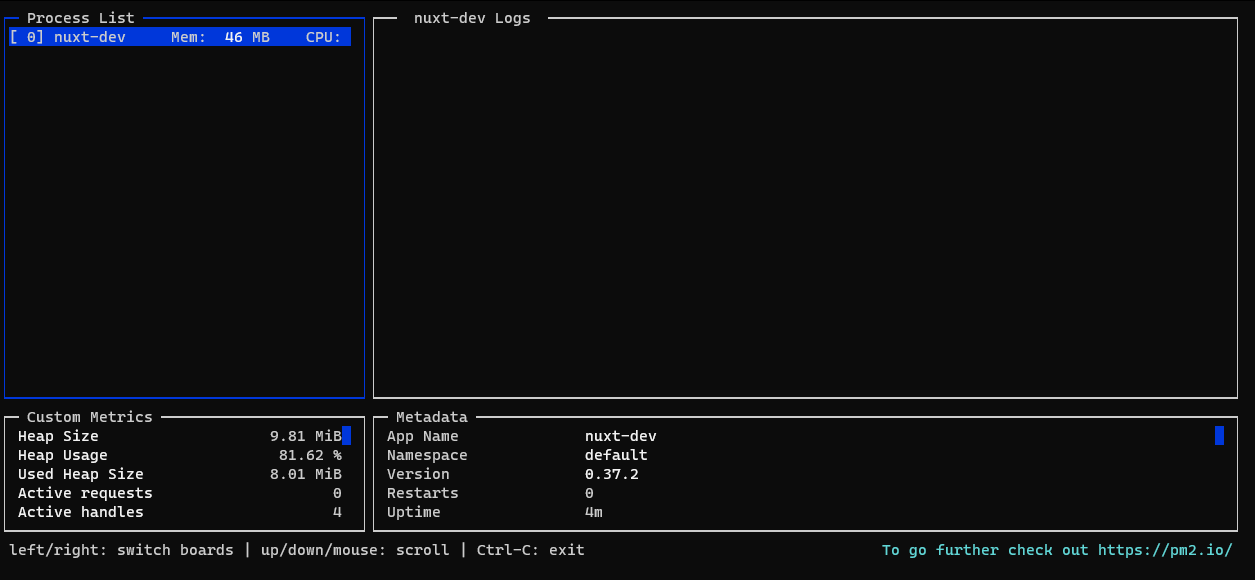
Моинтор pm2
Подключаем автоматический запуск приложений через pm2 после перезагрузки сервера:
и сохраняем изменения:
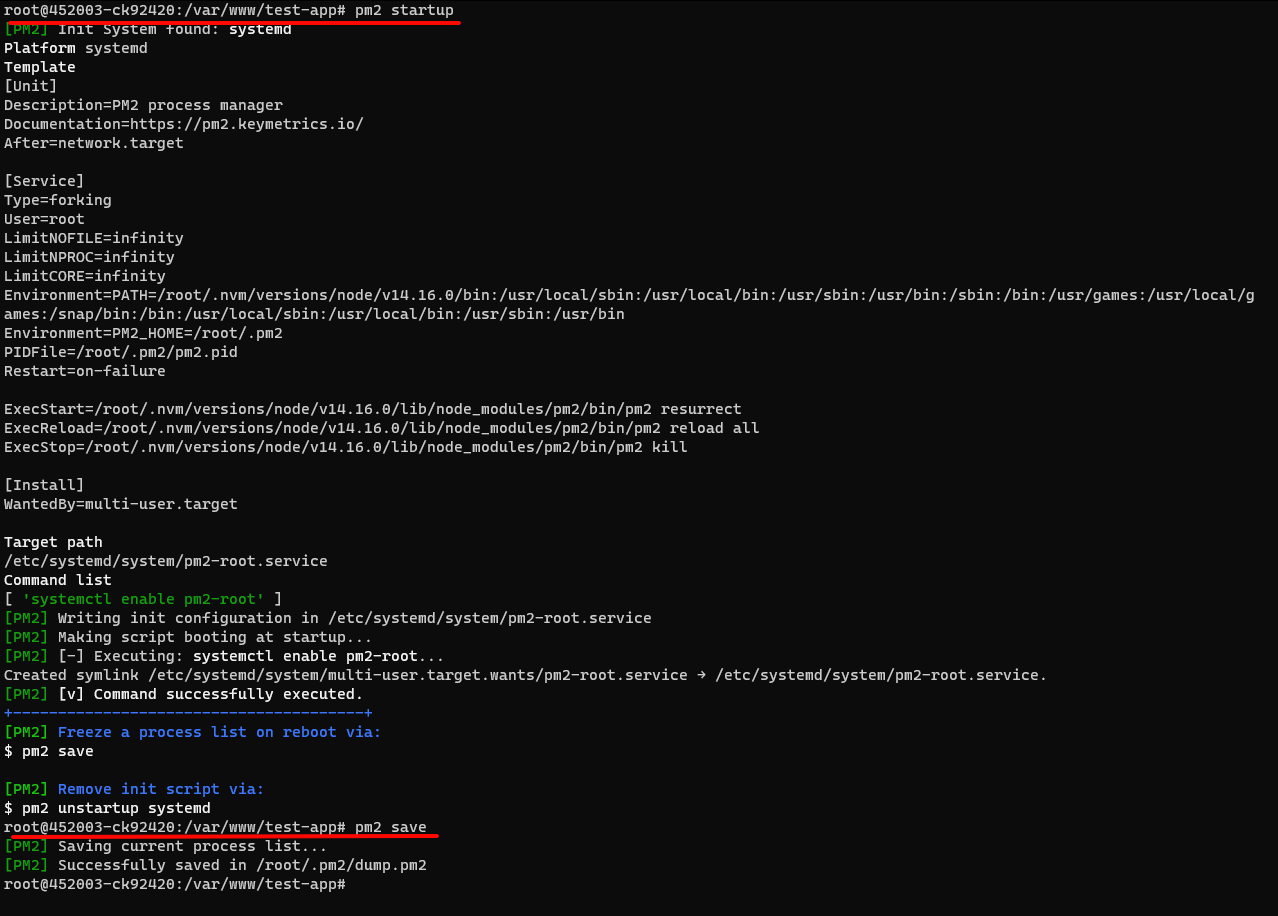
Запуск автозагрузки и сохранение параметров
[Дополнительно] Графический интерфейс pm2 вне терминала
Для запуска веб-интерфейса управления процессами pm2 необходимо зарегистрироваться на сайте pm2.io и создать Bucket.
Будем считать, что есть существующий аккаунт и Bucket (инструкцию можно почитать на оф. сайте pm2).
Вводим команду для подключения к веб-интерфейсу:
На первом этапе pm2 спросит, есть ли у Вас аккаунт pm2.io (в нашем случае есть и мы вводим букву y и жмем клавишу Enter

Есть ли аккаунт pm2.io?
Вводим ваш email и пароль от аккаунта.
Если все введено верно, то pm2 попросит Вас выбрать, к какому Bucket подключиться — выбирайте ранее созданный. У меня это TestBucket

Выбор Bucket для подключения приложения к веб-интерфейсу pm2
При успешном подключении к Bucket в веб-интерфейсе pm2 появится Ваше приложение(процесс). Там вы сможете посмотреть статистику, сбросить монитор и перезагрузить приложение:

Веб-интерфейс pm2
Далее нам необходимо повторно добавить в автозагрузку pm2 и сохранить изменения:
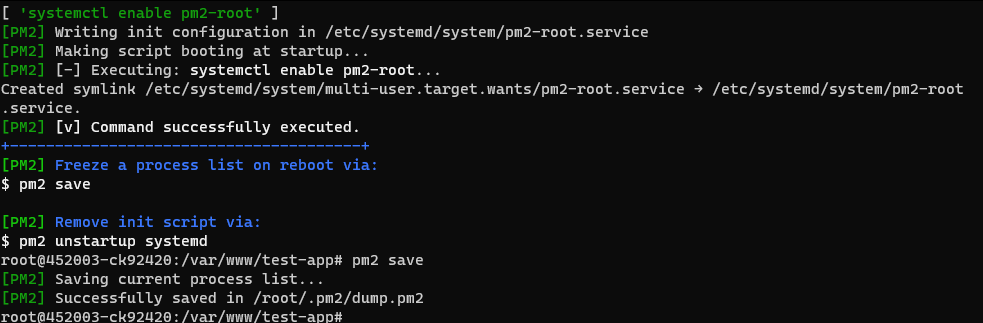
Перезапуск автозагрузки pm2 и сохранение параметров
Шаг 6. Проксирование Node.js-приложения через Apache2 Proxy
У нас уже запущено приложение на Nuxt.js на порту 3000 (по-умолчанию)
Теперь нам необходимо проксировать его на определенный адрес и стандартный порт 80 (для HTTP).
Для этого установим и включим модуль Apache2 Proxy:
И перезагрузим веб-сервер командой:

Включение модуля Apache2 Proxy HTTP
Переходим в папку с виртуальными хостами Apache2 командой:
и дублируем дефолтный файл конфигурации виртуального хоста Apache2:
Открываем файл ваш_домен.conf с помощью редактора nano. Изменяем на Ваши следующие значения:
ServerName: необходимо раскомментировать и значение example.com поменять на ваше доменное имя
ServerAdmin: webmaster@localhost меняем на Ваш email
DocumentRoot: можно закомментировать значком #
Затем, чтобы проксировать наше приложение на этот адрес, нам необходимо добавить следующие строки:
Где :3000 — Ваш порт приложения
Сохраняем изменения комбинацией клавиш Ctrl+O и жмем Enter. Выходим из редактора комбинацией Ctrl+Z
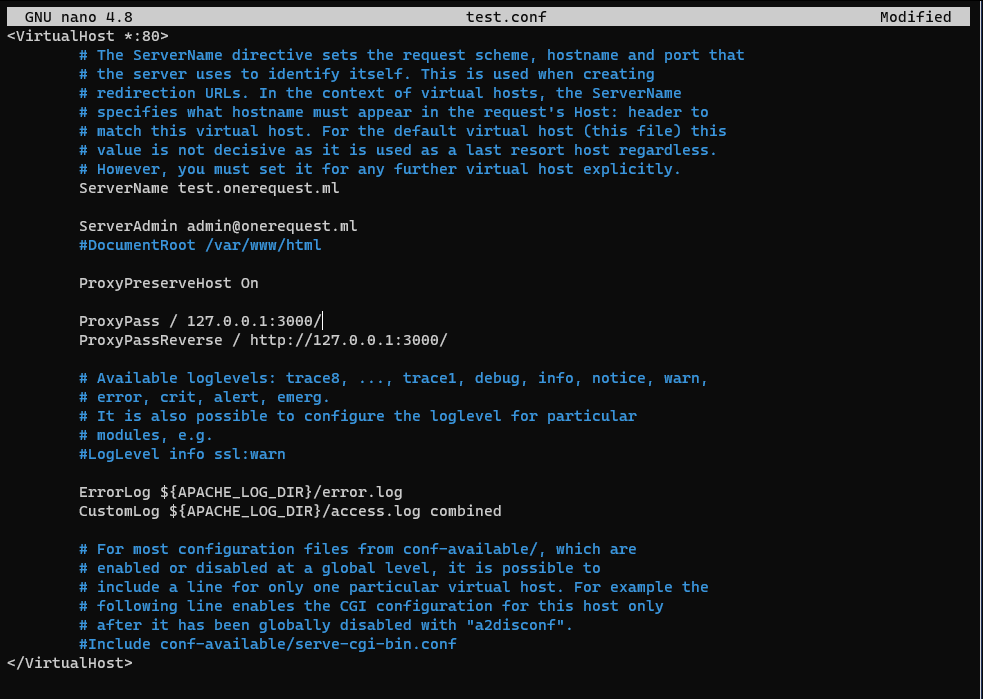
Проксирование 3000 порта
Теперь можно включить виртуальный хост и перезагрузить веб-сервер*:
* В команде a2ensite ваш_домен не обязательно указывать расширение конфигурационного файла

Как видим — приложение успешно открывается на необходимом нам адресе и стандартном порту веб-сервера Apache2
Шаг 7. Тестирование работы pm2
Теперь необходимо проверить, срабатывает ли автоматический запуск приложений менеджером pm2 после перезагрузки сервера.
Для этого в терминале пропишем команду init 6 , либо перезагрузим сервер в панели управления хостингом.
Если Вы все сделали правильно и согласно инструкции — приложение на Node.js автоматически запустится на вашем адресе в течение минуты после запуска VDS-сервера.
Заключение
В данном материале я рассмотрел подробно установку веб-сервера Apache2, установку менеджера версий Node.js — пакета NVM и установку самого Node.js через этот менеджер, запуск Node.js-приложения на примере приложения на Vue.js-фреймворке — Nuxt.js, автоматический запуск этого приложения после перезагрузки сервера с помощью менеджера процессов pm2 и проксирование приложения на определенный адрес.
Старался объединить несколько инструкций в одну на своем личном опыте, когда еще только начинал работать с этими инструментами.
Возможно, более удобный (или правильный?) способ запуска будет через Docker и NGINX. Но в данной статье я показал базовый пример запуска.
Настройка приложения Node.js для работы в среде Ubuntu 18.04

Node.js — среда исполнения JavaScript с открытым исходным кодом, предназначенная для построения серверных и сетевых приложений. Данная платформа работает в операционных системах Linux, macOS, FreeBSD и Windows. Хотя вы можете запускать приложения Node.js через командную строку, этот обучающий модуль посвящен их запуску в качестве службы. Это означает, что они будут перезапускаться при перезагрузке системы или неисправности, и что их можно безопасно использовать в производственной среде.
В этом обучающем модуле вы научитесь создавать готовую производственную среду Node.js на одном сервере Ubuntu 18.04. Этот сервер будет выполнять приложение Node.js под управлением PM2 и предоставлять пользователям безопасный доступ к приложению через обратный прокси-сервер Nginx. Сервер Nginx обеспечивает поддержку HTTPS с использованием бесплатного сертификата от Let’s Encrypt.
Предварительные требования
Этот обучающий модуль предполагает, что у вас имеется следующее:
- Сервер Ubuntu 18.04, настроенный в соответствии с указаниями обучающего модуля Начальная настройка сервера Ubuntu 18.04. В системе должен быть задан пользователь без привилегий root с привилегиями sudo, а также должен быть включен брандмауэр. . В этом обучающем модуле мы будем использовать доменное имя example.com.
- Веб-сервер Nginx, установленный в соответствии с указаниями обучающего модуля Установка Nginx в Ubuntu 18.04.
- Конфигурация Nginx с SSL с использованием сертификатом Let’s Encrypt. Защита веб-сервера Nginx сертификатом Let’s Encrypt в Ubuntu 18.04 поможет вам выполнить необходимые настройки.
Если предварительные требования выполнены, у вас должен быть сервер, обслуживающий используемую по умолчанию страницу назначения вашего домена по адресу https:// example.com / .
Шаг 1 — Установка Node.js
Для начала мы установим самый быстрый выпуск LTS Node.js, используя архивы пакетов NodeSource.
Вначале мы установим NodeSource PPA, чтобы получить доступ к его содержимому. Перейдите в каталог home и используйте curl для получения скрипта установки архивов Node.js 8.x:
Вы можете просмотреть содержимое скрипта с помощью nano или предпочитаемого текстового редактора:
Завершив проверку скрипта, запустите его от имени пользователя sudo :
Архив PPA будет добавлен в вашу конфигурацию и кэш локальных пакетов автоматически обновится. После запуска скрипта установки Nodesource вы можете установить пакет Node.js:
Чтобы проверить номер версии Node.js, установленной на начальном шаге, введите:
Примечание. При установке из NodeSource PPA исполняемый файл Node.js имеет имя nodejs , а не node .
Пакет nodejs содержит двоичный файл nodejs , а также диспетчер пакетов npm для модулей Node, так что отдельно устанавливать npm не нужно.
npm использует файл конфигурации в домашнем каталоге, чтобы отслеживать обновления. Он создается при первом запуске npm . Выполните следующую команду, чтобы проверить установку npm и создать файл конфигурации:
Для работы некоторых пакетов npm (например, требующих компиляцию кода из источника) потребуется установить пакет build-essential :
Теперь у вас есть необходимые инструменты для работы с пакетами npm , которые требуют компиляции кода из источника.
Установив исполняемый модуль Node.js, мы можем перейти к написанию приложения Node.js.
Шаг 2 — Создание приложения Node.js
Напишем приложение Hello World, возвращающее «Hello World» в ответ на любые запросы HTTP. Этот образец приложения поможет вам выполнить настройку Node.js. Вы можете заменить его собственным приложением, но при этом обязательно измените приложение для прослушивания подходящих IP-адресов и портов.
Вначале создадим образец приложения под именем hello.js :
Вставьте в файл следующий код:
Сохраните файл и выйдите из редактора.
Это приложение Node.js прослушивает заданный адрес ( localhost ) и порт ( 3000 ) и возвращает текст «Hello World!» с кодом успешного выполнения a 200 HTTP. Поскольку мы прослушиваем localhost , удаленные клиенты не смогут подключиться к нашему приложению.
Чтобы протестировать приложение, введите:
Результат будет выглядеть следующим образом:
Примечание. Такой способ запуска приложения Node.js блокирует дополнительные команды, пока приложение не будет закрыто нажатием CTRL+C .
Чтобы протестировать приложение, откройте на сервере другой сеанс терминала и подключитесь к localhost с помощью команды curl :
Если вы увидите следующий результат, приложение работает нормально и прослушивает правильные адрес и порт:
Если вы не видите ожидаемого результата, убедитесь, что ваше приложение Node.js запущено и настроено для прослушивание правильных адреса и порта.
Убедившись, что приложение работает, остановите его (если еще не сделали этого) нажатием CTRL+C .
Шаг 3 — Установка PM2
Теперь установим диспетчер процессов PM2, предназначенный для приложений Node.js. PM2 позволяет преобразовывать приложения в демонов, чтобы они работали как службы в фоновом режиме.
Используйте npm для установки последней версии PM2 на своем сервере:
Опция -g указывает npm выполнить глобальную установку модуля, чтобы он был доступен в масштабе всей системы.
Вначале используем команду pm2 для запуска вашего приложения hello.js в фоновом режиме:
Также она добавит ваше приложение в список процессов PM2, которы йвыводится при каждом запуске приложения:
Как видите, PM2 автоматически назначает App name (по имени файла, без расширения .js и идентификатор PM2 id . PM2 также обслуживает и другие данные, в том числе PID процесса, данные о текущем состоянии и использовании памяти.
Приложения, запускаемые через PM2, автоматически перезапускаются в случае сбоя или прекращения работы приложения, но мы можем выполнить дополнительный шаг, чтобы запускать приложение при запуске системы с помощью субкоманды startup . Эта субкоманда генерирует и настраивает скрипт запуска PM2 и управляемых им процессов при загрузке сервера:
Последняя строка результатов содержит команду, которую нужно запустить с привилегиями суперпользователя для настройки запуска PM2 при загрузке:
Запустите команду из результатов, указав свое имя пользователя вместо sammy :
Дополнительно мы можем сохранить список процессов PM2 и соответствующие среды:
Теперь вы создали блок systemd, который запускает pm2 для вашего пользователя при загрузке. Этот экземпляр pm2 запускает hello.js .
Запустите службу с помощью команды systemctl :
Проверьте состояние блока systemd:
В дополнение к уже описанным субкомандам PM2 предоставляет много субкоманд, позволяющих управлять информацией о ваших приложениях и искать такую информацию.
Остановите приложение с помощью этой команды (укажите имя приложения PM2 или id ):
Выведем список приложений, управление которыми осуществляет PM2:
Получим информацию об определенном приложении по App name :
Монитор процесса PM2 запускается с помощью субкоманды monit . При этом отображается состояние приложение, использование ресурсов ЦП и использование памяти:
При запуске команды pm2 без аргументов отображается страница справки с примерами использования.
Теперь ваше приложение Node.js запущено и управляется PM2, и мы можем настроить обратный прокси-сервер.
Шаг 4 — Настройка Nginx в качестве обратного прокси-сервера
Ваше приложение запущено и прослушивает localhost , но вам нужно дать пользователям возможность доступа к нему. Для этой цели мы настроим веб-сервер Nginx в качестве обратного прокси-сервера.
В предварительных обучающих модулях вы настроили конфигурацию Nginx в файле /etc/nginx/sites-available/ example.com . Откройте этот файл для редактирования:
В блоке server должен содержаться блок location / . Замените содержимое этого блока следующей конфигурацией. Если ваше приложение настроено для прослушивания другого порта, измените номер порта в выделенной части на подходящий:
Так сервер настраивается для ответа на запросы root. Если наш сервер доступен по адресу example.com , при попытке доступа к https:// example.com / через браузер будет отправлен запрос hello.js с прослушиванием порта 3000 хоста localhost .
Вы можете добавить в этот же серверный блок дополнительные блоки location , чтобы предоставить другим приложениям доступ к этому же серверу. Например, если вы используете другое приложение Node.js на порту 3001 , вы сможете добавить следующий блок location, чтобы разрешить доступ к нему через https:// example.com / app2 :
Завершив добавление блоков location для ваших приложений, сохраните файл и закройте редактор.
Убедитесь в отсутствии ошибок синтаксиса с помощью следующей команды:
Если ваше приложение Node.js запущено и конфигурации вашего приложения и Nginx настроены правильно, вы должны иметь возможность доступа к вашему приложению через обратный прокси-сервер Nginx. Попробуйте открыть URL вашего сервера (публичный IP-адрес или доменное имя).
Заключение
Поздравляем! Теперь у вас есть приложение Node.js, работающее за обратным прокси-сервером Nginx на сервере Ubuntu 18.04. Настройка обратного прокси-сервера достаточно гибкая, чтобы предоставить вашим пользователям доступ к другим приложениям или статическому веб-контенту, который вы хотите опубликовать.
Thanks for learning with the DigitalOcean Community. Check out our offerings for compute, storage, networking, and managed databases.
Installing Node.js® and NPM on Linux
Node.js® is a JavaScript-based environment which you can use to create web-servers and networked applications. You can also use it to perform helpful tasks on your computer such as concatenating and minifying JavaScript files and compiling Sass files into CSS.
NPM is a “package manager” that makes installing Node “packages” fast and easy. A package is just a code library that extends Node by adding useful features. For example, the “request” package simplifies the process of making HTTP request so you can easily get web resources from other sites.
NPM is installed when you install Node.js®
Prerequisites
- You should have some familiarity with the Linux terminal since you’ll need to use it to install and test Node and NPM. You’ll also need the terminal to use Node.js and NPM.
- Dependencies. You need to install a number of dependancies before you can install Node.js and NPM.
- Ruby and GCC. You’ll need Ruby 1.8.6 or newer and GCC 4.2 or newer.
- For Ubuntu or Debian based Linux distributions run the following command in your terminal sudo apt-get install build-essential curl git m4 ruby texinfo libbz2-dev libcurl4-openssl-dev libexpat-dev libncurses-dev zlib1g-dev and select Y to continue and wait for the packages to be installed.
- For Fedora based Linux distributions run the following command in your terminal application sudo yum groupinstall ‘Development Tools’ && sudo yum install curl git m4 ruby texinfo bzip2-devel curl-devel expat-devel ncurses-devel zlib-devel and select Y to continue and wait for the packages to be installed.
Once Linuxbrew is installed. You’ll need add to your .bashrc or .zshrc file the following 3 lines:
Installation Overview
Installing Node.js® and NPM is pretty straightforward using Linuxbrew, the Linux port of Homebrew. It handles downloading, unpacking, compiling and installing Node and NPM on your system. The whole process (after you have Linuxbrew installed) should only take you a few minutes.
Installation Steps
- Open up your terminal and type brew install node .
- Sit back and wait. Homebrew has to download some files, compile and install them. But that’s it.
Test it!
Make sure you have Node and NPM installed by running simple commands to see what version of each is installed:
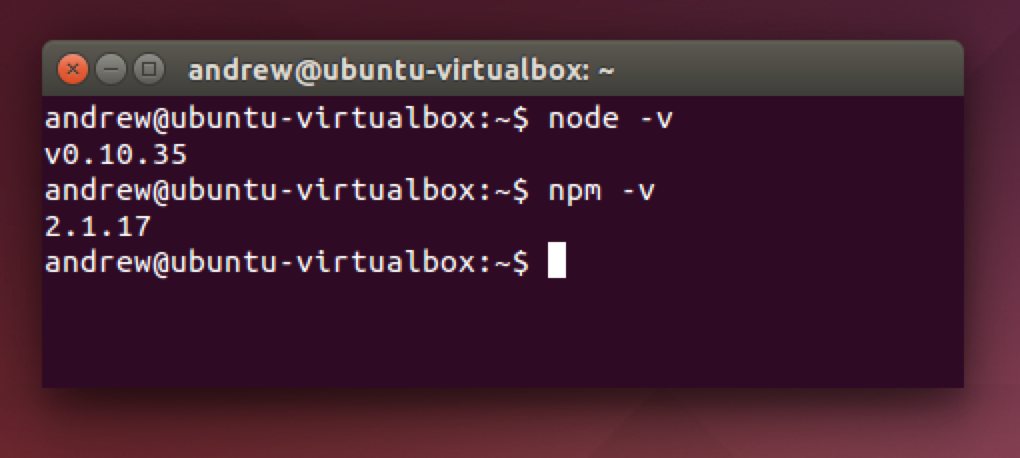
- Test Node.js. To see if Node.js is installed, type node -v in Terminal. This should print the version number so you’ll see something like this v0.10.35 .
- Test NPM. To see if NPM is installed, type npm -v in Terminal. This should print the version number so you’ll see something like this 2.1.17
How to Update Node and NPM
New versions of Node and NPM come out frequently. You can use Homebrew to update the software it installs.
- Ruby and GCC. You’ll need Ruby 1.8.6 or newer and GCC 4.2 or newer.