Настройка битрейта для OBS
После успешной первичной настройки OBS для стриминга, у вас появится множество вопросов. Один из них — что такое битрейт? Кратко говоря, битрейт отвечает за скорость демонстрации и отображения видеофайла.
За показатели этого параметра отвечают несколько составляющих вашего ПК. Битрейт не стоит недооценивать, низкий показатель может привести к высоким задержкам передачи видео на стриме, что вызовет меньше спроса у вашей потенциальной аудитории. Из статьи вы узнаете как правильно настроить битрейт в OBS для стрима и как подобрать правильный битрейт.
Определение рекомендуемых показателей
Мы уже рассказывали о настройках для OBS, после успешной установки программы переходим к категории настроек “Вывод” в настройках программы. Тут нам помогут в управлении битрейтом obs пару утилит, с их помощью понять, что выбрать станет проще.
- Nvidia NVENC — аппаратный многопоточный кодировщик видео в формате Full HD и выше, работает в режиме реального времени;
- x264 — библиотека компонентов для кодирования видеопотоков H.264
NVIDIA Nvenc Obs и x264 — верные помощники в работе каждого стримера. Установить программы можно с официального сайта, с их помощью стриминг будет в формате Full HD, с минимальными задержками. Эти кодировщики отвечают за плавность передаваемой картинки, можете сравнить на Youtube разницу при записи с ними и без них.
В графе настроек “Управление битрейтом” рекомендовано ставить показатель «постоянный» или «CBR». При иных значениях возможно урезание качества для сохранения скорости передачи информации. Подберите соответствующие показатели при помощи таблицы битрейта для OBS, составленной комьюнити стримеров.
| Разрешение | Низкое качество | Высокое качество | Супер качество |
|---|---|---|---|
| 360p @ 25fps | 500 | 800 | 1200 |
| 480p @ 25fps | 750 | 1200 | 1600 |
| 480p @ 30fps | 1000 | 1400 | 1800 |
| 720p @ 30fps | 2000 | 2750 | 3500 |
| 1080p @ 30fps | 3200 | 6000 | 9000 |
| 1080p @ 60fps | 5500 | 8000 | 14000 |
В последних обновлениях Twitch начал поддержку битрейта в 6000, при высоких аппаратных показателях вашего устройства можете выбирать это значение для качественного стриминга.
Что влияет на допустимые значения
- Скорость загрузки в интернет (upload speed);
- Современная видеокарта.
Стоит учитывать, что потребуется высокая скорость загрузки интернета. Именно Upload Speed, которую можно узнать на одном из самых популярных сервисов SpeedTest. Если со скоростью интернета все отлично, то не стоит забывать, что для красочного и насыщенного изображения нужно, чтобы у вас присутствовала видеокарта, соответствующая современным требованиям мира онлайн-трансляций.
| Параметр | Плюс | Минус | Битрейт |
|---|---|---|---|
| 1080р 60fps | Высокое качество изображения, отсутствие задержек | Возможна повышенная нагрузка на процессор во время сцен с высокой детализацией | 3500 |
| 1080р 30fps | Приятная картинка, минимально задержек | Низкая плавность | 2000 (или снизить до 1500) |
| 720р 60fps | Не требуется дорогое железо для такой настройки | Необходимость масштабирования, что может “замылить” картинку | 1500 |
| 720р 30fps | Подойдут комплектующие из бюджетного сегмента | Заметна расплывчатость из-за низкого битрейта | 1500 |
Вам самим решать,какой битрейт ставить от необходимых целей и возможностей вашего ПК.
Если не знаете какой битрейт в обс для стрима ставить на других платформах, то вам может помочь более детальная таблица значений.
Рекомендованные настройки вариантов трасляций:
| Качество | Разрешение | Видео Битрейт, kpbs | Аудио Битрейт, kpbs | FPS кадров/сек | Видео-кодек | h.264 профиль | Аудио-кодек | Аудио-канал |
|---|---|---|---|---|---|---|---|---|
| Low | 240p (426×240) | 400 (300-700) | 32 | 15/30 | h.264 | Baseline | AAC или MP3 | Mono |
| Low | 270p (480×270) | 400 (300-700) | 64 | 15/30 | h.264 | Baseline | AAC или MP3 | Mono |
| Med | 360p (640×360) | 750 (400-1000) | 96 | 15/30 | h.264 | Baseline | AAC или MP3 | Mono |
| Med | 480p (854×480) | 1000 (500-2000) | 96 | 15/30 | h.264 | Baseline | AAC или MP3 | Mono |
| High | 540p (960×540) | 1000 (800-2000) | 96 | 30/60 | h.264 | Main | AAC или MP3 | Mono или Stereo |
| High | 720p (1280×720) | 2500 (1560-4000) | 128 | 30/60 | h.264 | Main | AAC или MP3 | Mono или Stereo |
| High | 720p (1280×720) | 3800 (2500-6000) | 128 | 60 | h.264 | Main | AAC или MP3 | Mono или Stereo |
| High | 1080p (1920×1080) | 4500 (3000-6000) | 128 | 30 | h.264 | Main | AAC или MP3 | Mono или Stereo |
| High | 1080p (1920×1080) | 6800 (4500-9000) | 128 | 60 | h.264 | Main | AAC или MP3 | Mono или Stereo |
| High | 1440p (2560×1440) | 9000 (6000-13000) | 128 | 30 | h.264 | Main | AAC или MP3 | Mono или Stereo |
| High | 1440p (2560×1440) | 13000 (9000-18000) | 128 | 60 | h.264 | Main | AAC или MP3 | Mono или Stereo |
| High | 4K/2560p (3840×2160) | 23000 (13000-34000) | 128 | 30 | h.264 | Main | AAC или MP3 | Mono или Stereo |
| High | 4K/2560p (3840×2160) | 35000 (20000-51000) | 128 | 60 | h.264 | Main | AAC или MP3 | Mono или Stereo |
Как видите, возможна трансляция в Ultra Full HD при разрешении 3840×2106. При первых трансляциях со стороны Twitch будет ограничение в настройке разрешения. Стоит учитывать этот факт, а то можете подумать, что что-то неправильно настроено.
Думаем, что вы получили ответы на все вопросы о битрейте. Теперь вы знаете, что это и какой битрейт ставить в обс для стриминга на высоких параметрах.
Таблицы и кодировщики с легкостью помогут подобрать рекомендованные и оптимальные значения для трансляций без задержек и без потери кадров. Множество параметров могут повлиять на качество картинки, не забудьте запустить предпросмотр для проверки итогового результата.
Какой битрейт ставить в obs

 1
1

| 1,847 | уникальных посетителей |
| 68 | добавили в избранное |

На Twitch есть ограничение битрейта 6000 kb/s. Так что нет смысла ставить больше.
На Youtube следующие рекомендации по битрейту:
Здесь однозначного ответа нет. Если вы записываете туториалы или просто видео с рабочего стола, не обязательно ставить высокий битрейт, хватит и 5,000 kb/s. Если же вы записываете игровые видео то нужно ставить высокий битрейт. Но это зависит и от игры. К примеру PUBG требует больший битрейт чем Roblox.
Вот рекомендуемый битрейт для игровых видео:
Если вы хотите уменьшить размер файла записи, выберите режим управления битрейтом VBR
Какой битрейт ставить в OBS Studio

Исходя из рекомендаций, озвученных представителями стриминг-площадок, стоит устанавливать следующие значения битрейта:
| Разрешение | YouTube | Twitch |
|---|---|---|
| 2160p60 | 20000–51000 | |
| 2160p30 | 13000–34000 | |
| 1440p60 | 9000–18000 | |
| 1440p30 | 6000–13000 | |
| 1080p60 | 4500–9000 | 6000 |
| 1080p | 3000–6000 | 4500 |
| 720p60 | 2250–6000 | 4500 |
| 720p30 | 1500–4000 | 3000 |
| 480p | 500–2000 | |
| 360p | 400–1000 | |
| 240p | 300–700 |
WASD.tv: представители площадки не дают настолько чёткие списки поддерживаемых разрешений и битрейта, однако рекомендуют выставлять значение до 10000 кбит/с.
YouTube, как и многие популярные платформы, совместим с видеокодеком H.264: поддерживаются его версии от 4.1 до 5.2. Кроме того, существуют советы по обработке аудио, которые предполагают использование кодеков MP3 либо AAC и битрейта до 128 кбит/сек.
Смена битрейта
Для того чтобы указать желаемое значение битрейта для видео и звуковой дорожки, придерживайтесь следующего алгоритма:
Шаг 1: Видео
Управление битрейтом осуществляется в разделе «Вывод» в настройках OBS Studio.
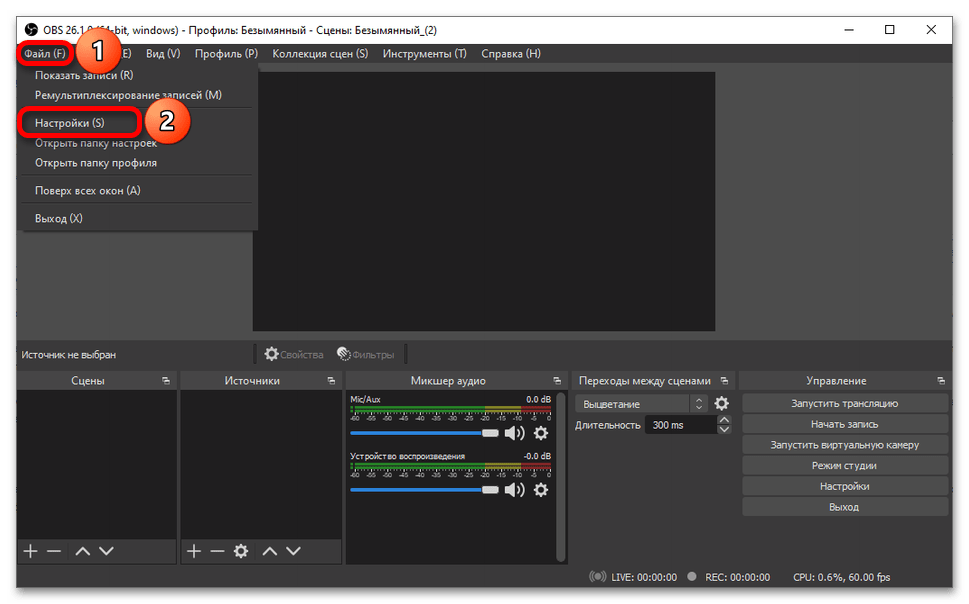
- Запустив программу, раскройте список опций «Файл», находящийся в верхней части экрана, и нажмите «Настройки».
- Перейдите в раздел «Вывод». Установите битрейт, введя его на клавиатуре или воспользовавшись стрелками справа. Сохраните изменения, кликнув «Применить» либо «ОК». Находиться в режиме расширенных настроек для этого необязательно, однако здесь представлена масса других немаловажных (особенно для владельцев слабых ПК) параметров.
Обратите внимание! Большинство площадок поддерживают обработку битрейта по CBR, поэтому в выпадающем списке «Управление битрейтом» лучше всего выбрать именно этот вариант.
Шаг 2: Аудио
Для обработки аудио OBS по умолчанию использует те же параметры, что рекомендуются платформами. Если же эти настройки изменялись, достаточно в том же разделе «Вывод» перейти во вкладку «Аудио», после чего выставить подходящие значения (128 кбит/с) для всех или некоторых дорожек.
Каким образом можно улучшить качество видео в ОБС
Начинающему блогеру, стримеру и другим людям, работающим с видеороликами, важно знать о том, как повысить качество видео в OBS. Ведь без красочной картинки трудно привлечь новых людей и удержать их внимание. Потому перед началом работы, следует тщательно разобраться в настройках программы для записи видео, понять, как улучшить качество в ОБС и установить оптимальные параметры, позволяющие радовать аудиторию добротным контентом.
Оптимальные настройки для трансляции
OBS обладает открытым исходным кодом, позволяя записывать или транслировать видео в реальном времени с любого компьютера. Программа работает на Mac, Windows или Linux.
Перед запуском самой программы нажмите на ярлык правой кнопкой мыши, затем выберите «Свойства». Далее найдите пункт «Совместимость», а затем поставьте галочку возле «Запускать от имени администратора».
Теперь следует заняться настройкой ПО. Для этого нажмите одноименную кнопку, которая расположена в правом нижнем углу окна приложения.

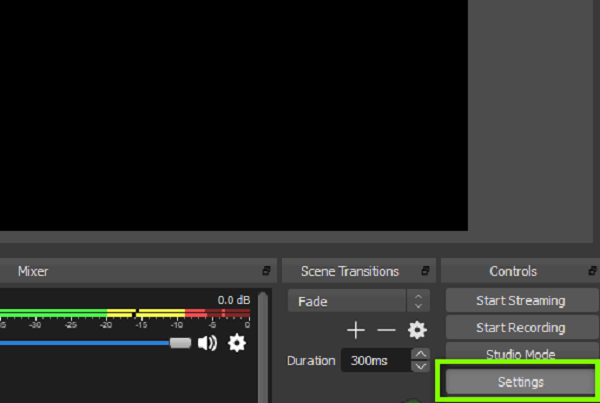
Вы перейдете в параметры. Первую вкладку с надписью «Общие» можете не трогать, поскольку там практически нет важных опций. Можно только выбрать язык и светлую/темную тему.
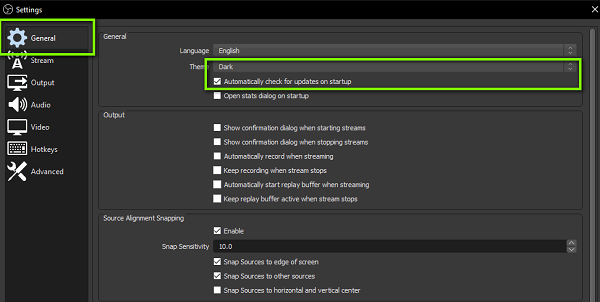
Рекомендуется установить галочку возле пункта «Проверять на наличие обновлений при запуске». Дополнительно поставьте отметку напротив «Включить системный трей». После детального ознакомления с первой вкладкой, откройте следующую под названием «Вещание».
Для вкладки «Сервис» по умолчанию устанавливается «Пользовательский» или «Настраиваемый» (другие выбирать не нужно). Затем вам необходимо ввести данные, которые находятся в вашем аккаунте YouTube или Twitch.
Чтобы настроить предстоящую трансляцию:
- Перейдите в учетную запись, затем откройте или создайте новый канал, который хотите транслировать в прямом эфире с помощью ОБС.
- Откройте «Настройки кодировщика».
- Выберете «Ключ трансляции», нажмите «Копировать». Осталось открыть программу, чтобы вставить его в «Ключ потока».
- Затем скопируйте URL-адрес сервера и вставьте его во вкладку «Сервер».
Следующая вкладка – «Вывод». Обычному стримеру хватит простого режима. При использовании этого режима вывода вам нужно только настроить битрейт видео и аудио.
По умолчанию значения аудио и видео битрейтов будут в низком разрешении (для видео 800 Kbps, для аудио – 128). На этом этапе проблему того, как улучшить качество видео в ОБС вы можете решить, просто выбрав более высокие параметры.
Если выбрать режим вывода «Расширенный», откроются дополнительные параметры, которые помогут улучшить качество потока.
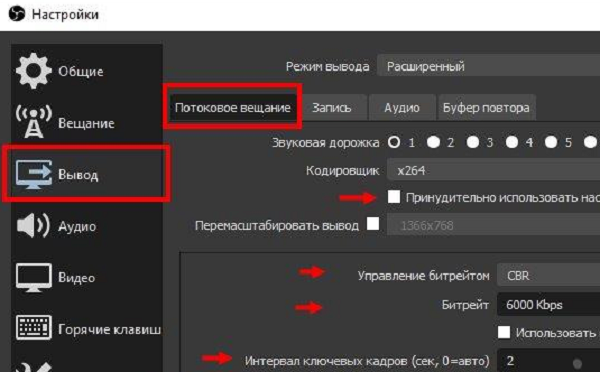
Обратите отдельное внимание на то, что у вас должен быть выставлен режим вывода «Расширенный», для управления битрейтом задано значение CBR. Интервал между ключевыми кадрами должен равняться 2.
Если хотите упростить пользование программой, откройте пункт «Горячие клавиши». Здесь вы можете настраивать различные сцены для кодирования потокового видео. То есть, можно без труда переключаться между сценами во время прямой трансляции (очень полезная вещь для стримеров).
Улучшение качества записи видео в OBS
Приведенные ниже настройки являются рекомендациями для тех, кто желает делать видеозаписи, например, игр, после чего выкладывать их на различные ресурсы без потери качества . Они могут варьироваться, изменяясь зависимо от компьютера, который вы используете, и скорости вашего Интернет соединения. Поэтому, следует «поиграть» с некоторыми значениями, пока не найдете подходящие.
Сначала откройте «Настройки» > «Вывод» и смените «Режим вывода» на «Расширенный».
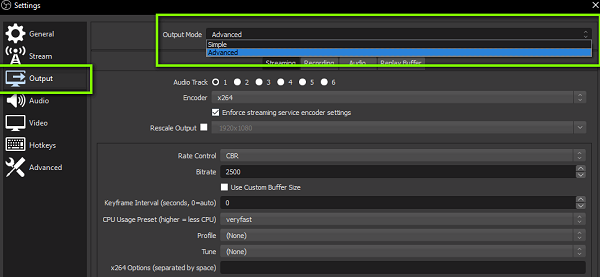
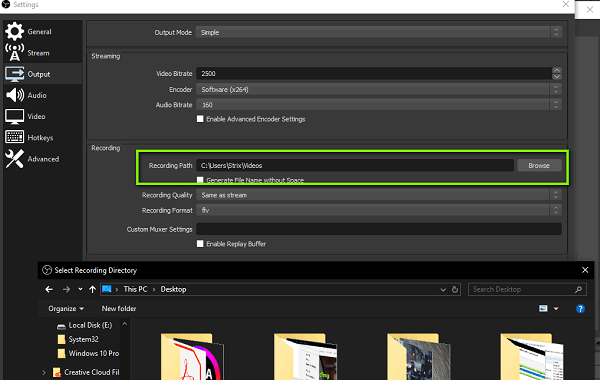
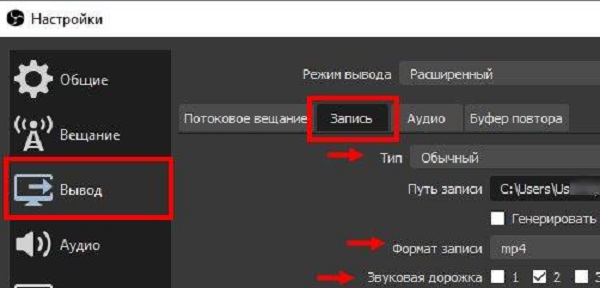
Если вам нужно записать трансляцию, перейдите во вкладку «Запись». Функция дает возможность сохранять трансляцию на устройство с возможностью пересматривать записанное. Появится список опций. Прежде всего, убедитесь, что «тип» установлен на стандартный, и выберите путь записи. Это место, где вы хотите хранить снимки экрана и записанные видео. Рекомендуется также создать отдельную новую папку на компьютере. Затем все, что вам нужно сделать, это нажать на «Обзор» и выбрать путь.
Формат записи следует установить .mp4. Далее в разделе «Кодировщик» выберите x264.
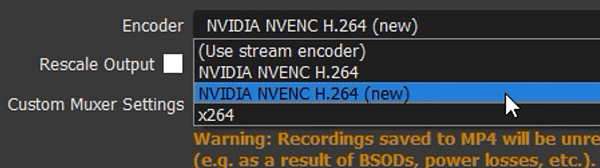
Если у вас видеокарта получше, чем x264, в настройках OBS выберите нужную видеокарту.
Чтобы максимально улучшить качество стрима OBS, следует отметить галочкой пункт «Перемасштабировать вывод» и выбрать предельное значение (1280х720).
Выберите для управления скоростью VBR и установите битрейт на 40000. Если у вас низкие характеристики, вам нужно будет уменьшить битрейт до 15000-25000. Если компьютер может с этим справиться, можете повысить значение битрейта. Последние настройки OBS, которые нужно изменить в разделе «Запись», относятся к двухпроходному кодированию. Установите GPU на 0, а B-кадры – на 2.
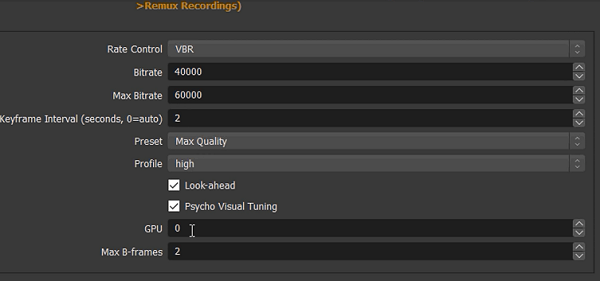
Чтобы настроить качество в ОБС, улучшив запись звука, в пункте «Вывод» выберите раздел «Аудио». Затем установите битрейт аудио на 320 в первой дорожке. Если вы используете более одной дорожки, увеличьте значение на второй или третьей до 320. Как результат – лучшее звучание, однако для каждого компьютера могут быть разные параметры.
Настройка во вкладке «Вывод» завершена. Теперь нажмите на пункт меню «Аудио» из списка слева. Установите частоту дискретизации, равную частоте вашего микрофона (по умолчанию 44.1 kHz). Если вы используете второе устройство, выберите его в соответствующем поле (если нет – оставьте настройку отключенной).
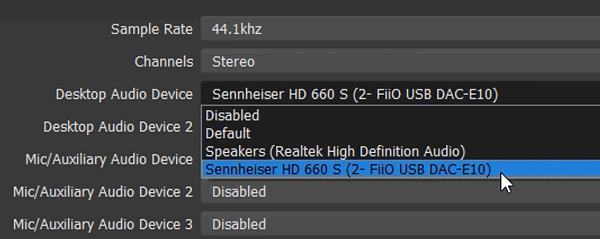
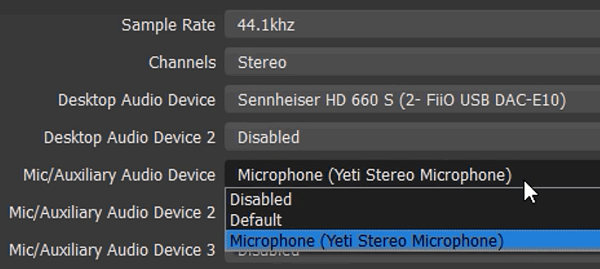
Затем выберите микрофон, с помощью которого хотите записывать видеоролики. Остальные настройки оставьте такими, какими они есть.
Затем перейдите на вкладку «Видео» в строке меню слева. Если вам нравится полноэкранный формат 1080p, оставьте базовое разрешение без изменений. Если качество записи плохое, уменьшите разрешение до 1280×720. Установите такое же значение в поле разрешения вывода.
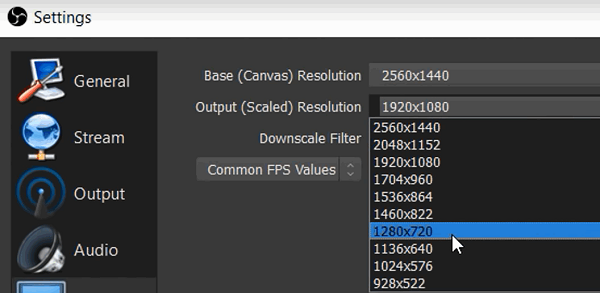
Если качество вашего видео низкое, уменьшите разрешение соответствующим образом. Опять же, вам может потребоваться попробовать несколько настроек, пока вы не найдете лучшее разрешение. Установите фильтр уменьшения масштаба на 32 выборки.
YouTube хорошо принимает 60 FPS, но можно оставить настройки записи OBS на значении 30. Нажмите «Применить», чтобы сохранить настройки на экране видео.
Настройки кодеров видеокарты
Теперь разберемся, как настроить качество стрима OBS, используя кодеры видеокарты. Это метод позволяет значительно улучшить производительность и количество FPS не только во время трансляции, но и при осуществлении записи. Итак, порядок действий:
- Сначала следует установить битрейт. Необязательно выставлять максимальное значение. Достаточно установить 15000-16000. Этого достаточно, чтобы проводить трансляции/записывать видеоролики для YouTube или Twitch. Количество кадров в секунду будет составлять 60, а разрешение – 1080р. Для более слабых компьютеров подойдет 10000. Если опуститься ниже (до 6500-9500), разрешение будет 720р, а FPS снизится до 30.
- Значение «Интервал ключевых кадров» лучше оставить на нуле (для тех, кто не проводит прямые трансляции).
- Значение пресета можно повышать в зависимости от качества видеокарты. Можно выставить «Максимальное», если компьютер позволяет.
Итоги
OBS – программа, которую используют как стримеры, так и блогеры. Им просто необходимо уметь правильно настраивать звук и видео, чтобы качество записи не страдало. Для этих целей можно использовать предложенные значения, а в дальнейшем корректировать их индивидуально.