Что такое » makecab.exe » ?
В нашей базе содержится 27 разных файлов с именем makecab.exe . You can also check most distributed file variants with name makecab.exe. Чаще всего эти файлы принадлежат продукту Microsoft® Windows® Operating System. Наиболее частый разработчик — компания Microsoft Corporation. Самое частое описание этих файлов — Microsoft® Cabinet Maker. Это исполняемый файл. Вы можете найти его выполняющимся в диспетчере задач как процесс makecab.exe.

Подробности о наиболее часто используемом файле с именем «makecab.exe»
Продукт: Microsoft® Windows® Operating System Компания: Microsoft Corporation Описание: Microsoft® Cabinet Maker Версия: 6.1.7600.16385 MD5: 387f2728bfcf50066f7f3219197918eb SHA1: 239280f9b1b3bc8d443a08f02fe255d44a9a1311 SHA256: 12d1e818c64d02f48c0a8a1094390329b8a65248e53e43d21ccf94e9a9701556 Размер: 117248 Папка: C:\Windows\System32 ОС: Windows 7 Частота: Высокая 

System Explorer это наша бесплатная, удостоенная наград программа для быстрой проверки всех работающих процессов с помощью нашей базы данных. Эта программа поможет вам держать систему под контролем.
Процесс «makecab.exe» безопасный или опасный?
Процесс с именем «makecab.exe» может быть безопасным или опасным. Чтобы дать правильную оценку, вы должны определить больше атрибутов файла. Самый простой способ это сделать — воспользоваться нашей бесплатной утилитой для проверки файлов посредством нашей базы данных. Эта утилита содержит множество функций для контролирования вашего ПК и потребляет минимум системных ресурсов.
Щёлкните здесь, чтобы загрузить System Explorer.
What is makecab.exe?
The genuine file is a software component of Microsoft Windows by Microsoft .
Microsoft Windows is an operating system. Microsoft Cabinet Maker is a file archiving utility for Microsoft Windows. Makecab.exe is used to install Microsoft Cabinet Maker, and does not cause issues with your PC.
Cabinet Maker is a file archiving program for Microsoft Windows. It supports embedded digital certificates and lossless data compression that are used to maintain the archive registry. A CAB archive can reserve empty slots for each file in the archive and even digital signatures or arbitrary data for some application specific uses, and is used by a wide range of Microsoft installation technologies. The archived files of this program are often associated with self-extracting programs like IExpress, where the executable program extracts the relevant CAB file.
The Microsoft Corporation was founded by Bill Gates and Paul Allen in 1975. The company is renowned for its vast range of leading products such as the Windows range of operating systems, Xbox consoles and Surface tablets. Microsoft acquired LinkedIn for $26.2 billion in 2016 and Skype Technologies for $8,5 billion in 2011, and its first IPO (Initial Public Offering) helped create three billionaires and roughly 12,000 millionaires from its employees.
The .exe extension on a filename indicates an exe cutable file. Executable files may, in some cases, harm your computer. Therefore, please read below to decide for yourself whether the makecab.exe on your computer is a Trojan that you should remove, or whether it is a file belonging to the Windows operating system or to a trusted application.
Makecab.exe file information

Makecab.exe process in Windows Task Manager
Windows Modules Installer Worker грузит процессор

Многие пользователи Windows 10 сталкиваются с тем, что процесс TiWorker.exe или Windows Modules Installer Worker грузит процессор, диск или оперативную память. Причем нагрузка на процессор бывает такой, что какие-либо другие действия в системе становятся затруднены.
В этой инструкции подробно о том, что такое TiWorker.exe, почему он может нагружать компьютер или ноутбук и что можно сделать в этой ситуации, чтобы исправить проблему, а также о том, как отключить этот процесс.
Что за процесс Windows Modules Installer Worker (TiWorker.exe)

Прежде всего о том, что такое TiWorker.exe — это процесс, запускаемый службой TrustedInstaller (установщик модулей Windows) при поиске и установке обновлений Windows 10, при автоматическом обслуживании системы, а также при включении и отключении компонентов Windows (в Панель управления — Программы и компоненты — Включение и отключение компонентов).
Удалить этот файл нельзя: он необходим для правильной работы системы. Даже если вы каким-то образом удалите этот файл, с большой вероятностью это приведёт к необходимости восстановления операционной системы.
Существует возможность отключить запускающую его службу, о чем тоже поговорим, но обычно, для того, чтобы исправить описываемую в текущем руководстве проблему и снизить нагрузку на процессор компьютера или ноутбука, этого не требуется.
Штатная работа TiWorker.exe может вызывать высокую нагрузку на процессор
В большинстве случаев то, что TiWorker.exe грузит процессор — это штатная работа Windows Modules Installer. Как правило, это происходит при автоматическом или ручном поиске обновлений Windows 10 или их установке. Иногда — при проведении обслуживания компьютера или ноутбука.
При этом обычно достаточно просто подождать, когда установщик модулей завершит свою работу, что на медленных ноутбуках с медленными жесткими дисками, а также в тех случаях, когда обновления давно не проверялись и не скачивались, может занять продолжительное время (вплоть до часов).
Если ждать нет желания, а также нет уверенности, что дело в вышеописанном, начать следует со следующих шагов:
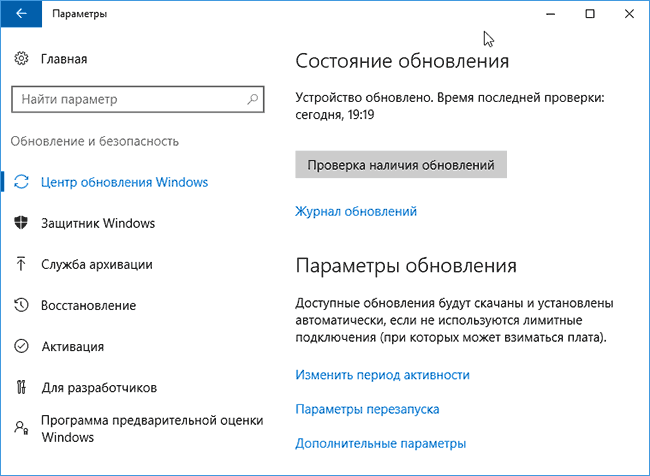
- Зайдите в Параметры (клавиши Win+I) — Обновление и восстановление — Центр обновления Windows.
- Проверьте наличие обновлений и дождитесь их загрузки и установки.
- Перезагрузите компьютер для окончания установки обновлений.
И ещё один вариант, вероятно, нормальной работы TiWorker.exe, с которым несколько раз пришлось столкнуться: после очередного включения или перезагрузки компьютера вы видите черный экран (но не так как в статье Черный экран Windows 10), по Ctrl+Alt+Del можно открыть диспетчер задач и там виден процесс Windows Modules Installer Worker, который сильно грузит компьютер. В этом случае может показаться, что с компьютером что-то не так: но по факту, через 10-20 минут всё приходит в норму, загружается рабочий стол (и больше не повторяется). Судя по всему, такое происходит, когда загрузка и установка обновлений была прервана перезагрузкой компьютера.
Проблемы в работе Центра обновления Windows 10
Следующая по распространенности причина странного поведения процесса TiWorker.exe в диспетчере задач Windows 10 — неправильная работа Центра обновлений.
Здесь следует попробовать следующие способы исправления проблемы.
Автоматическое исправление ошибок
Возможно, помочь решить проблему смогут встроенные средства поиска и устранения неполадок, для использования которых выполните следующие шаги:

- Зайдите в Панель управления — Устранение неполадок и слева выберите «Просмотр всех категорий».
- Поочередно запустите следующие исправления: «Обслуживание системы», «Фоновая интеллектуальная служба передачи», «Центр обновления Windows».
После завершения выполнения, попробуйте выполнить поиск и установку обновлений в параметрах Windows 10, а после установки и перезагрузки компьютера посмотреть, была ли исправлена проблема с Windows Modules Installer Worker.
Ручное исправление проблем Центра обновлений
Если предыдущие шаги не решили проблему с TiWorker, попробуйте следующие:
- Способ с ручной очисткой кэша обновлений (папки SoftwareDistribution) из статьи Не скачиваются обновления Windows 10.
- Если проблема появилась после установки какого-либо антивируса или фаервола, а также, возможно, программы для отключения «шпионских» функций Windows 10, это также могло повлиять на возможность загрузки и установки обновлений. Попробуйте временно их отключить.
- Выполните проверку и восстановление целостности системных файлов, запустив командную строку от имени Администратора через меню правого клика мыши по кнопке «Пуск» и введя команду dism /online /cleanup-image /restorehealth (подробнее: Проверка целостности системных файлов Windows 10). (с отключенными сторонними службами и программами) и проверьте, будет ли работать поиск и установка обновлений в параметрах ОС.
Если с вашей системой всё в целом в порядке, то один из способов к этому моменту уже должен был бы помочь. Однако, если этого не произошло, можно попробовать альтернативные варианты.
Как отключить TiWorker.exe
Последнее, что я могу предложить в плане решения проблемы — это отключить TiWorker.exe в Windows 10. Для этого проделайте следующие шаги:
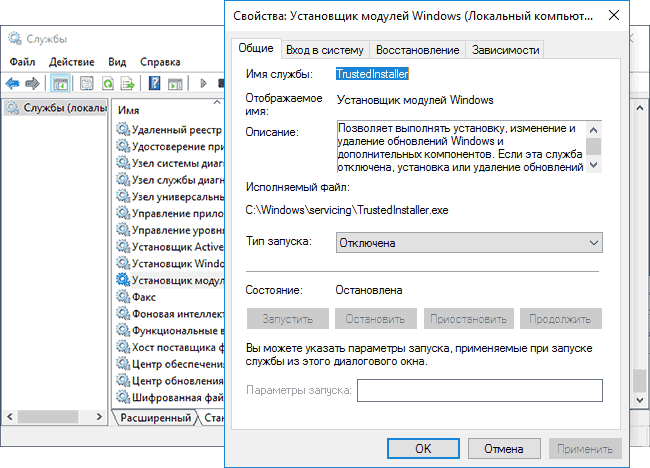
- В диспетчере задач снимите задачу с Windows Modules Installer Worker
- Нажмите клавиши Win+R на клавиатуре и введите services.msc
- В списке служб найдите «Установщик модулей Windows» и дважды кликните по ней.
- Остановите службу, а в тип запуска установите «Отключена».
После этого процесс запускаться не будет. Еще один вариант этого же способа — отключение службы «Центр обновления Windows», но в данном случае исчезнет возможность устанавливать обновления вручную (как это описывается в упоминавшейся статье про не скачивающиеся обновления Windows 10).
Дополнительная информация
И еще несколько пунктов, касающихся высокой нагрузки, создаваемой TiWorker.exe:
- Иногда это может быть вызвано несовместимыми устройствами или их фирменным ПО в автозагрузке, в частности встречалось для HP Support Assistant и служб старых принтеров других марок, после удаления — нагрузка пропадала.
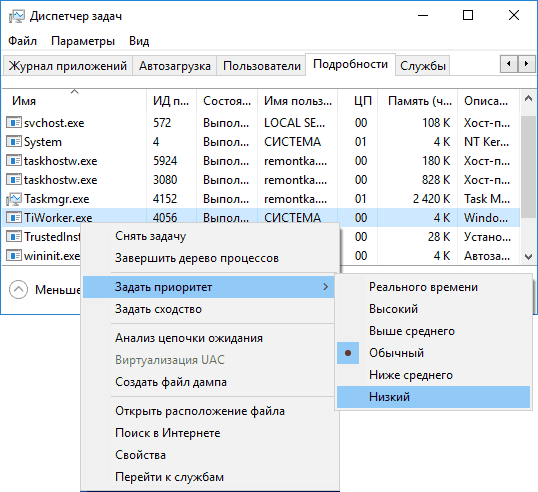
- Если процесс вызывает мешающую работать нагрузку в Windows 10, но это не является результатом проблем (т.е. проходит само через некоторое время), вы можете установить низкий приоритет для процесса в диспетчере задач: при этом, ему придется дольше выполнять свою работу, но TiWorker.exe будет в меньшей степени влиять на то, что вы делаете за компьютером.
Надеюсь, какие-то из предложенных вариантов помогут исправить ситуацию. Если же нет, попробуйте описать в комментариях, после чего появилась проблема и что уже предпринималось: возможно, у меня получится помочь.
Что такое Outlook и как им пользоваться

Многие компании и частные лица используют сразу несколько почтовых ящиков. К примеру, один регистрируют на gmail.com, другой на mail.ru, а третий на mail.yandex.ru. Переключение между разными службами отнимает много времени, поэтому удобнее собрать все аккаунты в одном месте. Это возможно благодаря почтовым клиентам, таким как Outlook от Microsoft. Рассказываем о возможностях программы и делимся инструкцией по установке.
Что такое Outlook и зачем он нужен
Сервис работает уже много лет и входит в топ самых востребованных в мире, но некоторые пользователи до сих пор не знают, для чего нужен Outlook и что это за программа . Это менеджер электронных писем, который помогает работать с корпоративными почтовыми ящиками.
Функционал программы рассчитан на прием и отправку электронных писем. Дополнительные опции — планирование задач, создание конференций и списков для рассылок . Достаточно один раз настроить программу, чтобы потом пользоваться всеми ее преимуществами. Outlook работает на различных ОС и даже на мобильных устройствах.
Маркетинг 
Паблик в ВК: что это, как создать и продвигать его
Паблик в ВК: что это, как создать и продвигать его
Плюсы и минусы
Главный плюс — удобный интерфейс. Можно работать одновременно с несколькими аккаунтами на разных устройствах без дополнительных инструментов. Это особенно полезная опция для крупных компаний с филиалами. Outlook автоматически распознает спам и фишинг . Фильтры можно настроить вручную.
Теперь о недостатках. На программу желательно оформить подписку, так как бесплатная учетная запись не предусматривает ряда функций. Например, шифрование сообщений и обеспечение кибербезопасности. Также учитывайте, что Microsoft приостановил все новые продажи продуктов и услуг в России.
Кроме того, почтовый клиент потребляет довольно много трафика, а также пользователи отмечают, что работа в офлайне не продумана. Настроек много, и с первого раза установить все вряд ли получится.
Возможности и функции программы
В первую очередь программа служит для коммуникации и управления электронными письмами. Создавайте папки, используйте встроенный календарь, планируйте задачи и оставляйте заметки.
Проведем небольшой обзор Outlook . Основные возможности:
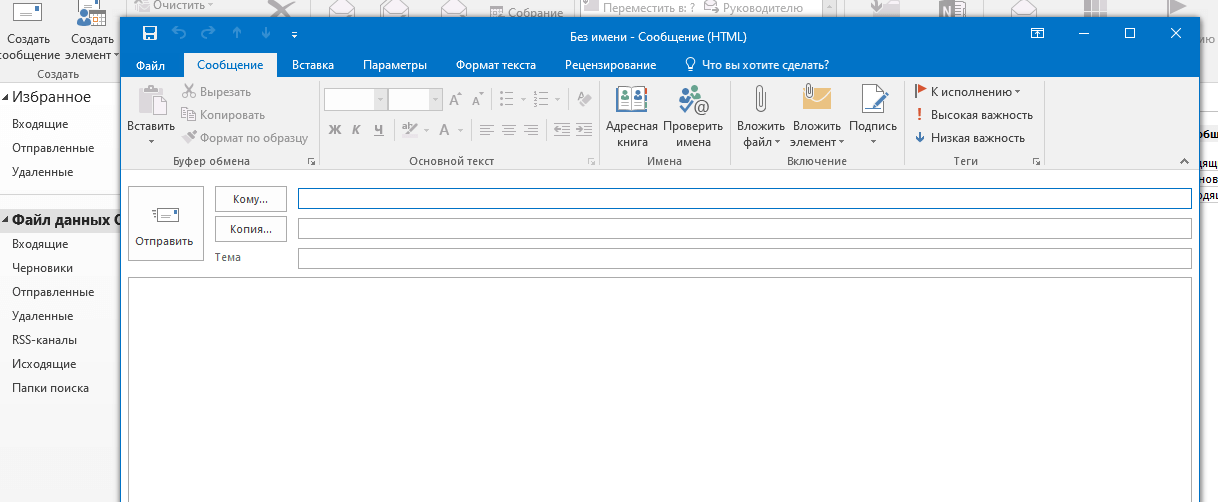
- Создание и отправка писем. Зайдите в «Создать сообщение» на вкладке «Главная». Вы увидите стандартные поля, как и в обычном почтовике. Доступны готовые шаблоны ответов. При необходимости прикрепите к письму файл.
- Отложенная доставка. Создайте письмо и настройте отправку на нужное время. Зайдите в «Параметры письма» и выберите «Задержка доставки». Такие сообщения хранятся в папке «Исходящие».
- Быстрые действия. Функция позволяет записать алгоритм, который затем срабатывает по одному клику. Откройте вкладку «Главная» и назначьте горячие клавиши .
- Командная строка. Нажмите Win + R и введите outlook.exe/название_команды. В качестве названия укажите, например, nopreview — открытие программы без предпросмотра, restore — открытие в случае возникновения системной ошибки, finder — открытие поисковика.
- Удаление и восстановление писем. Все удаленные письма сначала попадают в папку с соответствующим названием. Из можно восстановить.
- Обновление почты. Чтобы обновить все почтовые ящики, перейдите во вкладку «Отправка и получение» и нажмите «Отправить и получить почту — все папки». Если нужен какой-то конкретный ящик, выберите его.
- Создание папок. Нажмите правой кнопкой мыши в том месте, где нужно добавить папку, выберите «Создать папку» и придумайте название. Ее можно переместить в другое место обычным перетаскиванием мышкой.
- Создание задач. Чтобы открыть список задач, нажмите на соответствующую иконку внизу. Создайте новую задачу и установите нужные параметры, после чего она отобразится не только в списке, но и в календаре.
- Создание совещания. Функция позволяет оповещать сотрудников о планерке. Откройте календарь и выберите пункт «Создать собрание». После указания всех параметров нажмите «Отправить».
Убедитесь в том, что Outlook — это не обычный почтовый ящик. Ознакомьтесь с подробной справкой от разработчиков .
Защитите компанию от фрода — бесполезных звонков в контакт-центр. Антифрод Calltouch позволяет моментально выявить накрутку и сомнительные источники обращений. Благодаря этому вы сэкономите бюджет и время сотрудников. Работайте только с реальными клиентами, которых можно привести к сделке.
- Выявляет и тегирует сомнительные звонки от недобросовестных рекламных подрядчиков или спам
- Позволяет учитывать в отчетах только качественные обращения
- Упрощает контроль подрядчиков
Как установить и настроить
Скачивайте программу только с официального сайта Microsoft . Установка простая: ничем не отличается от других стандартных программ. При первом запуске Outlook предложит подключить почту. Для этого введите имя, электронный адрес и пароль. При необходимости настройте подключение вручную: укажите тип, порты и адрес сервера. Если все сделано правильно, вы получите соответствующее уведомление, и программа предложит добавить еще одну учетную запись.
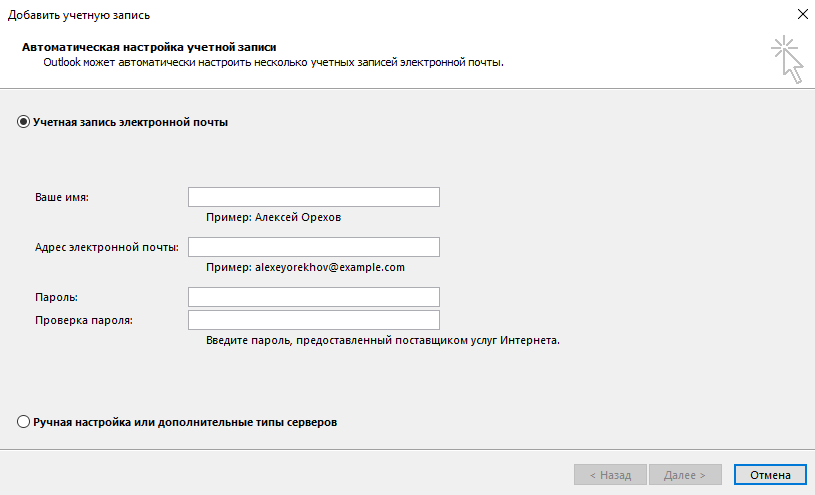
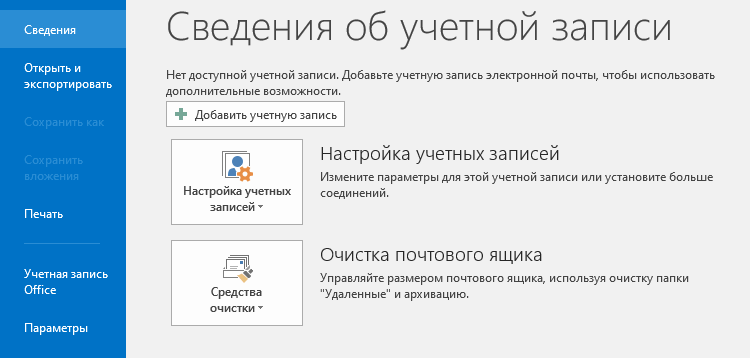
Во время первого запуска вы сможете пропустить добавление учетной записи. В этом случае программа откроется, но почтой нельзя будет пользоваться. Чтобы подключить ее через настройки, зайдите во вкладку «Файл» и нажмите кнопку «Добавить учетную запись». В этой же вкладке есть все необходимые настройки.
Проще всего добавить почту от Яндекса. Достаточно настроить свой профиль и указать почтовый ящик в Outlook. Подключать mail.ru и gmail.com сложнее, так как нужно прописать серверы и порты вручную. Для mail.ru сервер входящей почты imap.mail.ru и pop.mail.ru, а исходящей — smtp.mail.ru. Значения для почты от Google аналогичные, только вместо mail.ru идет gmail.com. Порты одинаковые у обоих сервисов: IMAP — 993, POP3 — 995, SMTP — 465.
Как пользоваться Outlook
Интерфейс программы очень простой и интуитивно понятный. Чтобы написать письмо, нажмите «Создать сообщение». В полях «Кому» и «Копия» укажите получателей, добавьте тему и чуть ниже напишите основной текст письма. Останется нажать «Отправить». Входящие сообщения приходят так же, как и в обычной почте.
В разделе «Создать элемент» назначайте встречи и задачи.
Используйте Коллтрекинг Calltouch, чтобы получать полную информацию о звонках клиентов. Вы в любой момент будете иметь доступ к записи и расшифровке разговоров операторов с потенциальными покупателями. Статический коллтрекинг позволит точно определить офлайн-источник звонка: визитка, листовка, билборд или другой. Динамический коллтрекинг поможет понять, какие онлайн-каналы приносят звонки. В отчетах сервис наглядно отразит эффективность каждого канала.