Что означают значки на телефоне в строке состояния и как убрать лишние
Для каждого из нас смартфон является понятным устройством с точки зрения управления основными функциями. Мы знаем, как позвонить, отправить сообщение или посмотреть видео в интернете. За простоту управления стоит благодарить разработчиков программного обеспечения, которым, впрочем, далеко не всегда удается сделать интерфейс максимально интуитивным. Так, мы зачастую видим значки на экране телефона, чье значение кажется нам не совсем понятным. Более того, отдельные иконки раздражают самим присутствием и отвлекают от выполнения задач. Для расставления всех точек над «i» нужно понять, что означают значки на Андроид и как убрать лишние.
Некоторые значки в строке состояния непонятны и сильно раздражают
Строка состояния Андроид — что это
Вообще, весь интерфейс операционной системы Android состоит из значков. Это и ярлыки приложений, и иконки в шторке уведомлений. Но сегодня мы будем говорить только о значках в строке состояния из-за того, что ни одна иконка здесь не подписана. При этом в центре управления значение каждого элемента разработчики постарались описать.
В отличие от строки состояния, центр управления сопровождает свои значки описанием
Строка состояния Андроид (также ее называют статус-баром) — это элемент интерфейса, расположенный в верхней части экрана. На нее выводится информация, которая имеет первостепенное значение и должна быть всегда видна пользователю вне зависимости от используемого приложения. Это время, заряд аккумулятора, активные подключения и уведомления. Поскольку данная область занимает маленькое пространство, сопроводить описанием каждый значок в строке состояния невозможно. Поэтому нам, обычным пользователям, приходится разбираться в них самостоятельно.
⚡ Подпишись на Androidinsider в Дзене, где мы публикуем эксклюзивные материалы
Какие бывают значки на экране телефона
Итак, строка состояния содержит в себе разноплановую информацию. И, если с иконками заряда и состоянием подключений все ясно, то значение некоторых из них остается загадкой. Чтобы понять, за что отвечают значки на экране Андроида, предлагаю взглянуть на описание часто встречающихся иконок.
Описание основных значков в статус-баре
Конечно, это далеко не все значки статус-бара. Но вы можете понять предназначение других элементов интерфейса, просто заглянув в центр управления. Посмотрите: значок, обозначающий включение режима «Самолет», в строке состояния такой же, как и в шторке уведомлений (центре-управления).
Значение многих иконок совпадает, поэтому вы можете изучить их описание в центре управления
Как убрать значок на телефоне вверху
Далее логично будет поговорить о том, как убрать значок из строки состояния. Ведь зачастую лишние иконки раздражают пользователя, отвлекая его, например, от пролистывания ленты социальной сети. Большинство значков в строке состояния Андроид можно убрать через центр управления. Опустите шторку и отключите лишнюю функцию, чтобы ее иконка не раздражала вас.
Если вас раздражает значок блютуз, то просто отключите этот интерфейс в центре управления
В то же время строка состояния на телефоне продолжит содержать в себе другие значки, которые убираются только через настройки:
- Откройте настройки своего устройства.
- Перейдите в раздел «Уведомления и Центр управления».
- Откройте вкладку «Строка состояния».
- Настройте значки.
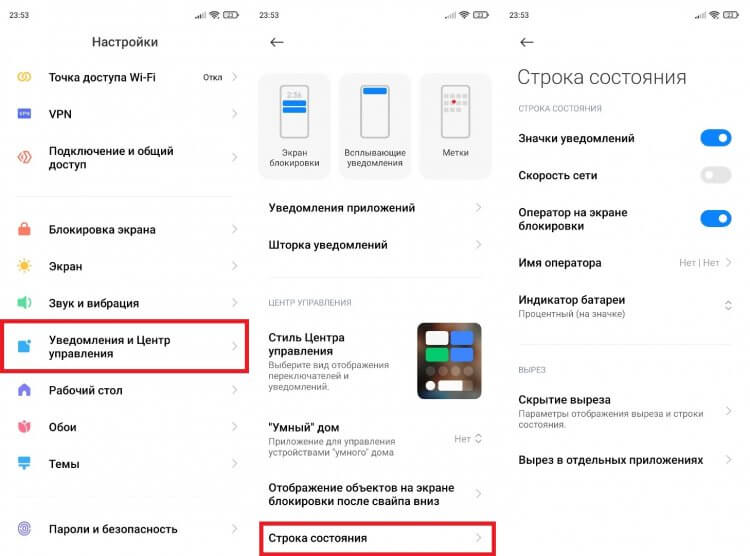
Некоторые значки можно убрать через настройки телефона
В данном случае я показал, как изменить строку состояния Xiaomi. На вашем смартфоне список доступных опций может отличаться. Но в большинстве случаев настройки позволяют убрать значки уведомлений, имя оператора или скорость сети.
❗ Поделись своим мнением или задай вопрос в нашем телеграм-чате
Как убрать значок наушников
Обычно значок наушников отображается только при подключении гарнитуры
Вместе с тем некоторые иконки продолжают оставаться в статус-баре даже после выполнения всех необходимых действий. К примеру, в строке состояния значок наушников отображается после подключения гарнитуры. Логично, что после отключения он должен исчезнуть, но иногда этого не происходит. В такой ситуации можно дать несколько рекомендаций:
- переподключить наушники;
- очистить разъем для гарнитуры;
- перезагрузить смартфон.
Если ничего из этого не помогло, то либо у вас сильно засорился разъем для наушников, или в него попала вода, либо ошибочное отображение значка гарнитуры — глюк телефона. Решить вторую проблему, скорее всего, удастся через сброс настроек, процесс которого мы описывали в отдельном материале.
�� Загляни в телеграм-канал Сундук Али-Бабы, где мы собрали лучшие товары с АлиЭкспресс
Как убрать значок будильника
Значок часов показывается только в том случае, если у вас заведен будильник
В строке состояния значок часов отображается только тогда, когда вы завели будильник. Отключив его, вы уберете иконку. Если этого не произошло — рекомендую зайти в приложение часов и отключить оповещение насовсем. Возможно, вы настроили ежедневный будильник, из-за чего его значок показывается даже после промежуточной деактивации.
Отключите будильник насовсем, чтобы значок с часами пропал
Главное в подобной ситуации — отключить повтор будильника. Если и это не поможет, действовать придется в соответствии с последней рекомендацией, которую я дал при описании проблемы с иконкой наушников. То есть надо выполнить сброс до заводских настроек, но предварительно лучше очистить кэш приложения «Будильник». Подробную инструкцию вы найдете здесь.
⚡ Подпишись на Androidinsider в Пульс Mail.ru, чтобы получать новости из мира Андроид первым
Как настроить строку состояния
Рассказывая о том, как убрать значок с экрана, я упомянул настройки статус-бара. Но еще существуют приложения строки состояния, расширяющие стандартные возможности телефона. С их помощью вы можете не только убрать лишние значки, но и настроить статус-бар на свой вкус.
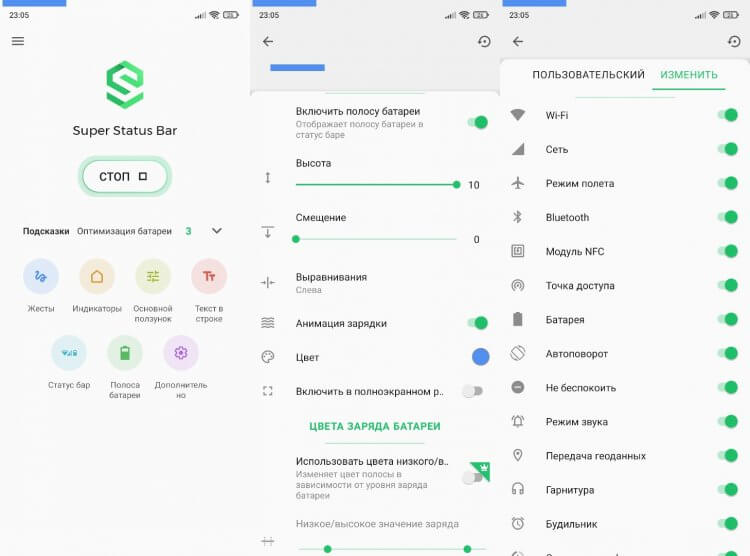
Сторонние приложения помогут настроить статус бар и удалить лишние значки
В качестве примера вот вам несколько приложений, которые помогут изменить строку состояния:
На нашем сайте есть подробное описание одного из рекомендованных приложений. Там вы узнаете, как выполняется настройка статус-бара, а инструкция будет актуальна для каждой программы, которую вы решите выбрать.
Символы в строке состояния Android: что они значат?

Символы в строке состояния Android сообщают о новых уведомлениях и некоторых настройках системы. Мы поможем в них разобраться.
Верхнюю часть экрана вашего смартфона занимает строка состояния. Она была в первых версиях Android и остается до сих пор. Со временем значки, которые в ней отображаются, претерпели много изменений в дизайне и смысле, а по мере появления новых функций их количество возросло до нескольких десятков.
Для чего нужна строка состояния?
Строка состояния в Android по-другому называется статус-бар. Это панель в верхней части экрана, предназначенная для отображения уведомлений. С правой стороны появляются символы, относящиеся к общему состоянию устройства, с левой – уведомления от установленных приложений.
Проведя пальцем вниз от строки состояния, можно вызвать шторку, откуда открывается доступ к самым востребованным функциям вроде Wi-Fi, Bluetooth, мобильной передаче данных, геолокации и энергосбережению.
Порядок иконок в шторке можно менять. Неактуальные можно скрыть.

Коснувшись того или иного значка, можно быстро активировать соответствующую функцию. Если она включена, в правом верхнем углу экрана рядом с символом аккумулятора появится дополнительный значок. А левая сторона статус бара, как уже говорилось, отведена под уведомления: находящиеся там значки, как правило, относятся к работе приложений либо обозначают наличие пропущенных звонков и непрочитанных смс.
Строка состояния нужна для того, чтобы быстро определить состояние устройства и наличие активных подключений. Присутствует значок Wi-Fi – значит, интернет есть. Пропал – связи нет, а потому страницы в браузере грузиться не будут.
Символы в строке состояния Android: что они обозначают?
Пользователи, которые провели с Android не один год, наверняка успели запомнить все знаки, которые появляются в статус баре. Тем же, кто только начал осваивать эту операционную систему, предстоит многое узнать.
В зависимости от версии ОС, общего оформления и оболочки, внешний вид символов может различаться, правда незначительно. В целом вид остается узнаваемым.
Заряд батареи

Легче всего узнать символ, связанный с состоянием аккумулятора. Его основная версия иллюстрирует заполненный аккумулятор. Рядом или внутри него может указываться еще и процент заряда. При подключении смартфона к источнику питания значок видоизменяется: в нем появляются одна или две молнии.
Режим энергосбережения представлен в виде аккумулятора с «зеленым» элементом – символом переработки или листка.
При разрядке до определенного порога (выбирается в настройках) значок батареи меняет цвет на оранжево-красный. Как вариант, внутри него может появиться восклицательный знак, предупреждающий о низком уровне энергии.
Сеть и передача данных

Для мобильной передачи данных и Wi-Fi в строке состояния Android предусмотрены разные символы. Их вариации указывают на состояние подключения и тип передачи данных.
По количеству полос можно судить о силе сигнала. Некоторые операторы связи указывают еще и тип сети рядом с соответствующим значком – LTE, 4G или 5G.
Вертикальные стрелки, направленные в противоположные друг от друга стороны – это передача мобильных данных. Им обычно сопутствует указание скорости сети.
Горизонтальные стрелки обозначают способность устройства совершать звонки через LTE. Эта функция носит название VoLTE (Voice over LTE).
Кружок с плюсом внутри – экономия трафика. Устройство сокращает использование данных везде, где возможно.
Звонки, громкость и будильник

Ряд специальных значков указывает на настройки, связанные с голосовыми вызовами и звуками. Наиболее узнаваемый – телефонная трубка, обозначающая текущие и пропущенные голосовые вызовы. Особый символ встречается на устройствах с функцией голосовых вызовов по Wi-Fi: он представляет собой комбинацию значков Wi-Fi и телефонной трубки.
При отключении микрофона во время вызова в строке состояния отображается перечеркнутый микрофон.
Значок динамика символизирует общие настройки звука:
- динамик со звуковыми волнами – звук на смартфоне включен;
- перечеркнутый динамик – звук выключен;
- зигзагообразная линия – режим вибрации.
Символ в виде заводного механического будильника очень легко интерпретировать. Он говорит о том, что на устройстве активен будильник.
Загрузка и скачанные файлы

Стрелка, направленная вверх или вниз, уведомляет об активном процессе выгрузки или загрузки файлов – на сайт, облачное хранилище и пр. Вверх – выгрузка, вниз – загрузка в память телефона.
При завершении процесса стрелка может поменяться на галочку.
Подключения

Для каждого вида подключений, проводного или без, предусмотрен специальный значок.
Латинская буква B появляется всякий раз, как смартфон пытается установить связь с другим устройством по Bluetooth.
Знак USB в левой части строки состояния свидетельствует о том, что телефон подключен к ПК через USB-кабель.
Квадратная рамка с символом Wi-Fi отображается в то время, когда идет трансляция экрана смартфона на другое устройство, например, телевизор.
Буква N означает, что на устройстве включена технология передачи данных малого радиуса NFC. Она используется для бесконтактных платежей, сопряжения или быстрой передачи файлов.
Значок самолета говорит о запрете на любые беспроводные подключения. Это авиарежим, который отключает способность устройства отправлять и принимать сигналы.
Другие значки

Перевернутая капля с круглым отверстием символизирует флажок на онлайн-картах. Этот значок обозначает геолокационную службу. Если он есть, значит, идет вычисление местоположения устройства или передача геоданных в приложение. Он всегда появляется при использовании Google Карт.
Полумесяц – это либо темная тема (общесистемная или в активном приложении), либо режим «Не беспокоить», в котором ограничена возможность принимать вызовы и уведомления, а также выставлены особые настройки экрана. Также «Не беспокоить» может обозначаться кругом с горизонтальной чертой посередине (как дорожный знак «Проезд запрещен»).
Два круга – один в другом – символизируют режим Focus, в котором блокируются уведомления, дабы не отвлекать пользователя.
Заключение
Помимо перечисленных значков могут встречаются и другие, относящиеся к конкретным приложениям. Например, уведомления о новом письме в Gmail, входящем сообщении в Telegram и Вконтакте, скриншоте экрана сопровождаются индивидуальными символами.
На самом деле все эти знаки запоминаются очень быстро, потому что большую часть из них мы видим каждый день. Да сама система значков в строке состояния интуитивно понятна. У новых пользователей Android редко возникают проблемы с их интерпретацией.
Значки на экране телефона: их разновидности + что они означают (Android)
 В сем доброго времени!
При различных «проблемах» с телефоном, существенно ускорить диагностику и найти причину — могут помочь значки в области уведомлений (если, конечно, их правильно «прочитать» 👌). Впрочем, их значение может понадобиться и просто для «точечной» настройки аппарата.
В общем, в этой небольшой заметке будут приведены все самые основные значки, которые можно встретить на панели уведомлений (и главном экране телефона (под Android)).
Сразу скажу, что их не так уж и мало. (впрочем, это и объясняет достаточно большое количество вопросов по этой тематике).
Примечание : разумеется, ниже не были представлены значки от различного ПО сторонних разработчиков (т.к. это бы существенно «увеличило» бы заметку, да и по умолчанию, после сброса настроек телефона, этого «добра» нет).

Самые встречаемые значки
Основное
👉 Стандарт связи (наличие подключения к сети оператора)
Т.к. речь идет о телефоне, то, пожалуй, заметку следует начать с самого главного значка — подключения к сети оператора.
Выводится на Android он в верхнем меню, и обозначается как 4G (3G, H+, VoLTE2 и пр.). Аббревиатура эта обозначает используемый стандарт связи (а палочки или шкала рядом — устойчивость и качество соединения).
Более подробно о том, какое из них лучше — можете почитать в прошлых моих заметках:
- 👉 Что означают E, H, 3G, 4G, 5G и др. буквы и цифры на экране телефона;
- 👉 VoLTE: что это за значок такой в телефоне? Как включить/отключить VoLTE?

4G, H+ и др. значки
В общем-то, этот значок перепутать с каким-либо другим практически невозможно — он выглядит как самая настоящая батарейка (правда на одних смартфонах она расположена вертикально, на других — горизонтально). Примеры на скрине ниже. 👇
- 👉 Как узнать, какие приложения расходуют заряд батареи на Android;
- 👉 Почему быстро садится батарея в смартфоне, как увеличить ее время работы.

👉 Наличие Wi-Fi подключения
Значок (обычно) появляется на панельки только если включен Wi-Fi адаптер и при наличии подключения (его примеры см. ниже 👇). Обратите внимание, что наличие восклицательными (вопросительными) знака на Wi-Fi подключении может указывать на отсутствие интернета!
- 👉 Телефон не видит Wi-Fi сеть, что делать? [актуально для Андроид]
- 👉 Wi-Fi подключен, а интернета нет — не работает!

Значок Wi-Fi подключения
Весьма узнаваемый и характерный значок. Появляется (обычно) при включении Bluetooth-адаптера и при подкл. различных устройств: джойстиков, наушников, фитнес браслетов и т.д.
- 👉 Почему Bluetooth не находит устройства: ноутбук не видит телефон;
- 👉 Как передавать файлы по Bluetooth между телефоном и ноутбуком (компьютером).

Весьма «навязчивая» штука, напоминающая что в скором времени телефон может потревожить вас сигналом. Значок своим видом очень похож на обычные часы (циферблат).
Примечание : чтобы удалить этот значок с панели задач — зайдите в настройки часов и отключите все будильники. Кроме этого, удалите все мероприятия из календаря + в заметках (блокноте) отключите напоминания.

Пример значка будильника
Значок, напоминающий «каплю». Обычно, появляется в том случае, когда на телефоне запускается приложение, которому нужно получить доступ к вашему месторасположению (карты, такси, доставка пиццы и т.д.).
Примечание : в настройках Android можно запретить приложениям получать доступ к геолокации.

👉 В режиме набора номера (звонка)
Здесь, как правило, всё весьма очевидно:
- «зеленая трубка» — принять звонок (совершить звонок);
- «красная трубка» — положить трубку;
- «динамик» — громкая связь;
- «клавиатура» — вызвать окно с цифрами для набора номера;
- на некоторых устройства доступна опция 👉 для записи телефонного разговора.

В режиме набора номера
Авиа-режим (спец. режим полета). Включают его, обычно, когда находятся на борту самолета.
При его задействовании отключаются все сетевые адаптеры: Wi-Fi, Bluetooth, мобильные данные и пр. (эффект примерно такой же, как при полном выключении устройства).

👉 Значок с «экологичной» батарейкой
Режим энергосбережения. При его задействовании телефон будет очень экономно расходовать заряд батареи: экран станет не таким ярким, часть функций откл., приложения не будут обновляться, уведомления станут приходить реже, и пр. (весь спектр ограничений зависит от конкретной модели телефона).
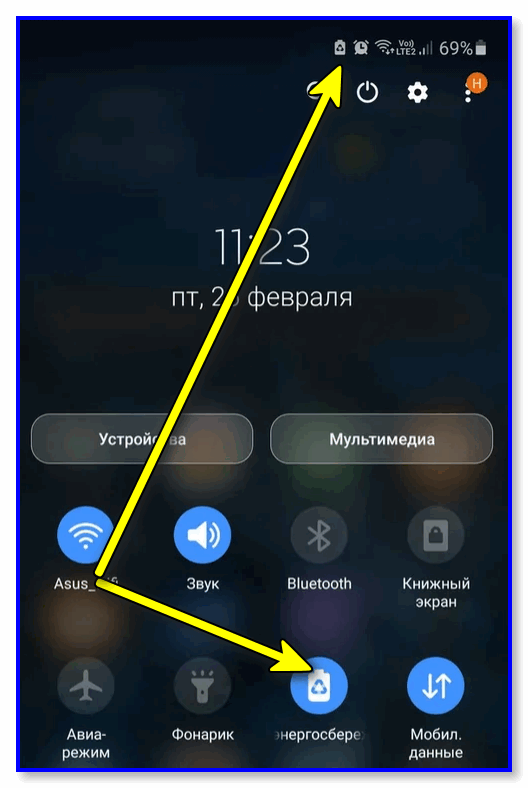
👉 Доп. табличка
Некоторые значки «горят» не всегда и появляются лишь при возникновении определенных ситуаций (причем, на отличных моделях телефонов — они могут несколько различаться). Исходя из этого, часть из них я вынес в отдельную табличку и привел ее ниже 👇.
- включен режим звукового оповещения (вместо вибросигнала, например);
- к аппарату подкл. колонка /наушники.
Значки сети, подкл. к Интернет, и общие (из инструкции по эксплуатации)
Сделал пару скринов из инструкции по эксплуатации к аппаратам Samsung (надеюсь, они не будут сильно против? 🙂). Представлены значки общего плана + подкл. к сети и Интернет.
Отмечу, что подобные значки (👇) отображаются во многих моделях аппаратов, поэтому можно не учитывать, что инструкция от конкретного производителя. Кстати, скрины большие, поэтому просматривать их лучше на экране ПК (кликабельные!).
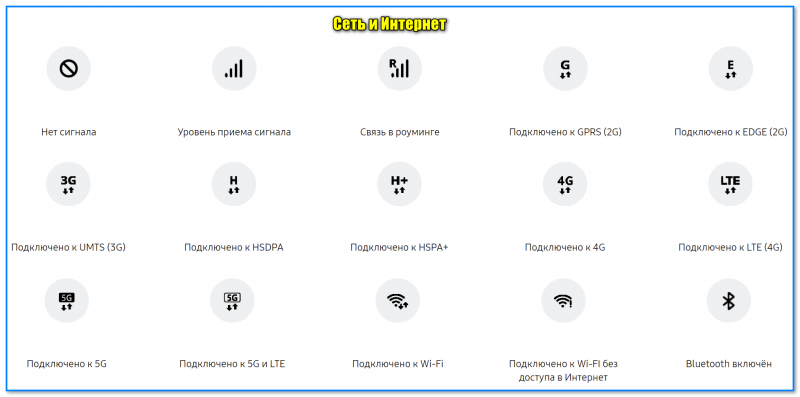
Скриншот. Иконки — сеть и интернет — аппараты от Samsung (скрин из инструкции по эксплуатации к аппаратам)
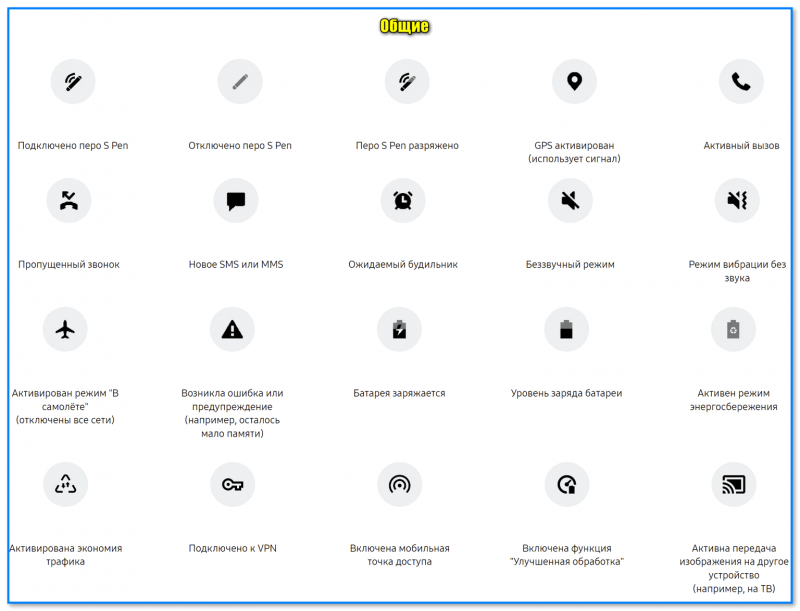
Скриншот. Значки общие — смартфоны (из инструкции по кэсплуатации к Samsung аппаратам)
*
По мере работы над сайтом — заметка будет пополняться. *
Если у вас есть интересные значки на экране — напишите комментарий со скриншотом и моделью телефона (заранее благодарю!).
Молния на экране телефона что это значит
Что означают значки на вверху дисплея Samsung гелакси с6: молния, символы, обозначения |
- Жмем на боковую клавишу уменьшения или увеличения громкости.
- Во время такого нажатия вы сможете увидеть специальную панель рядом с уровнем громкости.
- В этой панели выбираем «Все». После этого значок звездочки пропадет с гаджета.
Что означают значки на моем телефоне samsung.
0 SM-T715 LTE, Galaxy Tab 3 7.0 Lite SM-T111 8Gb, Galaxy Tab 4 7.0 SM-T231, Galaxy S5 SM-G900F 16Gb, Galaxy Grand Prime VE SM-G531F, Galaxy Core 2 SM-G355H, Samsung Galaxy S6 Edge 32Gb, young, y s5360, s6102, s5380d, c3300i, 5230, s5830, s5830i, s5222, bada, s7562, c3322, s5660, s3 mini, c3530, galaxy s iii, champ, i9100, grand, c3010, s5300, galaxy s plus, galaxy la fleur, c3520, pocket, i8160, c6712, 5610, galaxy tab 10.
- Значок н на экране телефона – означает технологию HSPA.
- Значок r на экране телефона – означает роуминг.
- Значок молнии на экране телефона – ускоритель загрузки файлов из интернета.
- Значок лупы на экране телефона – указатель поисковой системы.
- Жмем «Настройки».
- Переходим в «Мое устройство».
- Указываем «Экран блокировки».
- Внизу меню находим раздел «Включение на экране блокировки».
- Теперь снимаем галочку в этой вкладке настроек, после чего значок исчезнет.
На экране телефона появился значок vo lte
- Жмем «Настройки», выбираем «Сим-карты и мобильные сети».
- Теперь необходимо найти строку «Включить VoLTE». Переставляем переключатель рядом со строкой в выключенное состояние.
- После этого значок volte на экране отображаться не будет.
Увеличьте разрешение экрана (только oneplus 9 pro)
Появился значок/иконка на экране телефона Android
- Красная трубка – это пропущенный звонок. Иконка исчезнет после просмотра списка с пропущенными звонками.
- Нейтральная трубка – звонок идет в текущий момент.
- Значок трубка вверху экрана зеленого цвета – на текущий момент включена громкая связь. Для решения вопроса достаточно отключить громкую связь.
- Что означает значок на экране в виде трубки со стрелкой? Это переадресация звонка.
- Буква А (символ кирпича) и красная трубка – это знак о блокировке дозвона номеров, которые занесены пользователем в черный список.
- Жмем «Настройки».
- Выбираем вкладку «Вызовы».


 Нужна помощь?