Голову сломал, почему 100Mbs вместо 1Gbs, хотя все провода целые
Всем привет! Друзья, если сказать, что голову сломал, ничего не сказать. Приехал к родителям, у них делали ремонт примерно год назад и проводили витую пару в стене для подключения интернета. К роутеру линия приходит нормально, но дьявол кроется дальше.
Рядом с роутером установили розетку Schneider Electric ethernet-мама, чтобы соединиться с Lan портом, а в другой комнате такую же, чтобы от неё подключить к компу. То есть получается, Роутер
Тестирую скорость — максимум 90-100mbs, хотя должно быть 300 от провайдера.
1) решил проверить не в сетевой ли карте на компьютере или портах роутера проблема. Кинул провод напрямую, работает, скорость 300. Значит исключаем.
2) думаю, ну может одна из 8 жил перебита при монтаже, проверяю провод RJ-45 тестером. Все проходит проверки, лампочки загораются последовательно от 1-8, значит провода целые!
3) на всякий случай разобрал розетки и снова по схеме B в обеих обжал, все равно не работает как должно.
4) решил тестер проверить, в розетке один провод снял и тестер это видит, значит рабочий.
5) пытался в свойствах адаптера на компьютере принудительно выставить 1Gbs Full Duplex, просто пропадает интернет соединение вообще. В авто возвращается к 100Mbs Full Duplex.
6) проверял маркировку провода — проложен именно Cat-5e.
Я искал информацию в нете, но ничего толкового не нашел. Просто прокладывать новый кабель не вариант, так как это надо бить стенку и снова заниматься ремонтом. Поэтому надеюсь на силу Пикабу найти тот самый коммент, который подскажет, где может таится проблема и как ее можно устранить!
Низкая скорость интернета по кабелю. Скорость линии (прием/передача) 100 Мбит/с в Windows: как изменить и увеличить?
В этой статье мы рассмотрим несколько решений проблемы, когда после подключения ноутбука или компьютера к интернету по кабелю очень низкая скорость подключения. А в свойствах Ethernet подключения в Windows отображается скорость линии 100 Мбит/с вместо 1000 Мбит/с. Нет гигабитного подключения и скорость ограничивается 100 Мбит/с, при этом компьютер и роутер, или интернет-провайдер (если подключение напрямую) поддерживает скорость выше 100 Мбит/с.
Проблема именно в низкой скорости подключения к интернету с помощью сетевого кабеля (витой пары) . При этом, очень часто, скорость по Wi-Fi, или же скорость по кабелю на другом устройстве намного выше. В комментариях к другим статьям на этом сайте было уже много вопросов по этой проблем. И исходя из этого опыта я хочу пояснить несколько важных моментов:
- Сетевая карта в вашем компьютере или в ноутбуке (это может быть внешний USB адаптер) должна быть гигабитной. Она должна поддерживать скорость до 1 Гбит/с или выше. Сейчас уже есть сетевые карты, которые поддерживают скорость до 2.5 Гбит/с или даже до 10 Гбит/с. Во всех новых ПК или ноутбуках, и даже не очень новых, сетевые карты гигабитные. Это можно посмотреть в характеристиках. Так же в диспетчере устройств. В названии сетевого адаптера скорее всего будет написано Gigabit Ethernet.
- Если у вас подключение через роутер, то для того, чтобы скорость была выше 100 Мбит/с, в роутере должны быть гигабитные порты (LAN и WAN) . Они должны поддерживать скорость до 1000 Мбит/с или выше.
- Скорость по тарифу интернет-провайдера. У многих она до 100 Мбит/с. Вы должны быть уверены, что ваш провайдер предоставляет скорость выше 100 Мбит/с. Это может быть до 300 Мбит/с, до 500 Мбит/с и т. д. Зависит от вашего провайдера и тарифа. Можете проверить скорость по Wi-Fi. При этой проблеме скорость по Wi-Fi может быть выше, чем по сетевому кабелю.
- Сетевой кабель (витая пара) , которым вы соединяете компьютер с роутером. Или кабель от интернет-провайдера. Чтобы скорость была выше 100 Мбит/с, он должен быть 8-жильным. Для получения скорости выше 100 Мбит/с должны использоваться все 4 пары. И они должны быть правильно обжаты. Должны быть задействованы все проводки. Очень часто проблема именно в неправильно или плохо обжатом кабеле. Или когда нет контакта на одном проводнике. Подробнее в статье как обжать витую пару в RJ-45.
Значит мы выяснили, что у вас должен быть ПК/ноутбук с гигабитной сетевой картой, роутер с гигабитными портами, провайдер должен предоставлять скорость выше 100 Мбит/с, а кабель должен быть 8-жильным и желательно заводским, а не самодельным. Обычно это кабель категории 5e. Если все так, а скорость Ethernet соединения на компьютере не выше 100 Мбит/с (при этом на других устройствах через это подключение скорость выше, в том числе по Wi-Fi) , тогда пробуйте применить решения из статьи.
Почему скорость линии Ethernet в Windows 11, 10, 7 100 Мбит/с и как поднять до 1000 Мбит/с?
Хочу показать, как эта проблема выглядит в Windows 11, Windows 10 и Windows 7. Когда должно быть гигабитное соединение, а в свойствах «Скорость линии (прием/передача)» указана всего 100 Мбит/с вместо 1000 Мбит/с.

В моем случае Windows 11 не определяет это Ethernet соединение как гигабитное. Хотя сетевая карта и LAN-порты в роутере гигабитные. Если у вас в свойствах (состояние) Ethernet подключения указана скорость 1000 Мбит/с, но реальная скорость при проверке не выше 100 Мбит/с, то скорее всего скорость ограничивает ваш интернет-провадйер.
Наша задача сделать так, чтобы в Windows скорость проводного соединения была 1000 Мбит/с (1 Гбит/с) . Это будет означать, что система использует все возможности гигабитного соединения, и скорость будет ограничиваться только интернет-провайдером (тарифом) .
Несколько простых решений
- Перезагрузите маршрутизатор и компьютер.
- Отключите сетевой кабель от компьютера и роутера и подключите обратно. На роутере можете попробовать подключить в другой порт.
- Попробуйте подключить другое устройство. Другой компьютер, или ноутбук. Проверьте, работает ли на нем гигабитное Ethernet соединение. Так мы сможем выяснить в чем причина.
- Замените кабель. Выполните это соединение другим кабелем. Лучше всего использовать кабель, который поставлялся в комплекте с роутером.
- Если вы подключаете внешний гигабитный сетевой адаптер по USB, то подключайте его в порт USB 3.0.
- Подключите интернет напрямую от провайдера к компьютеру. Без маршрутизатора.
Настройка «Скорость и дуплекс» в Windows 11, 10, 7
В свойствах сетевой карты в диспетчере устройств есть настройки «Скорость и дуплекс» («Spped & Duplex»). По умолчанию там обычно установлено Авто. Можно попробовать выставить конкретную скорость в свойствах этого пункта.
- Откройте диспетчер устройств. Можно нажать на кнопку меню Пуск правой кнопкой мыши и выбрать «Диспетчер устройств».

- Дальше откройте вкладку «Сетевые адаптеры». Нажмите правой кнопкой мыши на сетевой адаптер (в названии скорее всего будет Gigabit Ethernet, или GBE Family Controller) и откройте свойства.

- В новом окне нужно перейти на вкладку «Дополнительно», найти свойство «Скорость и дуплекс» («Spped & Duplex») и установить для него значение «1.0 Gbps Full Duplex». Если там уже было установлено какое-то значите, то попробуйте поставить «Auto Negotiation».
 После изменения настроек нажмите Ok, перезагрузите компьютер и проверьте подключение. Можете поэкспериментировать с разными значениями.
Скорость линии (прием/передача) в свойствах должна быть 1000/1000 Mbps.
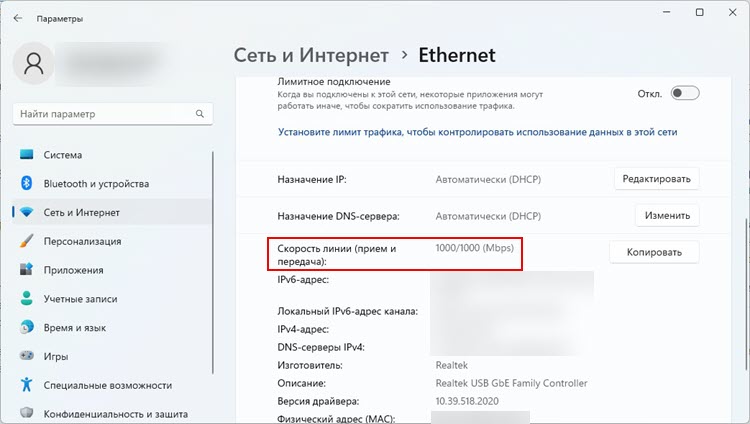
Если вы установили в свойствах конкретную скорость (например, 1.0 Gbps Full Duplex) , но это никак не повлияло на реальную скорость и показатели в настройках Windows, тогда лучше установить автоматическую настройку «Auto Negotiation» и искать другую причину низкой скорости Ethernet подключения.
Обновление драйвера сетевой карты
Обязательно нужно обновить драйвер Ethernet адаптера. Если обновление драйвера не дало результата, тогда можно попробовать сделать откат драйвера, или замену из списка установленных.
Обновлять нужно не через диспетчер устройств (когда мы нажимаем на адаптер и выбираем «Обновить драйвер») , а скачать драйвер с сайта производителя адаптера, ноутбука, материнской платы и установить его. Так как при обновлении через диспетчер устройств Windows практически всегда сообщает о том, что самый подходящий драйвер уже установлен.
У меня есть две инструкции, которые вам в этом помогут:
Откат или замену драйвера сетевой карты можно сделать в диспетчере устройств, в свойствах адаптера на вкладке «Драйвер».
Дополнительная информация
На некоторых роутерах так же есть настройки скорости и дуплекса для LAN-портов. Правда, я видел их только на некоторых моделях от TP-Link. LAN-порты на роутерах работают в режиме автосогласования. Автоматически устанавливается максимальная скорость в зависимости от возможностей кабеля и сетевого адаптера.
По своему опыту могу сказать, что очень часто причина низкой скорости при проводном подключении к роутеру именно в кабеле. Просто плохой контакт на проводниках. Поэтому, я рекомендую первым делом исключать эту причину.
Скорость инета 100 мбит/с вместо 1000 мбит/с
Проверь, везде ли у тебя скорость скачивания ограничивается 100 мбитами?(стим например) Если все так, проверь свой роутер, возможно, у него максимальная скорость только 100 мбит.
ImperatorrUA
Флудер
- 30 Янв 2022
- #5
Чушь говна. Не слушай его.
Проверь, везде ли у тебя скорость скачивания ограничивается 100 мбитами?(стим например) Если все так, проверь свой роутер, возможно, у него максимальная скорость только 100 мбит.
R00bin_Hood
Активный участник
- 30 Янв 2022
- #6
helloman
Знающий
- 30 Янв 2022
- #7
ImperatorrUA
Флудер
- 30 Янв 2022
- #8
pro100blck
- 30 Янв 2022
- #9
не, в этом плане все четко, они там новое оборудование ставили, новые провода и все такое)
Вероятнее всего через квартиру просто 4-жильный провод идёт, поэтому и скорость низкая. У 4-х жильных проводов физическое ограничение в 100-110 Мбит.
Если хочешь Гбитное соединение, то 8-жильный надо покупать. Там тоже скорость может чутка падать, если провод сильно длинный (больше 50-100 метров), но не настолько. А вообще на проводах обычно написана категория и по ней можно спецификации найти и почитать (например, cat5, cat6 и т. д.)
ImperatorrUA
Флудер
- 30 Янв 2022
- #10
Вероятнее всего через квартиру просто 4-жильный провод идёт, поэтому и скорость низкая. У 4-х жильных проводов физическое ограничение в 100-110 Мбит.
Если хочешь Гбитное соединение, то 8-жильный надо покупать. Там тоже скорость может чутка падать, если провод сильно длинный (больше 50-100 метров), но не настолько. А вообще на проводах обычно написана категория и по ней можно спецификации найти и почитать (например, cat5, cat6 и т. д.)
santinorouse
Знающий
- 30 Янв 2022
- #11
ImperatorrUA
Флудер
- 30 Янв 2022
- #12
Dimaizpermi
Знающий
- 30 Янв 2022
- #13
ReWolf
Активный участник
- 31 Янв 2022
- #14
Подрабатываю на протягивании кабелей юрикам нелегально, так что в вопросе понимаю.
Хоть и ТС написал что проблема решена — все равно опишу причину.
1) Проблема в кабеле. То что "прозванивается" обычным тестером — ничего не дает. Им можно только посмотреть последовательность обжатия и доходит ли сигнал по проводу. Нужен профессиональный тестер, который покажет разрыв и потерю напряжения.
Сигнал в интернет кабелях "слаботочный" и вполне на какой-либо жиле может быть недостаточным, чтобы установить соединение в гигабит. В основном это происходит в кабелях с алюминиевыми жилами с медным напылением. Еще такими кабелями не подключишь камеры наблюдения — тупо не хватит напряжения на выходе для запитки камеры. Решение проблемы в таких некачественных кабелях — обжать заново коннекторы на обоих концах. Но решение временное, проблема появится через месяца 2-4 снова.
Решение — от роутера до устройства поломку выявить просто — просто подключите качественный, медный, 8ми жильный кабель к устройству (желательно Cat 6) и проверьте соединение. Вот если от провайдера на роутер только 100 мегабит подается — то тут сложнее выявление проблемы и ее решение, и описывать это будет очень долго.
2) Проблема в роутере (механическая). Бывает такое — в роутере порт неисправен, и не используются для гигабита все 8 жил.
Можно осмотреть порты роутера и оценить их внешнее состояние. Бывало такое, что в порту присутствует только 4 усика, и следовательно роутер физически не способен передать 1 гигабит. 4 жилы кабеля участвуют в соединении — скорость 100 мбит, 8 жил — 1 гигабит. Бывало и что просто усик окислился, и решалось все тупо зачисткой контактов.
Больше проблем не может быть. По моему пятилетнему опыту работы в этой сфере.
Почему скорость 100 мбит вместо 1 гбит
Yury900
Перекинь кабели с соседним компом (если еще не делал)
Если глюк останется — знаичт или сетевуха или дрова
После сноси дрова — поставь заново (со всеми перезагрузками)
Если глюк останется — значит глючит сама сетевуха
Окончательная проверка — установка системы с нуля — но это жестоко
| Меню пользователя Vanya |
| Посмотреть профиль |
| Посетить домашнюю страницу Vanya |
| Найти ещё сообщения от Vanya |
| Меню пользователя Smirnoff |
| Посмотреть профиль |
| Найти ещё сообщения от Smirnoff |
для серверных МВ версия дров на самом деле очень существенна; но здесь похоже не в этом дело
| Меню пользователя Гхост-цзы |
| Посмотреть профиль |
| Найти ещё сообщения от Гхост-цзы |
Yury900
Давай проверим целостность передачи пакетов. Я в основном использую два варианта:
1. Ставлю SiSoft Sandra. В этой софтине, есть: Эталонные тесты\Пропускная способность сети.
Проверь скорость между компами несколько раз. Если есть потери, в результатах будет видно. А именно: колличество потерянных пакетов (в процентах), низкая скорость и высокая задержка (в нс (если переваливает за 1000, это уже очень плохо).
2. Открывай редактор реестра и иди сюда:
HKEY_LOCAL_MACHINE\SYSTEM\CurrentControlSet\Control\Network\Connections . Создай в Connections раздел StatMon , в нем создай
параметр DWORD , дай ему имя ShowLanErrors и присвой значение 1 .
В результате, у вас появится строчка "Ошибок" в "Состояние подключения по сети".
В полне возможно, что кроме вас еще пару человек что-то "шлангировали" большое по сети.